Причины почему упал фпс в КС ГО и как избавиться от просадки кадров в игре

Counter-Strike: Global Offensive — самый популярный киберспортивный командный шутер. Чтобы показывать хороший уровень игры необходимо, чтобы производительность ПК была максимальной. Однако часто даже на весьма мощных компьютерах можно заметить просадку fps. Рассмотрим причины почему может быть низкий фпс в кс го и способы их устранения.
Что влияет на фпс и почему падает фпс в кс го?
Показатель fps отображает количество кадров в секунду в игре. Следовательно чем выше fps, тем более плавной будет казаться картинка. И наоборот низкий фпс в КС ГО негативно скажется на ней — игра будет идти рывками, что само собой очень нежелательно. Главный критерий, влияющий на фпс — мощность видеокарты и процессора. Но с каждый годом игра от Valve повышает требования. Выходят обновления, изменяются карты и совершенствуется движок Source. Все это требует от ПК больших ресурсов. И если еще 2–3 года назад у вас игра могла идти с фпс 40–60, то уже сегодня показатель может составлять 30–40 кадров.
Если вы любите делать ставки на киберспорт, тогда хороший фпс не будет лишним для просмотра матчей через игровой клиент. Сделать пари на эту дисциплину давно уже предлагают компании gg.bet и egb.com, на сайтах которых также можно найти все стримы турниров.
Но если фпс стабилен, это еще половина беды. Когда же скачет фпс в кс го, играть просто невозможно. Если вы столкнулись с такой проблемой, следуйте советам ниже.
Повышаем fps в КС ГО
Опишем поэтапно все действия, которые помогут повысить фпс в игре даже на сравнительно слабом “железе”.
Переустановка Windows. Лишние процессы, вредоносный софт, ненужные программы — все это потребляет мощность вашего ПК. Переустановите систему, чтобы это не мешало.
Установка или обновление драйвера видеокарты. Последняя версия драйвера является наиболее оптимизированной и должна выдавать максимальный фпс. Скачайте и установите драйвер с сайта разработчика.
Настройка параметров видеокарты. В специальной утилите если такая имеется поставьте максимальную производительность, отключите сглаживание и другие эффекты. Примеры настроек для Nvidia и AMD на скриншотах.
Параметры запуска игры. В них введите следующие команды:
-novid — убирает заставку;
-high — высокий приоритет игры;
-freq x (60, 75, 120, 144) — частота обновления монитора;
-noaafonts — отключает сглаживание шрифтов экрана.
Установка параметров видео внутри игры. Пример настроек:
Настройка производительности Windows. Отключите автозагрузку ненужных приложений, установите наилучшее быстродействие. В настройках питания выберите максимальную производительность.
Безусловно для совсем слабых компьютеров все это бесполезно. Однако в часто эти простые меры способны поднять фпс на лишних 5–10 единиц, что в условиях матчмейкинга очень заметно. Также высокий фпс делает просмотр и КС ГО ставки через клиент более комфортными.
Что делать если упал и проседает ФПС в CS:GO
Причин, почему FPS в КС:ГО может упасть — довольно много. Это может быть как перегрев компьютера, так и неправильно установленное обновление. В общем, давайте разбираться, почему это может случиться, и как эту проблему устранить и вернуть FPS.
Причины резкой просадки FPS
Если ещё вчера игра выдавала стабильные 100-200-300 FPS, а сегодня этот показатель резко снизился вдвое, то нужно смотреть на две детали:
- Выходило ли обновление.
- Не менялось ли ничего в системе.
В первом случае игрок получит CS:GO, в которой может проседать FPS из-за нового обновления. И дело не в том, что оно сильно улучшает игру. Дело в том, что могли немного поменять графические элементы, а оптимизировать всё это дело забыли. Такое бывает.
Второй случай — если игрок что-то изменил в системе. Речь не о том, что он поставил новую программу и теперь сидит и играет с включенным Adobe Photoshop. Тогда игра точно может упасть, а ещё компьютер будет работать так себе.
 КСГО
КСГО
Остальные причины, из-за которых может упасть FPS:
- Забит системный диск. Это основная причина лагов компьютера, если мало места на системном диске. Почистите его — ускорьте компьютер. Обычно всякие файлы скапливаются в папках: «Загрузки», «Документы» и прочих.
- Внутри корпуса больше пыли, чем на стройке. Если делать полную чистку, то лучше обратиться к мастеру. Если чистку не проводить, то компьютер очень быстро сойдет на нет. Никакой резкий скачок FPS не будет напрягать. Потому что играть не получится.
- Программы. О них мы поговорим позже.
Как исправить
Итак, если у нас есть две причины, то с этим плюс-минус реально бороться. Например, если у игрока начала лагать CS:GO сразу после установки обновления, то нужно обновить драйвера. Очевидно, что они тоже вышли.
Если драйверов пока что нет, то снижайте настройки графики и ставьте минимальное разрешение. А если ФПС упал просто так и никаких обновлений не выходило, а игра сама по себе отлично работала, то придется воспользоваться дополнительными методами.
Отключение приложений
Представьте, что ресурсы компьютера поделены на проценты и сектора. Первый сектор: операционная система. Она потребляет 20% ресурсов. Другой сектор: игра. CS:GO потребляет разное количество ресурсов, но пусть будет 60%. Остается 20% свободных, которые обычно ничем не загружаются.
Но если игрок включает Discord, браузер, мессенджеры, другие установщики игр — то проблем не избежать.
Следовательно, если и делать что-то, то отключать все приложения.
 Discord
Если есть что-то тяжеловесное, то попробуйте заменить. Например, если используете браузер Google Chrome во время игры, то попробуйте Яндекс. Он потребляет меньше оперативной памяти.
Если используете Discord, то хотя бы отключите оверлей в нем и сворачивайте окна. Если играете не на весь экран, а в окне, то поставьте игру на весь экран. Это тоже важно.
Команды для параметров запуска
Ходят легенды, что параметры запуска в Steam могут позволить FPS не упасть и вообще никогда не падать. Это заблуждение. Некоторые параметры могут помочь оптимизировать работу игры, но они кардинально не изменят положение. Чтобы открыть параметры запуска, нужно зайти в Steam, потом кликнуть правой кнопкой мыши на CS:GO, после чего открыть Свойства. Внизу открывшегося окна будет строка для параметров запуска. Вводим:
- -novid. Отключим загрузочный экран. Сэкономим время запуска.
- -high. Вроде как ставит игру в высокий приоритет, но эта фишка устарела. Сейчас все игры автоматически ставятся в высокий приоритет. Кроме совсем нетребовательных.
- -d3dex9. Ставит ту программу (API), которая улучшит работу системы.
- -tickrate 128. Ставит на серверах тикрейт в 128. Вдаваться в подробности не будем. Это сам по себе полезный параметр, но не всегда работает.
- -noaafonts. Отключает сглаживание у шрифтов. Может прибавить 1-2-3 FPS.
Если после активации этих параметров запуска всё равно ничего не поменялось, но при этом вчера всё было хорошо, то проверьте компьютер на вирусы и майнеры. Просто так ничего случиться не могло. Ну и стоит посмотреть на температуры комплектующих.
Кстати, после обновления на некоторых картах начали появляться места, где FPS просадка до 100, а то и до 50 единиц. Такое есть. Не фиксится.
Как повысить FPS в CS:GO — подробный гайд
В соревновательных шутерах, таких как CS:GO, важна каждая секунда. Кто из соперников среагирует на движение другого раньше, тот и победил. Одно мгновенье может решить исход раунда или даже всего матча. Поэтому важно, чтобы ваш компьютер стал для вас помощником или даже подарил небольшое преимущество — если вдруг у врага FPS ниже, чем у вас. Перед игрой в CS:GO нужно озаботиться повышением этого параметра, и мы расскажем, как это сделать.
- Что такое FPS в CS:GO
- Где посмотреть FPS в CS:GO
- Как повысить FPS в CS:GO, основные способы
- Установка конфига
- Настройка компьютера
- Обновление драйверов
- Очистка памяти
- Игровые настройки
- Очистка компьютера от пыли
- Закрытие программ и сервисов
- Новая видеокарта
Что такое FPS в CS:GO
FPS — это количество кадров, которое показывает вам игра. Этот параметр зависит от системы и элементов вашего компьютера или ноутбука, например, от видеокарты. Очевидно, что чем больше кадров, тем быстрее будет обновляться информация на экране, а картинка станет более плавной и удобной для глаз. Считается, что для просмотра обычного видео достаточно 24 FPS, а для игры без лагов около 30. Но для шутеров этот показатель еще выше — оптимальным считается 60 FPS.
Если FPS ниже, картинка станет резкой, что плохо для глаз и вашего скилла в игре. CS:GO может подлагивать, и даже самая лучшая реакция не компенсирует вам потерю кадров. Конкретно в Counter-Strike высокий FPS позволяет за счет полутонов заметить разницу в оттенках.
Где посмотреть FPS в CS:GO
Узнать FPS можно при помощи консольной команды ниже или с помощью специальной программы. Для того, чтобы открыть консоль в CS:GO, нажмите
или Ё. Затем введите текст ниже.
- cl_showfps 1 – отоборажение только одного параметра FPS в левом верхнем углу
- net_graph 1 – более популярная команда, которая покажет и другие технические данные: пинг, тикрейт, SV, VAR и другие параметры
Чтобы отключить отображение, введите то же самое, но с цифрой 0 вместо 1 в конце.
Если ваш FPS действительно низок, мы предлагаем ознакомиться с рядом советов по его повышению. После этого играть станет удобнее и приятнее, да и результаты наверняка вырастут.
Как повысить FPS в CS:GO, основные способы
На количество кадров в секунду могут влиять самые разные параметры. Это частота монитора, характеристики процессора и видеокарты, скорость Интернета, запущенные в системе процессы и задачи, антивирус и много другое.
Чуть ниже мы разберем каждую из этих проблем, которые могут влиять на FPS в CS:GO. Рекомендуем вам установить Fraps ипостоянно проверять количество кадров в игре (лучше делать это на карте с большим количеством ботов и насыщенным окружением), чтобы понять, какие именно шаги помогают достичь результата.
Установка конфига
Один из самых известных способов. Для этого вам нужно будет узнать частоту своего монитора в герцах (Гц). На Windows 10 это можно сделать через меню Параметры – Система – Дисплей в разделе Дополнительные параметры дисплея. На ПК с Windows 7/8 можно вызвать командную строку сочетанием кнопок Win+R, затем набрать команду msinfo32. В появившемся окне нужно найти пункт меню Дисплей.

Существуют различные конфиги для мониторов с частотой 60, 75, 120 и 144 Гц. Для установки нам потребуется найти и скачать нужный конфиг, а затем выполнить серию действий:
– найти в файлах CS:GO папку cfg. Обычно она располагается по следующему адресу: C:\Steam\steamapps\common\Counter-Strike Global Offensive\csgo\
– перенести в эту папку загруженный файл;
– проверить FPS в игре. Для этого нужно ввести в консоль exec 60 hz.cfg, затем при необходимости fps_max 300;
– если FPS стал слишком высоким, отмените задачу командой exec config.cfg.Настройка компьютера
На количество кадров могут влиять настройки компьютера или ноутбука. Проверьте эти параметры: чаще всего их изменение позволяет значительно повысить FPS в CS:GO.
Питание. Переходим в панель управления и выставляем схему «Высокая производительность».
Быстродействие. В разделе «Дополнительные параметры системы» выставляем параметры, которые улучшат быстродействие ПК.
Видеокарта. Заменяем указатель в 3D с балансовой на максимально возможную отдачу.
Процессор. Часто система блокирует работу второго/четвертого ядра ПК, так как считает, что в этом нет необходимости. Попробуйте разблокировать их с помощью Coder Bag, действуя по подсказкам программы. В Windows 10 этого не требуется.

Обновление драйверов
Часто FPS падает из-за неактуальных драйверов, прежде всего, видеокарты. Рекомендуем проверить работу драйверов в свойствах компьютера, а затем воспользоваться какой-нибудь утилитой (например, DriverPack Solution) для проверки актуальности. После проверки программа предложит заменить устаревшие драйверы на новые.
Для видеокарт есть отдельные программы, которые следят за обновлением драйверов и другими параметрами. Например, вам может помочь программа NVIDIA GeForce Experience, если у вас соответсвтующая видеокарта.
После обновления всех драйверов обязательно перезагрузите ПК, а потом снока проверьте FPS. Чем больше драйверов вам пришлось обновить, тем больше шанс на то, что кадров станет значительно больше.
Очистка памяти
Если вы очень давно переустанавливали операционную систему, то на ПК могло накопиться большое количества мусора. Справиться с этим поможет одна из утилит, например CCleaner. Рекомендуем скачать программу и проверить свой ПК, а после удалить лишние куки, записи в реестре, временные файлы и другой мусор.
Помимо этого, рекомендуем перенести медиа-файлы (картинки, видео и музыку) с диска C на диск D или другой носитель, чтобы оставить побольше места под системные процессоры. Обратите внимание на список программ в автозапуске, избавився от лишних приложений. Некоторые утверждают, что стоит сменить изображение на рабочем столе, если оно слишком тяжелое.
Все это не только повысит FPS в игре, но и повысит быстродействие компьютера, поэтому в любом случае будет полезным.

Игровые настройки
Вполне возможно, что вашему ПК трудно выдавать большое количество кадров из-за слишком высоких настроек графики. Мы рекомендуем снизить некоторые параметры CS:GO, чтобы комфортнее
Рекомендуемые настройки для повышения FPS в CS:GO:
– максимальное разрешение;
– многоядерная обработка – вкл., качество высокое;
– тени – вкл.;
– тип динамиков в звуковых настройках – 2 динамика;
– детализация текстур и моделей – низкая;
– детализация шейдеров – низкая;
– детализация эффектов – низкая;
– режим сглаживания – выкл.;
– вертикальная синхронизация – выкл.Также можете изменить параметры запуска геймплея, которые могут улучшить ФПС:
– отключение заставки – команда novid;
– сглаживание шрифтов – выкл. Команда noaafonts;
– отключение джойстика – команда nojoy;
– запуск игры – приоритет высокий (high). Если ЦП низкая, такой приоритет она не потянет. Тогда выставляйте средний или низкий;
– подъем и сворачивание экрана с игрой – команда nod3d9ex1;
– захват 4 потоков процессора – команда threads 4. Для 4-х ядерного процессора показатель threads 8, для 6-ядерного — threads 12, для 8-миядерного — threads 16;
– максимальный уровень ФПС – команда fps_max 300.В итоге в консоли должно отобразиться следующее:
-console -novid -noaafonts — nojoy — nod3d9ex1 -threads 4 +fps_max 300
Помимо этого, рекомендуем прописать команду-бинд, которая будет очищать карту от пятен крови, следов пуль и гранат. Это снизит нагрузку на графический процессор и, соответственно, повысит FPS. Вот эта команда: bind mouse1 «+attack;r_cleardecals»
Очистка компьютера от пыли
Иногда ПК нужно чистить не только внутри, но и внешне. Для этого откройте боковую панель системного блока и аккуратно очистите детали от пыли. Лучше всего делать это мягкой кистью или помазком, чтобы не повредить материнскую плату. Затем удалите грязь влажной салфеткой.
Эту операцию рекомендуется проводить регулярно. Пыльный вентилятор хуже прогоняет воздух, из-за чего нагреваются компоненты системного блока. В результате производительность процессора падает. Чтобы избежать этого, стоит открывать крышку и проверять состояние деталей раз в полгода.

Закрытие программ и сервисов
Скорость работы компьютера напрямую зависит от количества запущенных и фоновых программ. Если их много, то система может тратить намного меньше оперативной памяти на CS:GO, и скорость снижается.
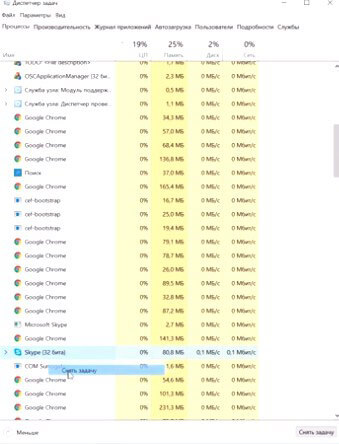
Проверить, сколько ОЗУ тратится на работу той или иной программы, можно в Диспетчере задач. Он вызывается комбинацией клавиш Ctrl+Alt+Delete, информация находится во вкладке Процессы. Во вкладке Подробности вы можете завершить ненужные процессы (правой кнопкой мыши, затем Снять задачу).
Часто закрытие браузера и требовательных мессенджеров помогает повысить FPS в CS:GO.

Новая видеокарта
Самый эффективный, но и самый затратный способ – обновить аппаратное обеспечение на более современное. В первую очередь, речь идет о видеокарте.
Системные требования CS:GO:
Минимальные: объем видеопамяти не менее 256 Мб.
Рекомендуемые: видеокарта не слабее NVIDIA GeForce GTX 1050 или GeForce GTX 1050 на 2 ГБ. Либо аналогичная с объемом видеопамяти от 1 Гб.Да, стоит новая видеокарта немало, но лучше вложить деньги в апгрейд, чем получить за ту же сумму или немного дешевле мышку и клавиатуру, либо какие-то другие устройства. Видеокарта – это вложение в себя. Удобней играть, приятней смотреть видео и стримы, и служит она дольше тех же наушников.
В самом начале статьи мы рекомендовали следить за FPS с помощью программы Fraps. По завершению действий выше можно выключить программу. В папке с программой будет сохранен файл с данными проверки: их можно проанализировать, чтобы понять, какой шаг лучше всего повлиял на FPS в CS:GO. Это здорово поможет вам в дальнейшем.
Проседает фпс в кс го
В этой статье, мы постараемся описать вкратце все причины, почему проседает FPS в Counter-Strike Global Offensive, а также все известные способы устранения этих проблем.
Устраняем причины
1 причина: Перегревается видеокарта
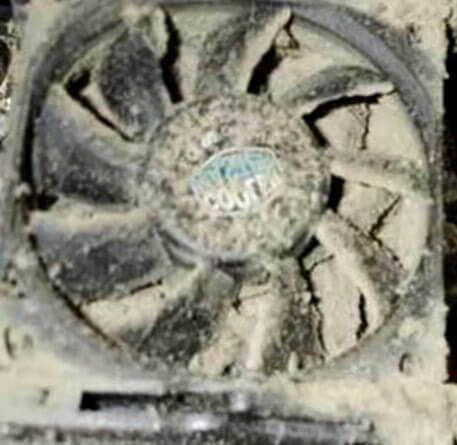
Чаще всего молодые игроки разгоняют ядро и память видеокарты, чтобы увеличить производительность в компьютерных играх. Это приводит зачастую к появлению «артефактов», лишних пикселей, полос и других ненужных элементов на экране, а также к перегреванию самой видеокарты. Видеокарты греются ещё и из-за высокой температуры в комнате, слабого вентилятора (кулера) и неочищенного системного блока.
Решить проблему можно простой чисткой всех элементов компьютера от пыли, волос и других вещей, попадающих внутрь системы. Можно использовать для этого сначала пылесос, а потом кисточку, проходя по труднодоступным местам. Рекомендовано брать кисточку антистатическую. Обязательно во время чистки смените на видеокарте термопасту. Это нужно делать раз в полгода.
2 причина: Перегруженность жесткого диска и SSD
Очень часто люди забивают свои жесткие диски и SSD более, чем на 80%.

Этого не стоит делать. Оптимальная величина для плавной работы ОС со всеми программами — это до 75%. Решается проблема достаточно просто.
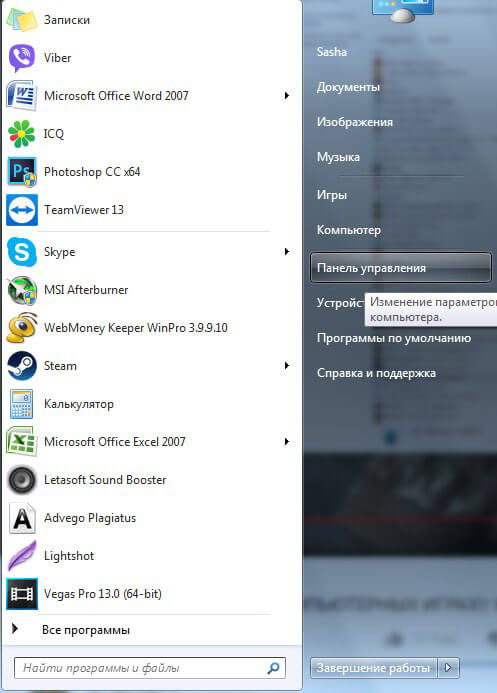
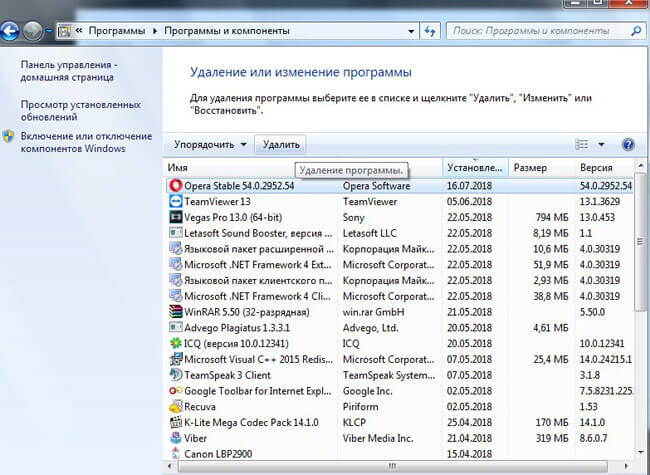
Зайдите в Панель управления.
Выберите там Удаление программы.
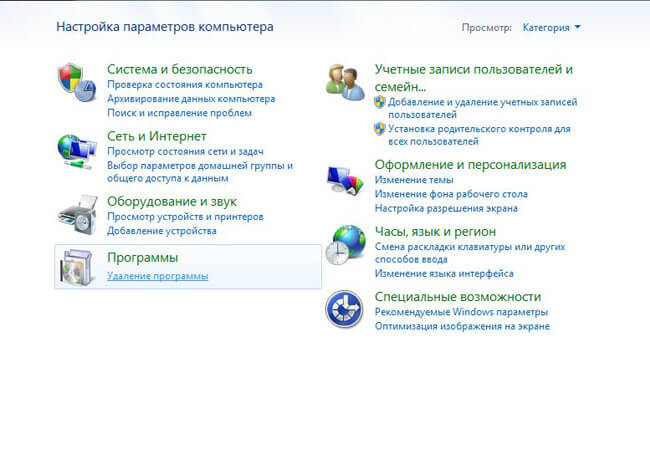
Начните удалять все ненужные приложения и игры в списке по очереди.
После этого обязательно зайдите в компьютер.
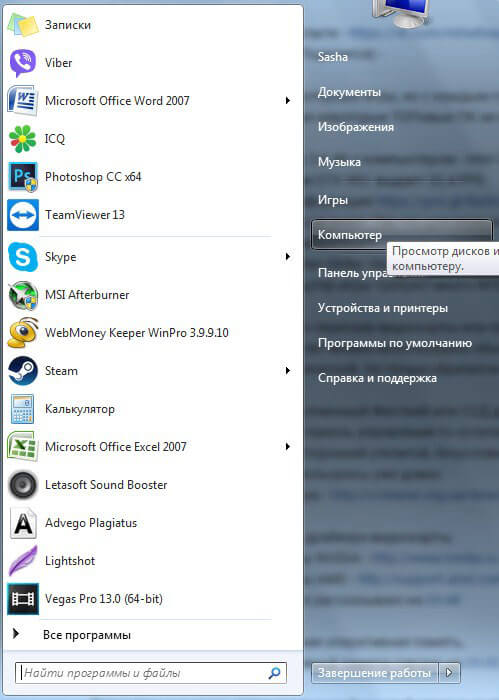
И очистите информацию на своих жестких дисках. Для этого нужно удалить громоздкие файлы, которые вам уже не нужны. Часто это какие-то фильмы и сериалы, музыка и фотографии, образы дисков и многое другое. Не забудьте ещё потом и корзину почистить. Должно получится по свободному пространству хотя бы примерно вот так.

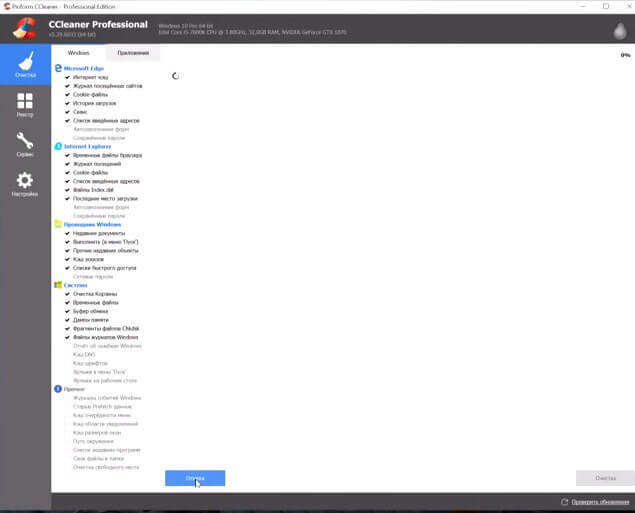
Но и это ещё не все. Необходимо почистить операционную систему от всего мусора и шлака, что там накопились. Для этого потребуется установить популярную небольшую программу https://www.ccleaner.com/ccleaner
Там всё понятно на интуитивном уровне. Надо просто выбрать всё, что вы хотите стереть с компьютера, реестра и других источников, а потом нажать кнопку «Очистка» и подождать немного времени.
3 причина: Устаревшие драйвера видеокарты
Люди всегда забывают сделать все дела. Память не резиновая. Поэтому рекомендуем, если вы забыли, установить последние драйвера для видеокарт от NVIDIA и AMD.
Для этого нужно зайти на официальные сайты компаний:
Выбираем там свою видеокарту, операционную систему и закачиваем «дрова» на свой компьютер, после чего устанавливаем их.
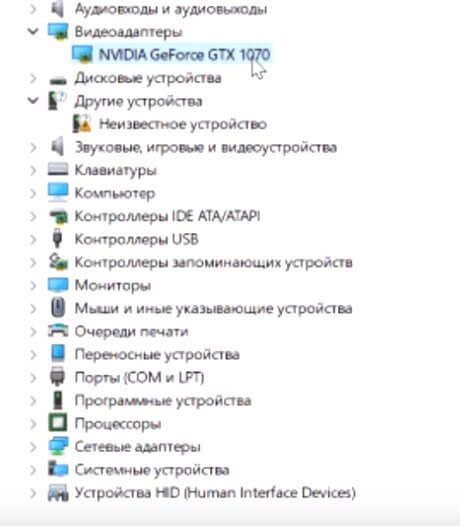
Узнать модель своей видеокарты можно, если зайти опять в Панель управления и открыть там диспетчер устройств.
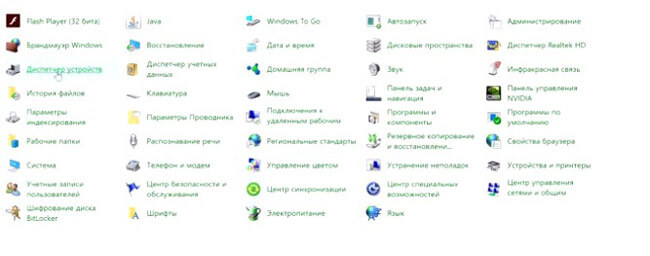
Ищем там вкладку видеоадаптеры. Находим свою единственную видеоплату. Запоминаем имя.
4 причина: Слишком высокие настройки в приложении видеокарты
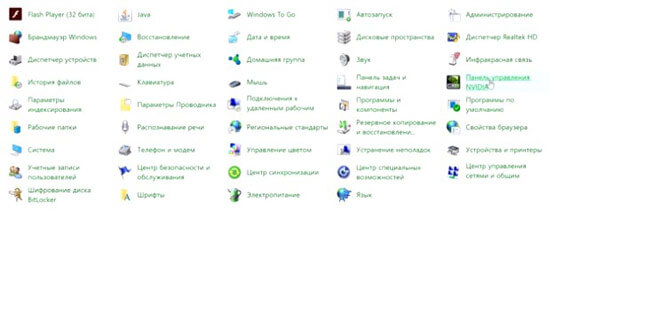
После установки драйвера видеокарты. Нужно опять проследовать в панель управления и найти там «панель управления NVIDA».
Выбираем там управление параметрами 3D. Уменьшаем там различные параметры, выключаем сглаживания, делаем акцент на высокой производительности.
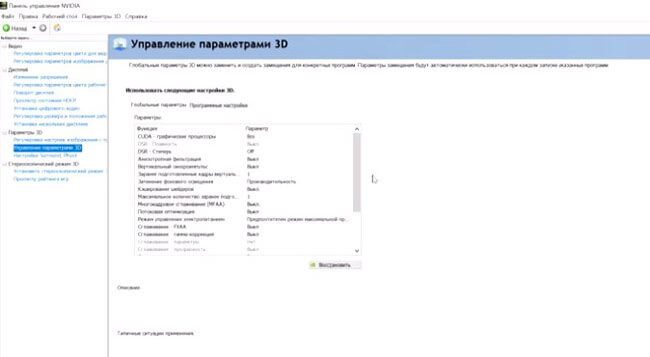
Графика сразу ухудшится в играх, но FPS может вырасти на необходимые 5-15 кадров в секунду.
5 причина: Не справляется оперативная память
Если у вас есть стандартные планки «оперативки» общим весом от 8 гигабайт и выше, то значит у вас много «жрут» сторонние фоновые приложения. Их нужно закрыть на время игры.
Для этого надо зайти в диспетчер задач. Нажмите сочетание клавиш CTRL + ALT + DEL и выберете диспетчер задач.
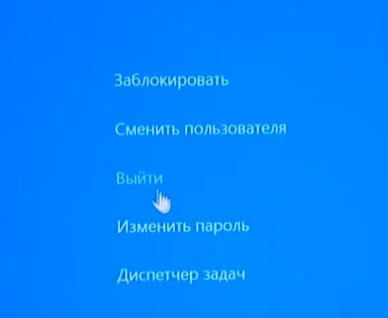
Откроется окно, где будет список программ.
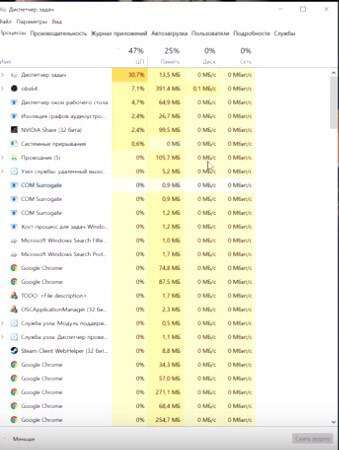
Ищите процессы, которые грузят слишком сильно ЦП или занимают много памяти. Выбираете такой процесс и жмете «снять задачу». Если вы не знаете, чем занимается этот процесс, то лучше его не отключать, а то придется перезагружать компьютер.
Почему проседает фпс на мощном компьютере
1 причина: Приостановка антивирусной программы на время игры в CS:GO
Из-за этого могут быть провисания на 1-2 секунды, когда «антивирусник» начинает сканировать сервера, на которые вы заходите. «Пролагивания» даже на долю секунды жутко бесят геймеров. Поэтому лучше на время игры приостановить работу антивируса.
2 причина: Очистить кэш компьютера вручную
Даже самые мощные компьютеры могут забиваться из-за того, что его не чистят. Для этого рекомендуем открыть опять компьютер. Зайти в локальный диск, где установлена операционная система. Открыть папку Пользователи, потом папку и с именем вашего пользователя, после чего папки AppData, Local и Temp. Очищаете всё оттуда. Там может быть очень много всего, но не пугайтесь. На работу компьютера это никак не скажется.
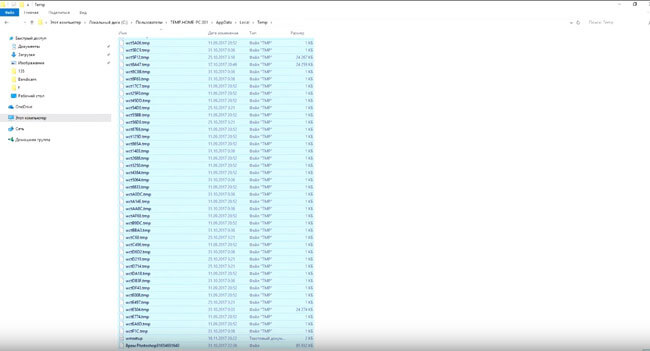
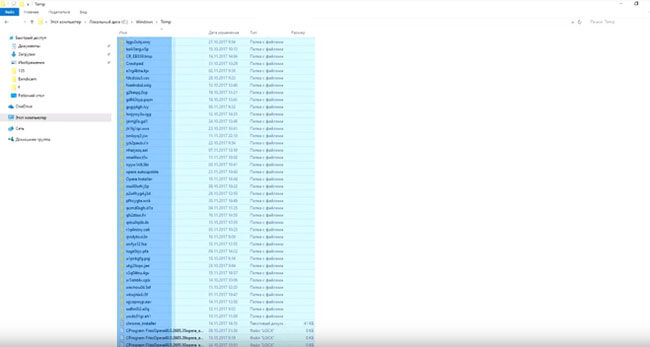
Тоже самое проделываете по пути Мой компьютер, Локальный диск, Windows, Temp. Это кэш вашей операционной системы. Тоже всё удаляем оттуда.
3 причина: Не прописанные параметры запуска в CS:GO
На мощных ПК лучше прописать особые параметры в конфиге игры.
Для этого заходим в Steam, открываем раздел Библиотека и находим там Counter-Strike: Global Offensive.
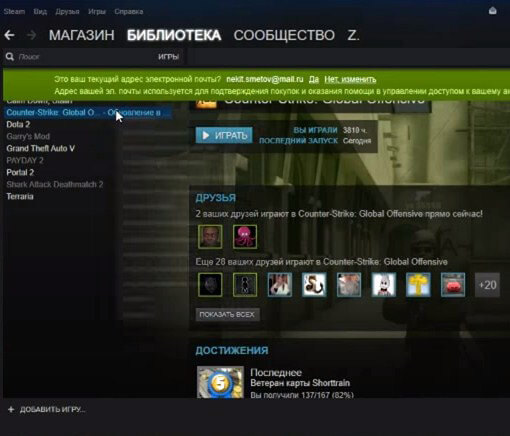
Кликаем на него правой кнопкой мыши и выбираем Свойства.
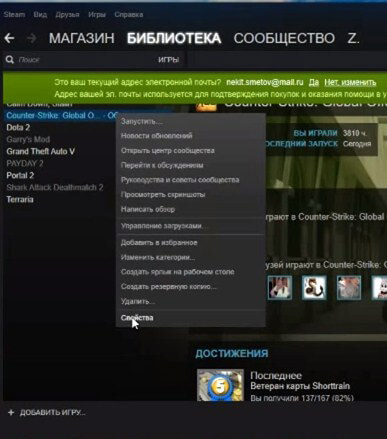
На первом же окне выбираем «Установить параметры запуска. » и вписываем туда -noforcemspd -noforcemaccel -noforcemparm +cl_interp_ratio 1 +fps_max 0 +engine_no_focus_sleep_convar -novid
Здесь стоит вписать команду -threads 4 или -threads 8. Это зависит не от количества ядер вашего процессора, а от количества потоков.
Их количество можно посмотреть в том же диспетчере задач, который открывается через CTRL + ALT +DEL. Там открываете вкладку быстродействие и смотрите количество окошек. У меня 4. Поэтому вписываю -threads 4
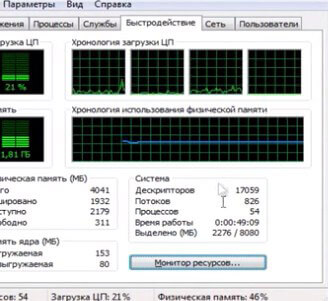
4 причина: Включаем со старта работу всех процессоров
Для этого заходим в Пуск и вписываем msconfig.
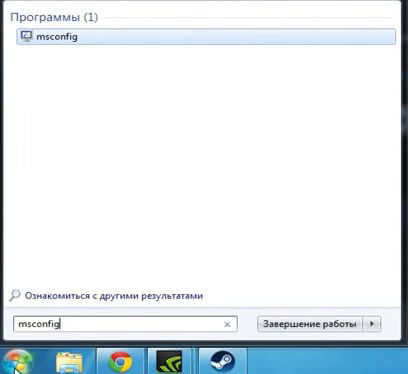
Открывается конфигурация системы. Выбираете вкладку «Загрузка».
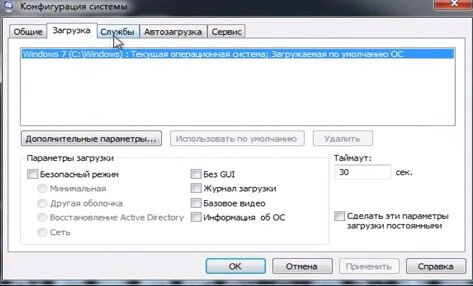
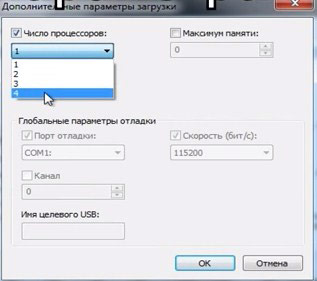
Жмете Дополнительные параметры. В открывшемся окне включаем галку «Число процессоров» и выбираем максимальное количество.
5 причина: Работает встроенная видеокарта, а не установленная отдельно в мат. плату
Мы расскажем это на примере NVIDIA.
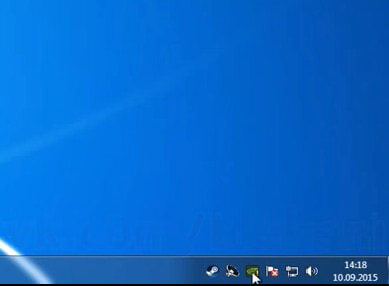
Жмем по значку в правом нижнем углу экрана и выбираем панель управления NVIDIA.
Открывается окошко, выбираем там пункт управление параметрами 3D.
Первый же подпункт CUDA — графические процессоры. Обычно там стоят все. Оставьте галочку только на вашей невстроенной видеокарте от Nvidia. Уберите таковую со встроенной видеоплаты Intel, если таковая имеется.
Применяйте и перезагружайте компьютер.
6 причина: Высокие настройки в самой КС ГО
Есть четкие графики по проседанию FPS. С каждым годом игра становится более требовательной к «системкам». И если 2 года назад вы купили топовый компьютер, то не факт, что он справится с нагрузками сейчас. Советуем зайти в игру и слегка снизить настройки.
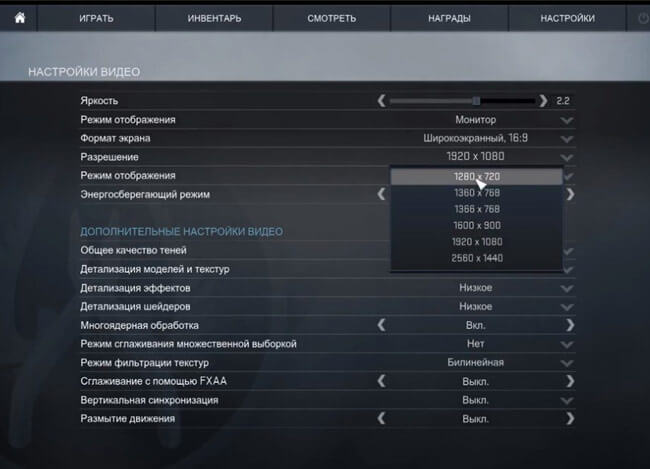
Можно пропорционально снизить на 1 пункт разрешение экрана, да и остальные подстройки снизить на 1-2 пункта. Это не будет сильно заметно, зато FPS чуть возрастет.
7 причина: Загруженная память перед входом в игру
Советуем вам перед игрой в CS:GO скачать одну маленькую программку в интернете memreduct или тут (https://www.henrypp.org/product/memreduct) и запустить.
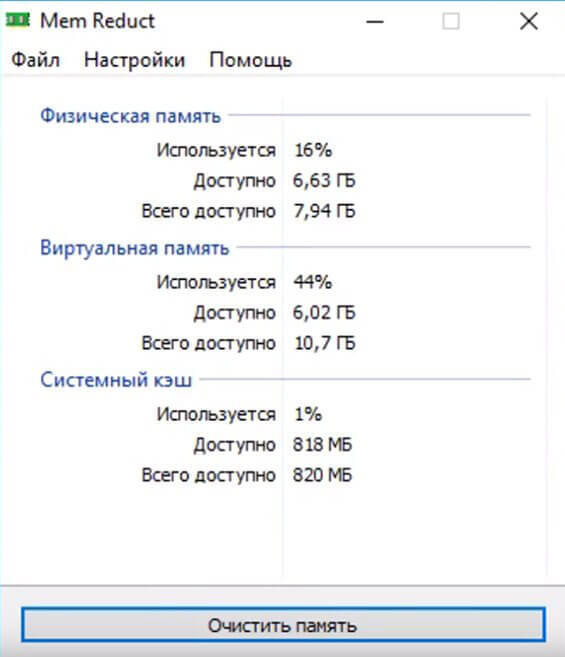
В открывшемся окне только одна кнопка «Очистить память». Её и жмем. Делаем это каждый раз перед запуском в какую-то либо игру, да и перед стримами тоже.
Понравилась статья? Расскажи о ней друзьям:
-
Категории:
 Astralis
 Natus Vincere
 FaZe
FaZe Liquid
 MIBR
MIBR mousesports
 BIG
BIG fnatic
 NRG
NRG North
North
-
Популярные статьи:
-
Рейтинг команд по версии hltv: