Как в Ворде сделать кликабельную ссылку клавишей Enter?
Переустанавливала программу Word и настройки сбились. Раньше вставляла текст ссылки из браузера, нажимала клавишу Enter и ссылка становилась кликабельной. Не знаю, как настроить именно эту функцию.
Каролина, попробуйте зайти в Меню -> Файл -> Правописание -> Параметры автозамены -> там выберите вкладку "Автоформат", а там в списке "Заменять" поставьте (если ее нет) галочку "адреса Интернета и сетевые пути гиперссылками".

Вот эта настройка и должна преобразовывать адреса, начинающиеся на "http://", заменять кликабельными гиперссылками при нажатии после вставки клавиши "ENTER".

Честно говоря, не знаю, почему при переустановке эта настройка могла сбиться — она должна быть включена по умолчанию.
Как сделать в Ворде ссылку
При работе с Word вы взаимодействуете с текстом. Он, в свою очередь, может содержать в себе различные ссылки. Существуют нюансы добавления данных компонентов. При вставке или вводе адреса достаточно нажать на пробел или Enter, чтобы ссылка стала активной. Но есть и способ ручного добавления элемента. Ниже различные инструкции и рекомендации по поводу того, как сделать в Ворде ссылку.
Формирование настраиваемой гиперссылки
Первый вариант – это создание настраиваемой гиперссылки. Всё, что нужно делать – лишь следовать элементарной инструкции и прислушиваться к некоторым рекомендациям:
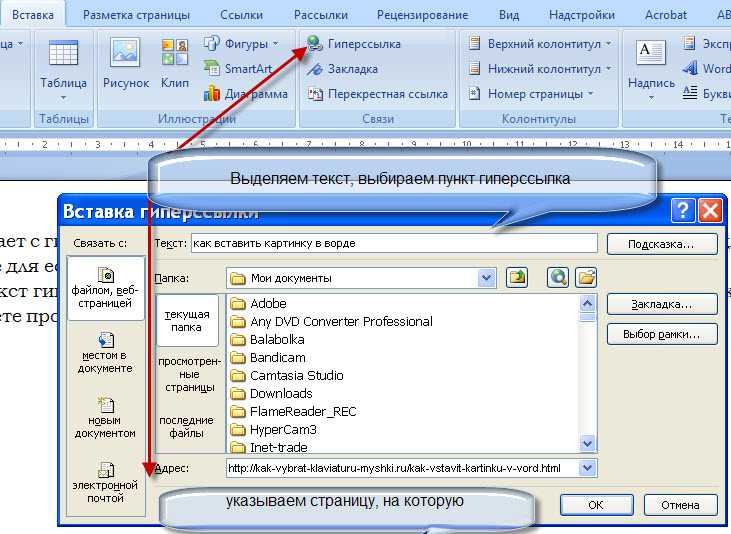
- Откройте документ, с которым будете работать. Выделите содержимое, которое вас интересует. Это может быть текст или изображение. По сути, вы выбираете объект, в который встраивается ссылка.
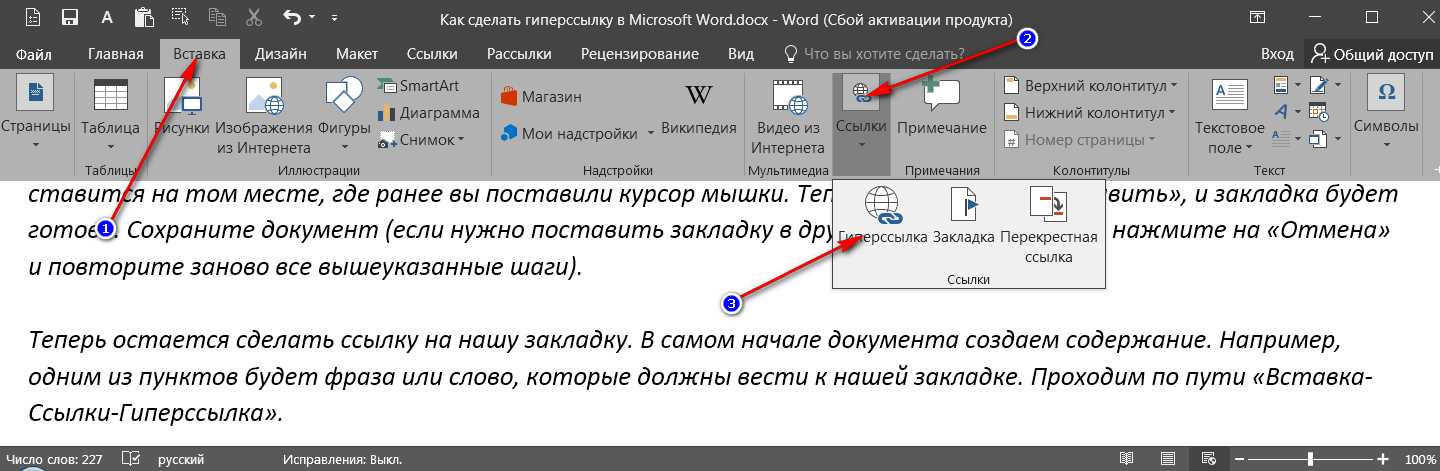
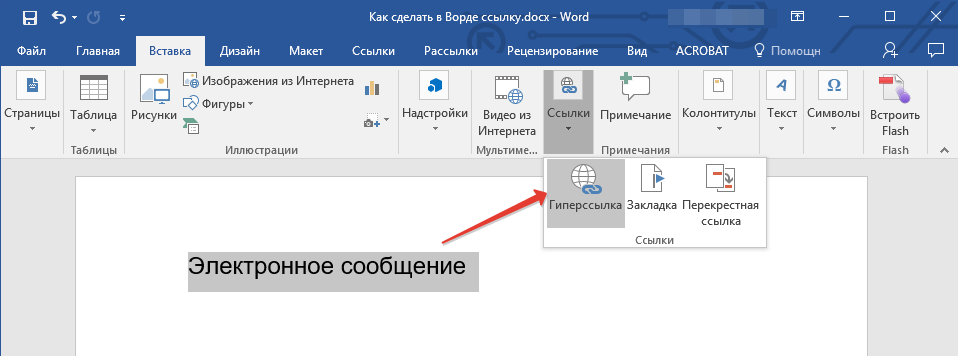
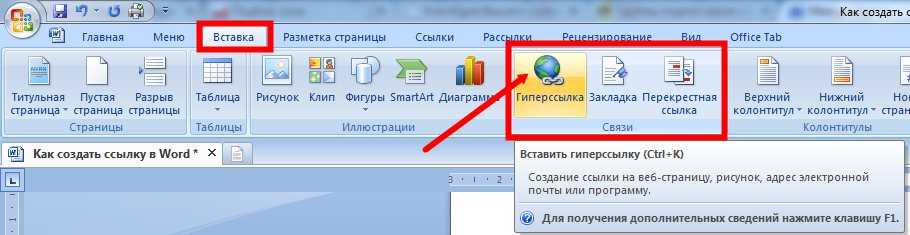
- Обратите внимание на меню в верхней части окна. Там есть множество вкладок. Одна из них подписана как «Вставка». Перейдите в неё. Вы увидите набор инструментов. Среди всего присутствует компонент «Ссылки». Кликните по нему, чтобы отобразились дополнительные опции.
- Из того, что предложит система, укажите команду «Гиперссылка».

- Теперь перед вами появится диалоговое окно, с которым предстоит работать. Тут нужно реализовать то действие, которое будет подходить конкретно для вашего случая:
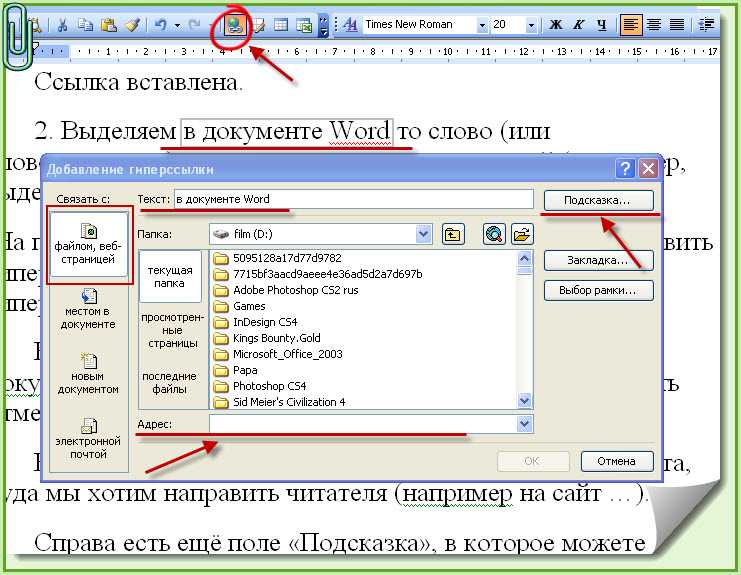
- Например, вы можете создать ссылку, которая будет вести на какой-либо файл или же веб-ресурс. Для этого в разделе «Связать с» выберите пункт «файлом, веб-страницей». После этого отобразится поле «Адрес», куда вам потребуется вписать соответствующую информацию.

Дополнительная информация. В том случае, если вы делаете ссылку на тот файл, адрес которого не знаете, просто кликните по стрелке строки «Искать в». Как итог, отобразится проводник операционной системы. Нужно лишь указать тот компонент, который вас интересует.
-
- Альтернатива – это создание ссылки на тот файл, который в данный момент ещё даже не создан. В таком случае потребуется в разделе «Связать с» указать вариант «Новый документ». После этого впишите имя компонента в соответствующей строке. В нижней части настройте пункт «Когда вносить правку в новый документ». Выбор между «сейчас» и «позже».

Как сделать в Ворде ссылку вы поняли. Между тем, можно изменить подсказку, которая появляется в момент, когда вы наводите курсор на компонент с активной ссылкой. Чтобы это реализовать, в окне настройки нажмите на «Подсказка…». После введите информацию. Если этого не сделать, будет стандартная вариация. Она представляет собой путь к файлу или непосредственно адрес.

Гиперссылка на пустое электронное сообщение
Данный раздел будет содержать информацию, которая уже озвучена в подзаголовке. Следовательно, нужно лишь приступить к элементарной инструкции:
- На листе вам необходимо выделить то содержимое, которое впоследствии станет гиперссылкой.
- Теперь откройте вкладку «Вставка» и по аналогии с предыдущем случаем выберите опцию «Гиперссылка».

- Отобразится диалоговое окно. Вам необходимо выбрать пункт «Электронная почта» в разделе «Связать с». Чтобы найти его, обратите внимание на нижнюю часть.
- Вам предложат несколько полей для ввода соответствующей информации. Во-первых, укажите интересующий вас электронный адрес. Во-вторых, вы можете вписать тему сообщения. Чтобы это сделать, воспользуйтесь отдельной строкой.

Дополнительная информация. Некоторые почтовые клиенты и браузеры не распознают строку темы. Следовательно, она не играет самую ключевую роль. Между тем, указать её лишним точно не будет.
Как и в предыдущем случае, вы можете дополнить гиперссылку подсказкой. При наведении курсора будет отображаться та или иная информация, которая должна быть полезной. В случае, если вручную вы ничего не введёте, система предложит свой вариант. Если быть точнее, выводится «mailto». Вслед за этим текстом отображается электронный адрес и тема.
Ещё один способ, как сделать в Ворде ссылку – просто вставить адрес электронной почты в документ. Нужно лишь добавить элемент без кавычек и нажать на пробел или Enter, чтобы реализовать активацию. Подсказка будет добавлена по умолчанию.

Гиперссылка на другое место в документе
Добавление гиперссылки на другое место в том же документе или на веб-странице – это процесс, который реализуется в несколько основных этапов. И первое, с чего следует начинать – это выбор той точки, куда будет вести ссылка. Для этого, между тем, используется закладка или же заголовок.
Процедура добавления закладки
Алгоритм достижения поставленной цели выглядит следующим образом:
- На странице вы должны выделить какой-либо текст или же объект. С ним будет связываться закладка.
Дополнительная информация. Кроме того, вы можете лишь кликнуть ЛКМ по тому месту, где нужно вставить компонент.
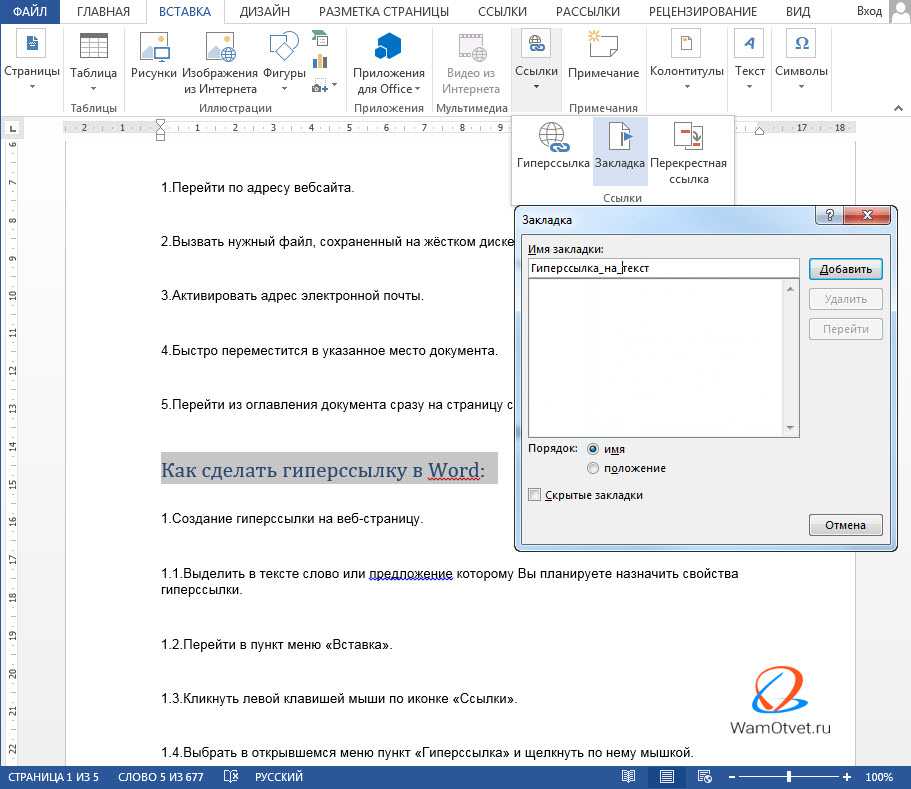
- Теперь откройте вкладку под названием «Вставка» и найдите опцию «Ссылки». Нажав по ней, отобразится дополнительный перечень. Выберите пункт «Закладка», кликнув по нему ЛКМ.

- Перед вами появится рабочее окно со специальным полем. От вас лишь требуется указание имени закладки. Есть некоторые правила его написания. Начинаться оно должно с буквы. Непосредственно в теле имени могут содержаться цифры. Важно отметить, что пробелы ставить нельзя.
Дополнительная информация. Если вам нужно как-то визуально разделять слова, вы можете воспользоваться символом нижнего подчёркивания.
- Когда всё будет готово, жмите на «Добавить». Чтобы реализовать всю инструкцию, нужно уделить всего минуту времени.

Работа со стилем заголовка
Текст, который находится в месте, куда должна вести ссылка, вы можете обработать альтернативным методом. Речь о том, чтобы воспользоваться внедрением формата заголовка. Всё выполняется элементарно. Инструкция, как сделать в Ворде ссылку, не вызовет ни единого затруднения:
- Первым делом выделите тот текст, к которому следует применить стиль заголовка.
- После этого откройте вкладку «Главная». Если вы только запустили документ, она отобразится по умолчанию.
- Найдите блок «Стили». Выберите один из вариантов, который представлен там.

Дополнительная информация. То, какой именно формат подойдёт, определяется структурой текста. Если хотите, чтобы выделенный компонент выглядел как основной заголовок статьи, выберите соответствующий вариант. Например, это будет «Заголовок 1». В прочем, всё зависит лишь от вашего конкретного случая.
Добавление ссылки
Теперь непосредственно к вопросу, как сделать в Ворде ссылку. Инструкция выглядит таким образом:
- Выделите тот объект, который в дальнейшем будет представлять собой гиперссылку. Как говорилось ранее, это может быть либо текст, либо же картинка и другой объект.
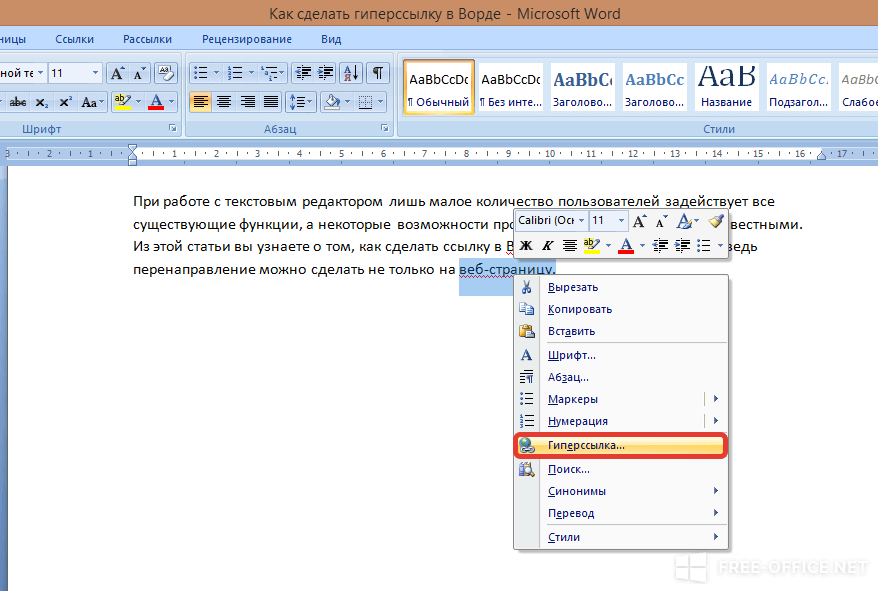
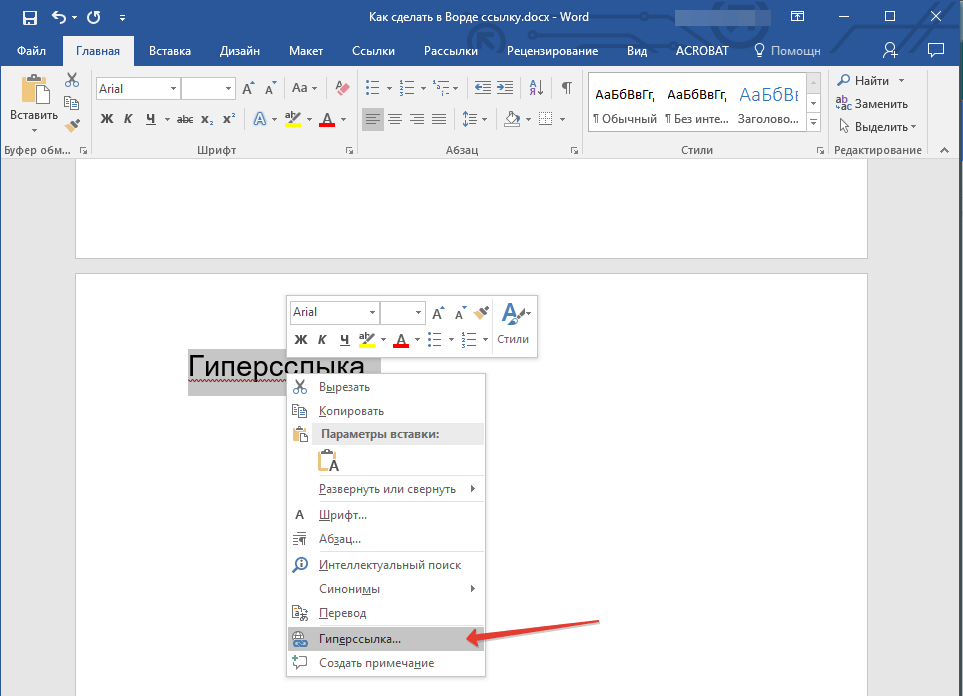
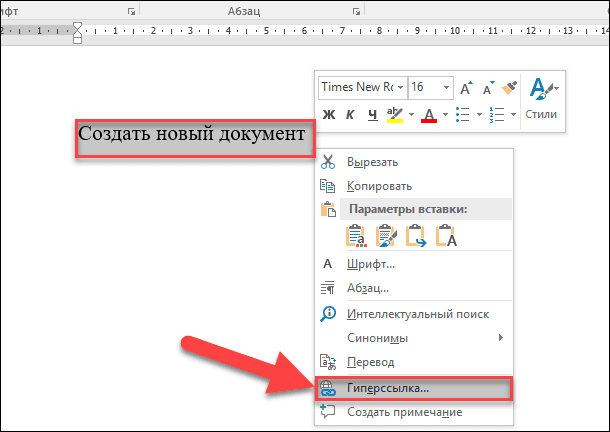
- Кликните по выделенной зоне ПКМ, чтобы отобразить контекстное меню. Среди всех опций, которые вам предложат, укажите вариант «Гиперссылка».

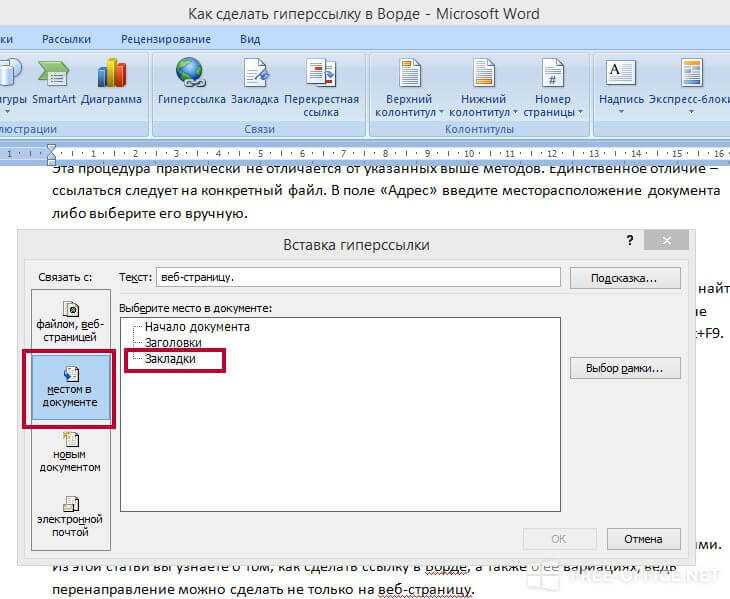
- Откроется окно. Тут вы должны указать «Место в документе» в блоке «Связать с». После этого появится список с закладками и заголовками, которые вы ранее добавляли. Выберите компонент, куда именно будет ссылаться гиперссылка.

Обратите внимание. Как и в остальных ситуациях, можно добавить подсказку. Для этого в окне «Вставка гиперссылки» кликните на соответствующую кнопку и введите текст. Если, например, вручную вы информацию не указали, она добавится автоматически. Для активной ссылки используется «Имя закладки». Что касается компонента, ссылающегося на заголовок, там отображается «Текущий документ».
Гиперссылка на место в стороннем документе или сформированной веб-странице
Как сделать в Ворде ссылку на место в документе или веб-странице, сформированной в программе? Первое, с чего вы начинаете – это отметка точки, к которой ссылка будет непосредственно вести.
Работа с местом назначения гиперссылки
Чтобы добиться желаемого результата, необходимо проследовать элементарной инструкции:
- Используя метод, описанный выше, добавьте закладку в веб-страницу или же текстовый документ, который является конечным.
- Теперь откройте тот компонент, в котором должна размещаться активная ссылка на место в документе, открытом ранее.
- Выделите объект, который должен содержать в себе формируемую гиперссылку. Кликните по нему ПКМ, чтобы в контекстном меню выбрать вариант «Гиперссылка…».

- Перед вами появится окно, где реализуются различные настройки. Например, в блоке «Связать с» выберите вариант «файлом, веб-страницей». Что касается раздела «Искать в», укажите путь к тому файлу, в котором была сформирована закладка.

- Нажмите в том же окне по кнопке «Закладка», чтобы вызвать дополнительный компонент. Перед вами отобразится список закладок. Выберите подходящую и кликните на «ОК».

- Открытая вкладка «Вставка гиперссылки» содержит в нижней части кнопку «ОК». Нажмите по ней, чтобы завершить процедуру.
Дополнительная информация. По сути, сейчас вы добавили гиперссылку в том документе, который был создан. Она ведёт на место в другом компоненте (может быть представлен документом или веб-страницей). Что касается подсказки, по умолчанию она выглядит как путь к первому файлу, который содержит закладку. Чтобы изменить подсказку, воспользуйтесь методом, который описан выше.
Добавление ссылки
Второй шаг в вопросе, как сделать в Ворде ссылку, касается её непосредственного добавления:
- Откройте документ и выделите то, что в дальнейшем превратится в гиперссылку.
- Кликнув ПКМ, отобразится контекстное меню. Выберите опцию «Гиперссылка…», как это делалось ранее.
- Отобразится диалоговое окно для реализации настройки. Что касается раздела, укажите вариант «Место в документе».
- В списке вы должны выбрать либо заголовок, либо закладку. Именно сюда и будет ссылаться активная ссылка.

- В конце настройте подсказку, чтобы всё выглядело так, как вам необходимо. После этого жмите на «ОК» для сохранения внесённых изменений.
Есть несколько советов, о которых нужно помнить. Тогда вы будете полноценно разбираться в вопросе, как сделать в Ворде ссылку:
- Если не знали, то вы можете ссылаться на места в документах, сформированных при помощи других программ пакета MS Office. О чём в данном случае речь? Например, подойдут документы Excel или PowerPoint. Популярные продукты, которые пользуются спросом и гарантируют качественный функционал.
- Если хотите создать ссылку на место в книге Excel, потребуется воспользоваться специальной схемой построения данных. Во-первых, вы должны создать в ней имя. Во-вторых, потребуется в гиперссылке в конце имени ввести символ решетки «#». В-третьих, за ней указывается непосредственно имя файла Excel.
- Если хотите реализовать операцию для PowerPoint, действуйте по аналогии. Отличие лишь в том, что после решетки нужно указать номер желаемого слайда.
Быстрое формирование гиперссылки на другой файл
Выше описывался метод, который подразумевает работу с окном «Вставка гиперссылки». Между тем, можно обойтись и альтернативными наборами операций. Например, работает система простого перетаскивания. По сути, вы переносите компонент из документа Word. Если речь о URL-адресе, его можно переместить из того или иного обозревателя.
Обратите внимание. Есть нюанс. Если копируете текст из файла, убедитесь, что он предварительно был сохранён в системе.
Есть и некоторое предупреждение. Создать активную ссылку не удастся, если перетаскиваете какие-либо объекты в виде рисунков. Работа с графическими компонентами реализуется через контекстное меню и вкладку «Гиперссылка…».
Использование перетаскивания из стороннего документа
Чтобы воспользоваться подобным методом и ответить на вопрос, как сделать в Ворде ссылку, следует реализовать такой набор действий:
- В качестве конечного документа будет использоваться тот файл, на который вы формируете активную гиперссылку. Как говорилось ранее, нужно предварительно выполнить сохранение.
- Теперь откройте документ Word, куда вы внедряете гиперссылку.
- Конечный файл необходимо запустить. Там выделите тот элемент текста или же объект, к которому в итоге будет вести ссылка.
Обратите внимание. При желании можете выделить пару первых слов из того раздела, на который будете ссылаться. Это достаточно удобно.
- Правой кнопкой мыши нажмите по фрагменту, который выделили. После перетащите на панель задач. Вы должны навести курсор на документ Word, где окажется компонент в виде ссылки.
- Перед вами отобразится контекстное меню. Там будет пункт «Создать гиперссылку», нужно лишь нажать по ней.

В результате такой простой манипуляции вы увидите, как выделенный ранее компонент отобразится. Вы сможете перейти по нему к конечному документу для изучения всего раздела.
Если будете наводить просто курсор, то увидите путь. Между тем, если зажать «Ctrl» и кликнуть по компоненту ЛКМ, вам удастся перейти к тому документу, на который вы ссылались.
Гиперссылка на содержимое веб-страницы через перетаскивание
Такой вариант того, как сделать в Ворде ссылку, будет выглядеть следующим образом:
- Откройте текстовый документ, куда вы хотите поместить активную ссылку.
- Следующим действием перейдите на страницу сайта. Там потребуется выделить объект и кликнуть по нему ПКМ (необходимо зажать кнопку).
- Перетащите компонент на панель задач и наведите на соответствующий документ.
- Нужно отпустить ПКМ в тот момент, когда окажетесь внутри файла. В меню укажите вариант «Создать гиперссылку». Как итог, она отобразится на листе.
Дополнительная информация. Чтобы перейти на сайт, предварительно зажмите «Ctrl» и нажмите ЛКМ по вставленному элементу.
Гиперссылка на лист Excel через перетаскивание
Последний из алгоритмов будет выглядеть таким образом:
- Откройте документ Excel и выделите набор ячеек, куда следует ссылаться.
- Теперь кликните по элементу правой кнопкой мыши и выберите опцию «Копировать».

- Перейдите к Word, чтобы продолжить инструкцию. Во вкладке «Главная» есть кнопка «Вставить». Нажмите по стрелке и выберите среди дополнительных вариантов «Вставить как гиперссылку».

На этом инструкция может считаться полностью завершенной. Это крайне быстрый и удобный метод.
Заключение
Теперь вы знаете, как сделать в Ворде ссылку, используя различные методы. Важно лишь одно. Каждая представленная инструкция работает и гарантирует лучший результат. Используйте те или иные методы, чтобы точно добиться поставленной цели.
Как сделать ссылку кликабельной: 6 простых шагов
Ссылки – неотъемлемая часть любого сайта или документа. Они позволяют пользователям перемещаться по страницам сайта или переходить на другие ресурсы в интернете. Но как сделать ссылку кликабельной?
Давайте разберемся, как правильно написать HTML-код, чтобы ссылка была кликабельной и пользователи могли перейти по ней.
Важно правильно оформить не только текст ссылки, но и ее атрибуты. В статье мы расскажем, как использовать атрибуты href, target, title и другие для создания правильной ссылки.
Не знаете, как сделать кликабельную ссылку? Наша статья поможет вам разобраться в тонкостях HTML-разметки и создать правильную ссылку на своем сайте или блоге.
Как создать кликабельную ссылку с текстом на сайте?
Веб-сайты не только информационные, но и взаимодействующие формы, где пользователь может кликать на ссылки, чтобы получить дополнительную информацию, перейти на другие страницы и ресурсы сети и т.д. Чтобы создать ссылку с любым текстом и сделать ее кликабельной, нужно выполнить несколько действий с помощью тегов HTML:
- Выберите текст, который вы хотите сделать ссылкой. Это может быть любое слово или фраза, которые будут являться текстовой меткой, связанной с URL-адресом.
- Для начала, откройте тег <a> (anchor — якорь) и добавьте атрибут href=, указывающий URL-адрес, куда пользователь будет перенаправлен после клика.
- Вставьте выбранный текст между тегами <a> и </a>. Теперь ваш текст превращен в ссылку.
Важно обратить внимание на правильную запись атрибута href. Он должен быть заключен в двойные кавычки и должен начинаться с префикса ‘http://’ или ‘https://’. Например:
Неправильный вариант: <a href=»www.example.com»>Мой сайт</a> Правильный вариант: <a href=»http://www.example.com»>Мой сайт</a> Теперь вы знаете, как создать кликабельную ссылку с любым выбранным текстом, чтобы облегчить навигацию на вашем сайте и помочь пользователям быстрее и удобнее находить необходимую информацию.
Как организовать перекрестную ссылку
Перекрестная ссылка – это связь между двумя страницами сайта, которые содержат ссылки друг на друга. Такая связь позволяет улучшить навигацию на сайте и повысить его рейтинг в поисковых системах благодаря увеличению количества входящих ссылок.
Чтобы создать перекрестную ссылку между двумя страницами сайта, необходимо использовать тег <a> и атрибут href. Например, на странице “О нас” нужно создать ссылку на страницу “Контакты”. Для этого нужно написать следующий код:
- <a href=»контакты.html»>Контакты</a>
Важно, чтобы вы указывали полный путь к странице, на которую ссылаются. Если страницы находятся в одной папке, то можно указать только имя файла. Если вы хотите создать ссылку на другой сайт, необходимо указать полный URL-адрес этого сайта.
Также можно создать перекрестную ссылку с использованием якорей. Якорь – это специальный элемент, который позволяет создать ссылку на конкретный участок текста на странице. Для этого нужно вставить якорь на нужное место на странице, например:
- <a name=»контакты»></a>
После этого можно создать ссылку на якорь:
- <a href=»#контакты»>Контакты</a>
Таким образом, перекрестная ссылка является важным элементом сайта, который позволяет улучшить его навигацию и ранжирование в поисковых системах.
Что такое Кликабельная ссылка?
Кликабельная ссылка — это ссылка на веб-ресурс, которую можно активировать одним нажатием мыши. Данная ссылка является важным элементом для работы с веб-страницами, так как позволяет переходить на другие страницы и информационные ресурсы.
Чтобы создать кликабельную ссылку, нужно использовать тег <a> и задать соответствующий адрес в атрибуте href. Также можно добавить текст, который будет отображаться на странице, заключив его внутри тега <a>.
Если ссылка является важным элементом страницы, например, кнопкой «купить», то ее можно выделить другими стилями, например, задав цвет, толщину или подчеркивание текста. Для этого можно использовать CSS-стили, добавив их в атрибут style.
- Чтобы создать кликабельную ссылку, используйте тег <a>.
- Задайте адрес, добавив его в атрибут href.
- Можно добавить текст, заключив его внутри тега <a>.
- Для выделения ссылки можно использовать CSS-стили, добавив их в атрибут style.
Как в ворде создать кликабельную ссылку
Создание кликабельной ссылки в Microsoft Word может показаться сложным процессом для новичков. Однако, это очень просто, если вы знаете несколько простых шагов. Если вы хотите сделать текст или изображение в документе Word кликабельным, то вы можете использовать функцию гиперссылки, делая ссылку на другой документ, веб-сайт или файл.
Чтобы сделать текст или изображение кликабельным, вам нужно сначала выделить его в документе Word. Затем выберите вкладку «Вставка» в верхней панели инструментов и нажмите на кнопку «Гиперссылка». В появившемся окне введите адрес страницы или документа на который вы хотите сделать ссылку. Вы также можете выбрать существующий файл или документ на вашем компьютере в таблице «Текущая папка». Нажмите кнопку «OK», чтобы завершить процесс.
Ваша ссылка теперь кликабельна и пользователи могут перейти по ней, нажав на текст или изображение. Это позволяет легко устанавливать связи между различными разделами документа, вставлять картинки, ссылки на сайты, и многое другое. Кроме того, если вам потребуется изменить вашу ссылку в любое время, просто выделите ее и выполните те же самые действия, чтобы изменить адрес ссылки или послеадовать файл.
Вот и все! Теперь вы знаете, как создавать кликабельные ссылки в документах Word. Это очень полезный инструмент, который позволяет легко навигировать пользователей в вашем документе и устанавливать связи между разными разделами. Попробуйте его прямо сейчас и улучшите свои навыки форматирования документов!
Как сделать ссылку Кликабельный
Ссылка — это один из важнейших элементов веб-страницы. Что же делать, если нужно, чтобы ссылка была кликабельной? Для этого нужно использовать тег .
Для создания кликабельной ссылки необходимо указать в атрибуте href адрес страницы, на которую ссылается данная ссылка. Также можно добавить текст, который будет отображаться на странице в качестве самой ссылки. Это делается с помощью тега и атрибута href.
- Пример 1: <a href=»https://www.google.com»>Google</a> — создаст ссылку на страницу Google.
- Пример 2: <a href=»https://www.yandex.ru»>Яндекс</a> — создаст ссылку на страницу Яндекс.
Применять данную технологию нужно осторожно, так как важно не перенаправлять на сайты, ссылки на которые не известны.
Теперь, когда вы знаете, как сделать ссылку кликабельной, вы можете легко создавать веб-страницы, которые будут полным и удобным источником полезной информации.
Как сделать ссылку на Телеграм Кликабельной
Ссылки являются одним из самых важных элементов на веб-страницах. Они позволяют пользователю перемещаться с одной страницы на другую. Однако, если ссылка не кликабельна, то пользователь не сможет перейти на нужную страницу. Это может быть очень раздражающе. Ниже мы рассмотрим, как сделать ссылку на Телеграм кликабельной.
Для того, чтобы сделать ссылку на Телеграм кликабельной, вы можете использовать теги HTML. Например, вы можете использовать тег <a> для создания ссылки. Для того, чтобы ссылка была кликабельной, ей нужно присвоить атрибут href. А в качестве значения этого атрибута нужно указать URL-адрес страницы, на которую ссылка должна вести.
Таким образом, чтобы сделать ссылку на Телеграм кликабельной, вы можете написать следующий код:
- <a href=»https://telegram.org/»>Телеграм</a>
В этом примере, «https://telegram.org/» является URL-адресом страницы Телеграма, куда ссылка должна вести. «Телеграм» — это текст, который будет отображаться на вашей странице в виде ссылки.
В целом, создание кликабельных ссылок является простой задачей, но она очень важна для удобного пользовательского опыта. Важно не забыть присвоить атрибут href и указать правильный адрес страницы, на которую ссылка должна вести.
Создаем кликабельную ссылку в Зеро блоке
Для того, чтобы сделать ссылку кликабельной в Зеро блоке, необходимо следовать нескольким простым шагам.
- Выберите текст, который будет являться ссылкой. Это может быть любой текст, который вы хотите сделать кликабельным.
- Добавьте тег ссылки. Для этого вы должны использовать тег <a> и атрибут href. Href – это ссылка на веб-страницу или документ, на который должна вести ссылка. Вставьте URL-адрес, на который вы хотите указать как кликабельную ссылку в атрибут href. Например:
Код Результат <a href=»https://www.example.com»>Текст ссылки</a> Текст ссылки - Добавьте закрывающий тег. После того, как вы добавили тег <a> и его атрибуты, закройте его, чтобы завершить создание ссылки. Оформление ссылки включает открытие и закрытие тега «a».</a>
Код Результат <a href=»https://www.example.com»>Текст ссылки</a> Текст ссылки
Таким образом, вы создали кликабельную ссылку в Зеро блоке. Теперь, когда посетители щелкнут на текст, который вы выделили как ссылку, они перейдут на страницу с указанным URL-адресом.
Как сделать кликабельную ссылку в Зеро блоке
Ссылки в Зеро блоке позволяют пользователям быстро переходить на другие страницы вашего сайта. Однако, чтобы ссылки были кликабельны, нужно правильно настроить их.
Шаг 1: Создайте ссылку
Для создания ссылки на страницу в Зеро блоке нужно использовать тег <a>, атрибуты href и target.
Атрибут href указывает на адрес страницы, на которую следует перейти, а атрибут target указывает на способ открытия страницы (в текущем окне или в новом).
<a href=»http://mysite.com»>Мой сайт</a> — ссылка на главную страницу сайта, открывается в текущем окне. <a href=»http://mysite.com/contacts»>Контакты</a> — ссылка на страницу контактов, открывается в текущем окне. <a href=»http://mysite.com/about» target=»_blank»>О нас</a> — ссылка на страницу «О нас», открывается в новом окне. Шаг 2: Добавьте ссылку к тексту
Чтобы сделать текст кликабельным, нужно добавить в него тег <a>.
Шаг 3: Добавьте ссылку к изображению
Чтобы сделать изображение на странице кликабельным, нужно добавить тег <a> вокруг тега <img>.
Ссылки в Зеро блоке очень важны, т.к. с их помощью пользователи могут быстро и удобно перемещаться по сайту. Следуйте простым инструкциям, и ваша ссылка будет готова к использованию!
Как сделать ссылку активной?
Ссылка – это элементактивногоweb-документа, который перенаправляет пользователя на другой URL-адрес, когда он кликает по нему. Если вы хотите, чтобы ваша ссылка была активной, то вам нужно использовать правильный синтаксис для ее создания в HTML.
Для того, чтобы сделать ссылку активной, вам необходимо использовать тег <a>, который указывает на начало и конец ссылки. Внутри этого тега вы можете использовать атрибут href, который задает URL-адрес, на который нужно перенаправить пользователя. Также вы можете добавить текст для отображения ссылки.
Если вы хотите, чтобы ваша ссылка была более привлекательной и заметной для пользователей, вы можете изменить ее стиль CSS, добавив цвет, жирный шрифт, назначить ей подчеркивание или сделать ее курсивом.
- Пример создания простой ссылки:
- <a href=»https://example.com»>Пример ссылки на сайт</a>
- Пример создания ссылки с измененным стилем:
- <a href=»https://example.com» style=»color: red; font-weight: bold; text-decoration: underline;»>Пример ссылки на сайт</a>
Важно помнить, что ссылку можно создать не только на другой сайт, но и на страницу внутри вашего сайта. Чтобы создать внутреннюю ссылку, нужно указать относительный URL-адрес страницы, на которую вы хотите сделать ссылку.
Как сделать загрузочную ссылку
Загрузочная ссылка — это ссылка, при клике на которую начинается загрузка какого-либо файла. Для того, чтобы сделать загрузочную ссылку, необходимо использовать атрибут download.
- <a href=»путь_к_файлу» download>Название_файла</a>
Вместо «путь_к_файлу» указывается путь к файлу, который нужно скачать. Вместо «Название_файла» — название, которое будет отображаться на ссылке.
Указывать в атрибуте download расширение файла не обязательно, браузер автоматически распознает тип файла и добавляет ему соответствующее расширение.
Также можно использовать тег button для создания загрузочного элемента:
- <a href=»путь_к_файлу» download><button>Скачать</button></a>
Этот код создаст кнопку «Скачать», при клике на которую начнется загрузка файла.
Обратите внимание, что не все браузеры поддерживают атрибут download. Однако, если его поддержка есть, то файл будет загружен непосредственно на компьютер пользователя, а не открыт в браузере.
Как создать ссылку с опросом?
Создание ссылки с опросом в HTML — это простой процесс, который может быть выполнен в несколько простых шагов.
- Первым шагом является создание веб-страницы, на которой будет размещен опрос.
- Затем, необходимо найти провайдера опросов в Интернете, который предоставляет возможность создания и размещения опросов на вашем сайте.
- После этого необходимо создать опрос, используя инструменты провайдера, и выбрать опцию «Получить код» или «Получить ссылку».
- Скопируйте полученный HTML-код или ссылку в буфер обмена.
- Теперь Вы можете разместить ссылку в соответствующем месте на вашей странице, для этого воспользуйтесь тегом <a> и атрибутом href. Например: <a href=»https://example.com/poll»>Пройти опрос</a>.
Таким образом, создание ссылки с опросом в HTML не является сложной задачей и может быть выполнено всего за несколько простых шагов.
Что такое Кликабельный сайт
Кликабельный сайт — это веб-страница, на которой ссылки ведут на другие страницы или внешние ресурсы. Кликабельные ссылки могут быть текстовыми, графическими или комбинированными.
К примеру, в тексте статьи могут быть ссылки на использованные источники, продукты или услуги, которые рекомендует автор. Таким образом, читатель может кликнуть на ссылку и перейти на страницу товара или услуги, чтобы узнать больше информации или приобрести предложенный продукт.
Для того, чтобы сделать сайт кликабельным, необходимо использовать теги HTML для создания ссылок. Например, при помощи тега <a href=»адрес_ссылки»>текст_ссылки</a> можно создать текстовую ссылку. Также, использование графических изображений с гиперссылками может сделать сайт более привлекательным и удобным для посетителей.
Кликабельный сайт упрощает навигацию по веб-страницам, увеличивает количество взаимодействий с посетителями и способствует повышению конверсии в продажи. Однако, очень много ссылок на одной странице может создать сложности для ориентирования по сайту, так что необходимо следить за дизайном и расположением ссылок.
Как сделать номер телефона кликабельным на платформе Тильда?
Веб-сайты часто содержат телефонные номера, такие как номера службы поддержки, контактные данные и т. д. Для удобства пользователей, в том числе и на сайте на Тильде, эти номера обычно делают кликабельными. Это означает, что когда пользователь щелкает по номеру, откроется окно звонка, в котором находится уже выбранный номер телефона. Таким образом, пользователь не будет тратить время на ручной ввод номера.
Чтобы сделать номер телефона кликабельным, нужно использовать соответствующий HTML-код. Для этого можно использовать следующий код:
- Сначала нужно обернуть текст с номером телефона в тег <a> вместе с атрибутом «href» и порядковым номером комлпании в параметр после tel: <a href=»tel: +79000000000″>+7 900 000 00 00</a>. Номер телефона необходимо указывать в формате, подходящем для вашего региона.
- Далее следует стилизовать ссылку с номером телефона так, чтобы она выглядела как обычный текст. Для этого можно использовать свойства CSS, такие как цвет, размер шрифта и т.д.
В результате, когда пользователь щелкает по номеру телефона, откроется окно звонка, содержащее уже набранный номер телефона. Использование кликабельных номеров телефона облегчает работу пользователям, а также повышает уровень удобства взаимодействия с вашим веб-сайтом.
Как добавить ссылку на кнопку в Зеро блоке
Зеро блоки — это модульная система для создания сайтов, которая позволяет быстро и удобно создавать веб-страницы. Одной из возможностей Зеро блоков является добавление кнопок с ссылками на сайты, страницы или файлы.
Для того чтобы добавить ссылку на кнопку, нужно сначала создать саму кнопку. Для этого можно использовать блок «Кнопка», который находится в разделе «Элементы». Кнопка может быть разного цвета, размера и формы, также можно задать надпись на ней.
Когда кнопка создана, нужно добавить ссылку на неё. Для этого нужно выделить кнопку и нажать на неё правой кнопкой мыши. В появившемся меню выбрать пункт «Ссылка».
В открывшемся окне нужно ввести адрес, на который будет вести ссылка. Это может быть ссылка на сайт, страницу или файл на другом сервере. В дополнительных настройках можно выбрать, чтобы ссылка открывалась в новом окне или в текущем окне.
После того как ссылка добавлена, сохраните изменения и проверьте её работоспособность. Кнопка должна вести на заданный адрес при клике на неё.
В Зеро блоках можно создавать несколько кнопок и ссылок на них. Это позволяет создавать современные и удобные страницы с быстрым доступом к важной информации.
Как сделать смешанную ссылку
Смешанная ссылка — это ссылка, которая включает в себя как текст, так и URL-адрес. Это может быть удобно, когда нужно связать несколько слов с одним и тем же веб-адресом. Чтобы создать смешанные ссылки, нужно использовать тег <a> и атрибуты.
Начнем с простой смешанной ссылки. Например, вы хотите создать ссылку на страницу «О нас», которая будет говорить «Подробнее о нашей компании». Чтобы это сделать, нужно использовать следующий код:
<a href=»http://www.example.com/about»>Подробнее о нашей компании</a>
Этот код создаст ссылку на страницу «О нас», причем текст «Подробнее о нашей компании» станет кликабельным.
Теперь давайте рассмотрим ситуацию, когда нужно создать смешанную ссылку с разными цветами для текста и ссылки. Для этого мы можем использовать стили:
Здесь мы задаем стили для ссылки в целом (синий цвет), а также для жирного текста (красный цвет). Это дает нам смешанный результат, где слово «Подробнее» будет выделено жирным красным цветом, а остальной текст будет синим.
Как сделать подстрочные ссылки в HTML
Подстрочная ссылка — это ссылка, которая находится внутри другого текста и имеет нижний индекс, выделенный нижестрочным шрифтом. В HTML, чтобы создать подстрочную ссылку, нужно использовать тег <sub> после тега <a> .
Пример использования подстрочной ссылки:
Этот код создаст текст, содержащий ссылку на сайт «https://example.com/» с нижним индексом.
Также, чтобы сделать нижний индекс для текста без ссылки, можно использовать тег <sub> без тега <a> :
Этот код создаст текст, содержащий число «123» с нижним индексом «4».
Создание кликабельной ссылки на файлообменник
Если вы хотите поделиться файлом с другими пользователями, можно загрузить файл на файлообменник и поделиться ссылкой. Чтобы ссылка открывалась кликабельной, необходимо применить специальные теги.
1. Сначала нужно скопировать ссылку на файл с файлообменника.
2. Далее, внедрите ссылку на вашем сайте, используя тег <a>, который обозначает гиперссылку. В вашем примере, в тег <a> введите текст, который будет выглядеть как кликабельная ссылка.
Пример:
3. Наконец, закройте тег <a>.
После выполнения всех этих шагов, ссылка на файлообменник должна открываться при клике на неё, что позволит пользователям скачать файл с файлообменника.
Отзывы
Maximus
Статья на тему «Как сделать ссылку Кликабельный» очень полезная и информативная. Я быстро освоил простой способ сделать ссылки кликабельными и теперь могу использовать его в своих работах.
Артем
Статья «Как сделать ссылку Кликабельный» очень подробно и доступно объясняет, как сделать ссылки более удобными для пользователей. Я несколько лет работаю в интернет-индустрии и знаю, насколько важно обеспечить безопасность и легкость использования сайта для пользователей. В статье рассмотрены несколько способов сделать ссылки кликабельными, и каждый из них имеет свои преимущества и недостатки. Теперь я могу выбрать наиболее подходящий для моих задач метод и грамотно использовать его в работе. Большое спасибо автору за полезную информацию!
Neo
Я уже давно работаю в интернет-индустрии и знаю, насколько важно сделать ссылку кликабельной. Статья помогла мне освежить знания и узнать несколько новых способов сделать ссылки более удобными для пользователей. Все просто и понятно, я рекомендую эту статью всем, кто работает с веб-сайтами и нуждается в улучшении пользовательского опыта.
Как сделать кликабельную ссылку в ворде
Добавление гиперссылок в текст в ворде может обеспечить доступ к веб-сайтам и адресам электронной почты непосредственно из вашего документа Word. Есть несколько способов сделать гиперссылку в ворде. В зависимости от того, как вы хотите, чтобы ссылка отображалась, вы можете использовать автоматическое создание ссылок Word или сделать гиперссылку со своим текстом для отображения.
Гиперссылки в ворде имеют две основные части: адрес (URL) веб-страницы и текст отображения. Например, адрес может быть https://naprimerax.org, а отображаемый текст может быть: НА ПРИМЕРАХ – Сайт для тех, кто познает на практике. Когда вы создаете гиперссылку в Word, вы сможете выбрать как адрес, так и текст отображения.
Автоматическое создание гиперссылок в Word
Word часто распознает адреса электронной почты и веб-адреса по мере ввода и автоматически форматирует их как гиперссылки после нажатия клавиши « Enter » или пробела. На изображении ниже вы можете увидеть гиперссылки на электронный адрес.

Как сделать гиперссылку в Word – Пример гиперссылки в ворде
Чтобы перейти к гиперссылке в ворде, нажмите клавишу Ctrl и щелкните гиперссылку.

Как сделать гиперссылку в Word – Переход по гиперссылке в ворде
Как сделать гиперссылку в Word
- Выберите текст, который вы хотите сделать гиперссылкой.

Как сделать гиперссылку в Word – Выделение текста для добавления гиперссылки
- Выберите вкладку « Вставка », затем в группе «Ссылки» нажмите «Гиперссылка».

Как сделать гиперссылку в Word – Гиперссылка
Также, вы можете открыть диалоговое окно «Вставить гиперссылку», щелкнув правой кнопкой мыши по выделенному тексту и выбрав «Гиперссылка…» в появившемся меню.

Как сделать гиперссылку в Word – Вставить гиперссылку
- Появится диалоговое окно «Вставка гиперссылки».
- Выбранный текст для отображения гиперссылки появится вверху в поле « Текст ». Вы можете изменить этот текст, если хотите.
- В поле « Адрес » введите адрес, на который вы хотите сделать гиперссылку в ворде.
- Затем нажмите « ОК ».

Как сделать гиперссылку в Word – Окно Вставка гиперссылки
- После этого текст будет отформатирован как гиперссылка.

Как сделать гиперссылку в Word – Гиперссылка
Как изменить и удалить гиперссылку
После того, как вы сделали гиперссылку в ворде, вы можете щелкнуть правой кнопкой мыши по гиперссылке, чтобы «Изменить гиперссылку…», «Открыть гиперссылку», «Копировать гиперссылку» или «Удалить гиперссылку».

Как сделать гиперссылку в Word – Изменить гиперссылку
Чтобы убрать гиперссылку в ворде, щелкните гиперссылку правой кнопкой мыши и выберите «Удалить гиперссылку» в появившемся меню.

Как сделать гиперссылку в Word – Убрать гиперссылку
В этой статье мы рассмотрели, как сделать гиперссылку в ворде, как вставить гиперссылку со своим текстом отображения, и как изменить и удалить гиперссылки в ворде.
Как сделать гиперссылку в Ворд
Представьте ситуацию. Работаете с большим документом Word. Как быстро по нем перемещаться. А может в документе нужно создать ссылку на сторонний ресурс. Как это сделать? Рассмотрим, как сделать гиперссылку в Ворд.
А нужно ли это
Использование гиперссылок поможет упростить восприятие текста в документе. Будет проще находить информацию при работе с большими документами. Например, быстро найти нужный раздел документа.
Что это такое
Гиперссылка — объект, при нажатии на который ЛКМ происходит переход на элемент, расположенный в этом документе, диске ПК или сайте в интернет. Рассмотрим подробнее как создать гиперссылку в Ворд.
Самый простой способ
Ворд автоматически создает активные ссылки после написания URL-адреса с последующим нажатием клавиши пробел или «Enter».
Чтобы сделать ссылку в Ворде активной пропишите полный адрес сайта. Вначале укажите протокол «http://», далее адрес сайта.
По аналогичному принципу работает и ссылка на email. Значок «@» подскажет текстовому редактору что далее будет адрес электронной почты.
Второй способ
Как создать гиперссылку Word, чтобы адрес не отображался. Например: «Читать здесь». Выделите слово, которое будет ссылкой, далее:

Откроется окно, где пропишите адрес сайта.
Ссылка на место в документе
Перед созданием гиперссылки отметьте место в документе куда она будет вести. Как сделать гиперссылку активной в Word? Используйте закладки. Выделите контент, далее:

Откроется окно, где пропишите ее имя.
Выделите слово, которое будет гиперссылкой, нажмите ПКМ, выберите ссылка (как в первом способе). Перейдите:
Нажав на слово с нажатой клавишей «Ctr», произойдет переход на созданную закладку.
Стиль заголовка
К контенту, куда будет вести ссылка, примените шаблонный стиль заголовка. Выделите текст, далее:

Выделите объект, будущей гиперссылки, нажмите ПКМ, выберите:
Перейдите:
Чтобы отредактировать подсказку, отображающуюся при наведении курсора на ссылку, нажмите кнопку «Подсказка», пропишите нужный текст.Гиперссылка на место в другом документе
Способ работает аналогично рассмотренному выше. В стороннем документе создайте закладку.

В документе, где должна быть активная ссылка перейдите:
Укажите путь к файлу с закладкой, нажмите кнопку «Закладка», далее «ОК».
В подсказке по умолчанию отобразится путь к файлу с закладкой.
Гиперссылка на документ Excel
Допустим нужно сделать гиперссылку в Ворд, на определенную ячейку в документе Ексель. Например, на А1 во втором листе.

Как это сделать? В Вордовском документе выделите текст ссылки, нажмите ПКМ, пропишите такую конструкцию.
Рассмотренные способы работают и в более старых версиях текстового редактора. Только будет незначительно отличаться интерфейс. Например, чтобы сделать гиперссылку Ворд 2010, выделите текст, нажмите ПКМ, выберите:
Как сделать гиперссылку в Ворде без ctrl
При наведении указателя мыши на гиперссылку выводится подсказка, содержащая текст, а ниже служебная информация:

Редактор Word позволяет переходить по гиперссылке без использования клавиши «Ctr». При этом текст служебной информации изменится. Как это сделать?
Откройте документ, перейдите:
Выберите:
Перейдите:
Далее:
Теперь, когда Вы наводите указатель мыши на гиперссылку, он тут же принимает вид руки. С этого момента, чтобы ссылка открылась, достаточно кликнуть всего один раз.
Как удалить или изменить
Нажмите по гиперссылке ПКМ, выберите:

Вывод
Теперь вызнаете, как сделать гиперссылку в Word. Используйте рассмотренное способы. Сделайте работу с документом удобнее.
Компьютерная грамотность с Надеждой
Заполняем пробелы — расширяем горизонты!
Как сделать гиперссылку в Word?
Гиперссылкой является строка символов или картинка, позволяющие после клика по ним перейти к другому месту в том же (либо другом) документе, а также выполнить иное действие, предназначенное этой гиперссылке, например, запуск нужной программы.
Первый вариант создания гиперссылки в Word
Начнем с самого простого способа сделать гиперссылку в текстовом редакторе Word. Нужно ввести адрес существующей веб-страницы, например, напечатать адрес типа https://www.compgramotnost.ru/ и нажать после этого на пробел или на Enter.
В результате автоматически появляется гиперссылка вида: https://www.compgramotnost.ru
Второй вариант как можно сделать гиперссылку в Ворде
Рассмотрим создание гиперссылки такого типа: компьютерная грамотность. Здесь ссылка зашита в текст из двух слов.
Достаточно выделить необходимый текст. По выделенному тексту кликнуть правой кнопкой мыши и в выпадающем меню выбрать опцию «Гиперссылка»:
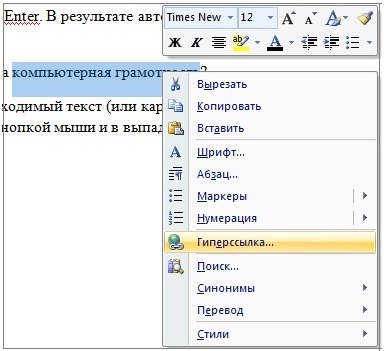
Кликнув по опции «Гиперссылка», получаем:
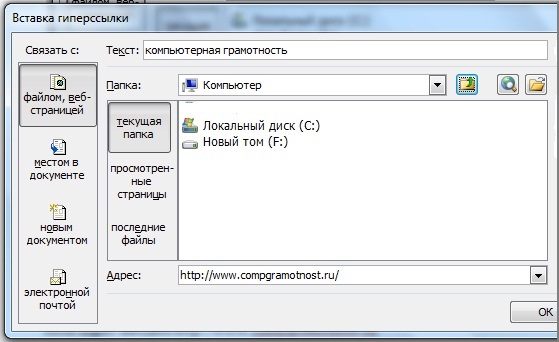
Нам нужно текст «компьютерная грамотность» связать с веб-страницей https://www.compgramotnost.ru, то есть сделать так, чтобы после клика по приведенному тексту открывался указанный сайт. Поэтому кликаем по окошку «файлом, веб-страницей», а в поле адрес вводим https://www.compgramotnost.ru. Нажимаем OK и в результате получаем гиперссылку в Word: компьютерная грамотность.
Как удалить гиперссылку
Для удаления гиперссылки достаточно выделить гиперссылку, а затем ПКМ (правой кнопкой мыши) кликнуть по гиперссылке:
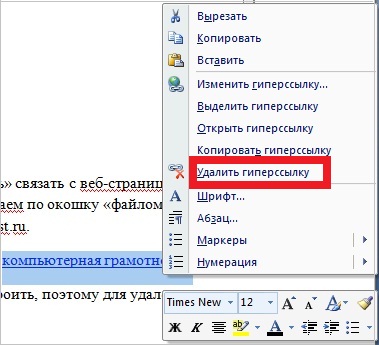
В результате остается обычный текст без гиперссылки, а именно: компьютерная грамотность.
Если предложенные в этой статье два варианта создания гиперссылки в Word Вам не подходят, рекомендую обратиться к встроенному справочнику, о котором подробнее будет рассказано в следующей статье «Встроенная справка о том, как сделать гиперссылку в Word».
Упражнения по компьютерной грамотностиСделайте две гиперссылки в Word, используя два варианта, рассмотренных выше:
1) Первую гиперссылку — с помощью пробела или клавиши Enter.
2) Выделите какой-либо текст в редакторе Word и затем, пользуясь ПКМ (правой кнопкой мыши), сделайте вторую гиперссылку для выделенного текста на какую-нибудь веб-страницу в Интернете.
Рекомендую также прочитать:
Добавить комментарий Отменить ответ
Комментарии: 45 к “Как сделать гиперссылку в Word?”
Добрый день! Столкнулся с такой ситуацией — вставил картинки кнопок в ворд на виндоус 10, прикрепил к ним гиперссылки. Задумка такова: пожилой человек должен тыкать пальце в кнопку, чтобы сработала нужная команда (экран у ноутбука сенсорный). Отключил нажатие ctrl, гиперссылки прекрасно работают с первого щелчка мыши, НО при нажатии пальцем на экран появляется курсор будто никакой гиперссылки там нет. Пытался в гугле, но видимо как-то неправильно запрос формулирую. Подскажите по-возможности как такое решить.
Здравствуйте.
1 Вместо Word можно использовать Excel, возможно, в Excel получится.
2 Можно бесплатно создать Гугл сайт с кнопками:
inetgramotnost.ru/sajt/gugl-sajty-sozdat.html
3 Яндекс Браузер и Опера сохраняют открытые вкладки, в том числе, после перезагрузки компьютера. Возможно, достаточно просто открыть нужные вкладки в браузере. Хотя это не совсем надежно и, скорее всего, неудобно.Надежда,здравствуйте ! В семерке у меня был какой-то установлен блокнот(не могу вспомнить) , и я имел возможность создавать в папках текстовые документы в которых у меня ссылки сайтов,ютюба и почтовые адреса коллег и они были все активны как-бы в автоиате..Ютюб и сайты имели синюю окраску , а почтов.адреса зеленую.Подскажите,пожалуйста,как в десятке можно сделать изначально при сохранении ссылок и адресов в проводнике автоматически при создании text документа сделать так, ,чтобы ссылки были активны и при необходимости кликая по ним ( в проводнике открывая папку) сразу браузер( в моем случае)Gogl переходил по ссылке.Я пробовал в Notepad++ заходил через меню и открывал через файл,но это из-за многих манипуляций неудобно и утомительно.Если можете,пожалуйста — подскажите . Благодарю.С уважением
Здравствуйте, Игорь.
В стандартном Блокноте, который встроен в семерку и в Windows 10, все ссылки, которые туда поместить, будут некликабельны, черного цвета.
В редактор Word можно вставлять ссылки, они будут кликабельны. Если по ним кликнуть, то они сразу будут открываться в том браузере, который является браузером по умолчанию.
Вообще, если Вам нужны ссылки сайтов, Ютуба и т.п., то для этого есть стандартный инструмент — это Закладки в любом браузере, тут и Проводник не нужен. Можно легко поместить любую ссылку в закладки в браузере, это один-два клика.
Кроме закладок, в браузере есть еще инструмент «История», там находятся все ссылки, по которым Вы нажимали. Но есть срок хранения для ссылок, то есть, годами в «истории» все ссылки не хранятся.Здравствуйте!Копирую ссылку сайта, вставляю путем нажатия правой кнопки мыши «вставить» в ворде и вставленная ссылка не подсиняется?в чем причина? в параметрах ворда галочки автозамены все стоят «адресы и гипперссылки…….»Подскажите пожалуйста
Здравствуйте.
Похоже на то, что Вы вставляете ссылку в Ворд, но не нажимаете на клавишу Enter сразу после вставленной ссылки. Ссылка «засинивается» после нажатия на Enter, когда курсор стоит после ссылки.Доброе утро Надежда я в первые попал на Ваш сайт я чайник со стажем у меня вин 10 microsowft word 2010 англская версия вопрос когда я пересылаю сообщение то появляется полоса горизонтальная и текст разбрасывается по всей странице как исправить это за ранее благодарю за внимание
Здравствуйте, Владимир.
Не ясно, как именно Вы пересылаете сообщение. Но текст, который печатается в редакторе Word, а потом простым копированием или как-то иначе перемещается в другую среду (не в Word), отличается тем, что он наследует форматирование из Ворда. Поэтому такой текст желательно очищать от Вордовского форматирования, например, пропуская текст через Блокнот:
https://www.compgramotnost.ru/tekstovyj-redaktor-word/kak-ubrat-ramku-vokrug-teksta-i-ostalnoe-formatirovanieЕсли вы не хотите, чтобы в документах Word по мере ввода текста автоматически создавались гиперссылки, вы можете их выключить.
Здравствуйте Надежда. получилось так, что оформлением сайта ОУ поручили мне.Для меня все это ново. Учусь на своих ошибках.Помочь некому. Вот дошла до баннеров.То, что в просторах интернета можно скопировать и вставлять- это у меня получается.А как делать ссылки с баннера на информации, которые имеются на своем компе — не получается. Как смогла так и объяснила. извините, если что не понятно.
Здравствуйте, Светлана. Не получится делать ссылки на информацию со своего компьютера. Сначала информацию со своего компьютера надо поместить в Интернете. У Вас можно поместить информацию со своего компьютера на хостинг своего сайта, а потом уже можно давать на нее ссылки с банера. Еще можно поместить поместить информацию со своего компьютера на Яндекс.Диск, в Облако Майл ру или еще куда-то в Интернете. Тогда на нее тоже можно давать ссылку с банера.
Спасибо, Надежда. У меня все получилось
Здравствуйте. Не нашла в инете информацию, поэтому спрошу у Вас. Мне надо сделать гиперссылку в Word (у меня платформа Windows 7, а word даже не знаю какой). Т.е. я открыла документ Word к примеру на первой странице и на этой же странице мне надо сделать гиперссылку на 15-ю страницу этого же документа. И так же чтобы переходить с 15-й страницы на первую. Чтобы мне весь документ туда, сюда, не листать, а переходить одним быстрым шагом. Скажите пожалуйста, это возможно и как это сделать. Буду очень благодарна.
Спасибо, уже не надо. Я всё таки нашла как это сделать.
Добрый день, Надежда. Подскажите пожалуйста, как сделать прямую открытую ссылку не в word, а в интернете, в переписке? У меня никак не получается. Заранее благодарна за ответ, с уважением, Татьяна
Здравствуйте, Татьяна.
Лучше бы вопрос конкретизировать, ибо Интернет и переписка — это такие широкие понятия. Есть переписка в соц.сети, по e-mail, в Скайпе и т.д.
Но, как правило, достаточно вставить ссылку, которая обязательно начинается с http. Например, https://www.compgramotnost.ru
Если переписка по e-mail, то можно для теста отправить письмо самой себе (со своего e-mail на тот же самый e-mail) со вставленной туда ссылкой. Ссылки в письме при отправлении письма могут быть не активные, однако при получении письма они, скорее всего, будут активными.Если пишешь статью и нужна ссылка на сайт прямая, кликабельная, анкорная.
Я набираю, как прочла в интернете компьютерная грамотность — это анкорная ссылка? Она у меня тоже не получается, не работает. А прямая ссылка, чтобы она сразу переходила на сайт без введения в поисковую строку.
Я пишу сумбурно, ну «чайник», простите. Но нигде в интернете не могу найти описание для таких как я, бестолковых. Может Вы мне объясните, буду Вам очень признательна, с уважением, ТатьянаСсылка у Вас получилась, это анкорная ссылка.
Анкор – это текст, который ведет пользователя на другую Интернет-страницу. Текст может быть любой, от названия сайта до любого слова-пояснения — кому как нравится.
А вот безанкорные ссылки – это всем нам знакомые, безликие фразы типа «нажмите здесь», «пройдите сюда», «кликните тут».Ссылка, оказывается получилась, а прямая ссылка, чтобы сразу на сайт попасть, как нужно написать?
Бывает прямая ссылка и ссылка через редирект. Прямая ссылка – это обычная ссылка, нажав на нее, пользователь сразу попадает на тот сайт, на который она ссылается.
Ссылка через редирект сначала переводит пользователя на адрес внутри сайта, и только потом с этой страницы – на искомый адрес, на другой сайт.
Прямые ссылки, анкорные и безанкорные ссылки у Вас уже получаются, а ссылки через редирект пока подождут.Добрый день, Надежда. У меня в Windows8 и Word7 не получается гиперссылка, т.е ссылка меняет цвет на синий, но для того, чтобы ее открыть нужно скопировать ссылку в поисковую строку.Заранее благодарю за ответ, с уважением Татьяна
Здравствуйте, Татьяна.
В Word есть особенность. Для того, чтобы открыть ссылку, нужно нажать клавишу Ctrl и одновременно кликнуть мышкой по ссылке.
Кстати, Word автоматически выдает подсказку, если подвести курсор мыши к гиперссылке: «Нажмите Ctrl и щелкните по ссылке».Спасибо Вам, Надежда за этот ответ и другую предоставленную информацию. Все очень доступно, для таких «чайников», как я. Еще раз благодарю. Если можно я к Вам буду еще обращаться. Всего вам доброго, с уважением, Татьяна
Вниманию Г-жи Широбоковой!
Уважаемая Надежда Вы, случаем, не перешли с Windows 7 на «десятку»? У меня с этим переходом произошло вот что: — гиперссылки (созданные в Microsoft Office Word 2007) перестали работать. Редактор (при попытке запустить гиперссылку) стал «выбрасывать былые флаги» с сообщениями:
-Произошла неожиданная ошибка;
-Ошибка при выполнении приложения-сервера.
При создании новой гиперссылки предлагает/просит закачать файл cookie … и тут-же опять «выбрасываются» эти два сообщения. Как говорится — «Не тпру, не ну»,
заранее благодарен.Уважаемый г-н Корнев Г.И. Я не тороплюсь устанавливать обновления операционных систем. Они еще «сырые». Лучше подождать, пока устранят большинство проблем. Что касается редактора Word, то, возможно, его надо переустановить. Сначала Word удалить из компьютера стандартными средствами удаления программ, и потом установить заново.
Также проблема ссылок может быть связана с новым браузером Windows 10 (Microsoft Edge). Попробуйте открывать ссылки в этом браузере (например, можно его временно сделать браузером по умолчанию, тогда ссылки из Word будут открываться именно в этом браузере).
Если же Вы пользуетесь другим браузером, то и его, возможно, надо переустановить (сначала удалить, потом установить заново с официального сайта). В общем, в новой операционной системе надо заново экспериментировать с приложениями и настраивать их. Новая операционная система — это своего рода новая жизнь и, возможно, новые привычки.Доброго здоровьичка, Надежда!
Раньше, когда у меня была установлена Windows XP и Word 2007, я мог, как было написано выше у Вас, написать гиперссылку в Word документ, а затем, нажать на пробел или на Enter. И при этом, ссылка активировалась. То есть, с ней можно было работать путём нажатия на неё. А теперь у меня Windows 7 и Word 2007. И гиперссылка активируется только, путём выделения её и через правую кнопку мыши, через выпадающее меню «Гиперссылка». Через «вставку гиперссылки» (только она там, в адресе, уже вставлена). И тогда она активируется. Что для меня стало очень не удобно. Можно ли это изменить где-либо в настройках? Я уже во всех настройках всё облазил… А может быть, я что-то просмотрел. Или это, что то с Виндой?
И ещё один вопрос. При переносе текста в Word документ, текст вводится шрифтом «Calibri (Основной текст)-11». А мне больше нравится — «Times New Roman-12». Как сделать так, что бы текст любым шрифтом, автоматически конвертировался в «Times New Roman-12»?
СПАСИБО!
С уважением, Владимир!Здравствуйте, Владимир!
Хорошо, что у меня сейчас как раз Windows 7 и Word 2007. Поэтому пишу пошагово, где поставить галочку, чтобы решить вопрос с гиперссылками.
Заходим в Ворд. Кликаем в левом верхнем углу главную кнопку «Office».
Откроется меню Ворд, где в самом низу щелкните по кнопке «Параметры Word».
Откроется окно «Параметры Word». В левой колонке этого окна кликните по опции «Правописание».
Появится окно «Настройка оформления и форматирования текста». в Верхней части этого окна кликните по кнопке «Параметры автозамены».
Вы увидите окно «Автозамена». Откройте в верхней части окна вкладку «Автоформат при вводе».
Здесь смотрите на подзаголовок «Заменять при вводе», там нужно поставить галочку напротив «адреса Интернета и сетевые пути гиперссылками». Жмем на «ОK», закроется окно «Автозамена».
Потом жмем второй раз на «ОК», закроется окно «Параметры Word».
Теперь проверяйте работу гиперссылок в Ворде.Вот спасибо вам, я полдня билась сделать вот такую ссылку, перечитала кучу сайтов, и разные способы, ваш оказался самый простой и главное сделала))
Надежда, благодарю за быстрый ответ. Наш сайт делал мой друг, но контент там пока только мой. Я только учусь созданию сайтов.
Да, спасибо, попробую переделать тексты на своём сайте, пока в нём почти нет ни внутренних ни внешних гиперссылок.
Евгений, у Вас сайт на Joomla, а там есть свои способы, чтобы сделать ссылки в статьях на сайте.
Благодарю! Вы меня спасли. Пришлось писать коммерческое предложение, а не знала каким образом вставить текстовую гиперссылку в Ворде. Теперь знаю ��
Можно, если кликнуть по «Связать с», «местом в документе» (см. картинка из 2-ого варианта).
Еще посмотрите мой коммент выше от 24 октября.Надежда, здравствуйте, подскажите пожалуйста, а можно ли сделать гиперссылку на определенный объект в презентации PowerPoint, расположенный на той же странице, причем так , что бы этот объект открывался только при нажатии на эту ссылку\кнопку
Надежда, спасибо за Ваши простые и доступные понятии и информации по компьютерной грамоте.Я рад что есть такие умные и добрые молодые девушки со знанием компьютерной грамотности. Успехов Вам в Новом году.
Просто дать ссылку на то место, которое никак не помечено, не получится. Компьютеру надо как-то объяснить, какое именно место Вы имеете в виду. Для этой цели предназначены Заголовки и Закладки. Подробнее написано во встроенный справке Word, туда можно перейти по знаку вопроса в правом верхнем углу Word. В строке поиска Справки надо набрать Гиперссылка. Цитирую здесь из Справки Word:
Вставка гиперссылки на элемент текущего документа или веб-страницы:
Чтобы создать связь с местом в документе или веб-странице, созданных в Word, необходимо отметить местоположение или адресуемый объект гиперссылки и затем добавить к нему связь.
Указание местоположения гиперссылки:
Отметить местоположение гиперссылки можно с помощью закладки (Закладка. Отметка или место в тексте, которому присвоено определенное имя, что позволяет быстро переходить к нему в дальнейшем.) или стиля заголовка (Стиль заголовка. Оформление заголовка. В Microsoft Word определены девять различных встроенных стилей заголовков: «Заголовок 1» — «Заголовок 9».) в Word.
Вставка закладки
В текущем документе выполните следующие действия:
Выделите текст или элемент, с которым нужно связать закладку, или щелкните в документе место, где ее требуется вставить.
На вкладке Вставка в группе Ссылки выберите команду Закладка.
Введите имя в поле Имя закладки.
Имя закладки должно начинаться с буквы. В нем могут использоваться цифры. В имя закладки нельзя включать пробелы. Если требуется разделить слова в имени закладки, воспользуйтесь знаком подчеркивания . Например: Первый_заголовок.
Нажмите кнопку Добавить.Применение стиля заголовков
К тексту, на который следует сослаться, можно применить один из встроенных стилей заголовков Microsoft Word. В текущем документе выполните следующие действия:
Выделите текст, к которому необходимо применить тот или иной стиль заголовка.
На вкладке Начальная страница в группе Стили выберите необходимый стиль.
Например, если выделен текст, к которому следует применить стиль основного заголовка, выберите в коллекции экспресс-стилей стиль с именем Заголовок 1.Добавление ссылки
Выделите текст или объект, который должен представлять гиперссылку.
Щелкните правой кнопкой мыши и в контекстном меню выберите Гиперссылка .
В списке Связать с выберите местом в документе.
Выберите в списке заголовок или закладку для ссылки.Примечание. При установке указателя на гиперссылку на экране появляется подсказка. Чтобы назначить подсказку для гиперссылки, нажмите кнопку Подсказка, а затем введите текст подсказки. Если подсказка не задана, то в качестве подсказки для ссылки на заголовок используются слова «Текущий документ», а для ссылки на закладку — имя закладки.
Надежда, подскажите, пожалуйста, все-таки как вставить ссылку на определенную строку в том же самом документе? Пробовала как вы написали. Цитата:»В этой статье есть Второй вариант. Там есть второй скриншот «Вставка гиперссылки». В левой колонке скриншота есть «Связать с «, надо выбрать «с местом в документе», а в правой колонке выбрать с каким местом в документе.»
Так вот в правой колонке выбрать нечего. Там только Начало-Заголовки-Закладки. А мне надо конкретное место в документе.
Заранее спасибоВо втором варианте в статье есть второй скриншот «Вставка гиперссылки». В левой колонке скриншота есть «Связать с». Надо кликнуть по «с файлом, веб-страницей», а в правой колонке выбрать файл, с которым надо связать.
А как сделать ссылку со слов одного документа на те же слова другого документа. Например, с текстового файла на файл с алфавитным указаелем?
Надежда, а как сделать гиперссылку на текст в этом же документе?
В этой статье есть Второй вариант. Там есть второй скриншот «Вставка гиперссылки». В левой колонке скриншота есть «Связать с «, надо выбрать «с местом в документе», а в правой колонке выбрать с каким местом в документе.
Спасибо! Долго искала такой материал, нашла вот у Вас: всё наглядно и доступно.
Прекрасно всё получилось по вашим указаниям,здорово!Может,у Вас уже было занятие по правке текста в Ворде?
Елена, вижу, что освоение ПК у Вас идет полным ходом и я рада, чем могу, Вам помочь.
Вы не пишите, какой у Вас Ворд. Вот ссылка на правку текста в Ворд 2007: intuit.ru/department/office/bwmsoffice07/3/
На этом же сайте есть уроки и по Ворд 2003, и еще масса полезных уроков по другим темам. Материалы бесплатны, рекомендую. Уважаемые читатели, рада Вас видеть! Меня зовут Надежда.
Мои бесплатные электронные курсы:
1. Компьютерная грамотность для начинающих: 30 уроковЗадайте свой вопрос здесь: Спросить. Мой ответ придет на почту, указанную вами.
Как сделать ссылку в word
Квадратные ссылки в тексте документа Ворд используют чаще всего при форматировании литературных ресурсов. Чтобы копировать квадратные скобки, нужно выделить раздел документа с перечнем литературы, выполняя следующие команды: модуль «Главная» – «Абзац» – «Нумерация» и все источники стали пронумерованными.
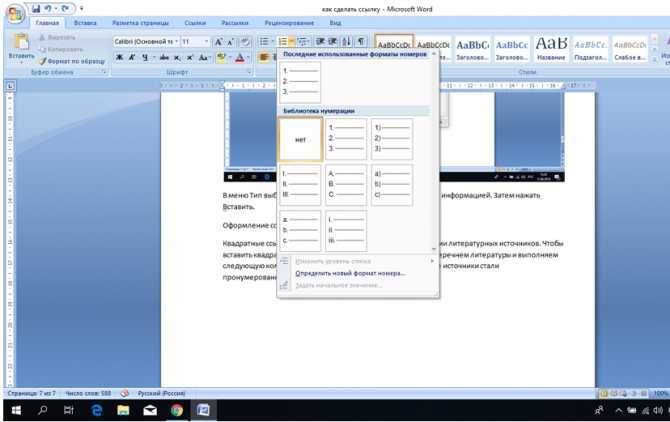
Далее нужно проверить, что полученный результат будет отображаться в окне «Перекрестные». Для просмотра следует перейти к разделу «Списки литературы» – Перекрестная ссылка.
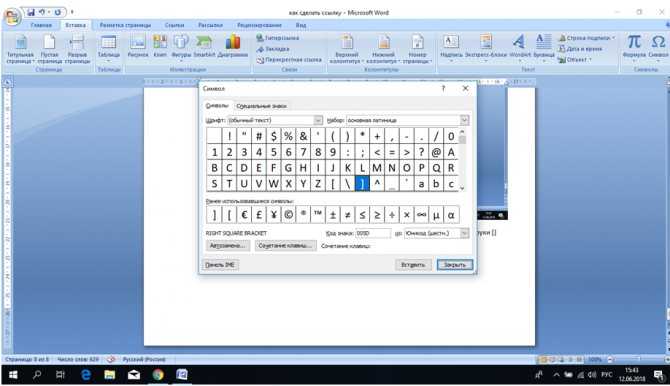
Затем выбрать место, где будут значиться квадратные скобки они печатаются от руки или воспользоваться таблицей символов, чтобы добавить их автоматически.
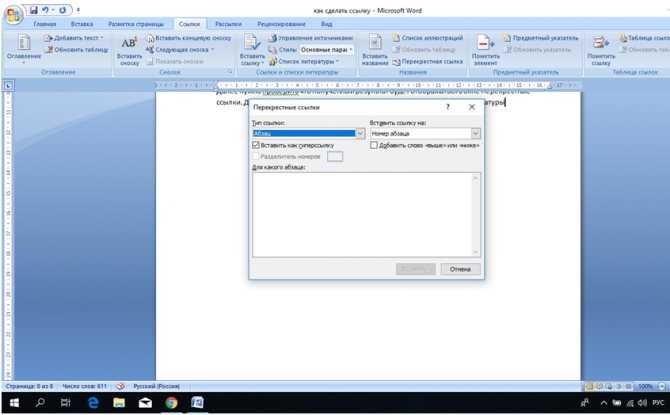
После нажатия по левой клавише мыши появляется окно с различными категориями символов. Установить курсор по нужному, нажать клавишу «Вставить».
Затем поставить указатель между вставленными квадратными скобками, перейдя в раздел «Перекрестные» (Списки литературы – Перекрестные). Открывшееся окно позволяет выбрать номер абзаца. Далее нажимаем по нужному изданию, затем щелкаем по вставке.
Любой пользователь персонального компьютера должен иметь представления, о том, как создать гипертекстовые элементы. Они помогут пользователю переходить к дополнительным ресурсам информации, не тратя время для копирования адреса в браузер.
Удалить гиперссылку
Удаление гиперссылки из вашего документа не создаст для вас дополнительных трудностей. Как и в предыдущем способе, просто щелкните гиперссылку правой кнопкой мыши, и в контекстном меню выберите раздел «Удалить гиперссылку»
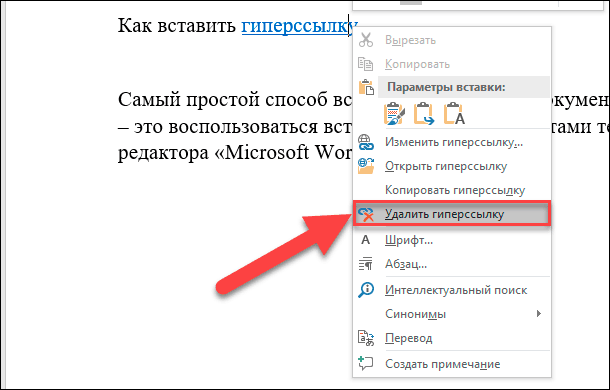
В итоговом документе вы увидите, что ваша гиперссылка исчезла.
В этом руководстве мы рассмотрели возможные способы создания, управления и удаления любых видов гиперссылок в документах «Microsoft Word»
, которыми вы можете воспользоваться в любой момент.
Управление гиперссылками не вызовет затруднений даже у начинающих пользователей, но сможет значительно разнообразить информационные возможности любого текстового документа.
Как правильно?
Главным требованием размещения юрл-адресов в VK, если они спрятаны в тексте – это соблюдение прописанной инструкцией кодировки, ведь даже единственный лишний пробел может привести к тому, что формула не сработает. Итак, как правильно привязать ссылку к слову, прикреплять и вставлять?
Вставлять
Заранее подготовленные в Блокноте или другом текстовом редакторе формулы нужно выделить и скопировать, а в окне публикации вставить в неизмененном виде, добавить другие материалы для оформления поста и охранить его. Копировать и вставлять можно с помощью правой кнопки мыши, или же используя активные комбинации клавиш:
- CTRL+C – для копирования материала в буфер обмена;
- CTRL+V – для вставки.
Добавлять ссылки
Ссылка на самого себя или другую площадку, или даже на сторонний ресурс и правила ее добавления описаны выше. Однако, существует главное правило – чтобы она была активна, нельзя допустить пропуска или добавления хотя бы одного символа – все должно выглядеть в изначальном варианте.
Отправлять другим пользователям
Для отправки URL другому человеку удобнее всего использовать личные сообщения. Скопированный адрес после вставки автоматически преобразуется в прикрепленный материал. Поэтому, текст можно удалить, чтобы сообщение легче воспринималось визуально.
Виды ссылок, которые используются в работах
Чтобы ссылка на первоисточник была правильно составлена автором, ему нужно разбираться в разновидностях допустимых и применяемых сегодня ссылок в принципе. Все они могут вести как на книги, научные диссертации и журналы, так и указывать электронные ресурсы, сайты в интернете (референтная ссылка), кинофильмы, манускрипты и прочие специфические тексты.
Нужна помощь в написании работы?
Библиографические
Чтобы читатель не счел указанную информацию в работе автора за плагиат, взятые из других источников и ресурсов данные, термины, методологии, идеи, цитаты, умозаключения должны обязательно сопровождаться ссылкой на оригинал. Для этого в конце работы автору нужно оформлять сайты в списке литературы, книги, используемые журналы и т.п., а внутри текста обозначать ссылания на этот список.
Библиографические ссылки могут разделяться на несколько видов, в зависимости от правил оформления. Это может быть как полная ссылка с указанием всей информации до малейших деталей, так и сокращенная, предназначенная для помощи читателя в поиске объекта ссылки. Также ссылки могут быть первичными или вторичными, подстрочными, внутритекстовыми и затекстовыми в зависимости от места расположения.
Внутритекстовые
Самый простой и легко воспринимаемый читателем тип – это внутритекстовая ссылка, которая располагается сразу после текста, к которому она собственно и относится. Здесь самый актуальный вопрос от студентов касается того, как оформляется ссылка до точки или после знака препинания. Так вот, внутритекстовая ссылка может располагаться внутри предложения или в конце предложения перед точкой.
Такую ссылку обязательно заключают в квадратные скобки, далее автор обязан указать использованные источники (их порядковый номер), которые обязательно должны присутствовать в списке литературы в конце работы, а также номер страницы в этой литературе, откуда была взята цитата или данные.
Такие виды библиографических ссылок внутритекстового формата можно просмотреть на примере ниже:
Подстрочные
Следующий вид используемых ссылок в курсовых и дипломных работах студентов – это подстрочная ссылка. Она подразумевает расположение строго снизу текста на странице, а в самом участке текста, цитируемого из источника, должна указываться соответствующая пометка – звездочка, точки, цифры.
Если ссылки нумеруются в тексте, важно соблюдать единый порядок в рамках главы текста, раздела или страницы, как того требуют нормы оформления ссылок. Подстрочные ссылки чаще всего используются, если автор трудится сразу над несколькими ресурсами (книги, интернет-сайты, журналы и т
Визуально подстрочные ссылки в реферате напоминают список литературы в конце работы автора. Но разница все-таки имеется, в ссылке год публикации обозначается в самом конце, а не после фамилии и инициалов автора книги, но обязательно после подтверждения названия книги и страниц. Несколько ссылок на литературу внизу строки делают поочередно через знак препинания «;».
Затекстовые
Затекстовая ссылка также показывает читателю источник взятых определений, данных или цитат с посыланием на список литературы, но только этот список пронумерован не снизу страницы или сразу после рассматриваемого предложения, а в самом конце труда автора. Здесь обязательно нужно указывать порядковый номер библиографической записи, которая в ходе написания курсовой определена автором.
Затекстовая ссылка должна ограничиваться квадратными скобками, оформляться в виде выноски в верхней части линии шрифта, располагаться в строчке с текстом, который требуется пояснения. Но самым важным правилом, который должен помнить автор, является то, что библиографические концевые ссылки (они же затекстовые) должны вести не на сам список литературы в конце, а на дополнительный список источников.
Как должна выглядеть затекстовая ссылка и отдельный к ней список литературы можно в курсовой работе пример:
Как сделать гиперссылку в Ворде
При создании текстовых документов гиперссылки используются очень часто, особенно, если этот документ планируется распространять в Интернете в виде электронной книги или чего-то аналогичного. Кстати, рекомендую книги после написания преобразовать из word в pdf – этот формат защищен от внесения изменений и никто не сможет присвоить себе авторство или изменить другие данные внутри.
Еще pdf удобен тем, что ссылки в нем открываются автоматически по клику, а в doc файле при удержании кнопки ctrl, но это так, мелочи и отступление.
Ссылки на сайты в MS Word делаются в 2 шага:
- Выделяем текст, который должен стать ссылкой (анкорный текст) и кликаем правой кнопкой мыши. Далее выбираем в контекстном меню пункт «Гиперссылка»
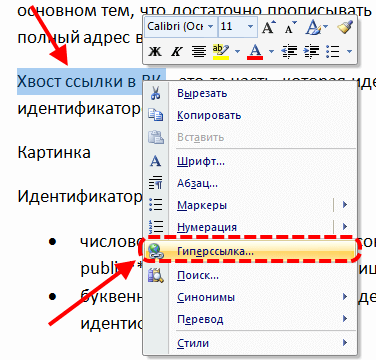
- В окне прописываем нужный URL и нажимаем «ОК»
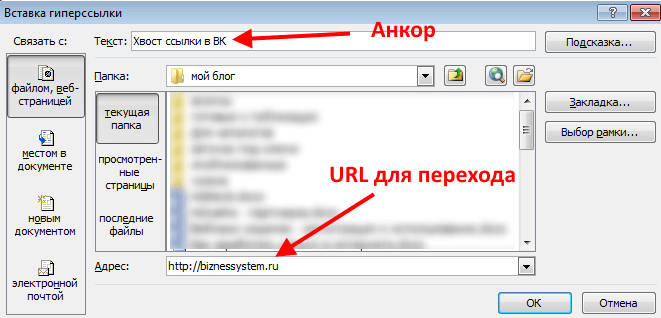
Выделенный текст станет синим и подчеркнутым, а при наведении на него курсора будет появляться подсказка с веб-адресом и предложением нажать Ctrl и кликнуть на ссылку мышкой.
Для удаления активной ссылки, снова пользуемся правой кнопкой мыши и в выпадающем меню выбираем «Удалить ссылку». На этом c гиперссылками в Ворде закончили, двигаемся дальше.
Применение гиперссылок
Данные объекты часто встречаются нам на интернет-сайтах и существует сугубо для того, чтобы упростить наше с вами путешествие по сети и сэкономить время. Представьте, ведь не будь в интернете ссылок, то вам приходилось бы вводить адрес сайта вручную.
В ворде гиперссылки применяются для нескольких целей:
- Указать источник на интернет-ресурс
- Запустить файл с компьютера
- Для быстрого перемещения по документу
- Для перехода на необходимую главу из оглавления.
Все это легко делается с помощью одного окна с инструментом добавления гиперссылки. Для того чтобы ссылаться на текст в этом же документе существуют инструменты закладок. Данные опции присутствуют на обеих версиях ворда: как на 2003, так и на более поздних. Окна настроек не отличаются во всех версиях офиса.
Предлагаю, для начала, рассмотреть способы перехода, как сделать гиперссылку в ворде к в каждой из версий, а после рассмотреть уже добавление гиперссылок для каждой цели в отдельности.
Ресурс пробрался извне: как сделать ссылку на внешний источник?
Для того, чтобы поделиться внешним сайтом в ВК, придётся вставить безанкорную ссылку. Приложение контролирует использование сторонних ресурсов из-за угрозы взломов и вирусов.
Ограничение на использование анкорных гиперссылок в сообществах, комментариях и сообщениях спасает пользователей от хитрых мошенников, которые, нужно признаться, могут провернуть свои планы и без произвольного анкора.
Вы могли нередко сталкиваться с тем случаем, когда при переходе на уже проверенный в браузере сайт ВК предупреждает о возможном мошенничестве и вирусах. Это случается, когда социальная сеть не может подобрать анкор к ресурсу, поэтому не знает, вредоносный он или вовсе безобидный.
Удивительно, но такие предупреждения всплывают, даже когда пользователь выкладывает ссылку на Инстаграм.
Анкором сайта является его Тайтл (условный второй заголовок). Иногда он совпадает с названием сайта при его поиске в браузере, иногда это совершенно разные предложения, которые схожи буквально одним-двумя словами. Впрочем, это уже не зависит от Вконтакте.
Составлением заголовков занимается редактор, копирайтер, блогер, в общем тот, кто стоит за сайтом и его наполнением. Кстати, при создании заголовка платформа извлекает первое графическое изображение, если оно приложено к статье. Внешняя ссылка не будет смотреться скучно и угрюмо.
Для того, чтобы оставить гиперссылку на сторонний ресурс нужно придерживаться следующего алгоритма:
- Начните с написания поста. Для создания записи найдите в разделе «Моя страница» окошко для публикации.
- После записи своей основной мысли нажмите на «Прикрепить», далее – «Заметка». Вам будет виден значок сцепления двух колец (цепочка), туда и следует нажать.
- Вставьте адрес стороннего сайта.
- Выделите текст, прикреплённый к ссылке и нажмите на «Гиперссылка».
- Нажмите на «Внешняя гиперссылка» и введите адрес сайта.
- Сохраните заметку и опубликуйте пост.
Как делать красивые ссылки на странички в интернете
Нет ничего проще, чем вставить нужный домен в вордовском файле. Я работаю в 2016 ворде. В принципе, 2013 и версии других годов, когда дело касается ссылок, мало чем отличаются.
Если заинтересовали отличия, то их не так много. В моей версии дизайн более насыщенного цвета, появился интеллектуальный поиск, добавилась возможность рукописного ввода.
Есть возможность открыть общий доступ к файлу для совместной работы через интернет. Что мне особенно нравится, так это то, что вы можете начать работу на компьютере, а закончить ее на планшете или телефоне. Все стало значительно удобнее.
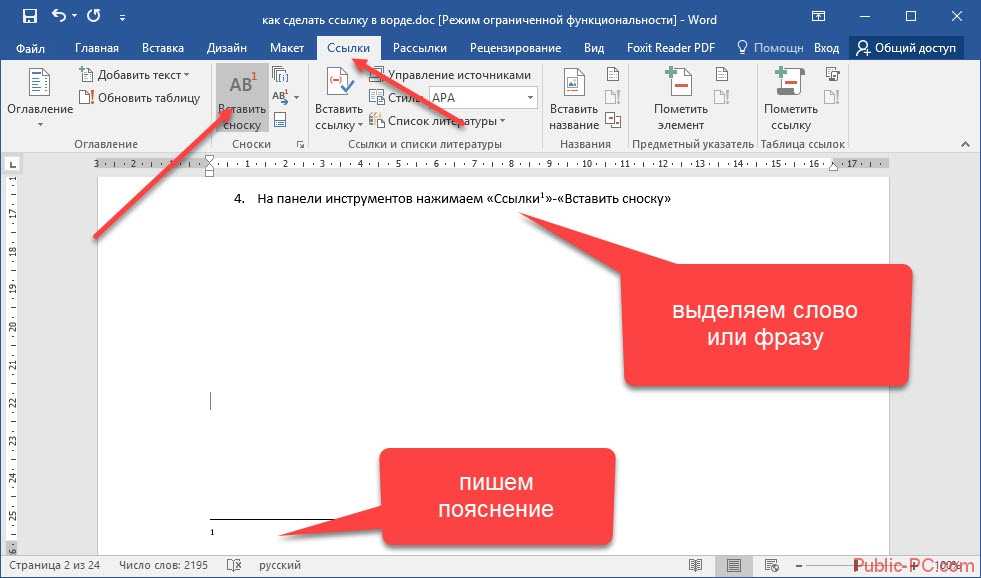
Если вас заинтересовало, то вы можете купить полный пакет Microsoft Office Professional 2016 куда входят Excel, Word, PowerPoint, Access, Publisher, Outlook и OneNote на Allsoft.
Либо, вы можете взять последний Microsoft Office 365 с тем же Word. Годовая подписка на Allsoft стоит 2 359 рублей. Ключ можно использовать на пяти устройствах.
Но, вернемся к перелинковке. Вы просто выделяете несколько слов в документе при помощи зажатой левой кнопки мыши, а затем нажимаете правой на выделенном фрагменте.
Копировать адрес страницы лучше заранее. В Яндекс Браузере сделать это можно проще простого. Щелкаете по поисковой строчке.
И выбираете «Копировать».
Теперь возвращаемся к документу. В правой части выбираем куда будет вести линк. В данном случае это сторонний сайт, веб-страница. Выбираем первый вариант.
Чтобы линк отображался красивее, и при наведении не вылезал длинный набор символов, щелкаем по кнопке «Подсказка» и вписываем свой текст в появившееся меню.
Теперь вставляем скопированный URL в «Адрес».
Просто щелкните по этому полю и нажмите Ctrl+V. Готово. Жмем Ок.
Вот так выглядит линк. При наведении на него курсором мыши открывается дополнительный текст.
Вы также можете сделать и картинку с переходом. Сейчас покажу как.
Вставить гиперссылку, которая создает новый документ
Вы также можете вставить ссылку, которая при нажатии на нее, создаст новый пустой документ «Microsoft Word»
. Эта опция может быть полезна при создании целого набора связанных документов.
Выделите текст, который вы хотите задать в виде ссылки, и откройте окно «Вставка гиперссылки»
. Вы можете воспользоваться любым, ранее описанным, способом. Например, щелкните по выделенному тексту правой кнопкой мыши и в открывшемся меню выберите раздел«Гиперссылка» .
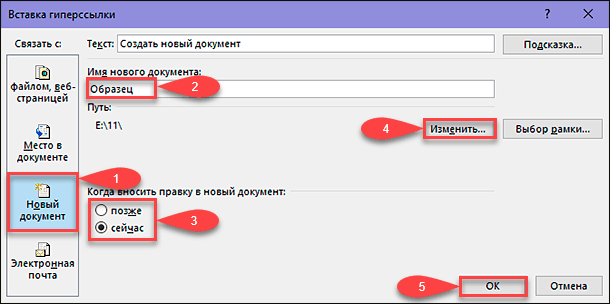
В окне вставки гиперссылки выберите в левой панели кнопку «Новый документ»
. В разделе«Имя нового документа» введите имя, которое вы хотите использовать для нового документа. Установите в разделе«Когда вносить правку в новый документ» флажок в одной из двух ячеек:«позже» или«сейчас» , – ячейки определяют порядок редактирования вновь созданного документа. При выборе варианта редактирования нового документа«сейчас» ,«Microsoft Word» создаст новый документ и откроет его незамедлительно.
отображено место хранения будущего документа. Вы можете оставить предлагаемый вариант или указать другой путь для хранения вашего нового документа. Нажмите кнопку«Изменить» и выберите новое хранилище.
По окончанию, нажмите клавишу «Ввод»
на клавиатуре или кнопку«ОК» для сохранения указанных параметров гиперссылки.
Как сделать гиперссылку в мобильном приложении ВК
Мобильное приложение немного отличается от полной версии сайта. Как минимум, там нет адресной строки, где можно было бы скопировать адрес нужной страницы. Но в целом принцип остается тем же.
Рассмотрим на примере:
- Заходим в «Друзья» в своем профиле ВК.
- Выбираем пользователя, которого нужно упомянуть в посте.
- На его странице открываем меню в правом верхнем углу экрана.
- Здесь нужно выбрать пункт «Копировать ссылку».
- Далее нужно вернуться в свой профиль и нажать кнопку «Запись» для создания новой публикации.
- По шаблону вводим символ «@», а после него вставляем скопированную ссылку. Выделенный фрагмент необходимо удалить так, чтобы остался только ID.
- Далее в круглых скобках прописываем текст гиперссылки.
- Перед тем как опубликовать запись, удаляем ссылку, которая прикрепилась автоматически.
- Чтобы убедиться, что все получилось, взглянем не стену.
Сразу же после отправки поста человек, который в нем упоминается, получит соответствующее уведомление. Поэтому ответной реакции не придется долго ждать.
Для закрепления такого большого объема полученной информации, предлагаем усвоить ее, посмотрев видео:
Редактируем ссылки несколькими способами
Отредактировать URL можно двумя удобными методами. В первом случае выделяете нужный фрагмент и кликаете правой кнопкой мыши, вызывая дополнительное меню. Тут находите «Изменить». Вылезет уже знакомое меню.
Вы также можете выделить весь текст при помощи Ctrl+A или только его часть, а затем нажать Shift+F9.
До значка \0 расположен URL, в моем случае с робопсом он очень длинный. После этого значка, в кавычках, показана подсказка. Можно быстренько поменять.
Чтобы вернуть как было, просто выделяете текст в Word и снова нажимаете Shift+F9.
Этим методом особенно удобно пользоваться, если ссылок в тексте много, а адрес какого-то портала вдруг изменился. Вы просто выделяете фрагмент и жмете заветное сочетание клавиш.
Можно спокойно внести правки.
Чтобы вернуть как было достаточно просто нажать уже привычный Shift+F9. Кстати, если вы работаете со ссылками из всего текста, а не из фрагмента, то можно ничего не выделять, а сразу нажать Alt+F9.
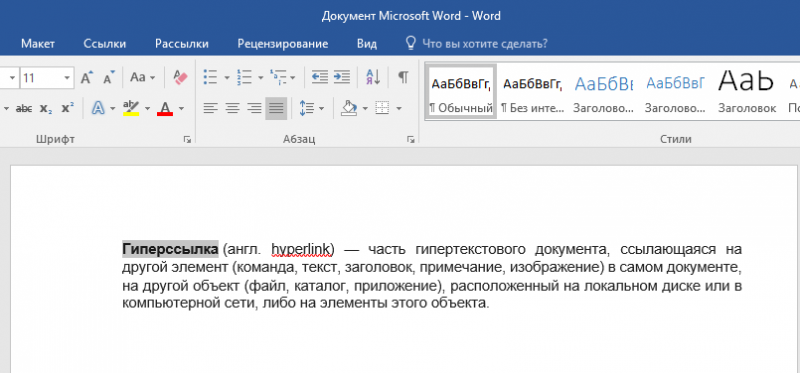
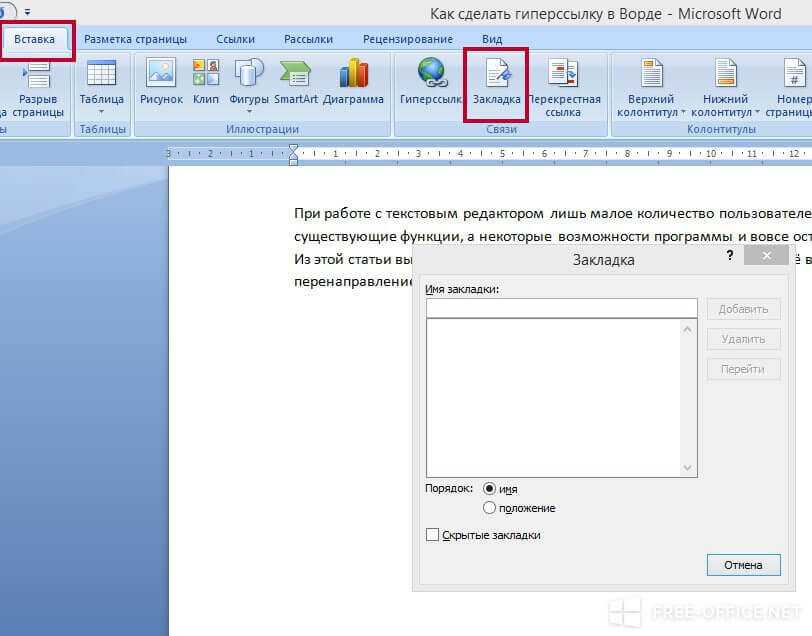
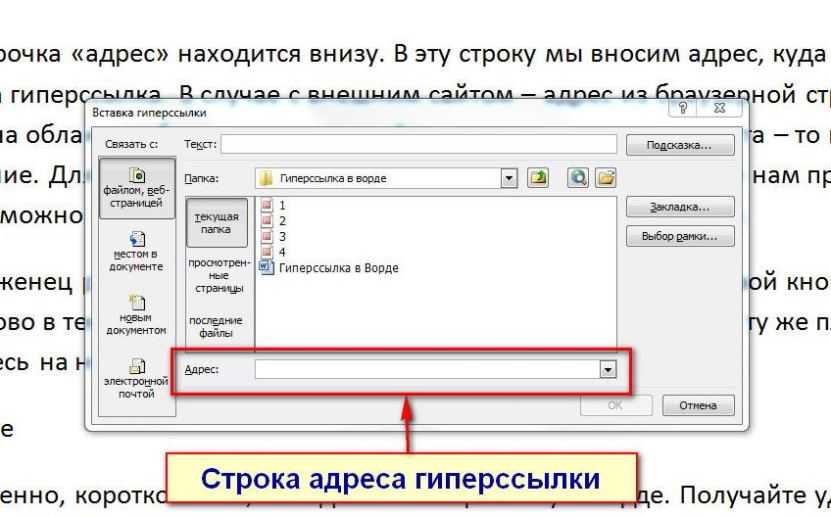
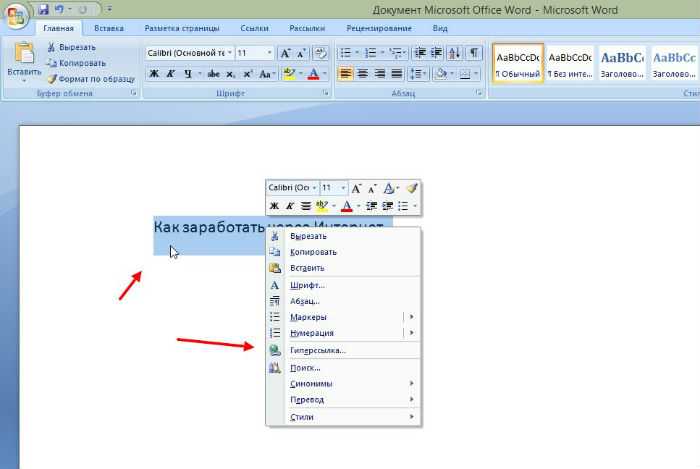
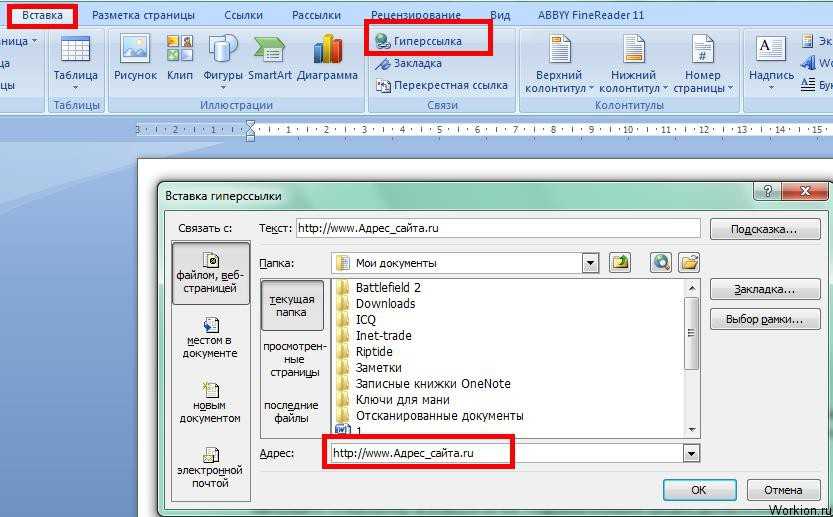
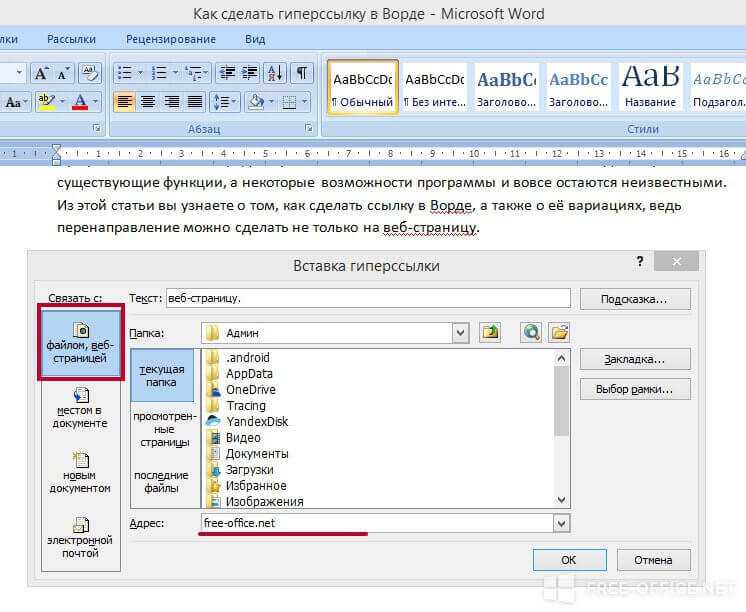
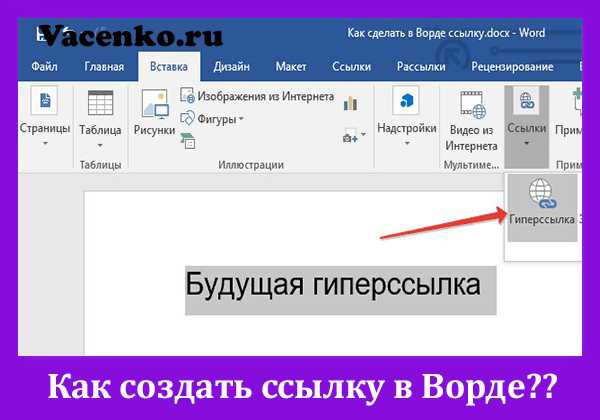
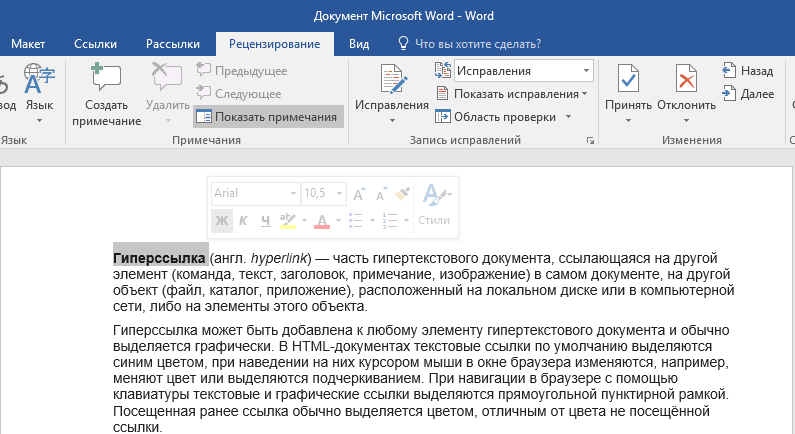
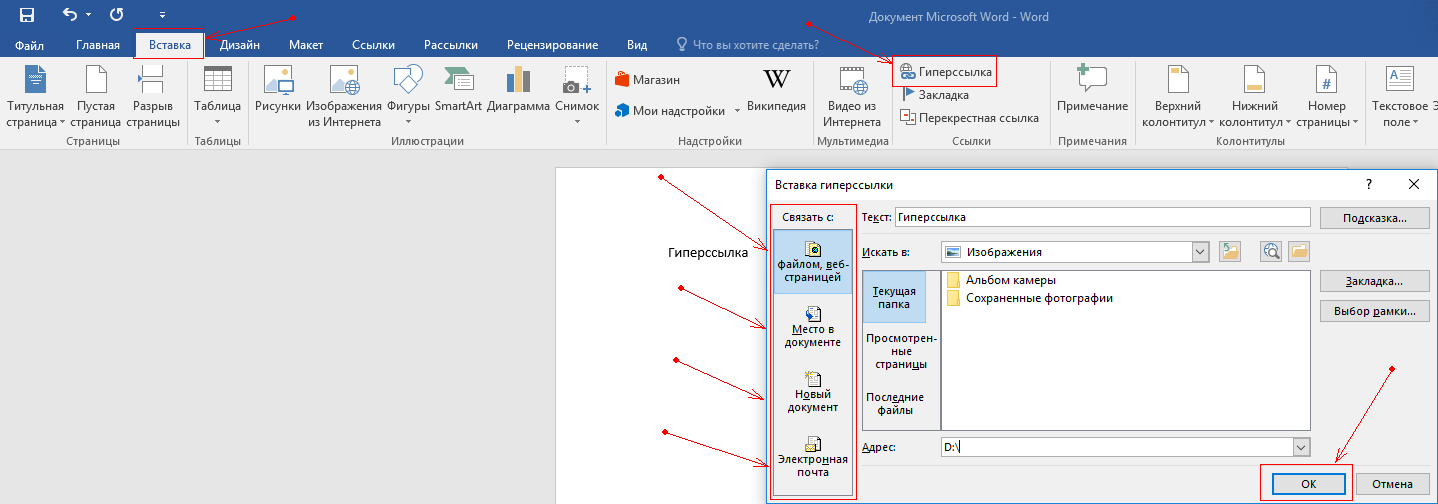
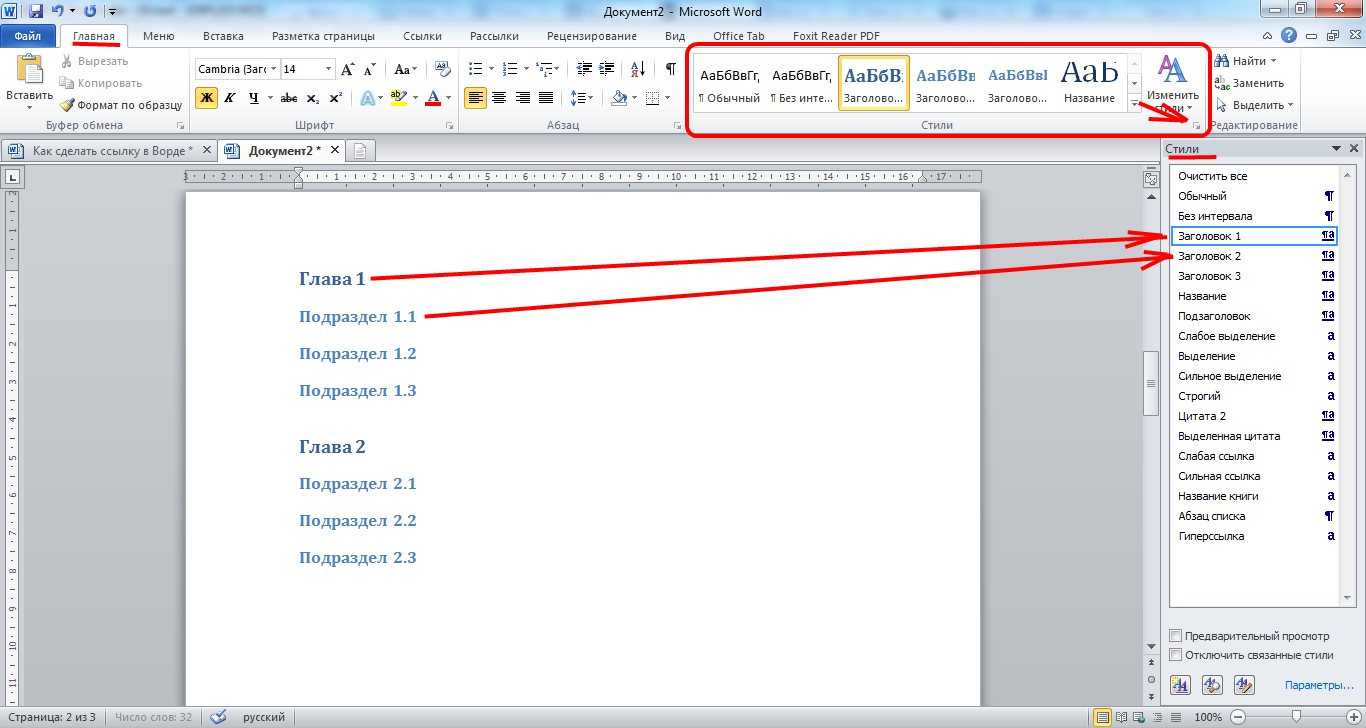
Об относительных путях
Вы уже второй раз сталкиваетесь с относительным путем. Давайте проясним ситуацию.
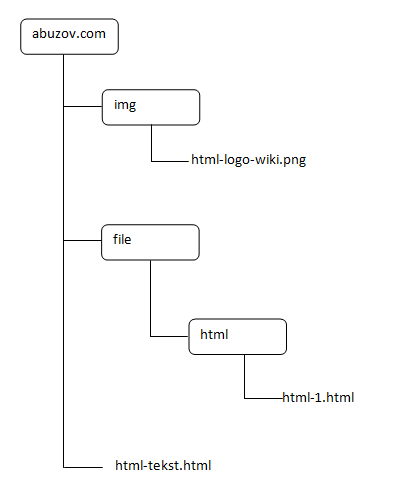
На рисунке я привожу простую структуру папок и файлов. таких папок и файлов может быть очень много, десятки, сотни, тысячи. Относительные пути позволяют сократить указание пути к файлу.
Обычно / — обозначает все, что идет после домена, то есть в моем случае abuzov.com = /.
Что бы задать путь текущей папки, то есть папки в которой находится документ, перед ставиться .
Для того, что бы подняться на одну папку вверх по дереву, например из папки html к папке file добавляют одну точку.
- — корневая папка, домен сайта.
- — текущая папка, в которой находится файл.
- — папка на уровень выше в дереве.
Как вставить ссылку на текст в этом же документе Word
Кроме этого Word позволяет сделать ссылку, которая будет ссылаться не на сайт, а на нужное место в вашем документе. Таким образом в документе можно организовать что-то вроде навигационного меню из ссылок. Для того чтобы сделать такую ссылку, сначала нужно установить закладку, на которуе будет ссылаться ссылка.
Поэтому переходим в нужное место документа, ставим там курсор, открываем вкладку «Вставка» и нажимаем на кнопку «Закладка».
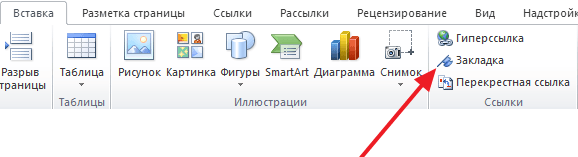
После этого перед вами появится окно под названием «Закладка». Здесь нужно ввести название вашей закладки и нажать на кнопку «Добавить».
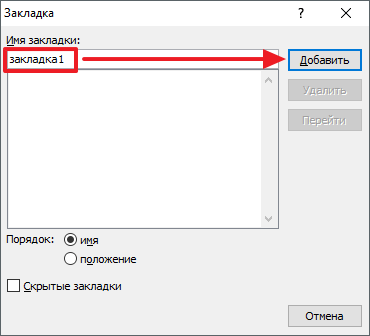
После этого устанавливаем курсор в том месте, где вы хотите сделать ссылку, и нажимаем на кнопку «Гиперссылка» на вкладке «Вставка».
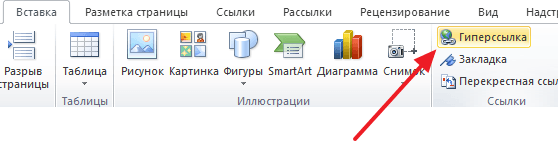
После этого откроется окно «Вставка гиперссылки». В данном окне нужно выбрать вариант «Связать с местом в документе», выбрать нужную закладку, ввести текст для оформления ссылки и нажать на кнопку «Ok».
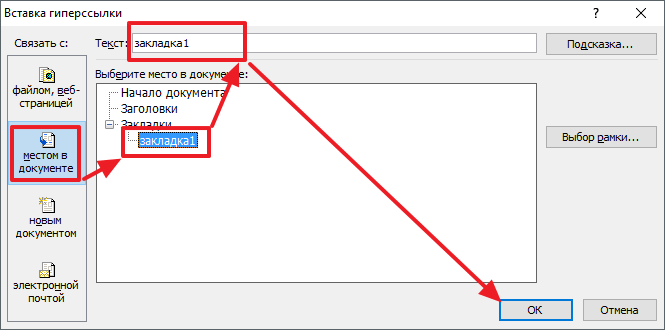
В результате вы получите ссылку, при нажатии на которую документ будет автоматически перемещаться к точке, где установлена закладка.
Если в вашем документе есть заголовки, размещенные с помощью стилей Word, то вы можете сделать ссылку на заголовок.
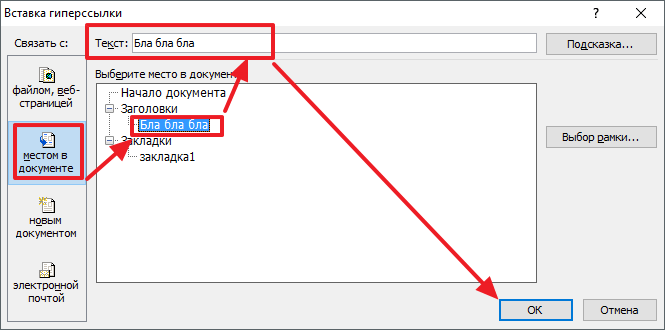
Делается такая ссылка точно также, как ссылка на закладку. Просто вместо выбора нужной закладки вам нужно выбрать нужный заголовок.
Общий принцип построения
Для создания гиперссылок в ВКонтакте используется два вида шаблонов: с квадратными и с круглыми скобками. Они прописываются вручную в тексте поста или сообщения в беседе. Поэтому их можно использовать, как для публикаций, так и для рассылки. Единственное текстовое поле, которое не способно преобразовать установленную комбинацию символов, – это поле статуса.
- ;
- @Адрес гиперссылки(Текст гиперссылки).
Адрес – это ID-номер или адрес страницы, на которую нужно перенаправить пользователя. А текст – это текстовый фрагмент, в котором нужно скрыть эту самую ссылку.
Соответственно, введенный текст опубликуется в исходном варианте. Теперь можно разобрать, как сделать гиперссылку, на конкретных примерах.
Как сделать ссылку в Google Документах
Если вы создаете текстовые документы на Google Диске, то знаете, что этот редактор очень похож на Word. Интерфейс интуитивно понятен тем, кто привык к опциям, доступным в программе от Microsoft. Можно здесь делать и гиперссылки. Для этого используйте следующие варианты.
Выделить фрагмент, нажать правой кнопкой мыши и кликнуть по опции.
В открывшемся окне можно выбрать, куда направится читатель, нажав на кликабельный текст: на подраздел данного документа, закладку или на веб-страницу.
Чтобы сделать закладку в Google Документах, выделите элемент и в меню “Вставка” кликните на соответствующую опцию.
Как связать ссылки или гиперссылки в Canva всего за несколько шагов
Вы можете добавить ссылку, ссылку или гиперссылку в Canva на любую презентацию, которую хотите сделать. Для этого начнем с создания дизайна.
Чтобы добавить гиперссылку, выделите фрагмент изображения или текста где вы хотите разместить URL. Тогда от иконы вязанье в верхней части экрана начните вводить или вставлять URL-адрес. Вы можете добавлять ссылки с любого сайта.
Когда вы закончите писать ссылку, ссылку или гиперссылку, нажмите зеленую кнопку Подать заявление.
Эта функция доступна только для загрузка стандартных PDF-файлов или макетов PDF-файлов для печати. И это отличный вариант для вставки ссылок в собственные имена, учебные программы, веб-страницы или электронные письма.
Добавляемые ссылки можно отредактировать снова, даже если вы уже сохранили изображение, выделив их, перетащив прямоугольник с помощью инструментов «Ссылка» или «Выбрать объект» из верхней части экрана.
Вы можете переместить его, изменить его размер, изменить его внешний вид или удалить. Для всех из них необходимо соблюдать последовательность: Прикрепите значок> Инструменты> Редактировать PDF> Ссылка> Добавить или отредактировать.
Как вы можете видеть, добавить ссылку, ссылки или гиперссылки в презентацию Canva очень просто, и вы можете вставить любое количество URL-адресов.
Имейте в виду, что на Miracomosehace.com мы периодически публикуем статьи о функциях Canva, поэтому вам было бы неплохо просматривать и исследовать такие вещи, как: как создать цифровое или виртуальное приглашение для WhatsApp с Canva?
Открытие ссылок в новом окне
Чтобы создать ссылку, открывающую страницу в новом окне браузера, вы можете воспользоваться атрибутом target открывающего тега элемента <a>. Значение этого атрибута должно быть установлено _blank. Чаще всего ссылки данного вида ставятся, если они перебрасывают посетителя на сторонний сайт. В этом случае создатели сайтов надеются, что посетитель вернется на их сайт по завершении просмотра открывшейся страницы, так как в этом случае ваш сайт остается открытым в исходном окне посетителя и не дает ему забыть о вас. Одни пользователи любят средство отображения в отдельном окне, а у других новые окна могут вызывать скорее чувство раздражения, чем комфорта. Поэтому пользуйтесь этим приемом экономно, лишь к некоторым ссылкам и, при этом, будет не лишним заранее предупредить посетителя, что страница откроется в новом окне.
В следующем примере показано как создать ссылку, открывающую страницу в новом окне браузера:
Если установить значение _blank для всех ссылок на веб-странице, то каждая из этих ссылок будет открываться у посетителя в новом окне, в результате перед пользователем может оказаться великое множество открытых окон. Для избегания подобной ситуации можно присвоить целевому окну индивидуальное имя, которое можно будет указывать в ссылках вместо значения _blank. Следующая ссылка откроется в новом окне с именем _window:
Укажите в каждой ссылке, на своей веб-странице, значение _window вместо _blank и все документы, к которым будет осуществляться переход по ссылкам, будут открываться в том же самом втором окне, а ваш сайт остается открытым в исходном окне.
Атрибут target может принимать следующие значения:
Значение Описание _blank Открыть страницу в новом окне или вкладке. _self Открыть страницу в том же окне (это значение задается по умолчанию). _parent Используется при работе с фреймами и позволяет открыть страницу в родительском фрейме; если на текущей странице нет фреймов, то это значение работает как _self. _top Применяется при работе с фреймами и позволяет открыть страницу в полном окне браузера, заменяя собой все фреймы, которые были на странице; если на текущей странице нет фреймов, то это значение работает как _self. framename Открыть страницу в новом окне с именем framename. Знакомства в сети: как оставить ссылку на человека со своим текстом?
Пользователи Инстаграм отмечают своих приятелей на фотографиях, поклонники Вконтакте оставляют гиперссылки на своей страничке. Решать, что из этого проще, интереснее и лучше, безусловно, самим юзерам. Но для начала стоит узнать, как оставить ссылку на человека прямо на своей стенке.
Инструкция
Первым делом оформите пост по стандартной схеме опубликования любой записи в ВК (главная – «Что у вас нового?»). Прежде, чем нажать на финальную галочку, не забудьте отметить пользователя. Сигналом для платформы станет ввод следующего значка: «*».
Система автоматически покажет первых в списке друзей, но, если среди предложенного перечня нужного человека не оказалось, вы можете найти его самостоятельно, когда начнете вбивать в поисковой строчке его имя, фамилию или идентификатор.
После клика на нужного человека начните вводить текст при помощи скобок. Мы говорили о том, что они могут быть и круглыми, и квадратными, форма не влияет на результат. Внутри можно написать любой текст.
После выполнения задачи нажмите на галочку для того, чтобы запись опубликовалась и стала видна другим пользователям социальной сети.
Пользуясь приложением ВК с телефона, вы упрощаете себе жизнь. В мобильной версии вставить гиперссылку на человека еще легче и быстрее.
Для этого нажмите в окне создания публикации на значок собачки и выберите нужного пользователя. Гиперссылка будет сформирована исходя из имени упомянутого пользователя, вам даже не придётся находить на клавиатуре значки круглых или квадратных скобок.
Что такое ссылки и какими бывают
Тексты могут быть небольшими, на 1 – 2 странички, или довольно объемными, на 100 – 200 листов и более, например, книги, дипломные работы, диссертации. В них удобно делать быстрые переходы от одной главы к другой. Эту задачу помогают решить гиперссылки, они же просто ссылки или линки от английского слова link.
Они, как телепорты, мгновенно доставляют нас из пункта “А” в пункт “Б”. Самым наглядным примером является оглавление, в котором названия разделов являются кликабельными и ведут на нужную страницу.
Более 100 крутых уроков, тестов и тренажеров для развития мозга
Но переход может осуществляться не только к элементам в пределах одной книги или проекта. Вы можете также направить читателя:
- на другой файл,
- на новый документ,
- на электронную почту,
- на сайт.
Линком может выступить любой символ, слово, графическое изображение, словосочетание или целое предложение. Главное, чтобы человеку было понятно, куда он ведет. Дальше я покажу все варианты гиперссылок, которые можно создать в Word.
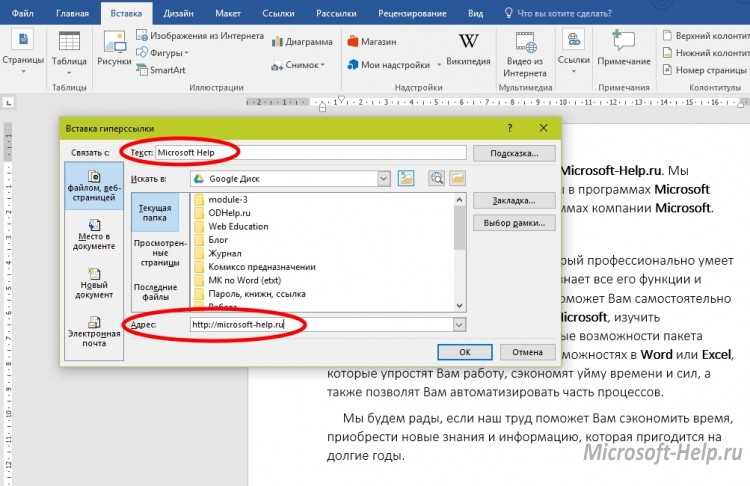
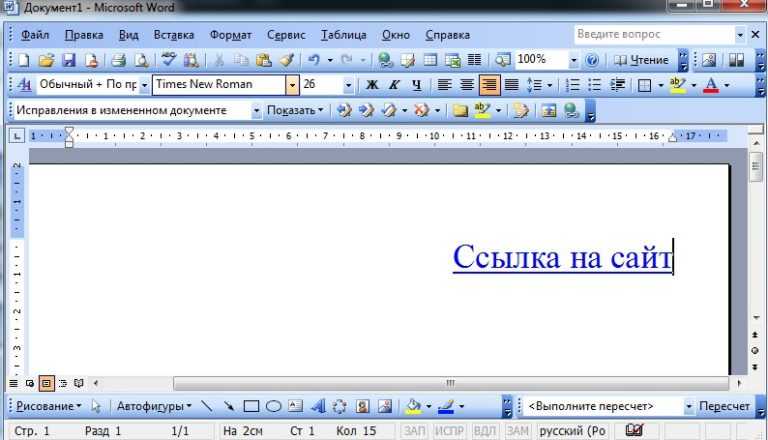
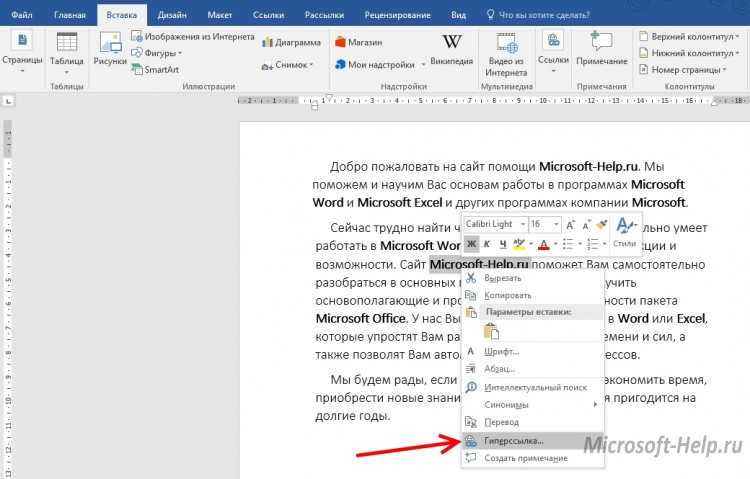
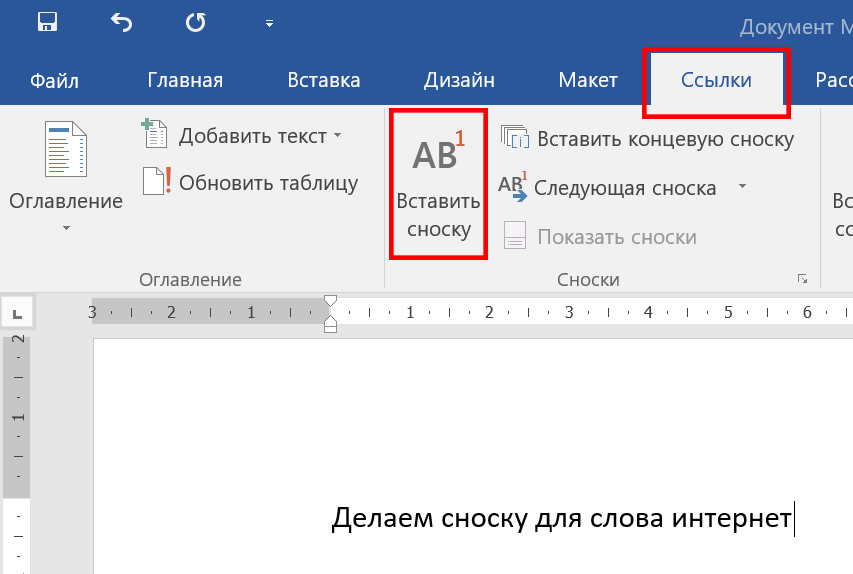
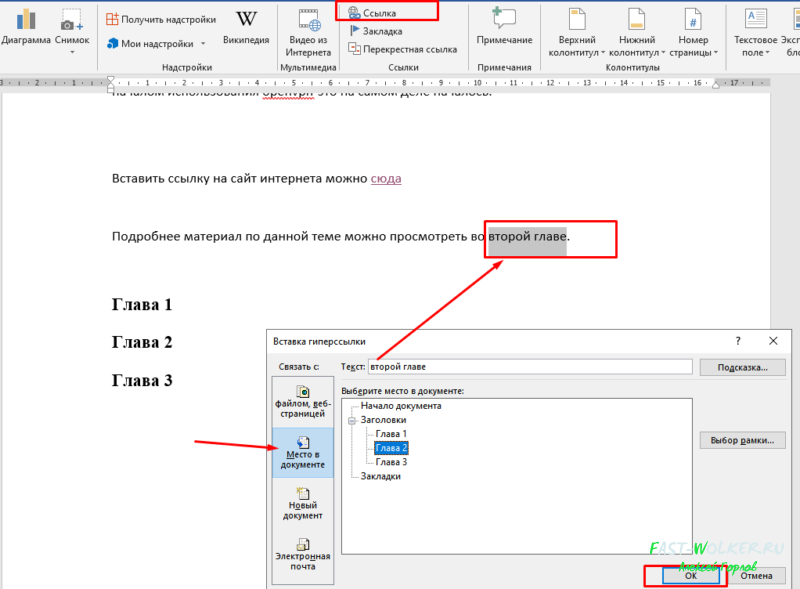
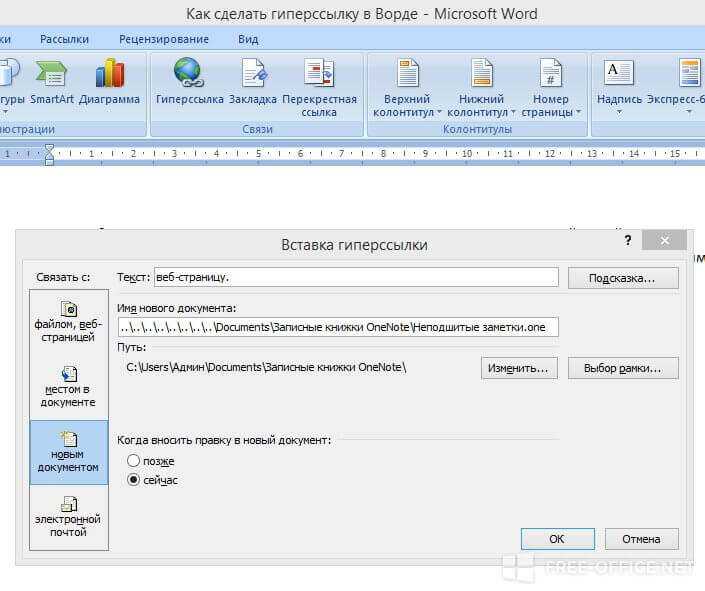
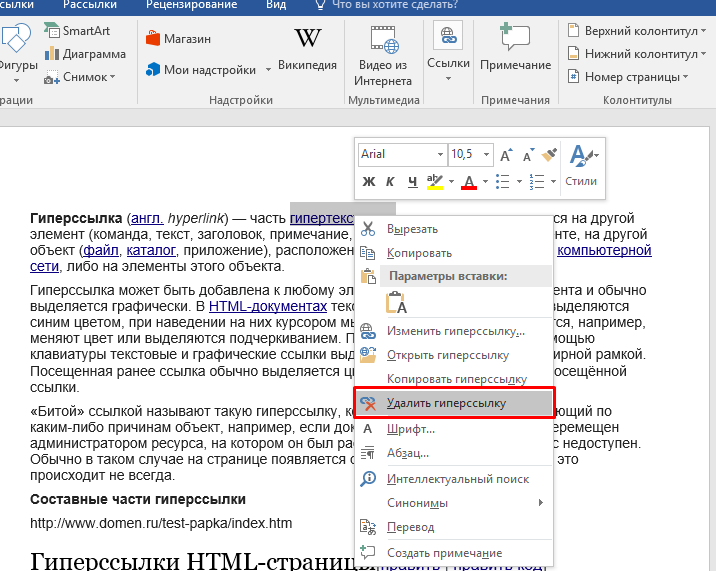
Как вставить ссылку в текст
Ссылка — это специально выделенный элемент в тексте, который при нажатии его кнопкой мыши открывает другую страницу или закладку внутри исходного документа. Любой линк на другую страницу выглядит следующим образом:
<a></a> — тег (элемент), обозначающий в коде ссылку;
адрес — это url документа сайта, который должен открыться при нажатии мышью перехода;
анкор — это текст самой ссылки, которую видит пользователь в тексте. Обычно при стандартных настройках он подчеркивается сплошной линией и выделяется цветом (например, у меня голубым).
Код для линка на внутреннюю закладку страницы немного другой:
Про этот вариант ссылки я рассказывать не буду. Если кого-то интересует данная информация, ее можно найти в Интернете.
Итак, для создания ссылки блоггеру и веб-мастеру необходимо сообщить браузеру, что выделенный специальный кусочек текста (анкор) является ссылкой (за это отвечает тег <a>), а также указать url страницы для перехода (атрибут href).
Адрес ссылки может быть относительным и абсолютным. Первый работает только относительно текущей страницы или корня веб-ресурса. Второй используется для перехода на страницы других сайтов и работает всегда.
Также ссылки делятся на внутренние и внешние. Первые осуществляют взаимосвязь внутренних страниц блога, вторые осуществляют переход на документы чужих сайтов.
Создание гиперссылки в документе Word 2007
В версии программы Word 2007, на этом примере, будет показано создание гиперссылки в документе Word на определенный сайт. Для этого необходимо будет открыть документ Word. В окне открытого документа следует выделить слово, выражение, фрагмент текста, символ или графический объект. В данном случае, я выделил слово «СКАЧАТЬ».
Далее от вас потребуется скопировать в Интернете адрес нужного вам сайта. Переходите во вкладку «Вставка», там нажимаете кнопку «Гиперссылка».
После этого, отрывается окно «Вставка гиперссылки».
Под выражением «Связать с:» необходимо нажать на кнопку «файлом, веб-страницей» (в нашем случае). Вы также можете сделать ссылку на конкретное место в документе, или сделать ссылку на другой документ или электронную почту.
В поле «Адрес:» вставляете скопированную ссылку нужного вам сайта. В поле «Текст:», адрес ссылки будет введен автоматически.
Если вам нужно будет ввести вместо простого адреса в интернете (например, https://vellisa.ru/) какое-нибудь выражение, которое будет отображаться вместо простого веб-адреса, то тогда вы можете скрыть такую ссылку таким выражением (анкором).
Для этого, в поле «Текст:» нужно будет ввести необходимое слово или выражение. На этом примере, я ввел слово «СКАЧАТЬ».
Затем нажимаете на кнопку «OK». После этого ссылка в Word будет вставлена в нужное место документа.
Далее происходит переход на веб-сайт, открывается окно браузера, и вы попадаете на тот сайт, на который вы сейчас создали гиперссылку.
Сделать гиперссылку можно и другим способом. После открытия документа Word, выделяете нужное вам выражение или фрагмент текста, затем щелкаете правой кнопкой мыши по выделенному выражению или фрагменту текста. Далее в контекстном меню нажимаете на пункт «Гиперссылка…».
Открывается окно «Вставка гиперссылки». В этом окне повторяете описанные выше действия, для вставки гиперссылки в документ Word.
Понятие гиперссылки
Гиперссылка – это фраза, выделенная в текстовом сообщении синим цветом. При нажатии на нее происходит переадресация к другой части текущей страницы или на сторонний сайт. Подводя курсор к объекту, можно увидеть краткую информацию о нем. Я использую этот инструмент для навигации по своей странице и рекламы аккаунтов моих бизнес-партнеров.
Ссылки позволяют другим людям находить нужную им информацию без непосредственного использования поиска или меню. Также они запускают некоторые процессы – начинают автоматическую загрузку документа или открывают страницу с почтовым сервисом.
Что имеем в итоге?
Так как статья подходит к концу, самое время сделать какой-то вывод. Сегодня мы с вами хорошо потрудились, изучили простую, но очень полезную функцию в текстовом редакторе Word. Как я уже говорил выше, необязательно быть вебмастером или копирайтером, чтобы её использовать. Можно работать в офисе, учиться в университете, школе и т.д., чтобы гиперссылка пригодилась.
Стремитесь к новым знаниям, тогда вы получите всё, о чём так давно мечтаете!
Мой сегодняшний рассказ закончен. Подпишитесь на мой блог, чтобы быть в курсе новых публикаций, в каждой из которых есть что-то интересное и полезное.
С вами был Андрей Зенков, до скорых встреч, мои любые читатели блога Start Luck!