SATA SSD, M.2 и NVMe: разница между форм-факторами и протоколами передачи данных
Разбираемся в основных терминах, связанных с твердотельными накопителями. Начнем с жестких дисков и их отличий от SSD, подчеркнем различия 2,5-дюймовых SSD от M.2-накопителей, а также сравним SATA с NVMe.

На самом деле сравнивать понятия SSD, M.2 и NVMe некорректно. Один из них — это накопитель данных, другой — форм-фактор накопителя, а третий — вообще стандарт передачи данных. Чтобы не путаться в терминах, углубимся в эти понятия. Начнем с жестких дисков и их отличий от SSD, подчеркнем различия 2,5-дюймовых SSD от M.2-накопителей, а также сравним SATA с NVMe.
Что такое жесткий диск, или HDD
Сначала разберемся с основными видами дисков, которые можно встретить в серверах, — HDD и SSD.
Обычный ПК, как и сервер, состоит из множества компонентов, из которых нас интересуют четыре:
- Процессор: отвечает за обработку информации, вычисления, за исполнение кода программ и операционной системы, управляет работой всех остальных частей.
- Материнская плата. На нее устанавливаются процессор, оперативная память, видеокарты, контроллеры, на ней расположены порты для подключения внешней памяти. Материнская плата питает все компоненты и объединяет в единое целое.
- Шины, интерфейс, порты. Могут называться по-разному, но суть одна: это соединение, которое необходимо для передачи данных — например, от оперативной памяти, к процессору.
- Жесткий диск — накопитель данных, на котором хранятся программы, файлы и операционная система. Именно ему и его вариациям посвящен этот текст.
Устройство HDD-диска
HDD, или Hard (magnetic) Disk Drive, — классический жесткий диск, хранилище данных.
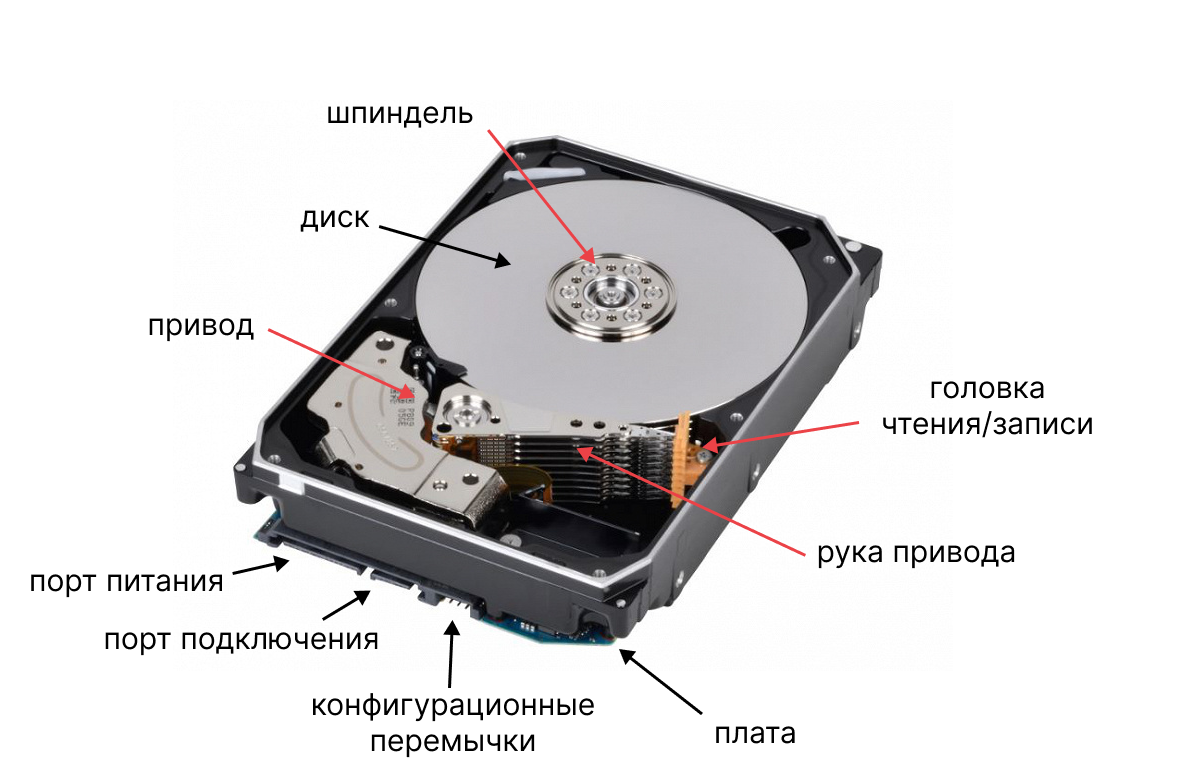
В жестком корпусе диска находятся магнитные пластины, на которые записываются данные. Считываются и записываются они так: диск вращается, а головка при помощи магнитных импульсов считывает или записывает данные. Диск вращает двигатель, а всей работой заправляет микросхема — контроллер.
Данные записываются в дорожках на поверхности диска, примерно как на виниловых пластинках. При этом информация хранится не в одном месте, а в кластерах или секторах, разбросанных по диску, поэтому для считывания данных диск должен вращаться.
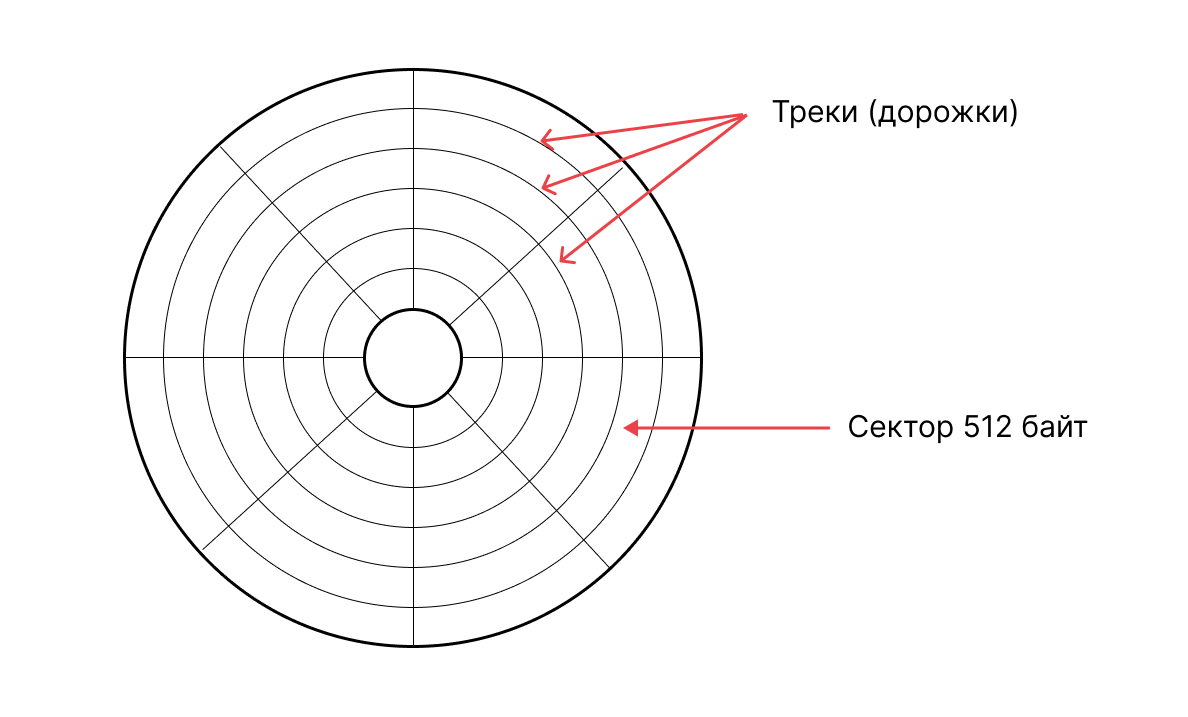
Чем быстрее диск вращается, тем больше данных в секунду можно считывать или записывать. Но здесь возникает ограничение: если бесконечно увеличивать скорость, то материал может не выдержать колебаний и разрушиться от нагрузок.
Эту проблему пытались решить. Например, в 2000 году компания Seagate выпустила диск Х15, который раскручивался до 15 000 оборотов в минуту. Но это скорее экзотика — обычные диски не превышают 7200 оборотов в минуту для домашних ПК, что дает 85-120 МБ/с считывания. Максимальная скорость дисков на домашних ПК не превышает 150 МБ/с.
В зависимости от размера существует несколько форм-факторов, или видов, HDD:
- 3,5 дюйма — чаще встречаются в серверах,
- 2,5 дюйма — для домашних ПК,
- внешние HDD — используют в качестве внешнего носителя данных (в них также используется диск на 2,5 дюйма, но есть внешний корпус).

Слева направо: HDD 3,5″, HDD 2,5″, внешний диск на 2,5 дюйма.
Что такое SSD-диск и его отличия от HDD
SSD-диск, Solid State Drive, — это твердотельный накопитель. Он работает по отличному от HDD принципу: сохраняет информацию на полупроводниковых чипах в ячейках памяти. Это так называемые «энергонезависимые немеханические запоминающие устройства». «Энергонезависимые» означает, что при потере питания данные сохраняются.
SSD состоят из резисторов, конденсаторов, контроллера, буферной DRAM-памяти, чипов постоянной NAND-памяти и разъемов подключения. Фактически это большая «флэшка». Главное отличие от HDD — не в комплектующих (здесь диски во многом схожи), а в отсутствии движущихся частей.
Из «статичности» SSD-диска следует ряд его преимуществ:
— занимает меньше места,
— более надежный (не «изнашивается» из-за чтения данных),
— быстрее записывает и считывает данные.
Скорость чтения у них варьируется от 270 до 500 МБ/c, что в разы выше, чем у HDD. Так, время полной загрузки Windows 7 у HDD составляет в среднем 49 секунд, а у SSD — 19 секунд.
Интерфейсы подключения дисков: SATA и NVMe
Интерфейс — это набор способов подключения к материнской плате, методов и правил взаимодействия диска с остальными частями ПК. Сюда входят и виды физических разъемов, и протоколы передачи данных, и способы передачи данных.
Параллельный интерфейс подключения IDE
Наглядный пример интерфейса применительно к HDD-дискам — это IDE (Integrated Drive Electronics), или ATA (Advanced Technology Attachment). Условно это простой способ подключения жесткого диска к материнской плате через шлейф из 40 или 80 жил.
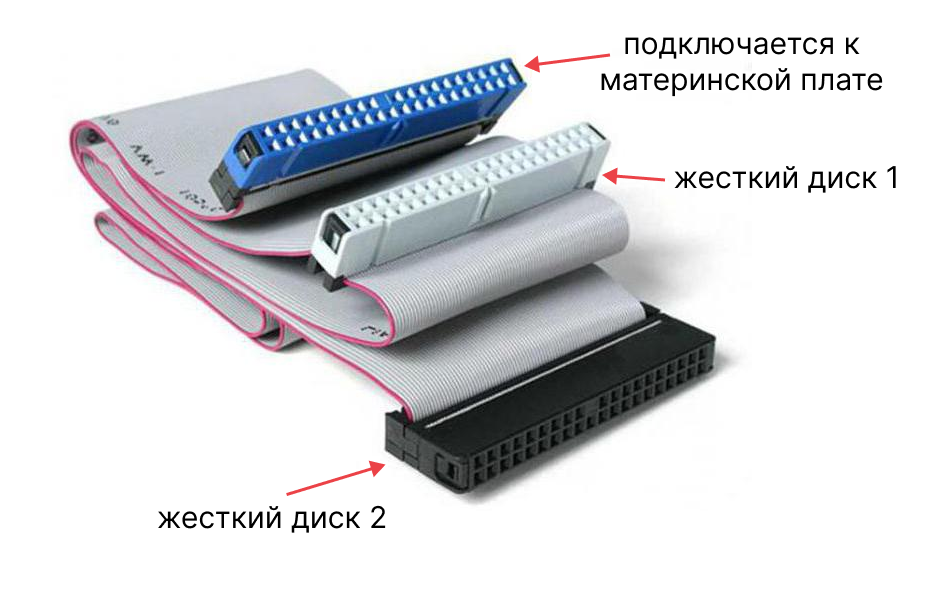
Так выглядят порты для IDE на HDD.
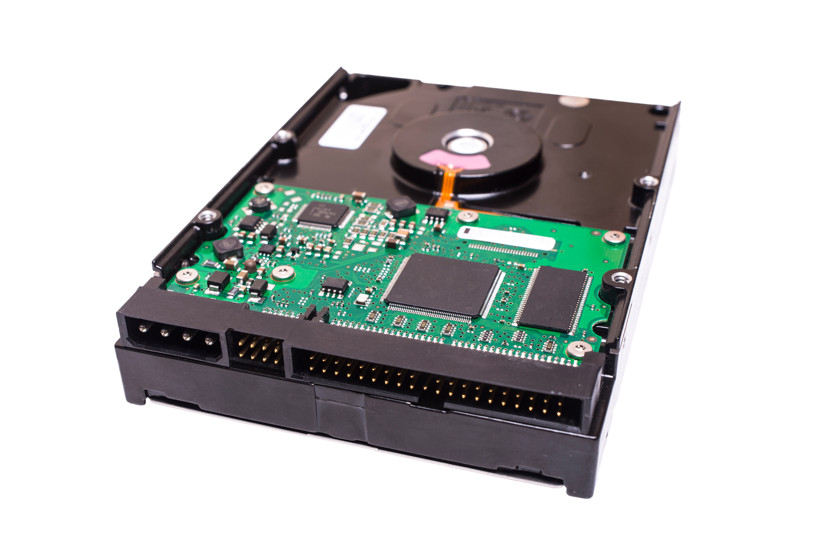
На фото хорошо просматривается разъем под IDE. Источник
Мы упоминали, что в интерфейс входят и методы передачи данных. Для IDE таких методов несколько. Например, PIO (Programmed input/output), когда данные передаются между устройствами через процессор, или DMA (Direct Memory Access), когда процессор для передачи данных не используется.
Информация через интерфейс IDE передаются параллельно, когда каждый бит данных идет по своей сигнальной линии — по физическому каналу. Поэтому для интерфейса подключение идет через 40- или 80-жильный шлейф. Передача данных идет порциями, равными количеству каналов.
Из минусов решения: параллельные каналы влияют друг на друга, что приводит к искажению сообщений. Эта проблема решена в интерфейсе SATA, ставшим развитием параллельного IDE.
Последовательный интерфейс обмена данными SATA
SATA, или Serial ATA (SATA), — это последовательный способ передачи битов информации. При нем биты идут друг за другом, по одному биту за раз.
На материнской плате могут располагаться несколько SATA-разъемов. Это позволяет подключать несколько жестких дисков, которые будут работать одновременно, что было невозможно в IDE.
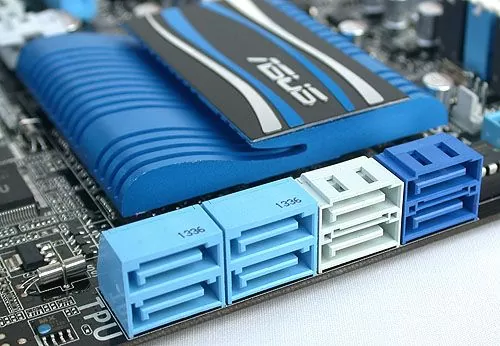
Так выглядят SATA-разъемы.
Через SATA-интерфейс данные передаются быстрее, чем через IDE. В SATA меньше контактов и микросхем, и они меньше перегреваются.
Интерфейс SATA-подключения получил большее распространение в SSD-дисках. Изначально интерфейс разрабатывался для HDD-дисков, головка которых может получить доступ только к одной ячейке одной пластины (блина) диска. Поэтому в SATA-устройствах только один канал и невысокая скорость передачи данных. Такую скорость чтения предлагают разные спецификации SATA:
- 1 — 150 МБ/с;
- SATA 2 — 300 МБ/с;
- SATA 3 – 600 МБ/с.
Это теоретически максимальная скорость, и она в разы меньше скоростей стандарта NVMe, о котором мы поговорим дальше.
NVMe, или Non-Volatile Memory Host Controller Interface Specification, — это спецификация на протоколы доступа к накопителям. Позволяет твердотельным накопителям считывать и передавать данные через слот PCIe, о котором мы расскажем ниже.
NVMe может обеспечить скорость записи до 3,2 ГБ/с, что в 6 раз больше, чем у SATA 3. Такие показатели достигаются благодаря нескольким особенностям:
- Слот PCIe расположен прямо на материнской плате — нет «посредников» в виде кабелей.
- Для выполнения команды NVMe обращается к оперативной памяти всего один раз, когда SATA — два.
- Есть параллельность потоков.
- Есть механизмы работы с очередями и обработкой прерываний — команды с высоким приоритетом будут обрабатываться быстрее.
Протоколы передачи данных PCIe и AHCI
Теперь расскажем про режимы передачи данных на основе рассмотренных интерфейсов. Здесь наибольший интерес представляют PCIe и AHCI.
Peripheral Component Interconnect Express, или PCIe, — это последовательная шина ввода-вывода. Физически это соединение, «переходник», в виде слота или разъема для подключения устройств напрямую к материнской плате.
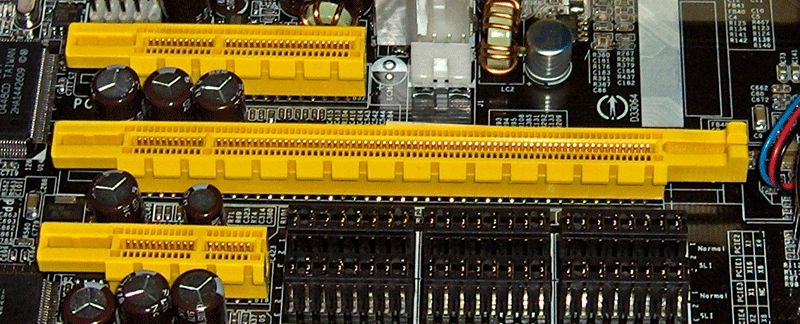
Верхний разъем — PCIe x4, в центре — PCIe x16, внизу — PCIe x1. Источник
У PCIe есть прямой канал «общения» с процессором и оперативной памятью, а также независимые друг от друга каналы приема и передачи данных, или линии.
Линия — это некое соединение между устройствами в виде четырех проводов: два для передачи, два для приема данных. Они передают данные как на двухполосном шоссе: в одну и другую сторону одновременно. Это называется дуплексным режимом. Два сигнальных провода с противоположной полярностью позволяет бороться с помехами.
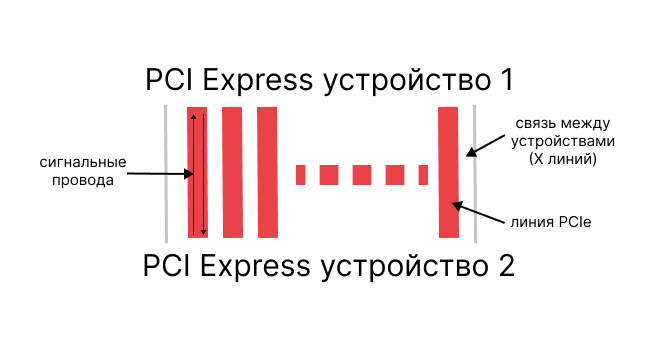
Скорость передачи данных через PCIe зависит от версии и количества линий. Например, теоретическая скорость PCIe 3.0 — 986 МБ/с с одной линией, а с двумя — 1970 МБ/с.
Примечание. PCIe-шина рассчитана на подключение периферийных устройств — не только жестких дисков, но также GPU или сетевых карт.
PCI Express — это способ соединения с материнской платой и передачи данных. Именно его использует протокол/интерфейс NVMe.
Несмотря на название, AHCI (Advanced Host Controller Interface) — это не интерфейс в прямом смысле. Это скорее механизм или режим, который улучшает стандарт SATA.
Например, в AHCI есть горячая замена дисков без отключения сервера и алгоритм аппаратной установки очередности команд NCQ, которая достигается за счет оптимизации движения считывающей головки. Так как для SSD-дисков проблемы с той же головкой не возникает, принято считать, что режим AHCI скорее подходит для HDD-дисков.
Различие SATA в режиме AHCI и NVMe
Протокол NVMe разработан специально под SSD, чтобы раскрыть потенциал твердотельных накопителей. Дело в том, что их потенциальная скорость с SATA-подключением ограничена протоколом SATA 3, а именно — 600 МБ/с на чтение. Физически накопители способны работать в десятки раз быстрее. Для обхода ограничения есть NVME, с ним скорость SSD достигает 3,2 ГБ/с.
SATA в режиме AHCI разработан для HDD-дисков. Режим ускоряет запуск файлов, показатель IOPS и повышает производительность примерно на 20%. Можно работать в AHCI-режиме и с SSD-дисками, но большого прироста в скорости не будет.
Типы твердотельных накопителей
Теперь, когда мы рассказали об SSD, интерфейсах и режимах подключений, можно разобраться с типами SSD-дисков. Они различаются по следующим критериям:
- размер и форма;
- способ передачи данных — SATA или NVMe;
- интерфейсы, о которых мы уже писали.
SSD 2,5 дюйма SATA
Это SSD-диск, установленный в пластиковый корпус, с разъемами для SATA-подключения через SATA-кабель. На картинке видно, что плата с чипами установлена в пластиковый корпус, в котором много пустого пространства.
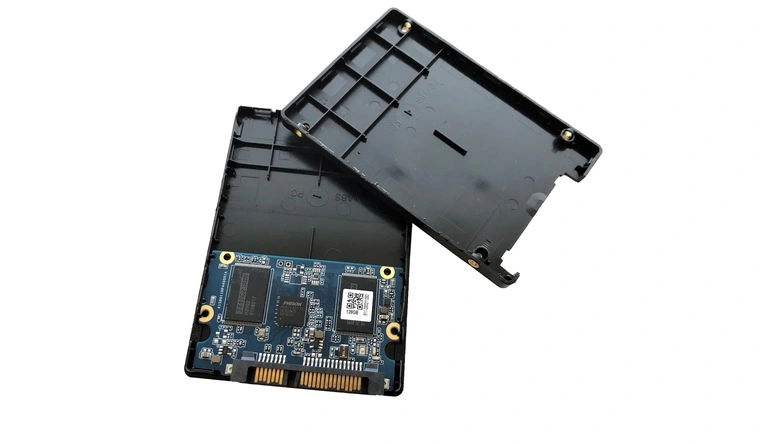
SSD-диск в пластиковом корпусе. Источник
Это сделано не просто так: такой формат позволяет ставить SSD 2,5” вместо HDD 2,5” в то же посадочное место. К тому же «лишнее» пространство защищает плату от повреждений и позволяет пассивно охлаждать устройство.
В этом же форм-факторе 2,5 дюйма встречаются SSD-диски не только с интерфейсом SATA. Например, WD Gold WDS384T1D0D 3.8ТБ, 2.5 дюйма, работает по интерфейсу PCIе x4.
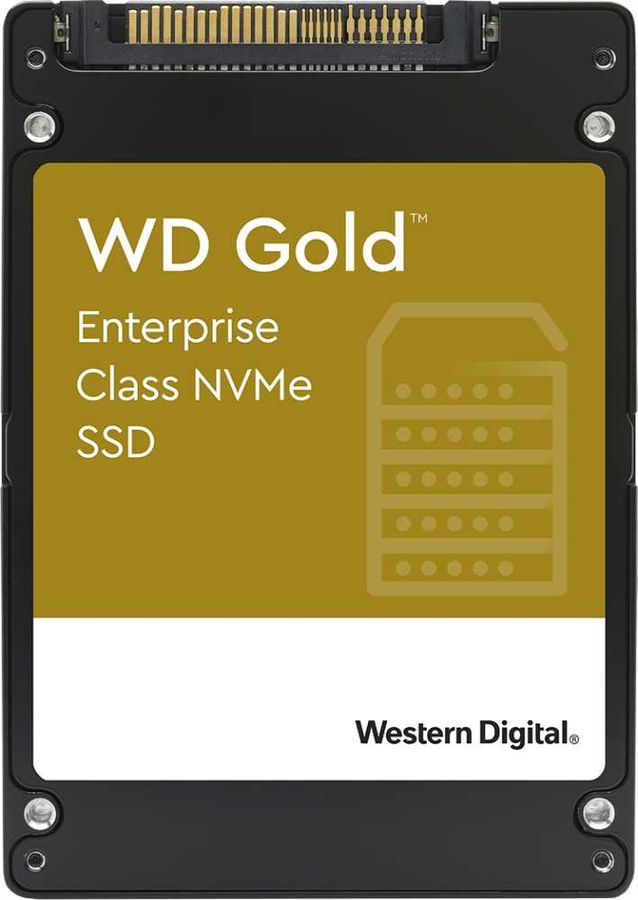
SSD-диск Western Digital. Источник
Это накопитель для корпоративных систем, поскольку интерфейс PCIe обеспечивает быстрый доступ к данным. Форм-фактор SSD 2,5″, но с разъемом не на SATA, а U.2, который подключается к PCIe и использует 4 линии.
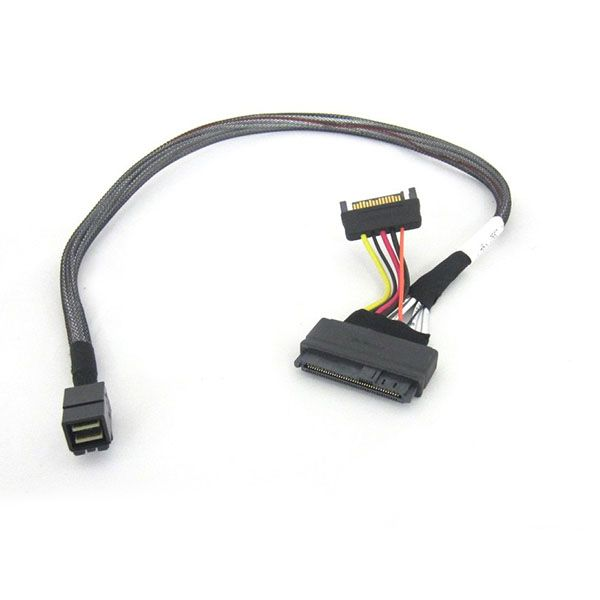
.Подключение происходит также через кабель — например, такой. Источник
SSD M.2
M.2 — это форм-фактор SSD. Это тот же SSD, но без пластикового корпуса: просто плата, на которой расположены чипы, контроллер, буферная память.
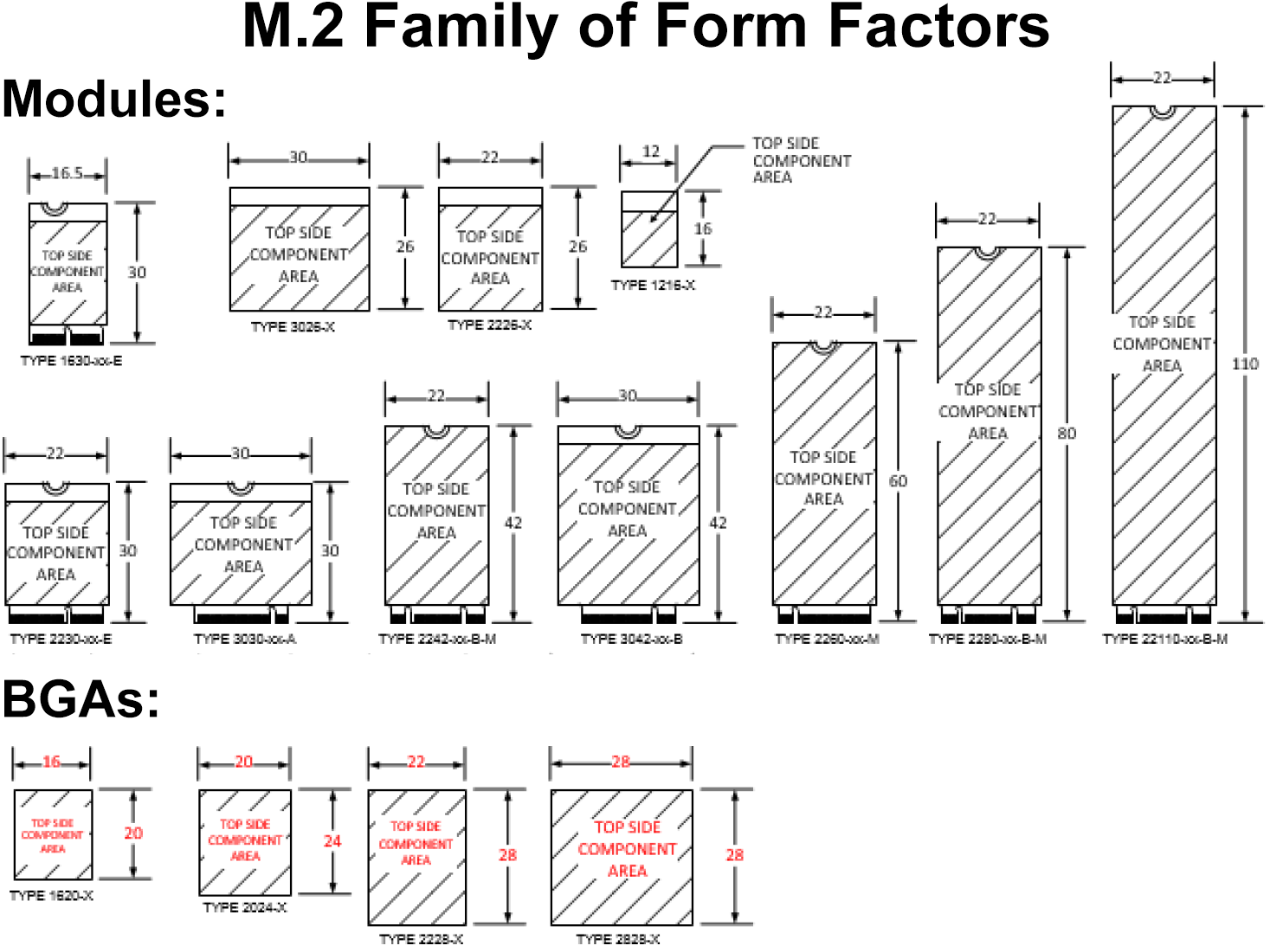
У них есть несколько размеров: 2230, 2242, 2260, 2280, 22110. Первые две цифры — ширина в миллиметрах, остальные — длина. Ширина всех плат — 22 миллиметра, а длина варьируется от 30 миллиметров до 110 миллиметров.
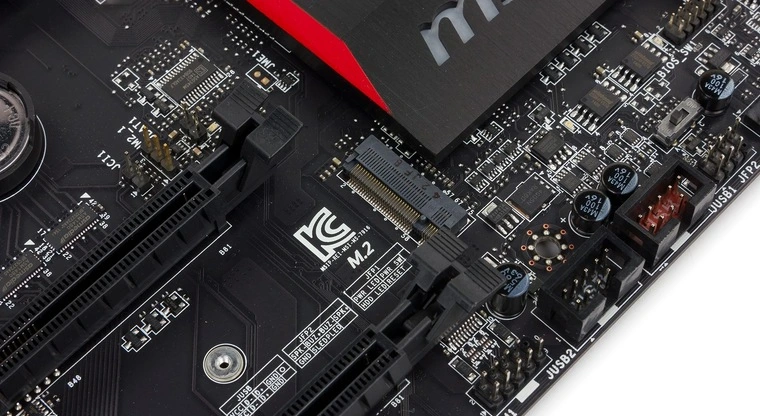
Накопители SSD M.2 подключаются в специальные слоты, без кабелей питания или шлейфов. Питаются от материнской платы.
Пример SSD M.2. Источник
Взаимодействие с материнской платой и процессором идет через разные шины и стандарты: SATA, PCIe и NVMе. Через один и тот же М.2-слот диск может передавать данные по-разному: по старой и медленной шине SATA или более современной PCIе.
Поэтому, когда речь идет об M.2, подразумевают просто форм-фактор. Как он будет подключаться и насколько быстро работать, зависит от ключа M.2 — M.2 SATA или M.2 NVMe.
Примечание. M.2 — это не всегда про SSD. Это лишь форма, в которой могут существовать и другие модули — например, Wi-Fi, Bluetooth, NFC, иные технологии.
M.2 SATA
M.2 SATA — это тот же SSD 2,5 дюйма, но в форм-факторе М.2. Он подключается через SATA.
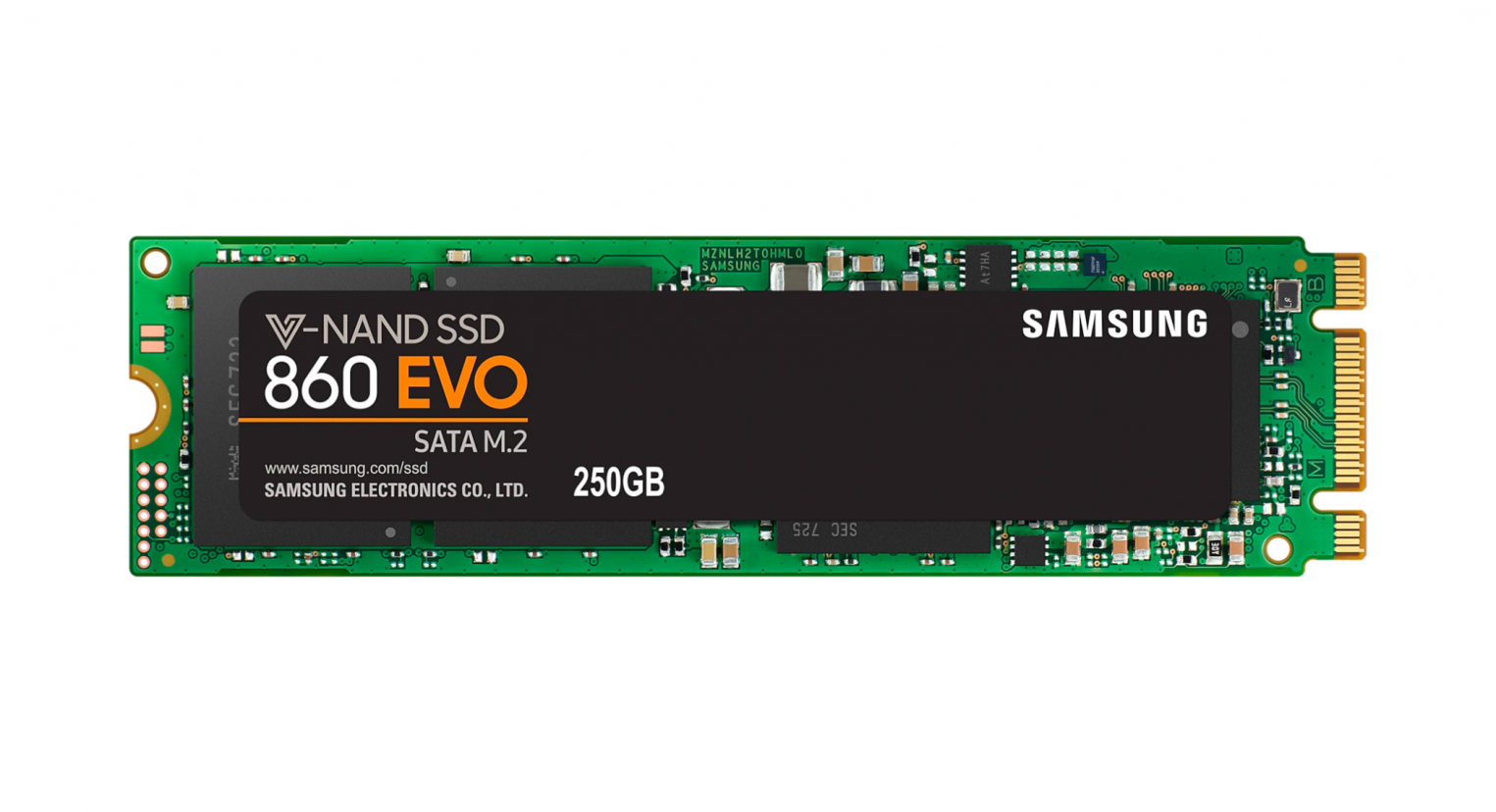
Пример диска M.2 SATA. Источник
Почти всегда у них два «разреза» на плате — ключи M и B. Отличить их довольно просто: «разрез» ключа В справа, а у М — слева (если смотреть на плату сверху).
Скорость M.2 SATA ограничена скоростью самой последней версии SATA 3 – 600 МБ/с.
M.2 NVMe, или М.2 PCIе NVME
Это тот же SSD-диск M.2, но с интерфейсом подключения NVMe, который передает данные через шину PCI Express.
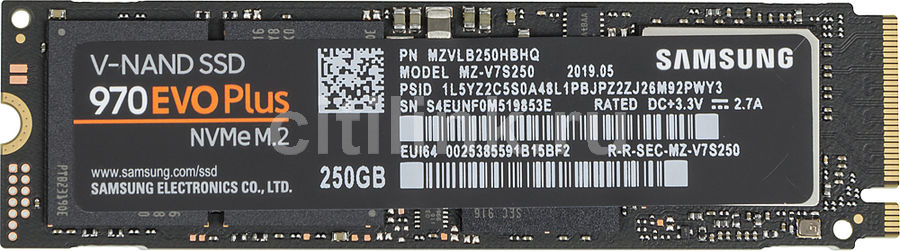
Пример диска NVMe M.2. Источник
Как видно на картинке, у такой платы один ключ — М. Поэтому М.2 SATA SSD можно подключить к любому разъему М.2, а вот совместимость M.2 NVMe не такая высокая. Версии с ключом B уже практически не встречаются.
Такие диски могут развивать большие скорости на чтение, потому что нет помехи в виде пропускной способности SATA-шины. Отклик при доступе к устройствам M.2 NVMe тоже гораздо выше. Например, скорость диска Samsung 970 EVO Plus MZ-V7S250BW 250ГБ, M.2 2280, PCI-E x4, NVMe (на картинке выше) на чтение – 3500 МБ/с, а на запись — 2300 МБ/с.
При этом SSD-накопитель Kingston 120GB A400 (SA400M8/120G) в том же форм-факторе, который работает по SATA 3, имеет меньшие характеристики IOPS — 500/320.
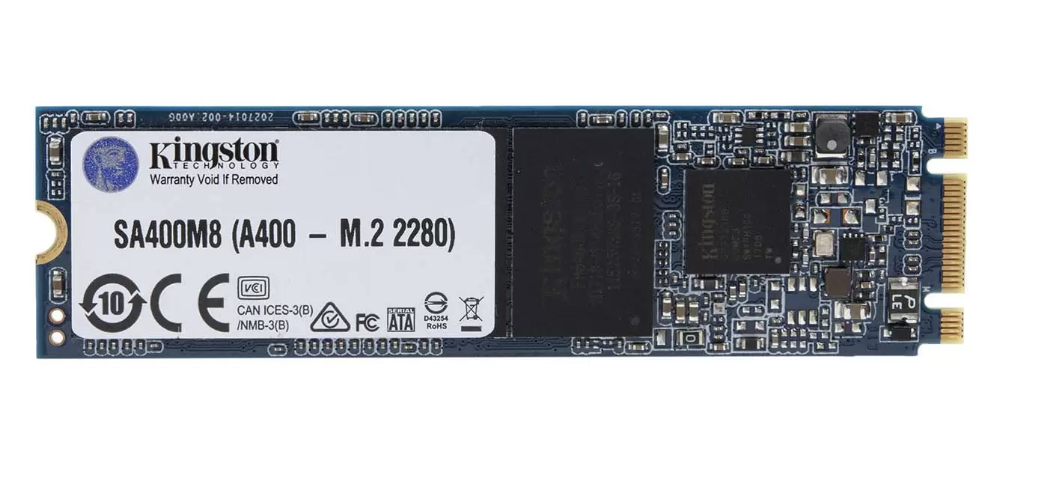
Тот самый SSD от Kingston.
Сравнение M.2 SATA и M.2 NVMe
Нюанс в том, что эти скорости теоретические. На практике большинство операций происходит с маленькими файлами, поэтому важна не последовательная скорость чтения файлов, а скорость работы со случайными блоками. У NVMe здесь небольшое преимущество перед SATA. Скорость загрузки ОС и программ с NVMe ненамного выше, чем у SATA. NVMе-накопители – хороший выбор при работе с крупными файлами, например, с видео.
У M.2 SATA тоже есть достоинства — они не греются, а значит, не требуют дополнительных радиаторов для охлаждения. Хотя сам слот M.2 SATA обычно стоит рядом с видеокартой.
При этом для M.2 NVME ситуация противоположная: потребление электричества NVME-устройства превышает SATA в несколько раз и они сильно греются. Как следствие, контроллер может перегреться и показатели накопителя ухудшатся. В качестве решения можно купить NVMe-устройства с комплектным радиатором или установить алюминиевую планку для пассивного охлаждения.
Можно сравнивать накопители M.2 NVMe и M.2 SATA, но не M.2 и NVMe. NVMe — это стандарт передачи данных, а M.2 – это форм-фактор SSD, где есть поддержка NVMe. Это логически и физически разные вещи.
При выборе SSD-диска нужно ориентироваться на выбранную материнскую плату, требования к скорости чтения/записи и финансовые возможности.
Выделенные серверы произвольной конфигурации
Выбирайте из нескольких десятков дисков и соберите кастомный сервер под свои задачи.
Резюме
- Твердотельный накопитель SATA — это SSD-накопитель с интерфейсом SATA, разработанным под HDD-диски.
- M.2 SSD— один из видов твердотельных накопителей. Они могут подключаться, как через SATA, так и через более быструю шину PCIе.
- NVMe — быстрый протокол передачи данных через шину PCIе. Протокол разработан под SSD-накопители.
Если объединить эти понятия, то получится, что NVMe — это не устройство, а спецификация протокола передачи данных через интерфейс PCIe с накопителя SSD M.2. Поэтому, например, словосочетание «накопитель NVMe» некорректно.
Максимальная скорость и производительность у накопителей M.2 PCIе. Но не все материнские платы и компании их поддерживают — дорогие. Не у всех плат есть слоты М.2, а если есть, чаще встречаются М.2 SATA.
M.2 SATA и SATA SSD 2,5 имеют практически одинаковые характеристики из-за общего протокола. Поэтому, если нужна компактность (например, у вас ноутбук), лучше выбрать М.2 SATA или увеличить количество M.2 NVMe-портов переходниками. Но если это стационарный компьютер, то разницы с SSD 2,5’’ нет, как по скорости, так и цене. При этом оперативно менять диски удобнее через кабель.
Как выбрать SSD
SSD накопитель давно стал обязательным стандартом для любого нового ПК, а также отличным вариантом для апгрейда старого компьютера. Замена устаревшего, медленного HDD позволит существенно увеличить отзывчивость системы, повысить скорость загрузки ОС или игровых уровней. А для новых компьютеров ссд-диск стал стандартом так как помимо вышеперечисленных преимуществ, его наличие требуется для плавной работы современных игровых движков. Большинство новых игр рассчитаны на размещение именно на ССД и при попытке установки на обычном жестком диске пользователь получит серьезные проблемы с производительностью. Сегодня мы разберем, как выбрать SSD накопитель, который станет оптимальным решением для вашего ПК и обеспечит работу всех программ на максимальных скоростях.
Емкость SSD
Объем – это первая характеристика, на которую все обращают внимание при выборе накопителя. Нужно учитывать, что хотя емкость SSD все еще отстает от «классических» жестких дисков, благодаря развитию технологий на рынке имеется множество относительно недорогих ссд-дисков, способных обеспечить достаточную емкость для хранения информации обычных пользователей.
Минимальным на сегодняшний день является объем в 500 Гб. Такого диска хватит для установки операционной системы и 1-2 требовательных игр. Гораздо большую свободу предложат накопители емкостью 1 Тб, сейчас такие диски – оптимальное решение для большинства пользователей. Но все большую актуальность приобретают модели на 2 Тб, хотя многие из них пока дороговаты, на рынке имеется уже немало вполне хороших по соотношению цена/характеристики предложений.
ССД диски большей емкости приобретать пока нет смысла (если они не нужны для каких-то специфических рабочих задач или хранения очень больших файлов). Это связано с тем, что цена дисков растет нелинейно, например, накопитель на 4 Тб может стоить в 3-5 раз дороже, чем аналогичная модель на 2 Тб. Тем более, что из доступных моделей пока имеются только диски на QLC-памяти, у которой есть ряд серьезных недостатков.
Интерфейс подключения и форм-фактор
Интерфейс SSD определяет тип разъема, через который он подключается к компьютеру и обуславливает ряд других особенностей, в том числе и форм-фактор. На данный момент популярны два интерфейса:
SATA III. Аналогичен стандартному интерфейсу подключения устаревших HDD, используется преимущественно для моделей SSD, выполненных в форм факторе 2,5 дюйма. Ограничивает скорость обмена данными величиной порядка 500-600 Мб/с.
NVMe. Это современный, сверхбыстрый интерфейс, разработанный исключительно для SSD-дисков. В зависимости от версии может обеспечивать передачу данных на скорости от 1,5 до 15 Гб/с.
Основных форм-факторов также два. ССД-диски могут выполняться в формате 2,5 дюймового накопителя. Такие диски рассчитаны на подключение к SATA разъему посредством специального кабеля и размещаются в специальных отсеках корпуса. Быстрые виды SSD производятся в формате М.2 накопителей. Они выглядят как небольшая пластинка с чипами памяти и контроллером (нередко покрытая радиатором), которая устанавливается непосредственно в разъем на материнской плате.
Существует пять вариаций М.2 накопителей в зависимости от длины платы. Они маркируются цифрами, самый короткий – 2230, самый длинный – 22110. Первые две цифры обозначают ширину в миллиметрах, а остальные – длину. Материнские платы настольных компьютеров поддерживают диски любого размера, сложности с совместимостью могут возникнуть только в ноутбуках.
Также учитывайте, что не все М.2 накопители работают на основе NVMe интерфейса. Существует немало моделей, которые несмотря на форм-фактор М.2 и соответствующий разъем для подключения будут функционировать на основе стандарта SATA, то есть со значительно меньшей скоростью.
Хотя SSD с интерфейсом NVMe стоят дороже SATA-накопителей, при выборе стоит предпочитать именно их, особенно если диск будет использоваться в игровом компьютере. Они обеспечивают существенно большую скорость обмена данными, содержат ряд оптимизаций для работы с флеш—памятью, недоступных для устаревшего SATA-интерфейса. Именно на них ориентируется индустрия, в том числе и игровая. Современные приставки уже умеют использовать весь потенциал таких накопителей для оптимизации работы игровых движков, вскоре эти технологии распространятся и на пользователей ПК.
Скорость работы
Даже самые «медленные» SSD-накопители обеспечивают скорость записи и считывания данных в 10-15 раз большую, чем HDD. А новейшие диски с интерфейсом NVMe, работающим на 4 версии PCI-E шины способны обеспечить скорость чтения/записи в 5-7 Гб/с и даже больше. Но учитывайте, что огромные скоростные показатели не всегда будут заметны. Ведь эта скорость будет демонстрироваться только при линейных нагрузках, то есть записи/считывании больших файлов, например, копировании на диск фильма в формате UHD. На скорость работы ПК эти показатели мало влияют.
Что действительно важно – это скорость чтения/записи мелкоблочных данных, то есть небольших файлов, которые используются операционной системой и многими играми. Она зависит от производительности контроллера SSD и редко превышает 150-200 Мбайт/с даже у топовых моделей SSD.
Разновидности чипов памяти
Тип флеш-памяти напрямую влияет как на производительность, так и на срок службы SSD-диска, поэтому этот параметр нужно обязательно учитывать при выборе. Тип определяется разновидностью и особенностями работы ячеек памяти, использованных в накопителе. На данный момент существуют следующие типы памяти SSD:
- SLC. Это одноуровневая память, в которой для хранения одного бита информации требуется одна ячейка. Обеспечивает максимальную скорость записи/считывания, отличается максимальным сроком службы (ячейка может перезаписываться более 100 тыс. раз), но низкой плотностью хранения данных. В потребительском сегменте таких накопителей нет из-за чрезвычайно высокой цены и большого размера плат.
- MLC. Позволяет хранить 2 бита данных в одной ячейке. Также обеспечивает высокую скорость работы и большое количество циклов перезаписи. Раньше такие чипы памяти использовались в топовых и даже среднебюджетных потребительских SSD, сейчас накопители на MLC-памяти применяют только в дата-центрах.
- TLC. В ячейках такой памяти может храниться по 3 бита информации. Чипы TLC обеспечивают достаточно высокую скорость работы, широко применяются в топовых и среднебюджетных SSD-накопителях.
- QLC. Такая память основана на ячейках, каждая из которых может хранить 4 бита данных. Это обеспечивает максимально высокую плотность записи, но накопитель работает относительно медленно, а ячейки не выдерживают большого количества перезаписей (до 1-2 тысяч). Память этого класса находит применение в самых емких дисках и в моделях бюджетного сегмента. Основная причина – в недостаточной производительности, а не низком ресурсе работы ячеек.
Нужно отметить, что для повышения плотности хранения данных практически все производители перешли к многослойным чипам памяти, количество слоев в которых может доходить до 256 и даже больше. Многослойная «укладка» ячеек помимо повышения емкости обеспечила существенное удешевление флэш-накопителей, а также позволила уменьшить износ при перезаписи, наряду с различными программными оптимизациями.
Оптимальным вариантом покупки сейчас считаются накопители на TLC-памяти. Они обеспечивают отличное сочетание надежности, скорости работы и цены. Диски на QLC имеет смысл приобретать, если есть необходимость хранить большие объемы информации (от 2 Тб и выше).
Также учитывайте, что некоторые производители могут писать на упаковке диска большими буквами SLC. Но это не значит, что в них используется однобитная память, это просто маркировка наличия технологии SLC-кэша, о которой мы поговорим ниже. Также в маркетинговых целях компания Samsung обозначает свой тип TLC-памяти как «3 bit MLC», то есть «трехбитную MLC», которая к настоящей MLC никакого отношения не имеет.
Рабочий ресурс
Любой SSD-диск обладает конечным ресурсом перезаписи, после исчерпания которого ячейки памяти начнут выходить из строя. Чем чаще будет перезаписываться информация в ячейке, тем быстрее она «умрет». Ресурс зависит от нескольких факторов:
- Тип памяти. Чем больше бит хранится в ячейке, тем меньшим будет ее ресурс. Например, SLC-ячейка выдерживает от 100 тыс. перезаписей, а QLC – всего 1-2 тысячи.
- Качество памяти. Память одинакового типа, от одного производителя, но разных серий может существенно различаться по стойкости к износу.
- Контроллер. Современные контроллеры оснащаются дополнительными функциями, такими как технология выравнивания износа или функция TRIM, которые позволяют существенно продлить срок службы SSD.
- Наличие резервной области. Это объем накопителя, который недоступен пользователю, производители отводят его для замены «изношенных» ячеек и продления срока службы накопителя. В хороших SSD под резерв отводится примерно 7% емкости.
В целом, с проблемой преждевременного износа давно удалось справиться всем популярным брендам. Она может возникнуть только при покупке «ноунейм-диска» или приобретении SSD небольшой емкости (до 1 Тб) на QLC памяти. В остальных случаях, при обычных для домашнего пользователя сценариях работы скорее «умрет» контроллер или диск морально устареет, чем будет исчерпан его ресурс. Например, вы приобрели SSD-накопитель на QLC-памяти с современным контроллером, объемом 2 Тб. Минимальный ресурс его ячеек (даже без учета резервной области) составит примерно 1500 перезаписей. То есть 3000 Тб (3 петабайта) данных. Если вы ежедневно будете записывать на такой диск по 200 Гб информации, его ресурс будет исчерпан через 15 000 дней или более 40 лет работы в таком режиме. Диски на TLC памяти еще надежнее.
Технологии буферизации и кэширования
В большинстве SSD дисков имеется DRAM-буфер, который представляет собой несколько чипов обычной оперативной памяти DDR. В нем хранятся важные данные (таблицы адресов), а также через него проходит запись данных на сам диск и частично считывание с него. Алгоритмы работы буферной памяти достаточно сложны, но позволяют существенно повысить скорость работы накопителя. В бюджетном сегменте есть и безбуферные модели, но их стоит использовать только для хранения больших объемов данных, таких как медиатека или фотогалерея.
Еще один важный при выборе накопителя параметр – это наличие технологии SLC-кэширования. Она имеется в большинстве современных SSD-накопителях, но далеко не во всех. Суть технологии состоит в том, что при необходимости записать данные на диск оснащенные многоуровневыми ячейками памяти, информация записывается по 1 биту в ячейку. Это позволяет достичь скоростей записи, характерных для накопителей на SLC-ячейках, даже при использовании QLC-памяти. Но только в ограниченном объеме. Затем контроллер постепенно «уплотнит» данные до стандартного для конкретного типа памяти количества уровней записи.
Реализация кэширования в разных накопителях может существенно различаться. Достаточно популярный вариант – статичный SLC-кэш, который не зависит от свободного пространства в самом накопителе, обычно его объем невелик, не более 10-15 Гб на 1 Тб емкости. Существует и динамический вариант технологии, в этом случае объем скоростного кэша будет зависеть от свободного пространства на диске. Например, «пустой» SSD объемом 1 Тб может обеспечить до 200 Гб такого кэша. По мере заполнения накопителя объем кэша будет пропорционально снижаться.
В самых продвинутых SSD, с мощным контроллером используется сочетание вышеописанных технологий, что обеспечивает наилучшие скоростные показатели.
Бренды
Перед покупкой SSD диска нужно обязательно учесть данные об основных производителях накопителей. Количество брендов, которые однозначно рекомендованы к покупке относительно невелико, в их число входят:
- Samsung. Это корейский производитель полупроводников, который обладает собственным производством памяти и оригинальными контроллерами. Диски Samsung достаточно дорогие, но отличаются повышенной надежностью и высокими скоростными показателями.
- Crucial. Еще один бренд самостоятельно разрабатывающий и производящий флеш-память. Но контролеры в дисках Crucial от сторонних разработчиков. Тем не менее предлагает большой выбор сбалансированных по цене и характеристикам моделей.
- Adata. Компания использует в производстве дисков память и контроллеры от сторонних производителей. Предлагает SSD разных классов по демократичной цене.
- Western Digital. Бренд может похвастаться собственными производственными мощностями памяти и контроллеров, предлагает надежные и быстрые диски во всех ценовых сегментах.
- Kingston. Компания не обладает собственным полупроводниковым производством, но осуществляет очень качественную сборку SSD-дисков с использованием отборной флеш-памяти и лучших контролеров. На большинство моделей предлагается гарантия от производителя сроком на 5 лет.
- Transcend. Это тайваньский производитель как бюджетных, так и среднеценовых SSD накопителей с достаточно большим сроком службы.
Существует и множество других брендов, выпускающих SSD-накопители, например, множество малоизвестных китайских компаний. Хотя некоторые из них могут демонстрировать неплохие скоростные характеристики или обещать большой срок службы, доверять этой информации не стоит. Действительно, купленный у «ноунеймов» диск может полностью соответствовать ожиданиям и проработать без проблем много лет. Но это будет чистое везение, так как контроль качества у таких компаний минимальный и легко попасть на подделку или просто бракованный диск, который быстро придет в негодность вместе с ценной информацией. Поэтому лучше немного переплатить, но приобрести качественное изделие от надежного производителя.
Заключение
Замена обычного HDD на SSD диск позволит существенно повысить комфорт работы даже за устаревшим компьютером или слабым ноутбуком. Ведь даже самые бюджетные накопители работают в разы быстрее в сравнении с механическими дисками, полностью бесшумны и практически не греются.
Главное выбрать качественный накопитель, подходящий по объему, характеристикам и цене. Также учитывайте, что новейшие NVMe диски могут быть несовместимы со старыми материнскими платами, на которых отсутствуют нужные разъемы. В таких случаях можно купить обычный SATA-накопитель.
Что такое форм-факторы SSD?
Такой стандарт, как форм-фактор имеет рекомендательное направление.
Что касается спецификации, то она состоит из дополнительных компонентов.
Только большое количество производителей поддерживают определенную спецификацию, потому что все характеристики будут напрямую зависеть от совместимости материнской платы, и прочего стандартизированного пакета оборудования, например, карт расширения.
Содержание:
Компьютерный аксессуар
Все компьютерные компании употребляют такое понятие, как «форм-фактор», для того чтобы описать любой из компонентов устройства, например, винчестер.
В качестве жесткого диска специалисты в проектировании применяли магнитную пластину, которая обладала диаметром около 8 дюймов.
Она занимала довольно большие размеры на жестком диске, поэтому определяла размерность всего металлического корпуса, который в свою очередь защищал все внутренние принадлежности.
После привычных 8-дюймовых дисков появились с размером 5.25, которые можно было отнести к главному составляющему стационарного ПК.
Дальше были спроектированы 3.5″ диски, а 2.5″ для лептопов используется форм-фактор 1,8 дюйма.
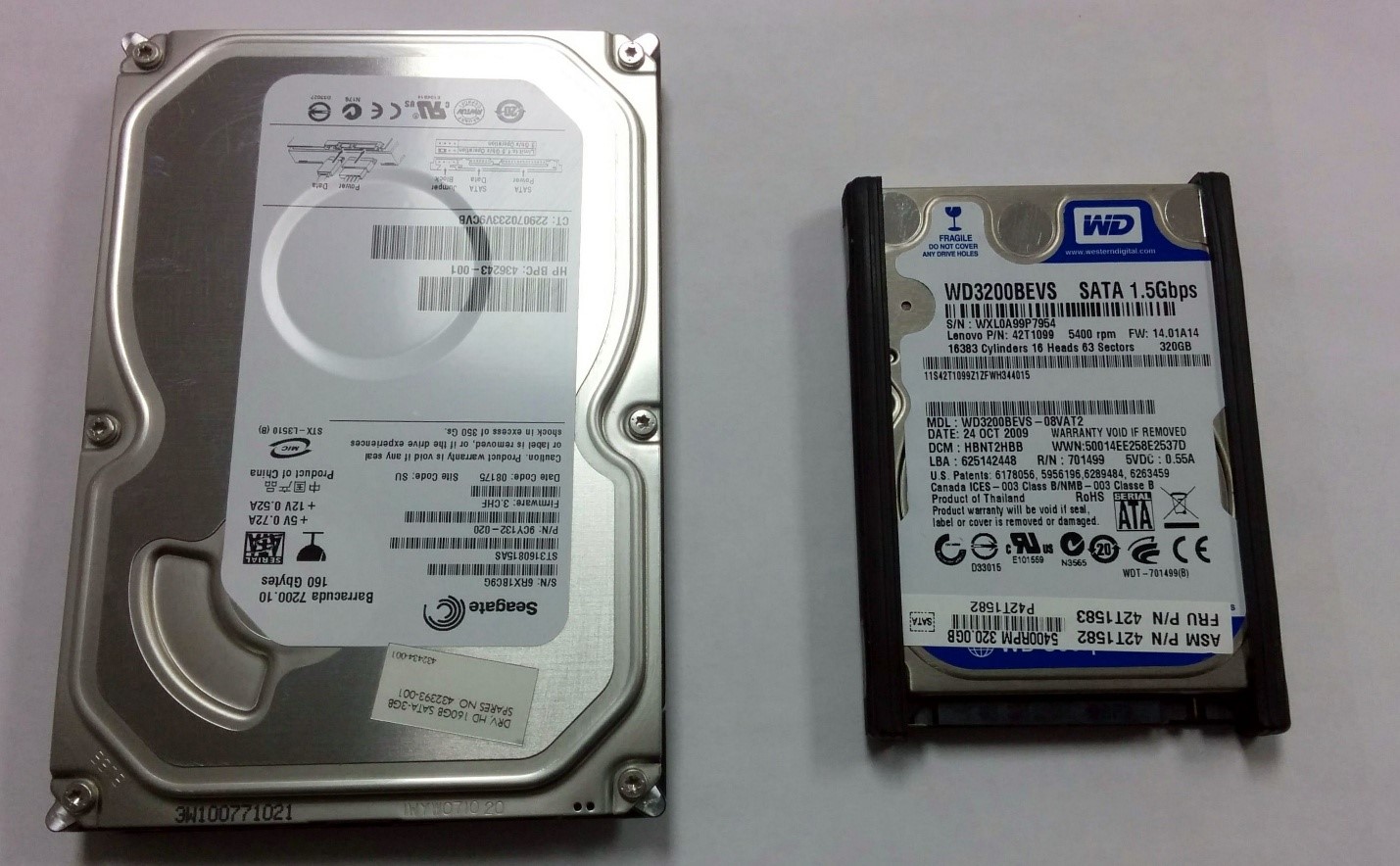
Рисунок 1 Форм — фактор
Параметры форм-фактор SSD
Когда стандартные HDD диски начали использовать твердотельными, то они по габаритам полностью были совместимы, потому что их установка выполнялась в определенное место, как и дисков механического типа.
Не учитывая размеры, все прочие параметры дисков абсолютно идентичны по форм-фактору, что приведены на рисунке 2.
Для применения обеих дисков используются SATA-разъемы для 1.8, которые почти одинаковые.
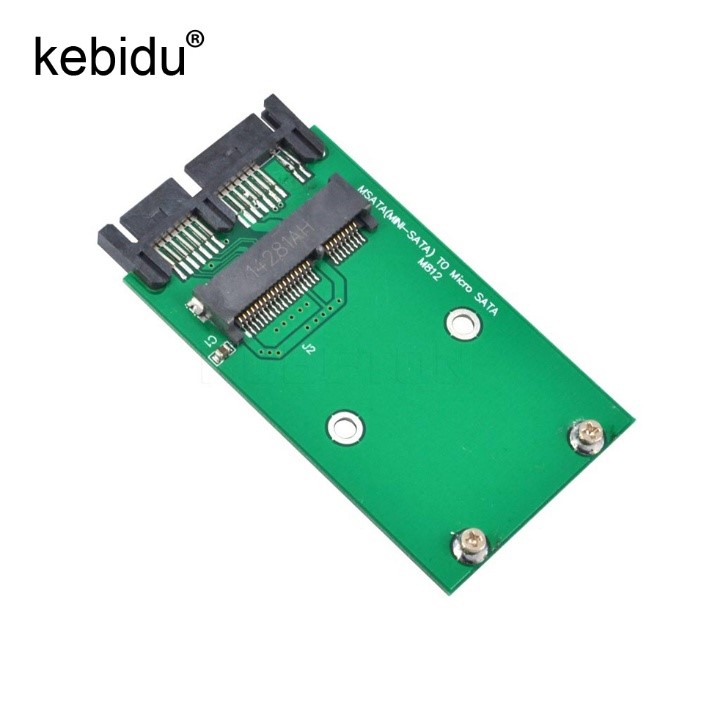
Рисунок 2 Внутренняя плата SSD на 1.8″
Читайте также:
Характеристики внутренних плат SSD на 1.8 и 2.5 дюймов
По всем правилам использования устройства не понадобится придерживаться общих требований по их совместимости.
Существуют модели SSD в форм-факторе с платой, предназначенной для слота PCIe, в этом и заключается вся суть габаритов.
Другой вид вешнего корпуса не характеризирует диск, а вся суть заключается в отображении его интерфейса, где SATA может быть заменена PCIe.
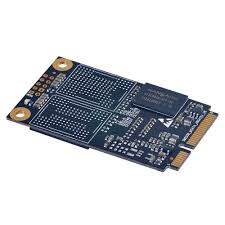
Рисунок 3. Внутренняя плата SSD на 2,5 дюйма
Лидерами в производстве компьютерных элементов форм-факторов, а также SSD, является компания — Joint Electronic Device Engineering Council (JEDEC).
Специалистами было спроектировано стандарт MO-297. Он описывает параметры, расположение и объемы мелкого формата коннектора SSD.
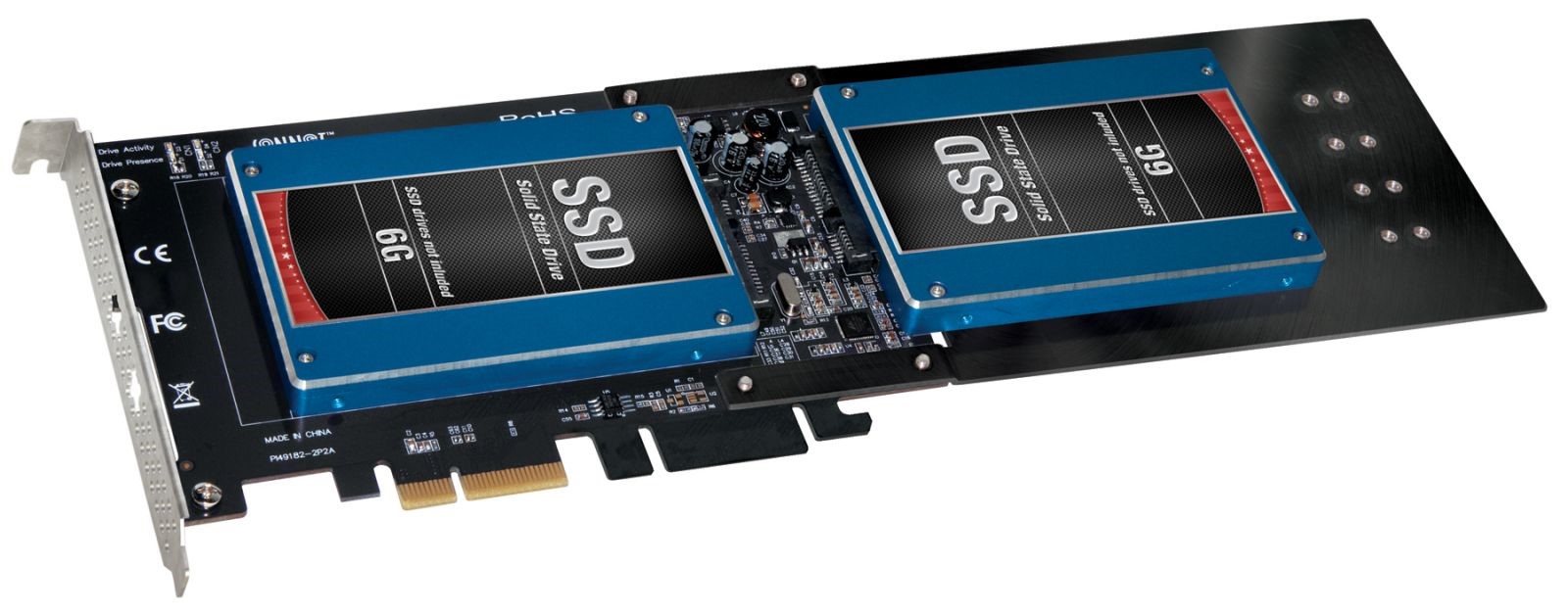
Рисунок 4. Плата SSD
Такого типа стандарт имеет размеры 54х39 мм и предоставляет возможность применять аналогичные коннекторы, при этом занимать меньше места, приблизительно как в 2.5″.
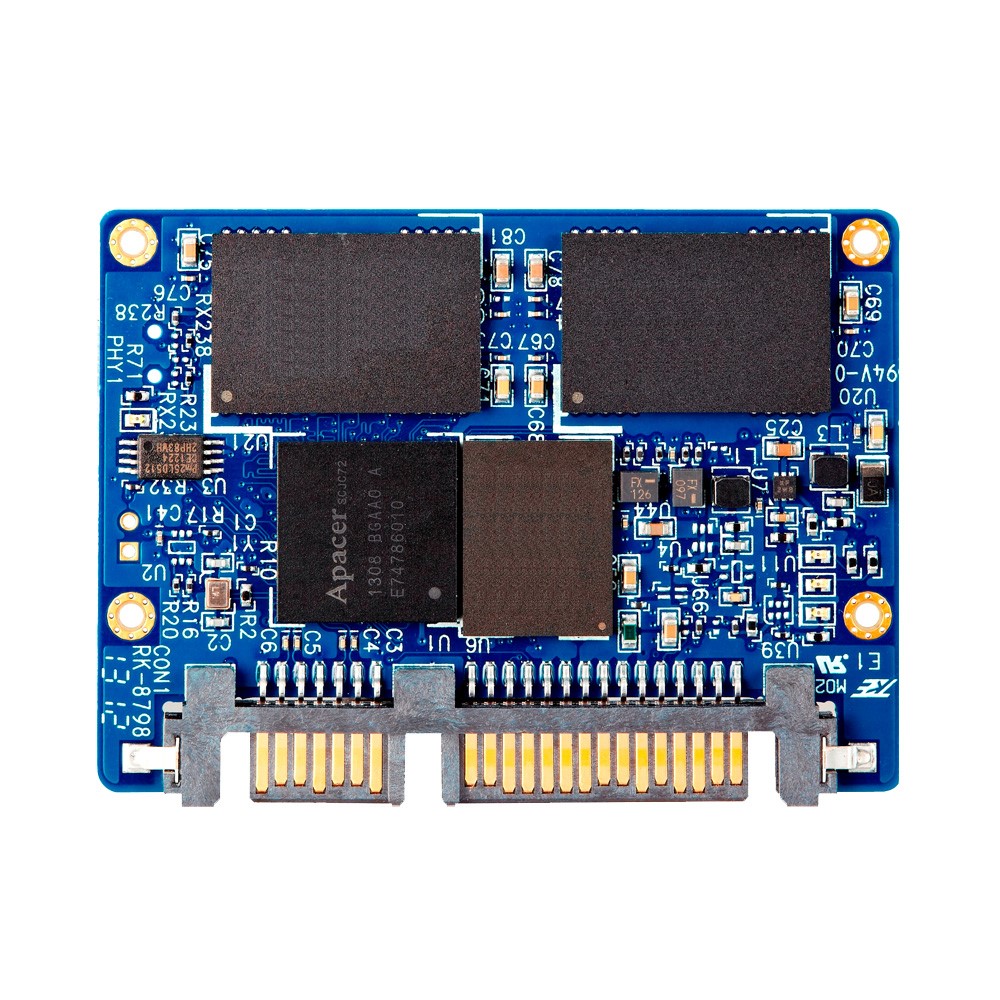
Рисунок 5. Накопитель MO-297
В связи с интенсивным уменьшением дисков, стало известно, что для проведения миниатюризации понадобится замена стандартного SATA-коннектора.
Положительным моментом стало создание накопителей, которые являются интерфейсом – это крайнее расположение платы, аналогично плате расширения.
Для проведения подключения такого типа разъема понадобится включить его в определенный слот в материнской плате без наличия прочих коннекторов и проводов.
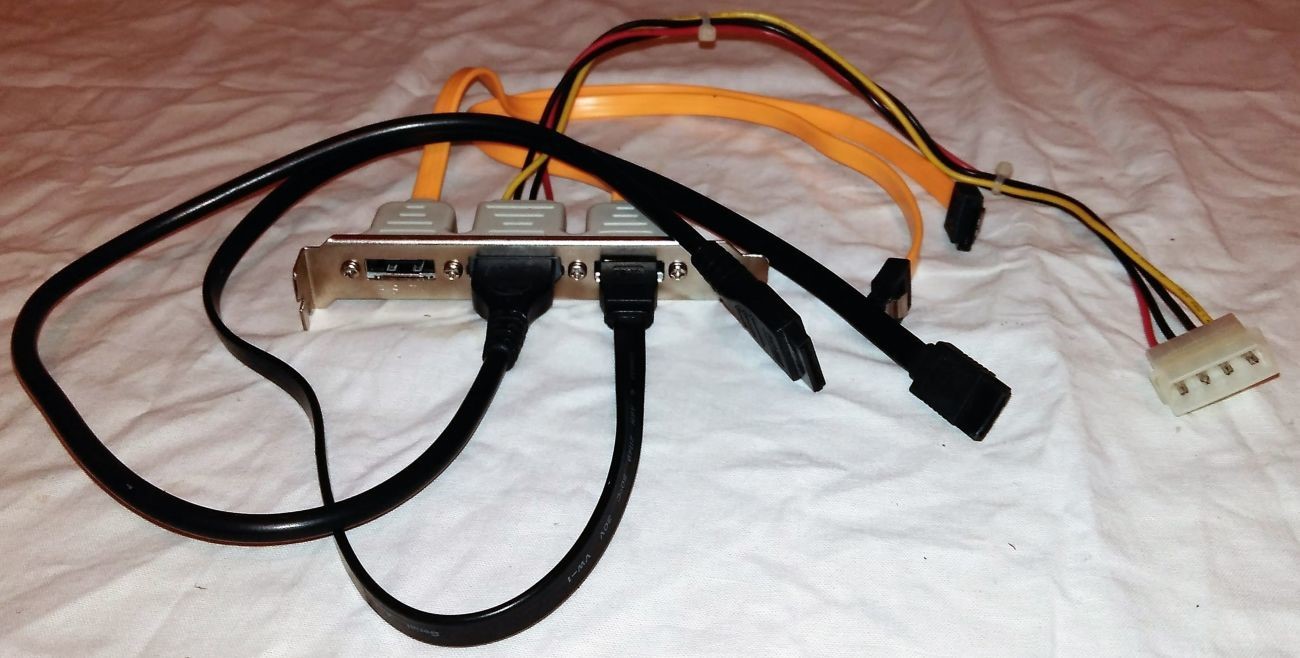
Рисунок 6. Подключение SATA-коннектора
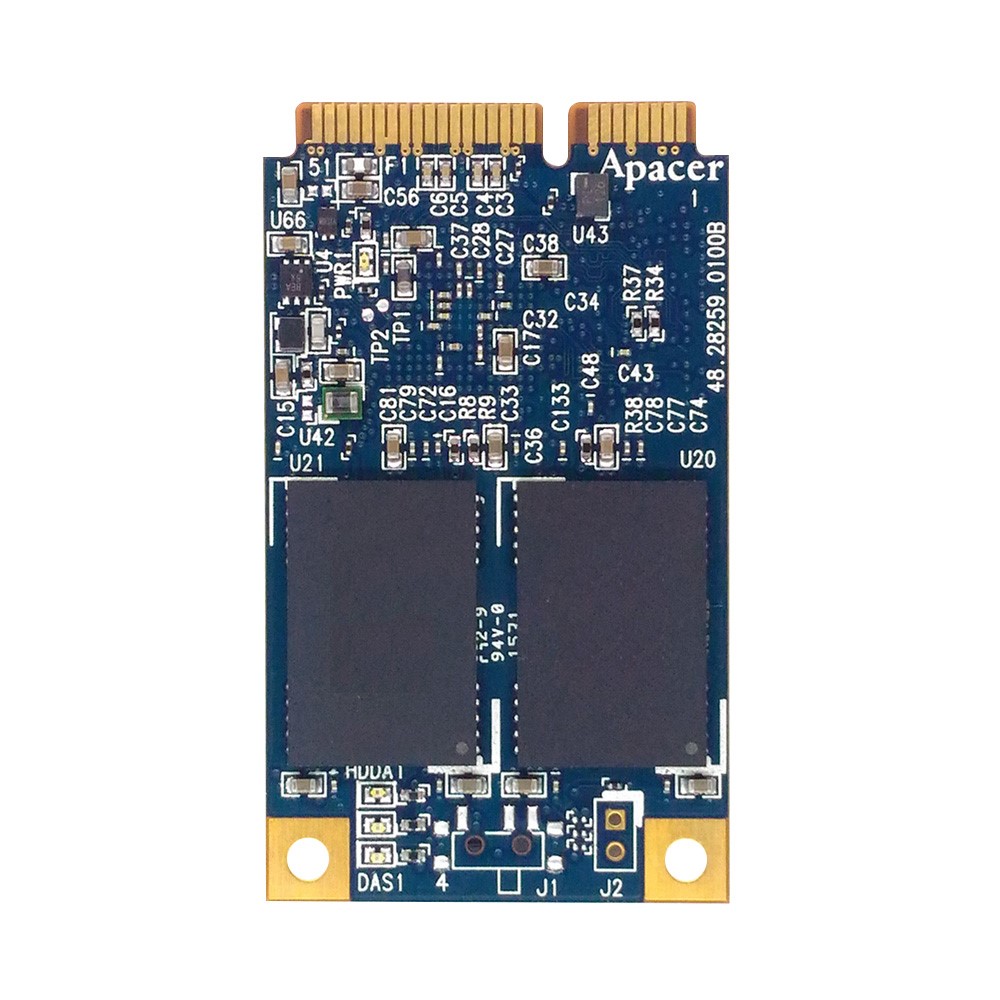
Рисунок 7. Диск стандарта MO-300 и диск произвольной длины
Диск NGFF
В начале 2012 года выпустили новое устройство, с внушительно уменьшенным размером — NGFF (в дальнейшем был переименован на M.2).
Этот стандарт располагает определением многих всевозможных размеров платы, проводит ввод коннектора, который совместимый по электрическим параметрам с PCIe и mSATA.
По его форме можно определить определенные детали интерфейса.
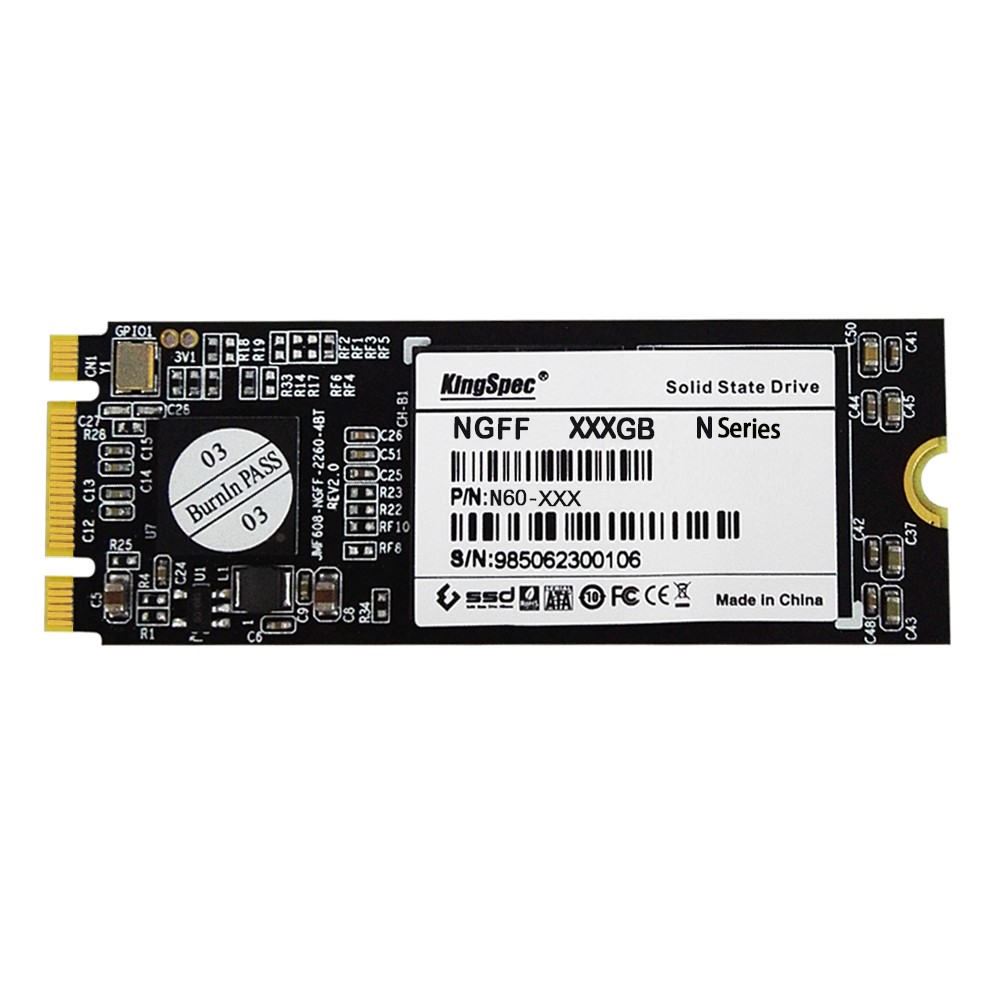
Рисунок 8. Диск NGFF
В проектировании ноутбуков компания Apple, зачастую применяла проприетарный интерфейс, который идентичен M.2.
Он изменял свои параметры каждый год. Для достижения более высокой скорости, специалисты в 2013 году переключились на интерфейс PCIe.
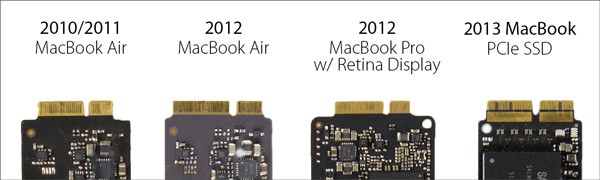
Рисунок 9. Диски компании Apple
Бывают случаи, что большое количество стандартных форм-факторов совсем не подходят, в таком случае производители SSD проектируют узкоспециализированные решения такого вопроса, которые работают на нишевом уровне.
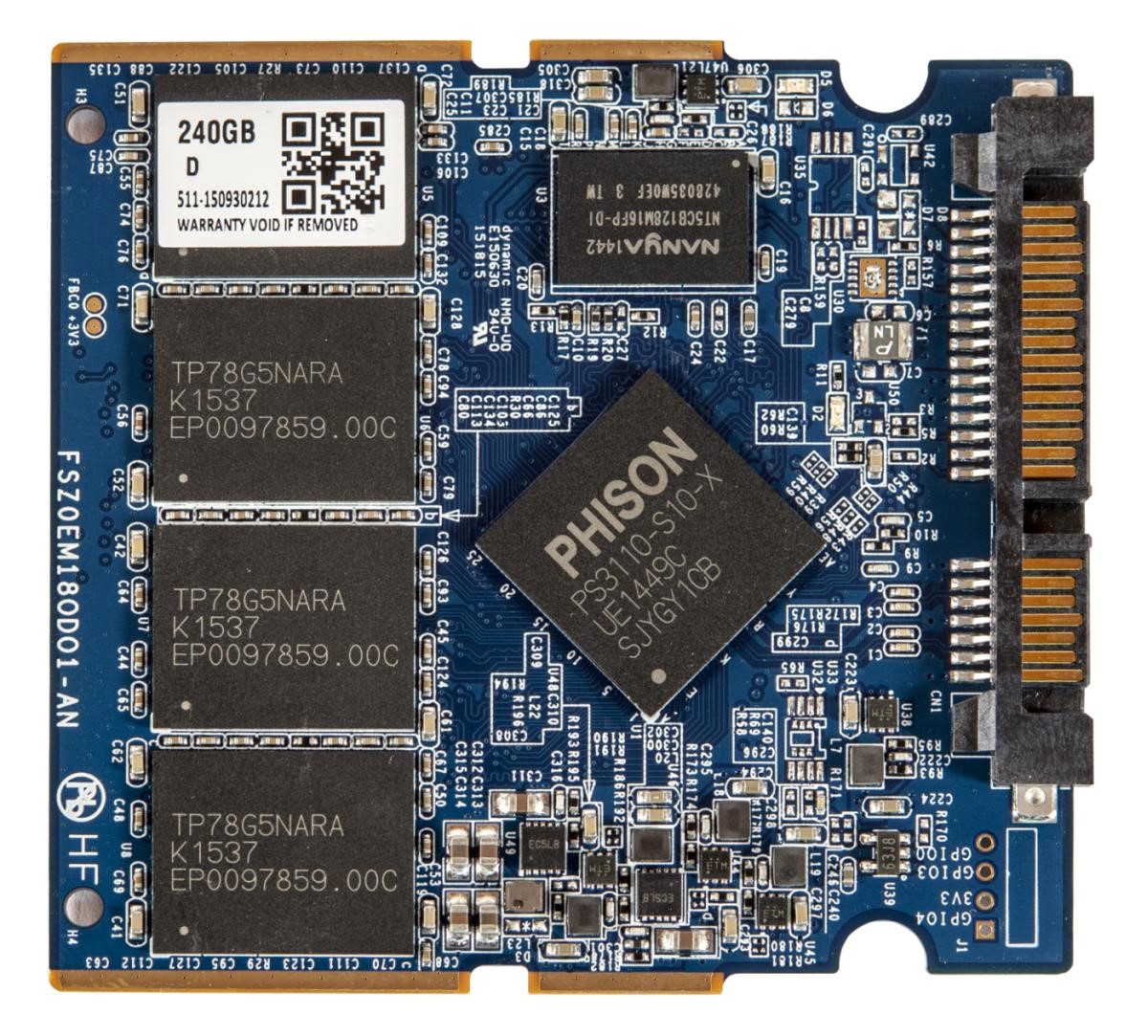
Рисунок 10 Универсальное устройство от SSD
Ну, вот сейчас более подробно рассмотрим знакомый вариант интерфейса — это USB.
Несмотря на что, «флэшка» появилась давно, но она относится к SSD и заслуживает упоминания.
Самые первые накопители USB стали достойной заменой обычного 3.5-дюймового диска.
В результате чего флэшки достигли таких скоростей, что стоят в одной линии со встроенными видами дисков.
В то же время они хранят большое количество преимущественных характеристик. К ним относится легкость подключения и универсальная портативность.
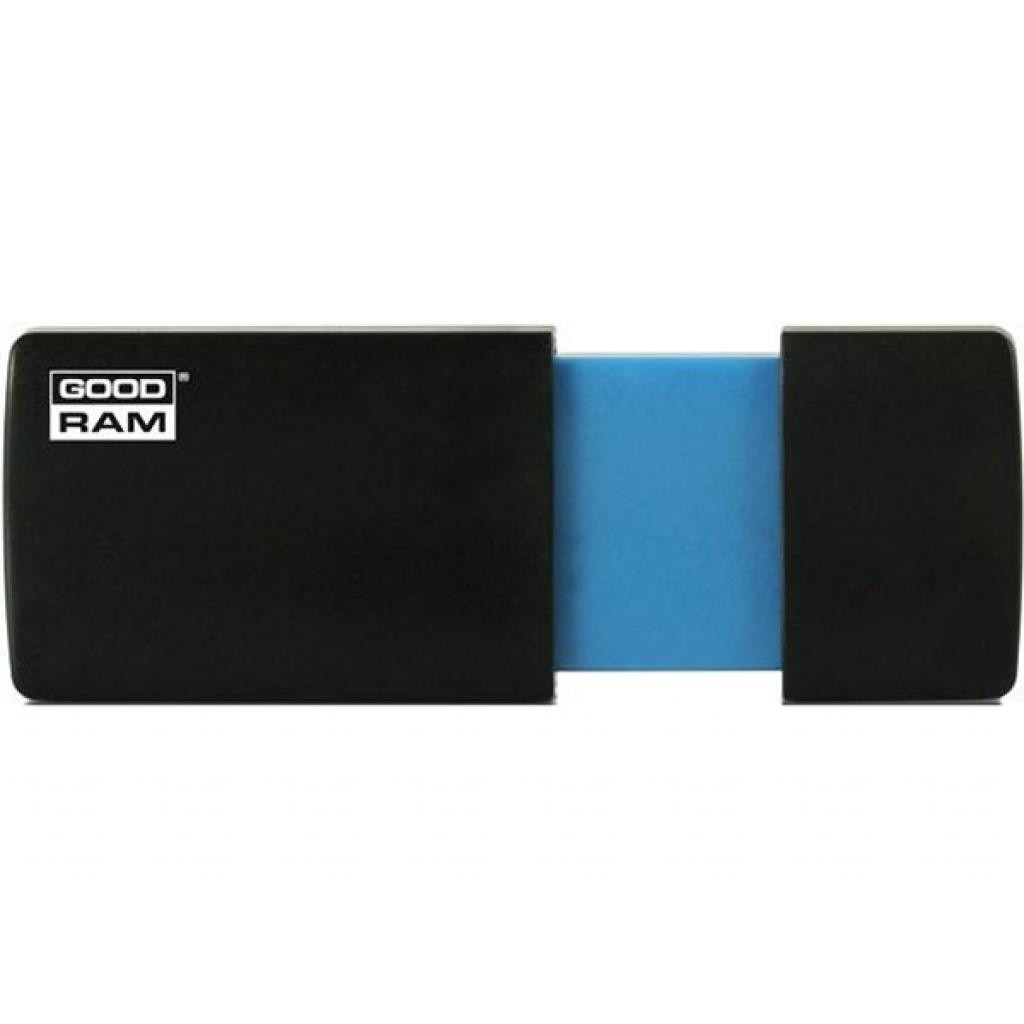
Рисунок 11. USB-накопитель
Разновидности форм-факторов дисков
Рынок жестких дисков на постоянном основании проектирует различного типа устройства, только существуют такого типа аксессуары, которые просто незаменимые.
На данный момент большинство производителей планируют плавный переход на форм-факторы 2.5 вместо 3.5.
Известно, что последние проектируются на базе пластины одного размера HDD.
В таком случае два типа моделей могут иметь одинаковый внешний вид. Однако, заметим, что производительность устройств размером 3.5 дюймов значительно снизилась.
Как установили производители, экономически не выгодно монтировать больше чем 2 пластины в одно расположение жесткого диска.
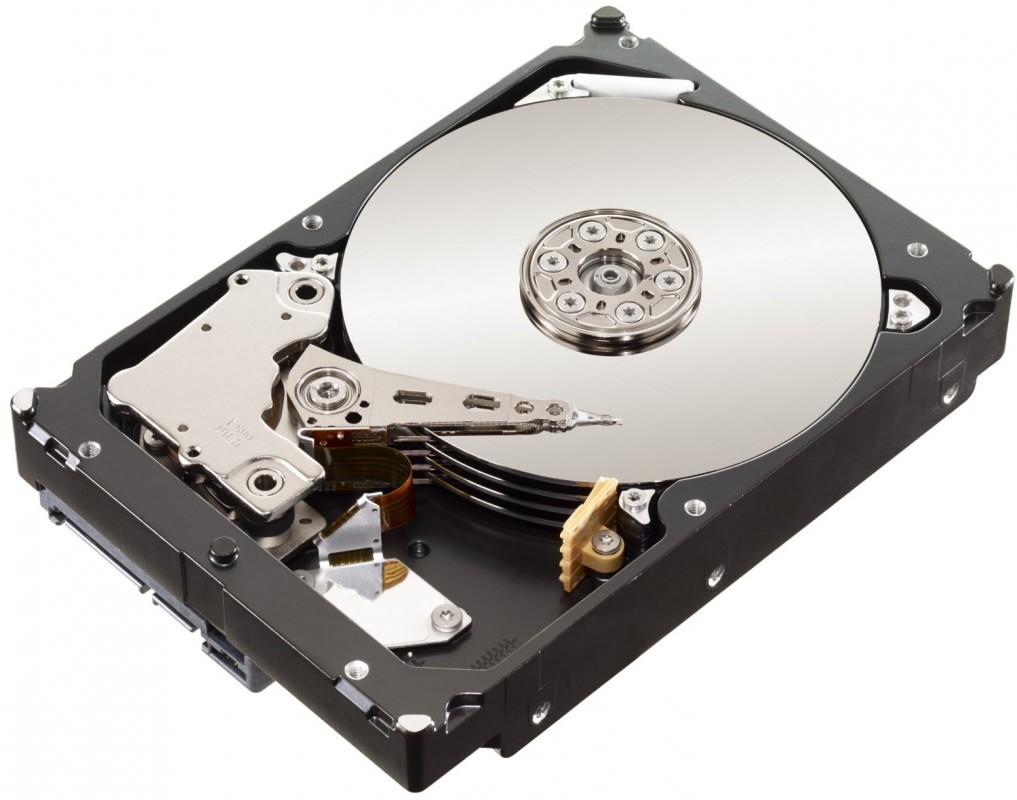
Рисунок 12. 3.5-дюймовый диск
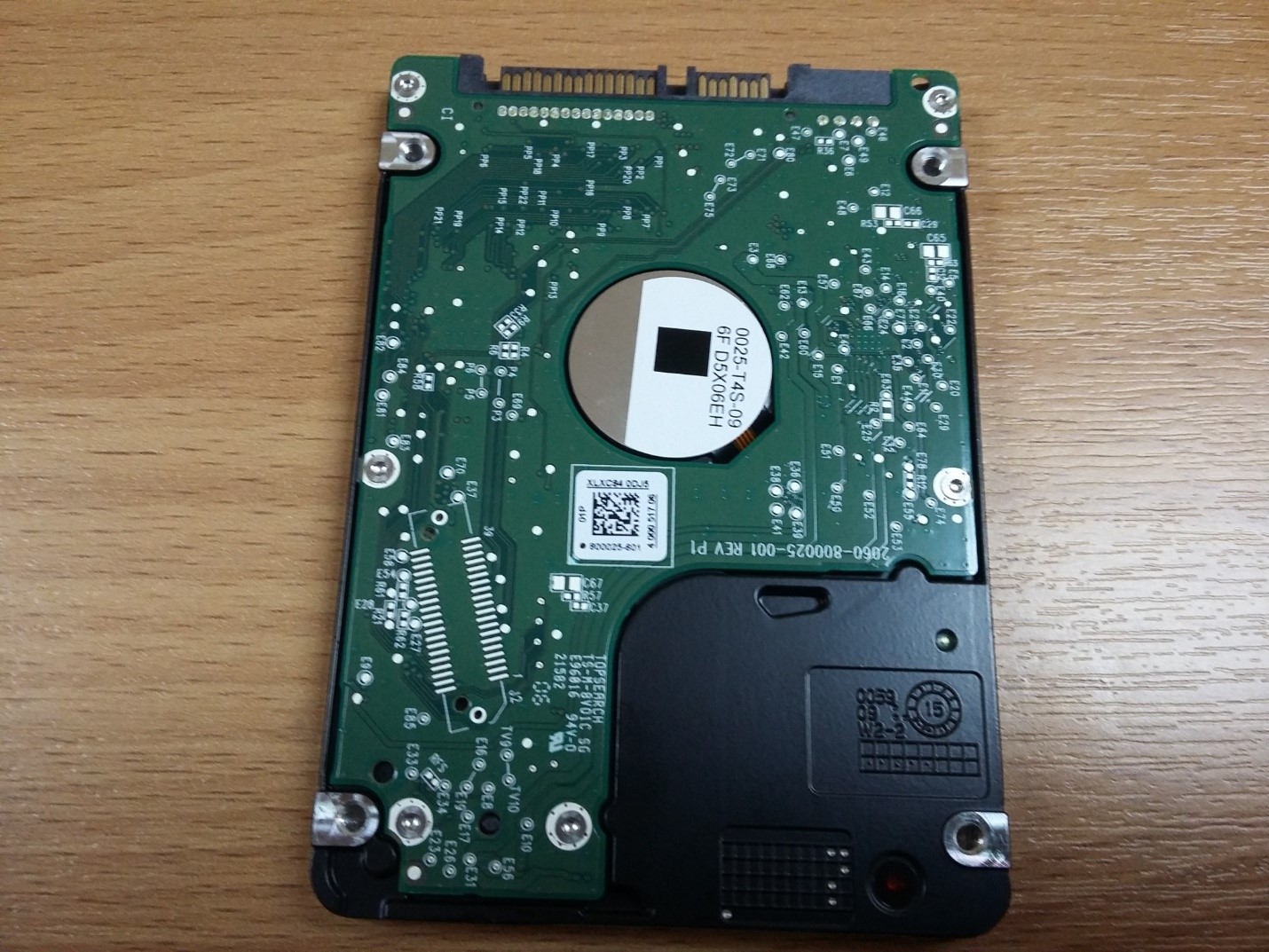
Рисунок 13. 2.5-дюймовый диск
Читайте также:
Что делать, если нет возможности применять современные форм-факторы
Производители предлагают устанавливать обычный диск 2.5″ вместо стандартного типа.
Последний устанавливает на заводе сам производителем, монтируя его в специальный корпус.
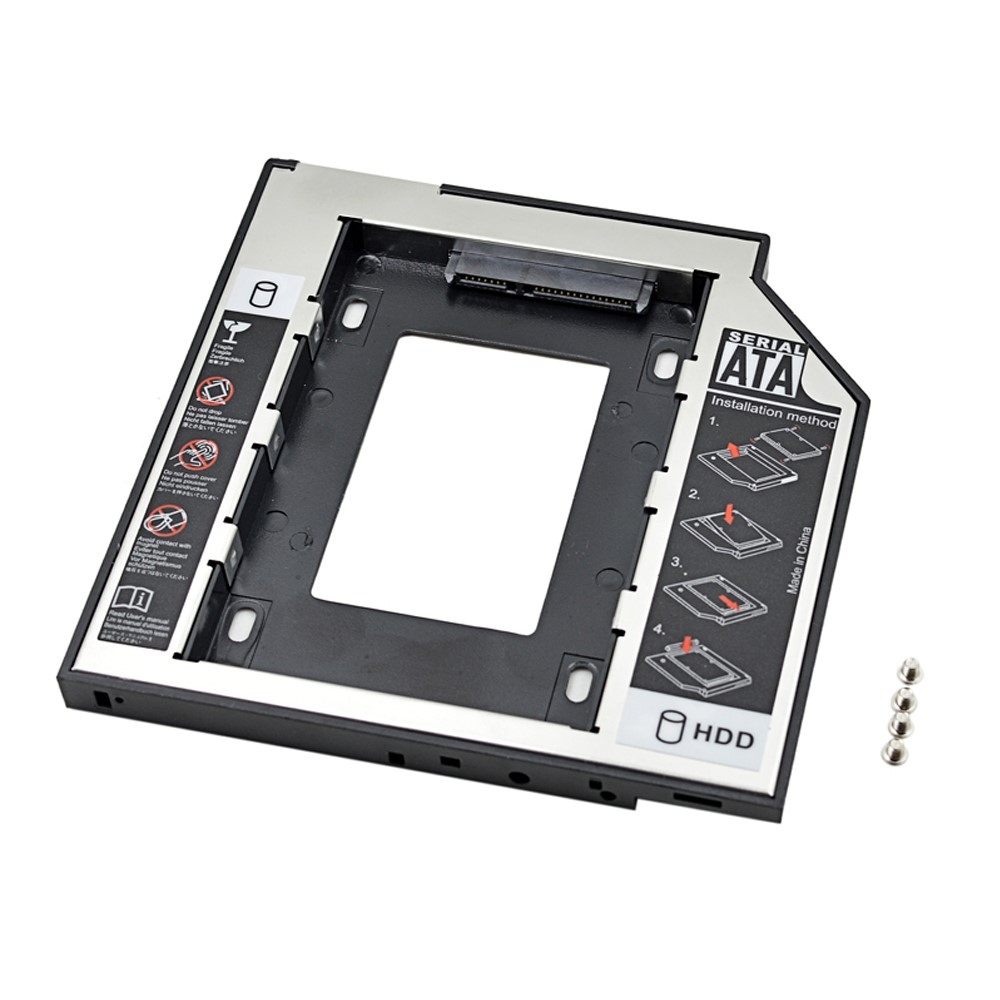
Рисунок 14. Корпус диска
Как поступать, когда нельзя избежать перехода на меньший диск
Существует некоторые отличия между двумя дисками, которые заключаются как в преимуществах, так и в недостатках.
Становится очевидным тот фактор, что от размера диска зависит количество внутренних дисков сервера.
Как можно увидеть, качественнее здесь форм-фактор 2.5, потому что туда можно установить больше дисков. Однако, объем дисков и там, и там одинаковой.
В таком случае использование дисковой подсистемы разрешает повысить емкость самого хранилища.
Из-за этого использование двух жестких дисков будет одинаковым.
Достоинством 2.5-дюймовых дисков является их мелкие размеры, что в свою очередь повышает производительность устройства.
Системы небольших размеров применяют жесткие диски меньших размеров, в связи с их высокой плотностью проектирования. Рассмотрим Сервера Flagman
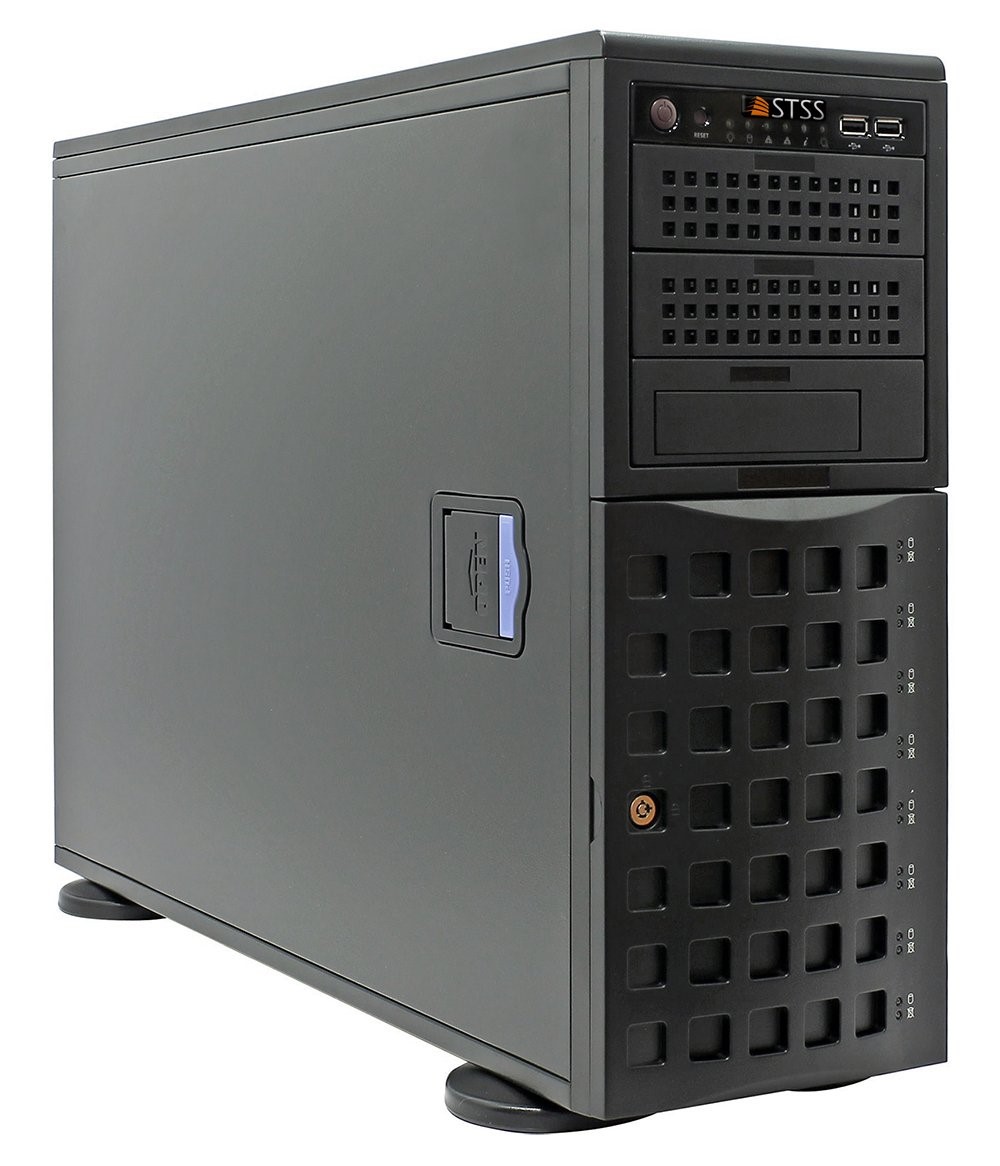
Рисунок 15. STSS Flagman UNIT240.4-008LH-84487
К сожалению, объем диска важен не во всех случаях.
В работе дисковых подсистем серверов, функциональность дисковой подсистемы на много важнее общего объема дискового хранилища.
Немаловажной характеристикой является LUN (RAID-групп) в дисковой подсистеме, производительность которых повышается с количеством работающих одновременно дисков.
Важно отметить, что чем больше дисков, тем выше массивность работы устройства.
По всем теоретическим правилам линейного типа считывание и запись 3.5″ существенно должна отличатся от 2.5″.
Преимущественные характеристики
Модель 3.5″ LFF:
- чем больше плотность записи, тем больше на пластину можно записать информации;
- доступный объем памяти HDD значительно выше;
- доступная цена в соотношении с объемом диска.
Модель 2.5″ SFF:
- мелкие размеры и около двух раз выше объем хранилища;
- высокая производительность в сравнении с прежней моделью;
- ниже энергопотребление, не зависимо от режима роботы;
- нормированное охлаждение механизма;
- стойкость под воздействие различных механических факторов;
- тихий режим работы устройства.
Где применяются «форм-факторы»
Модель 3.5″ LFF:
- в коробке обычного сервера.
Модель 2.5″ SFF:
- применяется как дополнительный компонент;
- в серверах с высоким уровнем плотности в монтаже;
- для монтажа систем в несколько RAID-групп;
- для проектирования систем высокого степени производительности дискового отдела;
- для проектирования отказоустойчивого типа сервера;
- для создания «дата-центра»;
- для создания систем со специальными возможностями энергопотребления.
Выводы
Можно подвести итоги и сказать, что самым важным качеством проектирования SSD есть проведение миниатюризации.
Но как во всем существует множество исключений.
На данный момент проектируется коннектор модели «SFF-8639».
Большим достоинством такого устройства является то, что он способен поддерживать на одном коннекторе большое количество интерфейсов.
Главным назначением нового устройства является сложная система хранения информации.
Отсутствие различных механических компонентов обеспечивает миниатюризацию устройства и повышает возможность удобного применения в отличие от стандартных дисков.
Богдан Вязовский
«Мы живем в обществе, где технологии являются очень важной частью бизнеса, нашей повседневной жизни. И все технологии начинаются с искр в чьей-то голове. Идея чего-то, чего раньше не существовало, но однажды будет изобретено, может изменить все. И эта деятельность, как правило, не очень хорошо поддерживается»
Как выбрать SSD диск в 2021 году?
SSD-диски давно не роскошь. Мы все знаем и уже привыкли, что без SSD жизни нет. Но теперь, с приходом консолей нового поколения, скорость вашего накопителя станет главным бутылочным горлышком в мире некст-ген графики. Поэтому давайте с вами разберемся какие бывают SSD диски, и как раз и надолго правильно выбрать хороший SSD-диск и не разориться.
Выбрать нужный SSD-диск и не переплатить не так просто как кажется. Они по-разному выглядят, по-разному стоят… SSD-диски бывают разными.
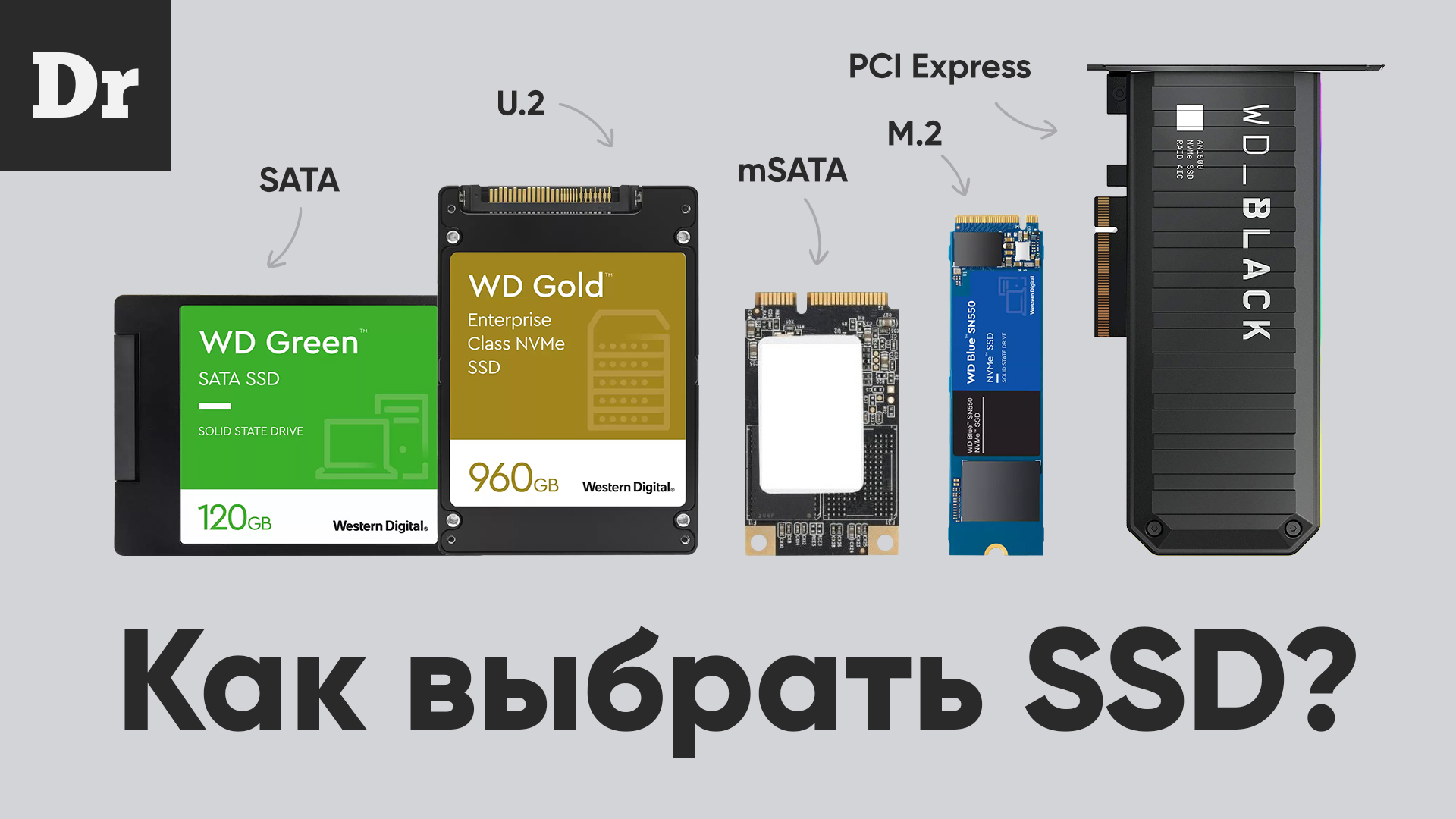
Существует целых пять форм-факторов SSD-дисков. Форм-фактор — это то, как наши диски выглядят физически и через какой разъём они подключаются к материнской плате. Это разъёмы SATA, mSATA, M.2, U.2 и PCI-Express.
А также есть два интерфейса подключения. Это то, как диски логически подключаются непосредственно к процессору, то как данные перемещаются внутри компьютера.
Это старый добрый интерфейс SATA и более свежий интерфейс NVMe, который работает через шину PCI-Express.
Из-за такого многообразия часто возникают проблемs при выборе нужного SSD. Некоторые разъемы выглядят просто похоже, поэтому взглянув на свободный разъем на материнской плате можно банально обознаться.
Либо, несмотря на наличие нужного разъема, материнская плата может просто не поддерживать нужный интерфейс.
Поэтому чтобы у вас таких проблем не возникало давайте для начала подробно разберемся в разъёмах, форм-факторах и интерфейсах.
Разъёмы и форм-факторы
2,5 SATA
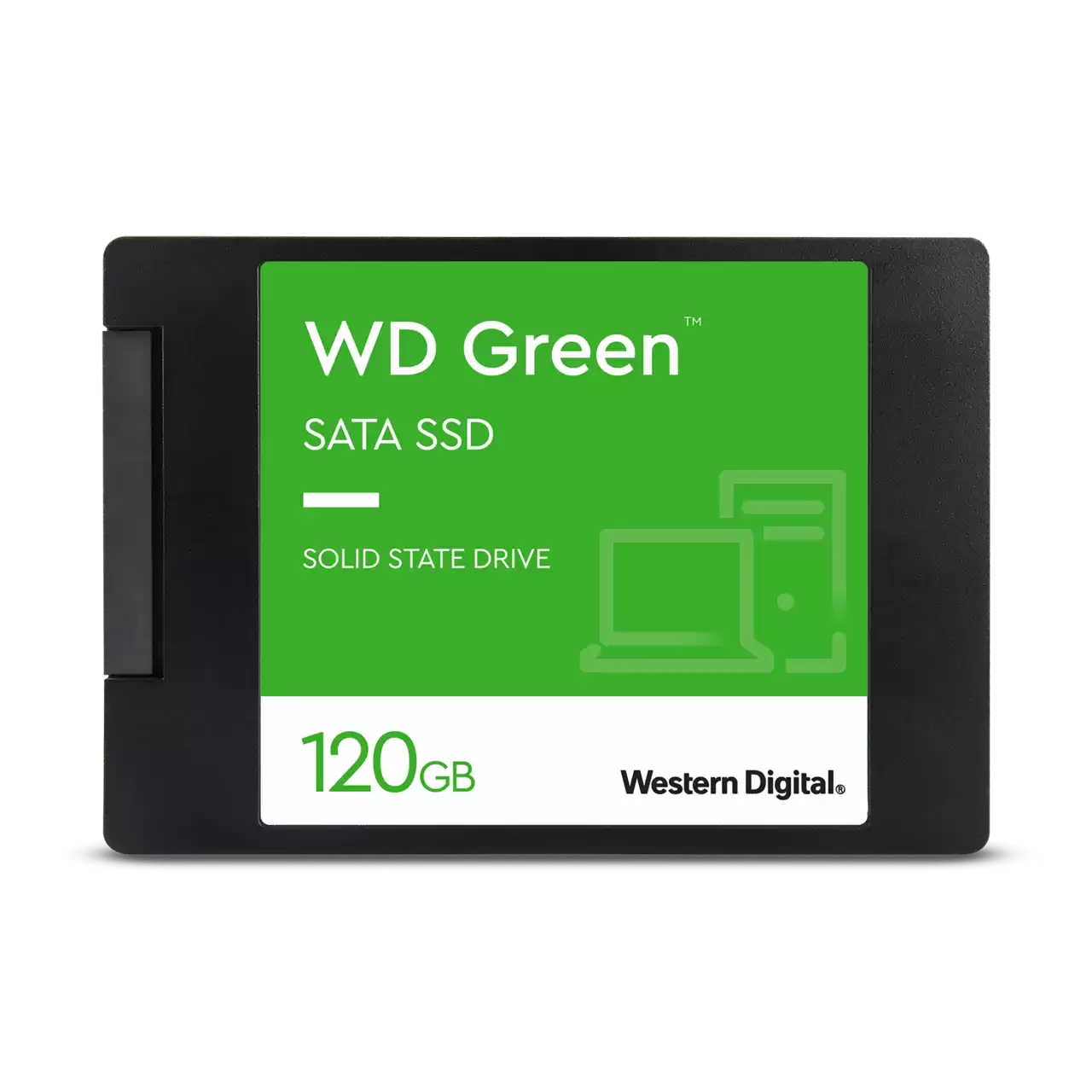
Первый форм-фактор это всем нам хорошо известный 2,5-дюймовый диск. Выглядит он точно также как портативные жесткие диски, также подключаются к физическому разъёму SATA и работает через логический интерфейс SATA. Что, опять же, логично.
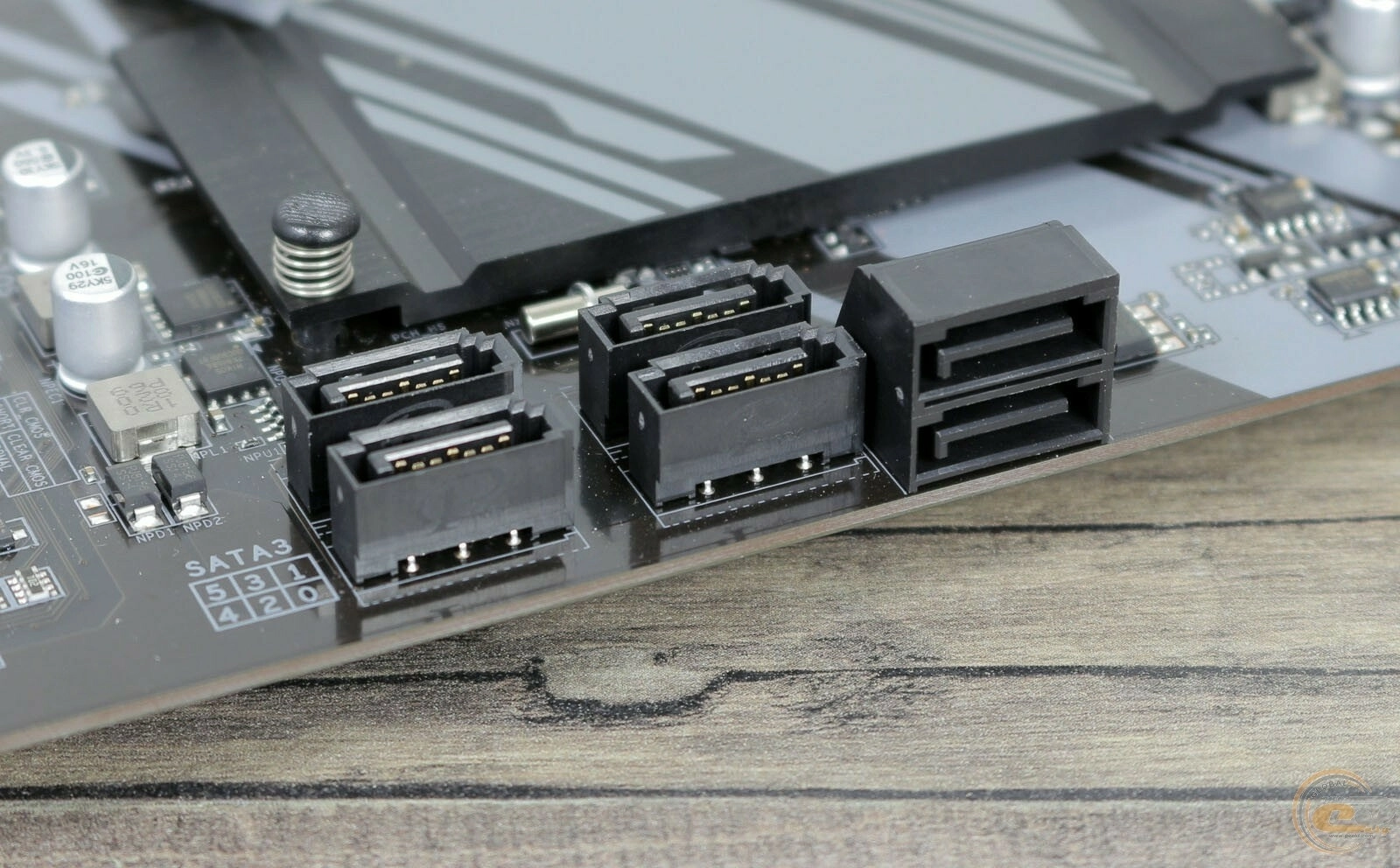
Сам разъём выглядит вот так. Он небольшой и с Г-образным ключом внутри.
Диски к нему подключаются через специальный плоский кабель, а кто хоть раз собирал комп помнят, что к этому же разъему также подключается DVD-приводы и прочая периферия.
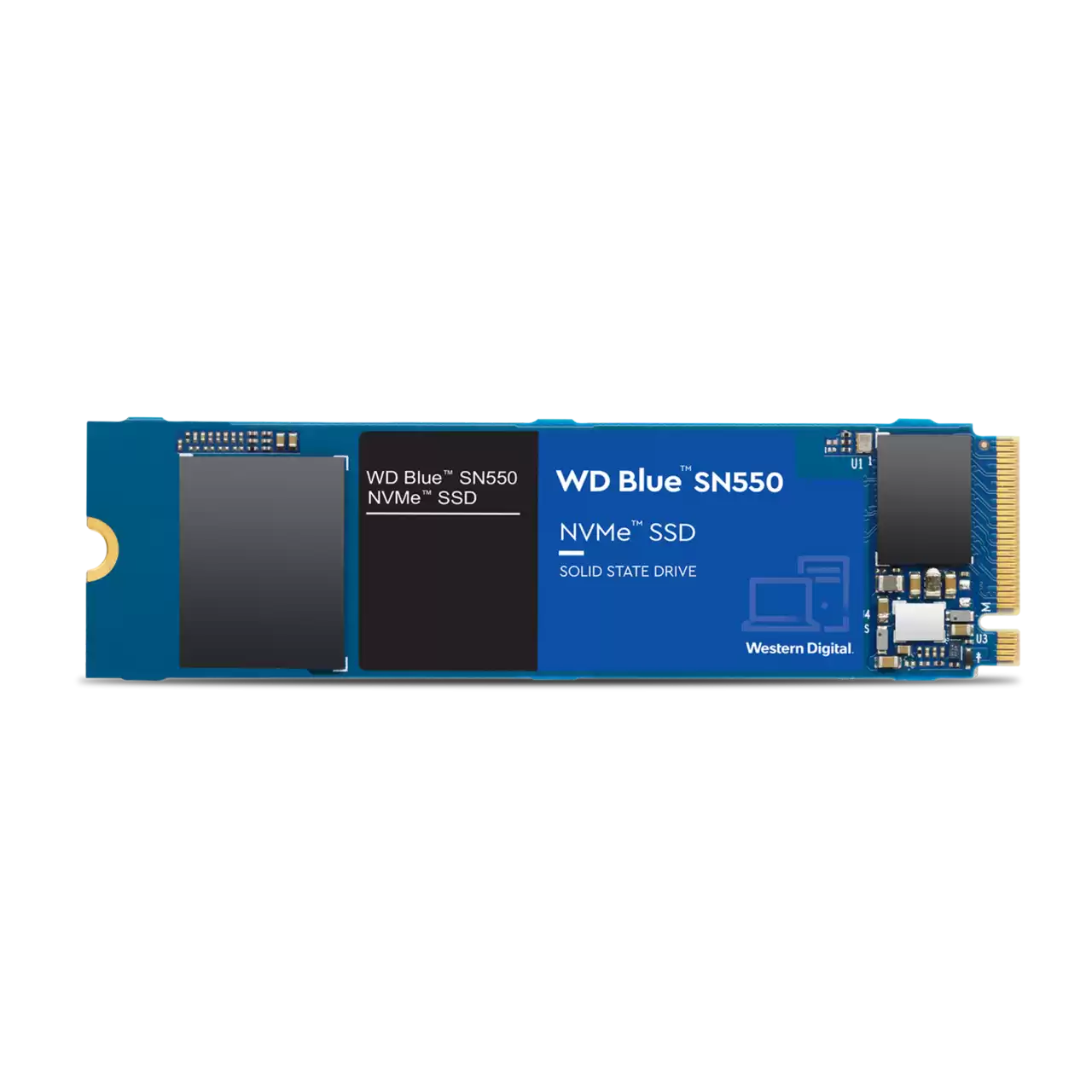
Второй форм-фактор — M.2. Такие SSD подключается к одноименному разъёму на материнской плате напрямик и фиксируются винтиком. Разъём выглядит вот так.
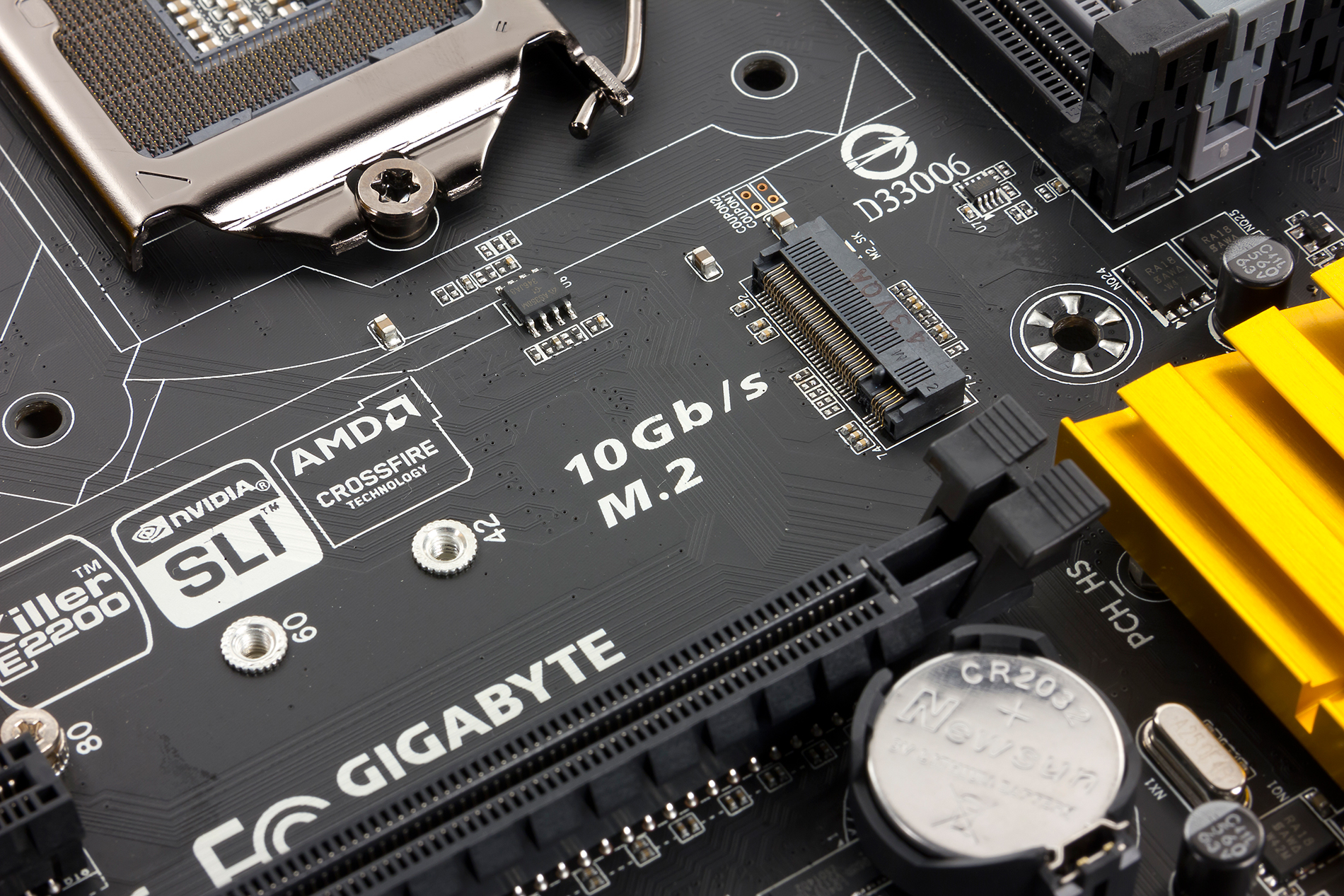
С M.2 разъёмом всё куда сложнее, поэтому на нём остановимся поподробнее.
M.2 — это куда более современный стандарт, чем SATA. Он даже изначально назывался NGFF, что буквально значит Next Generation Form Factor или по-русски Форм-Фактор Следующего Поколения.
Разъем M.2 может поддерживать как интерфейс SATA, так и NVMe. Поэтому тут надо быть куда внимательней. Поэтому если на вашей старенькой материнской плате есть свободный M.2 разъем, не спешите покупать NVMe диск: для начала убедитесь, что ваша матринская плата в принципе поддерживает NVMe, а уж потом инвестируйте в железо.
Также можно ошибиться с размером диска. И в данном случае я говорю про физический размер. M.2 диски бывают четырех размеров у них всегда одинаковая ширина — 22 мм, но разная длина — 80, 60, 42 или 30 мм. В спецификациях к диску размер так и указывается 2280, 2260 и так далее.
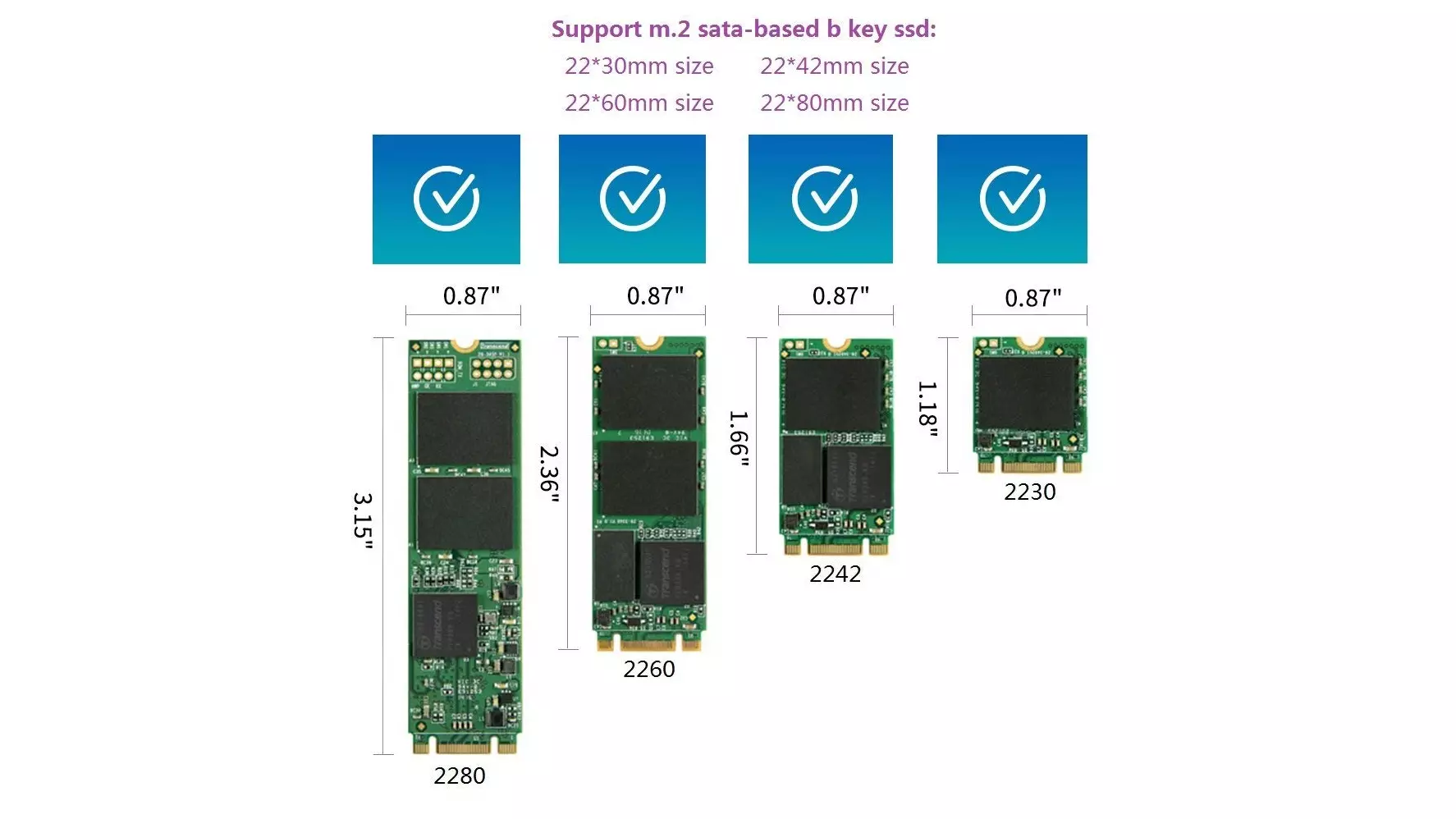
На это нужно обращать внимание, потому как на материнских платах иногда места хватит только на формат 2242 или 30 мм, особенно часто такое бывает в ноутбуках.
Также стоит учитывать, что к M.2 разъёму часто подключают различные модули беспроводной связи: Wi-Fi, Bluetooth, NFC и прочее.
Поэтому, когда собираете новый комп, или делаете апгрейд старого, внимательно изучите, что это это за свободный слот и для чего его задумывал производитель.
SATA и M.2 диски — это два самых распространенных форм-фактора, но есть и другие варианты.
mSATA
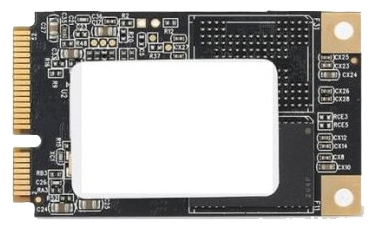
Также не стоит путать M.2 с очень похожим на него разъёмом mSATA.
mSATA диски — это несколько устаревший формат, который раньше в основном использовался в ноутбуках для подключения SSD и всяких Wi-Fi адаптеров через интерфейс SATA.
Диски mSATA на вид очень похожи с М.2, но их легко отличить по креплению на два болтика, вместо одного у M.2 дисков.
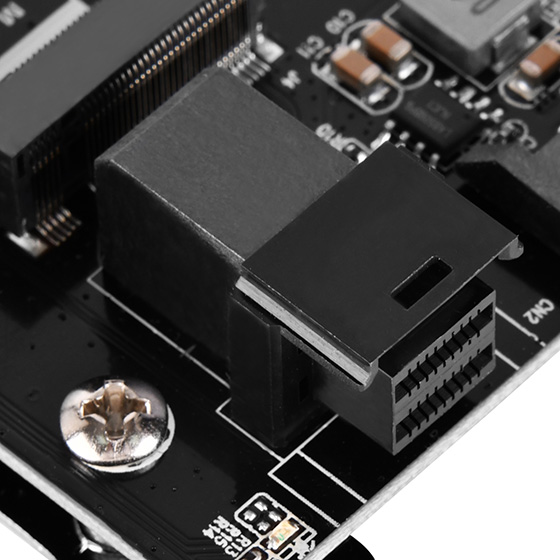
Еще один редкий разъём — U.2. К нему подключается особый тип 2,5 дюймовых дисков также с разъёмом U.2 и всё это работает через интерфейс PCIe.
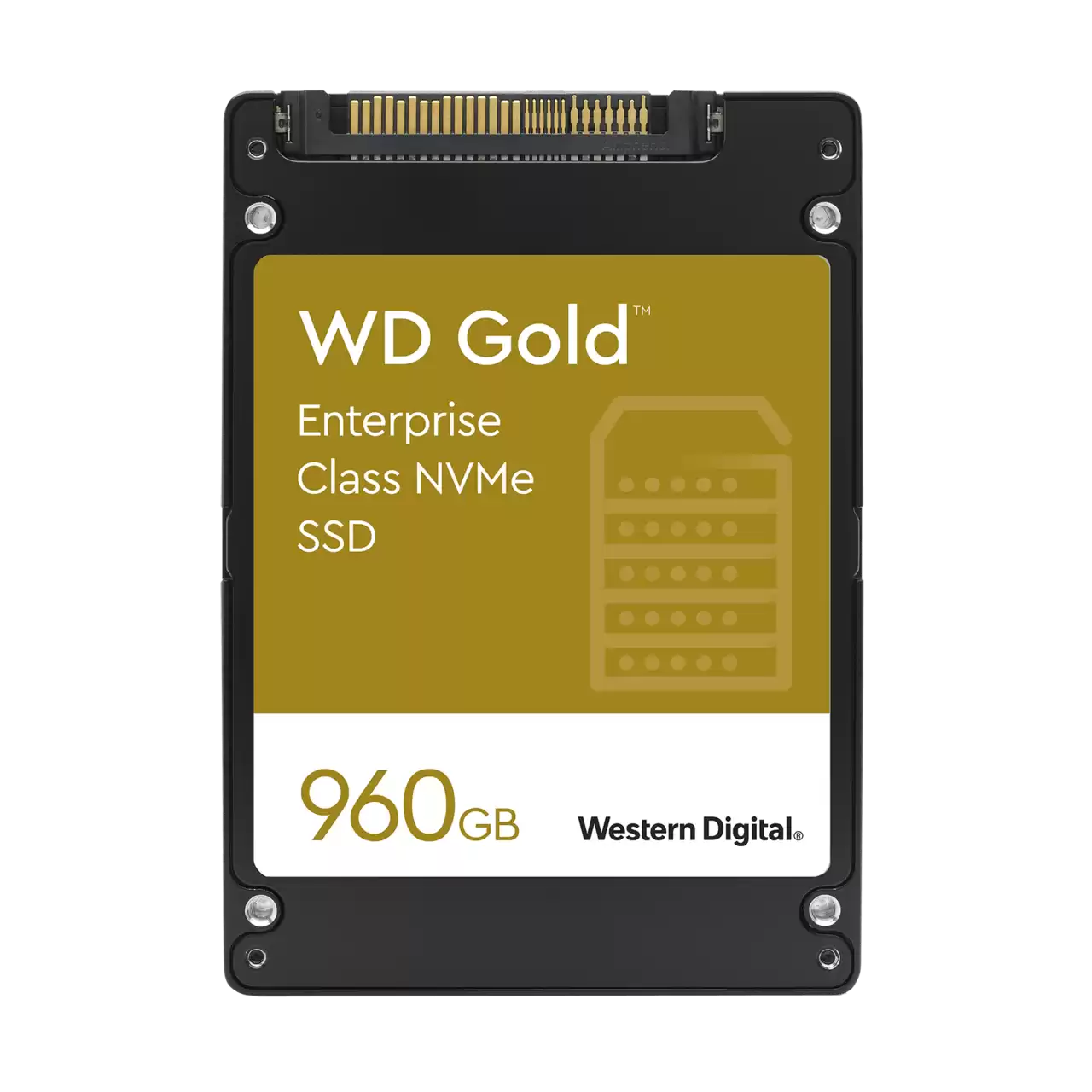
Основная фишка U.2 дисков — они поддерживают горячую замену, а поэтому используются в основном в серверном или ином профессиональном оборудовании и стоят бешеных денег.
PCI-Express
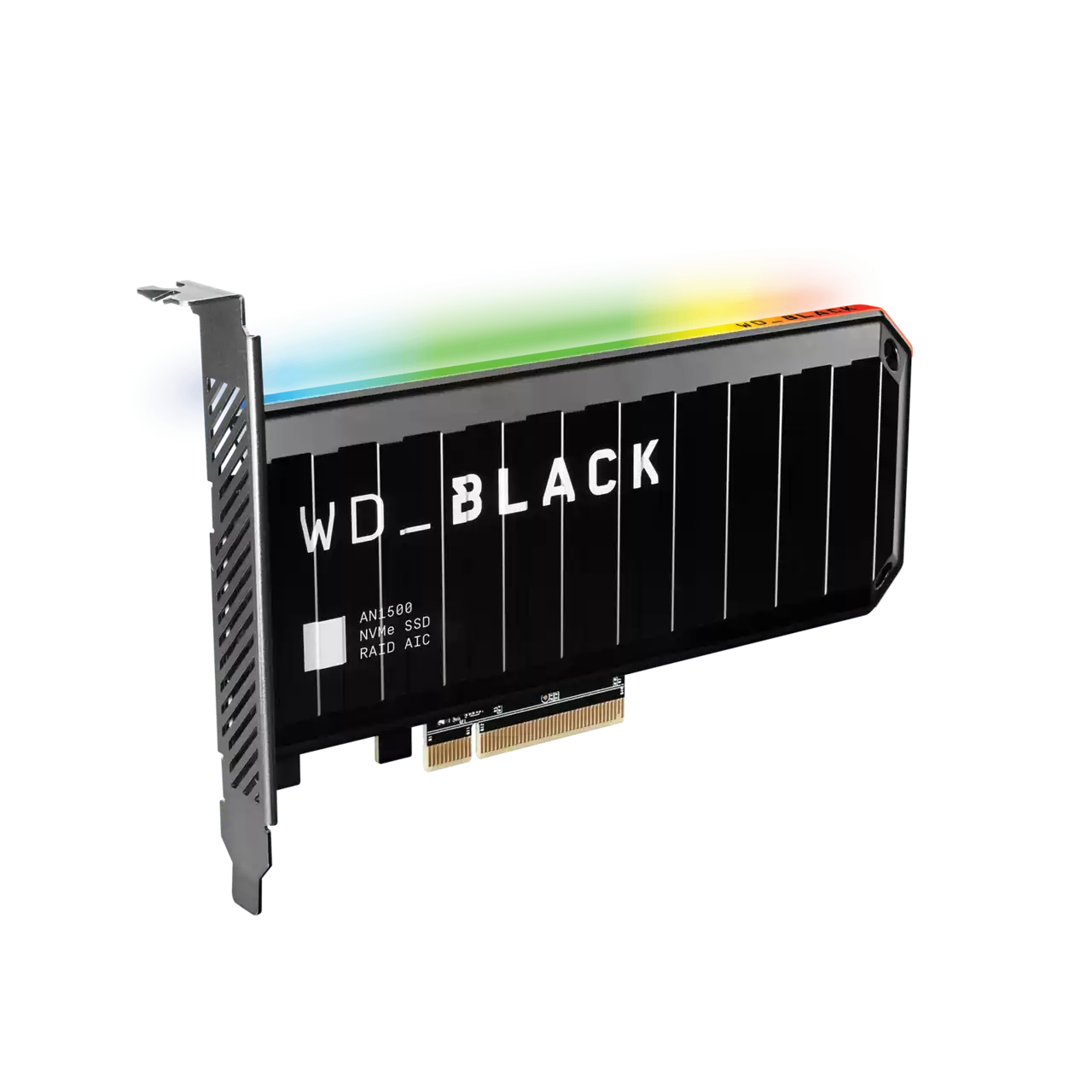
И, наконец, на материнской плате есть главный, королевский разъём — PCI-Express. Тот самый разъём куда вы подключаете видеокарты, карты захвата и прочие ништяки.
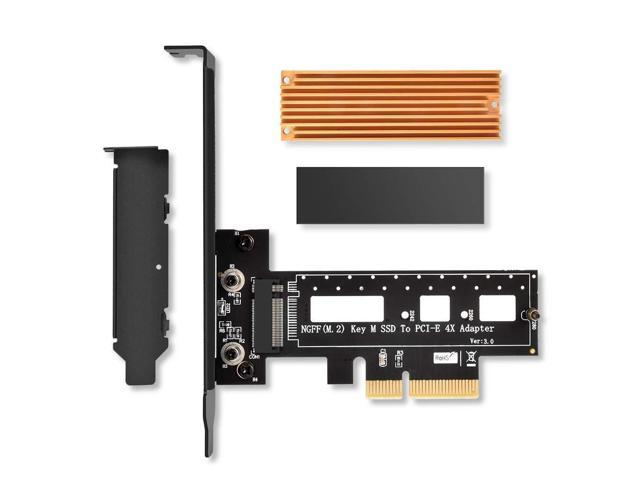
Так вот туда же можно подрубить эффектный PCI-Express NVMe диск, либо обычный M.2 диск через переходник. Вот такой вам лайфхак, на заметку.
Интерфейсы
Теперь давайте разберёмся в интерфейсах: SATA и NVMe. В чём отличия и кто круче?
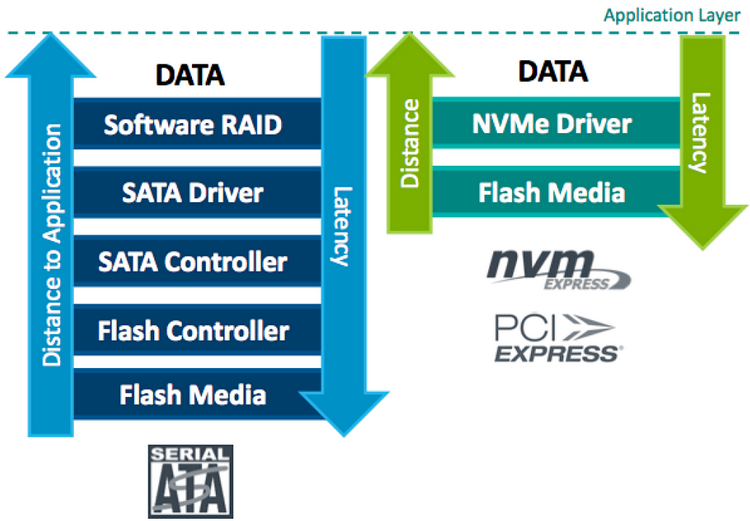
Тут всё в принципе, просто. Интерфейс SATA — устаревший. Он содержит в себе кучу интерфейсных прослоек, которые увеличивают задержки и замедляют подключение. Вместо того, чтобы напрямую проехать по шоссе, ваши данные вынуждены ехать по узкой объездной дороге с кучей блокпостов. Поэтому даже самая последняя версия интерфейса — SATA III обеспечивает пропускную способность до 600 МБ/с.
Такой скорости более чем достаточно для HDD дисков, которые выдают максимум 150-200 МБ/с, но SSD-диски могут работать куда быстрее.
Именно поэтому, специально для раскрытия потенциалов SSD-дисков был придуман интерфейс нового поколения NVMe. Он работает через высокоскоростную шину PCIe и содержит минимум прослоек.
Считайте, что PCI-express это как раз то самое высокоскоростное шоссе от вашего SSD до процессора. Но точно также как и в жизни скорость передвижения по шоссе зависит от количества выделенных полос, то есть физического количества проводов которые подключены к разъему. Эти полосы называются линиями.
В случае с SSD-дисками линий бывает либо 2, либо 4.
2 линии PCIe 3.0, дают нам пропускную способность почти 2 Гбайта/с (1,97 если точнее). Это намного больше 600 МБ/с SATA III. Но для современных NVMe SSD такой скорости будет недостаточно. Поэтому чаще всего использует четырехполосный PCIe 3.0. В этом случае пропускная способность удваивается до 3,94 ГБ/с, что совсем не плохо. Но существует стандарт нового поколения 4 линии PCIe 4.0, которые обеспечивают скорость в 2 раза выше — до 7,88 Гбайт/с. Пока, что PCIe 4.0 поддерживает только консоли нового поколения. А также процессоры AMD с архитектурой Zen 2 и выше. Но вскоре Intel тоже включится в игру с настольными процессорами 11-го поколения Rocket Lake-S.
- SATA II — до 300 Мбайт/с
- SATA III — до 600 Мбайт/с
- PCIe 3.0 x2 — до 1,97 Гбайт/с
- PCIe 3.0 x4 — до 3,94 Гбайт/с
- PCIe 4.0 x4 — до 7,88 Гбайт/с
Итоги по интерфейсам
Понимаем, что информации много, оэтому давайте выдохнем и подведем некий промежуточный итог.
- Форм-факторов всего пять — 2,5” SATA, mSATA. 2,5” U.2, M.2, PCIe.
- Интерфейсов всего два — SATA и NVMe.
- NVMe — быстрый, SATA — медленный.
Диски формата 2,5” SATA и mSATA поддерживают только SATA-интерфейс, что логично.
Диски U.2 и PCIe карты, это всегда NVMe диски и работают через шину PCIe.
А вот диски формата M.2 бывают поддерживают как SATA, так и NVMe. И тут надо внимательно изучать спецификации материнской платы и самого диска.
Что и для чего покупать?
Теперь, что и для чего покупать? SATA-диски в 2021 году можно официально признать устаревшими. На практике такие диски способны выдавать 560 МБ/с на чтение/запись, что в пять раз медленнее, чем NVMe диски, при этом по цене большой разницы не будет.
Разве что SATA диск можно использовать в качестве системного диска, но хранить там только Windows, а программы и игры ставить на отдельный NVMe диск. Windows не особо пользуется преимуществами высокой скорости, а вот различный софт и игры умеют. Особенно стоит переживать за игры.
С выходом консолей нового поколения, требования к скорости SSD во всех новых релизах будут только расти. Поэтому лучше прямо сейчас брать быстрый диск на будущее.
Как не переплатить?
Но как выбрать хороший NVMe диск и не переплатить?
Для этого при выборе нужно будет обратить внимание на несколько вещей:
- Тип ячеек памяти
- Ресурс
- Производитель
- Позиционирование
Пойдём по порядку.
Ячейки памяти
Мы не раз рассказывали, что практически все современные потребительские SSD используют NAND-память. Если интересно поглубже копнуть как это устроено почитайте наш разбор про память в телефонах.
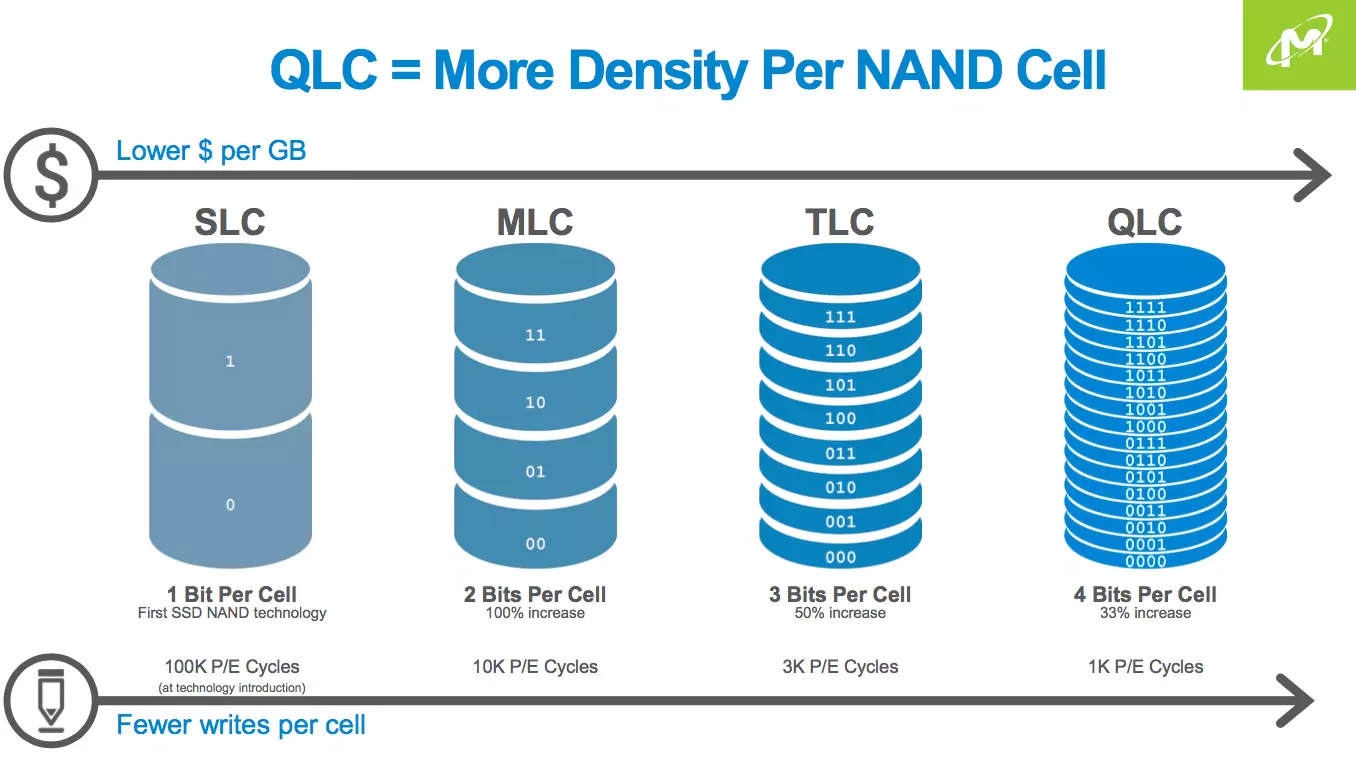
Данные в NAND памяти хранятся в ячейках, которые могут быть 4 типов:
- SLC — ячейка хранит один бит информации,
- MLC — ячейка хранит два бита информации,
- TLC — ячейка хранит три бита информации,
- QLC — ячейка хранит четыре бита информации.
Чем больше бит может хранить одна ячейка, тем более ёмким и дешевым получается накопитель. Но пропорционально емкости падает долговечность и скорость.
SLC дисков с одним зарядом на ячейку — сейчас в потребительском сегменте не бывает — слишком уж дорогая память.
MLC — где два бита — встречается в дорогих профессиональных линейках.
TLC память, с тремя зарядами на ячейку — это король потребительского сегмента. Такая память сочетает в себе оптимальную скорость, долговечность и стоимость.
QLC — самая дешевая память, но скорость и надежность работы вызывают вопросы.
Поэтому, если вам нужен SSD диск всерьёз и надолго, лучше брать TLC память.
Ресурс
Но как надолго хватит диска? Как известно, SSD-диски не вечны.
Каждый раз когда ячейка памяти перезаписывается, это немного её изнашивает, поэтому после определенного количества перезаписей, ячейка обязательно выйдет из строя. Поэтому в характеристиках производитель как правило указывают ресурс диска, который измеряется в суммарном числе перезаписываемых терабайтов или TWB — Terabytes written.
Например, для диска Western Digital WD Blue SN550 объёмом 500 ГБ, TWB составляет 300 ТБ. То есть, чтобы исчерпать ресурс в 300 ТБ, нам потребуется каждый день заливать на диск по 164 ГБ в течение 5 лет. Согласитесь, мало кто использует SSD так интенсивно. Соответственно для такого же диска емкостью 1 ТБ ресурс в два раза больше — 600 TWB.
Также на долговечность, скорость и стабильность работы очень влияет нагрев диска. Поэтому перед покупкой, обязательно почитайте комментарии и посмотрите обзоры. К примеру, диск WD Blue SN550 люди как раз выбирают из-за низкого нагрева.
Производитель
Еще не стоит покупать SSD диск от малоизвестного производителя. Почему это важно?
Многие не имеют своих технологий и производства, и просто собирают SSD из комплектующих разных поставщиков. Как правило, в этом случае используется самые дешевые компоненты, есть проблемы с контролем качества и прочее. Поэтому лучше обратиться к именитым брендам, которые имеют полный вертикальный стек разработки. То есть все компоненты будущего SSD — их собственное производство. Таких компаний не много, к примеру, это Western Digital.
Мы хорошо помним этот бренд по HDD дискам, которые они, по-прежнему, делают. Но после покупки компании SanDisk они стали одним из лидеров в производстве SSD.
Позиционирование
Ну и напоследок, при выборе диска очень помогает, если вы ориентируетесь в линейках от производителя. Это сэкономит вам время при выборе нужной модели. К примеру, у Western Digital для потребителей есть три линейки:
- WD Green — самый экономичные диски . Тут вы найдете недорогие SATA SSD
- WD Blue — оптимальной цена/качество. Тут уже есть отличные NAMe диски для работы и игр.
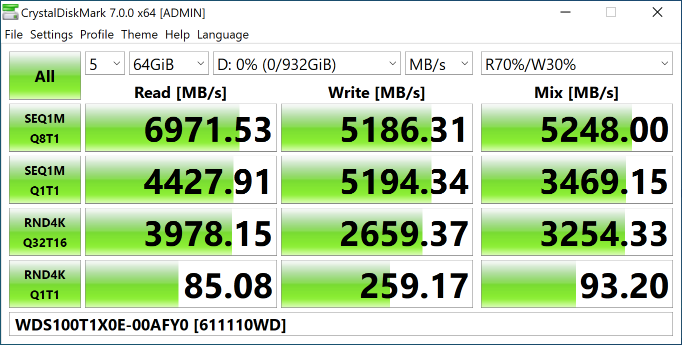
- WD Black — топовая линейка бескомпромиссного гейминга и обработки 8К видосов. Тут вам и поддержка PCI-Express 4.0 и вот такие скорости:
Итоги
Надеемся, что сегодня мы просто и понятно рассказали об SSD-дисках и том, как его выбрать в 2021 году. Как найти тот самый накопитель, который отличный и по цене, и по качеству?