Что такое роль в дискорде

Роли это параметры пользователей серверов. Они определяют цвет участника в списке, его права, и место в списке.
Содержание
Управление ролями [ ]
Управление ролями доступно всем участникам сервера с разрешениями «Управление ролями» или «Администратор». При этом управлять можно только теми ролями, которые находятся ниже самой высокой роли участника. Это ограничение не распространяется на владельца сервера: ему можно управлять любыми ролями.
Создание роли [ ]
Когда Вы впервые создаете сервер, то на нём существует одна готовая роль — «@everyone». Роль «@everyone» определяет разрешения, которые включены для всех на Вашем сервере, даже если у них нет других назначенных им ролей.
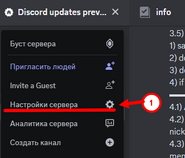
Для того, чтобы создать роль, необходимо перейти в раздел настроек сервера под названием «Роли» и нажать кнопку «+» вверху списка ролей. Будет создана новая роль, которой позже можно будет управлять. У неё по умолчанию будет название «new role».
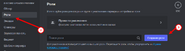
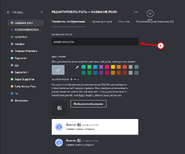
Вы можете переименовать роль по своему желанию. После того, как Вы создали роль, Вы можете назначить разрешения для этой роли, нажимая на переключатели. Не забудьте нажать “Сохранить изменения”!
Хотите, чтобы этот канал был приведен в соответствие с категорией? Просто перейдите в меню разрешений канала и нажмите кнопку «Синхронизировать», как показано на рисунке выше, и он снова будет соответствовать разрешениям каналов в категории!
Важное примечание: синхронизированные и несинхронизированные каналы могут сосуществовать внутри категории. Изменение разрешений категории изменяет все разрешения синхронизированного канала, но не затрагивает разрешения любых несинхронизированных каналов!
И последнее примечание о разрешениях категорий — если Вы не хотите использовать их вовсе, Вы можете оставить все каналы в категории «несинхронизированными» и управлять ими на индивидуальной основе. Разрешения также могут изменяться отдельно для каждого из каналов.
Цвета ролей [ ]
Каждая роль может иметь свой цвет. Его можно редактировать в «Настройки сервера’ -> ‘Роли». Там Вы увидите вашу роль и вы можете её редактировать и менять цвет.
Если у вас есть несколько цветных ролей, то у вас будет цвет самой высшей из них.
Иерархия ролей [ ]
В дополнение к тому, что роли красиво выглядят, они также предлагают очень структурированный способ делегировать разрешения пользователям и устанавливать всё, что угодно, начиная от многоуровневой системы администрирования и заканчивая другу, которому Вы доверяете помогать на своем частном сервере.
Роли следуют линейной иерархии. Или, если выражаться простым языком, «метафорический тотемный столб» сейчас является более буквальным на практике.
Это позволяет владельцам серверов устанавливать множественные роли с разными административными полномочиями, которые не могут противоречить друг другу. Вот некоторые из инструментов, которые позволяют иерархии работать:
Администратор [ ]
Предоставляя эту роль пользователю Вы наделяете его всеми возможными правами в списке разрешений, и также его нельзя исключить ни из одного канала, несмотря на все другие разрешения, это трудное задание, это разрешение также позволяет пользователям с этой ролью предоставлять любые разрешения ролям, которые ниже их по иерархии, также они всё ещё не могут ничего сделать со своей ролью и с теми, кто выше их по иерархии. Разговор на чистоту: мы в ответе за тех кому что-то разрешили или поручили. Делегируйте с осторожностью.
Управление ролями [ ]
Это разрешение позволяет роли добавлять другие роли ниже себя в иерархии и, соответственно, редактировать их полномочия. Примите к сведению, что эта роль идёт второй за ролью Администратора и также Вы можете добавлять, редактировать и делегировать новые роли пользователям, Вы также можете редактировать свою роль и роли, которые выше Вашей по иерархии. Дополнительно, Вы можете делегировать разрешения, которые есть у Вас для ролей, которые ниже Вас. Если у Вас нет разрешения блокировать пользователей, Вы не сможете делегировать такое право другим.
Следующий важный момент, что необходимо помнить об управлении ролями: если Вам предоставлены множественные роли нужно помнить, что если Вы лишаете других какого-либо разрешения, которое есть и у Вас, оно пропадёт и у Вас тоже.
Важное замечание о добавлении ролей: роль «@everyone» сейчас служит, как базис для всех добавленных ролей. Хотите, чтобы кто-либо на Вашем сервере добавлял каналы по своему усмотрению? Делегируя «Управление каналами» с использованием «@everyone» автоматически предоставит такое разрешение всем остальным ролям, которые были созданы. Любая роль, которая делегирована с использованием «@everyone» будет распространяться на всех, несмотря на делегирование высших ролей.
Не забывайте, что когда Вы добавляете новую роль (если Вы не владелец сервера), эта роль будет добавлена в самом низу списка, прямо над ролью «@everyone», чтобы Вы могли сортировать её, если это необходимо, но не выше Вашей роли.
Баны; Кики; Никнеймы [ ]
Даже если у пользователя даны права блокировать, удалять и переименовывать, он не может делать этого по отношению ни к кому с аналогичными полномочиями или у того, чья роль выше, чем его собственная.
Значки для ролей [ ]
Значки для ролей можно поставить при второй уровне буста сервере (7 бустов), они отображаются в конце ника участника если у него есть роль с значком, если у пользователя несколько ролей с значками, то будет показываться только тот который выше в списке ролей.
В значок роли можно загружать изображение размером менее 256 Кб, а также можно выбрать эмодзи с сервера для значка.
Значки не могут быть анимированными, поэтому анимированные эмодзи или анимированные файлы будут статичными при их использовани.
Интеграции для ролей [ ]
В роль можно добавить интеграции, если у пользователя не будет достаточных требований (Например: дней аккаунту или предметов в Steam), то он не сможет получить данную роль. Данная функция доступна только для серверов с включенным сообществом.
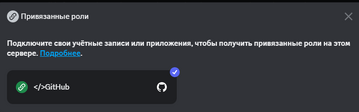
Всего есть 18 интеграций, по стандарту у них всех просто стоит требование подключить конкретную интеграцию в дискорде, но у некоторых есть свои особенности. Вот список всех интеграций с описанием требований:
- PayPal: Возраст учётной записи, подтверждённый банковский счёт.
- Reddit: Возраст учётной записи, количество кармы, наличие статуса модератора, наличие статуса gold.
- Steam: Возраст учётной записи, количетсво игр, количество предметов из DOTA 2, количество предметов из Team Fortress 2.
- TikTok: Наличие верификации, количество подписчиков, количество подписок, количество отметок «нравится».
- Twitter: Возраст учётной записи, количество подписчиков, количество твитов, наличие верификации.
- eBay: Возраст учётной записи, процент положительных рейтингов, количество положительных отзывов, количество отрицательных отзывов, наличие высокого рейтинга продавца
- Crunchyroll: Нету допольнительных требований.
- PlayStation Network: Нету допольнительных требований.
- Spotify: Нету допольнительных требований.
- Xbox: Нету допольнительных требований.
- Battle.net: Нету допольнительных требований.
- Epic Games: Нету допольнительных требований.
- Facebook: Нету допольнительных требований.
- GitHub: Нету допольнительных требований.
- League of Legends: Нету допольнительных требований.
- Riot Games: Нету допольнительных требований.
- Twitch: Нету допольнительных требований.
- YouTube: Нету допольнительных требований.
Максимум можно добавить 10 интеграций на одну роль.
бот интеграция [ ]
Разработчики приложений могут добавить свои интеграции в бота для привязанных ролей, инструкцию можно найти в справочном центре по этой ссылке, отображаться они будут под обычными интеграциями:
Aleo: Обзор ролей Discord

Приветствую, в этой статье я хотел бы вам рассказать про роли, их значение и как их получить на Discord сервере Aleo, на данный момент ролей очень мало, статья будет обновляться по мере появления новых ролей.
Роль: Verified
Эта роль идентифицирует вас как человека, прошедшего проверку на робота
Как получить роль?
Сначала переходим в официальный Discord сервер Aleo
Затем вы попадаете в раздел #start-here , здесь нажимаете кнопку Завершить(Complete), соглашаетесь с правилами сервера, затем нажимаем на кнопку “Verify” и проходите капчу по ссылке, которую вам выдаст бот.
Роль: Maestro
Роль Maestro получили люди, которые очень сильно помогали проекту за последний год. Таких людей 23.Они могут модерировать сообщество. Маэстро будут получат 50 начальных Aleo Credits и 15 Aleo Credits по окончанию каждого амбссадорского раунда.
Как получить роль?
На данный момент эту роль получить невозможно, она была выдана людям, которые приложили много усилий, чтобы помочь проекту.
Роль: Server Booster
Вы получаете эту роль за Буст сервера, чтобы забустить сервер у вас должен быть Discord Nitro, таким образом вы расширяете возможности сервера, больше деталей тут.
Как получить роль?
Для начала, у вас должен быть Discord Classic или Discord Nitro, после мы переходим в настройки пользователя
Затем в Буст Сервера (Server Boost)
Тут жмем на пустой слот и выбираем сервер, который хотите забустить
Чудесно! Вы только что забустили сервер и расширили его возможности!
Роль: Moderator
Эта роль показывает, что вы являетесь модератором сообщества и готовы помочь ответить на вопрос по проекту!
Как получить роль?
Эта роль выдается за активное участие в жизни проекта, её не так легко получить, вы должны продвигать проект и помогать в чатах сервера. Тогда, возможно, команда проекта (Aleo Team) вас заметит и выдаст вам эту роль.
Роль: Aleo Team
Эта роль означает, что вы являетесь членом команды проекта.
Как получить роль?
Вы будете уведомлены если вам поступит предложение стать командой проекта.
Добавление и распределение ролей на сервере в Discord

Создание и распределение ролей на сервере — прерогатива его создателя, что необходимо учитывать при дальнейшей настройке. Заранее переключитесь на необходимую учетную запись, если еще не сделали этого.
Вариант 1: Программа для ПК
Чаще всего управление сервером в Discord осуществляется при помощи программы на компьютере, поскольку так просто быстрее взаимодействовать с каналами и участниками. Добавление и распределение ролей в этой версии приложения происходит в несколько этапов и не займет много времени, если вы заранее знаете, какие названия и права присвоите этим статусам. Давайте поочередно рассмотрим каждый шаг и разберемся с тем, как распределить участников сервера.
Шаг 1: Создание списка ролей
Изначально на сервере в Discord добавлена всего одна общая роль для всех, которую нельзя присвоить или редактировать. Ознакомиться с ее параметрами можно точно так же, как это делается и с другими ролями, о чем мы поговорим позже. Сейчас предлагаем сформировать общий список со статусами, задать им названия и цвет.
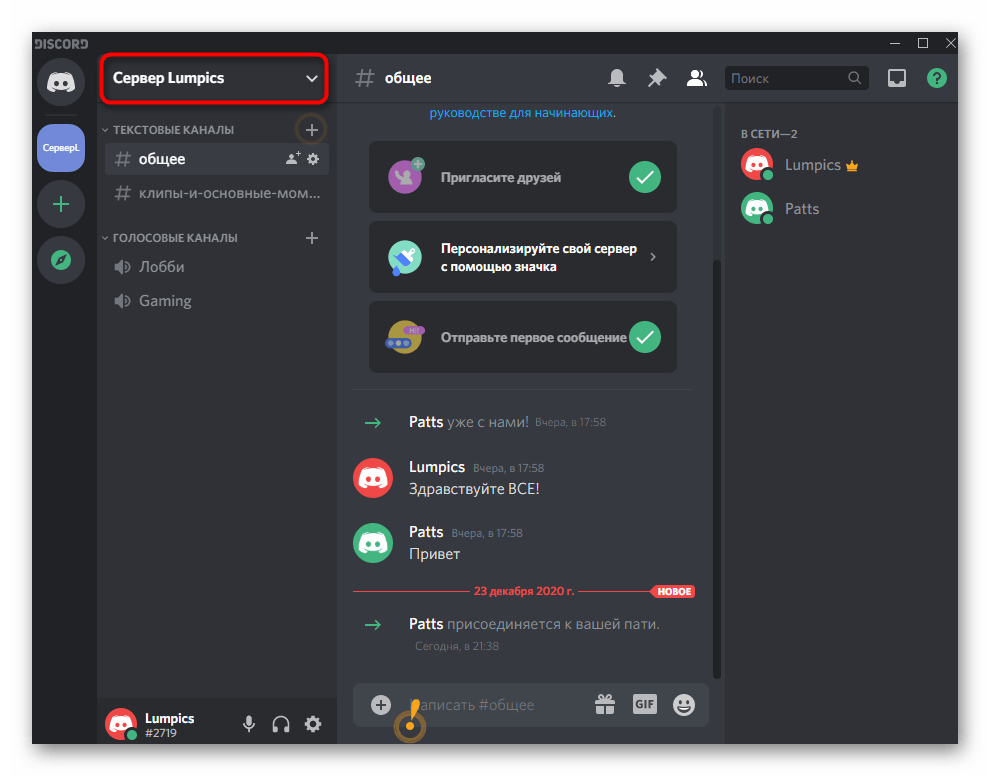
- Откройте свой сервер и нажмите по его названию для вызова меню действий.
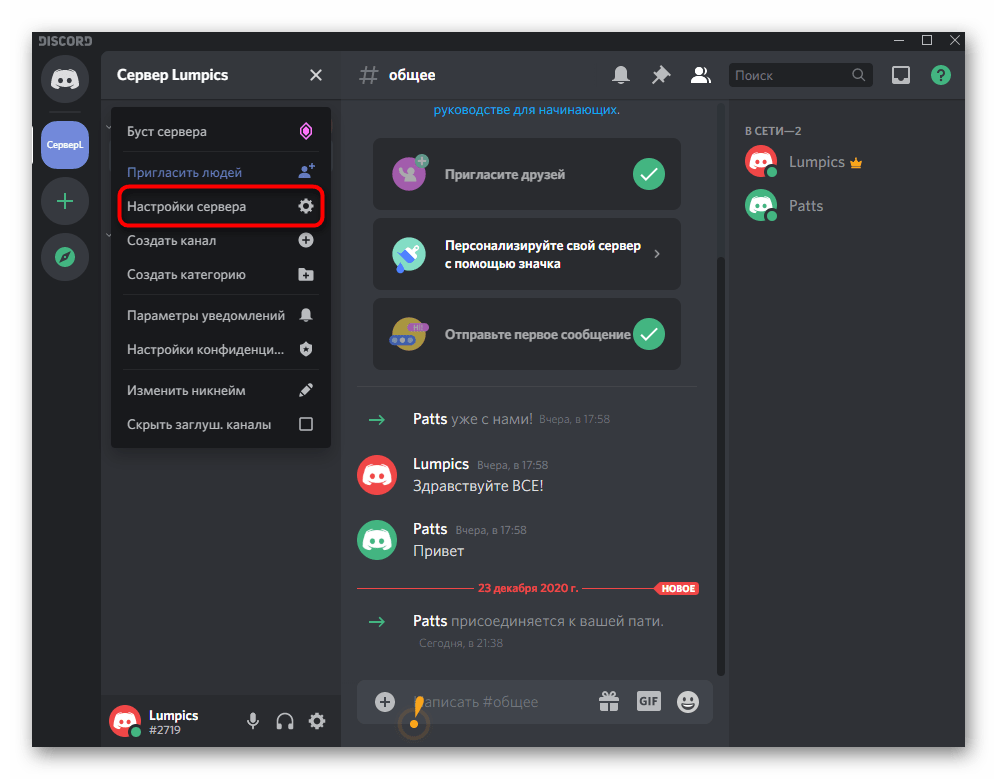
- В нем вас интересует пункт «Настройки сервера».
Шаг 2: Настройка добавленных ролей
Самый ответственный этап — редактирование всех добавленных ролей в соответствии с тем, как вы хотите их распределять по участникам сервера. Останавливаться на каждом присутствующем параметре не будем, поскольку разработчики самостоятельно описывают предназначение каждого. Разберемся с ними в общем.
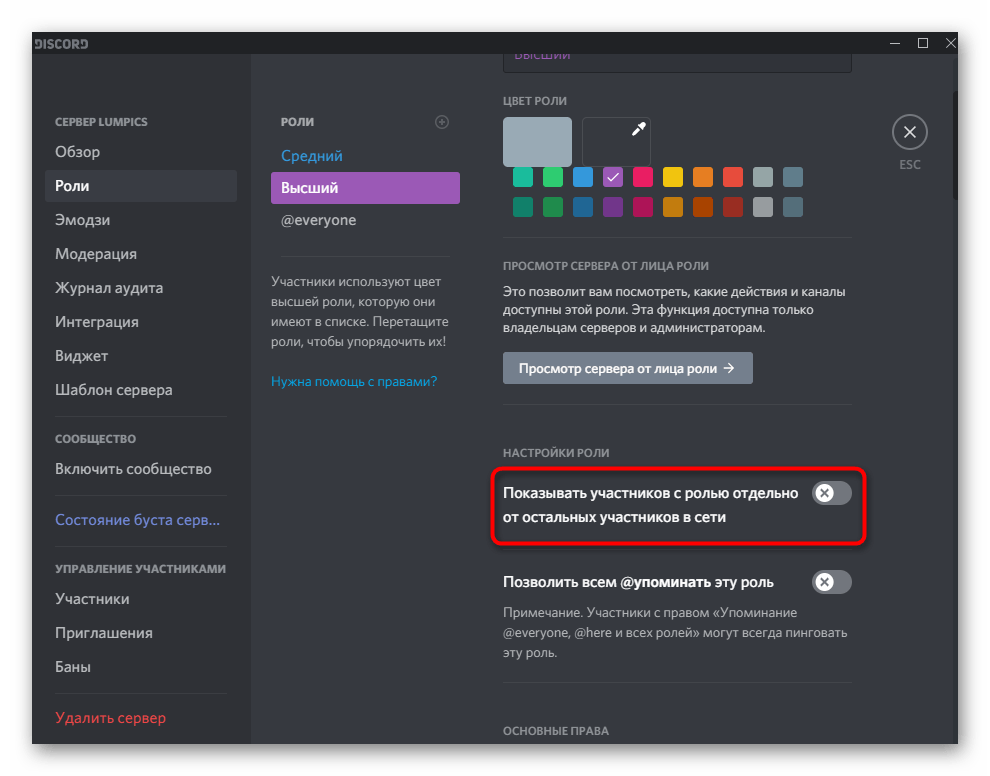
- После выбора роли решите, показывать ли ее участников отдельным списком справа на сервере.
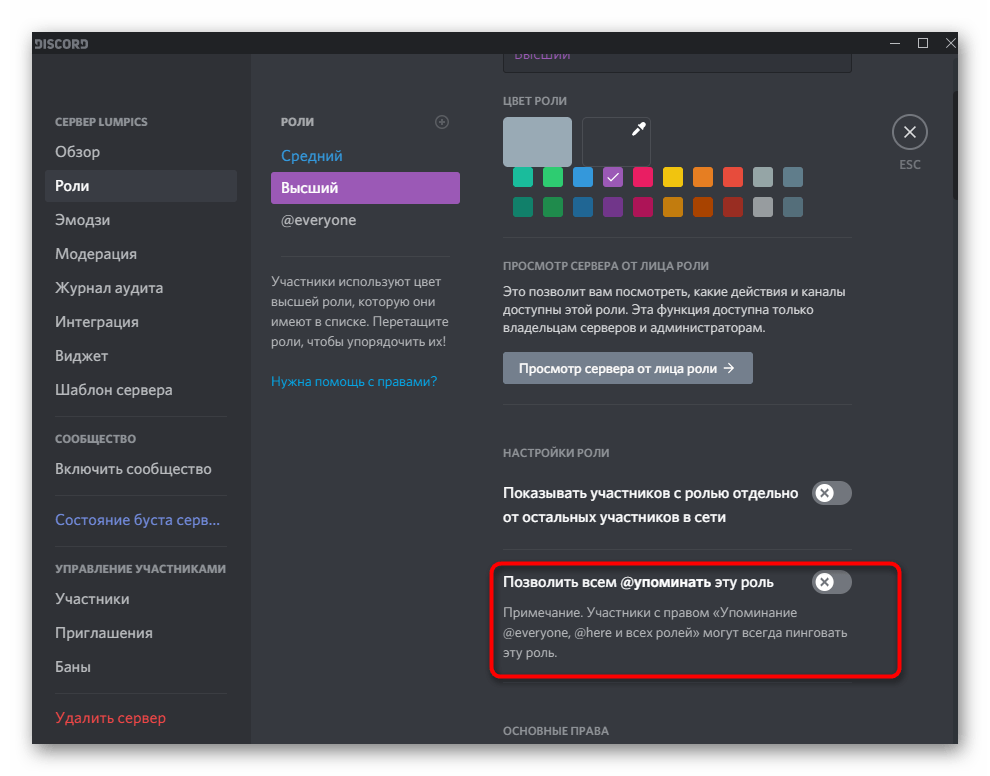
- По умолчанию возможность упоминания данной роли для всех отключена с целью ограничения спама и ненужных сообщений. Если требуется, можете активировать эту настройку, предварительно узнав, какие изменения она внесет для @everyone и @here.
- Опуститесь к блоку «Основные права» и посмотрите на все присутствующие здесь пункты. Их довольно много и каждое правило может пригодиться при настройке определенных ролей. Многие из этих пунктов так или иначе связаны с управлением сервером, поэтому с осторожностью редактируйте их.
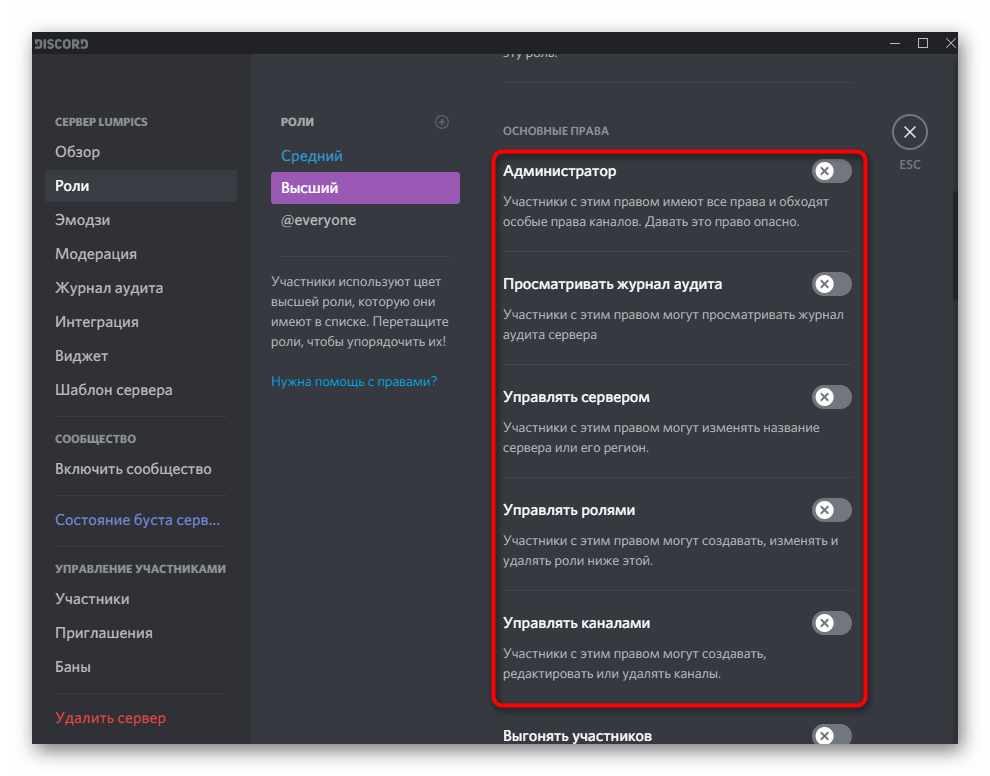
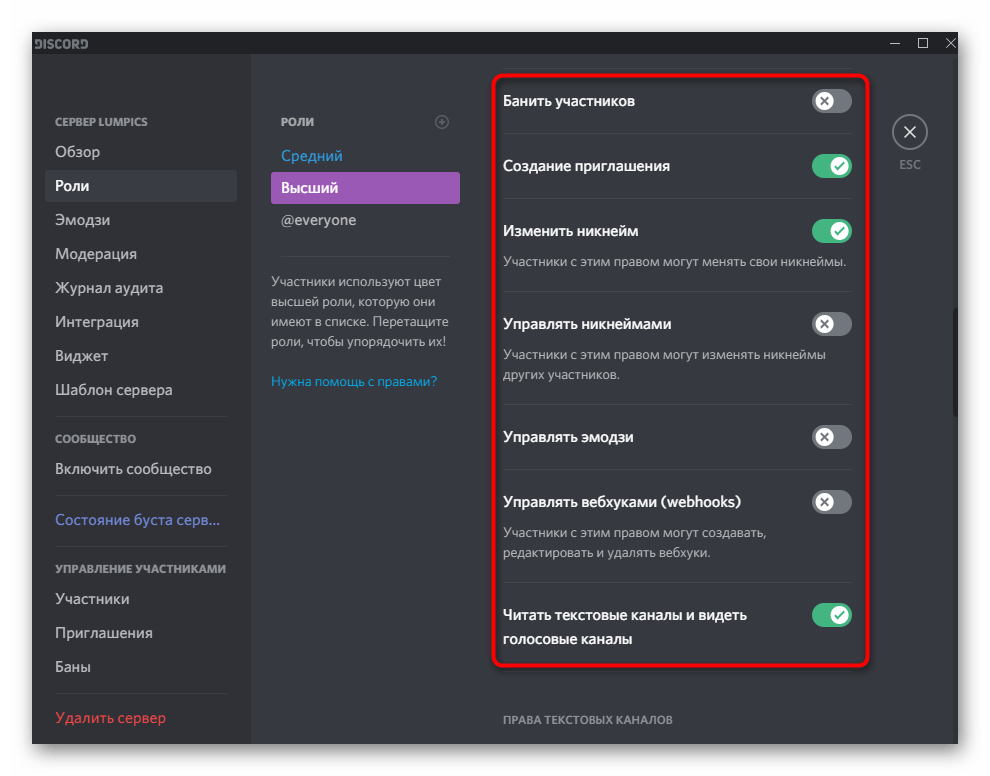
- Особое внимание обратите на «Банить участников» и «Управлять вебхуками». Если роль с этими правами попадет не в те руки, потом придется долго исправлять то, что может натворить участник.
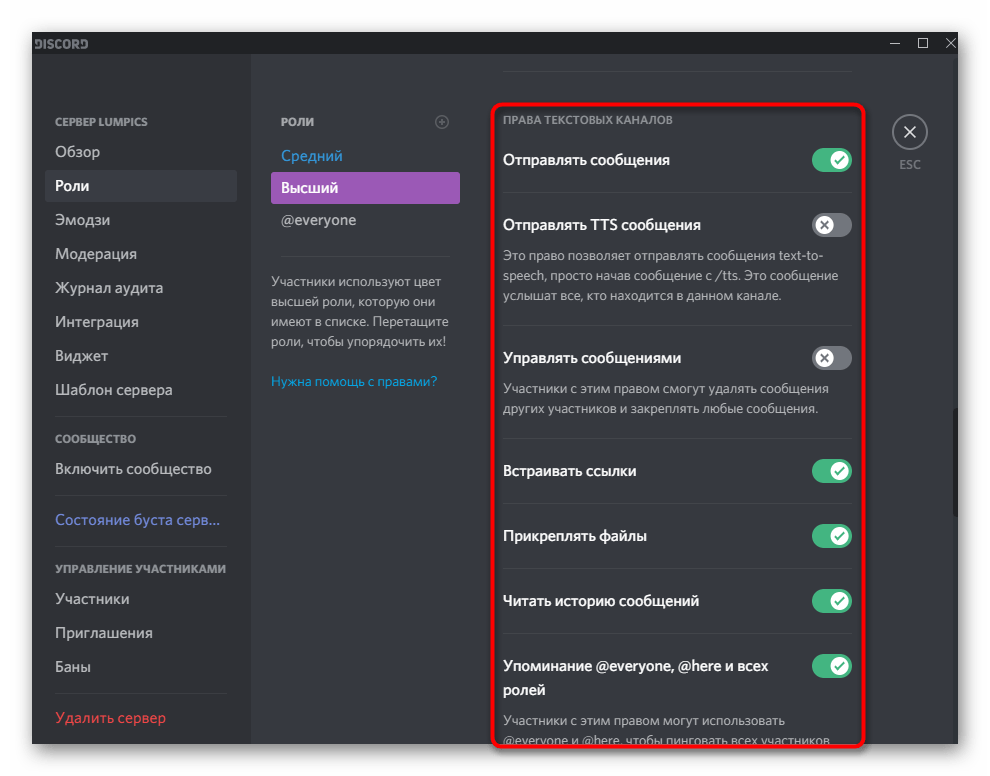
- Далее идет блок с правами для текстовых каналов. Сюда относятся: прикрепление файлов, стандартная отправка сообщений, просмотр истории и упоминание базовых ролей.
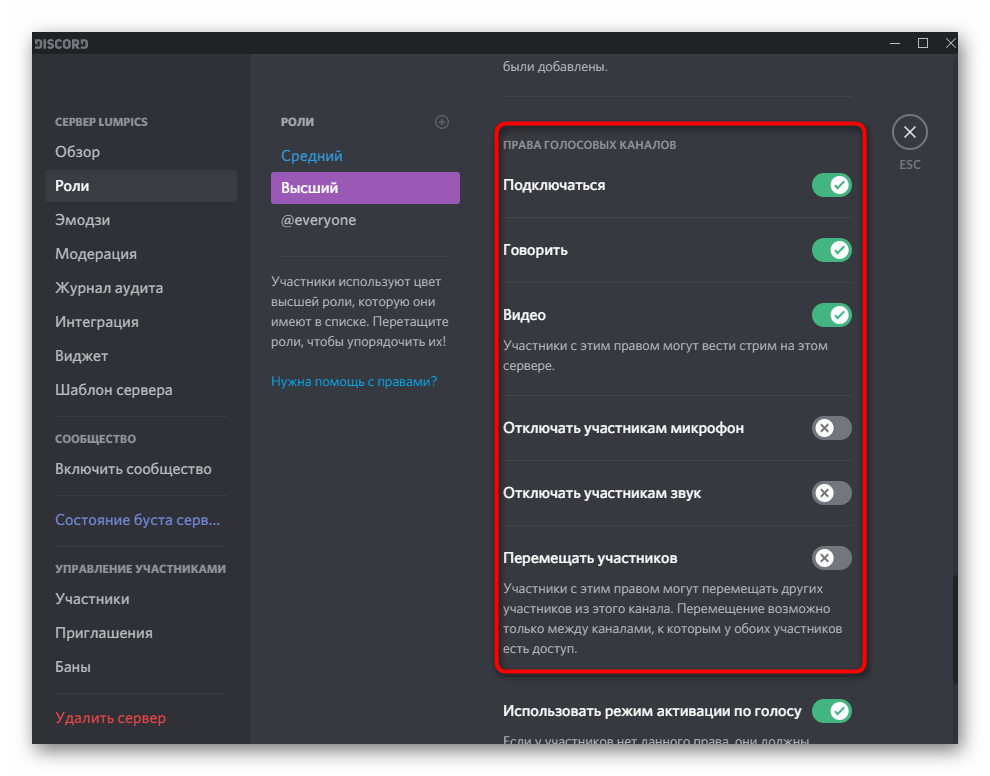
- Отдельно устанавливаются и права для голосовых каналов, где вы выбираете, смогут ли участники с данной ролью подключаться, говорить или демонстрировать видео.
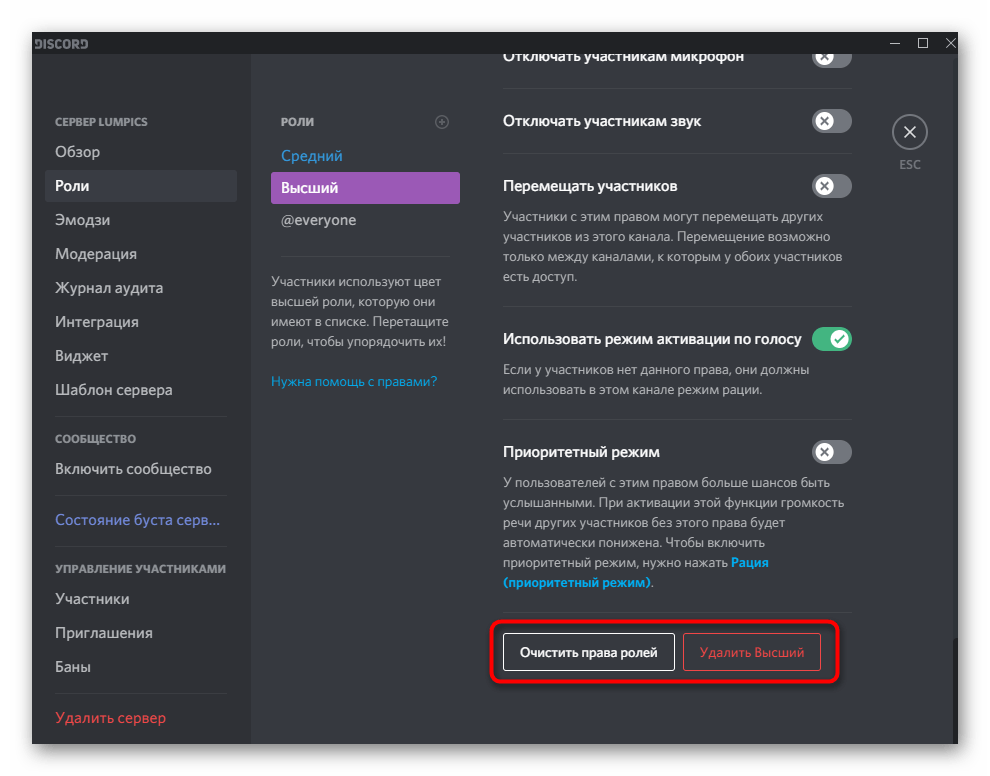
- Последние две кнопки этого меню позволят вернуть права к исходному состоянию или вовсе удалить запись, если это будет нужно.
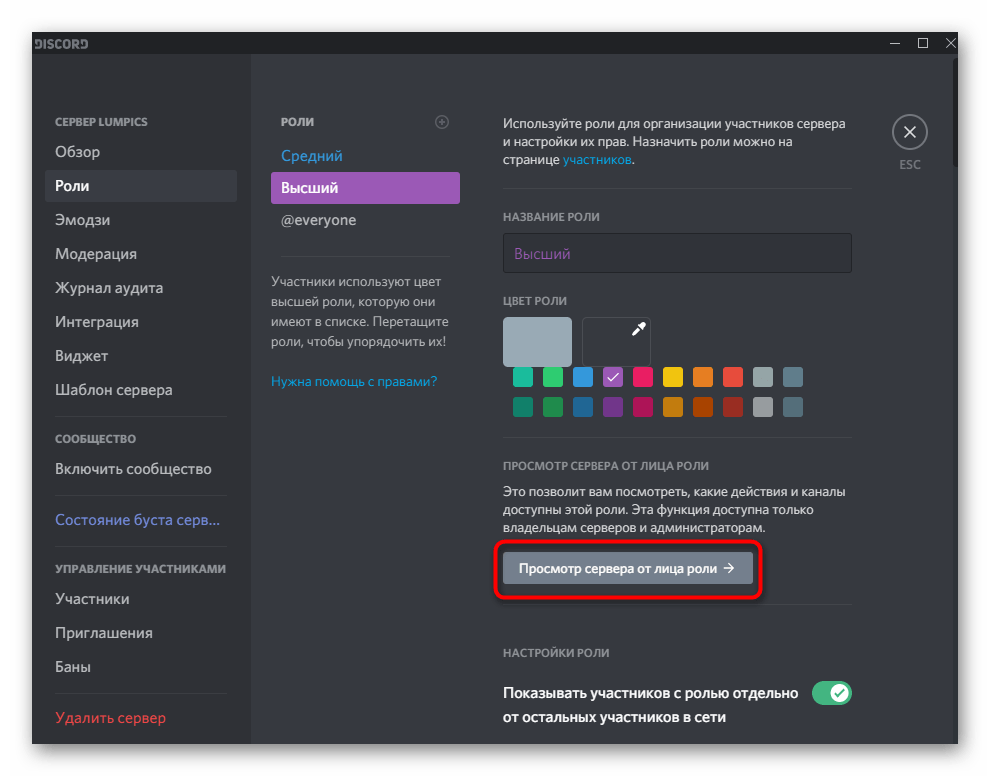
- Перед применением изменений нажмите по «Просмотр сервера от лица роли», чтобы проверить все функции и узнать, как они работают, если до данного момента не было представления об этом.
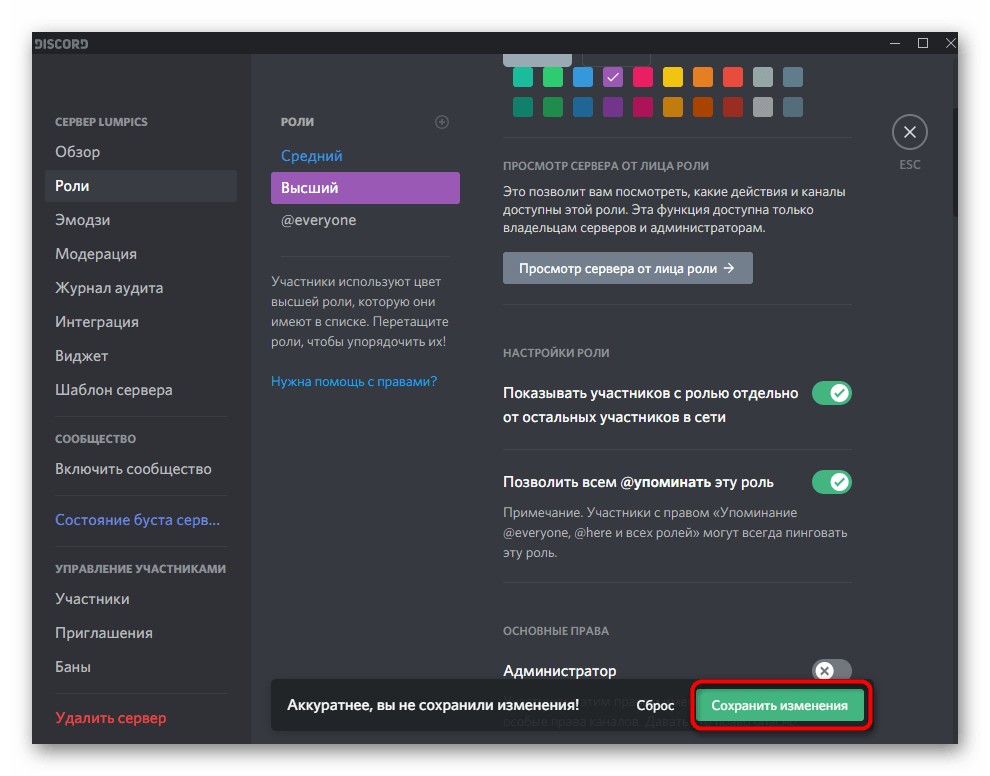
- При выходе из меню с правами появится уведомление о том, что изменения не были сохранены. Подтвердите их внесение и только потом приступайте к настройке следующей роли.
Точно в таком же стиле, но с предоставлением разных прав, настройте добавленные роли и только потом переходите к их распределению. Не переживайте, если в будущем понадобится редактирование настроек или вовсе удаление роли — всегда можно вернуться к предыдущему меню и сделать это.
Шаг 3: Распределение созданных ролей
Статусы для участников сервера созданы, значит, можно переходить к их распределению. Осуществляется это двумя методами, которые имеют лишь незначительные различия в плане мониторинга списка пользователей. Первый подразумевает поиск учетной записи прямо в блоке «Участники» на сервере.
- Найдите в этом перечне пользователя и кликните по его аватарке левой кнопкой мыши.
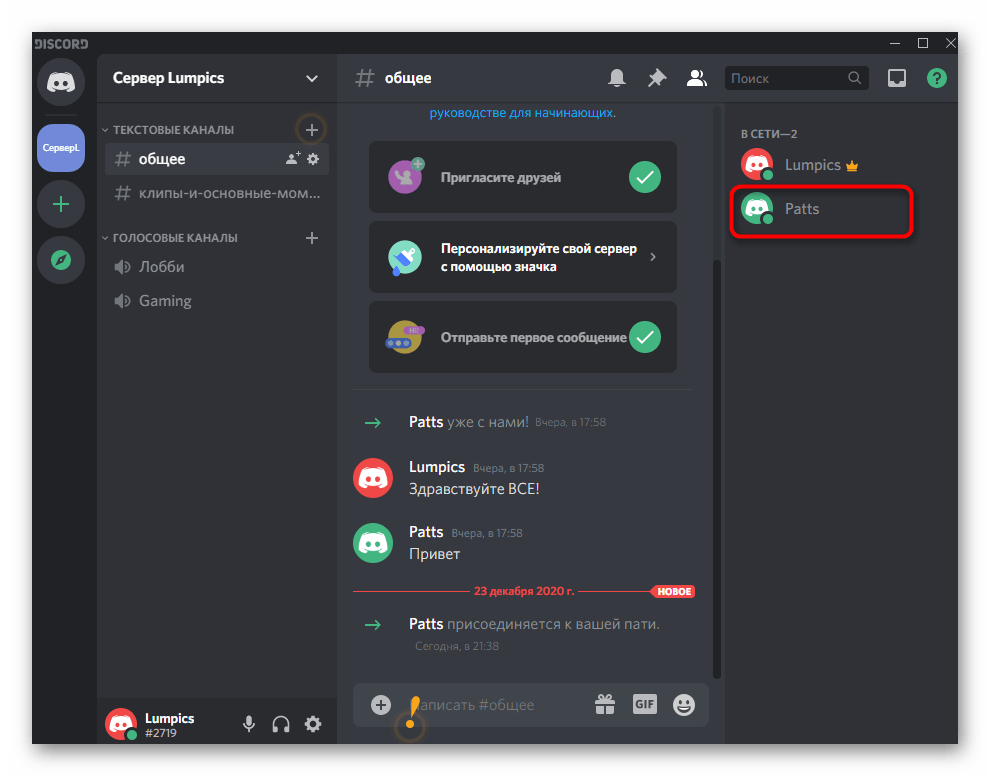
- Появится окно со сведениями, где вы увидите, что роли отсутствуют. Щелкните по плюсу для их добавления.
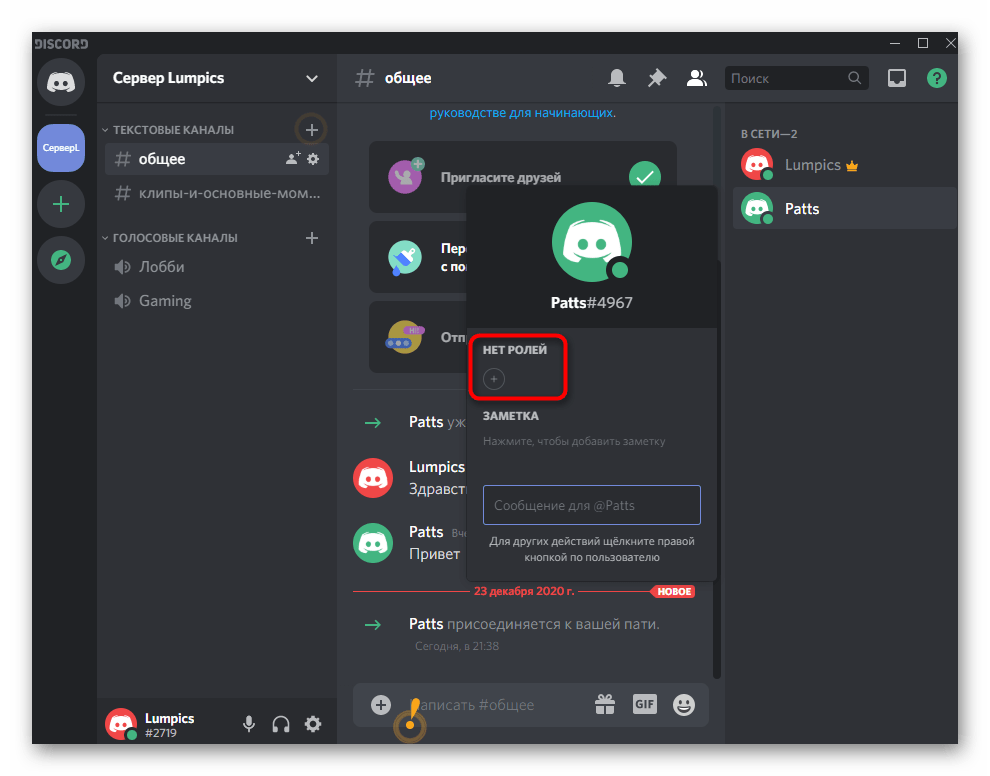
- Используйте поиск или сразу найдите подходящий статус, который нужно присвоить этому члену сервера.
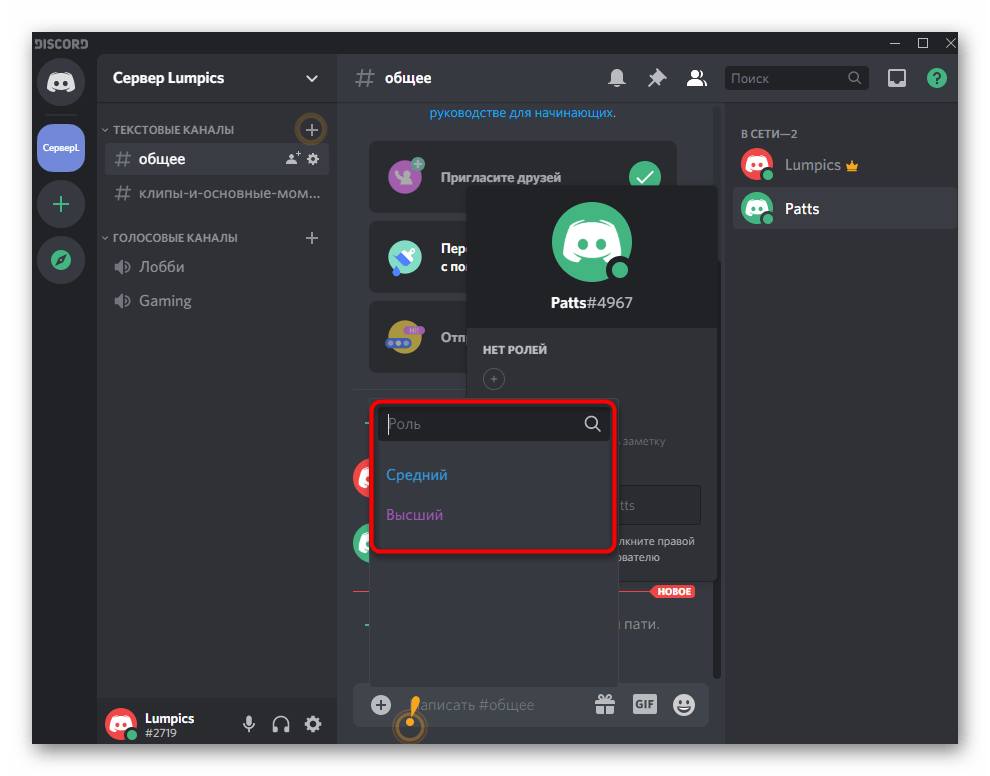
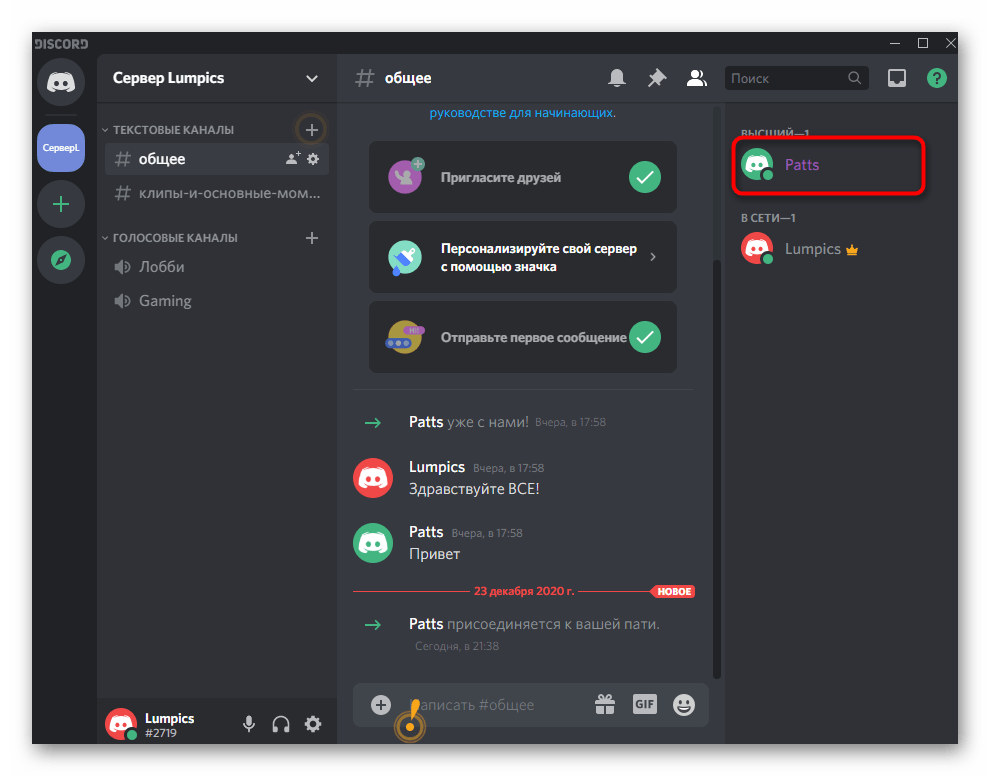
- Ник сразу же поменяет цвет и произойдет сортировка по списку, если это было включено при редактировании роли.
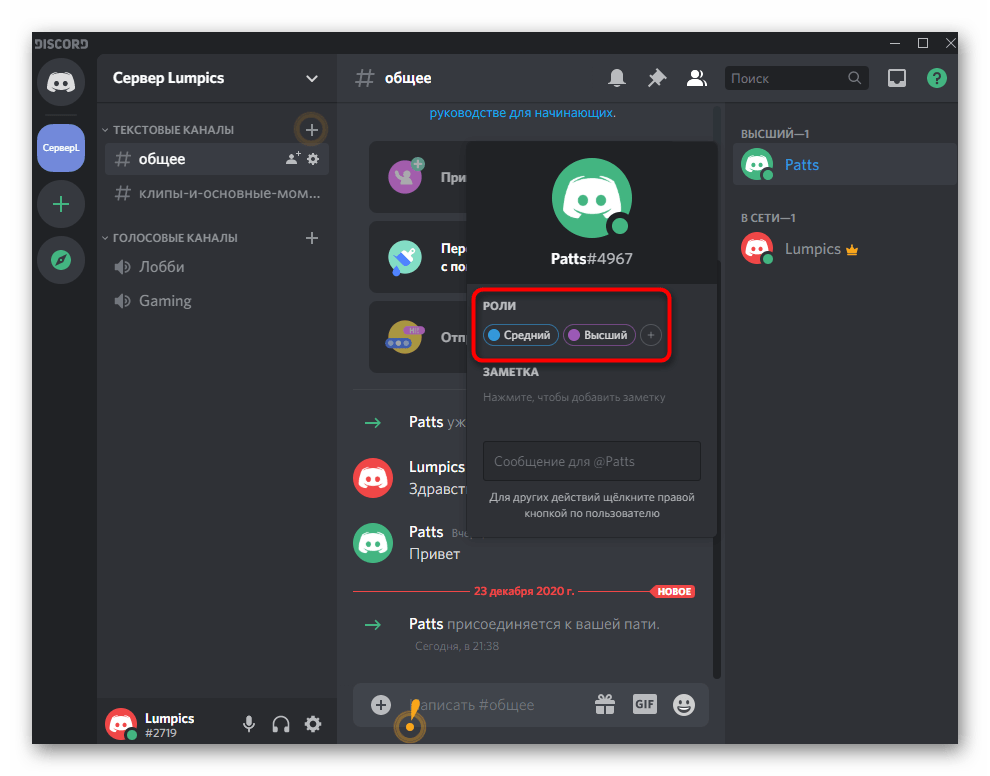
- Ничего не помешает добавить сразу несколько ролей, но тогда цвет ника отображается той, чьи привилегии выше, а в окне информации видны они все.
Второй способ оптимален в тех ситуациях, когда требуется перераспределение ролей или в упомянутом выше списке не отображаются все пользователи. Тогда изменения производятся через настройки сервера.
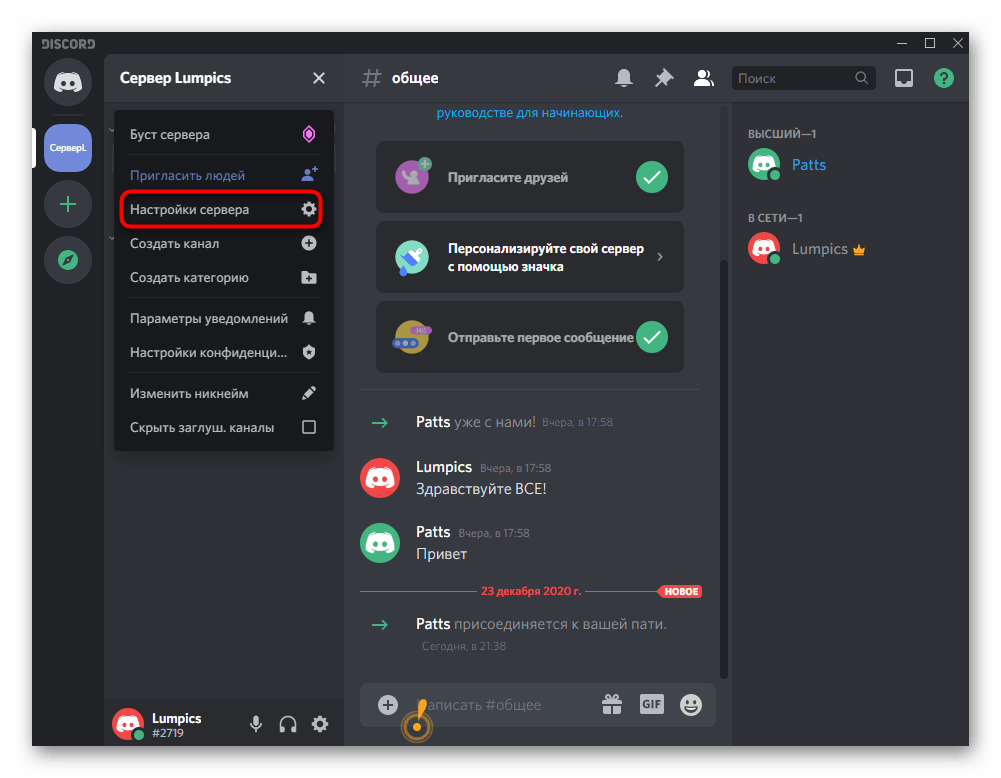
- Откройте его меню и кликните по соответствующему пункту.
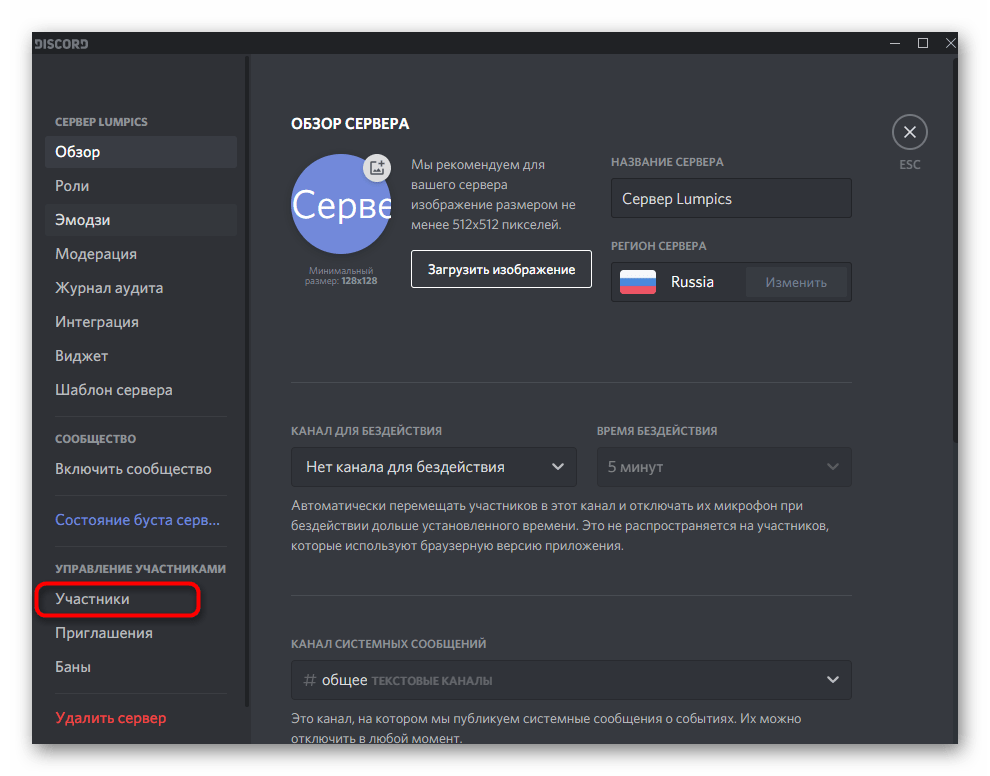
- Из списка с разделами выберите «Участники».
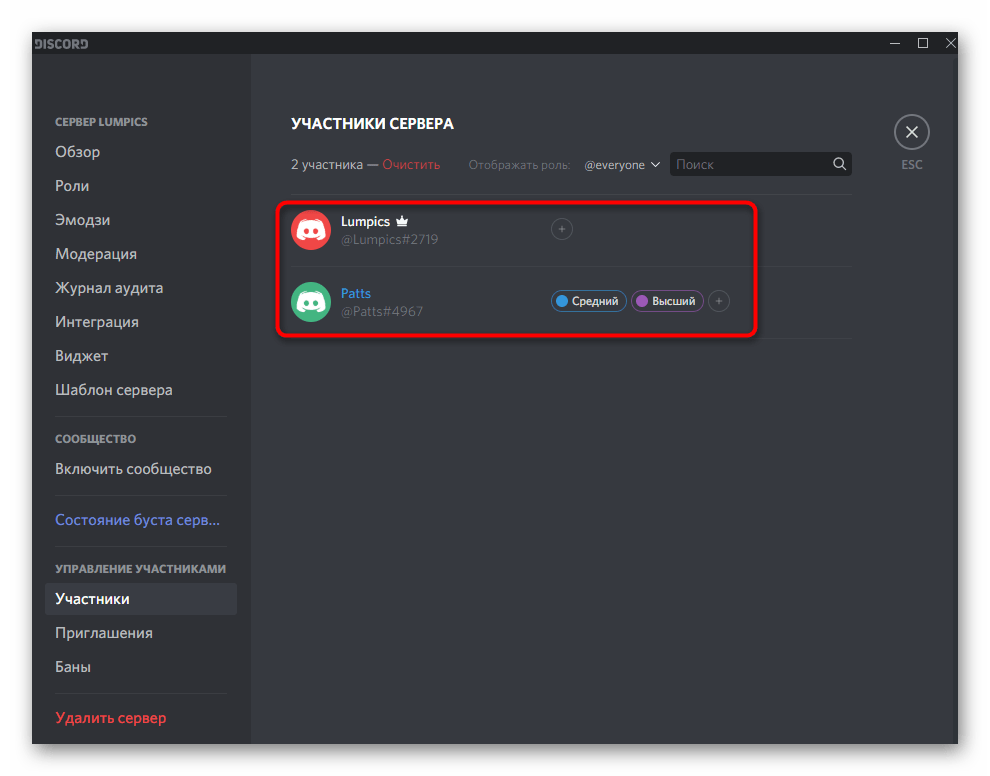
- Теперь вы видите перечень всех учетных записей с отображением добавленных ранее ролей справа. Нажатие кнопки в виде плюса позволяет присвоить новую роль из созданного ранее списка.
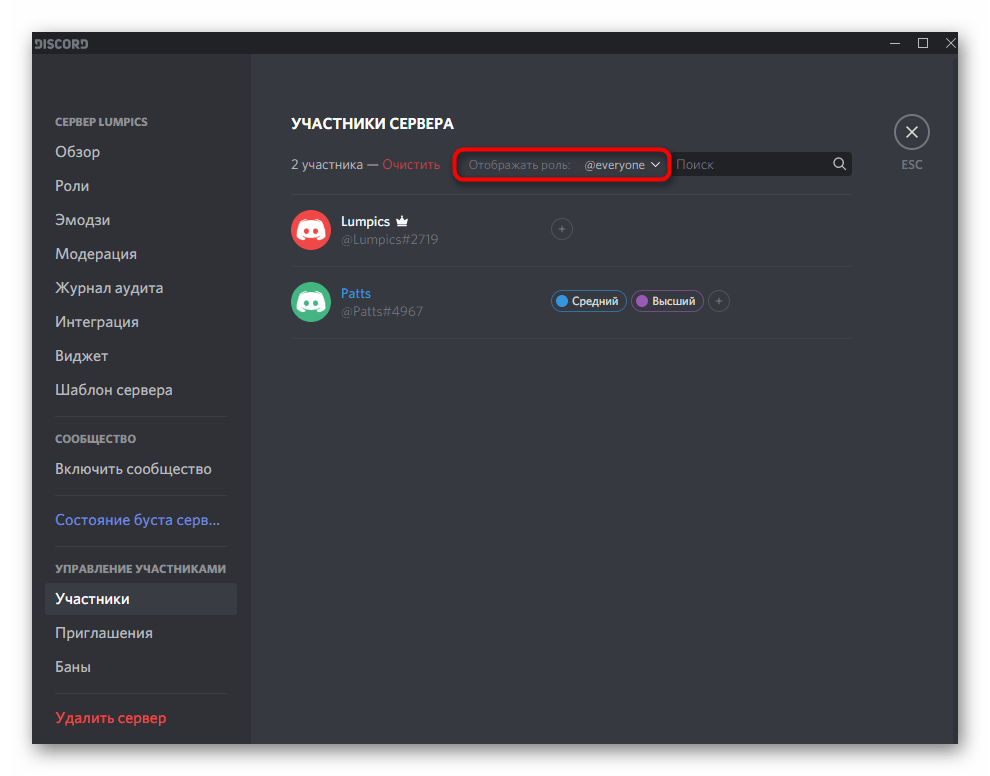
- Используйте сортировку «Отображать роль», если хотите видеть список только из определенных участников, например, для их перераспределения.
Это был последний этап создания и присвоения ролей на собственном сервере в Discord. Учитывайте, что это не единоразовая настройка и любые изменения могут вноситься в какой угодно момент, если это понадобится.
Вариант 2: Мобильное приложение
Мобильное приложение Discord имеет немного другой интерфейс, поэтому меняется и алгоритм создания ролей на сервере. Если вы используете его под управлением iOS или Android, выполните следующие шаги, чтобы успешно справиться с поставленной задачей.
Шаг 1: Создание списка ролей и их настройка
Этапы с созданием и настройкой статусов объединены, поскольку выше мы уже детально разбирали процесс добавления прав — он остается таким же, а вы можете ознакомиться с Шагом 2 из предыдущей инструкции.
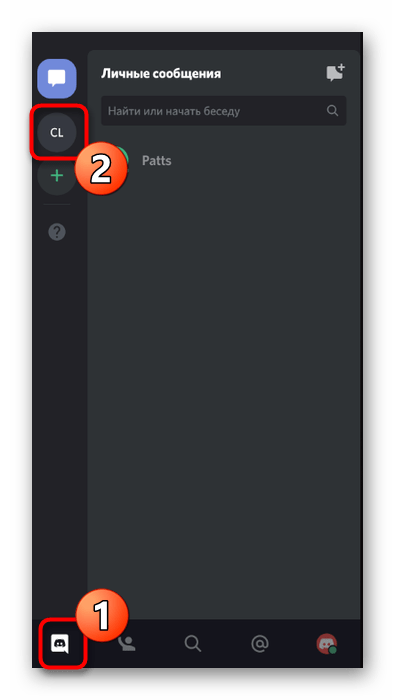
- Запустите приложение, откройте главную страницу и перейдите к своему серверу.
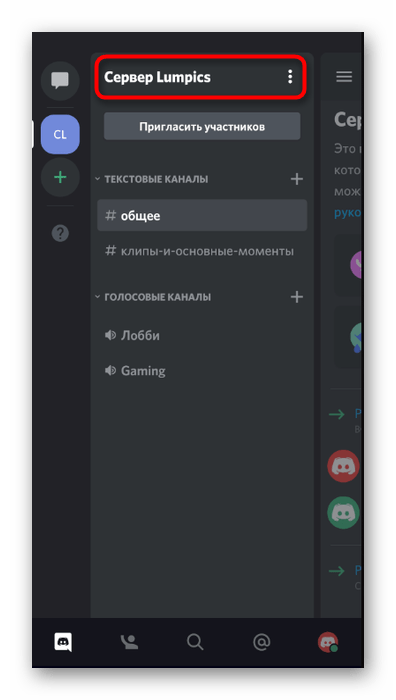
- Тапните по его названию для отображения меню действий.
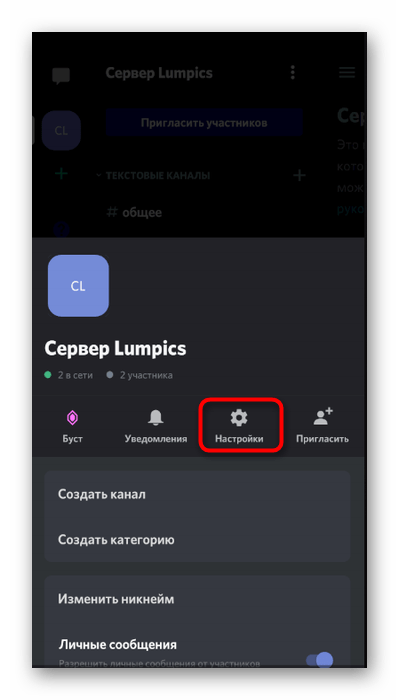
- Нажмите кнопку «Настройки», чтобы перейти в соответствующее меню.
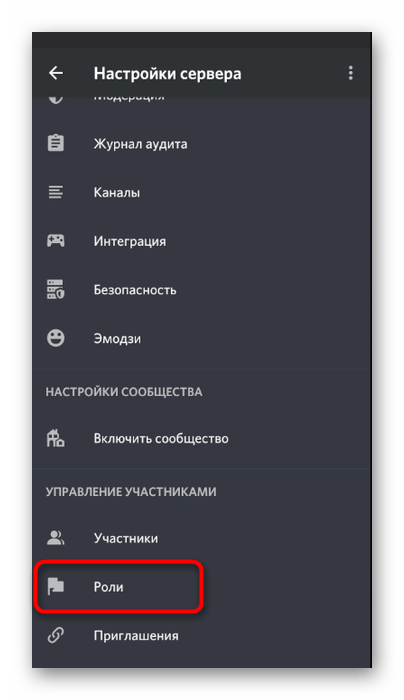
- Опуститесь к блоку «Управление участниками» и выберите «Роли».
- Здесь отображается перечень ролей, но в первый раз он будет пустым. Тапните по круглой кнопке в виде плюса для добавления новой.
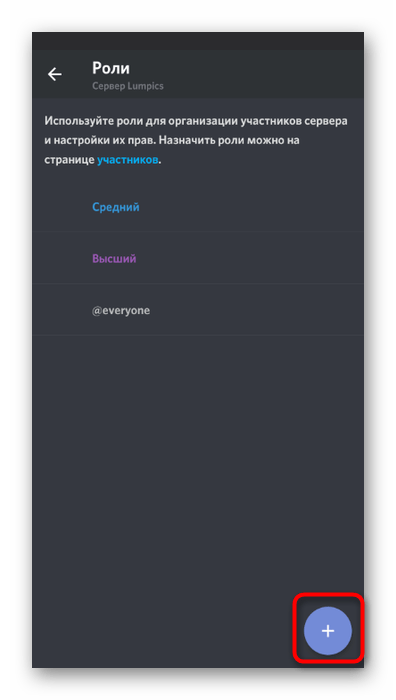
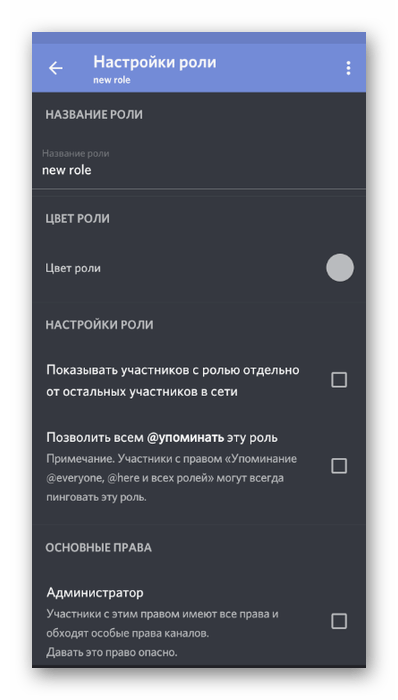
- Измените ее название, цвет и укажите основные права, о которых мы говорили ранее.
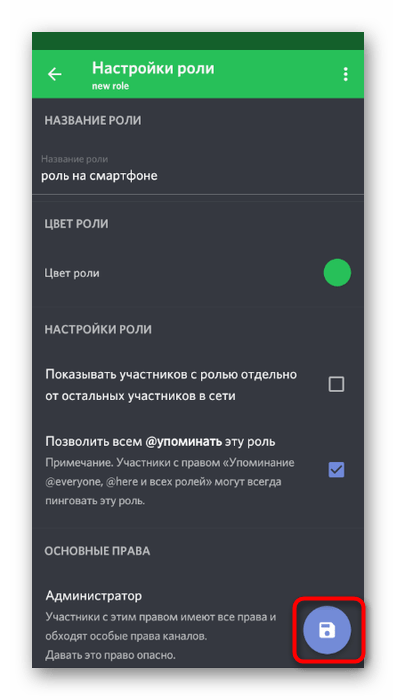
- Перед выходом тапните по значку в виде дискеты, сохранив тем самым изменения.
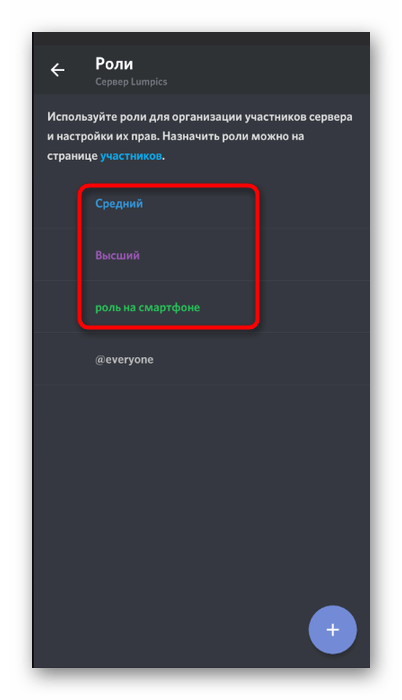
- Теперь вы видите, что в списке отображаются все статусы со своими цветами. Нажатие по одному из них отвечает за переход к редактированию параметров.
Как только создание ролей завершено вместе с их настройкой, можно смело переходить к распределению, чему и будет посвящен следующий шаг.
Шаг 2: Распределение ролей на сервере
Для распределения ролей в мобильном приложении актуален все тот же алгоритм действий, но вот переход к необходимым меню немного различается. Давайте более детально разберемся с этим.
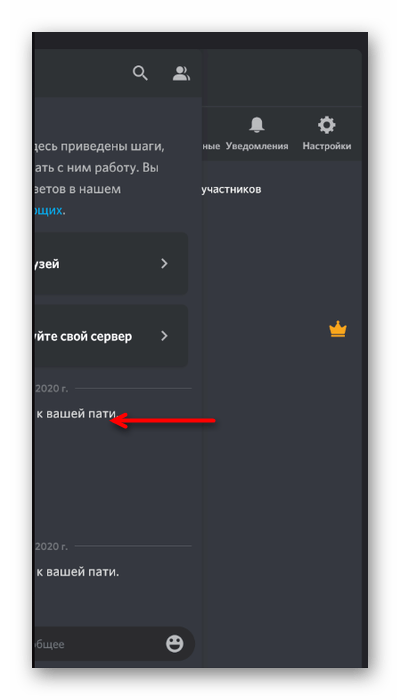
- Используйте свайп влево, чтобы открыть список участников сервера при просмотре его каналов.
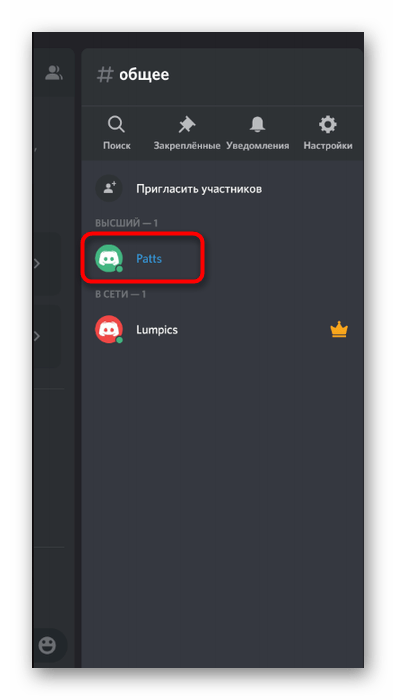
- Сделайте тап по тому, кому хотите присвоить роль.
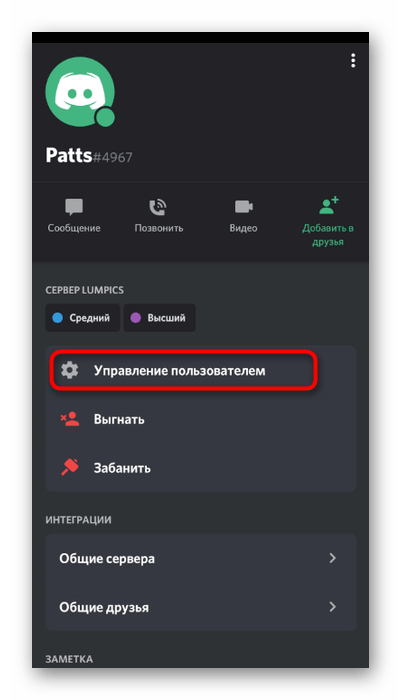
- В новом меню вам нужен пункт «Управление пользователем».
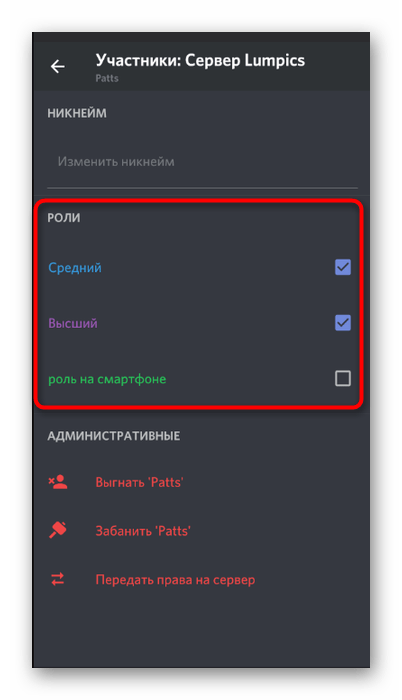
- Отметьте галочкой все те варианты, которые желаете присвоить данному пользователю. Сразу можно выбрать несколько или вернуться к этому меню позже.
Следующий способ подразумевает открытие списка участников через настройки, где сразу виден их текущий статус и онлайн. Это пригодится в тех ситуациях, когда роль нужно присвоить тому пользователю, который сейчас не в сети или его не удается отыскать в упомянутом ранее списке.
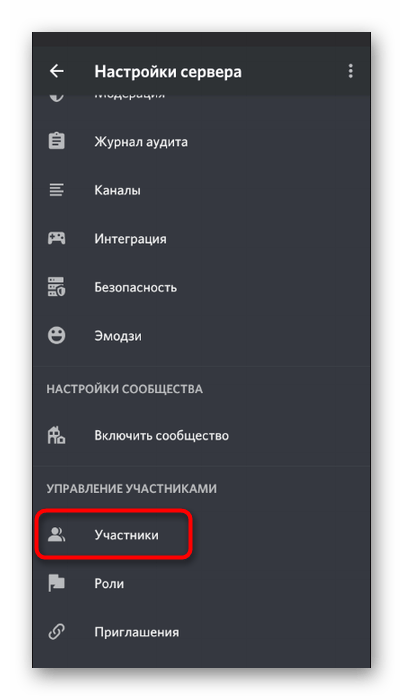
- Снова перейдите в меню «Настройки сервера», где на этот раз нажмите по «Участники».
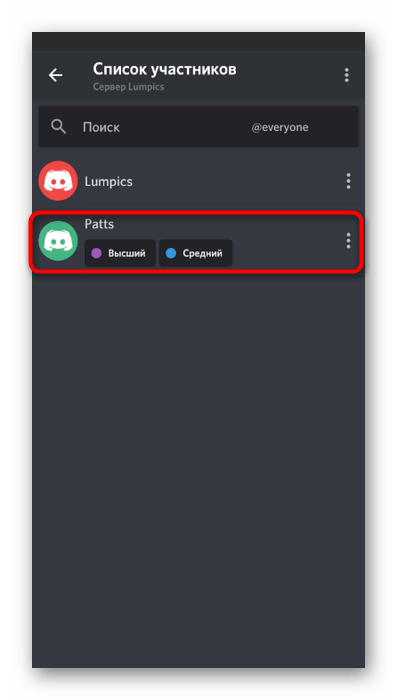
- Найдите там нужную учетную запись и сделайте тап по ней.
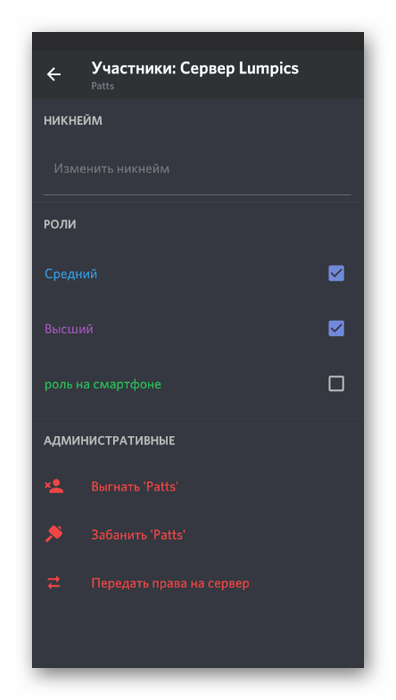
- Отобразится уже знакомое меню, где выполните все те же действия по добавлению ролей.
Что дают роли в Дискорде?
Что такое роль в Discord. Итак, то, что роли – это незаменимая и крутая функция, наверное, понятно уже из введения. Возникает только вопрос: « .
Что означают уровни в Дискорде?
В карточке ранга указано имя пользователя, прогресс опыта, звание и уровень. Участники на сервере будут получать «опыт» и повышать свой уровень по мере их активности на сервере. На определенных уровнях участники могут быть удостоены роли на сервере. Эта роль соответствует установленным наградам за роль.
Как создать категорию в ДС?
Чтобы добавить новую категорию на свой канал, просто щелкните правой кнопкой мыши на значок своего сервера или нажмите на шеврон справа от имени сервера! Введите имя и после создания Вы можете перетащить его туда, куда пожелаете в списке каналов!