What Is Power Supply Idle Control? Typical vs Low vs Auto
Do you want to improve your computer’s energy use and lower your power costs? Power supply idle control is an often disregarded parameter in your computer’s BIOS that can hold the key to reaching these objectives.
While your system is not in use, this parameter regulates how your power supply manages voltage and energy use. As a result, you can improve your computer’s performance and lower its energy usage by being aware of the many choices available and when to adjust them.
In this post, we’ll examine power supply idle control in more detail and discuss how it may assist you in managing your computer’s energy use.
What is Power supply idle control?
“Power supply idle control” is a setting you could have encountered if you’ve accessed your BIOS settings. Although this option may appear complex and challenging initially, it becomes easy once you know what it does.
We must first comprehend how power supplies function to comprehend power supply idle control in computers. A computer’s power supply unit (PSU) transforms the AC voltage from the wall socket into a DC voltage that the computer’s components may use. The motherboard, graphics card, storage devices, and other system components are all powered by the PSU.
A computer uses relatively less power while idle or not actively working on any activities. However, the PSU still gives the components the same power as during regular use. Energy is wasted as a result, and the extra heat is produced, which can shorten the life of the power supply and raise electricity costs.
Power supply idle control was created to solve this problem. This function enables the PSU to keep track of the activities on the computer and modify its power output as necessary. The PSU lowers its power output while the computer is not in use, which decreases energy use and heat production. The PSU raises its power output to suit the system’s needs as soon as the computer starts up again.
Power supply idle management is crucial for increasing computers’ energy efficiency and lowering their environmental impact. Also, it complies with energy-saving requirements like 80 PLUS, a certification scheme that encourages the use of energy-efficient computer power supply. As a result, reduced energy waste and improved 80 PLUS certified power supply efficiency lead to cheaper electricity costs and a better environment.
What are the various options in Power supply idle control, and what do they mean?
 Image – tomshardware forums
- Typical: The typical setting is the default for most systems and ensures that your power supply will keep up with typical voltage and power demands even when your system is not in use.
- Low: When set to the low setting, your power supply will use less voltage and power while your system is not in use. This can aid in lowering your system’s overall power and energy use.
- Auto: The auto setting is the most versatile option, enabling your system to automatically alter its power supply idle control settings per your system’s load and consumption patterns. Depending on how you use your computer, this could help you optimize power usage and efficiency accordingly.
What option should you select, and when should you change it?
The option you should select in the Power supply idle control setting depends on your usage patterns and preferences. The typical setting is sufficient if you use your computer for basic tasks like web browsing and email. However, the low or auto settings may be more appropriate if you’re using your computer for more intensive tasks like gaming or video editing.
It’s also worth noting that changing the Power supply idle control setting can impact your system’s overall performance and energy usage. So adjusting this setting may be worth considering if you’re experiencing performance issues or noticing high energy bills.
How to find and use the Power supply idle control setting in a computer’s BIOS?
- Turn on or restart your computer and access the BIOS settings. The key to access the BIOS settings may vary depending on your system, but it’s usually F2, F10, or Del.
- Once you’re in the BIOS settings, look for the Power Management or Hardware monitor section. The location and name of the Power supply idle control setting may vary depending on your BIOS version and motherboard manufacturer, but it’s usually located in one of these sections.
- Locate the Power supply idle control setting and select it. You may need to navigate through sub-menus or use arrow keys to find it.
- Choose the option that best fits your usage patterns and preferences. As discussed earlier, the options available are typical, low, and auto.
- Save your changes and exit the BIOS settings. The key to save and exit the BIOS settings may vary depending on your system, but it’s usually F10 or Esc.
Check your system’s stability and performance after changing the Power supply idle control setting to ensure the modifications don’t have a detrimental impact.
It’s essential to remember that not all systems may support or advise altering the Power supply idle control setting, and depending on your system, the exact methods may change. If you have any questions about how to access or utilize the BIOS settings, you should always consult your system’s instructions or get support from the maker of your computer.
What are some potential drawbacks or risks of changing the Power supply idle control setting?
While adjusting the Power supply idle control setting can potentially save energy and reduce heat generation, there are also some potential drawbacks or risks to consider:
1. Performance Impact: Changing the Power supply idle control setting can impact your system’s overall performance, exceptionally if you choose the low setting. This can lead to slower response times and reduced productivity.
2. Compatibility Issues: Some systems may not be compatible with specific Power supply idle control settings, resulting in instability or crashes.
3. Component Wear and Tear: While reducing power consumption during idle periods can help prolong the lifespan of your components, it’s worth noting that constantly changing voltage levels can also contribute to wear and tear over time.
4. BIOS Updates: Updating your BIOS or firmware can reset your Power supply idle control settings to default, which can be frustrating if you’ve spent time customizing them.
Overall, weighing the potential benefits and risks before changing the Power supply idle control setting is crucial, as testing your system’s stability and performance after making any changes.
How can you determine whether changing the Power supply idle control setting saves you energy?
Adjusting the Power supply idle control setting can save energy and lower electricity bills. In this context, using a power meter, built-in power monitoring tools, and comparing electricity bills can help you track the power consumption before and after changing the Power supply idle control setting.
Use a power meter: A power meter is a tool that calculates how much electricity your computer is using. To see if there is a noticeable difference, use a power meter to compare your system’s power usage before and after altering the Power supply idle control setting.
Use built-in power monitoring tools: Most operating systems include power monitoring tools built in, that let you see how much energy your system is consuming. These tools can be used to track your system’s power use, both before and after modifying the power supply idle control setting.
Compare electricity bills: If you’re interested in lowering your power costs, you can examine the difference between your bills before and after modifying the Power supply idle control option, but the changes are minute to reflect on the bills.
It’s important to note that depending on your usage habits, the components in your system, and the precise Power supply idle control setting you select, the amount of energy you may save by modifying the Power supply idle control setting may vary. Yet, keeping an eye on your system’s power use might help you determine whether your adjustments have a real impact.
What are the benefits of mastering Power Supply Idle Control, and how can it help you optimize your computer’s energy usage?
Mastering Power Supply Idle Control can assist you in optimizing your computer’s energy use in various ways. For example, you can conserve energy and minimize the amount of heat generated by your computer by altering the voltage and power consumption levels during idle periods, which can lead to many benefits such as:
- Reducing your electricity bills: You can save money on electricity costs by lowering your system’s total power usage.
- Prolonging the lifespan of your components: You can extend the lifespan of your components by lowering wear and tear.
- Contributing to a greener and more sustainable lifestyle: You can contribute to a more sustainable lifestyle by lowering your carbon footprint.
Conclusion
In conclusion, understanding and optimizing your computer’s power supply idle control is an excellent way to save energy and reduce electricity costs while extending the life of your computer components. Changing the Power supply idle control setting can reduce energy waste and heat production while improving your system’s performance and efficiency. However, it’s essential to select the right option for your usage patterns and preferences and be aware of the potential drawbacks or risks.
Always consult your system’s instructions or get support from your computer manufacturer if you have any questions about accessing or utilizing the BIOS settings. Considering these considerations, you can make informed decisions about power supply idle control and reap the benefits of a more efficient and cost-effective computer.
Power Management
The Intel® PROSet Power Management tab replaces the standard Microsoft* Windows* Power Management tab in Device Manager. It includes the Power Saver and Wake on LAN* (WoL*) options that were previously included on the Advanced tab. The standard Windows power management functionality is incorporated on the Intel PROSet tab.
- The options available on the Power Management tab are adapter and system dependant. Not all adapters will display all options.
- The following adapters support WoL only on Port A:
- Intel® Ethernet Server Adapter I350-T2
- Intel® Ethernet Server Adapter I350-T4
- Intel® Ethernet Server Adapter I340-T2
- Intel® Ethernet Server Adapter I340-T4
- Intel® Ethernet Server Adapter I340-F4
- Intel® Gigabit ET2 Quad Port Server Adapter
- Intel® PRO/1000 PF Quad Port Server Adapter
- Intel® PRO/1000 PT Quad Port LP Server Adapter
- Intel® PRO/1000 PT Quad Port Server Adapter
- Intel® PRO/1000 PT Dual Port Network Connection
- Intel® PRO/1000 PT Dual Port Server Connection
- Intel® PRO/1000 PT Dual Port Server Adapter
- Intel® PRO/1000 PF Dual Port Server Adapter
- Intel® Gigabit PT Quad Port Server ExpressModule
- Intel® PRO/1000 MT Quad Port Server adapter
- Intel® Gigabit VT Quad Port Server Adapter
- Intel® Ethernet Server Adapter X520-2
- Intel® Ethernet Server Adapter X520-1
- Intel® Ethernet Server Adapter X540-T1
- Intel® Ethernet Converged Network Adapter X540-T2
- Intel® Ethernet Converged Network Adapter X540-T1
Power Options
The Intel PROSet Power Management tab includes several settings that control the adapter’s power consumption. For example, you can set the adapter to reduce its power consumption if the cable is disconnected.
If Reduce speed during standby is enabled, then Wake on Magic Packet and/or Wake on directed packet must be enabled. If both of these options are disabled, power is removed from the adapter during standby. Wake on Magic Packet from power off state has no effect on this option.
Energy Efficient Ethernet
The Energy Efficient Ethernet (EEE) feature allows a capable device to enter Low Power Idle between bursts of network traffic. Both ends of a link must have EEE enabled for any power to be saved. Both ends of the link will resume full power when data needs to be transmitted. This transition may introduce a small amount of network latency.
NOTES:
- Both ends of the EEE link must automatically negotiate link speed.
- EEE is not supported at 10Mbps.
Intel® Auto Connect Battery Saver
The Intel® Auto Connect Battery Saver (ACBS) feature turns off the adapter when link is down or the network cable is disconnected. After a timeout period, the adapter will power off. When the network cable is reconnected and link is restored, the NIC powers up and functionality is fully restored.
ACBS only functions when the system is on battery power. If the power cable is connected, ACBS will be automatically disabled. If ACBS is active, the adapter will appear to be powered off. If you have Intel® PROSet installed, on the Link Speed tab, the Link Status will indicate Speed: Not connected. Power off.
NOTE: ACBS will not function on an adapter if the adapter has forced speed or duplex settings. ACBS will only function if the adapter is set to auto-detect or auto-negotiate. Intel® System Idle Power Saver
The Intel® System Idle Power Saver feature sets the adapter to negotiate the lowest possible speed setting when the system and network are idle. When the system activity is detected, the link will be negotiated to a higher speed.
To support this feature, the adapter must be
- configured to Auto Detect speed and
- connected to a link partner that can auto-negotiate speed
Remote Wake-Up and Wake on LAN*
The ability to remotely wake computers is an important development in computer management. This feature has evolved over the last few years from a simple remote power-on capability to a complex system interacting with a variety of device and operating system power states. More details are available here.
Windows Vista*, Windows 7, Windows Server 2008, and Windows Server 2008 R2 are ACPI-capable. These operating systems do not support wake from a power-off (S5) state, only from standby (S3) or hibernate (S4). When shutting down the system, they shutdown ACPI devices, including Intel adapters. This disarms the adapters remote wake up capability. However, in some ACPI-capable computers, the BIOS may have a setting that allows you to override the operating system and wake from an S5 state anyway. If there is no support for wake from S5 state in your BIOS settings, you are limited to Wake From Standby when using these operating systems in ACPI computers.
For some adapters, the Power Management tab in Intel PROSet includes a setting called Wake on Magic Packet from power off state. Enable this setting to explicitly allow wake up with a Magic Packet* from shutdown under APM power management mode.
In ACPI-capable versions of Windows, the Intel PROSet Power Management tab includes Wake on Magic Packet and Wake on directed packet settings. These controls the type of packets that wake up the system from standby.
Wake on Intel® Ready Access
Intel® Ready Access keeps your network connection active when the rest of your system is in sleep or standby mode, so that content on your system is readily accessible. Requests from other computers will wake up your computer.
Extended idle power states bios что это
В этом разделе описываются практически все (по мере создания) параметры, устанавливаемые в программе SETUP для BIOS фирмы AWARD Software International Inc. В конкретной материнской плате каких-то из описываемых параметров может и не быть. Одни и те же параметры могут называться по разному в зависимости от производителя материнской платы, поэтому здесь в некоторых случаях приведено несколько вариантов.
Для просмотра и корректировки установок chipset в BIOS вашего компьютера рекомендуем воспользоваться прелестной программой TweakBIOS. С помощью этой программы можно изменять установки в BIOS «на лету», а также увидеть, правильно ли программа SETUP выполнила установки.
ПРИМЕЧАНИЕ: Программа запускается и под различными Windows, но использовать ее можно только в DOS.
Содержание:
Раздел BIOS FEATURES SETUP
Раздел CHIPSET FEATURES SETUP
Раздел PnP/PCI Configuration Setup
Раздел Power Management Setup
- Enabled — разрешено
- Disabled — запрещено
- Enabled — разрешено
- Disabled — запрещено
- Enabled — разрешено
- Disabled — запрещено
- Enabled — разрешено
- Disabled — запрещено
- Yes — освободить IRQ 6
- No — не освобождать (независимо от того, есть ли флоппи-дисковод или нет)
- Enabled — разрешено
- Disabled — запрещено
Раздел CHIPSET FEATURES SETUP
Установка параметров для FPM DRAM, EDO DRAM и Synchronous DRAM
Конфигурирование шин PCI, AGP, портов ввода/вывода и установка параметров IDE контроллера
-
(Режим кэширования для видеопамяти) — параметр действителен только для процессоров архитектуры Pentium Pro (Pentium II, Deshutes и т.п.). В процессоре Pentium Pro была предусмотрена возможность изменять режим кэширования в зависимости от конкретной области памяти через специальные внутренние регистры, называемые Memory Type Range Registers — MTRR. С помощью этих регистров для конкретной области памяти могут быть установлены режимы UC (uncached — не кэшируется), WC (write combining — объединенная запись), WP (write protect — защита от записи), WT (write through — сквозная запись) и WB (write back — обратная запись). Установка режима USWC (uncached, speculative write combining — не кэшировать, режим объединенной записи) позволяет значительно ускорить вывод данных через шину PCI на видеокарту (до 90 MB/c вместо 8 MB/c). Следует учесть, что видеокарта должна поддерживать доступ к своей памяти в диапазоне от A0000 — BFFFF (128 kB) и иметь линейный буфер кадра. Поэтому лучше установить режим USWC, но в случае возникновения каких-либо проблем (система может не загрузиться) установить значение по умолчанию UC. Может принимать значения:
- UC — uncached — не кэшируется
- USWC — uncached, speculative write combining — не кэшировать, режим объединенной записи.
- Enabled — разрешено
- Disabled — запрещено
- Enabled — разрешено
- Disabled — запрещено
- Enabled — разрешено
- Disabled — запрещено
- Enabled — разрешено
- Disabled — запрещено
- Enabled — разрешено
- Disabled — запрещено
- Enabled — разрешено
- Disabled — запрещено
- Normal — обычный интерфейс принтера, также называется SPP
- ECP — порт с расширенными возможностями
- EPP — расширенный принтерный порт
- ECP + EPP- можно использовать оба режима
- SPP — обычный интерфейс принтера, также называется SPP
- ECP — порт с расширенными возможностями
- EPP — расширенный принтерный порт
- EPP 1.9 — версия 1.9 исполнения интерфейса
- EPP 1.7 — версия 1.7 исполнения интерфейса
- 1 — канал 1
- 3 — канал 3
- Disabled — запрещено использовать DMA
- Primary — разрешена работа только первого канала
- Secondary — разрешена работа только второго канала
- Both — разрешена работа обеих каналов
- Disable — запрещена работа обеих каналов
- Enable — контроллер разрешен
- Disable — контроллер запрещен
- PNP OS Installed(установлена ли операционная система с поддержкой режима Plug&Play?) — Установить Yes, если операционная система поддерживает Plug&Play (например, Windows 95) и No в противном случае.
- Resources Controlled By(как управляются ресурсы) — Если выбрано AUTO, то BIOS сам автоматически назначит прерывания и каналы DMA всем устройствам, подключенным к шине PCI и эти параметры не будут появляться на экране. В противном случае все эти параметры следует установить вручную. В некоторых вариантах BIOS этот параметр может устанавливаться индивидуально для каждого PCI слота и выглядеть так: Slot 1 IRQ, Slot 2 IRQ и т.д. (сброс конфигурационных данных) — Рекомендуется устанавливать его в Disabled. При установке Enabled BIOS будет очищать область Extended System Configuration Data (Расширенные данные о конфигурации системы — ESCD), в которой хранятся данные о конфигурировании BIOS`ом системы, поэтому возможны аппаратные конфликты у «брошенных» таким образом на произвол судьбы устройств. (прерывание с номером n назначено на. ) — Каждому прерыванию системы может быть назначен один из следующих типов устройств:
- Legacy ISA (классические ISA карты) — Обычные карты для ISA, такие как модемы или звуковые карты без поддержки Plug&Play. Эти карты требуют назначения прерываний в соответствии с документацией на них.
- PCI/ISA PnP (устройства для шины PCI или устройства для шины ISA с поддержкой Plug&Play) — этот параметр устанавливается только для устройств на шине PCI или ISA карт с поддержкой Plug&Play.
- Legacy ISA (классические ISA карты) — Обычные карты для ISA, такие как модемы или звуковые карты без поддержки Plug&Play. Эти карты требуют назначения каналов DMA в соответствии с документацией на них.
- PCI/ISA PnP (устройства для шины PCI или устройства для шины ISA с поддержкой Plug&Play) — этот параметр устанавливается только для устройств на шине PCI или ISA карт с поддержкой Plug&Play.
- Level (уровень) — контроллер прерываний реагирует только на уровень сигнала.
- Edge (перепад) — контроллер прерываний реагирует только на перепад уровня сигнала.
- PCI IDE IRQ mapping (используется для PCI IDE)
- PC AT (ISA) (используется для ISA)
- Enabled — разрешено
- Disabled — запрещено
- No/ICU (нет/конфигурационная утилита для ISA) — если установлено это значение, то BIOS может распоряжаться этим прерыванием по своему усмотрению. Для DOS настройка параметров в этом случае может также выполняться с помощью программы ISA Configuration Utility от Intel.
- Yes (да) — означает принудительное освобождение прерывания для какой-либо карты на шине ISA, не поддерживающей режим Plug&Play. Рекомендуется всегда указывать Yes для таких карт и нужных им прерываний, так как в противном случае BIOS может назначить прерывание, жестко используемое какой-либо картой на ISA, другой карте, что может вызвать даже прекращение нормальной работы компьютера.
- No/ICU (нет/конфигурационная утилита для ISA) — если установлено это значение, то BIOS может распоряжаться этим каналом DMA по своему усмотрению. Для DOS настройка параметров в этом случае может также выполняться с помощью программы ISA Configuration Utility от Intel.
- Yes (да) — означает принудительное освобождение канала DMA для какой-либо карты на шине ISA, не поддерживающей режим Plug&Play. Рекомендуется всегда указывать Yes для таких карт и нужных им каналом DMA, так как в противном случае BIOS может назначить канал, жестко используемый какой-либо картой на ISA, другой карте, что может вызвать даже прекращение нормальной работы компьютера.
- No/ICU (нет/ICU) — оставляет управление этим параметром на усмотрение BIOS или программы ICU.
- C800, CC00, D000, D400, D800 и DC00 — указывается адрес блока памяти. Кроме этого, появляется дополнительный параметр ISA MEM Block SIZE (размер блока памяти), который нужен в том случае, если таких ISA карт несколько и этот параметр может принимать значения 8K, 16K, 32K, 64K
- AUTO (автоматически) — Разрешен поиск SCSI контроллера Adaptec и запуск BIOS для него.
- Disabled (запрещено) — Устанавливается в это значение при отсутствии SCSI карты.
- Yes — разрешено
- No — запрещено
- Enabled — разрешено
- Disabled — запрещено
- Enabled — разрешено
- Disabled — запрещено
- AUTO (автоматически) — Разрешен поиск SCSI контроллера и запуск BIOS для него.
- Disabled (запрещено) — Устанавливается в это значение при отсутствии SCSI карты.
- Enabled — разрешено
- Disabled — запрещено
- PCI/AGP — сначала BIOS PCI видеокарты, затем AGP
- AGP/PCI — сначала BIOS AGP видеокарты, затем PCI
- OS — поддержка через операционную систему
- BIOS — поддержка через BIOS
Раздел Power Management Setup
- Power Management(управление энергопотреблением) — позволяет либо разрешать BIOS’у снижать энергопотребление компьютера, если за ним не работают, либо запрещать. Может принимать значения:
- User Define (определяется пользователем) — при установке этого параметра вы можете самостоятельно установить время перехода в режим пониженного энергопотребления.
- Min Saving (минимальное энергосбережение) — при выборе этого параметра компьютер будет переходить в режим пониженного энергопотребления через время от 40 мин. до 2 часов (зависит от конкретного BIOS материнской платы)
- Max Saving (максимальное энергосбережение) — компьютер перейдет в режим пониженного энергопотребления через 10 — 30 с. после прекращения работы пользователя с ним.
- Disable (запрещение энергосбережения) — запрещает режим энергосбережения.
- Enabled — разрешено
- Disabled — запрещено
- Susp, Stby -> Off (выключение в режиме Suspend И Standby) — монитор перейдет в режим пониженного энергопотребления при наступлении либо режима Suspend, либо Standby.
- All modes -> Off (выключение во всех режимах) — монитор будет переведен в режим пониженного энергопотребления в любом режиме.
- Always On (всегда включен) — монитор никогда не будет переведен в режим пониженного энергопотребления
- Suspend -> Off (выключение в режиме Suspend) — монитор перейдет в режим пониженного энергопотребления при наступлении режима Suspend.
- DPMS OFF — снижение энергопотребления монитора до минимума
- DPMS Reduce ON — монитор включен и может использоваться
- DPMS Standby — монитор в режиме малого энергопотребления
- DPMS Suspend — монитор в режиме сверхмалого энергопотребления
- Blank Screen — экран пуст, но монитор потребляет полную мощность
- V/H SYNC+Blank — снимаются сигналы разверток — монитор переходит в режим наименьшего энергопотребления.
- Enabled — разрешено
- Disabled — запрещено
-
(частота процессора в режиме Standby) — определяет коэффициент деления тактовой частоты в режиме Standby (ожидания работы).
- HDD Power Down(выключение жесткого диска) — устанавливает либо время, через которое при отсутствии обращения жесткий диск будет выключен, либо запрещает такое выключение вообще. Параметр не оказывает влияние на диски SCSI. Может принимать значения:
- От 1 до 15 минут
- Disabled — запрещено
- 30 Sec, 1 Min, 2 Min, 4 min, 8 Min, 20 Min, 30 Min, 40 Min, 1 Hour — время перехода (Sec — секунды, Min — минуты, Hour — час)
- Disabled — запрещено
- 30 Sec, 1 Min, 2 Min, 4 min, 8 Min, 20 Min, 30 Min, 40 Min, 1 Hour — время перехода (Sec — секунды, Min — минуты, Hour — час)
- Disabled — запрещено
- 30 Sec, 1 Min, 2 Min, 4 min, 8 Min, 20 Min, 30 Min, 40 Min, 1 Hour — время перехода (Sec — секунды, Min — минуты, Hour — час)
- Disabled — запрещено
-
— разрешение этого параметра приведет к «пробуждению» компьютера от модема или мыши, подключенных к COM2. Может принимать значения:
- Enabled — разрешено
- Disabled — запрещено
- Enabled — разрешено
- Disabled — запрещено
- Enabled — разрешено
- Disabled — запрещено
- Enabled — разрешено
- Disabled — запрещено
- Enabled — разрешено
- Disabled — запрещено
- Enabled — разрешено
- Disabled — запрещено
- Enabled — разрешено
- Disabled — запрещено
- Enabled — разрешено
- Disabled — запрещено
- Enabled — разрешено
- Disabled — запрещено
- Enabled — разрешено
- Disabled — запрещено
- Enabled — разрешено
- Disabled — запрещено
- Enabled — разрешено
- Disabled — запрещено
- Enabled — разрешено
- Disabled — запрещено
- Enabled — разрешено
- Disabled — запрещено
- Enabled — разрешено
- Disabled — запрещено
- Enabled — разрешено
- Disabled — запрещено
- Enabled — разрешено
- Disabled — запрещено
- Soft Off (программное выключение) — кнопка работает как обычная кнопка включения/выключения питания компьютера, но при этом разрешается программное выключение компьютера (например, при выходе из Windows 95).
- Suspend (временная остановка) — при нажатии на кнопку питания на время менее 4 секунд компьютер переходит в стадию Suspend снижения энергопотребления.
- No Function (нет функций) — кнопка Power становится обычной кнопкой включения/выключения питания.
- Enabled — разрешено
- Disabled — запрещено
- Enabled — разрешено
- Disabled — запрещено
- Enabled — разрешено
- Disabled — запрещено
- Enabled — разрешено
- Disabled — запрещено
- Enabled — разрешено
- Disabled — запрещено
- Everday (ежедневно) — при вводе времени компьютер будет включаться ежедневно в назначенное время. Время вводится в поле Time (hh:mm:ss) Alarm в порядке часы:минуты:секунды либо клавишами PgUp, PgDn, либо непосредственным вводом чисел.
- By Date (по дате) — компьютер включится в заданный день и в заданное время. При выборе этого параметра появляется поле для ввода времени (такое же, как и для Everyday) и поле для ввода дня месяца Date of Month Alarm — день месяца — в этом поле вводится число в месяце. Это автоматически означает, что запрограммировать включение компьютера можно только внутри одного месяца.
- Disabled — запрещено
- Процессор: Это руководство фокусируется на новых 3000 Ryzen, но оно подойдёт и для процессоров прошлых поколений.
- Материнская плата: Линейка Gigabyte X570 одна из самых дружелюбных к разгонищкам, по большей части благодаря мощным VRM. Новые X570 Aorus Master и X570 Aorus Xtreme используют 16-фазные VRM. Остальные устройства из линейки X570 Aorus используют DrMOS, которые почти также хороши, как и PowIRstages на Master и Xtreme. Gigabyte отлично поработали с VRM, а также сделали свой UEFI удобнее для пользователя.
- DRAM: На сайте Gigabyte вы увидите долгий список проверенных вендоров (QVL), в котором будут наборы ОЗУ вплоть до 4400 МГц, точно совместимые с каждой материнской платой. Вам нужно перейти в раздел загрузок, а затем в выпадающее меню с ОЗУ, там вы найдете QVL для X570 Aorus Master. Рекомендуем наборы на 3200-3600 МГц. Что-то около 3600 МГц с более низкими задержками пригодится для многих вещей. AMD указывает частоту памяти в 3200 МГц на Ryzen 9 3900X.
- Кулер: Строго рекомендуем лучший из доступных вам водяных кулеров, если вы хотите разгонять новые 3700X или 3900X. Мы использовали Corsair H150i Pro, но вы можете поставить стоковый Wraith Prism для 3900X, который лучше других кулеров за свою цену.
- Блок питания: Заявленное AMD TDP равняется 105 Вт, но для разгона 12 ядерного монстра нужно много энергии, вплоть до 200+ Вт.
- Войдите в BIOS – для этого перезагрузите компьютер, и на этапе загрузки нажимайте одну из функциональных клавиш (F2 или F10), либо клавишу Delete. Обратите внимание, что некоторые производители используют разные схемы входа в режим управления материнской платой.
-
— при разрешении этого параметра компьютер не «засыпает», если подключенное к порту COM2 устройство используется. Может принимать значения:
-
(он же Soft-of By PWR-BTTN) (кнопка питания нажата менее 4 секунд) — управляет функциями кнопки Power на системном блоке компьютера. Может принимать значения:
В следующих секциях BIOS только сообщает характеристики некоторых устройств компьютера. Разрешение параметров в этих секциях позволяет отслеживать BIOS’у эти параметры и сообщать об их выходе за пределы допустимого.
Секция Voltage Monitor (наблюдение за напряжениями питания). В этой секции индицируются как напряжения питания, подаваемые на материнскую плату источником питания, так и вырабатываемые на материнской плате. Разъяснения эти параметры не требуют, кроме VCORE — это напряжение питания ядра процессора. Это напряжение вырабатывается, как правило, на материнской плате.
может установить значение None (отсутствует), что означает, что пользователь может
изменять значения указанных параметров, если вход в программу настройки выполнен с
неправильным паролем. При установке пароля на включение компьютера вместо None
(отсутствует) появляется Power-On Password (Пароль на включение компьютера).Для входа пользователей в программу настройки без ввода пароля
программы настройки для параметра Setup Browse Mode (Режим просмотра настройки)
должно быть установлено значение Enable (Включен).Программа настройки компьютера – Power (Питание)
Поддержка конкретных возможностей в программе настройки компьютера
может различаться в зависимости от конфигурации оборудования.
Программа настройки компьютера – Power (Питание)
OS Power
Management
(Управление
электропитанием
через ОС)Runtime Power Management (Управление электропитанием во время выполнения ) –
Enable/Disable (Включено или выключено). Позволяет в некоторых операционных
системах снизить напряжение и тактовую частоту процессора, когда загруженное в
данный момент программное обеспечение не нуждается в полном использовании
возможностей процессора.Idle Power Savings (управление электропитанием во время простоя) – Extended/Normal
(расширенное/обычное). Позволяет в некоторых операционных системах снизить
энергопотребление процессоров во время простоя процессора.ACPI S3 Hard Disk Reset (сброс жесткого диска для S3 ACPI) – включение этого
параметра позволяет BIOS гарантировать, что жесткие диски будут готовы к приему
команд после выхода из режима S3 перед тем, как управление будет возвращено
операционной системе.ACPI S3 PS2 Mouse Wakeup (включение мышью PS2 из S3 ACPI) – включение или
отключение выхода из режима S3 в результате выполнения каких-либо действий с
помощью мыши PS2.USB Wake on Device Insertion (включение от USB при подключении устройства) (на
некоторых моделях) – выход системы из ждущего режима при установке в порт
устройства USB.Unique Sleep State Blink Patterns (Скорость мигания светодиода) — Enable/Disable
(включение/отключение). Эта функция позволяет получить визуальное обозначение
спящего режима системы. Каждому спящему режиму соответствуют уникальный вариант
мигания светового индикатора:S0 = индикатор горит зеленым цветом непрерывно.
S3 = 3 мигания с частотой 1 Гц (индикатор горит 50% времени), затем пауза 2
секунды (зеленый индикатор) — повторяющиеся циклы трех миганий и паузы.S4 = 4 мигания с частотой 1 Гц (индикатор горит 50% времени), затем пауза 2
секунды (зеленый индикатор) — повторяющиеся циклы четырех миганий и паузы.S5 = индикатор не горит.
Если эта функция отключена, для режимов S4 и S5 индикатор не горит.
Для S1 (более не поддерживается) и S3 1 мигание в секунду.
Управление электропитанием SATA включает или отключает управление электропитанием
шины и устройств SATA.Fan idle mode (режим простоя вентилятора) – выбор минимально допустимой скорости
вентилятора.Вы когда-нибудь открывали диспетчер задач и замечали, что System Idle Process использует 90% или более вашего процессора? Это неплохо. Вот что на самом деле делает этот процесс.
Что такое System Idle Process
Если вы когда-нибудь ковырялись в диспетчере задач — пользователям Windows 10 нужно заглянуть на вкладку «Сведения» — вы увидите, что процесс простоя системы использует большую часть, если не все, вашего ЦП. Но процесс простоя системы — только это; процесс холостого хода, сделанный операционной системой. Без этого процесса, постоянно занятого вашим процессором, ваша система потенциально может зависнуть.
Другими словами, ресурсы ЦП, используемые Системным процессом простоя, являются просто ресурсами ЦП, которые не используются. Если программы используют 5% вашего ЦП, процесс простоя системы будет использовать 95% вашего ЦП. Вы можете думать об этом как о простом заполнителе. Вот почему диспетчер задач описывает этот процесс как «процент времени, в течение которого процессор простаивает». У него PID (идентификатор процесса) 0.
Windows скрывает информацию о процессе простоя системы на обычной вкладке «Процессы» в диспетчере задач Windows 10, чтобы упростить задачу, но она по-прежнему отображается на вкладке «Сведения».
Зачем Windows нужен процесс простоя системы?
Без этого процесса, постоянно занятого вашим процессором, ваша система может потенциально зависнуть. Windows запускает этот процесс как часть учетной записи пользователя SYSTEM, поэтому он всегда активен в фоновом режиме, пока работает Windows.
Процессы простоя системы являются родными для операционных систем Windows NT, начиная с 1993 года — они также появляются в Unix-подобных операционных системах, таких как Linux, но работают немного по-другому. Процесс простоя системы — это обычная часть вашей ОС, в которой выполняется многопроцессорная система с одним потоком на каждом ядре ЦП, в то время как системы, использующие гиперпоточность, имеют один поток простоя на логический процессор.
Единственная цель System Idle Process — держать процессор занятым чем-то — буквально чем-нибудь — пока он ожидает следующего вычисления или процесса, поданного в него. Причина, по которой все это работает, заключается в том, что незанятые потоки используют нулевой приоритет, который ниже, чем у обычных потоков, что позволяет им выталкиваться из очереди, когда в ОС есть допустимые процессы, которые должны быть запущены. Затем, как только процессор завершает эту работу, он готов снова обрабатывать процесс простоя системы. Если незанятые потоки всегда находятся в состоянии готовности, если они еще не запущены, центральный процессор работает и ожидает чего-либо, что ОС ему выдаст.
Почему он использует так много процессора?
Как уже упоминалось ранее, этот процесс использует много ресурсов ЦП, и это то, что вы заметите, если откроете диспетчер задач в поисках ресурсоемких процессов. Это нормально, потому что это специальная задача, запускаемая планировщиком ОС только тогда, когда ваш процессор простаивает, что, если вы не делаете что-то, требующее большой вычислительной мощности, будет выглядеть довольно высоким.
Чтобы понять число рядом с процессом в диспетчере задач, вы должны думать, что это означает противоположное тому, что вы обычно понимаете. Он представляет процент доступного процессора, а не объем его использования. Если программы используют 5% ЦП, то SIP покажет, что использует 95% ЦП, или 95% ЦП не используется или нежелателен другими потоками в системе.
Но мой компьютер медленный!
Если ваш компьютер работает медленно, и вы заметили высокую загрузку процесса простоя системы — ну, это не ошибка процесса простоя системы. Поведение этого процесса совершенно нормально и предполагает, что проблема не в высокой загрузке процессора. Это может быть вызвано нехваткой памяти, медленным хранением или чем-то еще, из-за использования ресурсов вашего компьютера. Как всегда, рекомендуется запустить сканирование с помощью антивирусной программы, если у вас возникли проблемы, и вы не запускаете ничего, что может замедлить работу вашего компьютера.
У AMD есть технология PBO, которая снимает все ограничения с процессора и даёт ему разогнаться в соответствии с нагревом и возможностями материнской платы. Иногда PBOC лучше, чем разгон всех ядер, но разгон памяти стал намного легче. Вы можете повысить FCLK, чтобы увеличить производительность.
Разгон Ryzen 3000 на Gigabyte
1. Общий алгоритм разгона

Как и с большинством процессоров, разгон упрётся в систему охлаждения, а не в уровень напряжения. Процессор может уйти в троттлинг и производительность упадёт. У этого поколения процессоров нету отклонений по температуре, поэтому отображаемый показатель температуры всегда верен.
Следует также отметить, что частоты Infinity Fabric и ОЗУ связаны в соотношении 1: 1, но это соотношение можно изменить, и вы сможете использовать более низкую FCLK, из-за чего можно будет дополнительно разогнать память, поскольку FCLK начинает сбоить на частоте около 1800 МГц (ОЗУ 3600 МГц). Сильно разгонять частоту Infinity Fabric не стоит. Вы легко разгоните хорошую ОЗУ до 3200-3600 МГц, и частота Infinity Fabric будет кстати. Наш процессор работает с соотношением 1 к 1, с 3600 МГц ОЗУ и 4.1 ГГц на всех ядрах.
Обратите внимание, что PBO обычно повышает производительность в однопоточных приложениях лучше, чем разгон всех ядер.
Внимание! Технически разгон лишает гарантии на процессор. И на самом деле, PBO тоже аннулирует гарантию.
2. С чего начать разгон на Gigabyte?
Если вы разбираетесь в железе и основах разгона, перейдите к следующему пункту. Первая часть руководства для тех, кто хочет понять, что делать перед разгоном.

Вот основные моменты, на которые надо обратить внимание:
3. Использование BIOS Gigabyte X570
Дальше рассмотрим как пользоваться BIOS чтобы настроить разгон Ryzen на Gigabyte x570. Нажмите Delete, когда вы видите пост-код b2 (или 62) чтобы войти в UEFI. Чтобы переключиться в расширенный режим UEFI, нажмите F2. В расширенном режиме нажмите стрелочку вправо, чтобы попасть в меню Tweaker. Перемещаться по UEFI проще через клавиатуру, так же как и вводить множители с напряжениями.

Вверху показан простой режим UFEI, в котором много информации, но разогнать ПК через него нельзя. Если вам нужно настроить кулеры, нажмите F6. Если вам нужно загрузить оптимизированные настройки по умолчанию, нажмите F7. Чтобы попасть в Q-Flash и обновить UEFI, нажмите F8.
Чтобы сохранить изменения и выйти, нажмите F10. Вы увидите список всех изменений, которые будут применены. Также вы можете просто вводить настройки, например, если вам нужен множитель 43, просто введите 43.
4. Частоты, напряжения и задержки
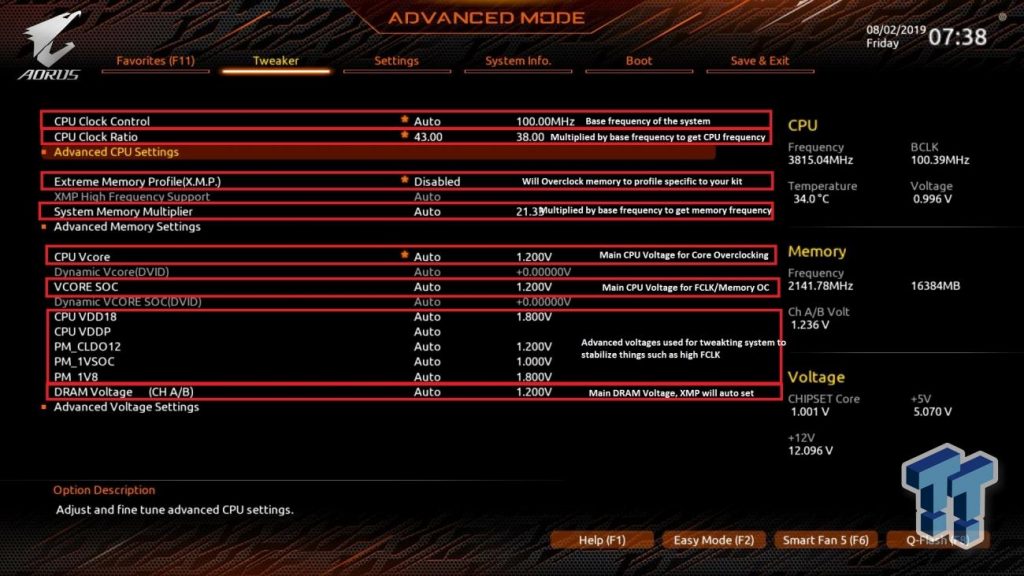
Также следует отметить, что напряжение VDDP и VDDG выводятся из напряжения SoC с использованием линейных регуляторов, поэтому необходимо поддерживать напряжение SoC выше этих двух. Мы расскажем об этом позже в руководстве, когда речь пойдёт о подменю AMD Overclocking.
CPU VDD18, CPU VDDP, PM_CLDO12, PM_1VSOC, PM1V8: VDD18 можно отрегулировать до 2,0 В, VDDP можно увеличить до + 0,2 В, PM_CLDO12 можно увеличить до 1,25 В, PM_1VSOC до 1,2 В и PM_1VB до 1,84 В, если память/FCLK работают нестабильно. Автоматические правила в BIOS работают с некоторыми из этих напряжений, поэтому вам не нужно настраивать их самостоятельно.
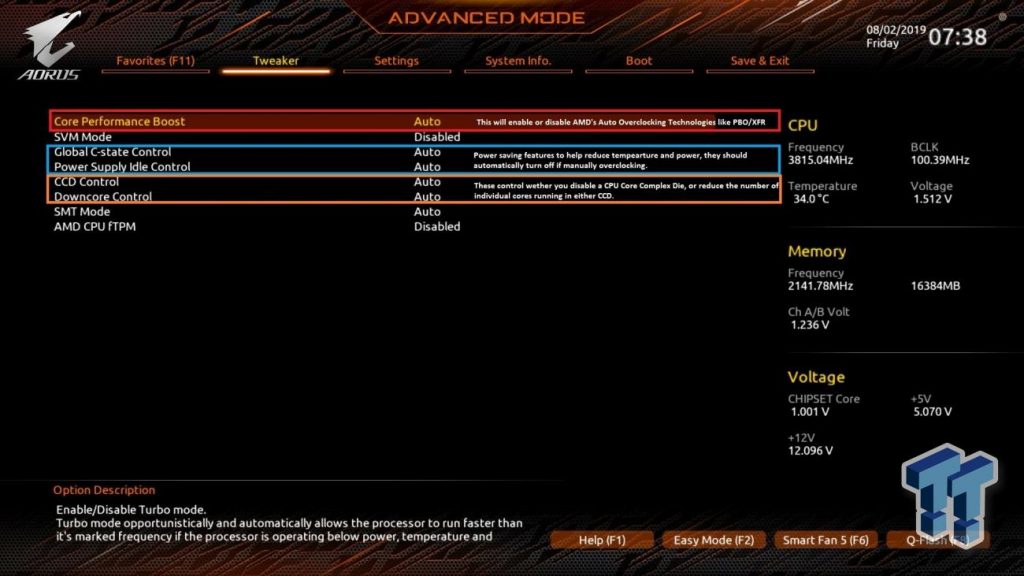

Вы также можете вручную изменить тайминги памяти; лучше всего это делать с первичными таймингами. Вы уменьшаете тайминги, чтобы уменьшить задержку и, таким образом, улучшить производительность, однако система может работать нестабильно. Если вас смущают вторичные и третичные тайминги, используйте Ryzen Timing Calculator, который выдаст их значения для ручного ввода. Увеличение таймингов позволяет разогнаться до более высокой частоты памяти. Каждый набор памяти отличается от других. Можете попробовать частоту около 3600 МГц, стабилизировать FCLK в соотношении 1:1, а затем уменьшить тайминги и увеличить напряжение DRAM, чтобы повысить стабильность.
5. Расширенная настройка напряжения
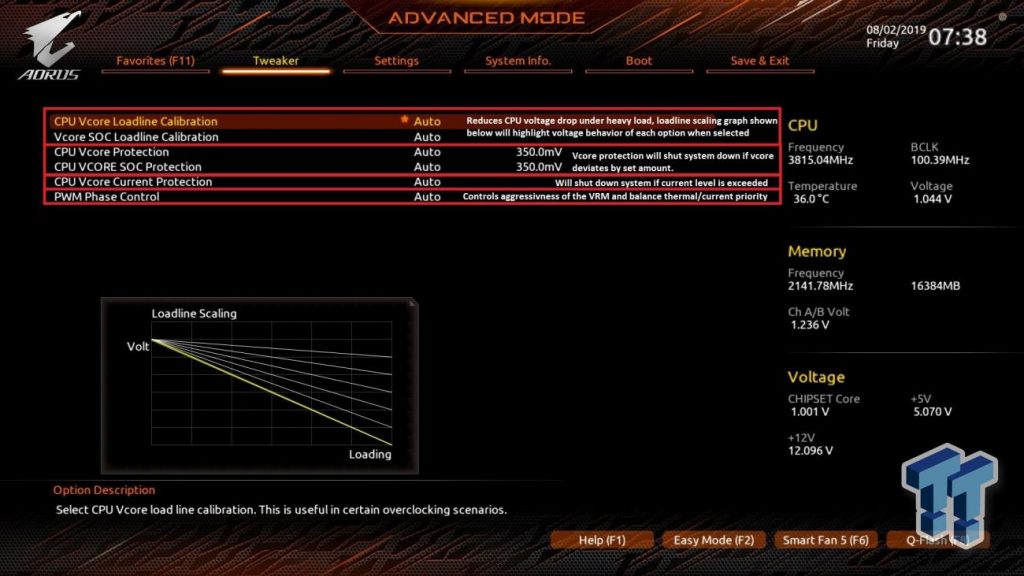
Здесь у нас расширенные настройки напряжения, настройки Load Line Calibration для VCore и SoC. Эти настройки контролируют, какие просадки будут при изменения нагрузки, и они могут сильно повлиять на стабильность. Защита VCore и SOC отключает ПК, если напряжение становится слишком высоким, например, если вы делаете LLC слишком высоким, и напряжение повысилось слишком сильно.
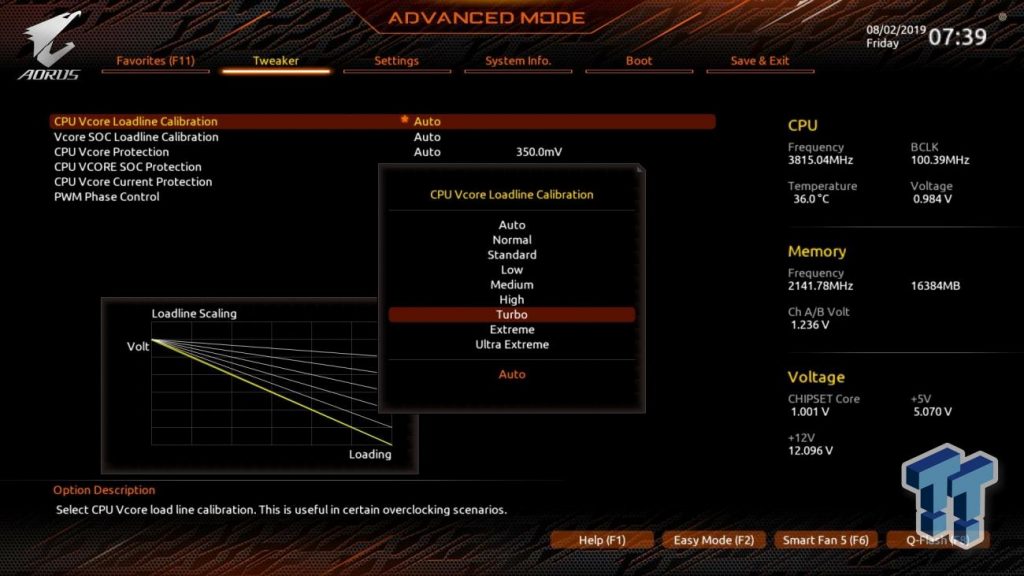

Под вкладкой Settings в меню AMD Overclocking есть меню настроек, в котором находятся все настройки по разгону AMD Ryzen. Здесь вы сможете настроить FCLK в разделе DDR и частота Infinity Fabric/тайминги. Также тут можно уменьшить FCLK, если система работает нестабильно. FCLK не только начинает сбоить на частоте
1800 МГц (скорость DRAM 3600 МГц), но и может ухудшать производительность, так как могут быть сбои в механизме исправления ошибок.
Напряжение SoC в главном меню BIOS и VDDG может стабилизировать FCLK. Отсюда вы можете разогнать процессор, настроить Performance Boost Overdrive. Напряжение SoC здесь отличается от значения в главном меню. Это напряжение SoC до разогна памяти и до того, как BIOS получит управление над процессором. Вместо него вы должны установить напряжение BIOS VCore SoC.
VDDG: Это напряжение стабилизирует FCLK, по умолчанию оно равняется 0,95 В. VDDG получается из линейного регулятора от напряжения SoC, поэтому вы не можете установить его выше, чем напряжение SoC на главной странице BIOS. Можете попробовать VDDG 1.1-1.15 В, при напряжении SoC около 1.2 В. Возможно, вам не нужно будет это напряжение, так как FCLK можно уменьшить через меню FCLK и избежать нестабильности на высоких частотах памяти.
VDDP: Как и шина VDDG, шина VDDP выходит из напряжения SoC, поэтому ее нельзя установить выше. Она пригодится для разгона памяти выше 4000 МГц. Её можно настроить тут или в главном меню напряжения, мы рекомендуем + 0,2 В.
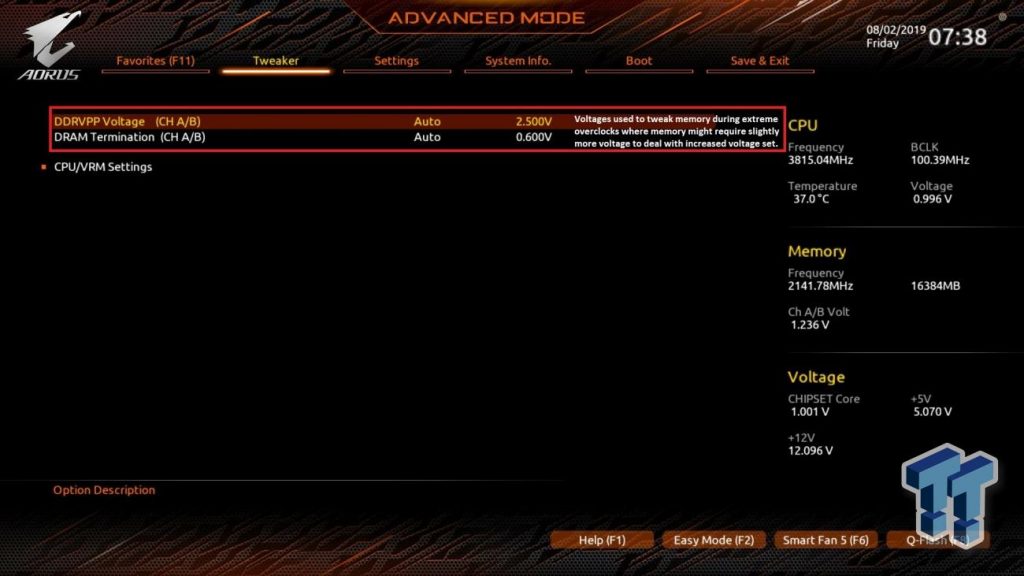
6. Тестирование стабильности
Чтобы быть уверенными что разгон Ryzen на Gigabyte x570 прошел успешно, надо протестировать компьютер на стабильность. Мы рекомендуем Blender Benchmark или Handbrake для быстрого тестирования на разных этапах, они оба используют AVX и сильно нагружают ядра процессора. Хоть они и отражают нормальное использование, некоторые пользователи по-прежнему предпочитают полную стабильность, и для этого подойдёт Prime95.


Мы использовали все 4,3 ГГц ядра с 1,43 В и значением LLC Extreme. Память была установлена на 3600 МГц с использованием XMP и без изменений таймингов FCLK. Вот пример плохого разгона. Здесь мы не изменяли напряжение SoC и VDDG, поэтому FCLK была нестабилен. Процессор нагревался до 100 градусов и выше. Он успешно прошёл HandBrake, можно посмотреть на Log Viewer. Наша средняя скорость кодирования составляет всего 90 кадров в секунду. Ясно, что есть проблема с разгоном.

Теперь вы можете перейти к более сложным тестам и Prime 95. В итоге наш процессор может работать только с 4,1 ГГц в Prime95, хотя тест Blender завершится успешно и на этих настройках. Вам решать, будете ли вы запускать Prime95 или другие тяжёлые программы для теста стабильности. Они могут повредить процессор, и они не разработаны так же, как и другие программы для повседневного использования.
Если вы нашли ошибку, пожалуйста, выделите фрагмент текста и нажмите Ctrl+Enter.
Отключение режима энергосбережения в BIOS
Большинство современных настольных компьютеров и ноутбуков имеют весьма продвинутые BIOS или UEFI, которые позволяют настроить те или иные параметры работы машины. Одной из дополнительных функций БИОС является режим энергосбережения, который требуется не всегда. Сегодня мы хотим рассказать вам, как его можно отключить.
Выключаем Power Saving Mode
Для начала – несколько слов о том, что такое режим энергосебережения. В этом режиме процессор потребляет энергию на минимуме, что с одной стороны позволяет экономить электроэнергию (или заряд батареи в случае ноутбуков), но с другой уменьшает мощность CPU, отчего при выполнении сложных операций могут быть подтормаживания. Также режим энергосбережения нужно отключать, если планируется разгон процессора.
Отключение энергосбережения
Собственно процедура достаточно простая: потребуется зайти в БИОС, найти настройки режимов питания, а затем отключить энергосбережение. Основная сложность заключается в разнообразии интерфейсов BIOS и UEFI – нужные настройки могут находиться в разных местах и называться по-разному. Рассмотреть всё это разнообразие в пределах одной статьи выглядит нецелесообразным, поэтому остановимся на одном примере.
Внимание! Все дальнейшие действия вы проводите на свой страх и риск, мы не несём ответственности за возможные повреждения, которые могут возникнуть в процессе выполнения инструкции!
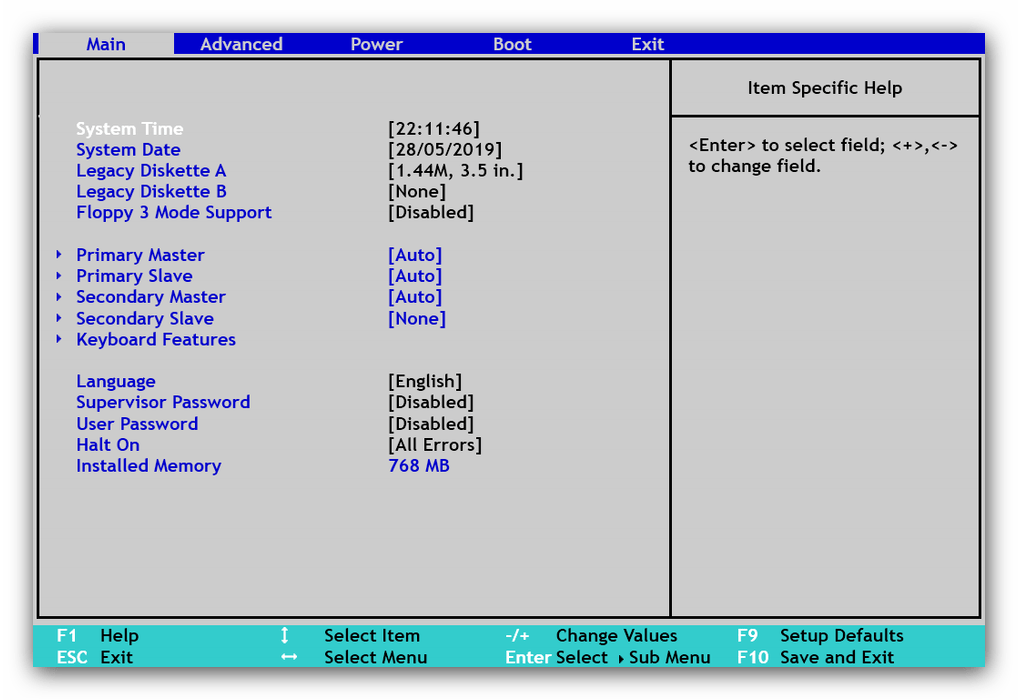
Теперь компьютер можно перезагрузить и проверить, как он ведёт себя с отключённым режимом энергосбережения. Потребление должно повыситься, как и количество выделяемого тепла, поэтому может дополнительно понадобится настроить соответствующее охлаждение.
Возможные проблемы и их решения
Порой при выполнении описываемых процедур пользователь может столкнутся с одной или несколькими трудностями. Давайте рассмотрим наиболее распространённые.
В моём BIOS нет настроек питания или они неактивны
В некоторых бюджетных моделях материнских плат или ноутбуков функционал BIOS может быть значительно урезан – «под нож» производители часто пускают и функционал управления питанием, особенно в решениях, рассчитанных на маломощные CPU. Тут уже ничего не поделать – придётся смириться с этим. Впрочем, в некоторых случаях эти опции могут быть недоступны по ошибке производителя, которая устранена в новейших вариантах микропрограммы.Кроме того, опции управления питанием могут быть заблокированы в качестве своеобразной «защиты от дурака», и открываются, если пользователь задаст пароль доступа.
После отключения режима энергосбережения компьютер не загружает систему
Более серьёзный сбой, чем предыдущий. Как правило, в большинстве случаев подобное означает, что процессор перегревается, или ему не хватает мощности блока питания для полноценной работы. Решить проблему можно сбросом BIOS до заводских настроек – для подробностей ознакомьтесь со статьёй по ссылке далее.Заключение
Мы рассмотрели методику отключения режима энергосбережения в BIOS и решения некоторых проблем, которые возникают в процессе или после выполнения процедуры.
Раздел PnP/PCI Configuration Setup