TOR ДЛЯ МОБИЛЬНЫХ УСТРОЙСТВ
Tor Browser для Android — единственный официальный мобильный браузер, поддерживаемый и разрабатываемый Tor Project. Он похож на настольный Tor Browser, но для вашего мобильного устройства Android. Некоторые из основных функций Tor Browser для Android включают в себя: сокращение отслеживания на веб-сайтах, защиту от слежки, защиту от отпечатков пальцев браузера и обход цензуры.
ЗАГРУЗКА И УСТАНОВКА
Существуют Tor Browser для Android и Tor Browser для Android (alpha). Нетехническим пользователям лучше установить Tor Browser для Android, поскольку он стабилен и менее подвержен ошибкам. Tor Browser для Android доступен в Play Store, F-Droid и на веб-сайте Tor Project. Загружать Tor Browser за пределами этих трех платформ очень рискованно.
Google Play
Вы можете установить Tor Browser для Android из магазина Google Play.
F-Droid
Guardian Project предоставляет Tor Browser для Android в своем репозитории F-Droid. Если вы предпочитаете устанавливать приложение из F-Droid, выполните следующие действия:
Установите приложение F-Droid на ваше устройство Android
После установки откройте приложение.
В правом нижнем углу откройте «Настройки».
В разделе «Мои приложения» откройте Репозитории.
Включите опцию «Официальные релизы Guardian Project».
Теперь F-Droid скачает список приложений из репозитория Guardian Project (Примечание: это может занять несколько минут).
Нажмите кнопку Назад в левом верхнем углу.
Откройте «Последние» в левом нижнем углу.
Откройте поиск, коснувшись лупы в правом нижнем углу.
Найдите «Tor Browser для Android».
Откройте результат запроса «The Tor Project» и установите его.
Веб-сайт Tor Project
Вы также можете получить Tor Browser для Android, загрузив и установив apk с веб-сайта Tor Project.
ПЕРВЫЙ ЗАПУСК TOR BROWSER ДЛЯ ANDROID
При первом запуске Tor Browser вы увидите возможность подключиться непосредственно к сети Tor или настроить Tor Browser для вашего подключения.
Подключение
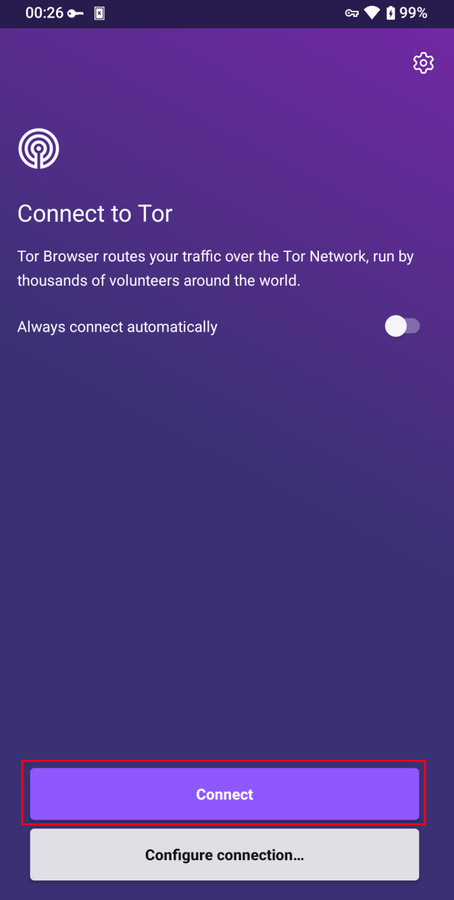
В большинстве случаев, выбрав «Подключиться», вы подключитесь к сети Tor без дополнительных настроек. После нажатия в нижней части экрана появятся прогресс подключения Tor. Если вы используете относительно быстрое соединение, но этот статус, кажется, застревает в определенном месте, см. Устранение неполадок для получения помощи.
Настройка
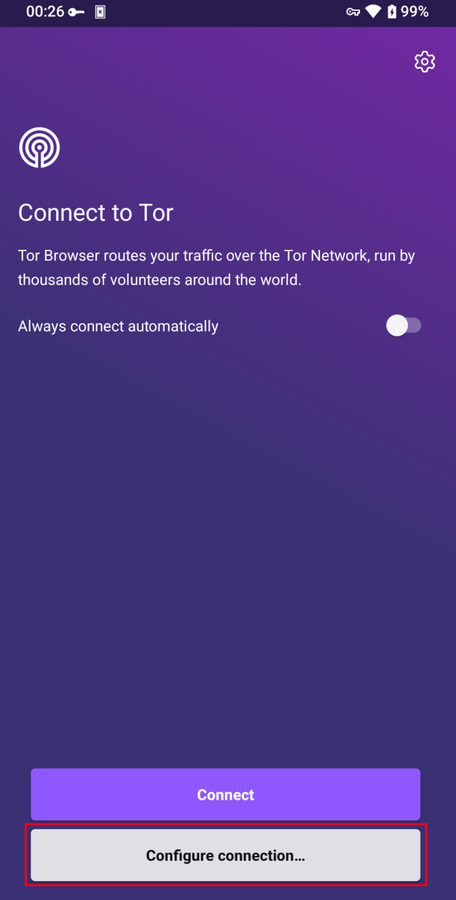
Если вы знаете, что ваше соединение подвергается цензуре, выберите значок настроек. Tor Browser проведет вас через ряд вариантов настройки. Первый экран сообщает вам о состоянии сети Tor и предоставляет возможность настроить мост («Настроить мост»). Если вы знаете, что ваше соединение подвергается цензуре, или вы пытались и не смогли подключиться к сети Tor, и никакие другие решения не помогли, нажмите «Настроить мост». Затем вы перейдете на экран Обход для настройки подключаемого транспорта.
ОБХОД БЛОКИРОВКИ TOR
Мост – узел Tor, которого нет в открытом списке узлов. Мосты нужны пользователям Tor в странах с репрессивными режимами и просто тем, кто хочет дополнительный уровень безопасности. Мост помогает, если человек опасается, что другие узнают об использовании им публичного IP-адреса узла Tor.
Чтобы использовать подключаемый транспорт, при первом запуске Tor Browser нажмите на значок настроек. Первый экран сообщает вам о состоянии сети Tor. Нажмите «Настроить мост», чтобы настроить мост.
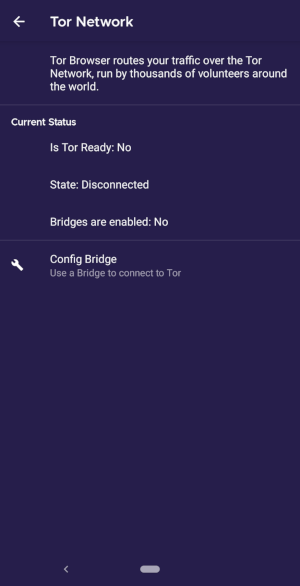
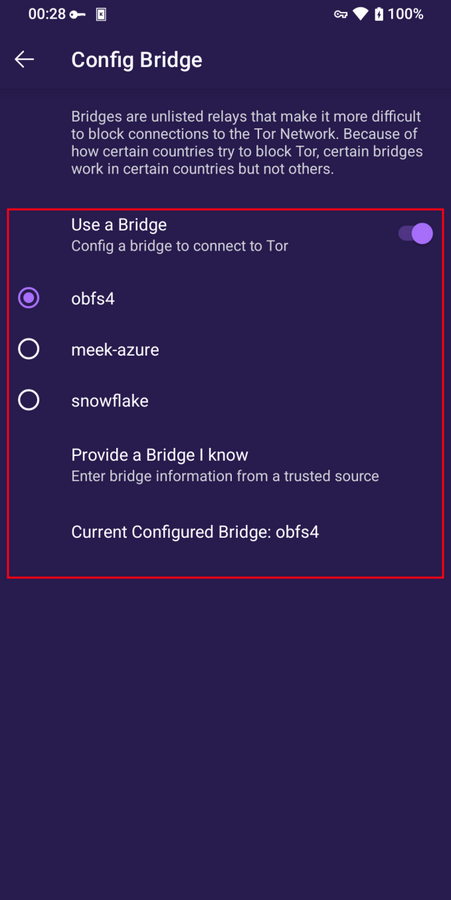
На следующем экране вы можете выбрать встроенный или настраиваемый мост. С опцией «Использовать мост» у вас будет три варианта: «obfs4», «meek-azure» и «Snowflake».
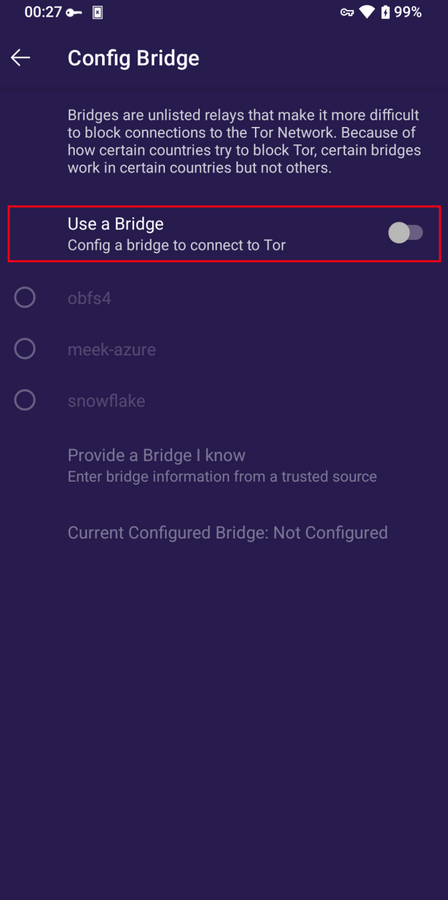
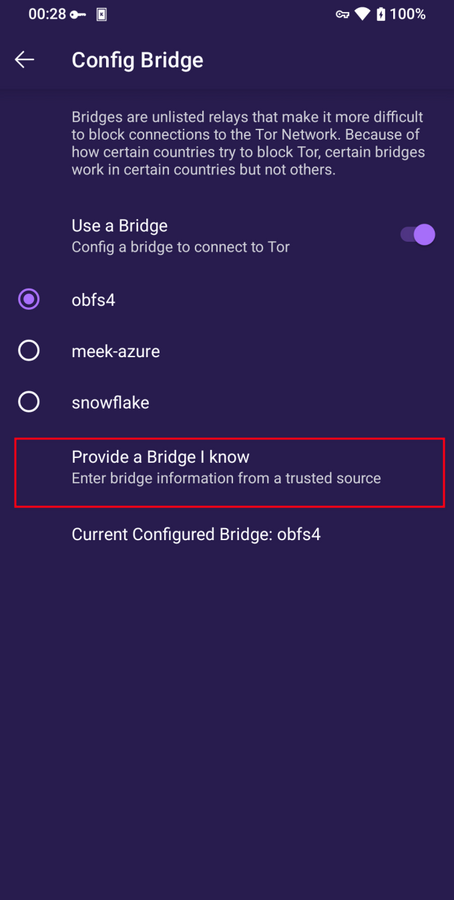
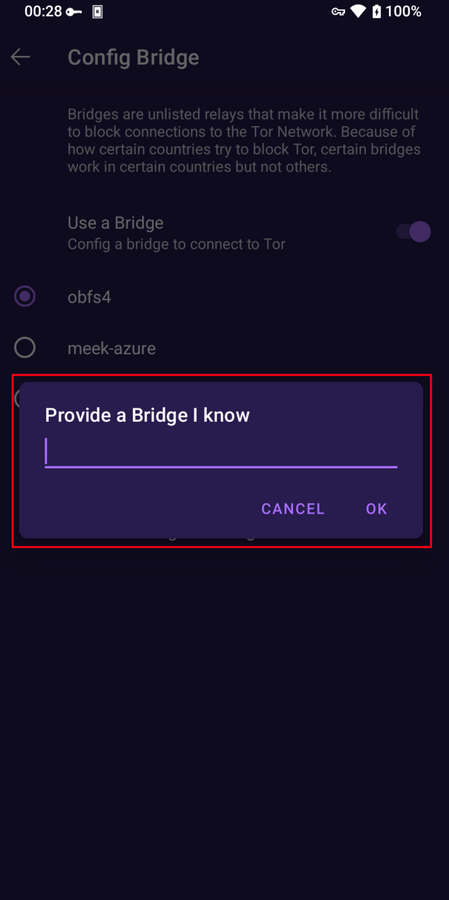
Если вы выбрали опцию «Предоставить мост, который я знаю», то вы должны ввести адрес моста.
УПРАВЛЕНИЕ ЛИЧНОСТЯМИ
Новая личность
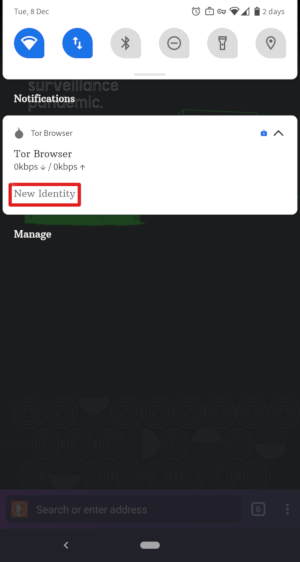
Когда Tor Browser запущен, вы увидите это на панели уведомлений вашего устройства после ее раскрытия вместе с кнопкой «НОВАЯ ЛИЧНОСТЬ». Нажатие на эту кнопку предоставит вам новую личность. В отличие от Tor Browser для ПК, кнопка «НОВАЯ ЛИЧНОСТЬ» в Tor Browser для Android не препятствует связыванию вашей последующей активности в браузере с тем, что вы делали раньше. Этот выбор изменит только вашу цепочку Tor.
НАСТРОЙКИ БЕЗОПАСНОСТИ
Настройки безопасности отключают определенные веб-функции, которые могут быть использованы для нарушения вашей безопасности и анонимности. Tor Browser для Android обеспечивает те же три уровня безопасности, что и на пк. Вы можете изменить уровень безопасности, выполнив следующие действия:
- Нажмите на кнопку с 3 вертикальными точками в адресной строке.
- Прокрутите вниз и нажмите «Настройки безопасности».
- Теперь вы можете выбрать один из вариантов: Обычный, Высокий или Высший.
ОБНОВЛЕНИЕ
Tor Browser нужно обновлять. Устаревшие версии программы могут иметь серьезные уязвимости. Ваши приватность и анонимность могут оказаться под угрозой. Вы можете обновить Tor Browser автоматически или вручную.
Автоматическое обновление Tor Browser для Android
Этот метод предполагает, что на вашем мобильном устройстве установлен Google Play или F-Droid.
Google Play
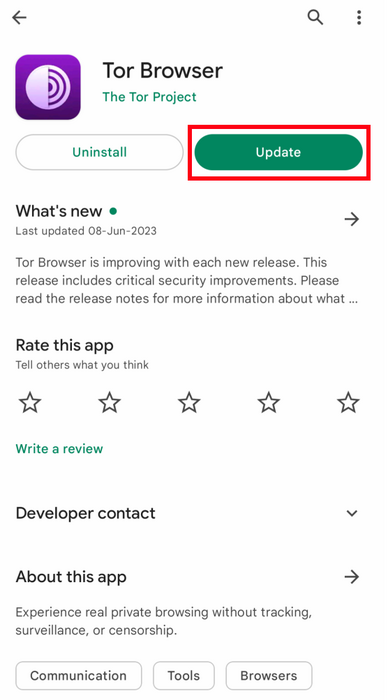
- Откройте приложение в Google Play Store.
- В правом верхнем углу нажмите на значок профиля.
- Нажмите на «Управление приложениями и устройствами».
- Нажмите на вкладку «Управление».
- Нажмите на «Доступные обновления»
- Выберите Tor Browser для Android из списка приложений, которые необходимо обновить.
- Нажмите на «Обновить».
F-Droid
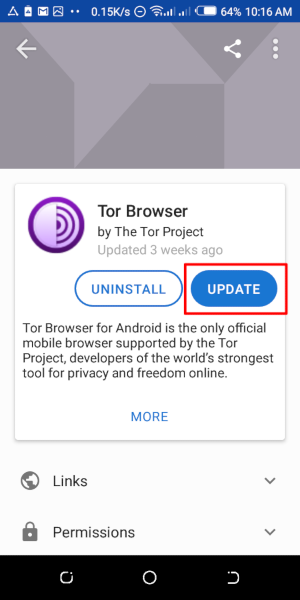
Нажмите на «Настройки», затем перейдите в «Управление установленными приложениями». На следующем экране выберите Tor Browser и нажмите кнопку «Обновить».
Ручное обновление Tor Browser для Android
Посетите сайт Tor Project, загрузите последнюю версию Tor Browser и установите её. В большинстве случаев последняя версия Tor Browser устанавливается поверх старой, тем самым обновляя браузер. Если при этом не удается обновить браузер, возможно, вам придется удалить Tor Browser перед его повторной установкой. При закрытом браузере Tor удалите его из системы, удалив его в настройках вашего устройства. В зависимости от марки вашего мобильного устройства перейдите в Настройки > Приложения, затем выберите Tor Browser и нажмите кнопку «Удалить». После этого загрузите последнюю версию Tor Browser и установите ее.
УДАЛЕНИЕ
Tor Browser для Android можно удалить прямо из F-Droid, Google Play или из настроек приложения вашего мобильного устройства.
Google Play
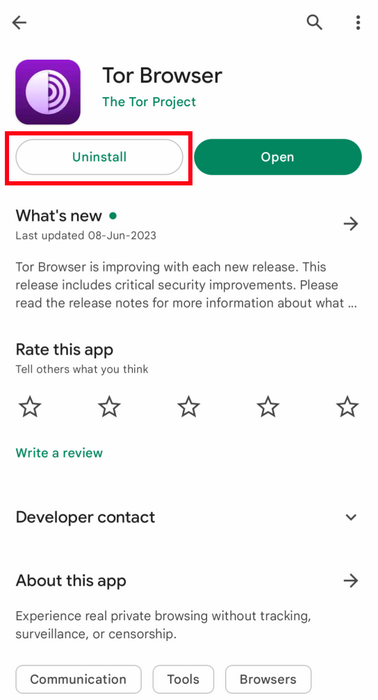
- Откройте приложение в Google Play Store.
- В правом верхнем углу нажмите на значок профиля.
- Нажмите на «Управление приложениями и устройствами».
- Нажмите на вкладку «Управление».
- Выберите Tor Browser для Android из списка приложений, установленных на Вашем устройстве.
- Нажмите на «Удаление».
F-Droid
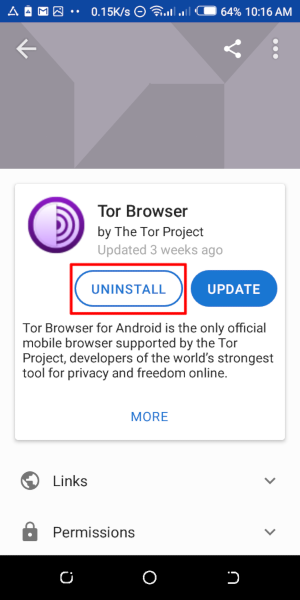
Нажмите на «Настройки», затем перейдите в «Управление установленными приложениями». На следующем экране выберите Tor Browser и нажмите кнопку «Удалить».
Настройки приложения для мобильных устройств
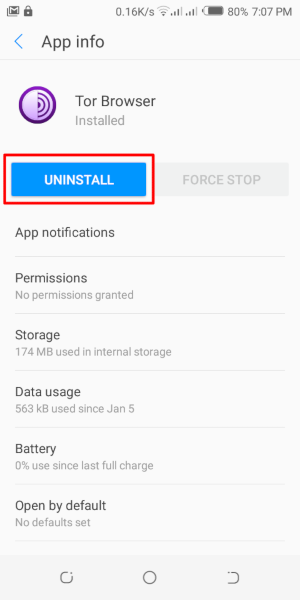
В зависимости от марки вашего мобильного устройства перейдите в Настройки > Приложения, затем выберите Tor Browser и нажмите кнопку «Удалить».
Устранение неполадок
Просмотр журналов Tor
Чтобы просмотреть журналы Tor:
- Запустите Tor Browser для Android и нажмите «Подключиться».
- Во время процесса загрузки проведите пальцем справа налево, чтобы просмотреть журналы. (Примечание: По умолчанию возможность делать скриншоты журналов Tor отключена в Tor Browser для Android. Ошибка #40191)
Для устранения некоторых наиболее распространенных неполадок обратитесь к порталу поддержки.
ИЗВЕСТНЫЕ ПРОБЛЕМЫ
На данный момент есть некоторые функции, которые недоступны в Tor Browser для Android, но доступны в Tor Browser для ПК.
- Вы не видите свою цепочку Tor. #41234
- Tor Browser для Android не подключается при перемещении на SD-карту. #31814
- Вы не можете делать скриншоты при использовании Tor Browser для Android. #27987
- Вы не можете открывать onion-адреса, требующие авторизации клиента. #31672
Подробнее о Tor на мобильных устройствах
Orfox
Orfox был впервые выпущен в 2015 году компанией Guardian Project с целью предоставить пользователям Android возможность просматривать Интернет через Tor. В течение следующих трех лет Orfox постоянно совершенствовался и стал популярным способом просмотра Интернета с большей конфиденциальностью, чем стандартные браузеры. Orfox сыграл решающую роль в том, что помог людям обойти цензуру и получить доступ к заблокированным сайтам и важным ресурсам. В 2019 году Orfox был закрыт после выхода официального Tor Browser для Android.
Orbot
Orbot — это бесплатное прокси-приложение, которое позволяет другим приложениям использовать сеть Tor. Orbot использует Tor для шифрования вашего интернет-трафика. Затем вы можете использовать его вместе с другими приложениями, установленными на вашем мобильном устройстве, для обхода цензуры и защиты от слежки. Orbot можно скачать и установить из Google Play. Посетите наш портал поддержки, чтобы узнать, нужны ли вам и Tor Browser для Android и Orbot или только одно из них.
Tor Browser для iOS
Tor Browser для iOS не существует. Мы рекомендуем приложение для iOS под названием Onion Browser. Оно имеет открытый исходный код, использует маршрутизацию Tor, и его разработчик тесно сотрудничает с Tor Project. Тем не менее, Apple требует, чтобы браузеры на iOS использовали пакет Webkit. Этот вариант не позволяет Onion Browser обеспечивать такой же высокий уровень защиты приватности, как Tor Browser.
Tor Browser для Windows Phone
В настоящее время не существует поддерживаемого метода для запуска Tor на старых Windows Phone, но в случае более новых телефонов под брендом/продвигаемых Microsoft можно следовать тем же шагам, что и в Tor Browser on Android.
Как сделать скриншот в тор браузере на андроид

У многих пользователей, при использовании Тор браузера время от времени возникает необходимость сделать скриншот данной страницы. И, если в браузере для компьютера это не составляет проблемы, то при использовании на мобильном устройстве (Android, iOS) – это еще та головная боль.
На iOS эту проблему довольно просто можно решить. Нужно лишь предоставить доступ приложению к записи вашего экрана. А, вот на андроид устройствах сделать скриншот не так-то уже и просто. Давайте разберемся, как, все такие, можно их делать.
Даже если вы решите «обойти систему» – и попробуете сделать запись экрана – ничего не выйдет. На записи все будет черным.
Однако, я так же замечу. Не только тор браузер запрещает делать скриншот при использовании. Многие браузера на Android в частном (приватном) режиме тоже не дадут вам такой возможности.
Так же, как и банковские приложения запрещают делать скриншоты, особенно при проведении транзакций на андроид. И многие популярные сервисы потоковой передачи видео. Согласитесь, порой это уж слишком раздражает?
Так давайте разбираться, как сделать скриншот в Тор Браузере и других приложениях, которые запрещают вам эту возможность.
Самый очевидный способ сделать скрин
Путем сохранения страницы
Этот способ сработает далеко не во всех приложениях. Но в Тор браузере, работает. Нам нужно будет нажать на три точки в правом верхнем углу приложения. После нажать на кнопку «Сохранить страницу как pdf». У вас будет большой скриншот всей страницы. Останется лишь открыть данный pdf документ – выбрать нужную вам часть и сделать скрин в самом документе. Благо, на андроиде нет проблем с открытием pdf файлов.
Сделать скриншот через Google Assistent
Мы подошли к самому эффективного и всегда работающему способу сделать скрин в тор браузере и других приложениях. Именно на вашем телефоне под управлением андроид. Этим «универсальным спасательным кругом» станет использование приложения Google Assistant. Я протестировал его во время серфинга в сети тор, в приватных режимах браузера, во многих режимах инкогнито, а также в банковских приложениях. Каждый раз все получалось без малейших проблем.
Сначала давайте настроим приложение Google Assistant и уже тогда с его помощью будем проводить процесс снятия скриншотов в различных ограниченных приложениях.
Настройка приложения Google Assistant
- Откройте приложение, сказав «OK Google» либо просто выбрав его в настройках вашего андроид смартфона. Вы также можете долго нажимать кнопку «Домой» или навигационные кно
- пки жестов (для пользователей Android Pie).
- Нажмите на значоккомпаса, расположенный в правом нижнем углу экрана.
- Теперь вы перейдете на страницу «Исследовать». Нажмите на свой аватар (в правом верхнем углу).
- В раскрывающемся меню выберите пункт «Настройки».
- Затем нажмите на «Ассистент». Прокрутите страницу вниз до самого низа. Там вы найдете раздел «Ассистентские устройства».
- Нажмите на «Телефон» и перейдите вниз, пока не дойдете до «Основного раздела».
- Включите ползунки на пунктах «Использование содержимого экрана», и «Пожертвуйте снимки экрана».
Вот и все. Мы закончили настройку приложения Google Assistant на андроид. Теперь перейдем к следующему разделу, чтобы начать процесс создания скриншотов.
Захват скриншотов в ограниченных приложениях
Это было подробное руководство о том, как делать скриншоты в браузере тор и других ограниченных приложениях на вашем телефоне. Под управлением андроид или iOS. После того, как нужный снимок экрана был сделан, вы можете отключить опцию анализа экрана в меню настроек помощника. Если этого не сделать Google будет продолжать анализировать все действия, происходящие на вашем устройстве.
Если у вас есть какие-либо вопросы относительно данной статьи, не стесняйтесь – задавайте их в комментариях под статьей. На все вопросы ответим и поможем в решении вашей проблемы.
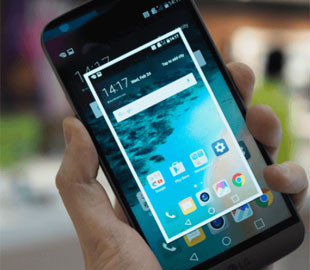
Сделать скриншот экрана смартфона совсем не сложно. Нужно всего-навсего зажать пару кнопок. Но это не всегда работает. Например, в браузере Tor или режиме «Инкогнито» любого другого браузера вы, даже попытавшись записать видео, как правило, получите лишь черный экран. То же самое касается и банковских приложений (если вам, например, нужно зафиксировать произведенную транзакцию). Однако это неудобство легко можно обойти. И сейчас вы узнаете, как это сделать.
Конечно, самый простой (но не всегда доступный) способ — это взять другой смартфон и сфотографировать экран вашего устройства. Но это очень странный подход. Так что давайте разбираться, как сделать скриншот в приложениях, которые это запрещают, имея лишь один смартфон.
Скриншот экрана при помощи Google Ассистента
Это может быть самый простой способ сделать снимок экрана, и, скорее всего, он работает на данный момент в большинстве приложений. Все, что вам нужно сделать — это включить определенные пункты в настройках Google Ассистента.
-Вызвав помощника, нажмите на иконку с изображением компаса в правом нижнем углу.
-В отрывшемся окне вас интересует иконка вашего профиля, после нажатия на которую в раскрывающемся меню вам требуется выбрать пункт «Настройки».

-На странице настроек свайпните вправо, чтобы перейти на вкладку «Помощник». В нижней части вкладки вы увидите устройства, подключенные к Google Ассистенту. Выбирайте ваш смартфон из списка.
-На этой странице вам нужно перейти в раздел “Общие”. И после этого активировать две верхние опции. Это позволит голосовому помощнику Google делать скриншоты благодаря функции анализа того, что происходит на экране вашего устройства.


Скриншот экрана при помощи стороннего приложения
Если по какой-то причине вышеописанный способ вам не подходит (или он не работает на вашем смартфоне), вы всегда можете попробовать установить стороннее приложение. Одним из таких является, например, ReEnable Screenshot Module. Она позволяет фиксировать то, что происходит на экране без дополнительных настроек сразу после установки.
Tor Browser for Android
версия: 10.5.10 (91.2.0-Release)
Последнее обновление программы в шапке: 26.10.2021


Краткое описание:
Версия Tor Browser на андроид
Tor Browser для Android является единственным официальным мобильным браузером, поддерживаемым Tor Project — разработчиками самого мощного в мире инструмента для обеспечения конфиденциальности и свободы в Интернете.
Примечание. Для этой версии вам необходимо установить прокси-приложение Orbot, которое будет подключать Tor Browser к сети Tor. Наша цель на будущее — в стабильном релизе Tor Browser для Android убрать необходимость использовать Orbot для подключения к сети Tor.
Известная проблема: слайдер уровня безопасности находится в меню «Параметры безопасности», но из-за небольшой проблемы он появляется только после перезапуска приложения. Мы планируем устранить эту проблему в следующем релизе.
БЛОКИРОВКИ
Tor Browser изолирует каждый посещаемый вами веб-сайт, поэтому сторонние трекеры и реклама не могут вас отлеживать. Любые файлы cookie автоматически удаляются после окончания просмотра.
ЗАЩИТА ОТ НАБЛЮДЕНИЯ
Tor Browser запрещает посторонним наблюдателям просматривать ваше соединение чтобы узнать какие веб-сайты вы посещаете. Любой, кто следит за вашими привычками просмотра, может видеть только то, что вы используете сеть Tor.
ЗАЩИТА ОТ ТЕХНОЛОГИИ «ОТПЕЧАТКОВ ПАЛЬЦЕВ»
Tor стремится сделать всех пользователей одинаковыми, что затрудняет распознавание по «отпечаткам пальцев» на основе информации о вашем браузере и устройстве.
МНОГОСЛОЙНОЕ ШИФРОВАНИЕ
Когда вы используете Tor Browser для Android, ваш трафик ретранслируется и зашифровывается три раза, во время прохождения через сеть Tor. Сеть состоит из тысяч серверов-добровольцев, известных как мосты Tor. Посмотрите эту анимацию, чтобы узнать больше о том, как она работает:
ПРОСМОТРЕТЬ БЕСПЛАТНО
С браузером Tor для Android вы можете бесплатно получать доступ к сайтам, которые может заблокировать ваш местный интернет-провайдер.

Александр Кузнецов | 19 Июня, 2019 — 20:00
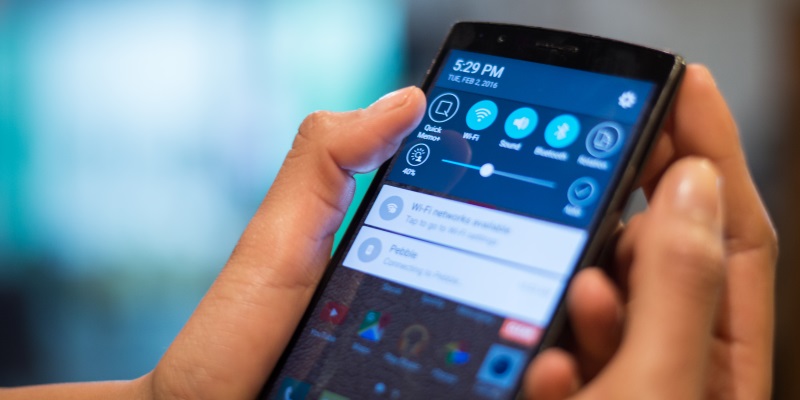
Сделать скриншот на смартфоне не всегда просто. Некоторые приложения (например, мессенджеры банковские программы или браузеры в режиме инкогнито) препятствуют снятию снимка экрана. Но при желании это ограничение можно обойти.
Самый простой способ — сфотографировать экран смартфона камерой другого устройства. Правда, для этого необходимо, чтобы оно было у вас под рукой, и нужно понимать, что качество изображения скорее всего получится неидеальным — с волнами и разводами от свечения пикселей.
Google Assistant
Как ни странно, Google Assistant может делать скриншоты, даже если приложение на системном уровне запретило это. Необходимо предварительно настроить помощник:
- Вызовите Google Assistant и нажмите на иконку компаса в правом нижнем углу.
- Нажмите на иконку аккаунта и перейдите в настройки.
- Свайпните вправо и перейдите во вкладу «Помощник» (Assistant) и в нижней части экрана среди устройств, подключенных к вашему аккаунту, выберите свой смартфон.
- Зайдите в раздел «Общие» (General) и активируйте две верхние опции.
- Зайдите в настройки приложения Google, перейдите в раздел «Помощник и голосовой ввод» и разрешите помощнику доступ к изображению на экране.
Стороннее приложение
Делать скриншоты без запретов и ограничений могут некоторые сторонние приложения (например, ReEnable Screenshot Module). После запуска они обычно требуют доступ к системным возможностям — предоставьте, если не боитесь. Пользуйтесь такими приложениями с большой осторожностью, ведь нет никакой гарантии, что они не перехватывают данные и не отправляют их своим разработчикам.
Как сделать скриншот в Торе на Android: простой гид
Сделать скриншот на устройствах Android – всего лишь та задача, с которой любой пользователь справится легко и быстро. Но как быть, если вы используете браузер Торе на своем смартфоне и хотите сохранить интересное содержимое в изображении? В данном простом гиде мы рассмотрим, как сделать скриншот в Торе на Android.
Тор – это уникальный браузер, который обеспечивает полную анонимность в интернете благодаря маршрутизации трафика через несколько прокси-серверов. Он позволяет обходить блокировки и фильтры, обеспечивая безопасное и конфиденциальное взаимодействие с ресурсами в сети. Но при этом, у Торе есть свои особенности, включая методы снятия скриншотов.
Чтобы сделать скриншот в браузере Торе на Android, вам понадобится использовать стандартные возможности операционной системы. Не волнуйтесь, процесс очень простой и не требует специальных навыков или дополнительных программ. Давайте пошагово разберемся, как сделать скриншот в Торе на Android.
Подготовка устройства
Чтобы сделать скриншот в Торе на Android, необходимо сначала убедиться, что ваше устройство готово для этого. Вот несколько важных шагов, которые следует выполнить перед началом:
- Убедитесь, что у вас установлен браузер Тор на вашем Android-устройстве. Чтобы установить его, перейдите в Google Play Store и введите «Тор» в строке поиска. Установите приложение «Тор браузер» на свое устройство.
- После установки, запустите Тор браузер на вашем устройстве и дайте ему необходимые разрешения. Если у вас появится запрос на доступ к фото и мультимедиа-файлам на вашем устройстве, разрешите это.
- Также необходимо убедиться, что у вашего устройства включена функция сделать скриншот. Обычно для этого нужно одновременно нажать и удерживать кнопку питания и кнопку громкости вниз. Если вы не знаете, как сделать скриншот на вашем устройстве, обратитесь к инструкции, поставляемой с ним.
Теперь ваше устройство готово и вы можете продолжить сделать скриншот в Торе на Android.
Выбор приложения для скриншота
Сделать скриншот — это одна из самых полезных функций современных смартфонов. Она позволяет зафиксировать интересующий момент на экране и сохранить изображение для дальнейшего использования. В Торе на Android также есть возможность делать скриншоты. Как это сделать?
На Android есть множество приложений для создания скриншотов. Некоторые из них предлагают расширенные возможности, такие как аннотации и редактирование скриншотов. Другие приложения достаточно просты в использовании и предлагают только базовые функции.
Выбор приложения для скриншота зависит от вашего опыта работы с мобильными устройствами и от ваших потребностей. Если вам нужны дополнительные функции, стоит обратить внимание на приложения с расширенным набором инструментов. Если же вы просто хотите сделать скриншот и сохранить его, то можно воспользоваться интерфейсом операционной системы.
Встроенное приложение для скриншотов
Операционная система Android имеет встроенное приложение для создания и управления скриншотами. Для его использования вам потребуется выполнить небольшую последовательность действий:
- Откройте экран, который вы хотите сфотографировать.
- Удерживая одновременно две кнопки — громкость вниз и кнопку включения экрана — сделайте скриншот.
- Скриншот будет сохранен в папке «Скриншоты» в галерее вашего устройства.
Это решение является наиболее простым и доступным вариантом для снятия скриншотов на Android. Тем не менее, оно может быть недостаточно функциональным для некоторых пользователей.

Сторонние приложения для скриншотов
Если вам нужны дополнительные возможности для работы со скриншотами, можно воспользоваться сторонними приложениями. Ниже приведен список популярных приложений для создания скриншотов на Android:
- Screenshot Easy — это бесплатное приложение, которое предлагает не только базовые функции скриншотов, но и расширенные возможности редактирования и аннотаций.
- Screen Master — это еще одно бесплатное приложение, которое позволяет делать скриншоты с дополнительными возможностями редактирования, аннотаций и областей съемки.
- Screenshot Touch — это платное приложение, которое предлагает расширенные возможности для работы со скриншотами, такие как скроллинг и захват видео.
Это лишь некоторые из множества приложений, доступных в Google Play Store. Рекомендуется провести собственный поиск и выбрать приложение, которое лучше всего удовлетворяет ваши потребности.
Создание скриншота
В этом разделе мы рассмотрим, как создать скриншот на устройстве Android при использовании браузера Тор.
Шаг 1: Откройте браузер Тор на своем устройстве Android
Перейдите в меню приложений и найдите иконку браузера Тор. Нажмите на нее, чтобы открыть браузер.
Шаг 2: Найдите страницу, которую вы хотите сделать скриншотом
Используйте адресную строку вверху экрана, чтобы ввести адрес нужной вам страницы. Нажмите на кнопку Enter, чтобы перейти на эту страницу.
Шаг 3: Откройте встроенное меню браузера Тор
На нижней части экрана вы найдете панель навигации браузера. Нажмите на кнопку с тремя точками, чтобы открыть встроенное меню браузера.
Шаг 4: Выберите опцию «Сделать скриншот» в меню
Во встроенном меню браузера выберите опцию «Сделать скриншот».
Шаг 5: Сохраните скриншот
После выбора опции «Сделать скриншот» на экране появится уведомление о том, что скриншот был сохранен. Вы можете найти его в галерее вашего устройства или в папке Скриншоты.
Теперь у вас есть свой собственный скриншот страницы, открытой в браузере Тор на вашем устройстве Android!
Сохранение скриншота
В процессе использования Тора на Android можно столкнуться с необходимостью сделать скриншот определенного содержимого. Независимо от того, нужно сделать скриншот всего экрана или только части его, есть несколько способов сохранить скриншот в Торе на Android.
Способ 1: Сочетание клавиш
Простым и удобным способом сделать скриншот в Торе на Android является использование сочетания клавиш на устройстве. Чтобы сохранить скриншот всего экрана, нужно одновременно нажать и удерживать кнопку громкости вниз и кнопку питания до того момента, когда на экране появится предварительный просмотр скриншота. Затем можно сохранить скриншот, нажав на нужную кнопку на экране.
Если нужно сделать скриншот только выбранной области, то после нажатия на сочетание клавиш нужно выбрать нужную область на экране, зажав и перемещая пальцем. После этого можно сохранить скриншот, следуя инструкциям на экране.
Способ 2: Специальные приложения
Также можно воспользоваться специальными приложениями для скриншотов, которые предлагают различные функции и возможности. Некоторые из них позволяют делать скриншоты всего экрана или только выбранной области, а также обрабатывать и редактировать скриншоты перед сохранением.
Способ 3: Встроенные функции
Некоторые устройства на Android имеют встроенные функции снятия скриншотов, которые можно использовать в Торе. Для этого нужно просто найти и включить соответствующую функцию в настройках устройства. После активации данной функции можно использовать сочетание клавиш или другие способы, предлагаемые системой, для создания и сохранения скриншотов.
В общем, сделать скриншот в Торе на Android довольно просто, и можно выбрать тот способ, который наиболее удобен и доступен для вас.
Интернет-помощник собрал в данном разделе публикации, чтобы помочь вам найти ответы на любые вопросы, связанные с сотовой связью и мобильными устройствами
Основные настройки Тор браузера
- Теперь кликаем по выделенным записям правой кнопкой и из контекста выбираем Переключить. Переключить надо во всех выделенных строчках значение true на false.
- Затем вводим в строку поиска параметр network.http.send, кликаем правой кнопкой и в контксте выбираем Изменить. По умолчанию может стоять цифра 2, надо изменить значение на 0.
Таким образом, браузер Тор будет готов к использованию с большей анонимностью и безопасностью, чем при настройках по умолчанию.
Кроме того, надо всегда помнить, что не стоит устанавливать лишние доверенные расширения и не запускать браузер от админа.
Шаг 1 . Проведите по экрану сверху вниз и нажмите на «Снимок экрана» . После этого смартфон автоматически сделает скриншот.
Как сделать снимок экрана в Android в обход ограничений (2023)
1. Прежде всего, установите ADB на вашем компьютере. После этого подключите устройство Android и запустите устройства adb, чтобы проверить, распознает ли ваш компьютер ваше устройство.
2. Во-вторых, скачайте scrcpy (Свободно) на твоем компьютере. Нажмите на файл ZIP в зависимости от архитектуры вашего компьютера. Далее разархивируйте файл в любом месте.
3. Теперь откройте извлеченную папку scrcpy и дважды щелкните файл scrcpy.exe.
4. Он мгновенно отразит экран Android на вашем компьютере. Теперь откройте любое из защищенных приложений на вашем смартфоне. Теперь вы можете нажать Ctrl + Shift + S, чтобы сделать снимок экрана приложения на вашем компьютере. Если вы используете macOS или Linux, вы можете использовать их встроенный ярлык, чтобы сделать скриншот. Это довольно легко, правда?
Шаг 3. Напротив строки «Быстрый запуск функции «Меню спец.возможностей»» сдвиньте бегунок вправо, чтобы активировать опцию.
Зачем делать скриншот?
- Вам необходимо устранить какую-то проблему с телефоном, например, постоянно вылезающую ошибку. Для того, чтобы сотрудник удаленного сервисного центра помог с решением, как раз и может пригодиться скриншот экрана.
- Вы перевели деньги на другой счет, но они по каким-то причинам не дошли. Сделанный скриншот на телефоне станет весомым аргументом в споре.
- Вы нашли в Интернете интересную фишку, хотите ее позже показать друзьям. Просто делаем скриншот экрана, а после распечатываем картинку. Кроме того, на изображении можно сделать личные пометки.
- Нужно переслать карту или номер телефона? Достаточно сделать скриншот на смартфоне.
Сделать скриншот можно через меню специальных возможностей, но для этого сначала потребуется его включить. Инструкция:
«Яблочный способ»
Первой такую комбинацию применила Apple, но со временем, она была внедрена многими производителями Android устройств. Сделать снимок экрана, можно кратковременно нажав кнопку «Домой» и клавишу выключения питания.
Такая комбинация клавиш встречается во многих моделях смартфонов наряду с классической, предложенной Google. Достаточно проверить оба варианта, чтобы понять какой выбор сделал производитель вашего устройства.
Как сделать скриншот на Андроиде
Разнообразие моделей смартфонов, работающих под управлением «зеленого робота» и графических надстроек, выпускаемых крупными производителями, вводит пользователей в заблуждение. Иногда, в тупик ставит такая простая задача, как создание снимка экрана. В этом материале, мы расскажем, как сделать скриншот на Андроиде.
В такой же последовательности, снимок экрана делается и на планшете, работающем на Андроид. Действия для версий ОС ниже 4.0, мы рассматривать не будем, поскольку под их управлением работает всего 1% устройств.
Через меню специальных возможностей
Сделать скриншот можно через меню специальных возможностей, но для этого сначала потребуется его включить. Инструкция:
Шаг 1. Откройте «Настройки» и перейдите в «Спец.возможности».
Шаг 3. Напротив строки «Быстрый запуск функции «Меню спец.возможностей»» сдвиньте бегунок вправо, чтобы активировать опцию.
Шаг 4. Теперь откройте приложение, скриншот которого желаете сделать и проведите двумя пальцами от нижней грани экрана вверх. Откроется меню специальных возможностей. Нажмите на стрелку вправо.
Шаг 5. На появившейся странице нажмите на кнопку «Скриншот». Будет сделан снимок экрана.
Как сделать снимок экрана на старом смартфоне?
Конечно, современные смартфоны с обновленными и функциональными операционными системами просто напичканы разными возможностями, но так было не всегда. Но старые версии Android, включая 2.3, не могут похвастаться тем, что в считанные секунды могут сделать скриншот.
Однако недолго пользователям доставляла неудобств эта проблема. Нашлись разработчики, которые действительно помогли многим, выпустив кучу приложений на любой вкус. Скриншот делается при помощи интерфейса, который выводится на экран.
Чем хороши подобные программы, так это дополнительными функциями. Вместо обычного скриншота, который просто сохранится в память, они позволяют картинку обработать, куда угодно сохранить, отправить сразу другу и так далее.
Кстати, работают они с современными ОС. Примеров можно привести много, но все они очень похожи между собой. Просто вбивайте в поиске на Play Market «Скриншот» и выбирайте первую программу.
Через Google Assistant
Если вы пользуетесь голосовым помощником Google, то с его помощью вы тоже можете сделать скриншот. Для этого откройте приложение, снимок экрана которого вам требуется и запустите Google Assistant любым удобным способом. Произнесите или введите команду «Сделай снимок экрана». Если у помощника есть разрешение на доступ к экрану, скриншот сразу же будет сделан.
Для чего нужен скриншот?
- При обращении в техподдержку. Вместо того чтобы словами объяснять специалисту, какая проблема возникла на вашем устройстве, вы можете отправить в службу поддержки снимок экрана.
- Если вы создаете инструкцию по работе с какой-либо программой или сервисом, скрины наглядно продемонстрируют пользователям, какие действия необходимо совершить.
- Скриншот может служить вещественным доказательством. К примеру, чтобы подтвердить оплату, вам потребуется отправить продавцу скриншот перевода, так как деньги иногда поступают на счет получателя не сразу, а в течение нескольких дней.
- Киноманы могут сохранять в виде скриншотов кадры из любимых фильмов.
- Бывает удобно переслать часть переписки в мессенджерах в виде изображения.
- Порой требуется сохранить интересную картинку вместе с ее подписью либо важный комментарий.
Если требуется поместить в буфер обмена только содержимое текущего окна, следует использовать комбинацию клавиш Alt + Print Screen. На ноутбуках часто, чтобы задействовать клавишу Print Screen (ее название может быть указано сокращенно – PrtSc), требуется удерживать клавишу Fn. В таких случаях надписи на кнопках Fn и PrtSc бывают сделаны одним цветом.
После того как снимок будет сделан с помощью горячих клавиш, на экране появится уведомление, при нажатии на которое откроется окно с этим изображением. Если вы делали скрин из запущенной программы «Набросок на фрагменте экрана», изображение сразу откроется в ней.
С помощью кнопок на панели сверху вы можете добавить к скриншоту нужные обозначения, а затем сохранить его.
Обладатели новых смартфонов Motorola и Lenovo с поддержкой управления жестами могут сделать скриншот прикосновением трех слегка расставленных пальцев к экрану. Предварительно перейдите в приложение «Moto», найдите соответствующий раздел и включите функцию.
Как быстро и легко сделать скриншот в Tor Browser на Android устройстве
Tor Browser — это один из самых безопасных браузеров для защиты пользователей от слежки со стороны третьих лиц. Однако, не все пользователи знают, как сделать скриншот сайта в Tor Browser на своих Android устройствах. В этой статье мы объясним, как быстро и легко сделать скриншот в Tor Browser на Android.
Tor Browser — это браузер, который предоставляет максимально возможную конфиденциальность и анонимность в интернете. Его использование позволяет не только обходить цензуру, но и защищаться от трекинга со стороны третьих лиц, включая интернет-провайдеров и правительства .
Однако, даже при всей безопасности и защищенности, пользователи могут столкнуться с необходимостью сделать скриншот интересующего их сайта. К счастью, такая функция доступна и в Tor Browser на Android устройствах.
Вот простые шаги, с помощью которых можно сделать скриншот в Tor Browser на Android:
1. Откройте страницу сайта, которую вы хотите сфотографировать.
2. Нажмите меню на правой стороне адресной строки в Tor Browser.
3. Выберите опцию «Скриншот».
4. Подождите несколько секунд, пока браузер создаст скриншот страницы.
5. Полностью откройте скриншот, нажав на него. Если нужно, отредактируйте и сохраните фотографию на своем устройстве.
Это все. Теперь вы знаете, как быстро и легко сделать скриншот в Tor Browser на Android устройствах. Он сохраняет его в вашу галерею, где вы можете в любой момент просмотреть его, отправить в чат или на почту.
Не забывайте, что использование Tor Browser на Android может уменьшить скорость и качество загружаемых страниц, так как он маршрутизирует трафик через ряд серверов. Однако, если вам важна безопасность, анонимность и конфиденциальность в интернете, такие неприятности можно терпеть.
Самое главное — помните, что Tor Browser не является универсальным панацеей. Его использование не даст 100% гарантии анонимности и безопасности, а лишь повышает их уровень и усложняет задачу преступникам или третьим лицам, желающим проследить за вашей активностью в сети.