Как управлять звуком в Tik Tok

В этой статье расскажем, как убрать звук в Тик Ток. Если вы имеете ввиду, убрать звук в приложении, то зачем вообще это делать? Музыка в ТикТоке – это одна из самых важных составляющих контента. Если не хотите, чтобы кто-то слышал, что вы смотрите, можно просто подключить наушники. Смотреть видео в ТикТок без звукового сопровождения – почти бессмысленно. Но это ваше дело.

А может, вы хотите убрать музыку или речь из своего видео при загрузке? Такое тоже есть. Итак, рассказываем, как это сделать!
В приложении, чтобы ролики были беззвучные
Первый способ – отключить звук на самом устройстве. На телефоне это можно сделать просто – убавить громкость с помощью боковых кнопок. Нажимайте нижнюю.
Также отключить звук можно сделать в интерфейсе устройства. Например, в настройках или в индикаторе, который появляется справа при нажатии боковых кнопок.

Внимание! Отключать музыку лучше заранее. При входе в приложение вы попадаете во вкладку Главная, в которой воспроизводятся случайные ролики. Музыка будет сразу, поэтому нужно отрегулировать её заранее.
Извлечь музыку или речь из видео при обработке
Это бывает нужно, если случайно записался нежелательный шум. Или если вы хотите добавить в ролик музыку, и посторонний шум вам ни к чему. Хорошая новость: регулировать это можно прямо в приложении ТикТок. В редакторе, при заливке видео. Для этого
- зайдите в приложение и авторизуйтесь при необходимости;
- нажмите на плюс в нижней части экрана;

- запишите видео;
- нажмите на галочку справа от красной кнопки – откроется окно редактирования;

- в правой части экрана нажмите Озвучка ;

- внизу экрана нужно поменять настройку – уберите галочку с пункта Оставить оригинальный звук . Готово! В вашей заготовке больше нет музыки или речи.

Второй способ
В нашем деле нам поможет сторонний софт – например, программа InShot. Скачайте его в Google Play или в AppStore.

- Откройте приложение и загрузите ролик, который хотите отредактировать;
- перейдите во вкладку Музыка ;

- нажмите на дорожку со значком динамика и надписью 100%;

- теперь нужно уменьшить значение дорожки до 0% – просто переместите ползунок. Готово!

Вот как в Tik Tok выключить звук – просто и быстро двумя разными способами можно провернуть желаемое. Удачи!
Как эффективно делать немые видео на TikTok, как профессионалы
Сегодня TikTok является распространенным приложением, где зрители могут смотреть различные категории коротких видеороликов на своих мобильных устройствах. Он предоставляет полный набор инструментов, позволяющих пользователям создавать видеоклипы или слайд-шоу из фотографий. Чтобы сделать увлекательный видеоклип на TikTok, вам лучше изучить все возможности платформы социальных сетей. В этом руководстве показано, как отключить звук оригинального звука в TikTok для использования дополнительной фоновой музыки.
- Часть 1: Как отключить звук в TikTok
- Часть 2: лучший способ отключить видео для TikTok
- Часть 3: Часто задаваемые вопросы об отключении звука в TikTok
Часть 1: Как отключить звук в TikTok
TikTok позволяет использовать оригинальный звук и дополнительный звук для видео при публикации. Кроме того, вы можете отключить видео или оригинальный звук на TikTok. Кроме того, он позволяет регулировать громкость перед записью видео. Мы объясняем процедуры соответственно ниже.
Способ 1: как отключить звук в TikTok перед записью
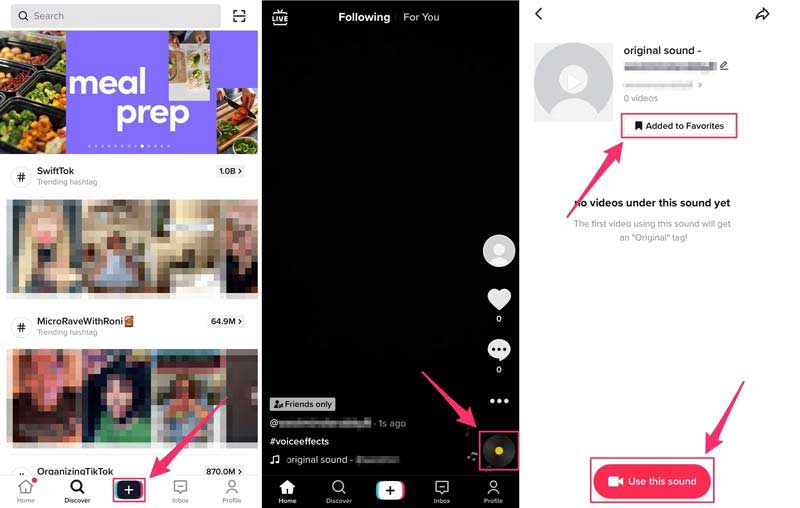
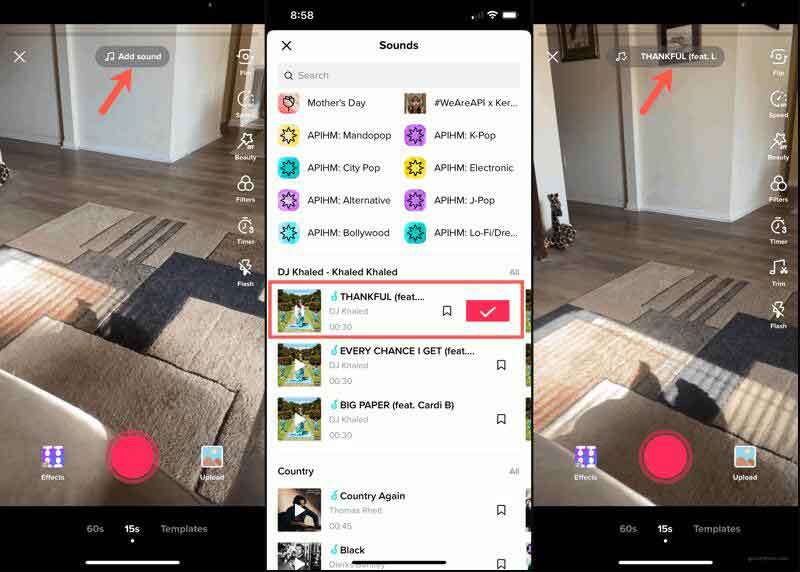
Способ 2: как отключить звук клипов на TikTok при публикации
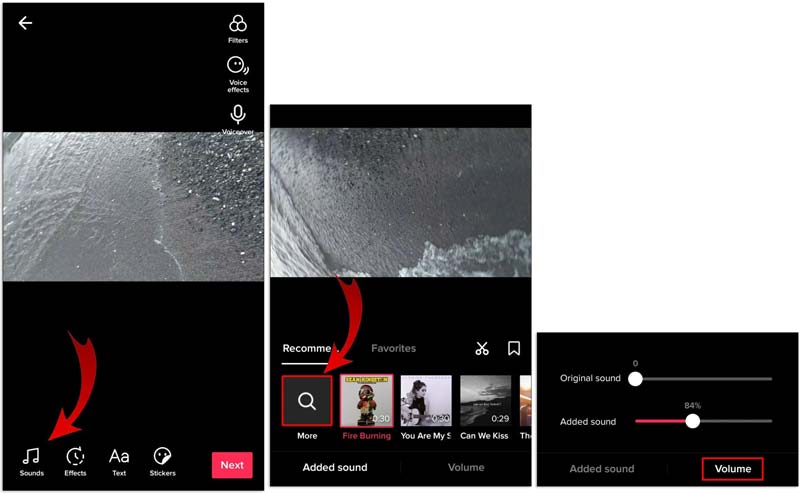
Примечание: Вы также можете отключить звук клипа в TikTok после добавления звука, коснувшись значка «Вырезать».
Часть 2: лучший способ отключить видео для TikTok
Честно говоря, редактировать видео и регулировать громкость в TikTok с телефона не удобно. В качестве альтернативы мы предлагаем вам выполнить работу с помощью компьютера. Aiseesoft Video Converter Ultimate это как раз тот инструмент, который вам нужен.

- Отключите звук видео для публикации в TikTok.
- Пакетная обработка нескольких видео одновременно.
- Поддержка практически всех видеоформатов.
- Конвертируйте немые видео в соответствии с правилами TikTok.
Как отключить видео на TikTok
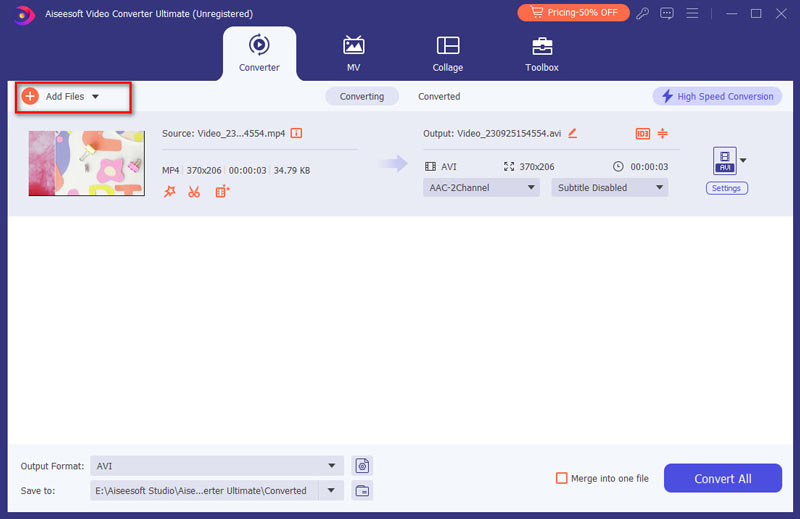
Запустите лучший видеоредактор TikTok после его установки на свой компьютер. Нажмите на Добавить файлы меню в верхнем левом углу и выберите Добавить файлы or Add Folder для импорта целевых видео.
Нажмите Редактировать кнопку под заголовком видео, чтобы войти в окно редактора. Переключиться на Аудио вкладка и уменьшение масштаба Объём вариант, пока вы не удовлетворены. Нажмите на Применить ко всему кнопку, если вы хотите отключить несколько видео.
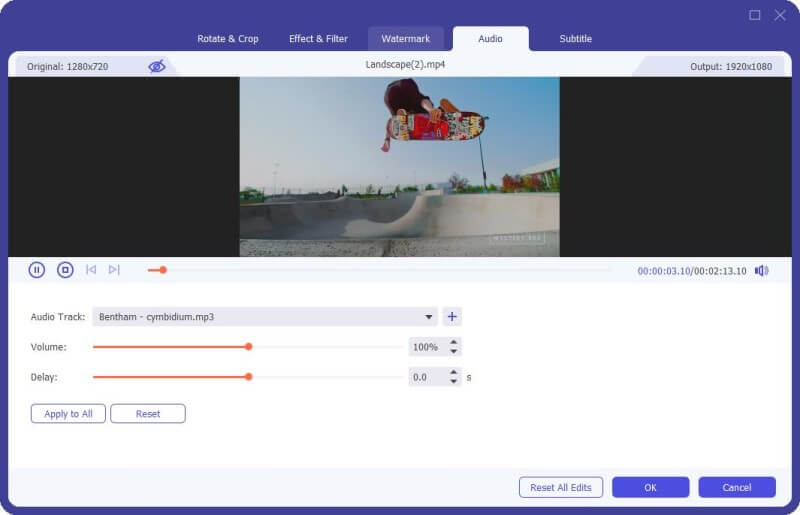
Хит OK кнопку для подтверждения изменений. Потяните вниз Конвертировать все в меню в верхней правой части домашнего интерфейса и выберите MP4 в качестве выходного формата. Затем установите папку назначения в Сохранить поле. нажмите Конвертировать все кнопку, чтобы сохранить видео без звука для TikTok. Затем вы можете публиковать видео прямо со своего компьютера.
Часть 3: Часто задаваемые вопросы об отключении звука в TikTok
Как исправить заглушенное видео в TikTok?
Во-первых, проверьте подключение к Интернету и переключитесь на хорошую сеть. Плохое соединение может привести к зависанию воспроизведения видео и потере звука. Кроме того, высококлассный объем смартфона.
Почему TikTok убирает звук?
TikTok удаляет звук из вашего видео из-за политики авторских прав. Если какой-либо аудиоконтент в видео определяется как защищенный авторским правом, TikTok автоматически отключает звук видео.
Могу ли я отключить звук TikTok?
Невозможно наслаждаться TikTok с выключенным звуком. Вы можете сразу просматривать видео после загрузки приложения. Чтобы размещать видео, вам необходимо зарегистрировать учетную запись.
В этом руководстве обсуждалось как отключить музыку в TikTok до и после загрузки видео. Встроенная функция «Звук» позволяет быстро регулировать громкость оригинальной музыки или добавленного звука. Конечно, вы можете использовать Aiseesoft Video Converter Ultimate, чтобы легко создавать видео без звука для социальной платформы. Если у вас есть другие вопросы, пожалуйста, оставьте сообщение под этим сообщением, и мы быстро ответим на него.
Что вы думаете об этом посте.
Рейтинг: 4.9 / 5 (на основе голосов 375) Подпишитесь на нас в
Не нашли функцию обрезки видео TikTok в приложении? Прочтите эту статью и узнайте о 3 способах обрезки видео TikTok перед загрузкой на Windows/Mac/Android/iPhone.
Если вы хотите объединить несколько видео в TikTok для создания волшебных эффектов, нажмите здесь, чтобы узнать, как выполнять переходы в TikTok, чтобы сделать ваши видео более плавными.
Знаете ли вы небольшую хитрость, позволяющую повысить качество видео TikTok до 1080P? Нажмите здесь, чтобы узнать, как легко изменить качество видео в TikTok.
Оставьте свой комментарий и присоединяйтесь к нашему обсуждению
Видео конвертер Ultimate 
Video Converter Ultimate — отличный видео конвертер, редактор и энхансер для преобразования, улучшения и редактирования видео и музыки в 1000 и более форматах.
Отключить звук в TikTok — вот полное руководство по управлению звуком в TikTok
Из-за авторских прав на аудиофайлы, когда вы добавляете некоторые популярные музыкальные файлы в TikTok, вы не можете опубликовать видео или обнаружить, что оно отключено. Как отключить звук в TikTok и поменять на новый саундтрек? Конечно, вы можете просто отрегулировать громкость звука непосредственно в TikTok. Когда вам нужно заменить его на другой и синхронизировать его со своим аудио, вы можете узнать больше о лучшей альтернативе отключению звука в TikTok с помощью профессионального инструмента из статьи.
Отключить звук в Tiktok
Часть 1: Как отключить звук в TikTok напрямую
Как изменить громкость звука и отключить звук на TikTok
Даже если вы используете музыкальные файлы из TikTok, вы должны знать, что эти файлы можно использовать только для личной учетной записи. Если вам нужно напрямую опубликовать видео TikTok или добавить новые саундтреки, вы должны заранее отключить звук видео TikTok, выполнив следующий процесс.
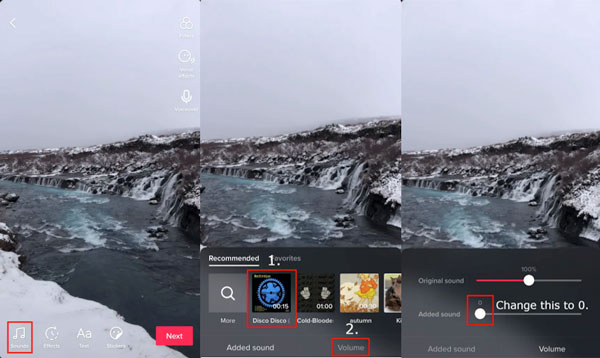
1. Запустите TikTok в своей учетной записи и перейдите к нужному видео, в котором вы хотите отключить звук. Перейдите на экран редактирования и нажмите кнопку Звуки возможность отключить звук в видео TikTok.
2. Выберите случайный звук для добавления в видео, например «Хладнокровный», нажмите на Объём возможность отредактировать громкость звука или сделать ремикс звука, чтобы сделать новый.
3. Чтобы отключить добавленный звук в видео TikTok, вы можете переместить Добавлен звук слайдер и Оригинальный звук ползунок, пока не изменит их на ноль, чтобы отключить звук видео в TikTok.
Как исправить приглушенный звук на видео TikTok
Есть ли альтернативное решение, кроме удаления звука видео TikTok? Вы можете сделать ремикс звукового или музыкального файла с фоновым музыкальным файлом, это сделает невозможным понимание и наслаждение, вот прогулка, которую вы должны знать ниже.
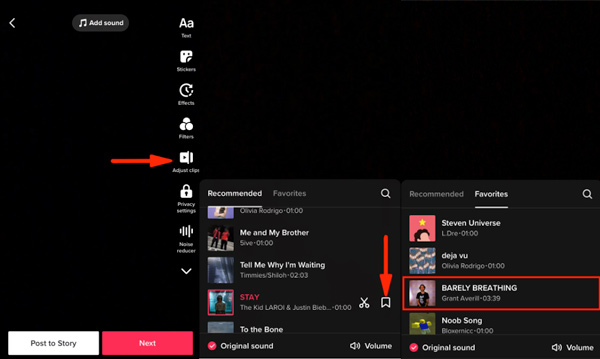
1. Нажмите Добавить кнопку в главном интерфейсе приложения TikTok, чтобы загрузить нужное видео в аккаунт. Выбрать Загрузить кнопку нужного видео, которое необходимо отредактировать.
2. Нажмите на Отрегулируйте клипы возможность вырезать нужную часть. После этого вы можете сделать видео TikTok приватным через Только я вариант в Настройки конфиденциальности меню.
3. Выберите Звуки возможность добавить фоновую музыку к вашему видео. Чтобы использовать звук, выберите Стреляй с этим звуком возможность сделать ремикс аудио и избежать проблем с авторскими правами.
Часть 2: лучший способ управления звуком в TikTok
Вы не можете просто отключить звук в TikTok и сделать репост видео. Вместо этого вам нужно заменить другую музыку на видео и синхронизировать файл. AnyMP4 Video Converter Ultimate — это универсальный аудиоредактор для управления звуковыми файлами TikTok, включая отключение звука в TikTok, синхронизацию звука с видео, увеличение громкости звука и многое другое. Кроме того, вы также можете редактировать аудиофайлы, например обрезать аудиоклип, объединять разные аудиоклипы и использовать другие дополнительные функции.
Как заблокировать звук в тик ток
Шаг 1: Откройте приложение TikTok и войдите в свою учетную запись.
Шаг 2: Перейдите на вкладку «Для Вас», чтобы начать просмотр роликов.
Шаг 3: Выберите ролик, в котором хотите отключить звук.
Шаг 4: В правом нижнем углу экрана нажмите на значок динамика. Это приведет к полной блокировке звука.
Шаг 5: Если вы хотите включить звук, просто нажмите на значок динамика еще раз.
Дополнительные советы:
1. Если вы всегда хотите просматривать ролики без звука, вы можете отключить звук автоматически в настройках приложения TikTok.
2. Если у вас возникли проблемы с блокировкой звука, попробуйте закрыть и снова открыть приложение TikTok, а затем повторить шаги снова.
3. Если вы хотите сохранить звук только на определенных роликах, вы можете использовать функцию «Сохранить звук». При этом звук сохранится, но вы все равно будете просматривать ролик без звука.
4. Помимо блокировки звука, в TikTok также есть функция повышения или понижения громкости. Это позволяет вам настроить звук под свои предпочтения.
Следуя этой инструкции, вы сможете быстро и легко блокировать звук в TikTok и наслаждаться просмотром роликов без звука.