Узнать пароль от Windows 10
Привет, друг! Скорее всего ты зашёл, чтобы ответить на достаточно простой вопрос – как узнать пароль на Windows 10. Сразу скажу, что ты не единственный и я в своё время тоже забыл ключ от своей учетной записи и долго думал – как в неё зайти. В первую очередь наобходимо создать загрузочную флешку или диск. Сделать это достаточно просто, так что я не думаю, что у вас возникнут проблемы.
Создание загрузочной флэшки
- И так сначала вы должны найти флэшку примерно на 4-8 Гб, можно и больше.
- После этого нужно с официального сайта скачать программу Media Creation Tool ;
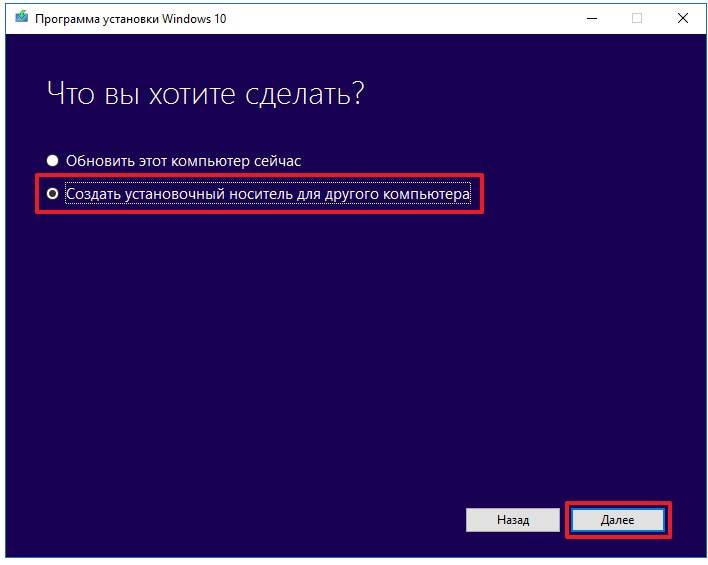
- Запускаем программу и выбираем первый пункт;
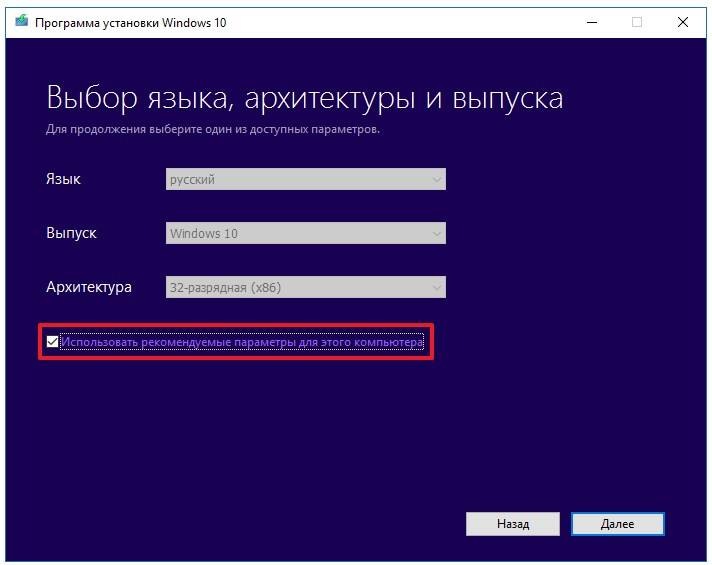
- Принимаем лицензионное соглашение и в следующем окне необходимо выбрать язык, выпуск и битность операционной системы;
- Также в процессе надо будет выбрать тип Виндовс. После этого выбираем вариант «USB-устройство флэш-памяти»;
- Ждём пока флэшка установится.
Заходим в Windows
- Вставляем флэшку в компьютер или ноутбук, на котором вы забили пароль. Теперь нужно заставить ПК загружаться именно с флэш-носителя. Для этого нужно открыть BOOT меню. При перезагрузке нужно нажать определенную клавишу. В самом начале вы должны увидеть подсказку, на что именно надо нажимать. Также можно поменять загрузку через BIOS. Дело в том, что версии BIOS у всех разные, поэтому нужно смотреть кнопку для своей версии;
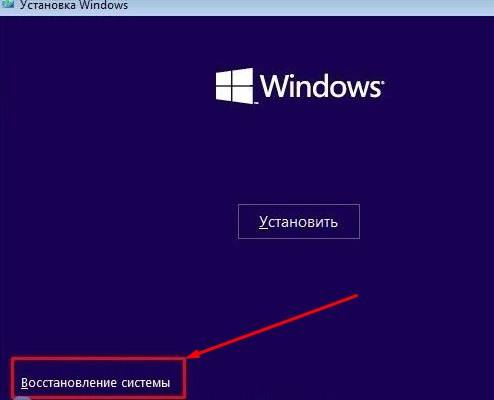
- Когда флэшка откроется нужно нажать «Восстановление системы»;
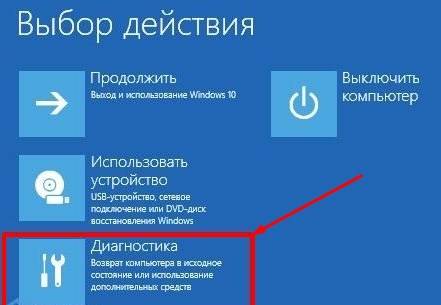
- «Диагностика» – «Дополнительные параметры»;
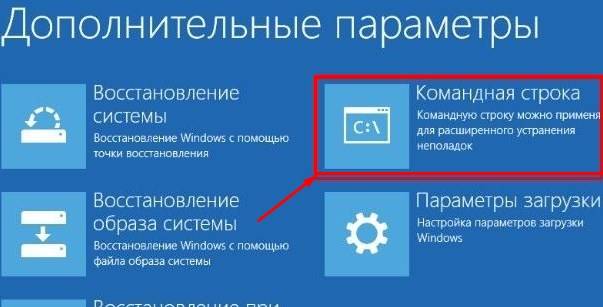
- «Командная строка»;
- Теперь нужно вписать команду:

D:Windowssystem32cmd.exe D:Windowssystem32sethc.exe /Y.
- Смотрите чтобы между двумя строка были пробелы, также в конце должен стоять пробел перед «/Y» – без кавычек. Второй диск «D:» — это диск, на котором не установлена операционная система. Мы просто копируем некоторые файлы.
- Перезагрузите комп или ноут. Если вы меняли BOOT в BIOS, то не забудьте поменять обратно загрузку с HDD. Теперь вы опять должны лицезреть окно, где вас просят ввести ключ. Нажмите несколько раз клавишу «Shift», чтобы вылезла командная строка. В ней нужно ввести:

- Мы просто создаём второго администратора. Вторая команда добавляет ему высшие права.
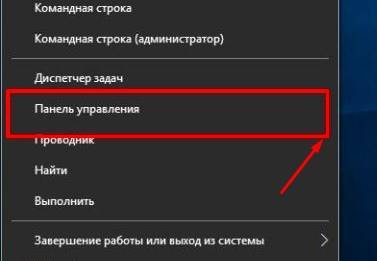
- Теперь перезагружаемся и заходим под второй учеткой, которую мы только что создали. Далее нам нужно зайти в «Администрирование», можно вписать это название в поисковую строку, нажав на «Пуск». Или зайти через «Панель управления».
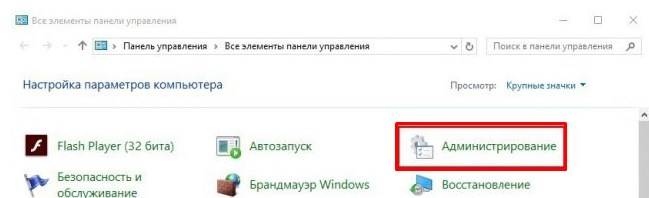
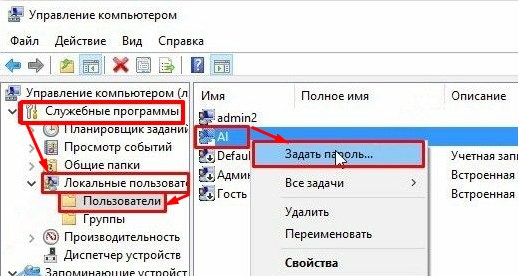
- Теперь пройдите по пути, как на картинке ниже и выберите учетную запись, на которой вы забили пароль. Теперь нажимаем правой кнопкой и выбираем «Задать пароль…».
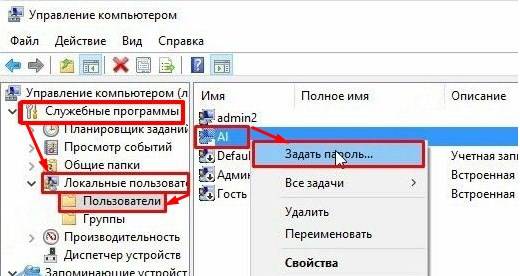
После этого можно будет зайти под новым ключом. Конечно, данный способ не даёт возможным посмотреть или как-то определить пароль на компьютере с ОС Windows, но он самый безопасный. Советую не пользоваться сторонними программами и взломщиками, которые дополнительно могут сломать систему или внести в нее непоправимые изменения.
Узнать пароль от Windows 10 требуется не только злоумышленникам, но и администраторам или владельцам ПК, кто забыл его. Мы расскажем вам, как узнать пароль за 2 минуты.Для того чтобы защитить пользователей своей операционной системы, Microsoft придумала способ восстановления пароля посредством использования данных от личного аккаунта на их официальном сайте. Если вы не можете запустить Windows 10 на своём ПК, то ответом на вопрос «Как узнать пароль от своей учётной записи на компьютере?» будет являться вход под собственным логином на сайт Microsoft. Так что если вы забыли свои пароли, то не торопитесь сносить ОС и ставить её с нуля. Все рекомендации и известные способы решения подобных вопросов вы отыщите на нашем сайте. Узнать пароль от Windows 10
Можно ли получить доступ к аккаунту Microsoft
Чтобы получить доступ к личной учётной записи, есть простой способ от разработчиков. Но его использование подразумевает вход в ОС исключительно под официальным аккаунтом. Определить это можно по требованию операционной системы ввести адрес электронной почты. Поэтому, чтобы узнать пароль от Windows 10 достаточно вспомнить свой логин, под которым вы заходили на официальный сайт Microsoft.Здесь потребуется ввести в соответствующую форму требуемые данные, а также указать причину потери доступа к компьютеру. После ввода вашего номера на него приходит СМС, цифры из которого придётся вводить в панель доступа. Если все заполнено верно, то пользователь сможет задать новый пароль и продолжить использование своего ПК.
Входим в систему с помощью дистрибутива
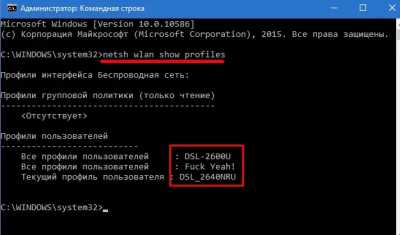
Бывает такое — пользователь только что установил новую систему и по какой-то причине потерял к ней доступ. В этом случае узнать пароль от Windows 10 практически невозможно, если только случайно не найти свои старые записи с логином и пр. Поэтому иногда стоит попробовать войти в ОС с использованием установочной флешки или диска. В этом случае возможны некоторые неприятные последствия, как например, потеря некоторой информации. Итак, перед вами может быть окно входа в операционную систему. На этом этапе придётся перезагрузиться, вставить установочный диск или флешку. Потом на шаге выбора восстановления системы последовательно указываем:Учтите, что командная строка, знакомая вам по решению некоторых ошибок Windows 10, это грозное оружие, которое нужно использовать с умом, иначе можно сломать ОС. Узнать пароль от Windows 10 После действий, описанных выше, вводятся строки:Далее жмём Специальные возможности и вводим команды «whoami» и «net user 12345678» и вводим уже ваш новый пароль. Разумеется, все это работает лишь в том случае, если вы уже вошли внутрь ОС, т.е. кто-то ввел код доступа и вам нужно узнать его внутри системы. Надеемся, что хоть способ, как узнать пароль от Windows 10 вам помог и вы достигли желаемого. Если нет, то вы всегда можете скачать чистую сборку ОС, и установить ее с нуля. Конечно, такой способ не лучший вариант и подобрать код было бы возможно лучше, но это невозможно, так как компания Microsoft надежно защищает своих пользователей от взлома. <font>Понравилась статья? Поделитесь с друзьями:</font>
В Windows 10 существует система учетных записей. У разных пользователей компьютера могут отличаться права, возможности, ограничения на доступ к определенным данным и так далее. Для входа в конкретную учетную запись необходимо знать секретную комбинацию — пароль. Он отвечает за безопасность пользовательских данных. В статье пойдет речь о том, как убрать пароль на Виндовс 10, установить его, восстановить забытую комбинацию и полностью отключить.
Установка пароля
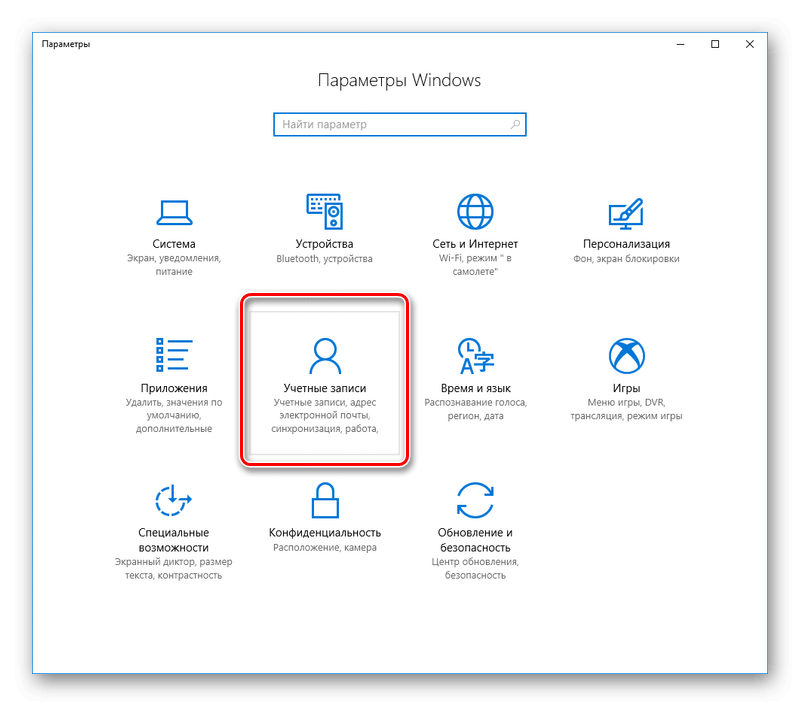
Самым простым способом, как поставить пароль на Windows 10, является настройка доступа пользователя. Для начала нужно перейти в параметры системы. Для этого откройте «Пуск» и кликните по иконке шестеренки. Там откройте раздел «Учетные записи».
Все настройки касательно доступа задаются в категории «Параметры входа». Там получится установить парольную комбинацию, включить авторизацию через ПИН-код или графический ключ. Настройка предельно легкая, достаточно просто выполнять указания на экране.
Изменение пароля
Безопасность требует регулярного изменения пароля от аккаунта. Это относится и к пользователям ОС Виндовс 10.
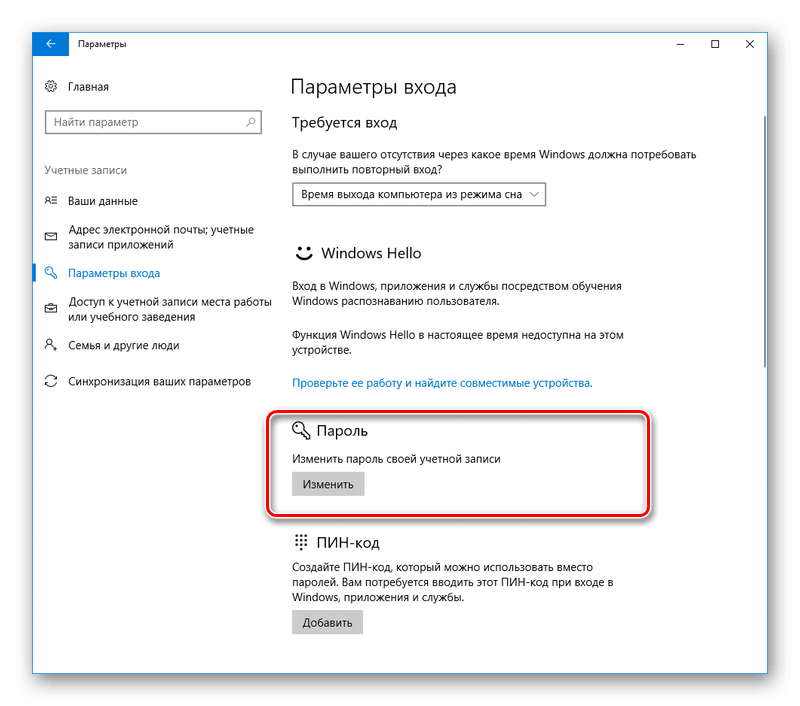
Откройте «Пуск», кликните на иконку в форме шестеренки. Там найдите категорию «Учетные записи». Выберите пункт «Параметры входа». Там будет соответствующая кнопка для изменения кодовой комбинации. Предварительно нужно ввести старую последовательность, а затем новую вместе с подсказкой. Если у вас не локальная учетная запись, то для выполнения данных действий потребуется соединение с интернетом. В таком случае изменения отразятся и на аккаунте Microsoft .
Перезагрузите компьютер и попробуйте авторизоваться с новым кодом, все должно сработать.
Рекомендация: если вы меняете секретную комбинацию для упрощения входа, то вместо этого можно включить ПИН-код или графический пароль. Они придут на смену стандартному доступу.
Альтернативный способ
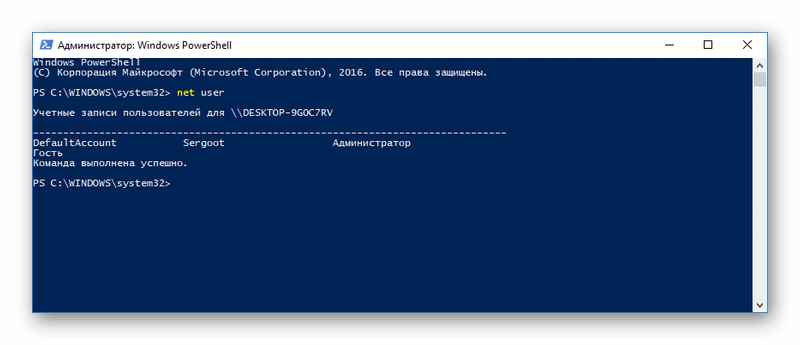
Нажмите правой кнопкой мыши по иконке «Пуска». В контекстном меню кликните по графе «Командная строка (администратор)». Скопируйте туда net user . Запомните имя вашего пользователя.
Затем введите команду:
net user XXX YYY
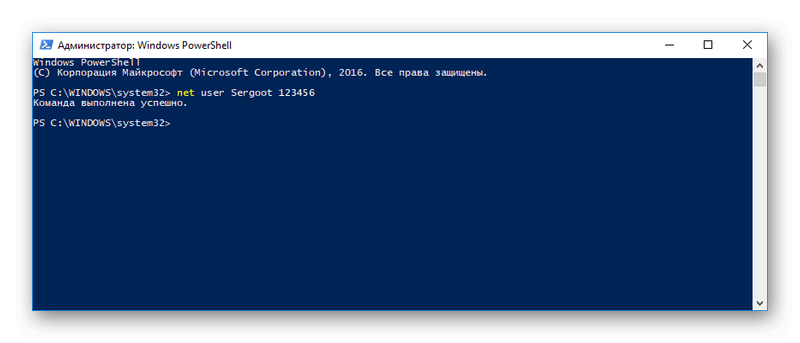
Где вместо XXX нужно вставить имя из предыдущего пункта, а YYY — желаемый код. Данный способ подходит только для локального пользователя.
Читайте также: Восстановление системы Windows 7
Удаление пароля
Вариант, как удалить пароль на Виндовс 10, доступен только для локальной учетки. Соответственно, для начала нужно отключить связь с аккаунтом Microsoft , если они синхронизированы.
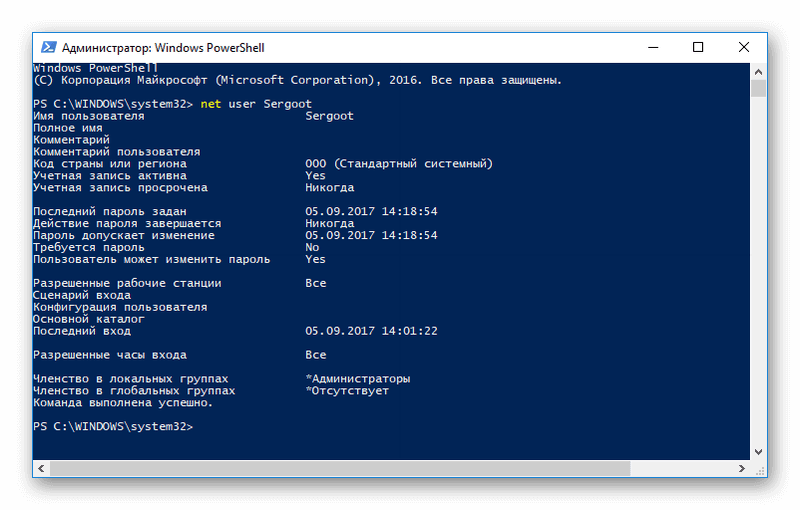
Откройте командную строку (терминал) с администраторскими правами. Затем введите net user . Эта команда выведет на экран список всех пользователей, зарегистрированных в системе. Найдите из них нужного и запомните его название. Затем пропишите команду « net user XXX «»», где XXX — название учетной записи. Если оно включает в себя несколько слов, то его нужно заключить в кавычки. Теперь при запуске компьютера не будет запроса на ввод секретного слова.
Сброс
Что же делать, если секретная комбинация потеряна? В этом случае потребуется сброс пароля. Выполнить его гораздо проще, если вы залогинены под аккаунтом Майкрософт. Но присутствует возможность для сброса и у локального пользовательского аккаунта.
Аккаунт Майкрософт
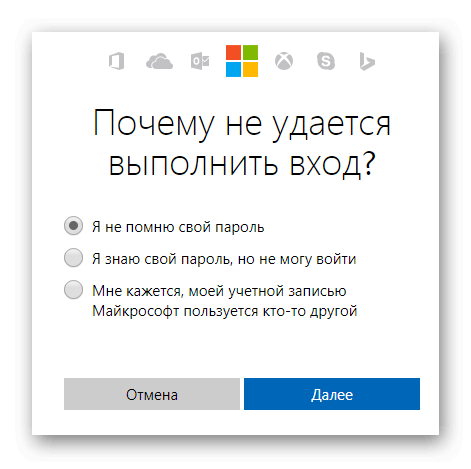
Как сбросить пароль на Виндовс 10 для аккаунта Microsoft ? Сделать это получится только в режиме онлайн. Откройте ссылку https://account.live.com/resetpassword.aspx, там выберите первый пункт. Вас попросят ввести логин от аккаунта и проверочные символы. Следуйте подсказкам на странице, тогда на почту придет письма с восстановлением пароля.
Локальный пользователь
А вот сброс защиты для локального пользователя выполняется гораздо труднее, если отсутствует привязка к аккаунту Майкрософт. Тут потребуется специальный софт (если у вас не Профессиональное или Корпоративное издание системы), а также непростые манипуляции. Для выполнения задачи нужно быть уверенным пользователем ПК.
Для начала нужно подготовить Live CD , на котором присутствует возможность взаимодействия с файловой системой. Первый шаг — загрузить компьютер с такого накопителя (диск или флешка). На моменте, где предлагается выбор языка, найдите кнопку «Восстановление системы». Перейдите в раздел устранения системных неисправностей, там откройте «Дополнительные параметры» и запустите терминал.
В ней последовательно скопируйте 2 запроса: « diskpart », а потом « list volume » (вводятся они без кавычек). Отобразится список разделов HDD . Зафиксируйте метку раздела, который содержит операционную систему. Понять, где она установлена, получится по размеру. Затем пропишите в консоли Exit .
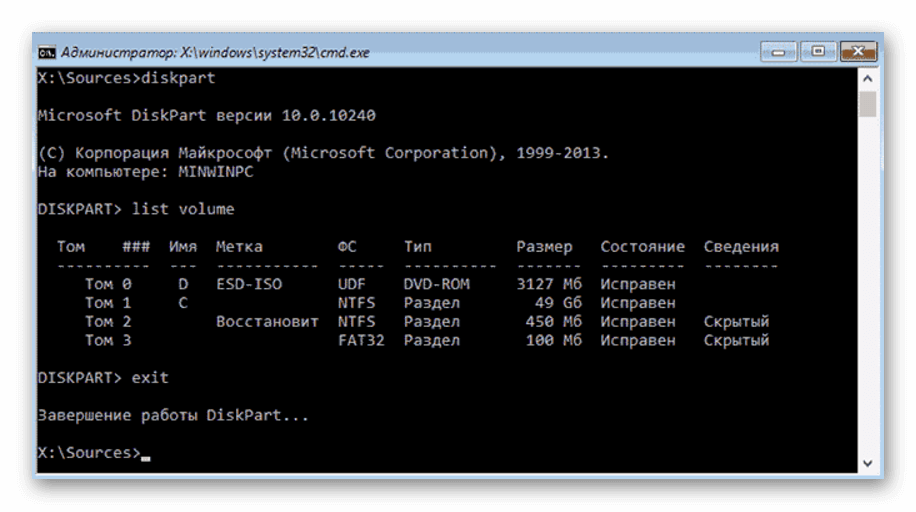
Затем последовательно вводите:
Читайте также: Управление паролями учетной записи в Windows 7
move «метка тома»: windows system 32 utilman . exe «метка тома»: windows system 32 utilman 2. exe
copy «метка тома»: windows system 32 cmd . exe «метка тома»: windows system 32 utilman . exe
Где «метка тома» — тот раздел, который содержит ОС. Суть этих команд в том, что utilman . exe используется для пуска функции специальных возможностей при входе в учетку. А мы заменяем его на исполняемый файл командной строки. В результате получается так, что становится возможным запуск командной строки еще до ввода пароля.

Остается перезагрузить компьютер. Предпочтительнее для этого вписать в консоль wpeutil reboot , альтернативный вариант —кнопка Reset на системном блоке. Во время загрузки вытащите накопитель с Live CD из компьютера, чтобы старт пошел с жесткого диска.
Когда появится окно входа в Windows , кликните по графе специальных возможностей снизу окна. Это вызовет командную строку. В терминале нужно вписать: net user «название» «код», где «название» заменяется на имя пользователя, а код — на парольную комбинацию. Если вам неизвестно название учетки, его получится узнать по запросу net users .
Когда все действия будут выполнены, установится новый код безопасности, который сразу же можно использовать для входа в Вин 10.
Отключение пароля
Теперь разберемся, как отключить пароль для входа в систему. Нажмите сочетание кнопок Win + R , в текстовое поле вставьте Netplwiz и выполните команду. 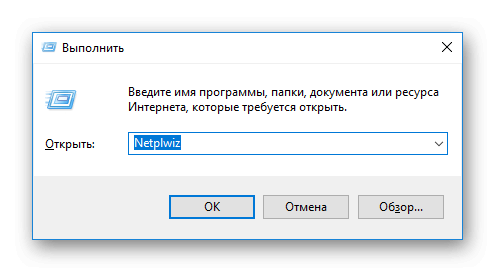 Откроется служба учетных записей. В окне нужно кликнуть на имя пользователя, снять галочку с пункта подтверждения входа и применить изменения.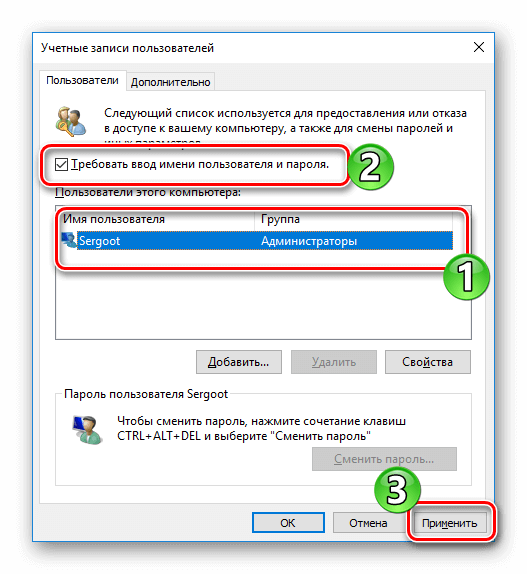
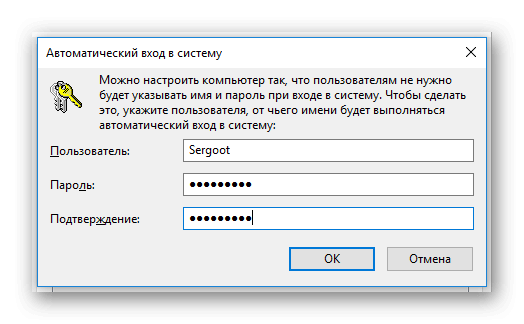
Система попросит вас дважды указать пароль, введите его. Теперь компьютер будет запускаться без запроса ввода парольных символов, проверить это получится после первой перезагрузки. Чтобы отменить изменения, нужно просто вернуть назад галочку.
В таком режиме компьютер будет запускаться быстрее. Но стоит понимать, что пользовательские данные при этом никак не защищены. Данный способ подходит для всех типов учетных записей Виндовс 10.
Как узнать пароль на компьютере Windows 10: полная инструкция
Привет, друг! Скорее всего ты зашёл, чтобы ответить на достаточно простой вопрос – как узнать пароль на Windows 10. Сразу скажу, что ты не единственный и я в своё время тоже забыл ключ от своей учетной записи и долго думал – как в неё зайти. В первую очередь наобходимо создать загрузочную флешку или диск. Сделать это достаточно просто, так что я не думаю, что у вас возникнут проблемы.
Создание загрузочной флэшки
- И так сначала вы должны найти флэшку примерно на 4-8 Гб, можно и больше.
- После этого нужно с официального сайта скачать программу Media Creation Tool .
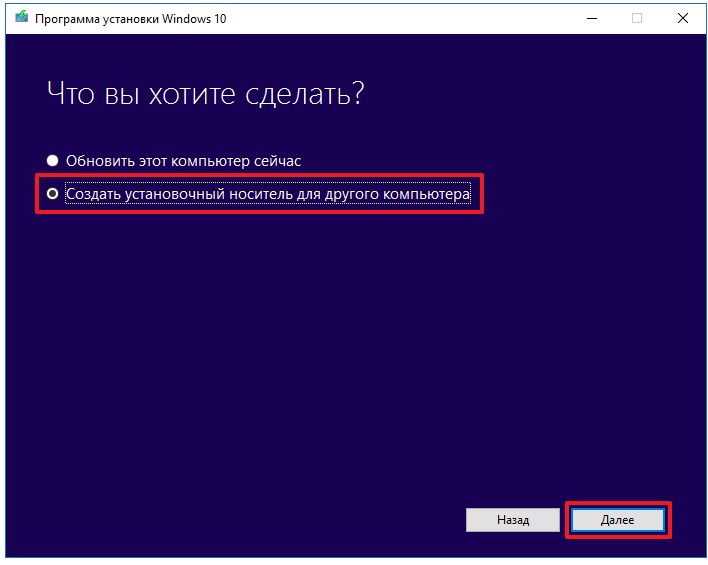
- Запускаем программу и выбираем первый пункт.
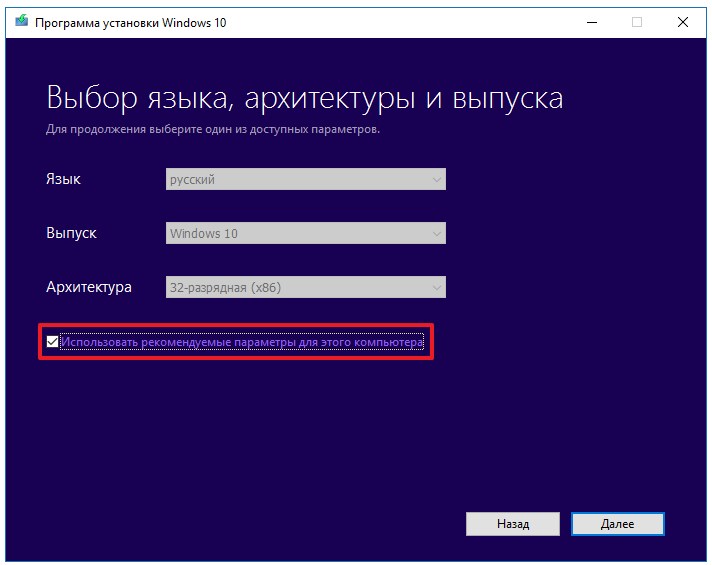
- Принимаем лицензионное соглашение и в следующем окне необходимо выбрать язык, выпуск и битность операционной системы.
- Также в процессе надо будет выбрать тип Виндовс. После этого выбираем вариант «USB-устройство флэш-памяти».
- Ждём пока флэшка установится.
Заходим в Windows
- Вставляем флэшку в компьютер или ноутбук, на котором вы забили пароль. Теперь нужно заставить ПК загружаться именно с флэш-носителя. Для этого нужно открыть BOOT меню. При перезагрузке нужно нажать определенную клавишу. В самом начале вы должны увидеть подсказку, на что именно надо нажимать. Также можно поменять загрузку через BIOS. Дело в том, что версии BIOS у всех разные, поэтому нужно смотреть кнопку для своей версии.
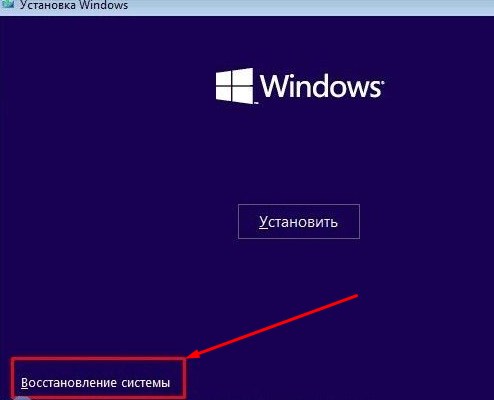
- Когда флэшка откроется нужно нажать «Восстановление системы».
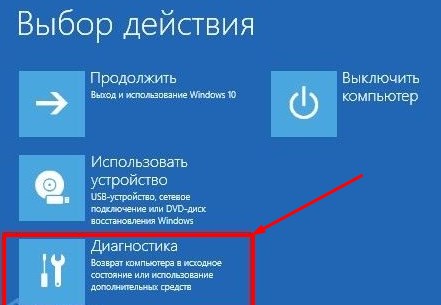
- «Диагностика» – «Дополнительные параметры».
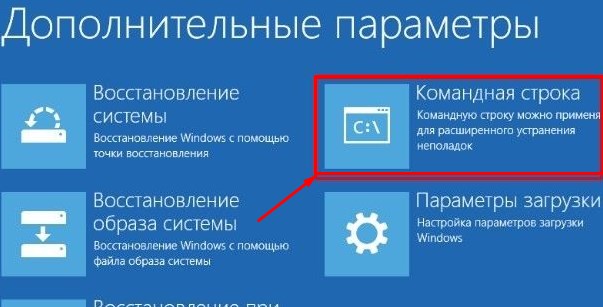
- «Командная строка».
- Теперь нужно вписать команду:

D:\Windows\system32\cmd.exe D:\Windows\system32\sethc.exe /Y.
- Смотрите чтобы между двумя строка были пробелы, также в конце должен стоять пробел перед «/Y» – без кавычек. Второй диск «D:» — это диск, на котором не установлена операционная система. Мы просто копируем некоторые файлы.
- Перезагрузите комп или ноут. Если вы меняли BOOT в BIOS, то не забудьте поменять обратно загрузку с HDD. Теперь вы опять должны лицезреть окно, где вас просят ввести ключ. Нажмите несколько раз клавишу Shift , чтобы вылезла командная строка. В ней нужно ввести:

net user admin2 /add
net localgroup Администраторы admin2 /add
- Мы просто создаём второго администратора. Вторая команда добавляет ему высшие права.
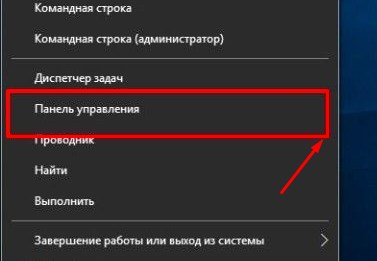
- Теперь перезагружаемся и заходим под второй учеткой, которую мы только что создали. Далее нам нужно зайти в «Администрирование», можно вписать это название в поисковую строку, нажав на «Пуск». Или зайти через «Панель управления».
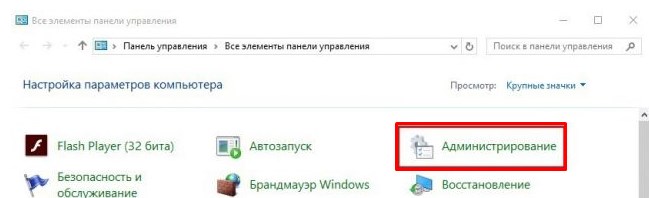
- Теперь пройдите по пути, как на картинке ниже и выберите учетную запись, на которой вы забили пароль. Теперь нажимаем правой кнопкой и выбираем «Задать пароль…».
После этого можно будет зайти под новым ключом. Конечно, данный способ не даёт возможным посмотреть или как-то определить пароль на компьютере с ОС Windows, но он самый безопасный. Советую не пользоваться сторонними программами и взломщиками, которые дополнительно могут сломать систему или внести в нее непоправимые изменения.
Как узнать пароль для входа в Windows 10
Что делать, если не могу войти в систему Windows 10:
- Переходим по ссылке на страницу восстановления пароля.
- Вводим адрес электронной почты, номер телефона или ник в Skype.
- Выбираем опцию «Я не помню свой пароль».
- Запускаем процесс восстановления, указав проверочный код с почты или телефона.
- Устанавливаем новый пароль.
- Чтобы восстановить пароль Windows 10, нужно перейти на страницу восстановления пароля и выбрать опцию «Я не помню свой пароль».
- Чтобы узнать текущий пароль Windows 10, можно перейти по цепочке «Пуск» — «Параметры» — «Учетные записи» — «Варианты входа» — «Пароль».
- Пароль администратора Windows 10 по умолчанию не задан.
- Чтобы войти в Windows 10 без пароля, можно использовать командную строку и сбросить пароль на пустой.
- Пароль администратора Windows 10 хранится в файле SAM.
- Для сброса пароля на Windows 10 версии 1803 и выше, нужно кликнуть ссылку «Сброс пароля» на экране входа и ответить на контрольные вопросы.
- Стандартного пароля на Windows 10 не существует.
- Чтобы сбросить пароль на Windows 10 без прав администратора, нужно перейти в управление компьютером и задать новый пароль для нужного пользователя.
- Чтобы узнать имя пользователя Windows 10, можно открыть меню «Пуск».
Если вы не можете войти в систему Windows 10, то сперва стоит перейти на страницу восстановления пароля и выбрать опцию «Я не помню свой пароль». Далее вам потребуется ввести адрес электронной почты, номер телефона или ник в Skype, а затем запустить процесс восстановления, указав проверочный код с почты или телефона и установив новый пароль.
Если же вам нужно узнать текущий пароль Windows 10, то можно пройти по цепочке «Пуск» — «Параметры» — «Учетные записи» — «Варианты входа» — «Пароль». А если интересует, какой пароль администратора Windows 10 по умолчанию, то следует знать, что он не задан (пустой). К слову, работать под учетной записью Administrator постоянно не рекомендуется.
Если же вы хотите войти в Windows 10 без пароля, то можно воспользоваться командной строкой и сбросить пароль на пустой. А пароль администратора Windows 10 хранится в файле SAM, который находится на жестком диске в каталоге %windows%/system32/config.
Чтобы сбросить пароль на Windows 10 версии 1803 и выше, нужно кликнуть ссылку «Сброс пароля» на экране входа и ответить на контрольные вопросы. Нет стандартного пароля на Windows 10, поэтому, если вы не знаете своего пароля, стоит обратиться к тому, кто вам установил ОС.
Если у вас нет прав администратора, но нужно сбросить пароль на Windows 10, вы можете перейти в управление компьютером, затем в локальные пользователи и выбрать нужную учетную запись, чтобы задать новый пароль. А чтобы узнать свое имя пользователя Windows 10, можно открыть меню «Пуск» и кликнуть на кнопку «Развернуть».
Как узнать свой текущий пароль Windows
Как работать с паролями в Windows 10
Попасть туда можно двумя способами: 1. Пройдите по цепочке: «Пуск» — «Параметры» — «Учётные записи» — «Варианты входа» — «Пароль».
Какой пароль администратора Windows 10 по умолчанию
Совет. По-умолчанию пароль Администратора не задан (пустой). Важно. Microsoft не рекомендует держать учетную запись Administrator включенной (активной), а тем более работать из-под нее постоянно.
Как войти в Windows без пароля
В окне командной строки введите сетевое имя пользователя «» и нажмите Enter. Замените имя пользователя на фактическое имя учетной записи Windows. Это сбросит ваш пароль Windows 10 на пустой. Закройте окно командной строки и нажмите «Войти» на экране входа, чтобы войти в Windows 10 без пароля.
Где хранится пароль администратора в Windows 10
Обычные учетные записи, содержащие имя пользователя, его пароль и другую служебную информацию, хранятся в реестре Windows NT, а именно файле SAM (от англ. Security Account Manager). Этот файл находится на жестком диске в каталоге %windows%/system32/config.
Что делать если не знаешь пароль от компьютера Windows 10
В Windows 10 версии 1803 и выше:
- Щелкните ссылку Сброс пароля на экране входа. Если вместо этого вы используете ПИН-код, см. раздел Проблемы, связанные со входом с помощью ПИН-кода.
- Ответьте на контрольные вопросы.
- Введите новый пароль.
- Войдите в систему обычным образом с новым паролем.
Какой стандартный пароль на виндовс
Нет, стандартного пароля не существует, рекомендую обратиться к тому, кто вам установил данную ОС.
Как сбросить пароль на Windows 10 без прав администратора
После входа (первый вход в систему занимает некоторое время), кликните правой кнопкой мыши по «Пуск» и выберите пункт «Управление компьютером». А в нем — Локальные пользователи — Пользователи. Кликните правой кнопкой мыши по имени пользователя, пароль для которого нужно сбросить и выберите пункт меню «Задать пароль».
Как узнать имя пользователя и пароль администратора Windows 10
Узнаём имя пользователя в меню «Пуск»
Наиболее простой способ узнать имя пользователя — открыть меню «Пуск» и кликнуть на кнопку «Развернуть» — иконку с тремя горизонтальными полосками. Ниже Вы увидите имя пользователя, авторизованного в системе в данный момент.
Как узнать пароль от учетной записи Microsoft
Откройте страницу https://login.live.com/ru и выберите пункт Не удается получить доступ к своей учетной записи? Укажите свою учетную запись Microsoft ID (адрес электронной почты) и проверочные символы с изображения. Затем нажмите кнопку Далее. Выберите способ восстановления пароля и выполните соответствующие действия.
Как войти в профиль виндовс 10 без пароля
Откройте настройки учётных записей. Для этого воспользуйтесь комбинацией клавиш Win + R, введите в появившейся строке команду netplwiz и нажмите Enter. Когда отобразится окно менеджера учётных записей, выделите текущий профиль в списке и отключите опцию «Требовать ввод имени пользователя и пароля». Кликните ОК.
Как включать компьютер без пароля
Windows 10: как включить автоматический вход в систему
Введите команду netplwiz. Теперь в новом окне «Учетные записи пользователей» снимите галочку рядом с записью «Требовать ввод имени пользователя и пароля». Нажмите кнопку «ОК».
Как войти в систему Windows 10
Переход на локальную учетную запись устройства Windows 10:
- Сохраните все результаты работы.
- В области Начните выберите Параметры > Учетные записи > Ваши данные.
- Выберите Войти с помощью локальной учетной записи.
- Введите имя пользователя, пароль и подсказку пароля для новой учетной записи.
Что делать если забыл пароль администратора на компьютере
Забыли пароль администратора в Windows 10
Перейти к Страница восстановления учетной записи Microsoft И просмотрите шаги, чтобы вернуться в свою учетную запись. Это будет проще, если вы настроите соответствующие методы восстановления, такие как Резервный адрес электронной почты وтелефонный номер.
Где хранятся все пароли на компьютере
Windows: меню браузера → «Открыть все настройки браузера» → «Дополнительно» → «Безопасность» → «Пароли». macOS: меню браузера → «Открыть все настройки браузера» → «Дополнительно» → «Безопасность» → «Пароли».
Что делать если забыл пароль от админ панели
Авторизуйтесь в админ-панели под своими логином и паролем.1-ый способ:
- Нажмите «Забыли свой пароль?».
- Укажите email учётной записи.
- Откройте почту — вам придёт письмо со ссылкой на сброс пароля.
- Перейдите по ссылке и укажите свой пароль.
Как узнать когда менялся пароль Windows
Можно проверить время последней смены пароля из графической оснастки Active Directory Users & Computers (dsa. msc). Для этого откройте свойства пользователя, перейдите на вкладку Редактор атрибутов, проверьте значение атрибута pwdLastSet. Но как вы видите, в оснастке указана только время смены пароля.
Сколько раз можно ввести пароль для входа в виндовс
По умолчанию «Блокировка после ошибок ввода паролей» установлено «Никогда», а это значит что вы можете вводить неправильный пароль неограниченное количество раз.
Сколько цифр в пароле виндовс
В большинстве сред рекомендуется использовать пароль из восьми символов, так как он достаточно длинный, чтобы обеспечить достаточную безопасность, и по-прежнему достаточно короткий, чтобы пользователи легко запоминали. Минимальная длина пароля больше 14 в настоящее время не поддерживается.
Как сбросить пароль входа в систему через биос
Делаем все так же, заходим в БИОС, выбираем «BIOS Setting Password». Появиться окно с вводом нового пароля, ничего не вводим, а сразу нажимаем «Enter». Появиться окно с надписью «Password uninstalled» (пароль удален), жмем еще раз «Enter». Сохраняем результат нажав на F10 и снова «Enter».
Как разблокировать учетную запись администратора Windows 10
Откройте MMC и выберите «Локальные пользователи и группы». Щелкните правой кнопкой мыши учетную запись администратора и выберите пункт «Свойства». Откроется окно свойств администратора. На вкладке «Общие» снимите флажок « Учетная запись отключена».
Как войти в виндовс если отключена Учетная запись
Для этого можно использовать поиск в панели задач Windows 10: набираем «Командная строка» и либо выбираем «Запуск от имени администратора» в меню справа, либо нажимаем правой кнопкой мыши по найденному результату и выбираем нужный пункт. В командной строке введите команду net user и нажмите Enter.
Как зайти в виндовс с паролем
Как поставить пароль на Windows 10:
- Откройте меню «Пуск» → «Параметры» (значок в виде шестерёнки) и перейдите в раздел «Учётные записи».
- Выберите в боковом меню «Варианты входа», раскройте пункт «Пароль» и нажмите «Добавить».
- Заполните поля, пользуясь подсказками системы, в конце кликните «Готово».
Как убрать пароль
Способ 1. Как отключить пароль в настройках аккаунта пользователя Windows 10:
- Нажмите сочетание клавиш Windows + R и введите в окне запуска команду netplwiz. Она управляет учетными записями пользователей системы.
- Появится окно «Учетные записи пользователей».
- Нажмите ОК для применения изменений.
Как сбросить пароль на Windows 10 с помощью командной строки
Вводим команду regedit, открываем раздел HKEY_LOCAL_MACHINE/System/Setup. В параметре « CmdLine» удаляем cmd.exe, в параметре « SetupTupe» устанавливаем значение 0. Выполняем вход в систему используя новый пароль введёный ранее.
Как посмотреть сохранённый пароль на компьютере
- Откройте браузер Chrome на компьютере.
- В правом верхнем углу экрана нажмите на изображение профиля «Пароли». Если вы не можете найти значок «Пароли», в правом верхнем углу нажмите на значок с тремя точками Настройки Автозаполнение Менеджер паролей.
- Выполните нужное действие: Просмотр.
Вход в операционную систему Windows 10 без пароля может быть проблемой для пользователей, особенно если они потеряли пароль или забыли его. Однако, к счастью, Windows 10 предоставляет несколько способов восстановления пароля. Один из таких способов — восстановление пароля с использованием адреса электронной почты, номера телефона или ника в Skype. Для этого нужно перейти на соответствующую страницу и выбрать опцию «Я не помню свой пароль». Затем пользователю будет отправлено сообщение с проверочным кодом, который нужно будет ввести на странице восстановления. После этого можно будет задать новый пароль и войти в систему с его помощью.
Если же пользователь хочет использовать свой текущий пароль, то он может легко найти его в настройках системы Windows 10. Для этого нужно пройти по цепочке «Пуск» — «Параметры» — «Учётные записи» — «Варианты входа» — «Пароль».
Если же пользователь забыл свой пароль, можно воспользоваться трюком и войти в Windows 10 без него. Для этого нужно открыть окно командной строки, ввести сетевое имя пользователя и нажать Enter. После этого пароль будет сброшен на пустой и можно будет войти в систему без пароля.
Отдельно стоит отметить, что пароль администратора Windows 10 по умолчанию не задан (пароль пустой). Microsoft не рекомендует использовать учетную запись Administrator для постоянной работы из-под нее. Файл, где хранятся учетные записи и пароли пользователей Windows 10 — это файл SAM, который находится на жестком диске в каталоге %windows%/system32/config.
Если пользователь не знает свой пароль или не имеет прав администратора, ему также есть возможность сбросить пароль через пункт меню «Сброс пароля» на экране входа в Windows 10. Но следует помнить, что такой способ доступен только в Windows 10 версий 1803 и выше.
В заключение, следует отметить, что стандартного пароля для Windows не существует, поэтому если у вас возникли проблемы с паролем, то вам нужно обратиться к тому, кто установил данную операционную систему.
Где хранится пароль Windows 10
Помимо вашей биометрии Windows Hello, вашего PIN-кода Windows и вашей учетной записи Microsoft, ваш пароль Windows формирует первый уровень безопасности, предоставляемый Microsoft всем пользователям Windows. Но где на самом деле хранится ваш пароль? Как получить к нему доступ? И можете ли вы восстановить его, если вы когда-нибудь забудете его? Это основные вещи, которые мы рассмотрим в этой статье, чтобы к ее концу у вас было четкое представление о том, как работает система паролей Windows. Хотя это похоже на то, как все работает в других операционных системах, Windows существует уже давно, поэтому в их системе есть много устаревших элементов, из-за которых она может показаться более сложной, чем она есть на самом деле.
Где хранятся ваше имя пользователя и пароль Windows? Как найти
Пароль Windows обычно «хэшируется» и хранится в файле Windows SAM или в файле диспетчера учетных записей безопасности. Файл находится в вашей системе по этому конкретному пути к файлу: C:\Windows\System32\Config.
Однако при обычной загрузке операционной системы этот файл недоступен. Хэш-значения также хранятся в другом месте — в вашем реестре. Это будет сохранено в следующем месте: HKEY_ LOCAL_MACHINE\SAM.
Опять же, это конкретное место недоступно при загрузке ОС.
Для этого существует несколько методов и инструментов, включая физический доступ к файлу SAM. Один из самых простых способов, особенно если у вас есть физический доступ к жесткому диску, — использовать другую операционную систему для загрузки компьютера. Один из способов сделать это — использовать Live CD с Linux, который может читать диски NTFS. Смонтировав раздел Windows, вы можете просто скопировать файл SAM на внешний носитель, например на USB-накопитель, записываемый DVD-диск или компакт-диск.
Но прежде чем вы получите доступ к своим файлам SAM и хэшам паролей, содержащимся в этих файлах, вам нужно немного понять, что означает хеширование паролей.
Хеширование паролей — это, по сути, односторонний метод преобразования вашего пароля, чтобы он стал нечитаемым для всех. Реконструировать хэш пароля практически невозможно из-за одностороннего процесса преобразования.
Алгоритмы хеширования используют сложные математические формулы для создания хэшей, поэтому так сложно или почти невозможно подобрать пароли на основе хэшей.
По этой причине исследователи безопасности разработали несколько других способов восстановления пароля, которые мы опишем ниже. Тот факт, что места, где хранятся эти хешированные пароли, труднодоступны при загрузке самой операционной системы, создает надежный уровень безопасности, когда кто-то пытается скомпрометировать вашу машину. Конечно, это не означает, что пароль невозможно восстановить; это всего лишь означает, что для этого требуются специальные инструменты и немного технических знаний.
Существует несколько программ, которые могут извлекать хэши паролей из файла SAM и либо восстанавливать, либо сбрасывать пароль. В большинстве этих инструментов используется один или несколько методов, таких как, например, метод сброса пароля на диске. Вероятно, это один из самых простых способов извлечения хешированных паролей и их сброса или восстановления, и существует несколько бесплатных и платных утилит, разработанных специально для этой цели.
Да, хотя восстановить забытый или утерянный пароль непросто, это возможно. Как уже упоминалось, есть несколько инструментов, которые помогут вам в этом.
Но прежде чем мы рассмотрим какие-либо конкретные инструменты для восстановления паролей, давайте рассмотрим, как на самом деле восстанавливаются пароли. Многие пользователи Windows просто предполагают, что если они забыли свои пароли, то им необходимо полностью переустановить свою операционную систему Windows. Это заблуждение, поскольку методы восстановления пароля не требуют полной установки ОС.
Один из самых популярных способов восстановления пароля – создание диска для сброса пароля. Если у вас все еще есть доступ к вашей учетной записи Windows, вы можете создать этот диск, предполагая, что в будущем вы можете забыть свой пароль. Затем, когда вы действительно забудете свой пароль или потеряете его, вы можете использовать этот диск для сброса пароля, чтобы быстро и легко сбросить пароль и без проблем войти в свой компьютер.
Следующий сценарий — взломать пароль, который уже забыт, но диск для сброса пароля никогда не создавался. В этом случае вам нужно будет либо создать диск для сброса пароля на другом ПК, либо при другой установке Windows на том же ПК. Эти инструменты восстанавливают, сбрасывают или стирают ваш пароль, чтобы вход стал возможным. Некоторые из них имеют определенные ограничения, такие как максимальная длина или сложность пароля, наличие или отсутствие доступа к другой учетной записи пользователя на том же ПК и т. д.
Как правило, хорошая утилита для восстановления пароля никогда не будет возиться с данными в вашей системе. Самое большее, что он может сделать, это манипулировать реестром Windows таким образом, чтобы пароль был либо взломан, либо полностью удален. Итак, если вы видите обзор программного обеспечения для восстановления паролей, в котором некоторые пользователи видят, что их данные либо пропадают, либо каким-либо образом повреждаются, рекомендуется держаться подальше от этого конкретного программного обеспечения. К счастью, есть буквально десятки других вариантов на выбор.
Еще одно соображение связано со сложностью метода восстановления пароля с точки зрения пользователя. Некоторые из них требуют обширной работы с командной строкой. Другим может потребоваться дополнительное программное обеспечение, например утилиты для записи файлов ISO на привод или диск. Третьим может потребоваться дюжина или более шагов для восстановления пароля, и им часто требуется, чтобы пользователь обладал некоторой технической подкованностью.
Заключительные слова
В конце концов, выбор за вами. Вы можете либо воспользоваться хорошо известным и широко используемым программным обеспечением, требующим минимального вмешательства пользователя, либо воспользоваться одной из множества утилит с открытым исходным кодом, доступных для восстановления пароля.
Например, PassMoz LabWin — отличный инструмент для быстрого и простого восстановления пароля. Существуют также инструменты с открытым исходным кодом, такие как Ophcrack, John the Ripper, Mimikatz, Hashcat и другие. Как уже упоминалось, лишь немногие из них, такие как PassMoz, требуют минимального ввода данных пользователем. Большинство из них требуют определенного уровня технических знаний. Однако большинство из них, пользующихся популярностью во всем мире, существуют не просто так — они работают!

Управлять паролями может быть непросто, особенно если вы часто их забываете. К счастью, Windows хранит большинство ваших локальных учетных записей, так что вы можете быстро найти их. Если вам интересно, как найти сохраненные пароли электронной почты в Windows, ознакомьтесь с этими краткими руководствами и узнайте, где хранятся пароли в Windows.
Где хранятся пароли в Windows 10?
Во-первых, давайте посмотрим, как найти пароли, хранящиеся на вашем компьютере в Windows 10. Есть несколько способов сделать это. Вот как их найти с помощью диспетчера учетных данных:
Перейдите в панель управления Windows.
Нажмите «Учетные записи пользователей».
Нажмите «Диспетчер учетных данных».
Здесь вы можете увидеть два раздела: веб-учетные данные и учетные данные Windows.
В разделе «Веб-учетные данные» вы можете найти пароли, которые вы используете для входа на различные веб-сайты. Учетные данные Windows размещают остальные ваши логины на компьютере.
Найдя нужный аккаунт, нажмите стрелку справа.
В раскрывающейся вкладке нажмите Показать рядом с паролем.
Во всплывающем окне введите пароль администратора. Готово!
Если вы не знаете, какой у вас пароль администратора, не беспокойтесь. Есть способ получить к нему доступ на вашем компьютере, поэтому читайте руководство. Теперь давайте рассмотрим еще один способ доступа к своим учетным записям через командную строку.
Введите командную строку в строку поиска Windows.
Нажмите «Запуск от имени администратора» в окне слева.
Может появиться окно управления учетной записью пользователя с вопросом, разрешаете ли вы приложению вносить изменения на вашем устройстве. Нажмите Да.
Появится окно командной строки.
В окне введите эту команду:
Откроется окно «Сохраненные имена пользователей и пароли».
Чтобы получить доступ к паролю администратора, вам потребуется доступ к реестру Windows 10. Однако вы должны быть особенно осторожны — один неверный щелчок может серьезно повредить операционную систему вашего компьютера. Итак, где хранятся пароли в реестре Windows 10? Вам нужно будет использовать командную строку для доступа к ним.
Снова перейдите в командную строку Windows.
Введите regedit и нажмите Enter.
Появится окно редактора реестра.
Перейдите в HKEY_ LOCAL_MACHINE > ПРОГРАММНОЕ ОБЕСПЕЧЕНИЕ > Microsoft > Windows NT > CurrentVersion > Winlogon
Теперь прокрутите вниз до DefaultPassword и дважды щелкните его.
Появится всплывающее окно с сохраненным паролем.
Как упоминалось ранее, этот метод сопряжен с риском, поскольку вмешательство в реестр Windows может повредить вашу операционную систему. Если вы боитесь вмешиваться в реестр, вот простое руководство, как получить доступ к своим логинам с помощью страницы восстановления Microsoft.
Где хранятся пароли в Windows 7?
Если у вас более ранняя версия Windows, не беспокойтесь. Вот как получить доступ к своим учетным записям в Windows 7:
Перейдите в меню «Пуск».
Нажмите на панель управления.
Перейти к учетным записям пользователей.
Нажмите «Управление сетевыми паролями» слева.
Вы должны найти свои учетные данные здесь!
Но что, если вы вообще не можете войти в свой компьютер?Забыть пароль к компьютеру, безусловно, раздражает, но, к счастью, есть несколько относительно простых способов восстановить учетные данные Windows 7. Ознакомьтесь с нашими руководствами о том, как сбросить пароль Windows 7.
Другие способы восстановления паролей
Операционная система Windows — не единственное место, где вы можете найти свои учетные данные. Если вы разрешили своему браузеру сохранять свои пароли, их можно просмотреть и отредактировать позже. Ознакомьтесь с сообщениями в нашем блоге о том, как получить доступ к своим логинам в Firefox, Safari, Edge и Google Chrome. Однако имейте в виду, что сохранение учетных данных в браузере — не всегда лучшая идея.
Есть еще один отличный способ гарантировать, что вы никогда не потеряете свои пароли. Используйте менеджер паролей — он хранит их в безопасности и в одном месте. NordPass синхронизирует ваши учетные данные на всех ваших устройствах, поэтому вам больше не придется беспокоиться о том, что вы снова забудете свои учетные данные.
Нажмите «Ввод», чтобы открыть редактор реестра и найти пароль Windows 10 в реестре. Чтобы получить пароль, перейдите к HKEY_LOCAL_MACHINESOFTWAREMicrosoftWindows NTCurrentVersionWinlogon и прокрутите вниз до «DefaultPassword». Когда вы дважды щелкните по нему, должно открыться окно с сохраненным паролем.
Где хранятся пароли в Windows 10?
Перейдите на вкладку «Контент». В разделе «Автозаполнение» нажмите «Настройки». Нажмите «Управление паролями». После этого откроется Диспетчер учетных данных, где вы сможете просмотреть сохраненные пароли.
Как удалить пароль из реестра Windows 10?
Как отключить пароль для входа в Windows 10 через настройки учетной записи пользователя?
- Нажмите Win+R;
- В диалоговом окне «Выполнить» введите команду netplwiz или control userpasswords2;
- В следующем окне со списком учетных записей локальных пользователей снимите флажок «Пользователь должен ввести имя пользователя и пароль, чтобы использовать этот компьютер» и сохраните изменения (ОК);
Где в реестре хранятся учетные данные?
Кэшированные и сохраненные учетные данные хранятся в диспетчере учетных записей безопасности (SAM) в реестре на локальном компьютере и обеспечивают проверку учетных данных, когда компьютер, присоединенный к домену, НЕ МОЖЕТ подключиться к Microsoft Active Directory во время входа пользователя.
Где хранятся пароли в Windows?
Все пароли локальных учетных записей пользователей хранятся внутри Windows. Они расположены внутри C:windowssystem32configSAM. Если компьютер используется для входа в домен, это имя пользователя и пароль также сохраняются, чтобы можно было войти в компьютер, когда он не подключен к домену.
Где хранятся мои пароли на моем компьютере?
Откройте Chrome. В правой части панели инструментов нажмите круглый профиль, затем нажмите «Пароли». Оттуда вы можете просматривать, удалять или экспортировать сохраненные пароли. Просмотр сохраненных паролей. Нажмите на значок глаза справа от каждого пароля, чтобы просмотреть его.
Где найти сохраненные пароли?
Просмотр, удаление или экспорт паролей
Как обойти пароль в Windows 10?
Обход экрана входа в Windows без пароля
- Войдя в свой компьютер, откройте окно «Выполнить», нажав клавишу Windows + клавишу R. Затем введите в поле netplwiz и нажмите OK.
- Снимите флажок рядом с пунктом Пользователи должны ввести имя пользователя и пароль, чтобы использовать этот компьютер.
Как мне войти в Windows 10, если я забыл свой пароль?
Сбросить пароль локальной учетной записи Windows 10
- Выберите ссылку «Сбросить пароль» на экране входа. Если вместо этого вы используете PIN-код, см. раздел Проблемы входа с PIN-кодом. Если вы используете рабочее устройство, подключенное к сети, вы можете не увидеть возможность сброса пароля или PIN-кода. …
- Ответьте на контрольные вопросы.
- Введите новый пароль.
- Войдите как обычно, используя новый пароль.
Как обойти экран входа в систему в Windows 10?
- Откройте меню «Пуск», найдите netplwiz и нажмите Enter.
- В открывшемся окне снимите флажок «Пользователи должны ввести имя пользователя и пароль, чтобы использовать этот компьютер».
- Теперь введите и повторите пароль и нажмите «ОК».
- Перезагрузите компьютер.
Где в реестре хранятся пароли WIFI?
Спасибо @iglvzx за указание на это. Windows XP: беспроводные ключи хранятся в реестре в разделе HKEY_LOCAL_MACHINESOFTWAREMicrosoftWZCSVCParametersInterfaces[Interface Guid]. Расположение для 7 и Vista должно быть одинаковым.
Где хранятся пароли в Chrome?
При синхронизации пароли можно использовать в Chrome на всех ваших устройствах и в некоторых приложениях на ваших устройствах Android. Когда синхронизация паролей в Chrome включена, ваши пароли сохраняются в вашей учетной записи Google. В противном случае ваши пароли будут храниться только в Chrome на вашем компьютере.
Что такое сохраненные учетные данные?
«Сохраненные платежные данные» — это информация о кредитной карте, которую покупатель решил сохранить на веб-сервере продавца, чтобы сделать будущие покупки более удобными. Данные обычно включают имя для выставления счетов, адрес для выставления счетов, номер счета карты и дату истечения срока действия карты.
Если вы забыли пароль, но знаете, что он был сохранен где-то на вашем компьютере, вы можете получить доступ к своим сохраненным паролям Windows и посмотреть, есть ли они там. Windows фактически хранит список всех ваших сохраненных паролей и позволяет вам получить к ним доступ, когда вы хотите.
Эти сохраненные пароли взяты из ваших веб-браузеров, сетей Wi-Fi и других служб, которые вы используете на своем компьютере. Раскрыть эти пароли довольно просто, поскольку на вашем компьютере есть встроенный инструмент, который позволяет вам это сделать.

Просмотр сохраненных паролей Windows с помощью диспетчера учетных данных
Функция, которая сохраняет ваши данные для входа на компьютер с Windows 10, называется диспетчером учетных данных Windows. Он отслеживает все ваши веб-пароли, а также другие пароли Windows и позволяет вам получать к ним доступ и использовать их при необходимости.
Сохраняемые веб-пароли обычно берутся из Internet Explorer и Edge. Ваши пароли Chrome, Firefox и других веб-браузеров не будут отображаться в инструменте. Для этих браузеров вы можете проверить их меню настроек, чтобы найти и получить доступ к опции, которая показывает ваши пароли.
- Найдите панель управления с помощью поиска Cortana и откройте панель.
- Нажмите на вариант с надписью «Учетные записи пользователей», так как нужный вариант находится там.

- На следующем экране нажмите на опцию с надписью Диспетчер учетных данных, чтобы открыть инструмент на своем компьютере.

-
Когда откроется Диспетчер учетных данных, вы увидите в основном две вкладки: Веб-учетные данные и Учетные данные Windows.
В разделе «Веб-учетные данные» хранятся все пароли вашего браузера. Это пароли, которые вы используете для входа на различные веб-сайты.
- Чтобы открыть пароль для записи, нажмите значок со стрелкой вниз рядом с ней. Затем нажмите ссылку «Показать» рядом с паролем.

- Он попросит вас ввести пароль учетной записи Windows. Если вы используете отпечаток пальца для разблокировки компьютера, как я, вам будет предложено отсканировать его, чтобы продолжить.

- Затем пароль сразу же отобразится на вашем экране.
Просмотр сохраненных паролей WiFi в Windows 10
К сожалению, Диспетчер учетных данных не позволяет просматривать сохраненные пароли WiFi. Однако есть еще два способа доступа к сохраненным в Windows паролям беспроводных сетей.
Эти методы должны позволить вам получить доступ к паролям для всех сетей Wi-Fi, к которым вы когда-либо подключались.
Используйте командную строку для просмотра сохраненных паролей WiFi
Утилита командной строки позволяет выполнять ряд задач на вашем компьютере, и одна из них — просмотр сохраненных паролей WiFi. Его можно использовать для получения списка всех ваших сетей, а затем вы можете выбрать сеть, для которой хотите просмотреть пароль.
По сути, вы будете просто копировать и вставлять команды, так что даже если вы раньше не использовали этот инструмент, все будет в порядке.
- Найдите командную строку с помощью поиска Cortana и нажмите «Запуск от имени администратора».

-
Введите следующую команду в окно командной строки и нажмите Enter. Он покажет сети Wi-Fi, для которых сохранены пароли.

- Запишите имя сети Wi-Fi, для которой вы хотите найти пароль.
- Введите следующую команду, заменив NAME на имя вашей сети Wi-Fi, и нажмите Enter.

- Посмотрите на раздел, в котором указаны параметры безопасности. Здесь вы найдете запись с ключевым содержанием. Значение рядом с ним — ваш пароль WiFi.

Используйте приложение для доступа к сохраненным паролям WiFi
Если вам нужно слишком часто получать доступ к сохраненным паролям Wi-Fi, метод командной строки не идеален для вас, поскольку он требует ввода команды каждый раз, когда вы хотите просмотреть пароль. Лучшим вариантом будет использование стороннего приложения, которое позволяет легко и быстро раскрывать сохраненные пароли Windows.
Одним из таких приложений является WiFi Password Revealer от Magical Jelly Bean. Это бесплатное приложение, которое вы можете использовать на своем компьютере с Windows 10 для просмотра паролей WiFi.
- Скачайте и запустите приложение на своем компьютере.
- Он немедленно просканирует и отобразит на вашем экране все пароли Wi-Fi, которые сможет найти.

- Если вы хотите скопировать пароль, щелкните его правой кнопкой мыши в приложении и выберите «Копировать выбранный пароль».

Просмотр паролей хранилища Windows с помощью приложения
Некоторые сохраненные пароли Windows хранятся в хранилище Windows на компьютере с Windows 10. Если пароль, который вы ищете, находится там, вы можете использовать бесплатное приложение, чтобы найти и раскрыть его на своем компьютере.
Существует приложение под названием VaultPasswordView, которое позволяет получить доступ ко всем паролям, сохраненным в хранилище Windows на вашем компьютере.
- Скачайте и запустите приложение на своем компьютере.
- Используйте раскрывающееся меню «Корневая папка», чтобы выбрать корневую папку. Затем нажмите кнопку «Автоматическое заполнение», чтобы автоматически заполнить некоторые параметры на экране.
- Введите пароль своей учетной записи в поле «Пароль для входа в Windows» и нажмите «ОК».
- Вы должны иметь возможность просматривать пароли, сохраненные в Сейфе Windows.
Удалить сохраненные пароли в Windows 10
Поскольку ваш компьютер сохраняет большинство паролей, которые вы используете на своем компьютере, на нем могут быть даже те пароли, которые вы на самом деле не используете. При желании вы можете удалить эти сохраненные пароли на своем компьютере с Windows 10.
Их можно удалить из диспетчера учетных данных Windows на вашем ПК.
- Запустите Диспетчер учетных данных Windows из панели управления.
- Нажмите значок стрелки рядом с паролем, который хотите удалить.
- Выберите параметр «Удалить» в конце сведений об учетных данных.

- Он спросит, действительно ли вы хотите удалить пароль со своего компьютера. Нажмите Да, чтобы продолжить.

Забыть пароли очень легко, особенно если их нужно запомнить много. Вы тот, кому нужно посмотреть сохраненные пароли, чтобы где-то войти, или вы помните все свои пароли? Присоединяйтесь к комментариям ниже.
Махеш помешался на технологиях с тех пор, как десять лет назад у него появился первый гаджет. За последние несколько лет он написал ряд технических статей в различных интернет-изданиях, включая, помимо прочего, MakeTechEasier и Android AppStorm. Прочитать полную биографию Махеша
Понравился ли вам этот совет? Если это так, загляните на наш собственный канал на YouTube, где мы рассказываем о Windows, Mac, программном обеспечении и приложениях, а также предлагаем множество советов по устранению неполадок и видео с практическими рекомендациями. Нажмите кнопку ниже, чтобы подписаться!