Копирование таблицы с сайта в документ Microsoft Word

Средства для работы с таблицами в MS Word реализованы весьма удобно. Это, конечно, не Excel, тем не менее, создавать и изменять таблицы в этой программе можно, а большего, зачастую, и не требуется.
Так, к примеру, скопировать готовую таблицу в Ворде и вставить ее в другое место документа, а то и в совершенно другую программу, не составит труда. Задача заметно усложняется, если требуется скопировать таблицу с сайта и вставить ее в Word. Именно о том, как это сделать, мы и расскажем в этой статье.
Таблицы, представленные на различных сайтах в интернете, могут заметно отличаться не только визуально, но и по своей структуре. Следовательно, после вставки в Word они тоже могут выглядеть по-разному. И все же, при наличии так называемого скелета, заполненного данными, которые разбиты на столбцы и строки, всегда можно придать таблице желаемый вид. Но для начала, конечно же, нужно вставить ее в документ.
Вставка таблицы с сайта
- Зайдите на сайт, с которого вам необходимо скопировать таблицу, и выделите ее.
Совет: Начинайте выделять таблицу с ее первой ячейки, расположенной в верхнем левом углу, то есть, там, где берут начало ее первые столбец и строка. Заканчивать выделение таблицы необходимо на диагонально противоположном углу — правом нижнем.
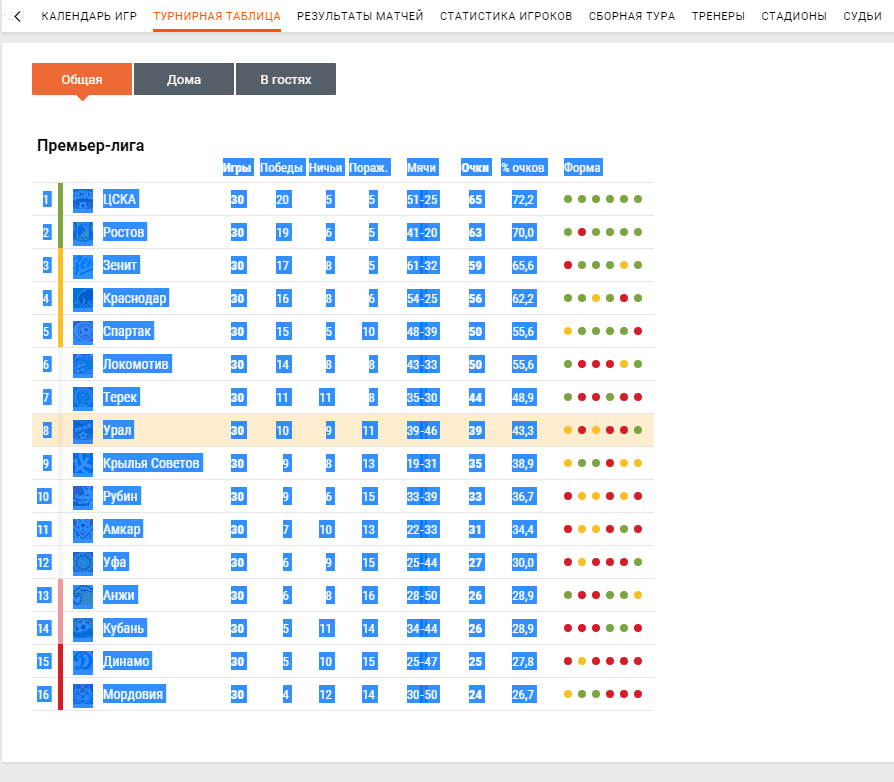
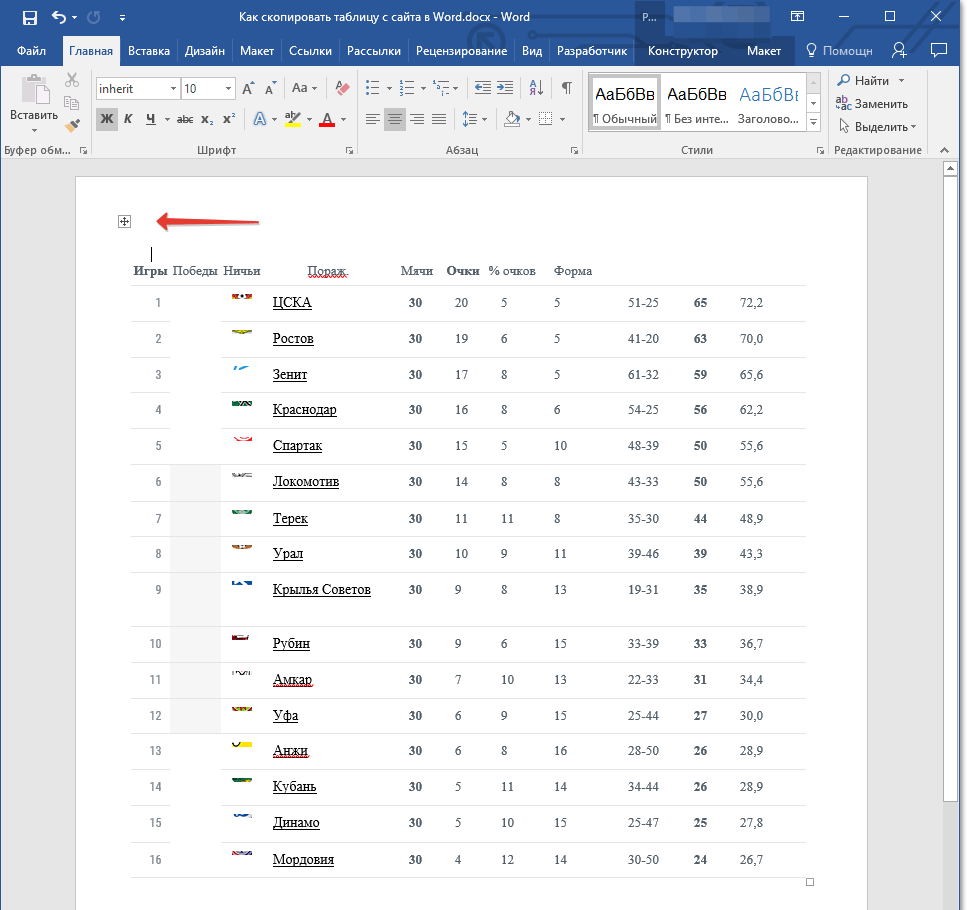
Примечание: Будьте готовы к тому, что “шапка” таблицы может съехать в сторону. Связано это с тем, что она может быть добавлена на сайте в качестве отдельного элемента. Так, в нашем случае это просто текст над таблицей, а не ячейки.
Кроме того, если в ячейках есть элементы, которые не поддерживает Ворд, они вообще не будут вставлены в таблицу. В нашем примере таковыми оказались кружки со столбца “Форма”. Также, символика команда “обрезалась”.
Изменение внешнего вида таблицы
Забегая вперед, скажем, что таблица, скопированная с сайта и вставленная в Word в нашем примере — довольно сложная, так как в ней помимо текста есть еще и графические элементы, нет визуальных разделителей столбцов, а есть только строки. С большинством таблиц придется повозиться значительно меньше, зато на таком непростом примере вы точно узнаете, как придать любой таблице “человеческий” вид.
Чтобы вам было проще понять, как и какие операции мы будем делать ниже, обязательно прочтите нашу статью о создании таблиц и работе с ними.
Выравнивание размеров
Первое, что можно и нужно сделать — отрегулировать размеры таблицы. Просто кликните по ее правому верхнему углу, чтобы отобразилась “рабочая” область, а затем потяните за маркер, расположенный в правом нижнем углу.

Также, если это необходимо, вы всегда можете переместить таблицу в любое место страницы или документа. Для этого кликните по квадрату с плюсиком внутри, который находится в левом верхнем углу таблицы, и потяните за него в нужном направлении.
Отображение границ таблицы
Если в вашей таблице, как в нашем примере, границы строк/столбцов/ячеек скрыты, для большего удобства работы с таблицей необходимо включить их отображение. Для этого выполните следующие действия:
- Выделите таблицу, кликнув по “плюсику” в ее правом верхнем углу.
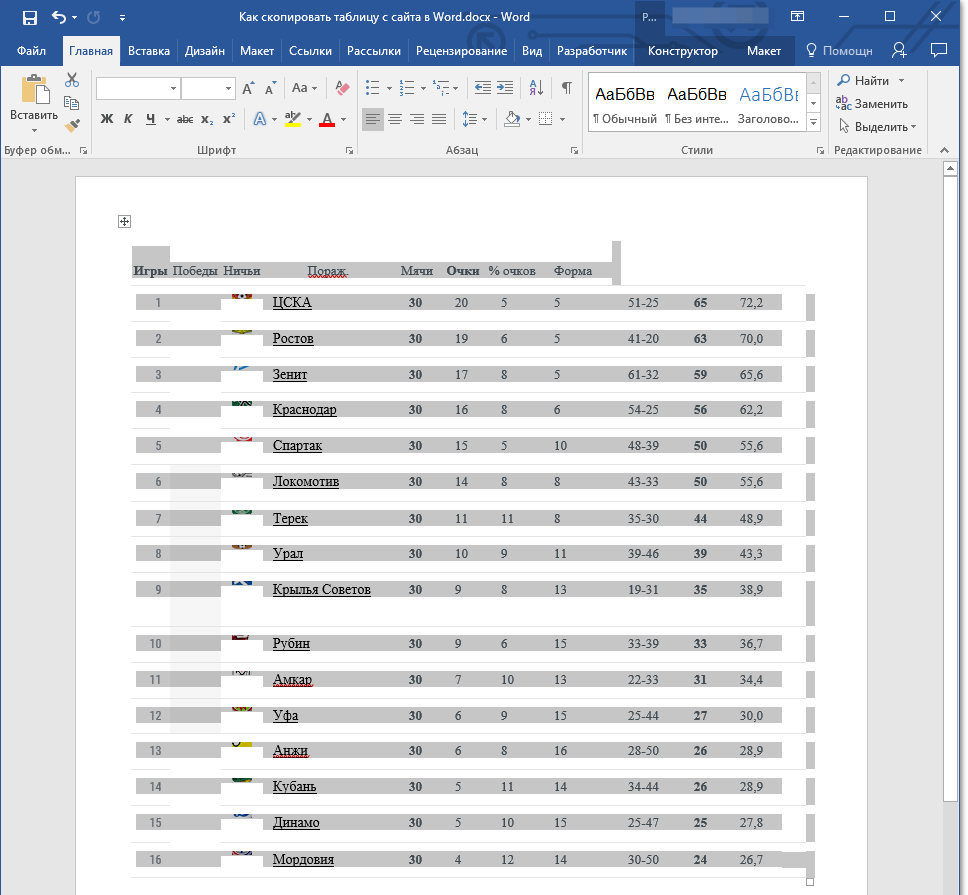
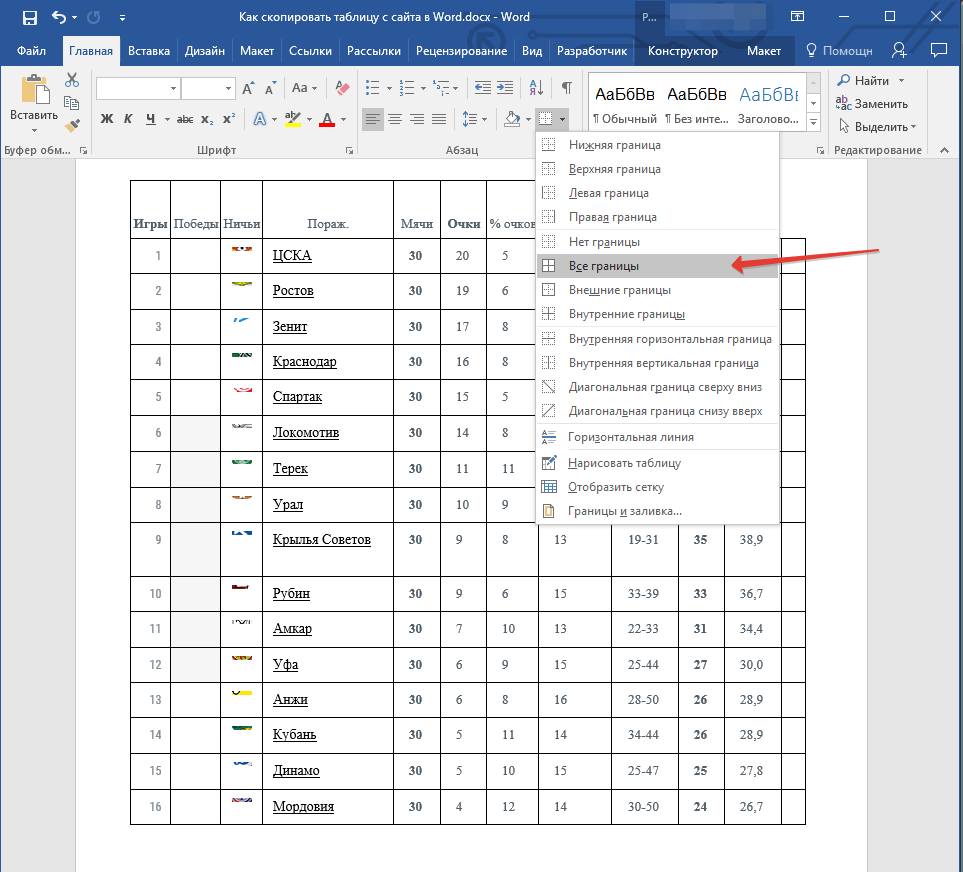
- Во вкладке “Главная” в группе “Абзац” нажмите на кнопку “Границы” и выберите пункт “Все границы”.
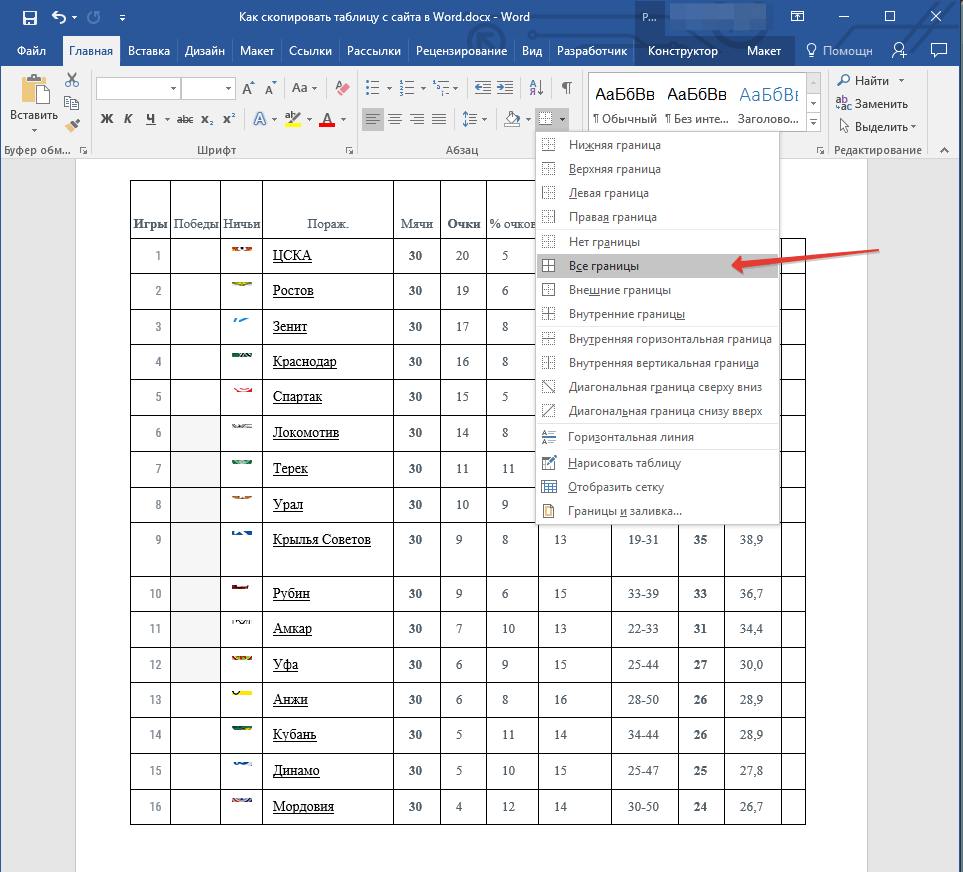
- Границы таблицы станут видимыми, теперь совместить и выровнять отдельную шапку с основной таблицей будет значительно проще.

Если это необходимо, вы всегда можете скрыть границы таблицы, сделав их полностью невидимыми. О том, как это сделать, вы можете узнать из нашего материала:
Как видите, в нашей таблице появились пустые столбцы, а также отсутствующие ячейки. Это все необходимо исправить, но прежде мы выровняем шапку.
Выравнивание шапки
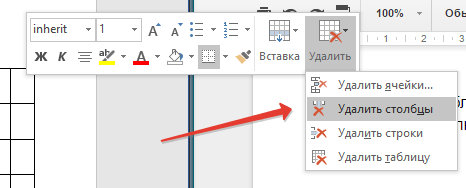
Выровнять шапку таблицы в нашем случае можно только вручную, то есть, нужно вырезать текст из одной ячейки и вставить его в другую, в которой он находится на сайте. Так как столбец “Форма” у нас не скопировался, его мы просто удалим.
-
Для этого кликните по пустому столбцу правой кнопкой мышки, в верхнем меню нажмите кнопку “Удалить” и выберите пункт “Удалить столбец”.
Совет: Используйте для выделения текста мышку, обращая внимание на то, чтобы выделенным был только текст, от первой до последней буквы слова или слов, но не сама ячейка.
До объединения две наших таблицы выглядят вот так:
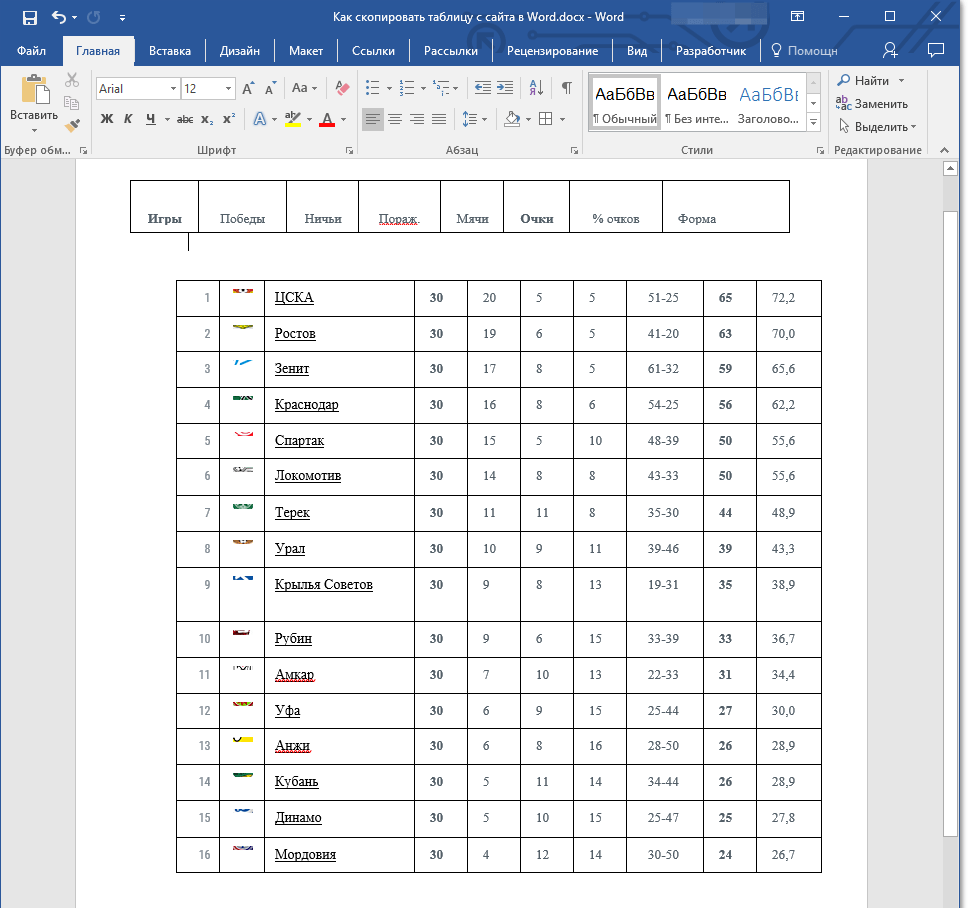
Как вы видите, количество столбцов все еще отличается, а значит, нормально объединить две таблицы пока что не получится. В нашем случае мы поступим следующим образом.
- Удаляем ячейку “Форма” в первой таблице.
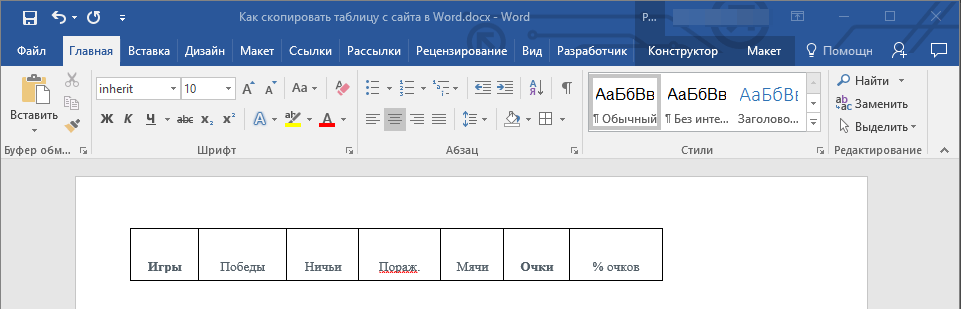
- Добавим в начале этой же таблицы ячейку, в которой будет указано “№”, так как в первом столбце второй таблицы есть нумерация. Также мы добавим ячейку с названием “Команды”, которая отсутствует в шапке.
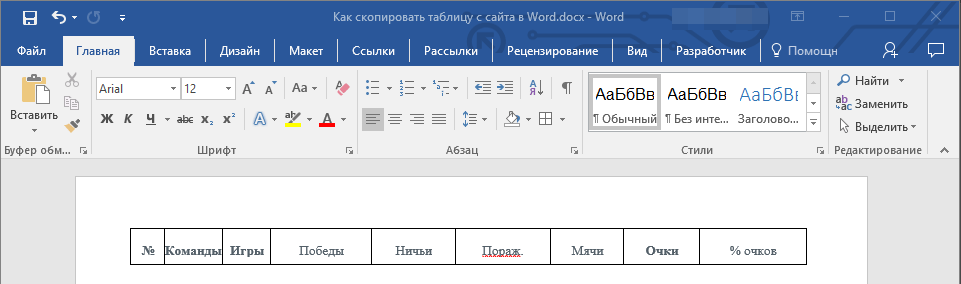
- Удалим столбец с символикой команд, который, во-первых, криво скопировался с сайта, во-вторых, нам попросту не нужен.
- Теперь количество столбцов в обеих таблицах совпадает, значит, мы можем их объединить.
- Готово — таблица, скопированная с сайта, имеет вполне адекватный вид, который далее вы можете изменять как угодно. Наши уроки вам в этом помогут.
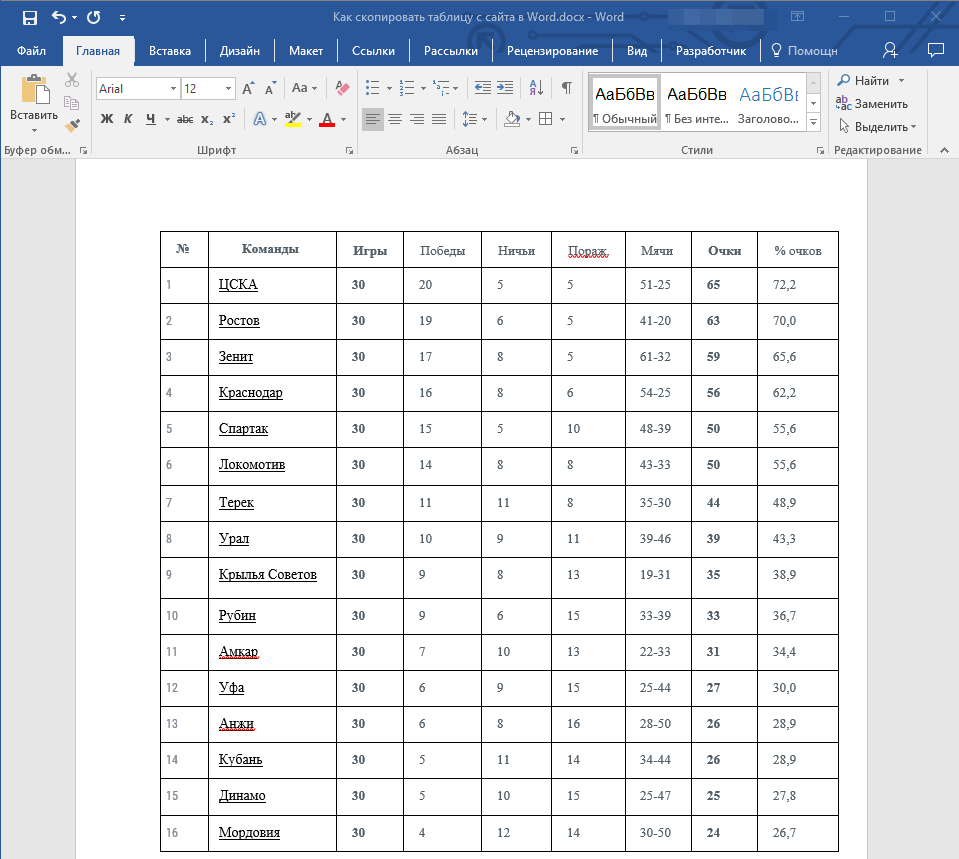
Теперь вы знаете о том, как скопировать таблицу с сайта и вставить ее в Word. Кроме этого, из данной статьи вы также узнали, как справиться со всеми сложностями изменения и редактирования, с которыми можно иногда столкнуться. Напомним, таблица в нашем примере была действительно сложной, в плане своего выполнения. Благо, большинство таблиц таких проблем не вызывают.
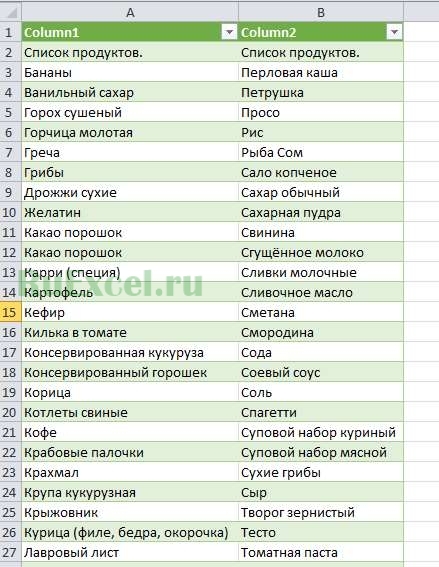
Как переносить табличные данные с сайта в «Excel». Порядок действий для импорта таблицы из интернет-сайта
Если вы обладаете достаточным количеством времени и ресурсов перенести данные с сайта в таблицу «Excel» можно в «ручном режиме». Тот случай, когда таблица на сайте выделяется курсором мыши, копируется и вставляется в файл «Эксель». Естественно, этот способ долог и неудобен.
Я хочу рассказать Вам о другом, автоматизированном способе переноса данных с сайта в программу «Excel». Этот способ позволяет настроить процесс импорта обновленных актуальных данных с сайта прямо в таблицу одним нажатием кнопки мыши.
Для автоматизации импорта данных в «Эксель» из интернета потребуется «Excel» версии 2013 и выше, а так же надстройка Power Query.
Последовательность настройки скачивания данных:
Порядок действий для импорта таблицы из интернет-сайта в таблицу Excel.
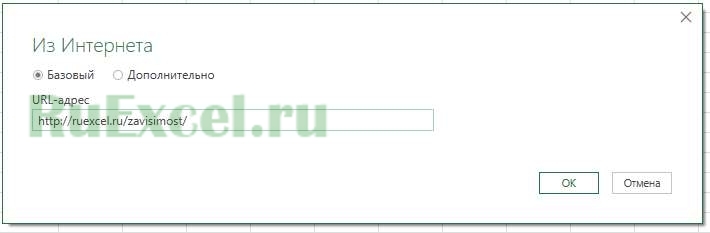
- Шаг 1. Скопировать ссылку на страницу сайта, с которой планируете импортировать таблицу . Например: http://ruexcel.ru/zavisimost/ .
- Шаг 2. Перейти во вкладку Power Query .
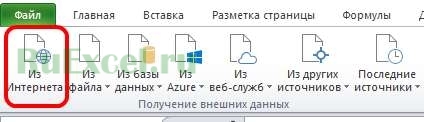
- Шаг 3. В группе «Получение внешних данных» кликнуть по иконке «Из интернета»
- Шаг 4. В появившемся окне вставить в пустое поле, скопированный в шаге № 1 URL-адрес и нажать «Ок»
Программа Excel соединится с сайтом, обнаружит все опубликованные на странице сайта таблицы и предложит Вам выбрать, какую таблицу загрузить с сайта в Ваш документ Excel.
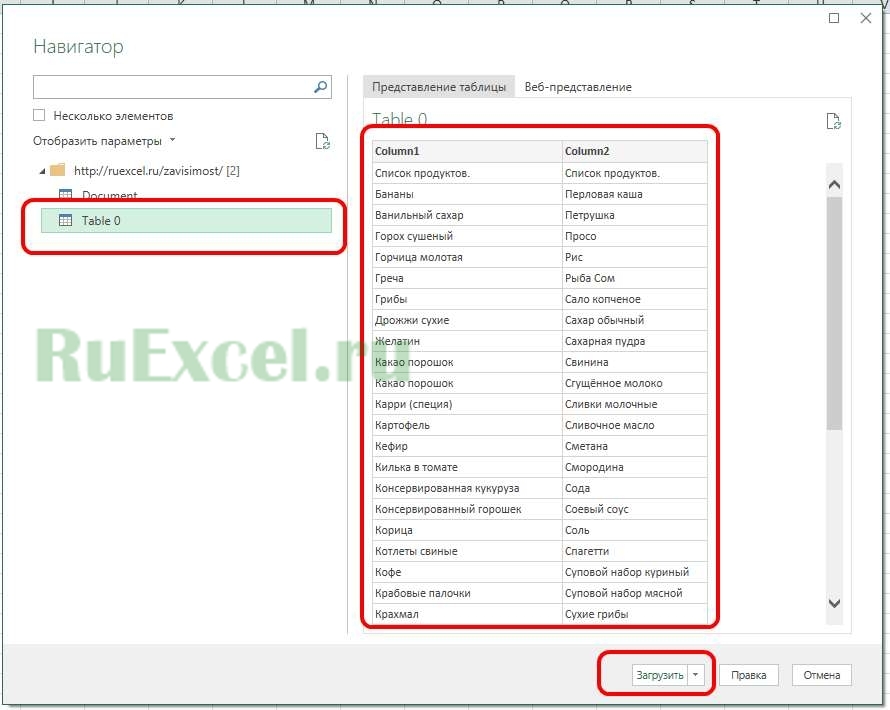
- Шаг 5. Выбрать нужную таблицу из предложенного списка и нажать «Правка» или «Загрузить»
Если нажать «Загрузить», таблица будет импортирована целиком. В режиме правки можно редактировать вид загружаемой таблицы, выбирать нужные столбцы и т.д.
Добавить комментарий Отменить ответ
Этот сайт использует Akismet для борьбы со спамом. Узнайте, как обрабатываются ваши данные комментариев.
Как быстро скопировать таблицы с сайтов в Excel: простое руководство
В наше время все больше информации представлена в виде таблиц. Это может быть статистика, расписание, список товаров и многое другое. Иногда возникает необходимость скопировать эти таблицы в Excel, чтобы легче проанализировать их данные или внести свои изменения.
Однако копирование таблиц не всегда простая задача, особенно если таблица находится на веб-сайте. Иногда форматирование не сохраняется, данные располагаются в неправильном порядке или содержат лишние символы. Кроме того, копирование таблиц слишком большого размера может занять много времени и потребовать дополнительных настроек.
Чтобы справиться с этой задачей быстрее и эффективнее, есть несколько простых руководств, которые можно использовать. В этой статье мы рассмотрим несколько методов, которые помогут скопировать таблицы с веб-сайтов в Excel с минимальными усилиями и с сохранением форматирования и данных.
Как скопировать таблицы с сайтов в Excel: руководство
Копирование таблиц с сайтов в Excel может быть довольно простым процессом, если использовать правильные инструменты и техники. Использование функций копирования и вставки может быть недостаточным для подобного задания, поэтому рассмотрим несколько способов, которые помогут вам скопировать таблицы с веб-страниц в Excel.
1. Копирование с помощью Power Query (Get & Transform)
Power Query (Get & Transform) – это инструмент, предоставляемый Microsoft, который может использоваться для подключения к различным источникам данных, включая веб-страницы, и извлекать необходимую информацию.
- Откройте Excel и перейдите во вкладку «Данные».
- Щелкните на кнопке «Получить данные» и выберите «Из веба».
- Введите URL-адрес веб-страницы, содержащей таблицу, которую вы хотите скопировать.
- Выберите таблицу, которую вы хотите скопировать.
- Нажмите на кнопку «Преобразовать данные» и выполните необходимые шаги, чтобы преобразовать таблицу в удобный для использования формат.
- Нажмите на кнопку «Загрузить» и таблица будет скопирована в новый лист Excel.
2. Копирование с помощью встроенного инструмента Excel
Excel имеет встроенный инструмент, который позволяет копировать таблицы с веб-страниц и вставлять их в Excel. Этот метод может быть менее точным и не работать со всеми типами таблиц, но для простых таблиц он может хорошо сработать.
- Откройте Excel и перейдите на веб-страницу с таблицей, которую вы хотите скопировать.
- Выделите таблицу, которую вы хотите скопировать.
- Нажмите на клавиши «Ctrl + C» для копирования таблицы.
- В Excel выберите ячейку, в которую вы хотите вставить таблицу.
- Нажмите на клавиши «Ctrl + V» для вставки таблицы.
Выберите тот способ, который больше подходит для вашей конкретной ситуации. И помните, что эти инструменты могут иметь слабые места, поэтому необходимо проверять их результаты и выполнять необходимую корректировку, чтобы таблицы отображались корректно в Excel.
Подготовка к копированию таблиц
Прежде чем начать копирование таблиц с сайта в Excel, необходимо выполнить несколько подготовительных действий. Во-первых, убедитесь, что у вас установлена последняя версия Microsoft Excel.
Во-вторых, выберите таблицу, которую вы хотите скопировать. Убедитесь, что она полностью загружена и отображается без ошибок.
Также следует обратить внимание на форматирование таблицы. Если на сайте используются сложные форматирования, такие как цвета, шрифты и стили, то они могут быть утеряны при копировании в Excel.
Для более точного копирования таблицы, вы можете использовать инструменты браузера, такие как «Просмотреть код страницы». Выберите таблицу в коде страницы и скопируйте ее содержимое в буфер обмена. Затем вставьте содержимое в Excel, используя опцию «Вставить как текст».
Важно также обратить внимание на количество данных. Если таблица содержит более 10 000 строк, то копирование может занять много времени. В этом случае лучше разбить таблицу на несколько частей и скопировать их по отдельности.
Следуя этим простым рекомендациям, вы сможете быстро и точно скопировать таблицы с сайтов в Excel и использовать данные для своих нужд.
Копирование таблиц с помощью мыши и клавиатуры
При работе с таблицами в Excel, важно уметь быстро копировать информацию из таблиц на веб-сайтах. Это может потребоваться при сборе и анализе больших объемов данных для исследования или анализа рынка. Существуют несколько способов копирования таблиц с сайтов, но самый простой — с помощью мыши и клавиатуры.
Шаг 1: Выберите таблицу
Наведите курсор мыши на таблицу на веб-странице и выделите ее, зажав левую кнопку мыши. Если в таблице есть заголовки, убедитесь, что вы их также выделили.
Шаг 2: Скопируйте таблицу
Нажмите на клавиатуре Ctrl + C (или используйте контекстное меню правой кнопки мыши и выберите «Копировать»). Таблица сохранится в буфер обмена.
Шаг 3: Вставьте таблицу в Excel
Откройте Excel и выберите ячейку, в которую вы хотите вставить таблицу. Нажмите на клавиатуре Ctrl + V (или используйте контекстное меню правой кнопки мыши и выберите «Вставить»).
Также вы можете использовать функцию «Вставить специально» в Excel, чтобы выбрать нужный формат вставки таблицы. Это может быть полезно, если вы хотите сохранить форматирование и стили таблицы из веб-страницы.
Как видите, копирование таблиц с помощью мыши и клавиатуры не представляет сложности и позволяет быстро получить нужную информацию для работы с таблицами в Excel.
Копирование таблиц с помощью команды «Вставка данных из веба»
Для быстрого копирования таблиц с сайтов в Excel можно воспользоваться командой «Вставка данных из веба». Это удобное и быстрое решение, которое позволяет избежать многочасового переноса данных вручную.
Чтобы воспользоваться этой командой, откройте новую книгу Excel и выберите нужный лист. Затем нажмите на кнопку «Вставить» и выберите «Данные из веба».
В появившемся окне введите URL-адрес сайта, содержащего таблицу, которую нужно скопировать. Нажмите «Перейти» и выделите нужную таблицу в предварительном просмотре. Затем нажмите «ОК».
Excel автоматически скопирует данные из выбранной таблицы на выбранный лист. Если таблица была изменена на сайте, достаточно обновить данные в Excel, чтобы получить актуальную информацию.
Команда «Вставка данных из веба» также позволяет настроить параметры импорта данных, выбрать нужные столбцы и пропустить строки или столбцы с ненужной информацией. Это удобно, если таблица содержит много информации или на сайте есть другие элементы, которые не нужно копировать.
Таким образом, использование команды «Вставка данных из веба» позволяет быстро и эффективно скопировать таблицы с сайтов в Excel без необходимости вручную переносить данные и повторять трудоемкие задачи.
Корректировка таблиц после копирования
После того как таблица скопирована в Excel, может потребоваться ее корректировка. Это может быть необходимо, если при копировании произошли искажения в структуре таблицы или форматировании.
Чтобы скорректировать таблицу, необходимо воспользоваться инструментами Excel. Например, можно изменить ширину и высоту столбцов/строк, добавить или удалить строки/столбцы, отформатировать ячейки или вставить дополнительные данные.
Кроме того, можно использовать функции Excel, чтобы выполнить определенные операции с данными, такие как сортировка, фильтрация, поиск и другие. Это поможет упорядочить таблицу и сделать ее более удобной для использования.
Важно отметить, что при корректировке таблицы необходимо следить за тем, чтобы все изменения были логически обоснованы и не нарушали целостность данных. Кроме того, не следует забывать сохранять изменения и проверять таблицу на наличие ошибок после корректировки.
Сохранение таблиц в Excel
Сохранение таблиц в Excel может оказаться полезным, если вам необходимо работать с большим объемом данных и осуществлять их анализ. В Excel вы можете изменять структуру таблицы, сортировать данные, создавать сводные таблицы и многое другое.
Для того чтобы сохранить таблицу с сайта в Excel, необходимо ее скопировать и вставить в новый документ Excel. При вставке вы можете выбрать специальную опцию «Вставить таблицу» для обеспечения наилучшей структуризации таблицы.
Кроме того, возможно использование специальных программ и плагинов, которые позволяют быстро скопировать таблицы с сайтов в Excel. Эти инструменты могут быть полезны, если вы часто работаете с данными из интернета и не хотите тратить на это много времени.
- Не забывайте проверять правильность данных в таблице после сохранения;
- Выбирайте наиболее подходящий формат ячеек для удобства работы с данными;
- Не забывайте про сохранение таблицы в нужный формат для дальнейшей работы.
Как скопировать таблицы с защищенных сайтов
Иногда, при попытке скопировать таблицу с веб-страницы, мы можем столкнуться с проблемой, когда таблица находится на защищенном сайте. Но не стоит отчаиваться, так как есть несколько способов, как можно скопировать такие таблицы.
Первый способ заключается в использовании инструментов для снятия защиты с сайта. Многие веб-мастера используют специальные программы и скрипты для защиты своих сайтов от копирования информации. Однако, существуют инструменты для снятия защиты, которые позволяют получать доступ к таблицам и другой информации.
Второй способ — использование программного обеспечения для скриншотов. Вместо копирования таблицы в Excel можно сделать скриншот экрана и скопировать его в Excel. Для скриншотов часто используют такие программы, как Snipping Tool, Lightshot и Greenshot.
Третий способ — использование инструментов для парсинга данных. Хотя парсинг данных может быть незаконным, некоторые инструменты для парсинга могут помочь получить доступ к таблицам на защищенных сайтах. Кроме того, существуют специализированные сервисы, которые предоставляют такие инструменты.
Важно помнить, что копирование информации без разрешения правообладателя может нарушать авторские права и привести к юридическим проблемам. Поэтому перед копированием таблиц необходимо убедиться в законности своих действий и получить разрешение от правообладателя, если это необходимо.
Популярные проблемы и их решение
При копировании таблиц из веб-страницы в Excel возможны некоторые проблемы, которые могут затормозить работу и затруднить получение нужного результата. Одна из таких проблем — наличие разных форматирований данных в таблице, которые приводят к трудностям при обработке полученной информации.
Чтобы избежать этой проблемы необходимо воспользоваться функцией «очистить формат» после копирования таблицы. Это поможет получить однородную таблицу в Excel и избежать возможных ошибок.
Другая распространенная проблема — обрезка строк и столбцов при копировании таблицы. Это происходит, когда таблица на сайте имеет большие размеры, которые не помещаются в области Excel.
Для решения этой проблемы рекомендуется использовать функцию «продолжить на новую строку» или «продолжить на новый столбец», которые находятся в меню «вставить» в Excel. Таким образом, вы сможете сохранить все необходимые данные из таблицы и не потерять информацию.
Еще одна проблема, с которой можно столкнуться при копировании таблиц с сайтов — это наличие в таблице скрытых столбцов или строк. Эти скрытые данные могут создать дополнительные проблемы при обработке информации в Excel.
Чтобы решить эту проблему, необходимо раскрыть все скрытые столбцы и строки в таблице перед копированием данных. Это можно сделать, выбрав соответствующие пункты меню «формат ячеек» в Excel.
Следуя простым рекомендациям, вы сможете избежать ошибок при копировании таблиц из сайтов и сэкономить время при обработке информации в Excel.
Дополнительные советы для успешного копирования таблиц
Некоторые сайты имеют защищенные таблицы, которые нельзя скопировать с помощью обычных методов. В этом случае вы можете попробовать использовать специальные программы для снятия защиты, такие как WebHarvy или Data Miner.
Если вы сталкиваетесь с проблемой вставки скопированной таблицы в Excel, проверьте форматирование данных. В некоторых случаях таблицы содержат скрытые символы, которые невидимы на веб-странице, но могут повлиять на вставку в Excel. Чтобы избежать этого, попробуйте скопировать таблицу в блокнот и затем вставить ее в Excel.
Если таблица на сайте содержит много строк или столбцов, скопируйте ее порциями, по частям. Это позволит избежать проблем с форматированием, а также ускорит процесс копирования.
Если таблица содержит ссылки или изображения, которые вам не нужны, вы можете очистить ее вручную. Для этого выделите не нужные данные и нажмите DELETE.
Будьте внимательны при копировании таблиц, которые содержат формулы. Некоторые формулы могут быть утеряны в процессе копирования. В этом случае, вы можете попробовать восстановить их в Excel вручную.
И последнее, но не менее важное — проверьте точность и актуальность скопированных данных. Возможно, в таблице на сайте были внесены изменения после того, как вы ее скопировали. Поэтому, прежде чем использовать данные из скопированной таблицы, убедитесь, что они актуальны и правильны.
Итоги
Как видите, существует несколько способов быстро скопировать таблицы с сайтов в Excel. Вы можете воспользоваться функцией «Вставить таблицу» или использовать специальные сервисы и программы для этого. Также есть возможность использовать формулы в Excel для автоматического заполнения таблиц.
Важно помнить, что при копировании таблиц со сторонних сайтов необходимо обратить внимание на форматирование и правильность данных. Также следует учитывать возможность наличия ошибок в исходной таблице.
Будьте внимательны и аккуратны, используя эти методы копирования таблиц в Excel, чтобы избежать непредвиденных ошибок и сохранить полезные данные.
Вопрос-ответ:
Какой программой можно скопировать таблицу с сайта в Excel?
Для копирования таблицы с сайта в Excel можно использовать стандартные возможности браузера, либо специальные программы, например, Tabular Scraper, Web-Harvest, Scrapy и др.
Какие форматы таблиц можно скопировать в Excel?
Excel поддерживает множество форматов таблиц, в том числе таблицы в форматах HTML, CSV, XML, TXT, XLS и другие.
Можно ли копировать только определенные столбцы из таблицы?
Да, для копирования определенных столбцов из таблицы в Excel нужно выделить их на сайте, скопировать и вставить в Excel документ. Также можно использовать фильтры в Excel, чтобы отобразить только нужные столбцы.
Как скопировать таблицу без форматирования?
Если нужно скопировать таблицу без форматирования, можно воспользоваться специальной функцией «Копировать текст без форматирования», доступной в большинстве браузеров. Также можно скопировать таблицу в формате CSV и вставить ее в Excel, после чего применить нужное форматирование.
Можно ли скопировать таблицу с динамическим содержимым?
Да, для копирования таблицы с динамическим содержимым, например, таблицы, которая обновляется автоматически через определенное время, нужно использовать специальные программы, такие как Data Miner, Octoparse или другие.
Как сохранить скопированную таблицу в Excel?
Чтобы сохранить скопированную таблицу в Excel, нужно: 1) скопировать таблицу с сайта в буфер обмена; 2) открыть Excel документ и выбрать ячейку, куда нужно вставить таблицу; 3) вставить таблицу через Контекстное меню или нажав Ctrl + V; 4) выбрать нужный формат таблицы, при необходимости применить форматирование.
Способы копирования текста или таблицы с сайта в Word
Инструменты в Word проработаны достаточно хорошо. Одна из важнейших функций – это работа с таблицами: создание, изменение, перетаскивание. Но при использовании подобных инструментов при копировании таблицы с сайта в Word могут возникнуть сложности.
Как скопировать таблицу?
Самый простой вариант копирования таблицы с сайта или Гугл-таблиц в Word – выделить нужный объект, скопировать и вставить в документ:
- Войдите на сайт, выделите таблицу.

Рекомендация! Начните с первой ячейки, находящейся слева в верхнем углу. Оканчивать операцию нужно в нижнем углу справа.
- Нажмите «CTRL+C» или правой клавишей на закрашенную синим цветом зону и затем на “Копировать”.

- Запустите файл Word, щёлкните левой кнопкой по месту, где нужно расположить таблицу.

- Нажмите «CTRL+V» или «Вставить» в меню, которое можно вызвать кликом правой клавиши.

Шапка может сместиться. Например, из-за того, что размещена на веб-сайте, как отдельный компонент.
А если имеются элементы не поддерживаемые Word, они вовсе не вставятся.
Как изменить внешний вид?
Чаще всего после перенесения текста из интернета некоторые элементы могут отображаться некорректно, поэтому придется провести постобработку.
Подгоняем размеры
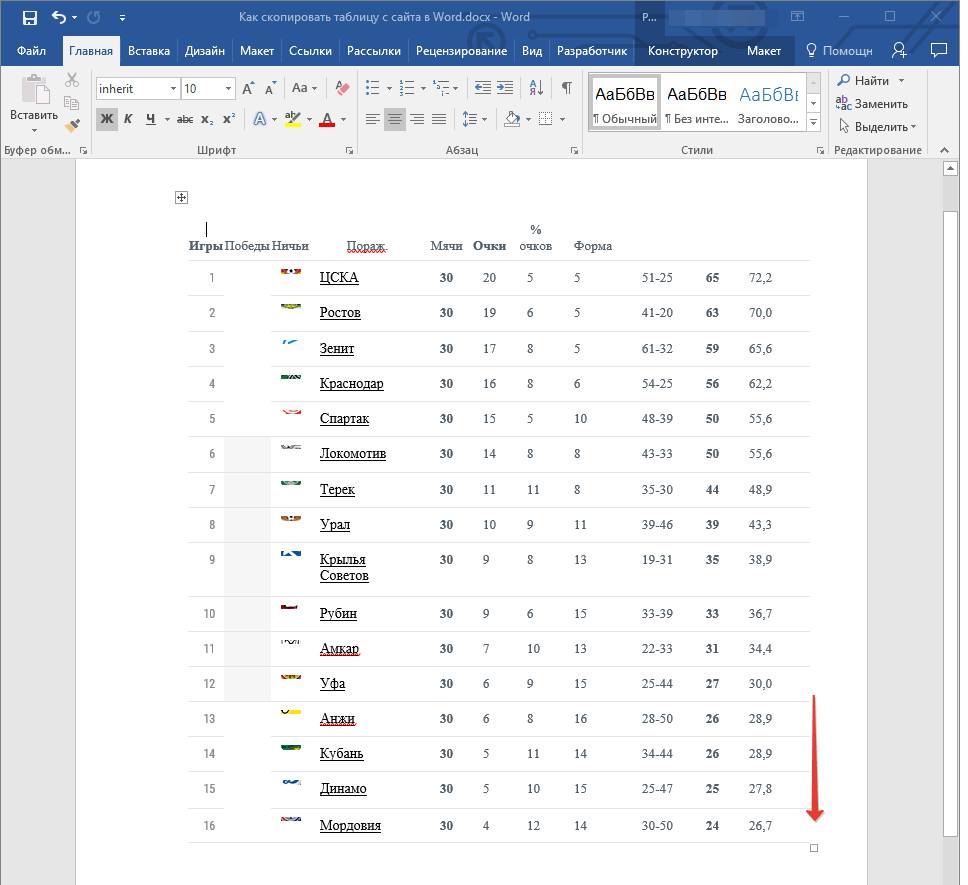
Нажмите на левом углу вверху таблицы, покажется «рабочая» зона. Далее тяните значок, находящийся в нижнем углу справа.

Можно перетащить таблицу в любое место файла. Для чего щёлкните по квадратику с плюсом внутри, находящемуся в верхнем углу слева, и тяните его в выбранном направлении.
Отображение границ
Теперь, после вставки таблицы, следует отобразить невидимые границы:
- Щёлкните по плюсу в верхнем углу таблицы справа.

- В разделе «Главная» нажимайте «Абзац», кликните на «Внешние границы» и далее «Все границы».
Выравниваем шапку

Если шапка вставилась некорректно, то можно ее отредактировать. Требуется вырезать текст из одной ячейки для вставки его в другую. Для удаления ненужных столбцов щёлкните по нужному правой клавишей, нажмите «Удалить», затем «Удалить столбец».

В данном примере 2 пустых столбца, но в шапке первого из них имеется текст не из того столбца. Если число столбиков в шапке равно их числу во всей табличке, нужно произвести копирование текста из первой ячейки и вставку в ту, где он расположен на сайте. Повторяйте эту же манипуляцию для других ячеек.
Для вырезания слова из первой ячейки, нужно использовать «CTRL+X». А для вставки щёлкните по ячейке, куда его желаете вставить, и примените «CTRL+V».
Если ничего не получается, преобразуйте текст в таблицу. Хотя, намного удобнее создать 1-строчную табличку с числом столбиков, как в копированной, вписывая во все ячейки конкретные наименования из шапки.
Объединение таблиц
Для объединения можно использовать два варианта.
Первый подойдет, если отличается ширина таблиц и число столбиков в них. Лучше заранее подгонять их. Делается это курсором, растягивая либо сужая границы.
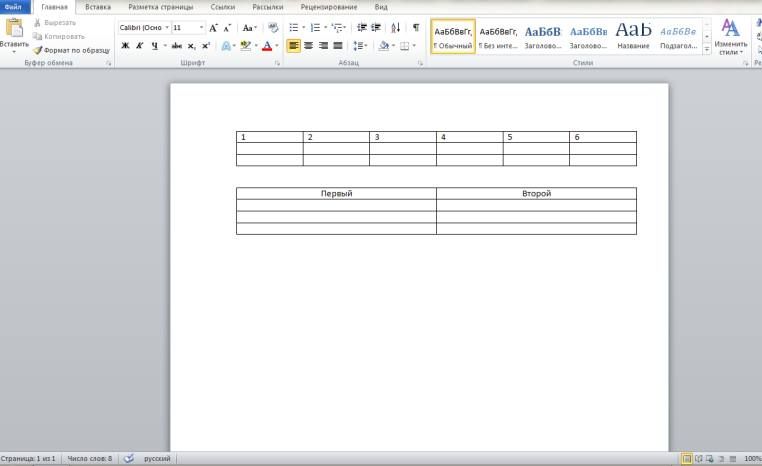
Если не сделаете подгонку ширины, вторая таблица сольется с первой слева, не поменяв размер.
- Выделяйте нижнюю таблицу: используйте стрелку, появляющуюся при наведении мышью на таблицу. Когда выделите, посмотрите на левый угол вверху – появится маленький квадратик.

- Аккуратно зажмите этот значок левой клавишей мыши и приступите к перемещению. Вслед за курсором будет перемещаться вся выделенная таблица. Максимально сблизьте таблицы и «прикрепите» их, отпуская мышку.
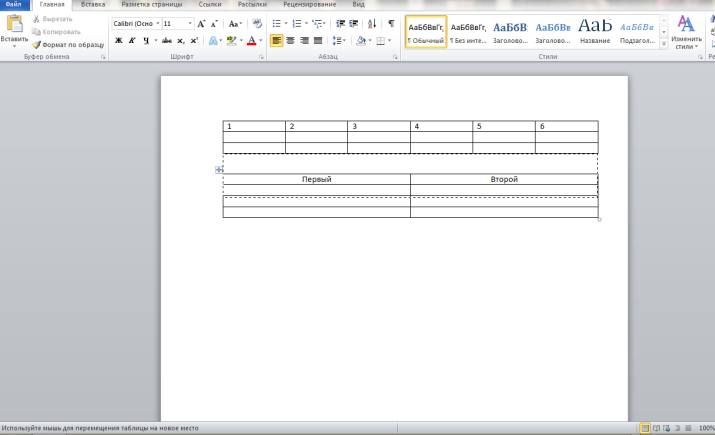
- Так же возможно соединить любые таблицы разных размеров. Между ними будет немного затемнённая граница, но это исправляется удалением 1-ой из строчек.
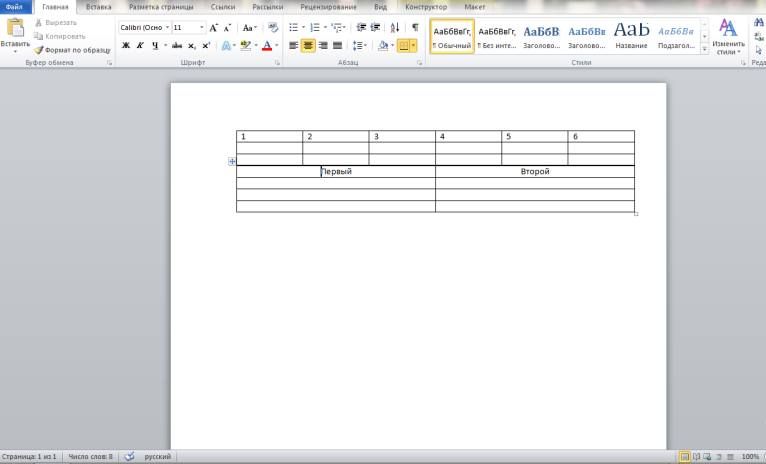
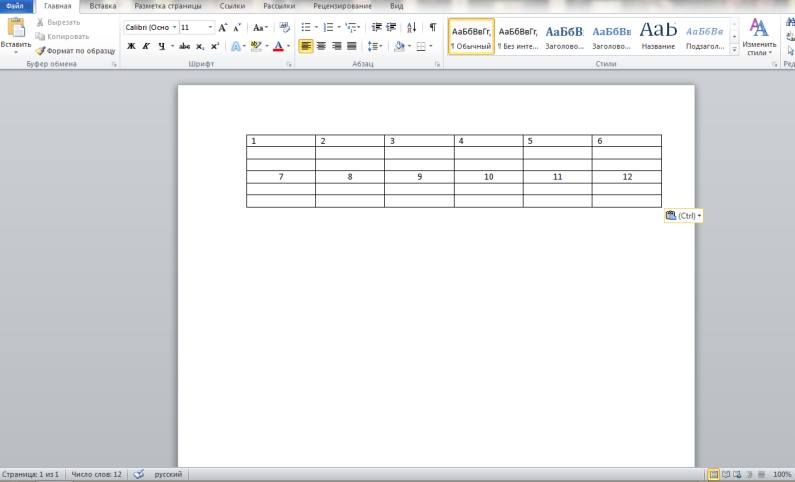
Второй способ целесообразнее применять, если число столбцов в таблицах равное. В этом случае они будут объединены чётко и плавно, без прочерченных границ между ними. Инструкция:
- выделите вторую таблицу описанный выше методом, потянув тёмной стрелочкой по диагонали;

- нажмите «CTRL+X»;
- устанавливайте курсор под первой табличкой так, чтобы он находился на первой строке под ней;

- нажмите «CTRL+V». Между частями не будет границ, стороны будут выровнены.

В данном примере вначале нужно отделить шапку (посредством установки курсора на нужную строчку и нажатия «Ctrl+Shift+Enter»). Затем произведите желаемые действия с каждой из частей таблицы, а далее вновь объединяйте их.
Можно увидеть, что число столбиков всё ещё разнится, а правильно сделать объединение не выходит. Инструкция:
- Удалите одну ячейку в первой табличке.

- Добавьте в начале этой же таблички 2 ячейки: где указывается «№», т. к. в первом столбике второй таблицы идут номера, и «Команды» (отсутствующую в шапке).

- Удалите лишний неверно копированный с сайта столбик с символикой.
- Число столбцов совпало, можно приступить к объединению.

Как скопировать текст с веб-сайта?
Допустим, нужно копировать один абзац:
- Подведите стрелку предельно близко к первой букве так, чтобы она едва выходила и преобразовалась в удвоенную палочку.
- Затем держите её левой клавишей мыши и ведите по всему тексту (либо по диагонали). Когда доведёте до конца текста, клавишу необходимо отпустить.
- Как только навели на выделенную область, щёлкните правой клавишей один раз. Появится меню, щёлкните в нём по «Копировать».
- Далее вставьте скопированный текст в документ Ворд.
Как скопировать защищённый текст
С помощью отключения Джава
Иногда текст блокирует Java , но ее можно отключить:
- Нажмите «CTRL+P», и откроется печатная версия.

- Установите галку «Упроститьстраницу».
- Отключите Java Script для обозревателя, или войдите в пункт опций браузера «Показать дополнительные настройки», отыщите блок «Личные данные» и выберите «Настройки контента».

- Найдите закладку «JavaScript», выбирайте «Запретить выполнение скриптов на веб-сайтах», затем «Готово». Обновляйте страничку и копируйте текст.

- Если желаете отключить Java Script у конкретного веб-сайта навсегда, потребуется войти в «Настроить исключения», указать адрес сайта в левом поле, а в правом меню выбрать «Блокировать».
Посредством копирования данных
Можно скопировать защищенный текст с сайта в Word, получив его через консоль разработчика:
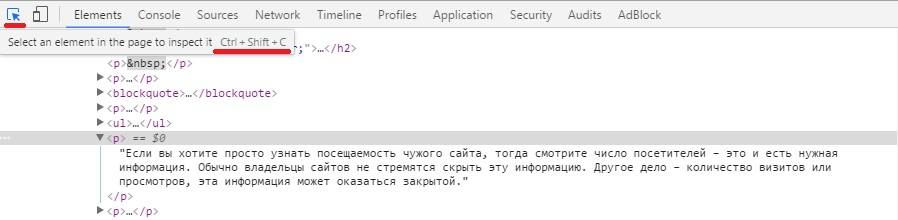
- Кликните «F12» на странице, нажимайте вверху в левом углу стрелку либо используйте «CTRL+SHIFT+C».
- Щёлкните по выбранному абзацу стрелкой, раскройте внизу страницы подсвеченный фрагмент (<р>…). Отсюда возможно делать копирование. Данным методом целесообразно воспользоваться, когда необходимо скопировать несколько абзацев.
С помощью HTML-кода
Также можно произвести нужные действия просмотрев код страницы:
- Щёлкните «CTRL+U» на странице. Будет открыт HTML-код.
- Кликните «CTRL+F», и откроется поисковое окошко. В него потребуется ввести пару слов из желаемого абзаца.
- Нажмите Enter или нажмите «Найти» для перехода к требуемой зоне в коде.
- Воспользуйтесь «CTRL+C» либо щёлкните правой кнопкой на выделенной зоне, выбрав «Копировать».

- Вставьте в блокнот скопированный текст (CTRL+V).

- Войдите в закладку «Файл», «Сохранить как…» и измените формат на HTML, щёлкните «Сохранить».
- Запуститефайл в обозревателе.
С помощью Ворд
Можно вообще не использовать обозреватель, а открыть нужную страницу прямо в Word:

- в Ворде кликните «Файл», далее «Открыть» и укажите адрес странички в «Имя файла»;
- кликните «Открыть» и дождитесь загрузки.
С помощью интернет-сервисов
Иногда статья отображается как изображение. Тогда потребуется скопировать рисунок, если предусмотрена подобная функция – кликните на нём правой клавишей и нажмите «Сохранить изображение как…».