Определение IP устройства по MAC-адресу

IP-адрес подключенного сетевого устройства нужен пользователю в той ситуации, когда на него отправляется определенная команда, например, документ для печати на принтер. Помимо этого примеров существует достаточно много, мы не будем перечислять все их. Иногда юзер сталкивается с ситуацией, когда сетевой адрес оборудования для него неизвестен, а на руках имеется лишь физический, то есть MAC-адрес. Тогда нахождение IP осуществляется достаточно просто с помощью стандартных средств операционной системы.
Определяем IP устройства по MAC-адресу
Для выполнения сегодняшней задачи мы воспользуемся только «Командной строкой» Windows и в отдельном случае встроенным приложением «Блокнот». Вам не нужно знать никаких протоколов, параметров или команд, сегодня мы ознакомим вас со всеми ними. От юзера требуется только наличие правильного MAC-адреса подключенного аппарата для произведения дальнейшего поиска.
Приведенные в этой статье инструкции будут максимально полезны только тем, кто ищет IP других устройств, а не своего локального компьютера. Определить MAC родного ПК можно проще. Предлагаем вам ознакомиться с другой статьей по этой теме далее.
Способ 1: Ручной ввод команд
Есть вариант использования скрипта для проведения необходимых манипуляций, однако максимально полезным он будет только в той ситуации, когда определение IP производится большое количество раз. Для одноразового поиска достаточно будет самостоятельно прописать необходимые команды в консоли.
-
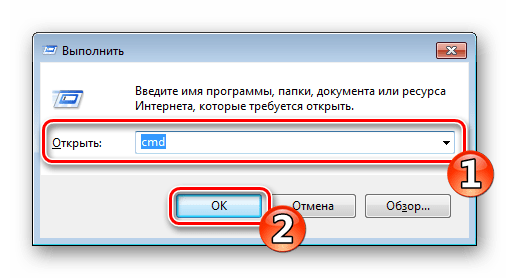
Откройте приложение «Выполнить», зажав комбинацию клавиш Win + R. Впишите в поле ввода cmd, а затем щелкните на кнопку «ОК».
Вот такое простое руководство поможет вам определить IP-адрес сетевого устройства с помощью имеющегося MAC. Рассмотренный способ требует от пользователя ручного ввода каждой команды, что не всегда удобно. Поэтому тем, кому нужно часто производить подобные процедуры, мы советуем ознакомиться со следующим методом.
Способ 2: Создание и запуск скрипта
Для упрощения процесса нахождения мы предлагаем воспользоваться специальным скриптом — набором команд, автоматически запускающихся в консоли. Вам потребуется только создать вручную этот скрипт, запустить его и ввести MAC-адрес.
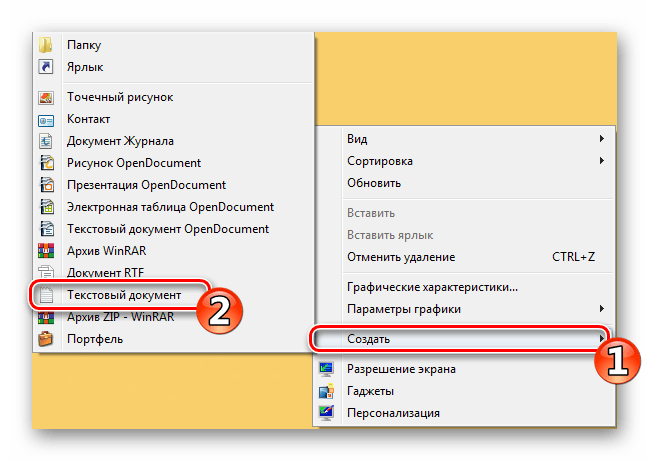
- На рабочем столе щелкните правой кнопкой мыши и создайте новый текстовый документ.
- Откройте его и вставьте туда следующие строки:
Предлагаем вам ознакомиться с другими методами поиска IP-адресов различных сетевых устройств в отдельных наших материалах по следующим ссылкам. Там представлены только те способы, которые не требуют знания физического адреса или дополнительной информации.
Если поиск двумя приведенными вариантами не принес никакого результата, внимательно перепроверьте вводимый MAC, а при использовании первого способа не забывайте, что некоторые записи в кэше хранятся не более 15 секунд.
Как узнать IP-адрес по MAC-адресу
В локальной сети иногда необходимо узнать IP-адрес, полученный конкретным устройством. Сделать это можно воспользовавшись его MAC-адресом, который всегда остается неизменным. Наши эксперты рассказывают, как выполняется эта операция.
MAC и IP
MAC-адрес присваивается производителем каждому устройству имеющему выход в сеть. Он представляет собой комбинацию из шести цифробуквенных групп и остается неизменным весь период эксплуатации. IP-адрес устройство получает при подключении к компьютерной сети. В отличие от MAC он не является постоянным и изменяется динамически. На следующем скриншоте оба адреса подсвечены маркерами.
Поиск по MAC
При известном MAC адресе устройства задача поиска его IP в локальной сети решается достаточно просто. Единственным необходимым инструментом является командная строка.
Вызываем диалоговое окно «Выполнить» комбинацией клавиш «Win+R». Набираем в текстовом поле «cmd». Нажимаем «ОК» или клавишу Enter запуская классическую оболочку командной строки.
Находясь в одной локальной сети, устройства постоянно обмениваются пакетами данных. В результате этого фонового взаимодействия, выполняемого по протоколу ARP, на компьютере формируется кэш сопоставленных адресов. Для его просмотра набираем команду «arp -a». На следующем скриншоте показан результат ее выполнения. В первой слева колонке выводятся адреса IP, а во второй – MAC. Непосредственно под командой, в строке «Интерфейс», указан IP-адрес компьютера, на котором она выполнялась. Короткая таблица, приведенная на снимке экрана, говорит о том, что устройство подключено к сети недавно и еще не успело обменять пакетами с остальными абонентами.
Для актуализации кэша ARP применим команду опроса «for /L %a in (7,1,254) do @start /b ping 192.168.7.%a -n 2 > nul». В данном примере действие выполняется для подсети 192.168.7.1-254. Для обновления кэша в сети с другой маской надо соответствующим образом изменить используемые в команде значения. В скобках (7,1,254) первая цифра берется из IP компьютера. В рассматриваемом примере это 7, в стандартных настройках большинства роутеров – 0 или 1. Аналогичным образом меняет параметр «ping 192.168.7.%a». Вместо семерки указываем реальную подсеть, в которой проводится опрос устройств.
Дождавшись выполнения описанной выше команды снова просматриваем кэш ARP набрав с строке-приглашении «arp -a». После проведенного опроса устройств таблица содержит больше записей. Находим имеющийся на руках MAC-адрес и напротив него в левой колонке видим IP.
Если таблица ARP содержит несколько десятков записей, к примеру для офиса или домовой сети, удобнее использовать прямой поиск. Набираем в командной строке «arp -a | find «a0-b0-c0-d0-e0-f0″». В кавычках вместо приведенной комбинации вставляем известный MAC, как показано на скриншоте. По нажатию клавиши Enter в области указанной цифрой «2» отобразится IP сопоставленный с указанным физическим адресом.
В заключение
Приведенная нашими экспертами методика позволяет быстро найти IP присвоенный устройству в локальной сети при заранее известном MAC и может быть использована в любой версии Windows.
Как узнать IP-адрес по MAC-адресу
IP-адрес подключенного сетевого устройства нужен пользователю в той ситуации, когда на него отправляется определенная команда, например, документ для печати на принтер. Помимо этого примеров существует достаточно много, мы не будем перечислять все их. Иногда пользователь сталкивается с ситуацией, когда сетевой адрес оборудования для него неизвестен, а на руках имеется лишь физический, то есть MAC-адрес. Тогда нахождение IP осуществляется достаточно просто с помощью стандартных средств операционной системы Windows.
Для выполнения сегодняшней задачи мы воспользуемся только консолью Windows и в отдельном случае встроенным блокнотом. От вас потребуется только наличие правильного MAC-адреса подключенного аппарата для произведения дальнейшего поиска.
Работаем с консолью Windows
Есть вариант использования скрипта для проведения необходимых манипуляций, однако максимально полезным он будет только в той ситуации, когда определение IP производится большое количество раз. Для одноразового поиска достаточно будет самостоятельно прописать необходимые команды в консоли.
-
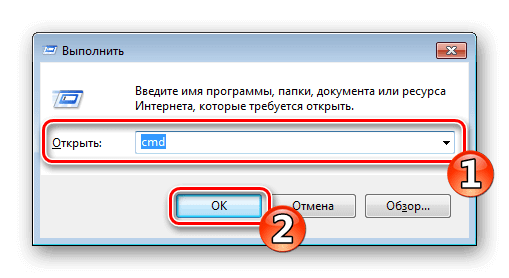
Откройте приложение «Выполнить», зажав комбинацию клавиш Win + R. Впишите в поле ввода cmd, и запустите кнопкой «ОК» консоль Windows.
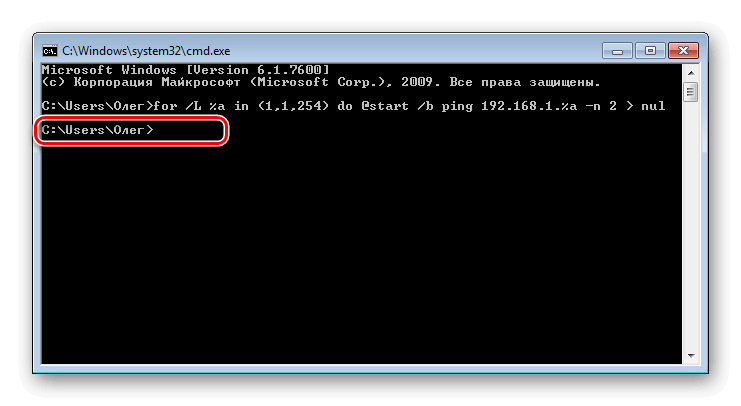
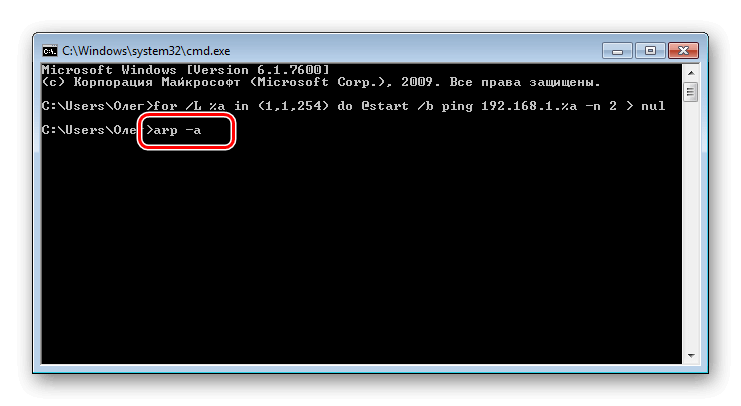
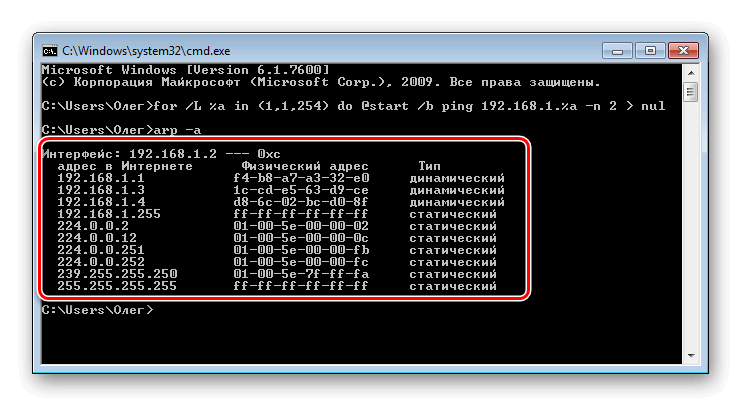
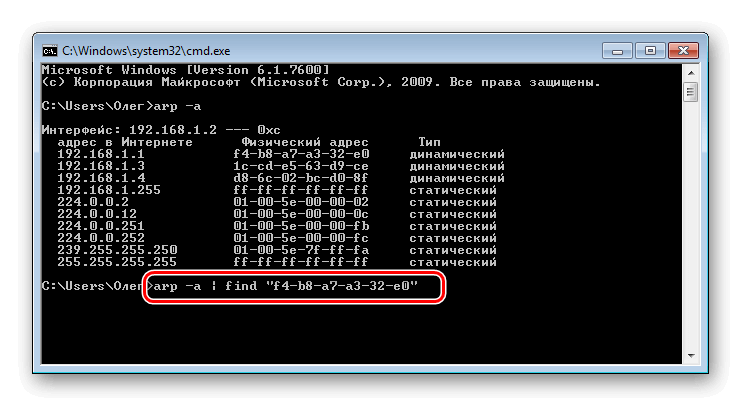
Вот такое простое руководство поможет вам определить IP-адрес сетевого устройства с помощью имеющегося MAC.
Кандидат технических наук, доцент кафедры ИУ-6 (Компьютерные системы и сети) Московского государственного технического университета им. Н. Э. Баумана. Самый молодой в России PhD in Computer Science. Эксперт в области компьютерных технологий и программирования.
Определить IP адрес по MAC адресу
Эта статья рассказывает, как узнать, какой IP адрес имеет сетевое устройство с известным MAC адресом.
Этот вопрос чаще возникает для сетевых устройств, таких как сетевые принтеры или сетевые телекамеры. Например, мы подключили сетевой принтер или сетевую телекамеру к сети с DHCP и хотим узнать IP адрес этого устройства, но доступа к статистике DHCP сервера нет. Или на устройстве задан статический IP адрес, но мы не помним, какой именно. При этом мы знаем MAC адрес (написан на корпусе). Этот вопрос бывает актуален и для компьютеров, особенно к которым нет физического доступа.

Консольные команды определения IP адреса представлены на картинке, а далее описано, почему команды должны быть именно такими и как они работают, также приведён пример bat файла:
Способ работает на любом Windows компьтере в сети и не требует административных полномочий. Используется информация ARP кэша, производится чтение списка и поиск нужной записи.
Просмотр ARP кэша
Командная строка просмотра ARP кэша с поиском записи по определённому MAC адресу:
Но, выполнив эту команду, мы можем не увидеть наше устройство.
Это происходит потому, что ARP кэш в Windows хранит записи от 15 до 45 секунд, начиная с Windows Vista: Address Resolution Protocol (ARP) caching behavior in Windows Vista TCP/IP implementations.
Наполнение ARP кэша
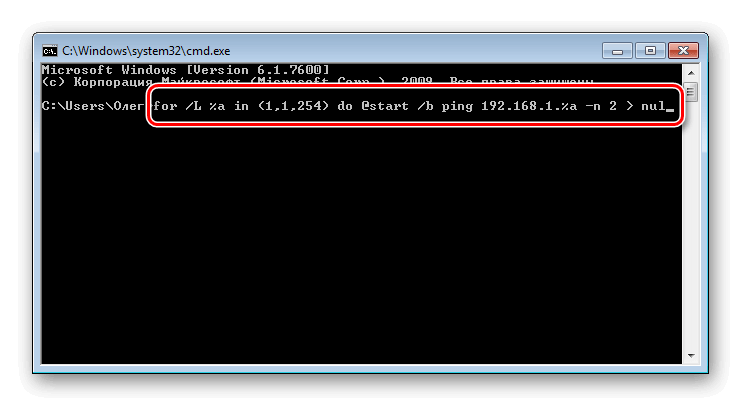
Поэтому перед чтением кэша необходимо заполнить его полным списком узлов сети. Это можно сделать, запустив ping на все узлы сети, например, если у нас сеть 192.168.1.1 / 255.255.255.0, то:
Важно, чтобы запуск ping’ов происходил как do @start /b ping, тогда
- все ping’и запускаются почти одновременно, и время выполнения цикла составит всего несколько секунд. Если написать просто do ping, т.е. без start, то цикл будет выполняться более 10 минут.
- значок @ перед start предотвращает вывод 254 команд ping
После завершения ping’ов нужно сразу запускать arp -a. Пауза более 15 секунд может привести к тому, что какие-то записи будут удалены из кэша.
Пакетный bat/cmd файл
То же решение в виде командного файла ip_by_mac.cmd с передачей MAC адреса в виде параметра будет выглядеть так:
Ограничения
Способ работает только для тех узлов, которые отвечают на ping (icmp запросы), т.е. если у компьютера icmp echo отключен, то этот командный файл не определит его IP адрес.
Остается неудобство в том, что требуется явно указывать подсеть, а так же ограничение на подсеть – командный файл работает только для сетей 255.255.255.0.