Восстановление пропавших с рабочего стола значков в Windows 11
Начнем с самых простых методов исправления проблемы с отображением значков на рабочем столе в Windows 11. В первую очередь стоит обратить на настройки его вида, поскольку там есть один параметр, отвечающий за полное скрытие элементов. Именно он может оказаться активирован, что и привело к появлению рассматриваемой ситуации.
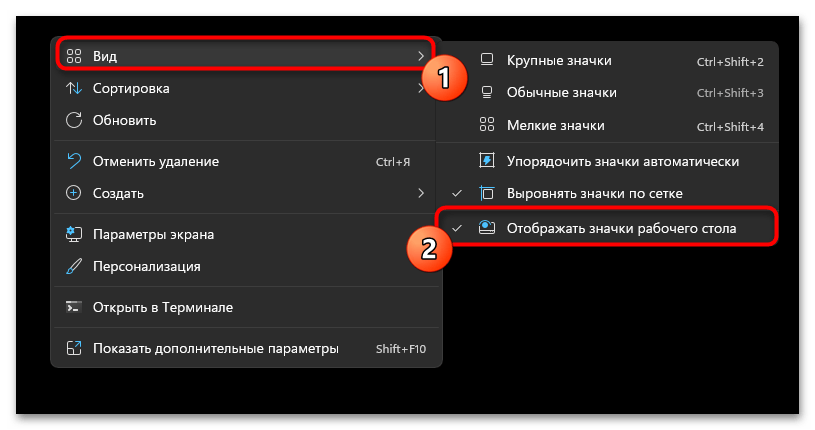
Для проверки параметра вам необходимо щелкнуть по пустому месту на рабочем столе правой кнопкой мыши, в контекстном меню навести курсор на «Вид» и выбрать из списка пункт «Отображать значки рабочего стола». Возле него должна стоять галочка, поэтому не перепутайте текущее значение, чтобы случайно не отключить и эту настройку, что только запутает вас. Если галочка и так уже стоит, переходите к выполнению следующих рекомендаций.
Способ 2: Перезапуск «Проводника»
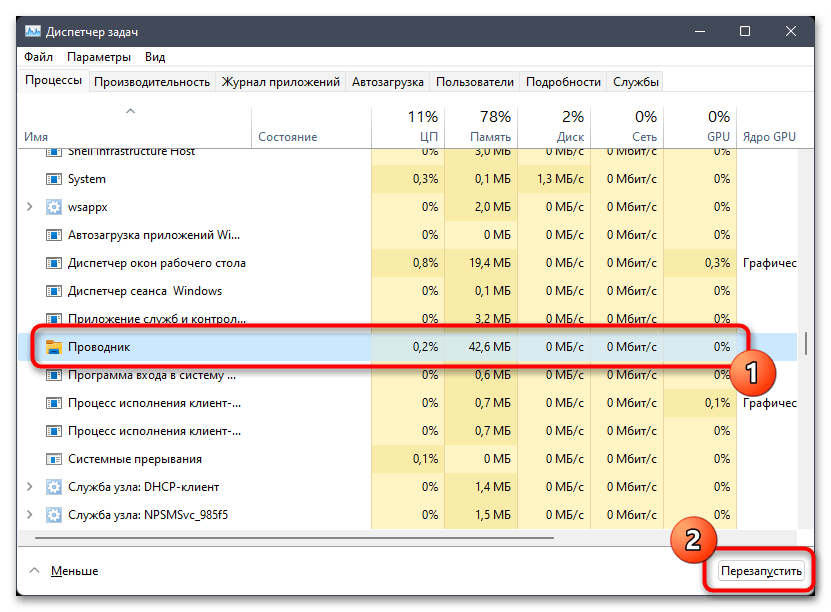
За отображение панели задач и всех элементов рабочего стола в Виндовс 11 отвечает «Проводник», поскольку он и является основной частью графического интерфейса. Если еще несколько секунд назад вы видели все значки на рабочем столе, а сейчас они резко исчезли, возможно, проблема заключается в сбое самого «Проводника». Вам понадобится перезапустить его процесс, чтобы он создался с нуля и параметры восстановились. Детальную инструкцию о возможных способах выполнения этой операции вы найдете в другой статье на нашем сайте по следующей ссылке.
Способ 3: Создание нового ярлыка
Вариант с созданием любого нового ярлыка на рабочем столе поможет решить сбой в работе этого графического компонента. Это объясняется тем, что при сбое информация о состоянии иконок не поступает к процессам Виндовс, из-за чего они вовсе перестают отображаться. Создание нового ярлыка позволит обновить информацию, что часто и помогает восстановить видимость других значков. Для этого вам снова нужно вызвать контекстное меню на рабочем столе, навести курсор на «Создать» и выбрать совершенно любой ярлык из доступных.

Если он не появился, следует перейти к выполнению других рекомендаций. Успех этого действия может говорить о том, что рабочий стол время от времени перестает обновляться. Об этом свидетельствует также исчезновение не всех ярлыков, а только некоторых из них, особенно недавно созданных. Рекомендуем обратиться к другому руководству на нашем сайте, где говорится именно о решении этой проблемы.
Способ 4: Изменение параметров значков рабочего стола
Этот метод актуален для тех юзеров, кто потерял на рабочем столе значки «Компьютер», «Корзина», «Панель управления», «Сеть» или иконку с пользовательской папкой. В большинстве случаев это свидетельствует о том, что просто сбились основные параметры этих системных значков и их нужно восстановить вручную. Осуществляется это следующим образом:
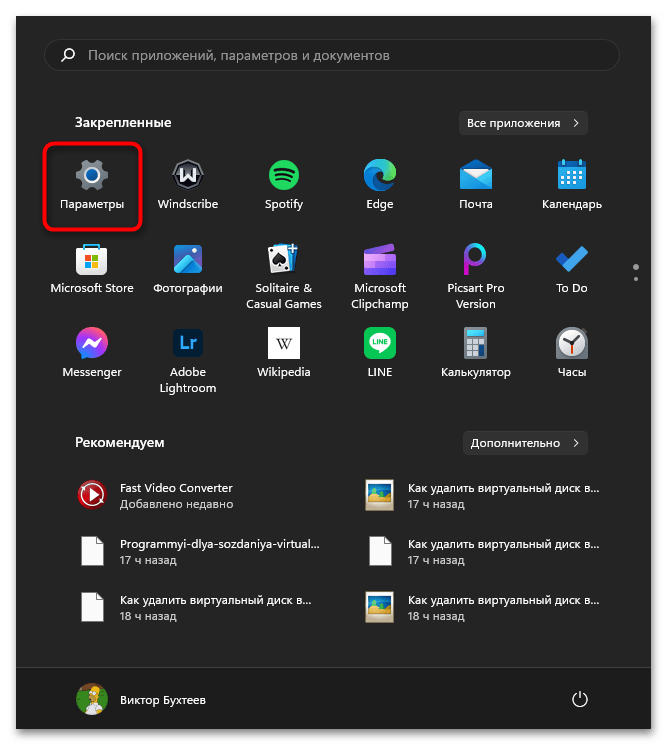
- Откройте «Пуск» и перейдите в «Параметры», кликнув по значку с изображением шестеренки в списке закрепленных.
- На панели слева выберите раздел «Персонализация», затем перейдите к категории «Темы».
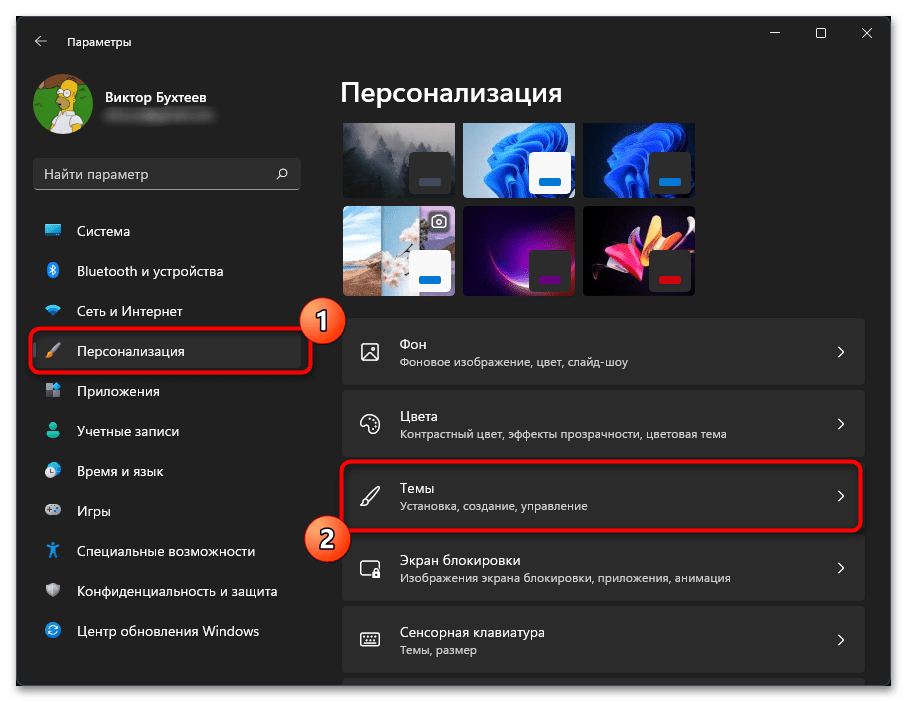
- Прокрутите список настроек, в блоке «Сопутствующие параметры» найдите ссылку «Параметры значков рабочего стола» и нажмите по ней для открытия нового окна.
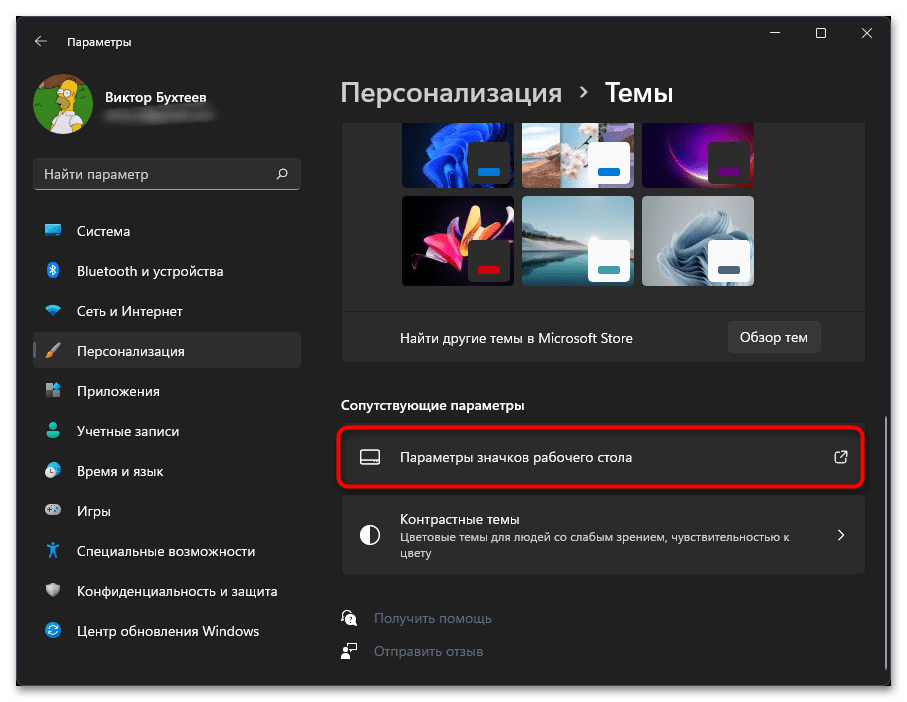
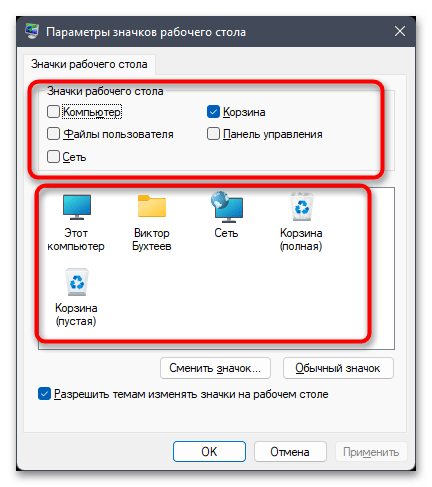
- В нем установите галочки возле тех ярлыков, которые должны отображаться на рабочем столе. Ниже вы найдете их иконки, что позволит понять, как будет выглядеть этот элемент у вас на экране. Перед выходом не забудьте применить изменения.
Способ 5: Восстановление кеша значков
За корректность отображения иконок рабочего стола отвечают файлы с кешем, хранящиеся в пользовательской папке системного раздела жесткого диска. В некоторых случаях помогает удаление текущего кеша, что приводит к восстановлению параметров рабочего стола и возвращению потерянных иконок. Выполняется этот метод путем последовательного ввода нескольких консольных команд, что и будет показано ниже.
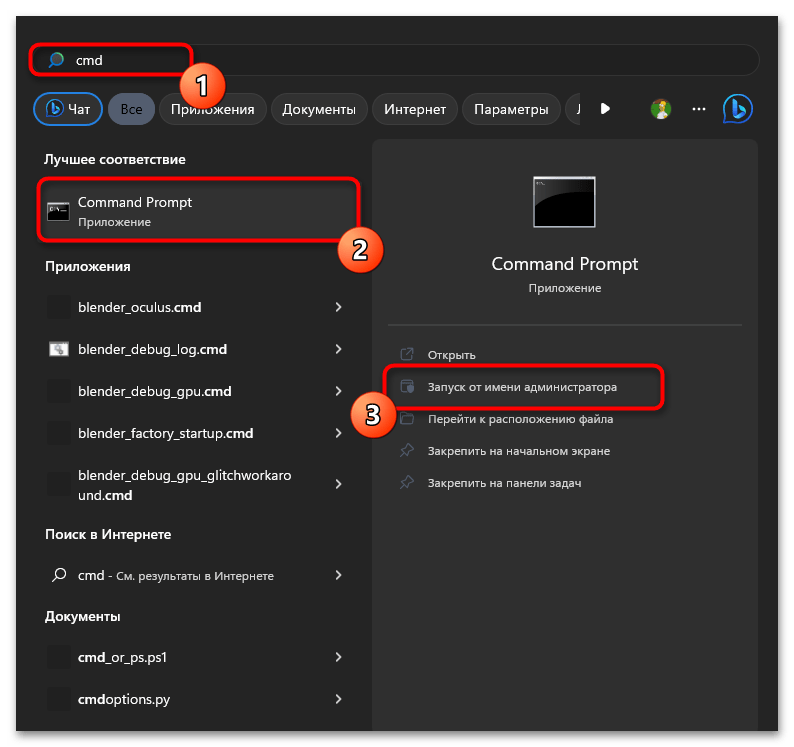
- Откройте «Пуск» и в поиске введите «cmd», чтобы отыскать «Командную строку» и запустить ее от имени администратора.
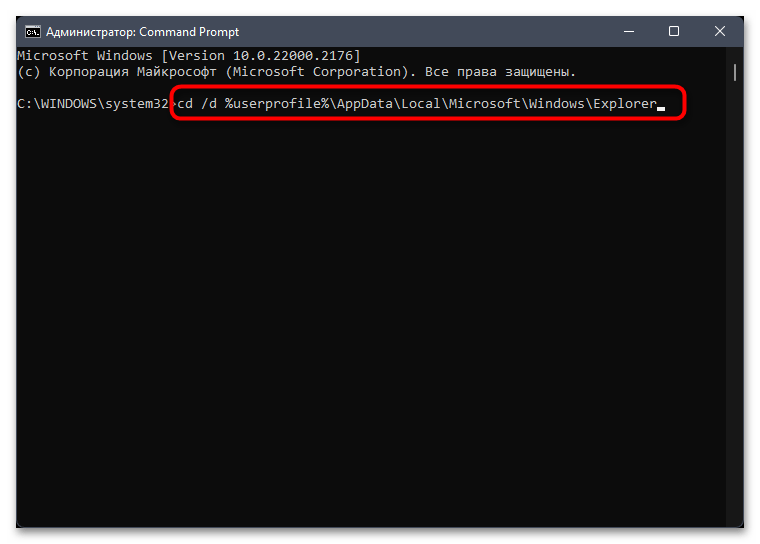
- Введите команду cd /d %userprofile%\AppData\Local\Microsoft\Windows\Explorer для перехода по пути хранения файлов «Проводника».
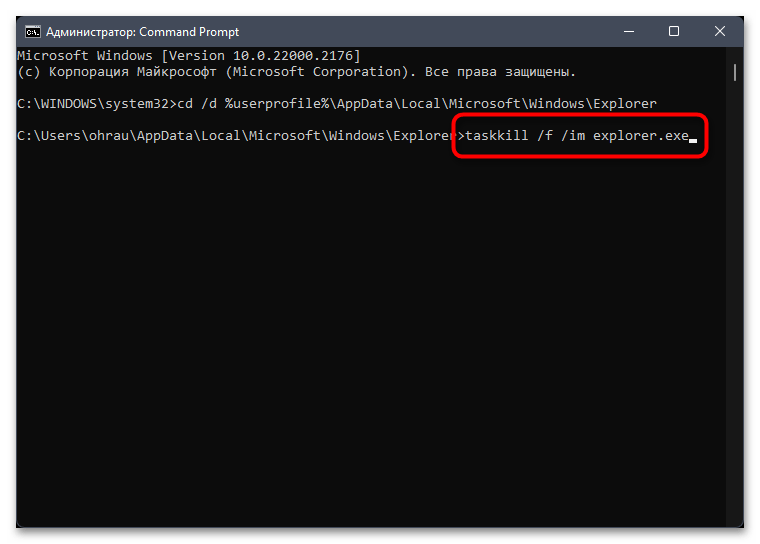
- Теперь необходимо завершить все процессы графического интерфейса, чтобы при удалении файлов не возникло никаких конфликтов. Осуществляется это командой taskkill /f /im explorer.exe .
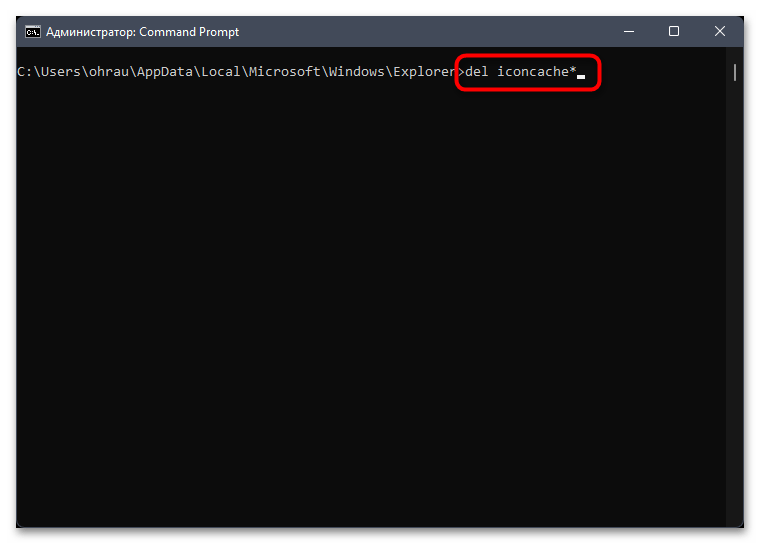
- Далее остается только ввести del iconcache* для удаления соответствующего файла.
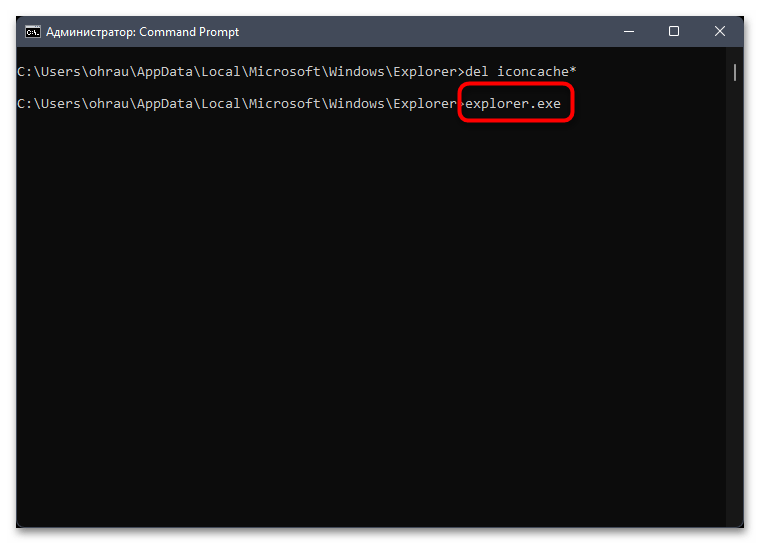
- Поскольку «Проводник» сейчас не работает, то и на рабочий стол вы попасть не сможете. Понадобится инициировать запуск процесса, введя команду explorer.exe . После этого можно даже не перезагружать компьютер, потому что, если метод окажется рабочим для вас, все иконки будут автоматически восстановлены.
Способ 6: Обновление графического драйвера
Редко, но некоторые пользователи сталкиваются с проблемой отображения значков на рабочем столе из-за отсутствия графического драйвера или его устаревания. Это может быть связано как с отсутствием поддержки нужного разрешения экрана, так и других функций отображения, влияющих на все графические элементы. Мы рекомендуем выбрать один из доступных методов проверки обновления ПО видеокарты и скачать новые файлы при условии, что такие будут обнаружены.

Способ 7: Редактирование реестра
В реестре есть несколько ключей, которые надо проверить пользователям, столкнувшимся с пропажей значков на рабочем столе. Оба они связаны с «Проводником» и отвечают за работу графической оболочки. У одного параметра понадобится проверить значение, а после перехода по второму — убедиться в отсутствии ненужных и конфликтных разделов, которые, по большей части, могут быть связаны с использованием сторонних программ, влияющих на внешний вид операционной системы.
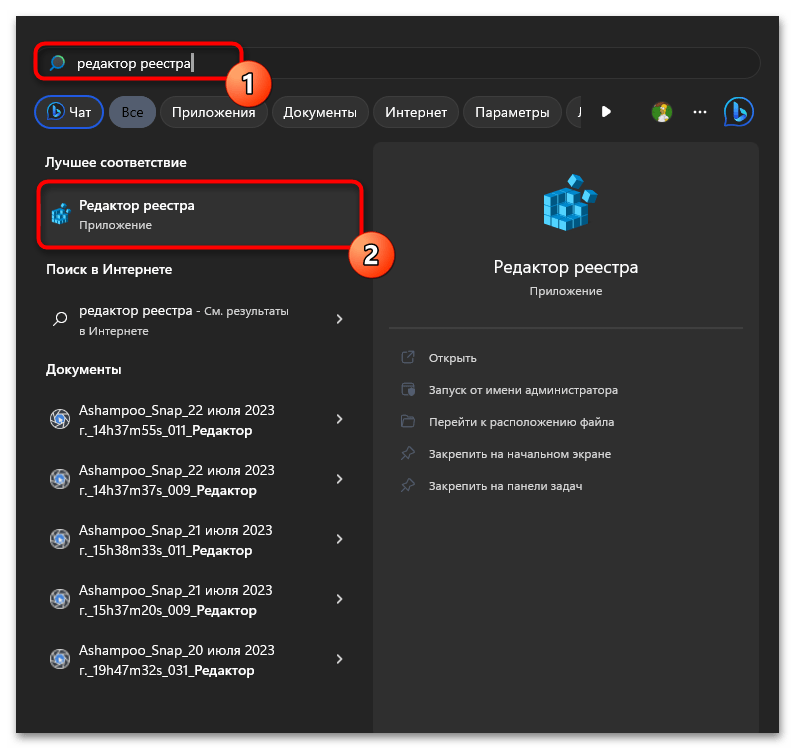
- Откройте «Пуск», найдите через поиск «Редактор реестра» и запустите данное классическое приложение.
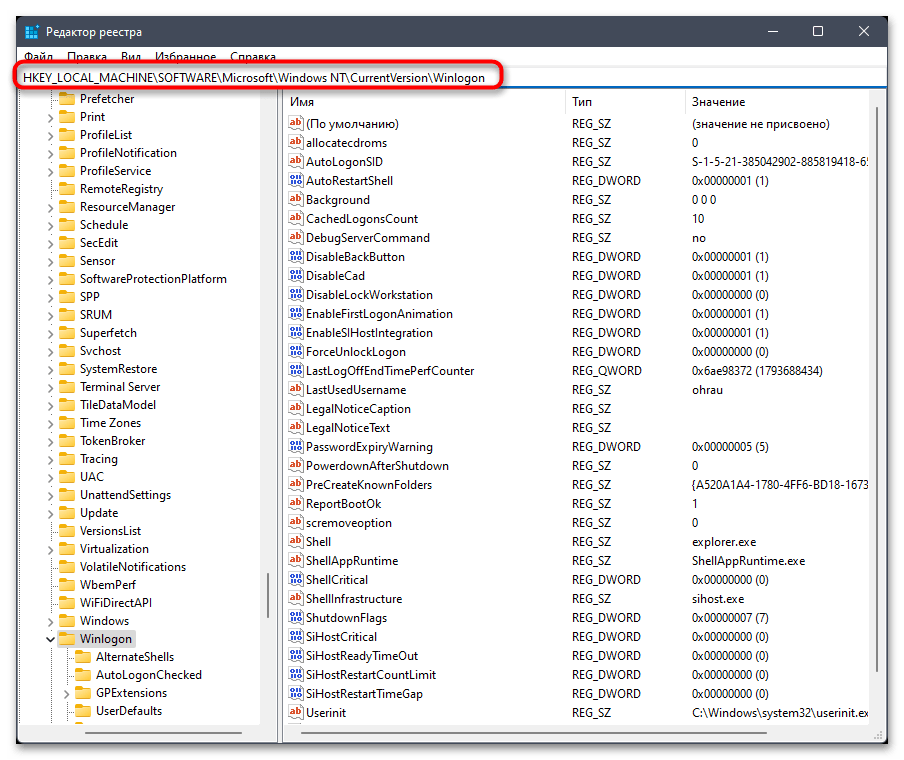
- Сначала перейдите по адресу HKEY_LOCAL_MACHINE\SOFTWARE\Microsoft\Windows NT\CurrentVersion\Winlogon , вставив его в поле сверху.
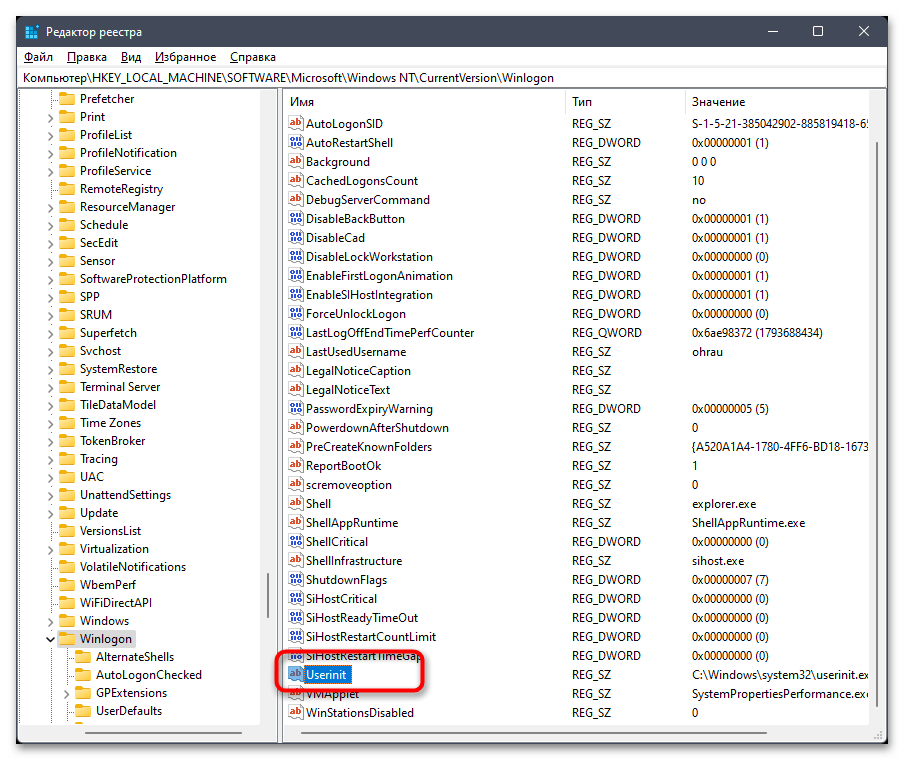
- В этом расположении найдите параметр с названием «Userinit» и откройте его.
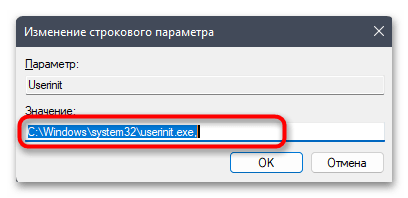
- Значение должно быть установлено как C:\Windows\system32\userinit.exe . То же самое сделайте и с параметром «Shell», но его необходимое значение будет уже explorer.exe . Если что-то из этого не соответствует описанному, замените значение вручную, после чего переходите далее.
- Следующий путь имеет вид HKEY_LOCAL_MACHINE\SOFTWARE\Microsoft\Windows NT\CurrentVersion\Image File Execution Options .

- В нем необходимо обратить внимание на разделы, находящиеся в каталоге «Image File Execution Options».
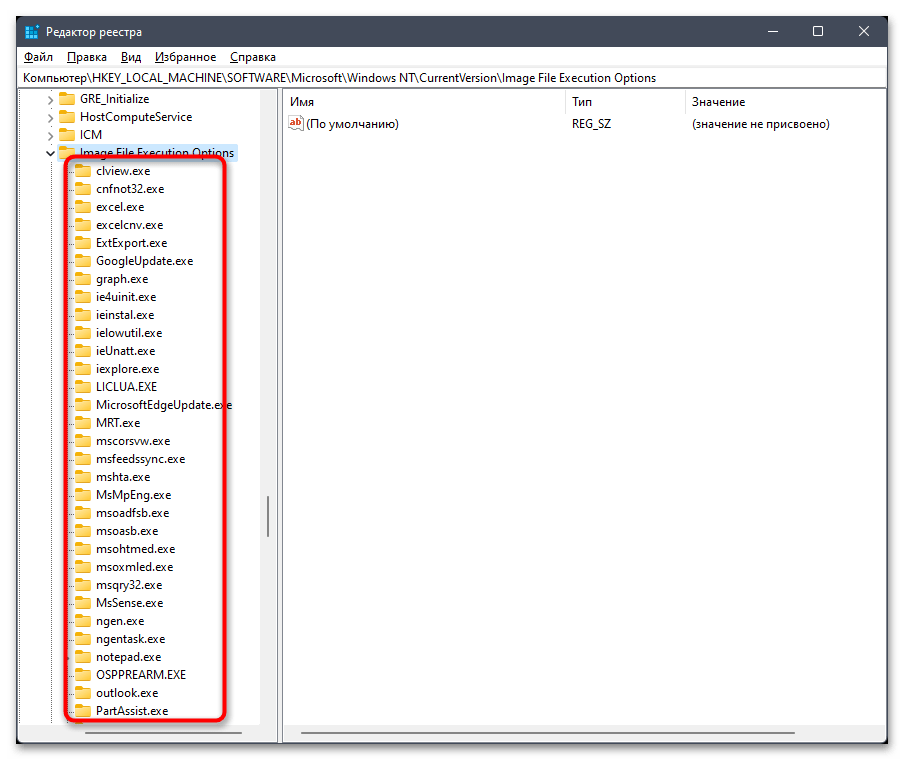
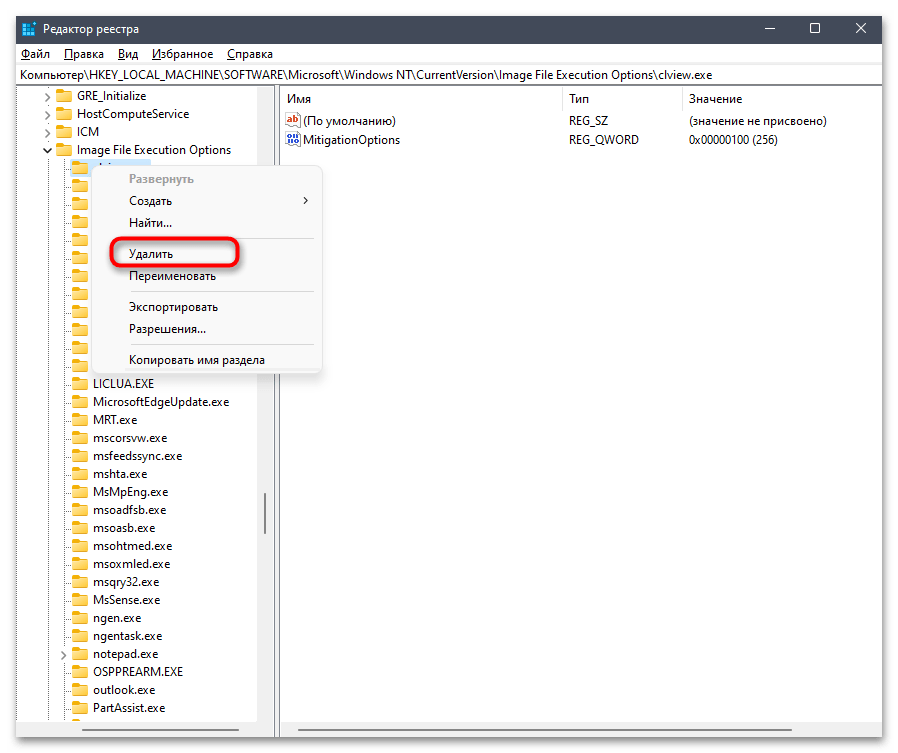
- Если вы найдете директории с названиями «iexplorer.exe» и «explorer.exe», удалите их, после чего перезагрузите компьютер и проверьте, вернулись ли значки на рабочий стол.
Способ 8: Редактирование локальной групповой политики
У обладателей Windows 11 редакций Pro и Enterprise есть доступ к локальным групповым политикам. Среди них находится один параметр, позволяющий отключить отображение значков на рабочем столе, поэтому его значение и требуется проверить. Если он окажется активирован, достаточно будет изменить состояние, после чего все значки должны вернуться.
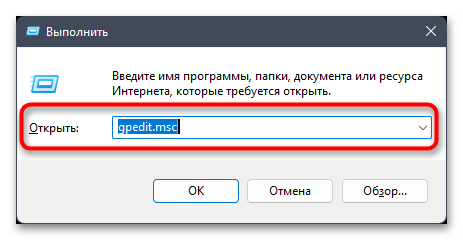
- Щелкните правой кнопкой мыши по «Пуску» и из появившегося контекстного меню выберите пункт «Выполнить».

- Введите команду gpedit.msc и нажмите Enter.
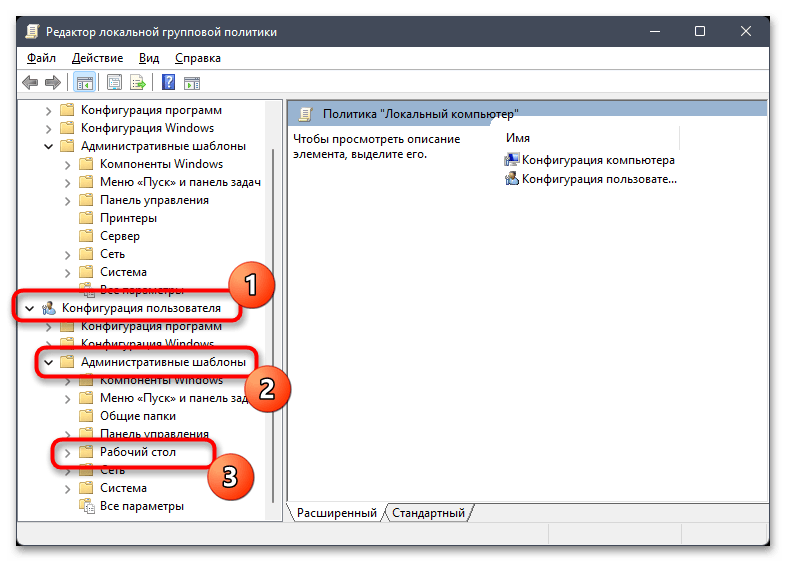
- В открывшемся окне «Редактора локальной групповой политики» разверните категорию «Конфигурация пользователя», затем папку «Административные шаблоны» и «Рабочий стол».
- Справа найдите параметр «Скрыть и отключить все элементы рабочего стола». Дважды щелкните по нему левой кнопкой мыши для отображения окна свойств.
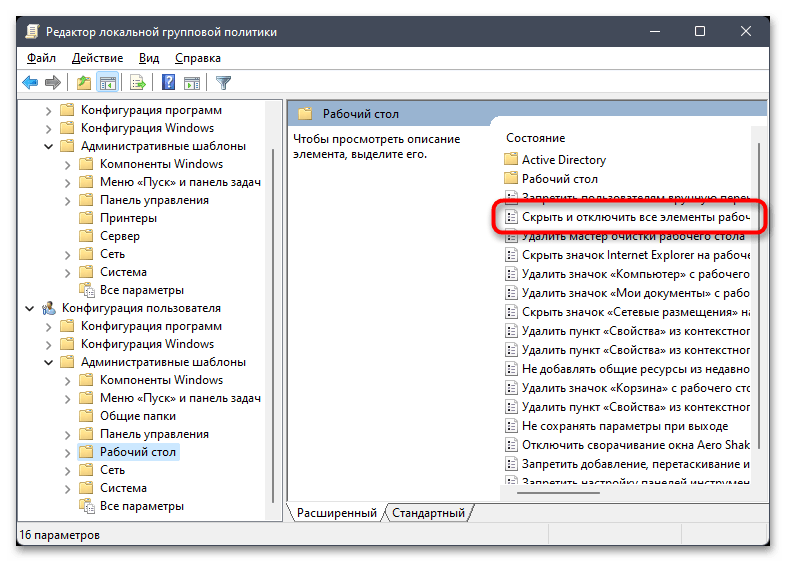
- Задайте значение как «Не задано», примените изменение и отправьте ПК на перезагрузку.

Способ 9: Сканирование ПК на наличие вирусов
Некоторые вирусы, попадая на компьютер, влияют напрямую на пользовательские файлы, внося произвольные изменения. Это может коснуться и значков на рабочем столе. Такие угрозы, скорее всего, просто удаляют ярлыки, и восстановить их без резервного копирования не получится. Борьба с такими вредителями довольно простая и заключается в использовании надежных антивирусов. Стандартный «Защитник» можете опустить, поскольку если опасный файл уже проник на ПК, значит, не был изначально обнаружен. Рекомендуем обратиться к руководству по ссылке ниже, чтобы выбрать для себя подходящий антивирус и просканировать через него все файлы.

Способ 10: Восстановление из резервной копии
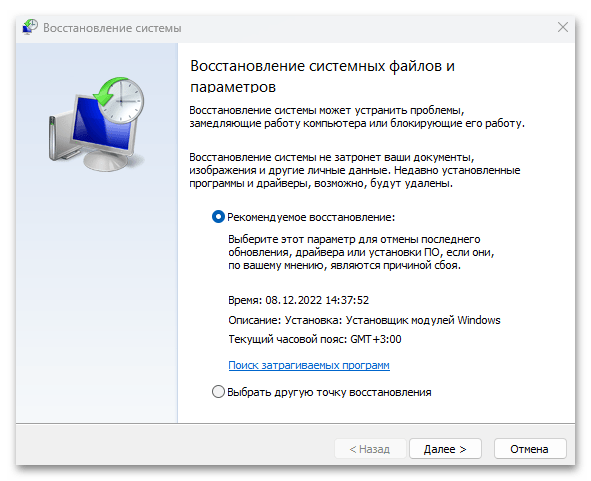
Если ярлыки на рабочем столе были удалены вирусами или по невнимательности пользователя, а не просто скрыты системными настройками, восстановить их получится только когда на компьютере заранее была создана резервная копия. Подробнее о том, как пользоваться такими средствами и откатить ОС до точки восстановления, рассказано в статье от другого нашего автора. В ней же вы найдете рекомендации по восстановлению ОС, если считаете, что сбой был вызван повреждением системных файлов.
Способ 11: Ручное повторное создание ярлыков
В Windows в любой момент могут возникнуть сбои самого разного характера, к тому же нельзя исключать тот факт, что ярлыки с рабочего стола мог удалить и пользователь в результате неосторожных действий. В таких ситуациях никакие изменения, кроме восстановления до резервной точки, не помогут решить ситуацию. Поэтому остается только вспоминать, какие ярлыки вам были нужны, а затем создавать их вручную. Сделать это проще всего через контекстное меню требуемых исполняемых файлов.
Пропали значки с рабочего стола Windows 10
Как не стремятся разработчики Windows к созданию совершенной и идеальной операционной системы, количество ошибок меньше не становится. Это связано со сложностью системы и, как думается, с ошибками изначального ядра. Одной из таких странных проблем является ситуация, когда пропали значки с рабочего стола Windows 10. Вы загружаете свой компьютер, а экран чист, словно только что произошла переустановка. Но даже после инсталляции мы видим какие-то ярлыки. А в нашем случае нет ничего.
Пропали ярлыки с рабочего стола Windows 10 – в чем причина?
Истоков проблемы, почему с рабочего стола пропали все значки, может быть несколько:
- Изменение разрешения экрана.
- Папки и файлов стали «скрытыми».
- Сбились настройки отображения.
Если какая-то программа установила собственное разрешение на вашем компьютере, то некоторые значки будут не видны. Но это только в случае частичного пропадания – вряд ли не будет видно абсолютно всего содержимого.
Если с рабочего стола пропали только папки, а не ярлыки, поищите в настройках проводника опцию «Вид». В ней можно указать показ скрытых элементов.

Просто поставьте галочку и все скрытые папки появятся, в том числе и на экране.
Пропали иконки с рабочего стола Windows 10: что делать?
Оба предыдущих случая помогут лишь тогда, когда некоторые элементы просто не видны или не отображаются. А вот если на экране нет вообще ничего, то следует разобраться с настройками. Прежде всего, проверьте, не отключен ли показ значков и вообще содержимого главного экрана. Для этого нажмите правую кнопку мыши (ПКМ) на свободном пространстве экрана и переведите на команду «Вид». Опция отображения обязательно должна быть выбрана (стоит галочка около соответствующего пункта).
Если произошел случайный сбой, то поможет вернуть все на место создание папки или другого элемента. Для этого с помощью ПКМ выберите действие «Создать» и затем кликните по любому приглянувшемуся элементу. Имя вводить не обязательно, оно будет установлено по умолчанию.
После этого пропавшие значки могут появиться.
Если не помогло, то воспользуемся настройками. Нажимайте «Пуск» и щелкайте по шестеренке.
Выбирайте «Система».
И кликайте по разделу «Режим планшета». Windows в таком отображении убирает все лишние элементы. Передвиньте движки в состояние «Выключено».
Пропал ярлык мой компьютер с рабочего стола: как восстановить
Даже после установки Windows 10 многие сталкиваются с тем, что с рабочего стола пропал значок мой компьютер. Его нужно выносить на экран принудительно. Нажимайте ПКМ на свободном пространстве экрана и выбирайте «Персонализация».
Дальше заходите в тему и ищите «Параметры значков рабочего стола».
Здесь вы можете вернуть все привычные значки, если они пропали.
Установите галочки в верхней области. Если вам интересно установить собственные картинки, то нажимайте в средней части на элемент и выбирайте опцию «Сменить значок».
После нажатия на «ОК» на рабочем столе Windows 10 появятся установленные вами элементы.
Проблемы с проводником
За отображение ярлыков, папок и иконок отвечает системный файл explorer. Сбой в его работе приведет к тому, что вы увидите пустое пространство, вместо привычных инструментов. Проще всего попробовать открыть «Мой компьютер» и потом перезапустить процесс. ПКМ на пуске и выбирайте диспетчер задач.
Опять кликайте ПКМ, уже на проводнике, и перезапускайте.
Также попробуйте запустить этот файл.
Если он вообще не найден, либо восстановите систему, либо скопируйте на рабочем ПК explorer.exe из папки Windows и переместите к себе в компьютер в аналогичную папку.
Итак, мы рассказали, как восстановить экран вашего компьютера в нормальное состояние. Надеемся, это поможет вам работать без проблем.
Что делать если иконки приложений на ярлыках не отображаются
Здравствуйте. Да ребята, это Windows и здесь всегда что-нибудь может сломаться и сегодня мы поговорим о кэше иконок. Проявляется эта болезнь по разному, к примеру на рабочем столе (или меню пуск) вместо иконки приложения будет белая иконка или вообще может пропасть ярлык из меню пуск. Обычно при появлении этой проблемы народ первым делом переустанавливает программу, но вот засада, майкрософт этот предусмотрели и он не помогает;)) Но к нашему счастью, всегда есть способ решить эту проблему. И даже два способа:
1. С помощью командной строки;
2. С помощью проводника Windows.
1. Очистка кэша иконок с помощью командной строки.
И тут для самых ленивых я предлагаю вообще скачать готовый bat файл и запустить его от имени администратора, это будет самый простой способ.
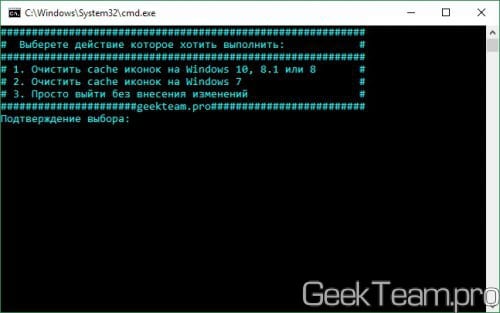
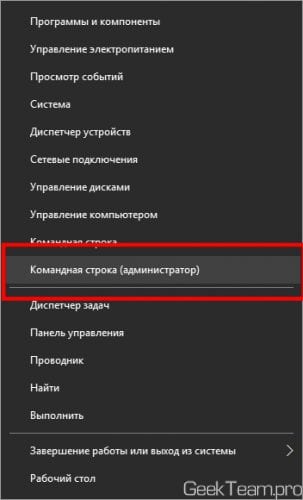
Для тех же, кто всё любит делать руками. Открываем командную строку от имени администратора (все способы описаны здесь). У меня современная Windows, поэтому я просто жму правой клавишей по углу пуск и выбираю командную строку с правами администратора.
taskkill /f /im explorer.exe
Она закроет проводник, у вас пропадет полоса панели задач. Не паникуйте, всё хорошо) Если закроете строку командной строки раньше времени, просто нажмете Ctrl+Alt+Del, запустите диспетчер задач, «Файл» — «Новая задача» введете explorer и нажмете ОК, все вернется на место. Пока что он нам будет мешать.
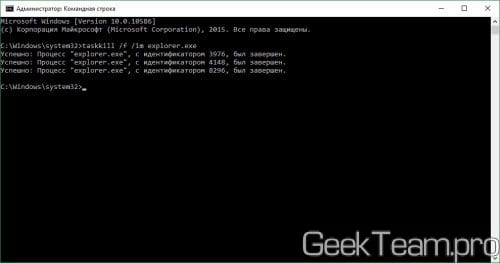
Далее есть два варианта, если у вас современна ос (Windows 10, 8.1, 8), то вводим следующий строчки по порядку:
cd /d %userprofile%\AppData\Local\Microsoft\Windows\Explorer
del /f /a s IconCache*
explorer
Если же Windows 10 или старше, то вот эти:
cd /d %userprofile%\AppData\Local
del /f /a s IconCache.db
explorer
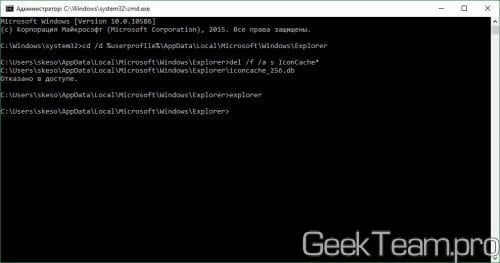
После последней команды запустится проводник. У меня обычно с первого раза не получается удалить все файлы, но помогает полное повторение с повторным отключением проводника Windows.
2. Обновление кэша иконок с помощью проводника Windows
Внимательные пользователи в первом способе могли уже увидеть каталоги в которых хранятся файлы кэша, поэтому переходим в вашу папку с кэшом иконок:
Windows 8+:
%userprofile%\AppData\Local\Microsoft\Windows\Explorer
Windows 7:
%userprofile%\AppData\Local
Где, %userprofile% — это папка вашего пользователя, с C:\Users. Но можно просто скопировать путь в адресную строку проводника и нажать Enter, система сама вас перенесет в нужную папку:
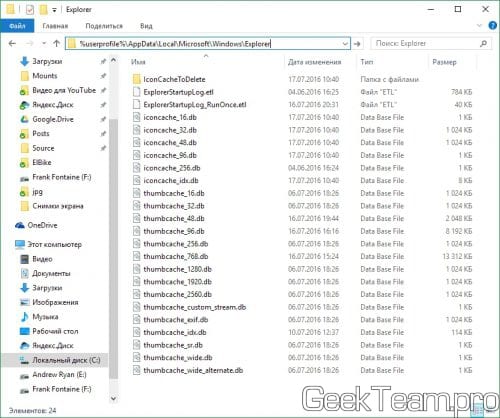
И здесь в ручную удаляем все файлы iconcache.
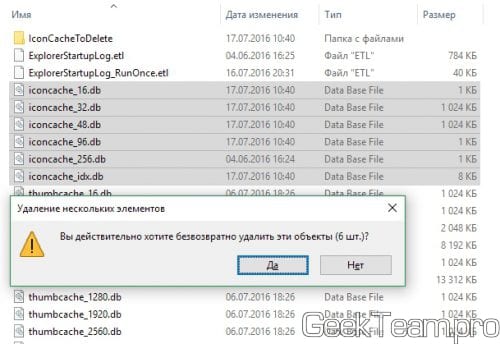
При этом способе у меня не получилось удалить два файла из 6, но можно попробовать использовать Unlocker, который удалит файлы при запуске системы.
Вроде всё. Надеюсь эта статья оказалась вам полезной, нажмите одну из кнопок ниже, чтобы рассказать о ней друзьям. Также подпишитесь на обновления сайта, введя свой e-mail в поле справа или подписавшись на группу во Вконтакте и канал YouTube.
Спасибо за внимание 
Почему не отображаются ярлыки на рабочем столе?
Программы через эти ярлыки запускаются, но сами они имеют вид неопознанных системных файлов. То же самое творится в пуске.

Это происходит по двум возможным причинам:
1) Каким-то странным образом пропала опция "Отображать значки рабочего стола" в свойствах панели задач. Для ее восстановления:
ПКМ на пустом месте Рабочего стола, выбрать "Упорядочить значки. " и в появившемся меню кликнуть по "Отображать значки рабочего стола". Если не помогло, то пункт 2).
2) Это результат действия вируса, тут так просто не отделаешься, потому что скорее всего заражен или удален системный файл winlogon.exe. Предвосхищаю возможные возражения с Вашей стороны, Вы проверились всеми имеющимися у Вас антивирусами, попробовали сделать откат, а у Вас его нет, или он не помог, и результата это не дало. Что делать?
Нужно редактировать реестр, как бы прискорбно это для Вас не звучало. Этому нужно учиться, и еще раз учиться, и еще раз.
Простите, отвлекся. Итак:
- заходим в ветку
HKEY_LOCAL_MACHINE/SOFTWARE/Microsoft/WindowsNT/CurrentVersion/Image File Execution Options/
- удаляем все подразделы с именем "explorer.exe" и "iexplorer.exe"
- заходим в ветку HKEY_LOCAL_MACHINE/SOFTWARE/Microsoft/WindowsNT/CurrentVersion/Winlogon/ и находим параметр "Shell"
- изменяем его значение на "explorer.exe"
- закрываем редактор реестра, перезагружаемся, и вуаля — рабочий стол на своем месте со всеми картинками.
Если ярлыки не отображаются на рабочем столе персонального компьютера, то данную проблему можно разрешить следующим способом, а именно: вызываем диспетчер задач, с помощью нажатия трех клавиш (CTRL+ALT+DELETE), далее находим пункт "файл" , в нем вкладка "новая задача", "выполнить", после чего "создаем новую задачу", пишем explorer и нажимаем клавишу "Enter". После перезапуска процесса "explorer.exe" ярлыки должны вновь появиться на рабочем столе ПК.
Если вдруг перестали отображаться иконки ярлыков на рабочем столе, а вместо них вы видите системные значки, значит необходимо очистить кэш иконок. Для этого нужно открыть командную строку: "Пуск" — "Все программы" — "Стандартные" — "Командная строка". Жмем правую клавишу и выбираем "Запуск от имени администратора". Теперь поочередно каждую команду (всего их 5) копируем, вставляем в командную строку и после каждой вставленной команды, нажимаем Enter. Вот эти команды (выделены жирным шрифтом):