Основные неисправности материнской платы

Как и любой другой компонент компьютера, системная плата также подвержена сбоям и неполадкам. В статье ниже мы предлагаем вам ознакомится с наиболее часто встречающимися неисправностями и методами их устранения.
Особенности диагностики материнской платы
У нас на сайте уже есть материал, в котором рассмотрены способы проверки её работоспособности.
К сведениям, изложенным в этой статье, добавим следующее. Далеко не все производители встраивают в системную плату средства для диагностики вроде контрольных диодов или спикеров звуковой индикации. При подозрении на неполадки источник проблем приходится искать «на глаз», что увеличивает вероятность ошибки. Но есть и другой выход – приобрести специальную POST-карту — средство проверки системной платы, которое подключается в подходящий слот на материнской плате, как правило, PCI-типа. Эта карта выглядит так.
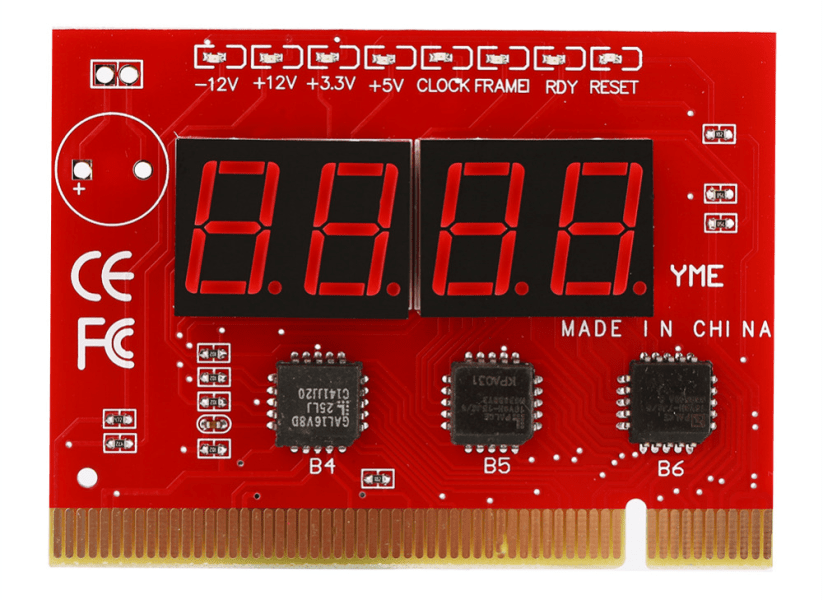
На ней находится табло для отображения кодов ошибок и/или спикер, которые либо заменяют встроенные средства, либо значительно упрощают диагностику в случае отсутствия системной POST. Стоят эти карточки недорого, поэтому смысл в приобретении таковой довольно большой.
Список основных неполадок
Прежде чем мы приступим к описанию неисправностей и вариантов избавления от них, отметим важный момент. Чтобы исключить влияние внешних факторов, необходимо сперва отключить от платы всю периферию, оставив только процессор, кулер, если таковой имеется, и блок питания. Последний должен быть заведомо рабочим, от этого зависит точность диагностики. Проверить работоспособность БП можно по инструкции ниже. После таких процедур можно приступать к проверке материнской платы.
Проблемы с цепью питания
Одна из наиболее частых неисправностей заключается в выходе из строя компонентов электрической цепи материнской платы — проводящих дорожек и/или конденсаторов. Признак такого сбоя: плата сигнализирует о выходе из строя одной из карт (видео, звуковой или сетевой), но данный компонент функционирует корректно. Справиться с неполадкой питания в домашних условиях непросто, но если у вас есть базовые навыки работы с мультиметром и паяльником, можно попробовать следующее.
- Отключите компьютер от электросети.
- Используя мультиметр, изучите все подозрительные элементы. Дополнительно проведите также визуальный осмотр компонентов.
- Как правило, основной источник проблемы – вздувшийся конденсатор или даже несколько. Их следует заменить: выпаять старые и припаять новые. Процедура непростая, и требует хирургической точности. Если вы не уверены в своих силах, лучше доверьте манипуляции специалисту.
В большинстве случаев серьезные повреждения токопроводящих элементов ремонту не подлежат, и проще всего будет заменить материнскую плату.
Отказ кнопки питания
Тоже часто встречающаяся неполадка. Главный симптом: нажали на кнопку, но плата никак не реагирует. Подробнее об этой неисправности и вариантах борьбы с ней вы можете узнать из отдельной статьи.
Выход из строя разъёма PCI или слота для ОЗУ
Такого рода неполадку диагностировать очень просто: подключите к подозрительному разъёму рабочую карту или планку RAM и запустите плату. POST-код будет сигнализировать о проблеме с подключенным компонентом, хотя он заведомо работоспособный. Исправить такого рода сбой практически невозможно – плату нужно менять.
Неполадка с разъёмом для HDD
О том, как неполадки с жестким диском могут влиять на материнскую плату, мы рассказали в этой статье. В случае если подключение к другому компьютеру подтвердило исправность винчестера, то, скорее всего, на вашей материнской плате вышел из строя соответствующий разъём. К сожалению, этот порт с трудом поддается замене, так что наилучшим выходом будет замена всей платы. В качестве временного решения можно использовать SSD или сделать винчестер внешним.
Проблемы с процессором
Пожалуй, одна из самых серьезных неполадок, с которой можно столкнуться. Диагностировать данную проблему достаточно просто: снимите с процессора кулер и подключите плату к электросети. Включите её и поднесите руку к CPU. Если он остается холодным – скорее всего, проблема либо в сокете, либо в самом процессоре, либо в неполадках питания. В некоторых случаях причиной проблемы может быть несовместимость процессора и платы, поэтому ознакомьтесь со статьей ниже, чтобы узнать наверняка. Кроме того, рекомендуем также прочитать инструкцию по установке процессоров.
Иногда проблему несовместимости CPU и системной платы можно решить обновлением БИОС.
Неисправность портов подключения периферии
Последняя частая причина проблемы – выход из строя одного или нескольких разъёмов, к которым подключаются внешние устройства (LPT, PS/2, COM, FireWire, USB). Определить такого рода проблему проще всего – подключите корректно функционирующий девайс к подозрительному порту. Если никакой реакции на подключение нет – порт определенно вышел из строя. Проблемные разъёмы можно заменить – самостоятельно, если имеются определенные навыки, или обратившись в сервисный центр. В некоторых случаях замена может оказаться неэффективной, так что будьте готовы к покупке новой платы.
Заключение
Вот мы и закончили краткий осмотр основных неисправностей материнской платы. В качестве подведения итогов напоминаем – если не уверены в своих силах, лучше доверьте сервисное обслуживание системных компонентов специалистам.
Как проверить материнскую плату перед установкой?

За мой 20-летний опыт работы компьютерным техником материнская плата является одним из самых сложных компонентов для диагностики из-за количества подключенных к ней компонентов.
Если материнская плата выходит из строя, у вас могут быть синие экраны, зависания, звуковые сигналы, невозможность обнаружения USB-накопителей и другого оборудования и многое другое.
Это руководство научит вас тестировать материнскую плату с помощью мультиметра перед установкой других компонентов ПК.
Необходимые инструменты
Для выполнения диагностического тестирования материнской платы вам потребуются следующие инструменты.
- Крестовая отвертка или перемычка выключателя питания;
- Мультиметр для проверки напряжения;
- Рабочий БП (блок питания);
- При необходимости новую батарейку для CMOS;
- Термопаста для процессора.
Как проверить материнскую плату?
Перед тем, как поместить новую материнскую плату в корпус, вам необходимо выполнить POST (Power-On-Self-Test (Самотестирование при включении питания)) материнской платы, чтобы убедиться, что она работает и что вы не получили материнскую плату, имеющую статус DOA (Dead On Arrival).
Вот как вы можете проверить, работает материнская плата или нет:
- Установите материнскую плату на плоскую непроводящую электричество поверхность, например на деревянный стол;
- Установите процессор и нанесите термопасту;
- Присоедините кулер процессора и подключите его к материнской плате;
- Вставьте хотя бы один модуль RAM в слот с надписью (DIMM 1);
- Присоедините GPU к материнской плате и при необходимости подключите необходимый разъем питания. Прочитайте руководство по графическому процессору, чтобы убедиться в этом;
- Подключите 24-контактный разъем ATX от БП (блока питания) к материнской плате;
- Подключите монитор к разъему HDMI на боковой стороне платы для встроенной графики или к графическому процессору, если это ваш основной дисплей;
- Подключите шнур питания блока питания к сетевому фильтру или розетке;
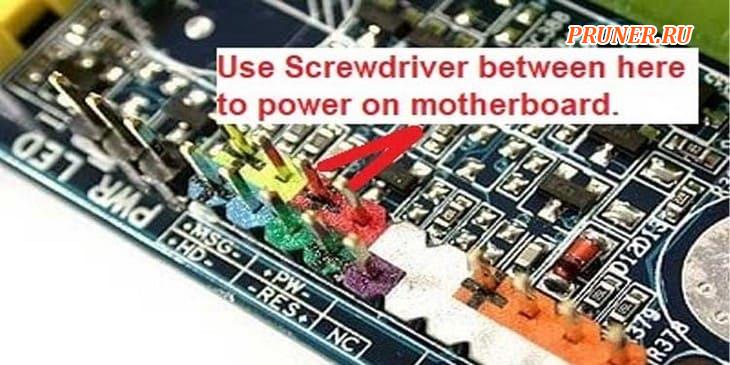
- Чтобы включить компьютер, используйте перемычку переключателя питания или, если у вас ее нет, вы даже можете использовать отвертку, чтобы замкнуть цепь питания, показанную ниже.
- После проверки успешного выполнения POST выключите компьютер, повернув переключатель, расположенный на блоке питания, обратно в положение «выключено».
Если компьютер загружается в BIOS, все в порядке.
Отключите все от сети, установите материнскую плату в корпус и установите все как обычно.
Если ваша материнская плата не прошла POST, повторите шаги еще раз, а если это все еще не удается, обратитесь к производителю материнской платы и запросите RMA (разрешение на возврат товара) для получения новой материнской платы.
Как диагностировать неисправность материнской платы?
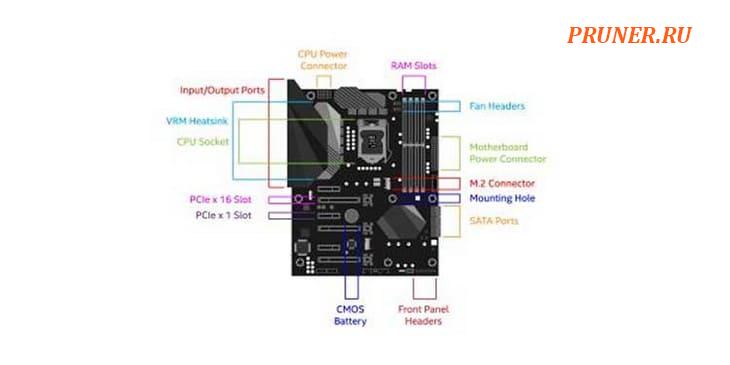
Материнские платы могут быть одним из самых сложных компонентов для диагностики из-за огромного количества встроенных в них крошечных деталей.
По моему опыту, когда материнские платы выходят из строя, компьютер обычно не загружается, не включается или что-то еще.
Следующие шаги помогут сузить вам ее симптомы:
- Power-On-Self-Test или (POST) происходит каждый раз, когда вы включаете компьютер. Если ваш компьютер работает нормально, вам следует продолжить запуск. Если вы не можете завершить POST, переходите к следующему шагу.
- Убедитесь, что ваша материнская плата не замыкает корпус. Посмотрите, что вы правильно установили опорные винты во все правильные места для винтов внутри корпуса.
- Проверьте свою систему на предмет возможного перегрева. Откройте корпус и убедитесь, что вентиляторы, компоненты и материнская плата не покрыты пылью. В таком случае используйте баллончик со сжатым воздухом, который можно купить в местном хозяйственном магазине, для ее очистки.
- При загрузке компьютера слушайте звуковой сигнал. Эти звуковые коды помогут вам определить неисправный компонент или проблему. Список звуковых сигналов и их значение можно будет найти в моих будущих статьях.
- Используйте BIOS для проверки обновлений, загрузите и установите их. Если обновления недоступны, восстановите или сбросьте BIOS, чтобы восстановить все настройки по умолчанию, и перезагрузите компьютер.
- Если вы по-прежнему не можете получить доступ к BIOS, потому что ваш компьютер продолжает перезагружаться, замените батарею CMOS. Если ваш компьютер продолжает использовать BIOS после замены батареи, проблемы с материнской платой должны исчезнуть. Но если их нет, продолжайте диагностику.
- Наконец, удалите все компоненты, кроме ЦП, охлаждающего вентилятора ЦП и ОЗУ. Если ваша материнская плата загружается и выполняет POST, вам нужно будет добавлять по одному элементу оборудования за раз, пока вы не найдете неисправный компонент.
Как проверить материнскую плату с помощью мультиметра?
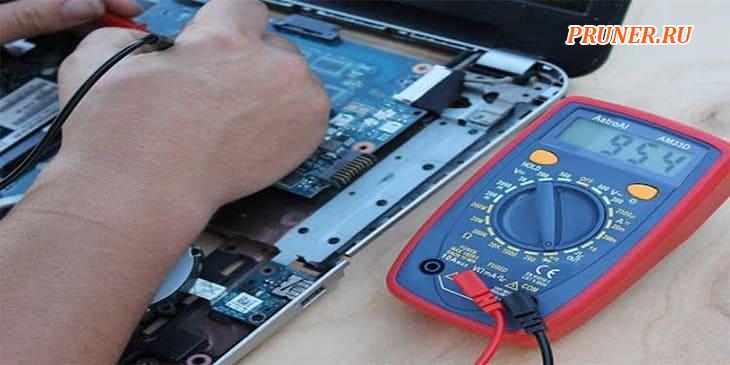
Если вы не можете диагностировать свою материнскую плату с помощью шагов, перечисленных выше, пора использовать мультиметр.
Вы можете приобрести его в местном хозяйственном магазине или на Amazon или AliExpress.
Этот на Amazon продается менее чем за 13 долларов и отлично работает.
Если у вас есть мультиметр, вы сможете легко обнаружить проблемы с материнской платой.
Даже если вы никогда раньше не использовали мультиметр, я пошагово расскажу вам, как проверить материнскую плату на предмет отказа компонентов.
Как проверить напряжение переменного тока?
Первое, на что нужно обратить внимание мультиметром — это короткое замыкание.
Это общие проблемы, которые могут возникнуть, когда может произойти скачок электричества.
Ниже мы будем проверять напряжение переменного тока материнской платы.
- Выключите компьютер и отсоедините все кабели;
- Подождите около 10 минут, чтобы все остыло и разрядилось;
- Установите мультиметр на минимальное значение — (0,1) или 200 (Ом) сопротивление;
- Установите счетчик на 0, соединив оба провода вместе, прикоснитесь к корпусу, чтобы убедиться, что вы все еще получаете 0;
- Откройте компьютер, найдите на материнской плате разъем питания ATX и снимите его;
- Прикоснитесь красным проводом к контакту заземления разъема питания (любым черным проводам), одновременно касаясь черного провода на корпусе. У вас все равно должно быть 0;
- Оставьте черный провод на корпусе и используйте красный провод для проверки всех цветных проводов. Убедитесь, что каждое напряжение соответствует указанному ниже. Если напряжение чуть больше, ничего страшного. Если оно ниже, значит, проблема.
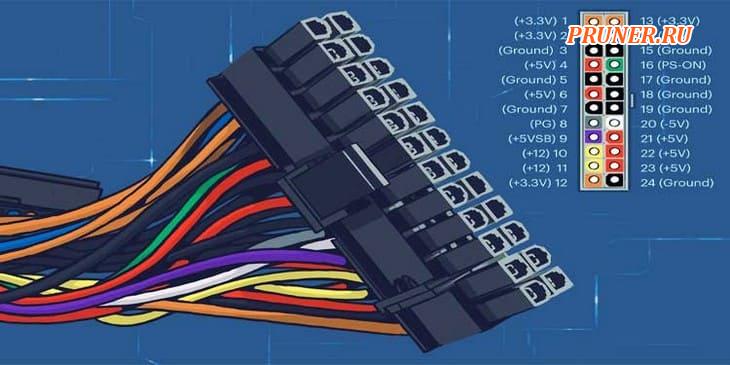
- Затем извлеките материнскую плату из корпуса и обратитесь к изображению компоновки или этой 24-контактной таблице ATX, чтобы найти PIN-коды. Используя красный провод, проверьте каждое из следующего: (3,5,7,15,17,18 и 19) должны иметь нулевое показание. Все остальное указывает на неисправный разъем блока питания.
- Последний тест потребует от вас снять адаптер питания ATX и процессор с материнской платы. Проверьте те же контакты ATX, расположенные на материнской плате. Любое значение, отличное от 0, означает, что проблема с разъемом материнской платы.
Как проверить напряжение постоянного тока?
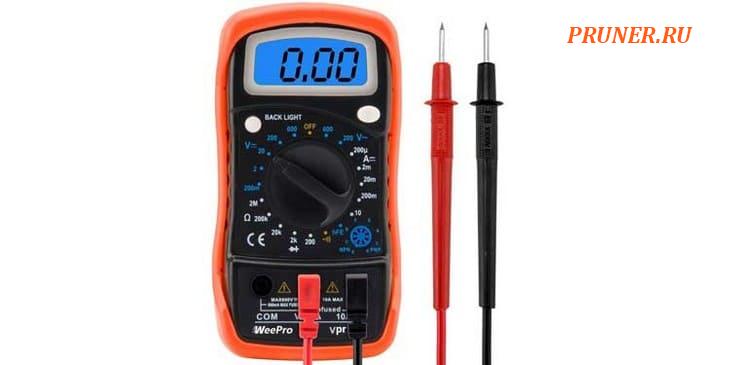
Чтобы проверить напряжение постоянного тока, выполните следующие действия.
Шаги здесь немного отличаются от напряжений переменного тока.
- Вам нужно будет подключить 24-контактный кабель ATX к материнской плате, а затем подключить блок питания к розетке;
- Измените настройку мультиметра на 20В постоянного тока;
- Используйте черные провода, чтобы проверить разъем на задней панели, касающийся контактов 17, 18 и 19;
- Красный провод должен подключаться к контакту 9 датчика (должно быть 5В), а затем к контакту 16 (должно быть в пределах 3-5В);
- Теперь включите ПК — если показания упадут до 0, это здорово. В противном случае вам придется заменить материнскую плату;
- Используйте красный провод и проверьте штифт 8. Он должен читать немного больше, чем 2.5V. Нажмите кнопку сброса компьютера и посмотрите, упадут ли показания до 0, а затем снова вернутся. В противном случае потребуется замена материнской платы.
Если вы обнаружили, что материнская плата вышла из строя, не пытайтесь отремонтировать ее самостоятельно.
Даже если ремонт будет успешным, неправильное регулирование напряжения может разрушить все в вашем компьютере.
Всегда лучше поручить ремонт или замену материнской платы опытному электронщику, чем пытаться починить ее самостоятельно.
Как проверить слоты ОЗУ на материнской плате?
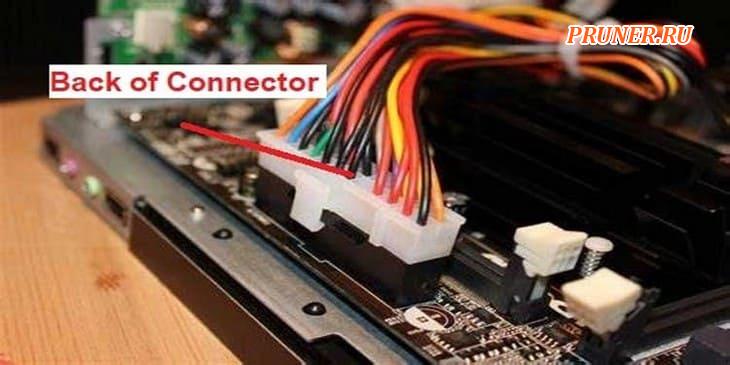
- При выключенном компьютере осторожно проверьте заднюю часть разъема черным проводом. Он должен контактировать с одним из отрицательных выводов 15, 17, 18 или 19, регистрируя нулевое напряжение;
- Используйте красный провод для проверки и проверьте следующие контакты: контакт 16 (зеленого цвета) показывает значение 3-5 вольт, а контакт 9 (фиолетовый цвет) показывает значение 5 вольт;
- Теперь запустите компьютер. Контакт 16 (зеленый цвет) должен упасть до 0 вольт. В противном случае это указывает на неисправность переключателя (Выключите ПК);
- Наконец, используйте красный провод на контакте 8 (серый цвет), который должен показывать 5 вольт. Запустите компьютер и нажмите кнопку сброса — теперь напряжение упадет до 0 вольт, а затем снова вернется к 5 вольт. В противном случае это хороший показатель того, что у вас неисправный слот для оперативной памяти и вам понадобится новая материнская плата.
Часто задаваемые вопросы
Как протестировать материнскую плату без процессора?
Вам не нужен ЦП, чтобы убедиться, что материнская плата работает и питает подключенные компоненты, такие как вентиляторы корпуса и RGB-подсветку.
Я знаю, потому что делал это много раз.
Как проверить конденсатор на материнской плате?
К сожалению, нет возможности проверить конденсатор на материнской плате, не сняв сам конденсатор.
Однако вы можете визуально осмотреть каждый конденсатор на предмет ржавчины, трещин, утечек или выпуклостей, и это даст вам хорошее представление о том, что конденсатор поврежден.
Можно ли отремонтировать материнскую плату?
Во многих случаях материнская плата может быть отремонтирована опытным специалистом по электронике, и она может быть дешевле, чем замена, если это более старый ПК.
Если вам необходимо приобрести новую материнскую плату, возможно, вам также придется заменить процессор и оперативную память.
Стоит ли менять материнскую плату?
Тот факт, что материнская плата отвечает за распределение контролируемого количества тока по компьютеру и его периферийным устройствам, очень того стоит.
Неисправная материнская плата может вызвать скачки тока, которые потенциально могут разрушить вашу оперативную память, графический процессор, процессор и т. д.
Что произойдет, если моя материнская плата повреждена?
Если вы только что приобрели материнскую плату и она была повреждена при открытии или во время установки, на нее должна распространяться гарантия производителя.
Вам нужно будет позвонить производителю и запросить РВТ (разрешение на возврат товара).
Если материнская плата была у вас долгое время и на нее закончился гарантийный срок, вам нужно будет приобрести новую.
Основные признаки неисправности материнской платы стационарного компьютера
 Если у вас есть подозрение на то, что с материнской платой вашего компьютера что-то не то, может быть, она сломалась, тогда эта статья направит вас в поисках поломки. Вместе с вами пройдемся по основным шагам в диагностике состояния материнской платы и дадим вам базовые рекомендации по их устранению. Надеемся, эта информация вам окажется полезной.
Отвлечем вас на 10 секунд! Мы ремонтируем компьютеры и ноутбуки в Москве и МО. Если вам нужна помощь, обращайтесь, отправим к вам мастера — приедет, выявит неисправность и устранит ее.
Если вы читаете эту статью, значит, что-то в вашем компьютере работает не так, как следует. И вы, в числе прочего, подозреваете в этом «не так» материнскую плату.
Но симптомов отказа материнской платы много, они разнообразны и пересекаются с признаками неисправностей других компонентов компьютера, к примеру, блока питания или процессора. Поэтому при рассмотрении симптомов будем последовательны и пойдем от простого к сложному.
В идеальном случае неплохо было бы убедиться, что все остальные компоненты, кроме платы — «живы и здоровы». К сожалению, в домашних условиях это редко возможно, да и всегда есть риск повредить исправные детали, просто сопрягая их с неисправной материнской платой.
Визуальный осмотр
Открываем корпус системного блока, вооружаемся хорошим фонариком, по необходимости кисточкой (смахнуть пыль) и внимательно осматриваем поверхность материнской платы. Цель поиска — любые «подозрительные» места, артефакты : подгоревшие и почерневшие участки, «лопнувшие» на фрагменты детали, нетрадиционной формы электролитические конденсаторы, подтеки электролита (да и любых других жидкостей), сколы, царапины. Все эти признаки могут говорить о том, что материнская плата либо вышла из строя, либо работает ненадлежащим образом.


Заодно осматриваем подходящие к плате провода: возможно, где-то оплавлена или повреждена изоляция? В нашей практике был случай, когда на SATA — шлейфе была повреждена (стянута) изоляция со штекера, и соседние оголенные жилы пересеклись. Это вызывало серьезный сбой в работе материнской платы.
Проверьте системный блок на предмет «шелестения»: возможно, какие-либо металлические элементы замыкают дорожки на самой плате либо в пространстве между платой и крышкой системного блока (болты, шайбы). Все это совсем не идет на пользу материнской плате в смысле работоспособности.
Запах
Может быть, кому-то покажется это смешным, но опытный мастер знает, что вместе с осмотром технику нужно «обнюхать»: запах горелого, исходящий от системного блока вообще и от материнской платы в частности, должен настораживать. Далее нужно попытаться обнаружить, что именно греется или горит, но тут следует проявлять осторожность: перегретые детали могут вызвать ожоги. В любом случае горелый запах может являться одним из маркеров отказа материнки.
Кулеры
Раз уж системный блок открыт, обращаем внимание на вентилятор процессора и корпусные вентиляторы, если таковые присутствуют. Если хоть один из них не вращается — это вполне может сигнализировать о том, что с цепями питания на материнской плате не все в порядке.
Обратите внимание, возможно, вентилятор просто заклинило из-за пыли/посторонних предметов/обломков лопастей. Да и просто от времени. Вместе с запахом горелого это вполне может говорить о том, что радиатор процессора перекален, и на плате/процессоре может срабатывать защита от перегрева.
Каждая материнская плата при нормальном запуске проходит процедуру самодиагностики. Если процедура прошла успешно, материнская плата ( BIOS ), как правило, издает характерный сигнал — чаще всего одиночный короткий. Если же в процессе самодиагностики выявлены проблемы — сигнал может быть различный, нужно внимательно отслушать его и, определив производителя BIOS платы, по таблице звуковых сигналов расшифровать, какой из компонентов не прошел диагностику (по крайней мере, первым).
Расшифровку звуковых сигналов BIOS смотрите тут.
В любом случае, если динамик («пищалка») системного блока издает нехарактерную последовательность звуков — «что-то пошло не так».
Системный блок не запускается с кнопки включения
Нет реакции на кнопку включения? Что ж, случай этот не редкий. Для более детальной проверки необходимо отключить от платы все провода, кроме шлейфа питания (20- или 24-контактный штекер) и собственно проводов от платы к кнопке.
В такой ситуации нужно быть уверенным в том, что блок питания заведомо рабочий, а также в том, что кнопка срабатывает и проводники, соединяющие материнку и кнопку, целые.
Грубый, но рабочий вариант — снять штекерки с материнской платы, которые соединяют ее с кнопкой, и замкнуть штырьки на плате вручную, к примеру, отверткой. Обычно (но не всегда!) около штырьков на плате имеется маркировка «PS_ON». Если и после этого реакция платы отсутствует — вероятнее всего, неисправность в ней.
Вентиляторы вращаются, изображение отсутствует
Очень часто встречающийся случай. Причиной, кроме поломки материнки, могут быть: отказ процессора, оперативной памяти, видеокарты, проблемы с блоком питания, настройки BIOS.
Настройки BIOS
Если вы (или кто-то кроме вас в великой тайне от вас) изменяли что-либо накануне в настройках BIOS (« разгоняли » материнку либо другие компоненты), то вполне возможно, что-либо «намудрили» с настройками.
В таком случае нужно найти батарейку BIOS (тип CR2032), извлечь ее на время около 5–10 секунд и вставить обратно.

Либо найти на материнской плате специальную перемычку для сброса настроек (маркировка CMOS_RESET или подобная), замкнуть/переставить ее на такое же время (подробнее можно узнать в инструкции к материнке). Этими манипуляциями вы сбросите настройки BIOS до заводских. Если причина была в этом — плата заработает.

Говоря в общем, напряжение батарейки BIOS должно быть в районе 2.7–3.3 В. В противном случае требуется ее замена.
Проблемы с «железом»
Если сброс настроек BIOS не помог, попытаемся выяснить, в каком компоненте проблема.
Отключаем абсолютно все шлейфы и провода от материнской платы, как снаружи (клавиатура, мышь, принтер, колонки, сеть), так и изнутри (жесткие диски, приводы, светодиоды передней панели, питание процессора, USB -удлинители). Достаем планки оперативной памяти.
Таким образом, на материнской плате остается только процессор, его радиатор и вентилятор, а из подключений только 24-контактный разъем питания, кнопка включения и «пищалка».
Включаем и слушаем звук. Если плата издает нетипичные звуки, как было описано выше — выключаем (в том числе и от электрической сети), вставляем планку оперативной памяти. Включаем > слушаем > выключаем. Цель: пошаговое включение компонентов и оборудования. Таким образом, доходим до того узла, который вызывает сбой.
Если же система «плата-процессор» по-прежнему не издает никаких звуков — что ж, высока вероятность выхода из строя материнки. Осмотрите сокет на наличие мусора, замкнутых контактов. Попробуйте отыскать рабочий процессор именно под этот сокет, чтобы методом исключения узнать наверняка, что из них неисправно.
Предупреждение. Подключение исправных комплектующих деталей к неисправной материнской плате может повредить подключаемые детали. Будьте осмотрительны!
Отказ периферии
Если вы стали замечать, что время от времени или постоянно отказывает что-либо из периферийных устройств (мышь, клавиатура, сетевое соединение), то это также может указывать на то, что ресурс работы материнской платы заканчивается.
Это касается также систематических сбоев в работе системы, внезапных зависаний.
Если вы уверены, что ваш жесткий диск и оперативная память в порядке (например, проверили специальными утилитами), то стоит задуматься о скорой замене материнки или ее сдаче мастеру для диагностики и ремонта.
Механические повреждения
Вы должны понимать, что если накануне вы, к примеру, перевозили/транспортировали системный блок и случайно его уронили или ударили, то это вполне может служить причиной отказа. Детали на плате могут лопнуть, пайка может отскочить, на плате может появиться микротрещина и невидимые глазу обрывы дорожек, микротрещины.
Перепады напряжений
Особенно актуально для летнего сезона с частыми грозами, а также для дачных/садовых товариществ.
При грозе в любом проводнике накапливается статический заряд. При ударе молнии недалеко от проводника в нем также наводится короткий и мощный импульс, который вполне способен вывести из строя «тонкую» электронику материнской платы.
Нужно помнить, что некачественный дешевый блок питания без необходимых фильтров во входных цепях также может оказать негативное влияние на материнку. Например, по электрической сети прошел ВЧ-импульс короткой длительности, но высокой амплитуды (напряжения), и входной фильтр по идее должен был его погасить, но в целях удешевления производитель исключил из схемы «лишние детали», в результате помеха проходит в выходные цепи и далее по цепи питания на материнскую плату, жесткий диск. Все эти вещи сильно укорачивают время жизни тонкой электроники материнской платы.
Перегрев
Вообще, говоря о перегреве, чаще всего имеется ввиду перегрев центрального процессора или процессора видеокарты. Но в каждом правиле есть исключения. На просторах известного видеохостинга опубликован ролик, в котором описана такая ситуация. При сборке системного блока какой-то «мастер» умудрился повернуть радиатор процессора на 90 градусов, и поток воздуха, выходящий между пластин радиатора и который должен был дополнительно охлаждать радиатор одного из «мостов» (одной из наиболее важных микросхем материнки), пошел не на этот дополнительный радиатор, а куда-то в сторону. « Мост » стал перегреваться, системный блок выключаться, и никто долгое время не мог понять, в чем же дело.
В общем же случае, если системный блок стал выключаться через непродолжительное время после включения, необходимо проверить температуры самой материнки и процессора в BIOS либо специальными утилитами (AIDA, Everest). Да и просто аккуратно пощупать: датчиков поблизости может не быть, а в микросхеме может присутствовать встроенная термозащита.
Заключение
Если все-таки вы столкнулись с ситуацией, в которой подозреваете материнскую плату в частичном или полном отказе, выполните несложные манипуляции, описанные в статье (визуальный осмотр, запах, отслушивание звука, сброс BIOS). Далее можно попытаться путем пошагового подключения компонентов выяснить неисправный узел либо прийти к заключению о неисправной материнке. Но, если у вас нет под рукой заведомо исправного блока питания или, скажем, вы не уверены в своих силах (нет навыков, мало опыта) — лучше обратиться к более опытному человеку или в специализированный сервис. Как показывает практика, в сложных ситуациях сэкономите себе средства и нервы.
Пример диагностики материнской платы (обоснованной)
Всем привет! Поздравляю всех, кто в очередной раз перевернул календарь. Сегодня программирования не будет, но будет, скорее, раздел «ТЫЖпрограммист». А именно, осмотр компьютерной техники знакомых, которые её периодически приносят.
В данном случае сразу же необходимо проверить блок питания. Проверяется он заменой, либо тестером. При этом все соединения и внешние детали с мат.платы, кроме кнопок, необходимо снять. Если с тестовым блоком плата так же не включается, виновата материнская плата. Такую материнскую плату я забрал на подробную диагностику.
Иногда за диагностику я ничего не беру, особенно, если это давний знакомый, ну или просто очень приятный и вежливый человек. Иногда приходится брать небольшие деньги (около 500 рублей) в качестве компенсации за потраченное время. Смотрим, за что берутся эти деньги.
Итак: материнская плата на столе. Нам понадобятся: тестер (мультиметр) постоянного тока, сама диагностируемая плата, кнопка включения выносная, блок питания ATX. На начальном этапе больше ничего не нужно. Разложим всё это на столе:
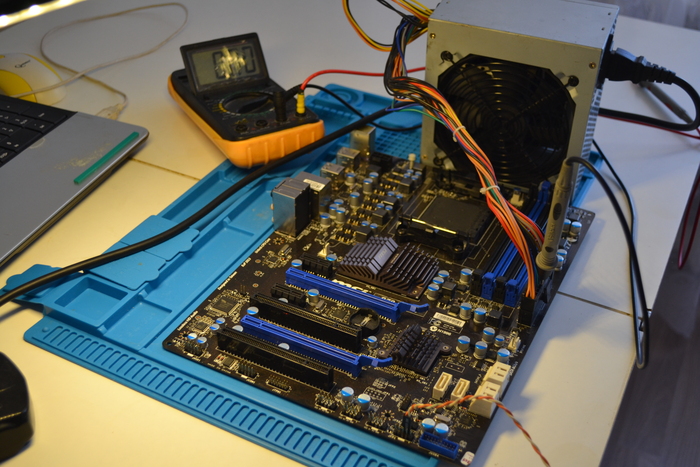
Также рядом желательно иметь ноутбук или планшет со схемой на соответствующую плату. Где её брать — другой вопрос. Тут, как в армии, иногда даже «рожать» приходится. В тяжелых случаях ищутся кусочки схемы по наименованию деталей на плате, схемы аналогичных плат. Повезло, и на эту плату есть даже файл «BoardView», в котором показано расположение деталей. Это упростит диагностику. Открываем файл:
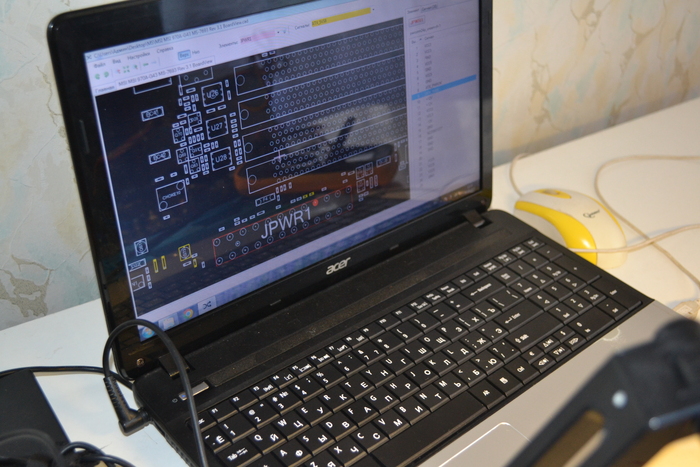
Далее, начинаем проверять, все ли напряжения на плате формируются. Начинаем с проверки +5VSB (дежурки). Она должна поступать напрямую от блока питания по фиолетовому проводу. Т.е. она должна быть всегда, если только нет КЗ по дежурке, в таком случае блок питания отключит линию (ну или сгорит).
Смотрим фиолетовый провод:
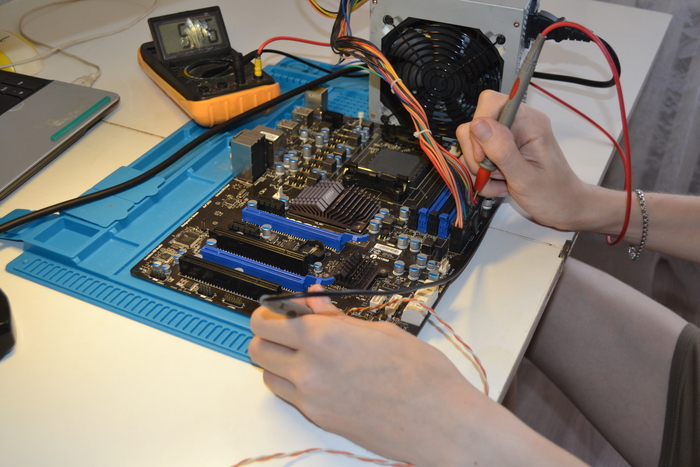
Напряжение 5.16В присутствует. Далее, с помощью BoardView ищем напряжение +3VSB. Проверяем его на любой из точек. У меня, например, это на полевике около шины PCI:
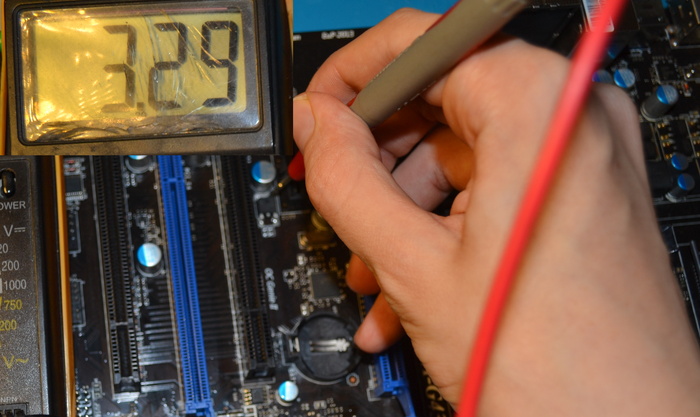
Напряжение +3VSB формируется. Далее проверим сигнал «RSMRST», который подходит к мультиконтроллеру платы Fintek. Его уровень должен быть «высоким». В нашей плате он подключается к +3VSB через резистор, так что, если есть VSB, то должен быть и уровень. Но, на всякий случай, проверим.
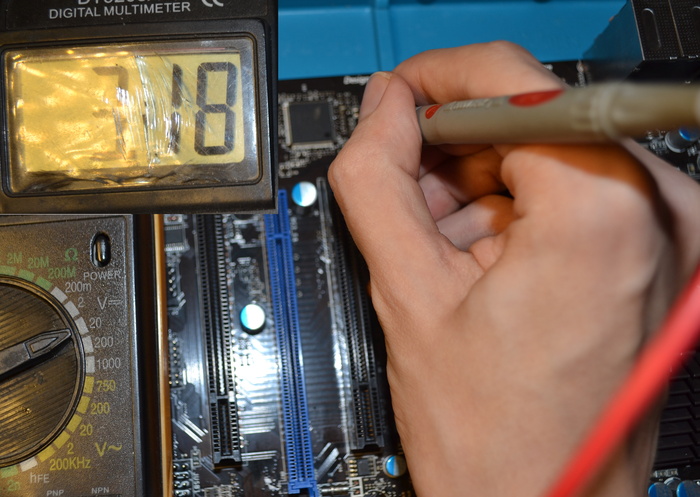
Напряжение 3.18В, чуточку меньше из-за ограничивающего резистора. Далее проверим кнопку питания. Наша внешняя кнопка исправна, но надо убедиться, что понижение логического уровня доходит до ножки. Находим соответствующую ножку на микросхеме и нажимаем кнопку. Понижение уровня присутствует. Теперь проверим сигнал «PWRBTN». Это сигнал-ответ, формируемый мультиконтроллером. Он обозначает, что кнопка питания нажата, пора бы и опросить южный мост, готов ли он к подаче питания. В ответ он должен прислать два сигнала: S3 и S5. Проверим сигнал «PWRBTN»:
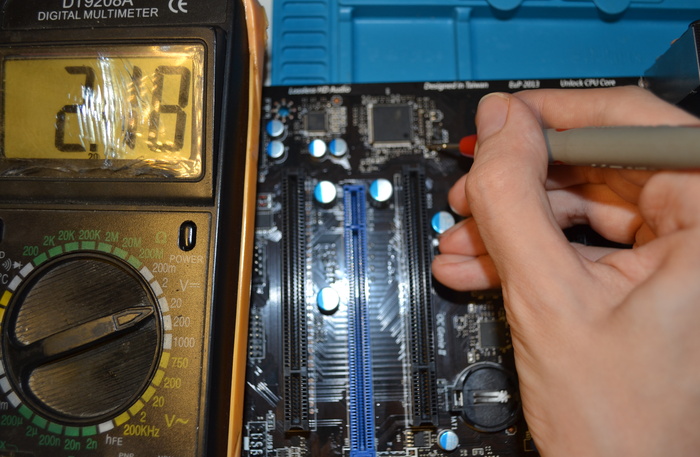
А вот здесь незадача. Виден какой-то непонятный логический уровень в 2.18 В. Это и не низко, и не высоко. Соответственно, подозрение падает на эту линию. Смотрим по BoardView и определяем, что имеет она только лишь три соединения:
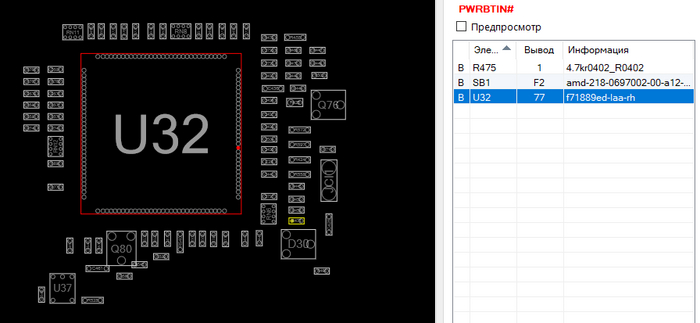
R475 подтягивает линию к +3VSB. Проверим другой конец резистора:
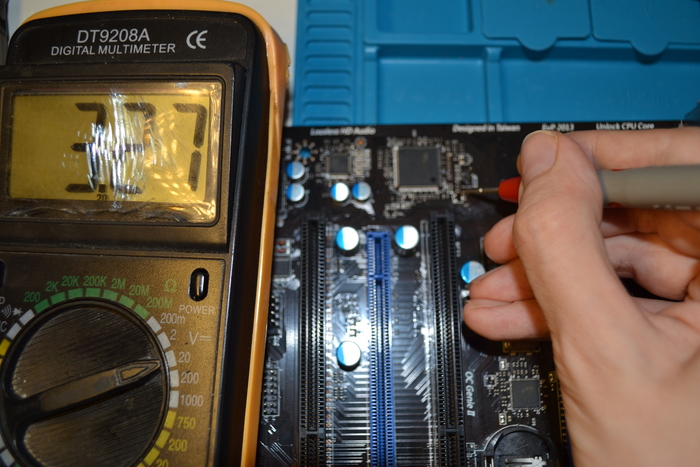
А на нём 3.27В — напряжение дежурки. Отпаиваем резистор, и проверяем номинал. 4,7к — соответствует схеме. Следовательно, подтяжка осуществляется нормально. Попробуем поднять ножку мультиконтроллера, чтобы проверить, не садит ли он линию:
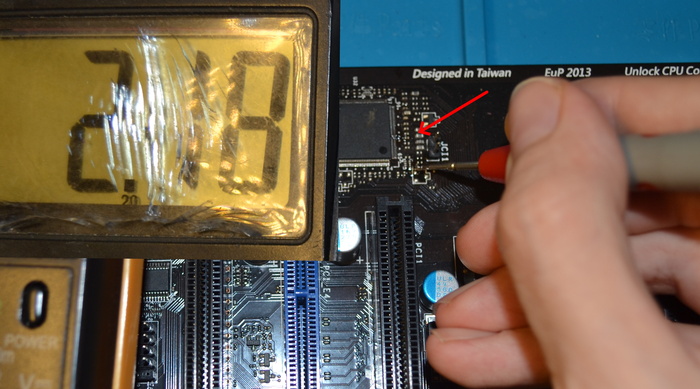
Без изменений. Следовательно, остаётся только южный мост:
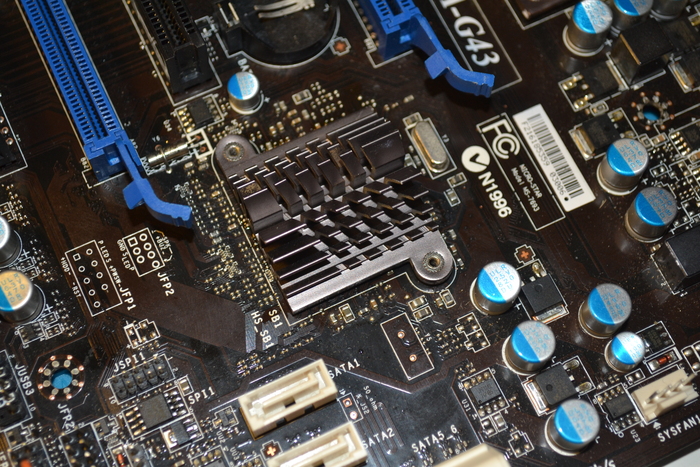
Иногда на данной мат. плате устранить просадку помогает частичная (как бы это не звучало) замена южного моста. Нужно снять все (около 50) конденсаторы, и есть вероятность, что просадка линии окажется по одному из них. В нашем случае, данная процедура не помогла. Замыкание осталось внутри самого кристалла чипа. Для гарантии того, что моей ошибки нет, снято напряжение с линии на аналогичной рабочей плате. Оно составляет также 3,28В, как и дежурное.
Результат диагностики: делаем вывод о нецелесообразности ремонта платы. Так как данную материнскую плату (которой уже около 9 лет) можно приобрести на Авито в рабочем виде за 2000 рублей. Стоимость нового чипсета с доставкой составит около 1000 рублей. Не менее этой суммы составит и пайка на ИК-станции, для того, чтобы новая микросхема нормально установилась на плату. Так что плату — подсобрать, знакомого — подпослать. Шутка. Отправим его купить новую, а эту заберём на мелочёвку.
Всем удачи, с вами был Kekovsky.
7K постов 41K подписчиков
Правила сообщества
ЕСЛИ НЕ ХОТИТЕ, ЧТОБЫ ВАС ЗАМИНУСИЛИ НЕ ПУБЛИКУЙТЕ В ЭТОМ СООБЩЕСТВЕ ПРОСЬБЫ О ПОМОЩИ В РЕМОНТЕ, ДЛЯ ЭТОГО ЕСТЬ ВТОРОЕ СООБЩЕСТВО:
Посты с просьбами о помощи в ремонте создаются в дочернем сообществе: https://pikabu.ru/community/HelpRemont
К публикации допускаются только тематические статьи с тегом «Ремонт техники».
В сообществе строго запрещено и карается баном всего две вещи:
В остальном действуют базовые правила Пикабу.
Другой вопрос-сколько бу с авито проработает со старым южником и сколько проработает отремонтированная с новым чипом.
Хотя согласен, девятилетку ремонтировать-ну такое.
А кому можно, например, в Новосибирске, подарить неисправную мат. плату на мелочевку? Плата недорогая, не ремонтировалась, может и починить можно, но вряд ли имеет смысл. Выбрасывать вроде жалко, кому она может быть нужна хотя бы даром?
Магнитола Incar 6303 зависает ,перезагружается ,тормозит.Ремонт и апгрейд
Приветствую своего читателя !
Сегодня расскажу про андроид магнитолу Incar 6303 2/16 Гб .
Перед ремонтом клиент поведал мне следующую историю — магнитола работала около нескольких лет нормально , но в какой то момент начала зависать и тормозить и заканчивалось это самопроизвольной перезагрузкой ,после которой она не могла загрузиться .Клиент отправил ее на ремонт к нашим китайским коллегам ,которые за некоторую сумму заменили материнскую плату ,после этого магнитола проработала около 3 месяцев и неисправность опять повторилась.
И вот магнитола у меня..
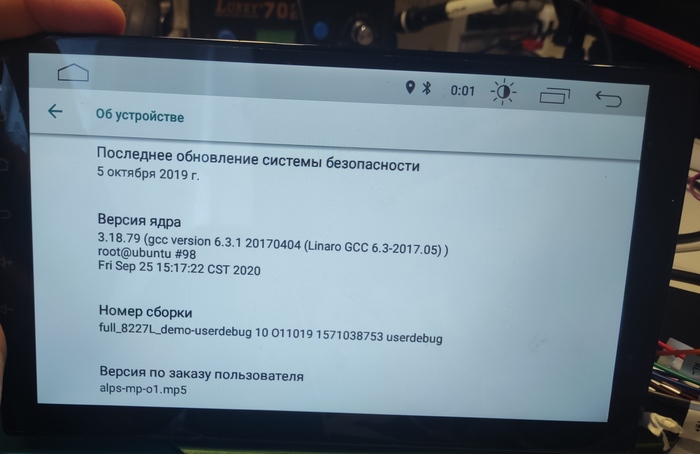
Включается , загружается ,но очень сильно тормозит ,чтобы в настройках открыть пункт "об устройстве" нужно набраться терпения .
Ну а если удалось попасть в настройки ,то магнитола могла зависнуть наглухо.
Вообщем дефект виден, поэтому можно разбирать магнитолу и смотреть что там внутри.
Откручиваем дисплейный модуль ,видим плату.
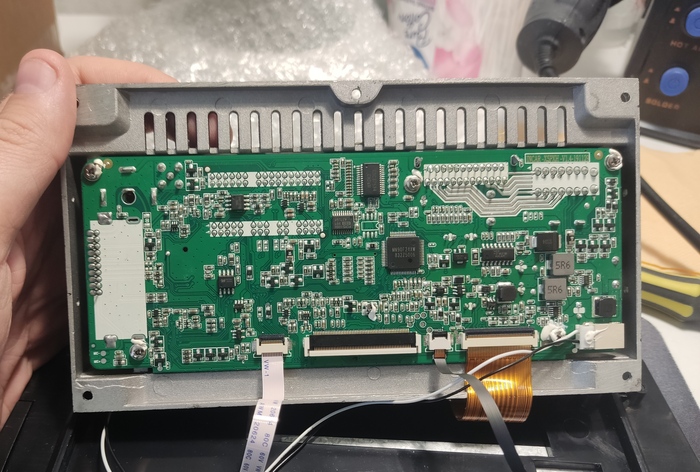
Вынимаем плату из корпуса и вот что мы тут видим.
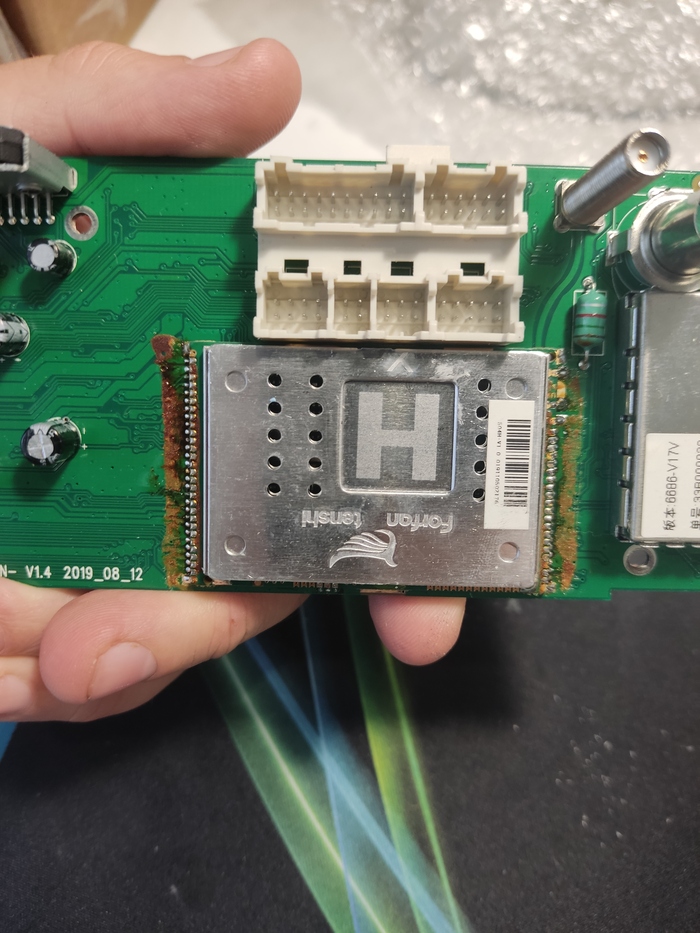
Ребята в Китае сильно не заморачиваются паяют канифолью которую не отмывают с платы ,а термопаста на УНЧ это вообще излишества.
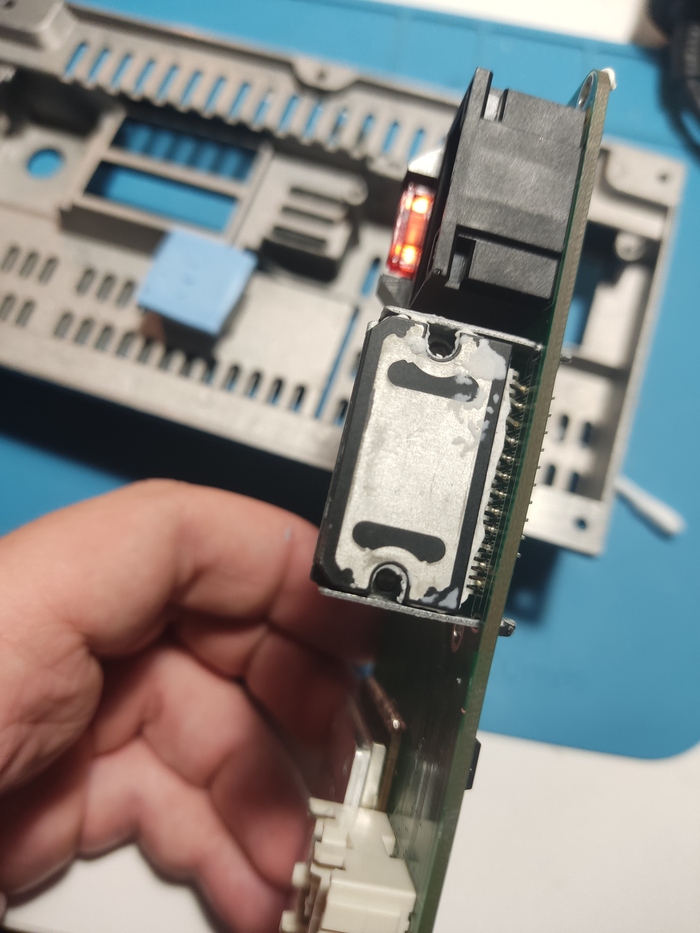
Снимаю защитный экран с платы андроид
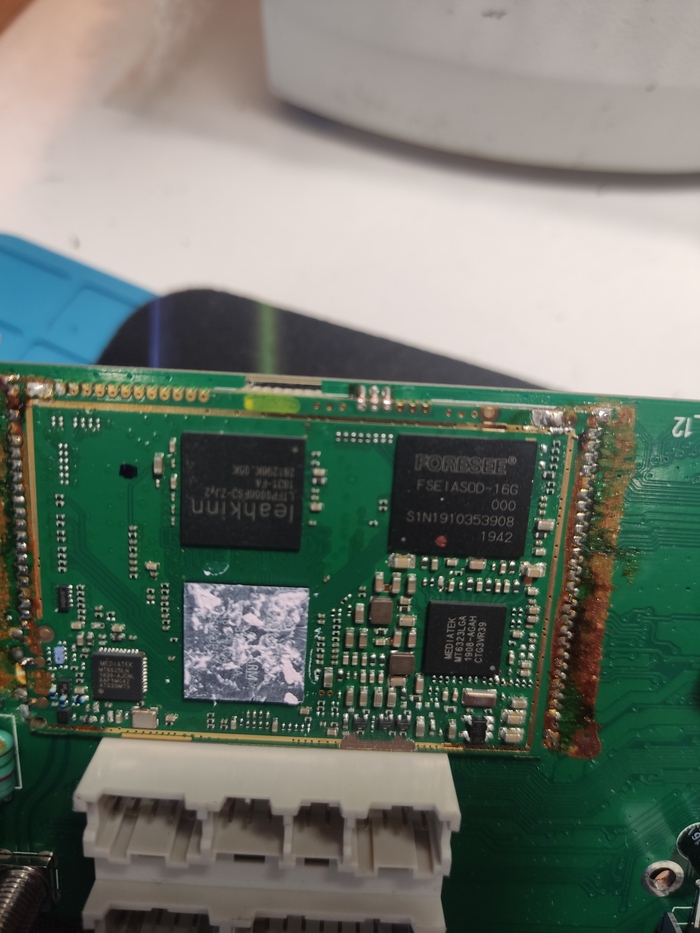
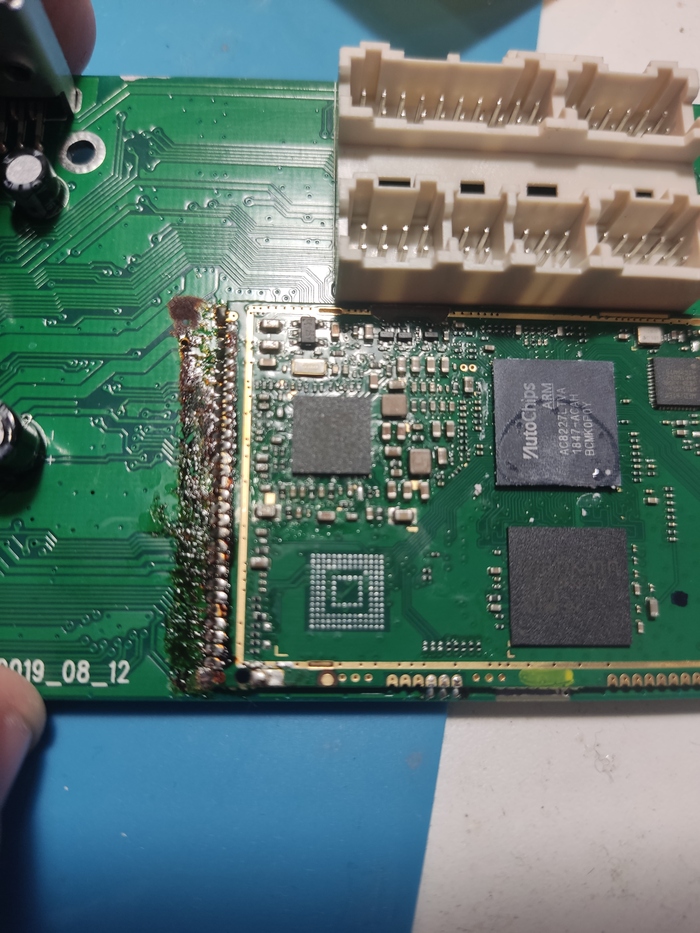
Видим процессор Mediatek, emmc чип Foresee-обычно они очень низкого качества и устанавливают их в самые бюджетные устройства (планшеты и смартфоны таких брендов как irbis,digma и т.д).
Ну и по традиции начнем с отпайки чипа emmc и его проверки в программаторе.
А вот лог программатора
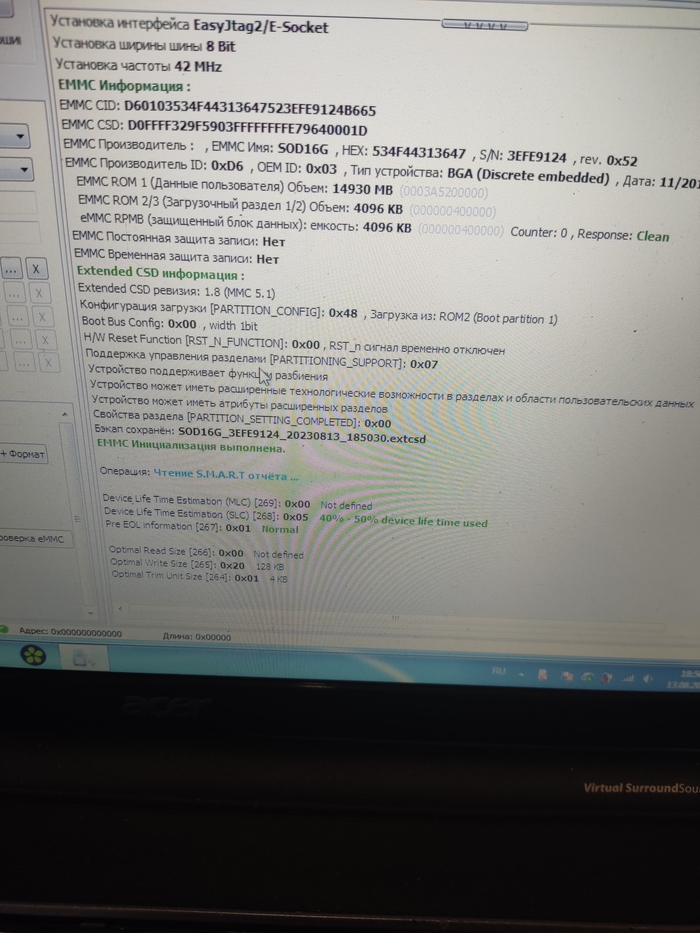
Ну и сразу бинго. В материнской плате которую установили Китайцы несколько месяцев назад износ чипа emmc памяти уже 50%.
Вот он как раз и даёт такие эффекты в виде зависания и перезагрузок , поэтому память однозначно под замену .
Перед этим снимаю полный дамп с этой микросхемы.Клиент решил увеличить объем памяти до 32Гб , поэтому на замену поставим новенький KLMAG2WEPD.
Реболим ,запаиваем на место .
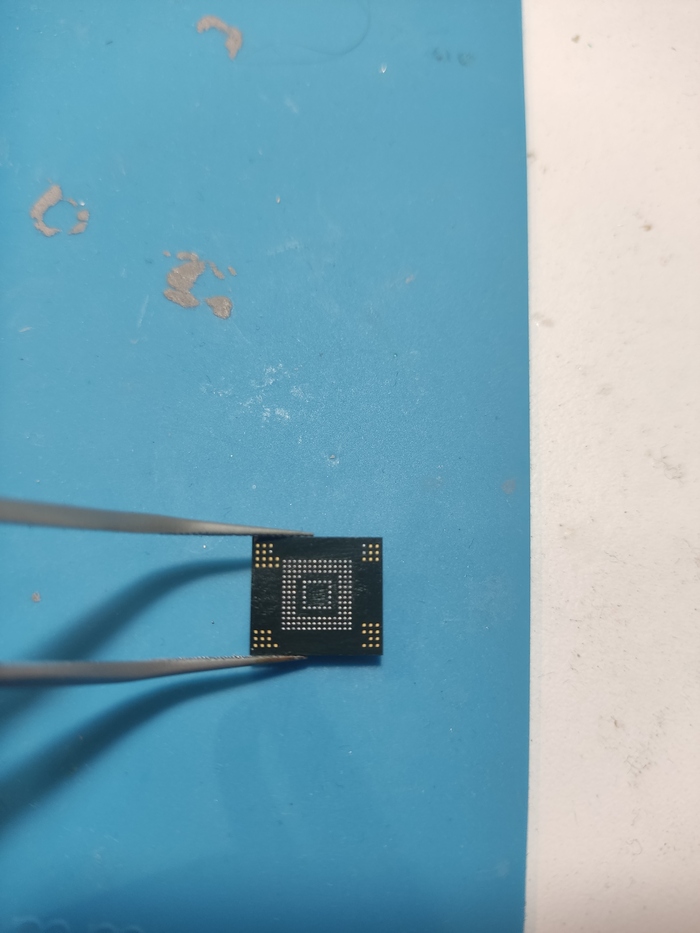
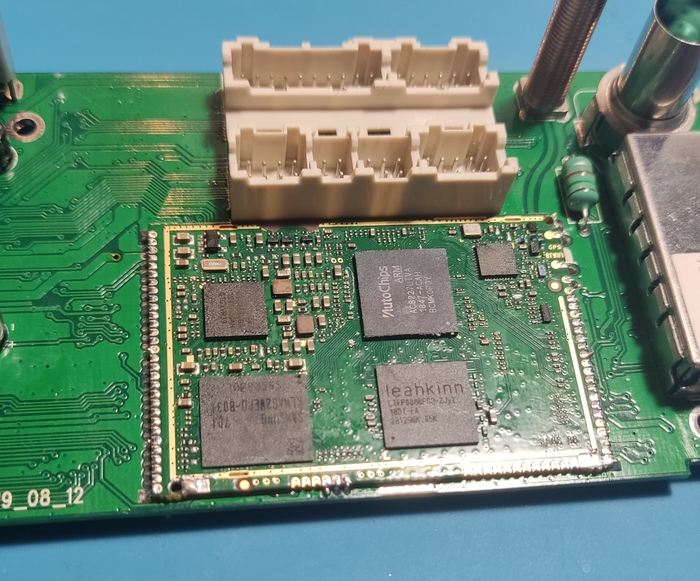
После чего сразу пропаиваем всю плату андроид и отмываем канифоль за китайцами.
Запаиваем защитный экран ,собираем магнитолу.
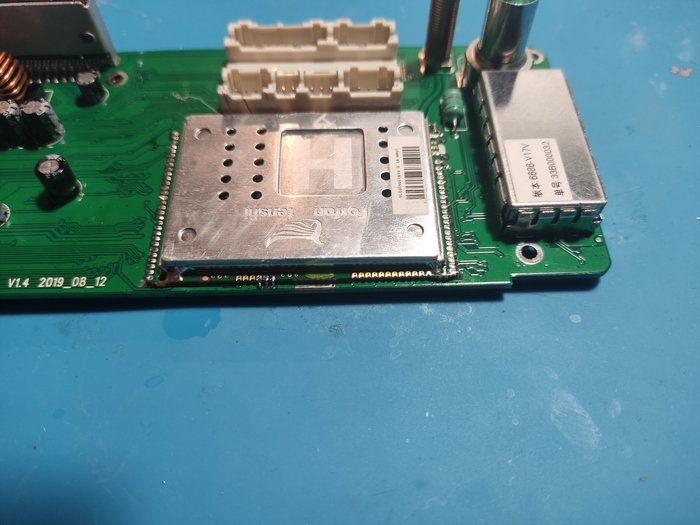
После замены emmc памяти тестирую магнитолу на протяжении нескольких дней ,но уже сразу стало заметно ,что магнитола "ожила" и стала работать заметно быстрее.
После тестов ,отправляю магнитолу клиенту , а ещё через несколько дней получаю звонок от клиента со словами "Она так быстро не работала даже сразу после ее покупки , я не узнаю свою магнитолу ".
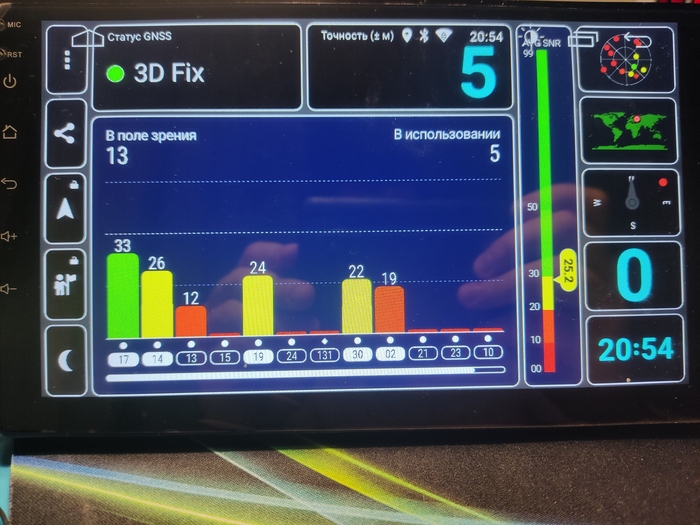
По итогу можно сделать следующий вывод либо китайцы при замене материнской платы установили очень сильно б.у плату , либо с завода устанавливают б.у emmc .Из своего опыта знаю ,что для достижения 50% износа emmc нужен не один год , а тут прошло несколько месяцев , а память полутруп.
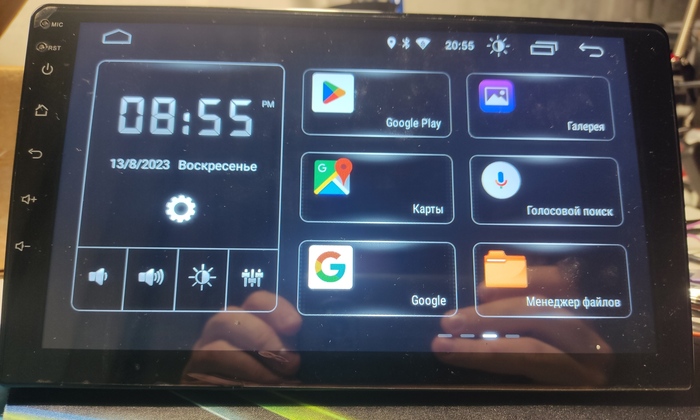
Спасибо за внимание!
По вопросам ремонта и оживлению андроид магнитол ссылка для связи со мной в моем профиле Пикабу.
Эту лампу стоит избегать. Обзор и тестирование Рексант на 9.5Вт и цоколем Е14
Сегодня я хочу рассказать вам о лампочке, которая не смогла. Почти все тесты ее оказались провальными. Довольно грустно вышло. А при этом стоит она — довольно таки хорошую цену относительно цены лампочек. В общем, выбираем с умом и стараемся тратить деньги на более качественный товар.

Начнем измерения, 220 Вольт в розетках, включаю лампу и при первом включении 5,6 Ватта. Увы, сразу видим несоответствие заявленного фактического обещали 9,5 Вт, а получили 5,6. Коэффициент мощности 0,6.

Расходы за год – 90 рублей при работе лампы 8 часов в день и при тарифе 5,38 рублей за Киловатт.
Рексант утверждает, что его лампа предназначена для питания от сети 230 Вольт. Проведем тест при 230 вольт на входе – мощность 6,4-6,5 ватта.

После прогрева 15 минут, мощность лампы 6,6 Ватта, то есть приблизительно на 30% меньше, чем объявлено от Rexant. Неудовлетворительный результат.

Перейдем к характеристикам света. Цветовая температура, которую измерил я, 3844 Кельвина, а индекс цветопередачи 79,7.

Исходя из координат на диаграмме цветности получаем отклонение от кривой абсолютно черного тела равное 0,0037, что меньше порога заметности в 0.004. Выходить, что смещение в область желто-зеленого цвета присутствует. Но смещение настолько мало, что обычным глазом такое не заметить.

Измерим пульсациии света для этой лампы. Судя по прибору, присутствует небольшой риск. Пульсации 3,62%, на частоте 100 Гц. Но как вы уже хорошо знаете, мне бы всегда хотелось для светодиодных ламп видеть процент пульсаций менее одного. Тем более, производитель указывает, что процент пульсации менее 0,5.

Что с количеством света для этой лампы и стабильна ли освещенность при изменениях напряжения в домашних розетках. Лампа в метре над столом включена и уже прогрета:
230 Вольт – 128 Люкс,
250 Вольт – 120 Люкс,
170 Вольт – 29 Люкс,
150 Вольт и полная темнота.
Да, драйвер этой лампы не дает возможность комфортно пользоваться светом, если сеть нестабильна.

К сожалению лампа не прошла тест с выключателем с подсветкой. При включенном питании, лампа противно светится, хотя должна была быть выключена.

Производитель Rexant считает не нужным указывать размеры на упаковке. Измерил сам. Первый размер 99 мм, второй размер 35 мм.


По десяти точкам измеренной освещенности посчитал световой поток. Диаграмму освещенности вы видите на своих мониторах. Световой поток, который я посчитал, 589 Люмин, а производитель указывает аж 903 Люмин.
Конечно, не рекомендую покупать.
За эту лампочку уже прошло голосование на Доморосте. Мои коллеги были солидарны с моими выводами и в рейтинге ламп е14 (увы, пока крайне маленьком), светодиодная лампочка заняла свою позицию.
Для ценителей же технических подробностей — видео на ютубе:
Ремонт DJ-контроллера Denon Prime Go после пива
Привет Пикабу!
Больше года не писал про ремонт железок. Никак руки не доходили. Начал плотно работать с юр. лицами, а это кроме ремонта еще и бумажная работа. В постоянном завале нахожусь. Пора исправляться =)
Будем ремонтировать DJ-контроллер Denon Prime Go.
Кто предпочитает видео формат — мотайте в конец поста. Там несколько подробнее получилось.

Недавно, @Mazayo, попросил помощи в ремонте данного контроллера в посте Помощь в ремонте, Москва
Я вызвался добровольцем. И вот что получилось.
Предыстория:
Владелец контроллера отчаялся искать, кто бы взялся за его ремонт. Обошел десяток специализированных срвисов, в том числе и официальный. Но нигде даже не приняли контроллер в ремонт из-за истории его поломки.
На выездной вечеринке контроллер сначала обильно поливали пивом, а потом засыпали песком.
Через некоторое время после произошедшего непотребства и попыток найти сервис, владелец разобрал контроллер и старательно очистил его внутренности клинером для очистки плат. Вроде как все заработало, но вот не все. Осталось 3 проблемы:
1. Не работает подсветка кнопок с левой стороны. Это критично, так как при разных режимах работы клавиши светятся разными цветами.

2. Не работает кард ридер.
3. Туго, со скрипом и хрустом ходят 2 фейдера — это ползунки для регулировки звука, кто не в теме.
Разборка.
И вот он у меня. Делаю фото снаружи, чтобы понимать куда какие ручки цеплять после сборки (их тут 6-7 различных видов). И фото внутри, для понимания, куда какие шлейфы подключать.


После разборки, внимательно осмотрел все платы контроллера под микроскопом. Внутри, действительно, все чисто.
Схему на этот аппарат я не нашел. Да и вообще, на подобное оборудование найти схему — это на 99% неудача. Не такие популярные штуковины, чтобы кто-то выкладывал схемы в общедоступное место. А для меня, как мастера по ноутбукам, подобное устройство вообще в новинку. Хотя была пара Пионеров, на которых кнопки менял, но это мелочи — все могут менять кнопки, питчи, фейдеры, потенциомметры и т.д. Это все чисто механическая работа. Достаточно уметь пользоваться паяльником.
Начнем с ремонта подсветки кнопок.
Вот эта, самая большая, плата и есть плата управления и индикации.


Первое, что смутило — это небольшое потемнение на этой плате:

Это пузырь. Жидкость затекла под маску платы (кто-то лаком называет) и начала кушать медь.
Надо его зачистить — по другому нельзя — будет гнить дальше.

Зачистил. Стрелкой указал на интересный момент. Если бы при чистке обратил на него внимание, то сэкономил бы большую кучу времени. Но об этом чуть позже.
Почему же не работает подсветка кнопок?
После первичного анализа стало понятно, что с основной платы приходят сигналы в ARM-процессор на плате управления.
Основная плата с процессором:

ARM-процессор управляет драйверами подсветки и регуляторов. А драйверы подсветки включают и выключают нужные диоды и заведуют их цветом.
Так как подсветка работает на половине платы, то сигнал с основной платы приходит.
К тому же всё управление работает. То есть, ARM на 99% в порядке и проблема либо в чем-то отгнившем, или в каком-то драйвере или драйверах подсветки.
Ну и как вариант, проблема в мелких компонентах. Утеря номинала, к примеру.
Вывод: ищем проблему непосредственно на большой плате.
Под микроскопом уже все было осмотрено раннее. Но на всякий случай просмотрел все еще раз. Гнили больше не обнаружил. Если она и была раньше, то уже смыта владельцем при чистке.
Дальше долго долго мерил драйверы, мерил мелочевку, сопоставляя сопротивления выводов с аналогичными цепями на рабочей стороне платы.
И все в порядке.
Расхождения если и были, то незначительные.
Пришло время делать замеры напряжений и сравнивать их.
И вот тут, после подачи питания, обнаружилось интересное поведение индикаторов.
Слегка касаюсь определенной области, где нет никаких контактов, на плате пальцем. Касаюсь именно слегка, то есть никакой реакции на прижим быть не может. И тут нерабочие области подсветки начинают работать новогодней ёлочкой, бешено мигая.

После продолжительных копаний нашел некоторую закономерность.
На плате 10 драйверов подсветки LV595A. 5 на одну сторону, 5 на другую.
Так вот, если коснуться щупом от тестера 12й ноги любого из пяти драйверов с нерабочей стороны платы, то веселые мигания снова проявляются. Причем, в зависимости от того, какого драйвера коснусь, та область светится значительно ярче чем остальные. При этом, второй щуп лежит в сторонке, его сейчас не использую.
Дальше, некоторое время бегал по 12-м ногам всех драйверов, пытаясь найти какие-то закономерности.
И вот оно!
Дорожка от 12й ноги одного из драйверов U17 идет к резистору R283

Соответственно, если касаться вывода резистора, то поведение подсветки будет аналогично-бешеное. А куда же идет дорожка со второго вывода этого резистора?
А вот куда:

В точке 1, через пистон, дорожка переходит на другую сторону платы. А потом, в точке 2 возвращается обратно и идет к резистору R282. Соответственно, R282 и R283 должны между собой звониться в 0. А по факту тут килоомы.
Т.е. вот он — обрыв.
А теперь вернемся к одной из прошлых картинок со стрелочкой.

Когда я зачищал пузырь, я слегка коснулся пистона — точка 1 на предыдущем фото. И с него очень легко сколупнулась маска. Я не заметил этого из-за чего потратил очень много времени на поиски. Будь я чуть внимательнее, то начал бы замеры именно с этого участка. А сам пузырь у нас был на граунде, который везде дублируется — не стал заострять на нем внимание.
Пистон же, даже под микроскопом выглядел идеально.
В общем, суть проблемы: пиво затекло под маску и просочилось во внутрь пистона и он просто сгнил изнутри.
Решение: просто кидаю перемычку между резисторами R282 и R283.

Всё! В общем, ремонт из разряда: «Да мне тут 2 раза ткнуть паяльником» или «Просто проводок припаять».
Подсветка заработала

Сорри, картинка — скрин из видео.
Восстановление кард ридера.
Тут все банально. На основной плате слегка подгнили контакты коннектора, к которому подключается шлейф идущий от кард ридера.
Выпаял. Почистил. Пропаял. Посадил на место.
Заодно заменил кондерчик C107 рядом с коннектором. Тот что стоял, имел не лучший вид. А тестер показал, что у него чуть больше 7мкФ. Но это трехвольтовая линия питания. По опыту, логично предположить, что тут должен стоять кондер на 10мкФ. Такой и поставил.

Замена и восстановление фейдеров.
Ну и в конце займемся фейдерами. Если быть точнее, то имеем один фейдер и один питч. Внешне они одинаковые (только у питча ручка чуть короче) — отличаются внутренним устройством.

Слева питч, справа фейдер.
Замерил сопротивления на всех выводах и плавность их изменения. Все гуд. Но вот ход очень не ровный. Очевидно внутри песок.
По этому, попробую их реанимировать: выпаять, разобрать, промыть и смазать.

Фейдер в разборе.
В общем, такая ситуёвина.
После всех манипуляций питч начал ползать штатно, как свой собрат с другой стороны платы. А вот фейдеру не так повезло. Ход так и остался отвратительным.
Поиски привели меня к фейдеру от Пионера 1020. А вот питч вообще не получилось подобрать. Только китайские аналоги нашел.
Была мысля переделать оригинальный пионеровский фейдер в питч. Не пробовал, но думаю это вполне возможно. Но так как родной и так вполне нормально заработал, то пусть живет дальше на этой плате.
Фейдеры же — самые часто используемые механизмы в контроллере. По этому, по согласованию с клиентом, решили заменить не только пострадавший, но еще и второй, с другой стороны платы. Чтобы ход у них был одинаковый и чтобы жили дольше.
В общем, заменил на пионеровские.

В конце нанес УФ маску (зелёнку) на зачищенные места и перемычку. Высушил под УФ лампой.
Вот и всё. Ремонт окончен.
Дальше сборка и проверка.
Заявленные неисправности устранены. А вот как полноценно проверить устройство — я не знаю. Все таки, сервис у нас несколько другого профиля. Попросили клиента взять с собой все необходимое для проверки.

Проверили. Все работает. Клиент доволен.
Лимит картинок выработан, а так бы еще накидал. Но все основные есть.
Осталось только место для видосика. Вот и он:
https://youtu.be/YoG7MhkoB20
На этом закругляюсь.
Если зашло, ставьте плюс класс.
Спасибо всем за внимание! Удачных ремонтов и честных мастеров!
——————————————
Промышляю в Москве, на Комсомольской.
Если есть вопросы не публичного характера, отвечу в ВК:
https://vk.com/dmitry_okorokov
e-mail: inertico@mail.ru
или в Телеге и WhatsApp 89645505522 (ТОЛЬКО ЧАТ)
Ну и буду рад оценке поста в комментариях.
Трехканальный терморегулятор (Arduino)

На рисунке показана схема простого трехканального терморегулятора. В примере используется 3 цифровых датчика температуры DS18B20, энкодер и LCD2004 с модулем I2C.

Терморегулятор основан на плате Arduino Nano, но можно использовать более дешевый аналог — плату LGT8F328P-LQFP32 MiniEVB.
Как использовать плату LGT8F328P-LQFP32 MiniEVB в среде Arduino IDE рассказано в http://rcl-radio.ru/?p=129966.
Управление трехканальный терморегулятором очень простое и осуществляется при помощи кнопки энкодера. В первой , второй и третьей строке дисплея LCD2004 (с модулем I2C) отображаются показания 3-х цифровых датчиков температуры, а так же температура включения и выключения нагревательного элемента, отдельно для каждого канала. Управление нагревательными элементами осуществляется при помощи 3-х реле. Реле к плате Arduino осуществляется через транзисторный ключ или напрямую если Вы используете модуль реле (с транзисторным ключом). В четвертой строке дисплея отображается состояние 3-х реле.
При включении терморегулятора, температура начинает повышаться до значения Toff, далее температура снижается до значения Ton, нагрев снова включается и цикл повторяться по новой.
Значения температур регулирования сохраняются в энергонезависимой памяти микроконтроллера.
Ответ на пост «Может нужны кому 19 дюймовые ЖК мониторы и системники»
народ! давайте на волне создадим Лигу Вторички, что ли, будем компы перебирать для учебных классов, а потом через Пикабу раздавать.
от ддр2, от 4 гигов и какой-то ссд — летать будет, детишкам в помощь!
под это дело донаты не грех открыть, пожалуй.
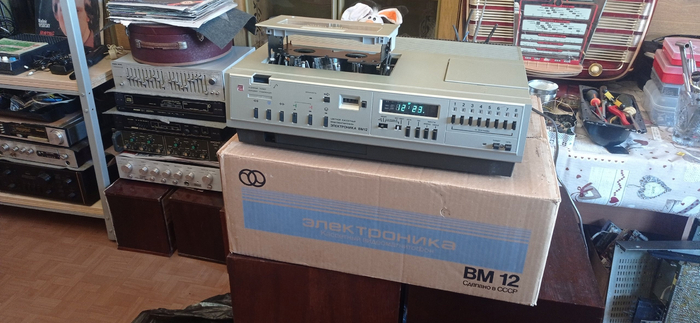
Электроника ВМ-12
Компьютеры нашей молодости. Intel Pentium 133MHz
Всем привет друзья.
Это будет очень длинная статья, запасайтесь чем-нибудь вкусным и мы начинаем.
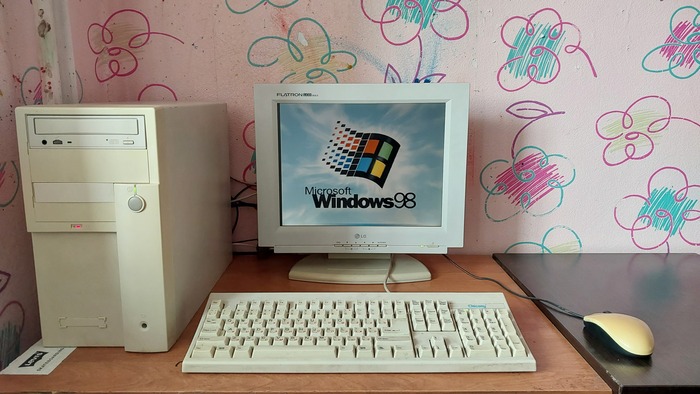
Сразу хочется окунуться в свои воспоминания. Мой первый компьютер у меня появился в году так 1996-1997, не помню точно. Помню, только что это был 286 и на этом все. Из игр там был любимый F-19 (до сих пор руки помнят, как играть), Поле чудес с Якубовичем, Цветные линии, ShortLine, SupaPlex и Sea War. Что с ним стало потом, я уже не помню, на его замену пришел моноблок Compaq на 486 процессоре, там список игр был больше.
Наш гость сегодня на 70% собран из деталей 1996-1997 года. Судя по некоторым гарантийным пломбам, он до меня добрался почти в полном составе с момента сборки.
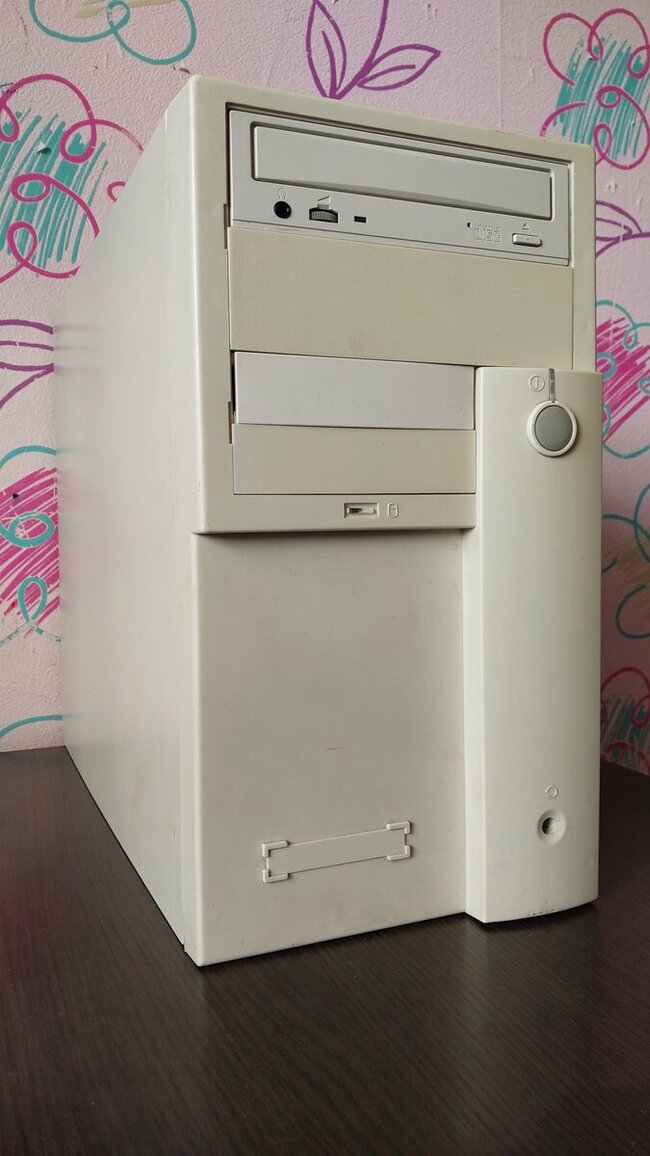
В составе компьютера отсутствуют Floppy дисководы, что для таких компьютеров не норма.
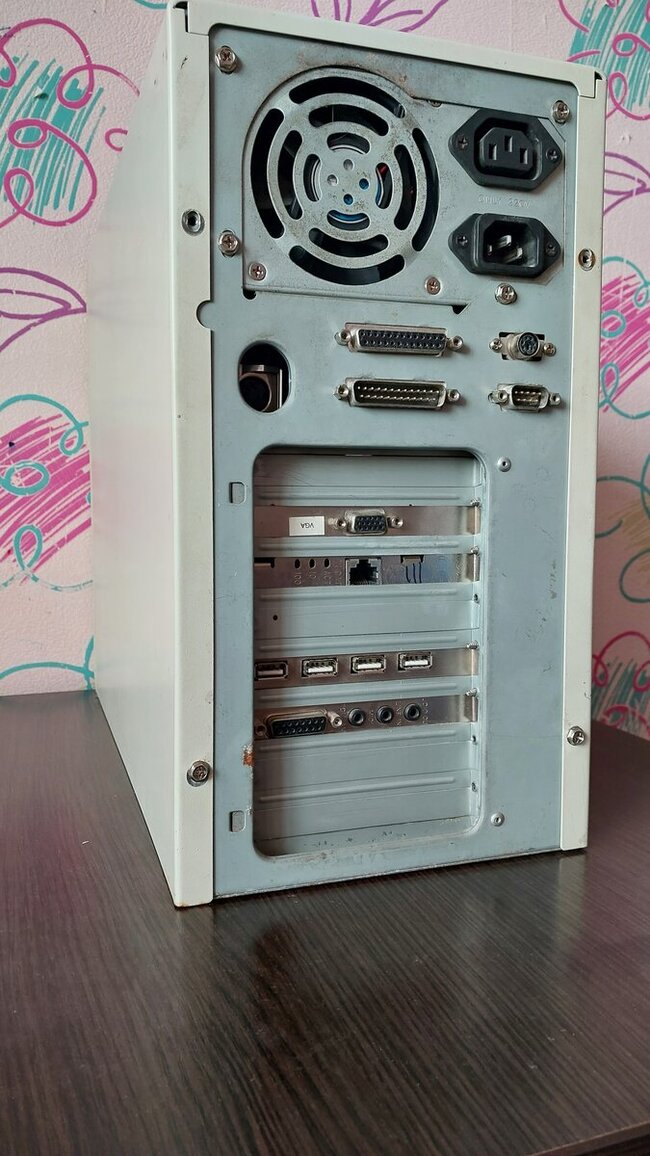
Данный компьютер относится к форм-фактору AT. Корпуса в то время отличались в основном только передней декоративной панелью, либо расположением на столе (стоя\лежа). Так же стандарт AT предусматривал разъем DIN-5 для клавиатуры и механическую кнопку включения\выключения компьютера. Именно поэтому мы видим знаменитую надпись «Теперь питания компьютера можно отключить»
Задняя панель богата на разъемы. На моей памяти я не помню такого оснащения у своего компьютера или компьютера знакомых. У нас тут имеется COM9, COM25, LPT, PS\2 для мышки. Остальные разъемы мы рассмотрим чуть позднее, когда заглянет внутрь.
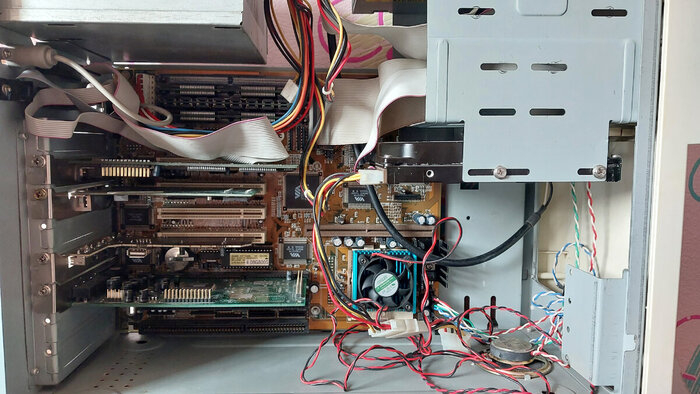
Кабель менеджмент вышел из чата.
А вот и внутренности. Выглядит классически для того времени. Единственное что выбивается из общей картины это USB контроллер и отсутствие Floppy дисковода.
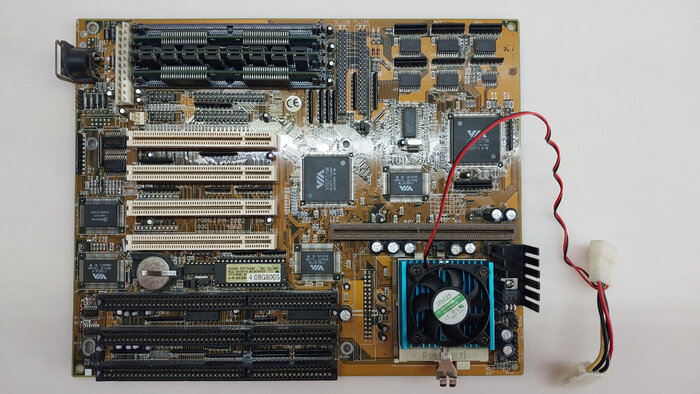
Материнская плата FIC PA-2002
Материнская плата форм-фактора Baby-AT. На плате установлен Socket 7, имеется 4 слота оперативной памяти типа SIMM на 72 контакта, 4 разъема PCI и 3 разъема ISA. Так же имеется 2 разъема IDE, FDD, 2 разъема COM, LPT, PS\2. Рядом с процессором находится слот для КЭШа второго уровня. Питание платы обеспечивают разъемы AT P8 & P9. Разъем DIN-5 предназначен для подключения клавиатуры.
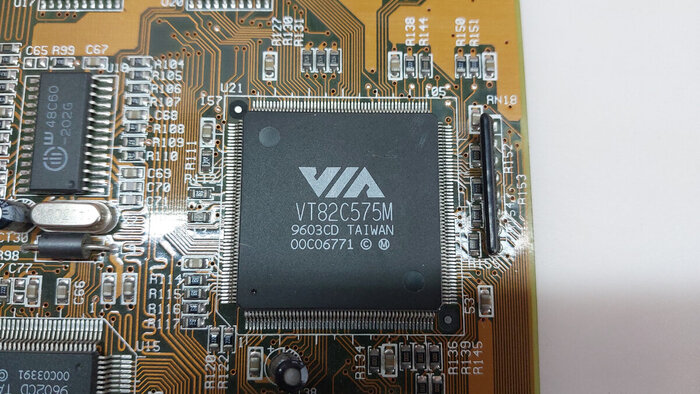
Северный мост VIA.
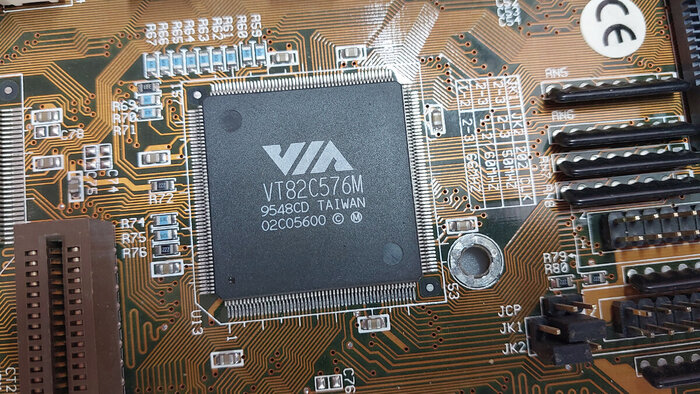
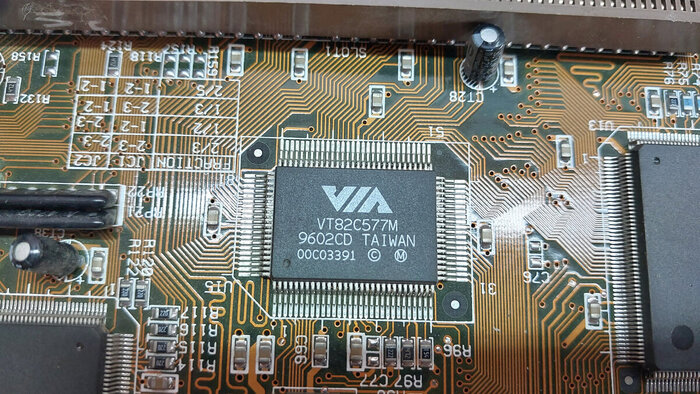
В даташите данная микросхема называется DATA контроллер.
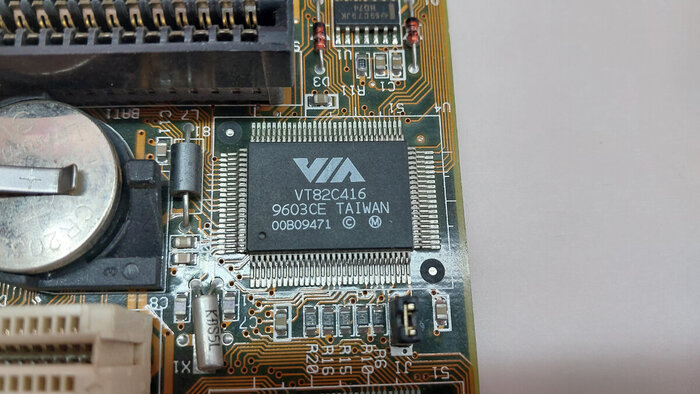
Все 4 микросхемы VIA взаимосвязаны и описаны в общей документации как VIA Apollo Master.
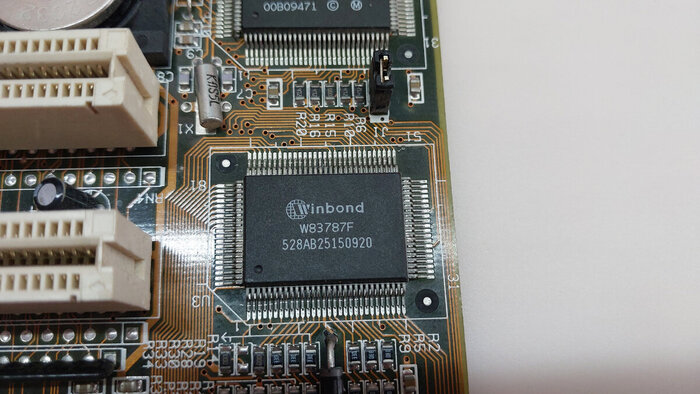
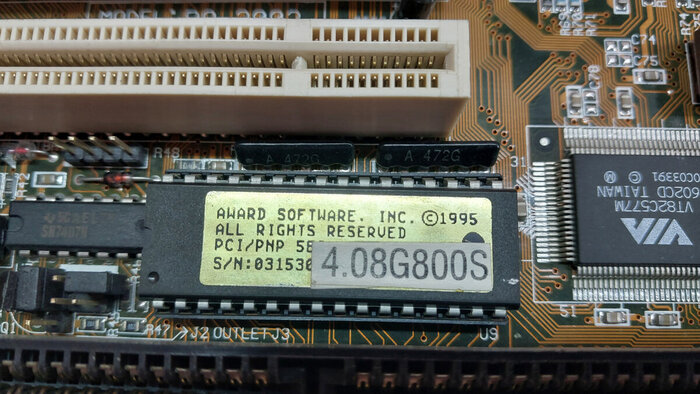
Микросхема BIOS. На белой наклейке указана версия прошивки, которая прошита с завода.
Тут мы приостановим нон-стоп из фотографии. Дело в том, что для Intel Pentium требуется установка пары плашек памяти SIMM для работы в 64 битном режиме. Однако в нашем случае стоит чипсет VIA Apollo Master, который позволяет работать нечетному количеству планок. Если обратится к официальной документации, то там в описании к контроллеру памяти есть пункт, где указано возможность работы в 64 и 32 битном режиме памяти.
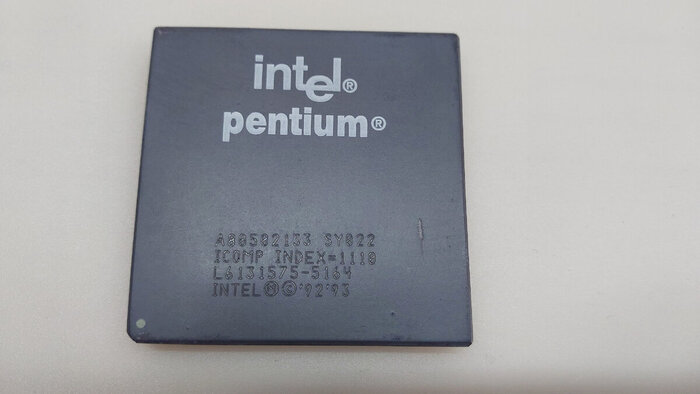
Процессор Intel® Pentium® 133MHz. Кстати он с сюрпризом.
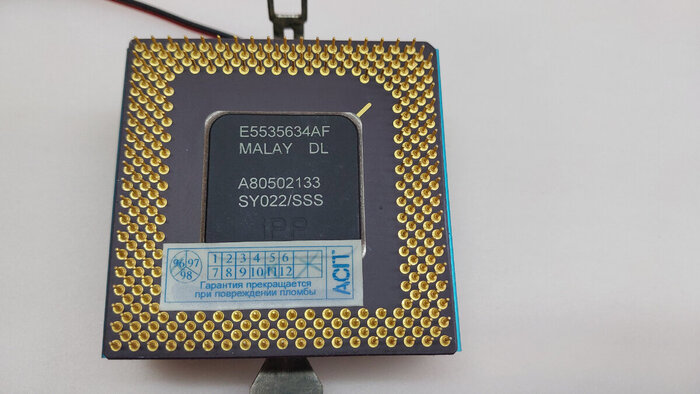
Процессор Intel® Pentium® 133MHz. По гарантийной наклейке можно судить о ноябре 1996 года.
Когда я фотографировал процессор, я заметил под углом двойную маркировку. Старая маркировка соответствует процессору Intel Pentium 120MHz. На «пузе» процессора следов двойной маркировки не обнаружено.
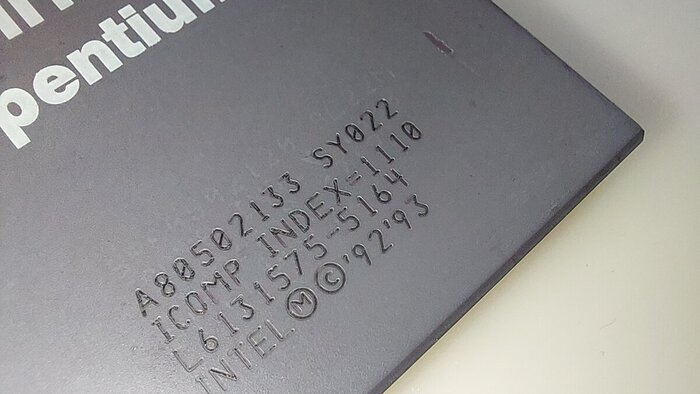
Если приглядеться то видно старую маркировку SL22M.
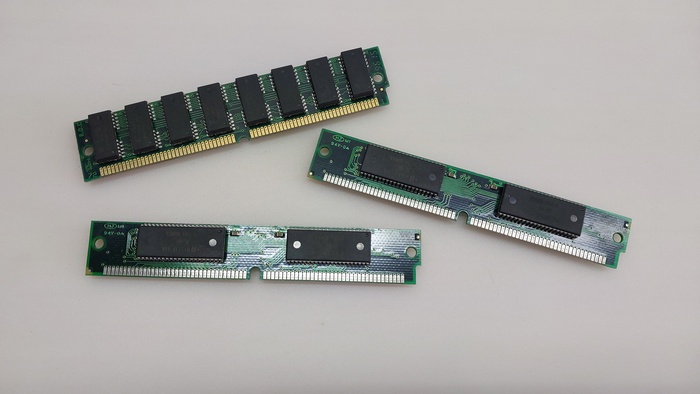
Оперативная память SIMM 72Pin
Планки оперативной памяти SIMM. 3 планки по 8 Мегабайт.
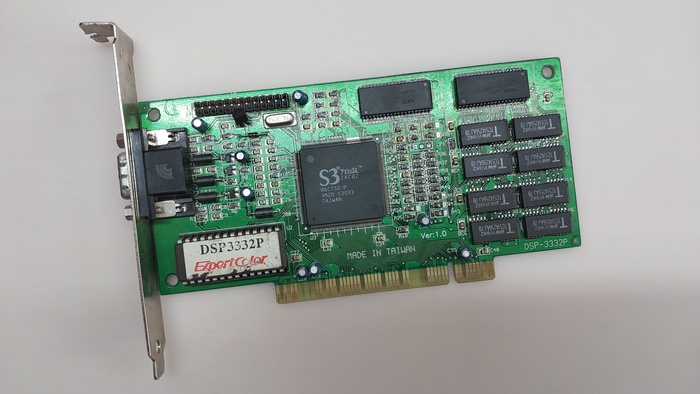
Видеокарта S3Trio 32 2Mb.
О данной видеокарте мы писали статью. Если вы хотите знать о ней побольше переходите по этой ссылке.
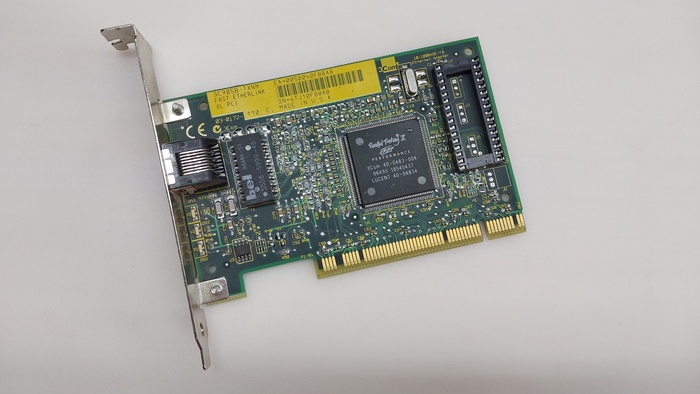
Сетевая карта 3Com 905B
Хотел бы сделать небольшое отступление, связанное с сетевыми картами. В наше время это уже давно не важно, но раньше… Сетевые карты (как и модемы) делятся на два типа: Аппаратные и программные. Программные сетевые карты (по факту они называются сетевым адаптером) загружают процессор при обработке каких либо данных. Если для Core 2 Duo или AMD Athlon эта нагрузка не существенна, то для Pentium 3 скорость скачивания в 7 мегабит может полностью загрузить процессор. В аппаратных сетевых картах обработка данных происходит без участия процессора, поэтому при ее использовании на компьютер не накладывается дополнительная нагрузка. Именно сетевая карта 3Com 905B которая используется в этом компьютере аппаратная, следовательно, она не нагружает процессор при работе с сетью.
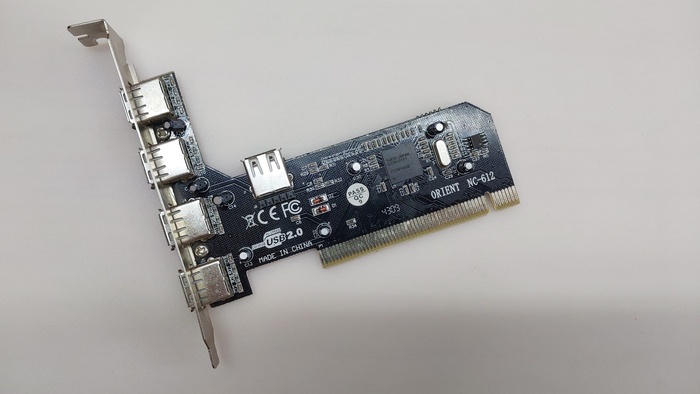
USB контроллер NEC. Единственная частичка свежего в данном компьютере.
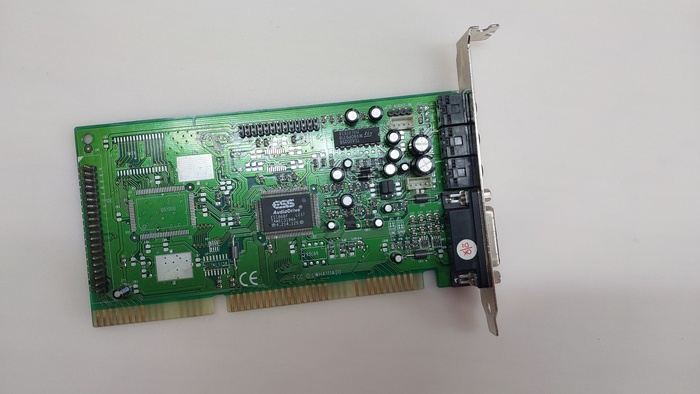
Звуковая карта ESS ES1868F
Звуковая карта ESS ES1868F имеет 16 битный разъем ISA. Данная звуковая карта могла идти с распаянным контроллером IDE, но не в нашем случае. На звуковой карте предустановлен усилитель TEA2025B.
Кстати данные звуковые карты с трудом, но можно запустить на Windows XP.
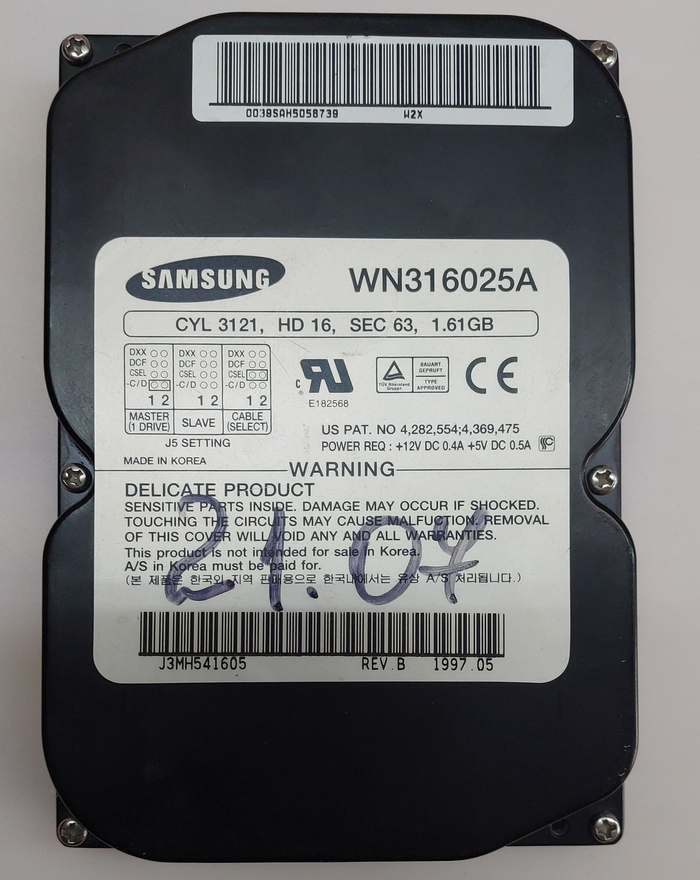
Жесткий диск Samsung WN316025A IDE 1.6Gb
На наклейке накопителя можно увидеть дату май 1997 года. А что за дата указана маркером мне неизвестно. По данному диску я написал отдельную статью.
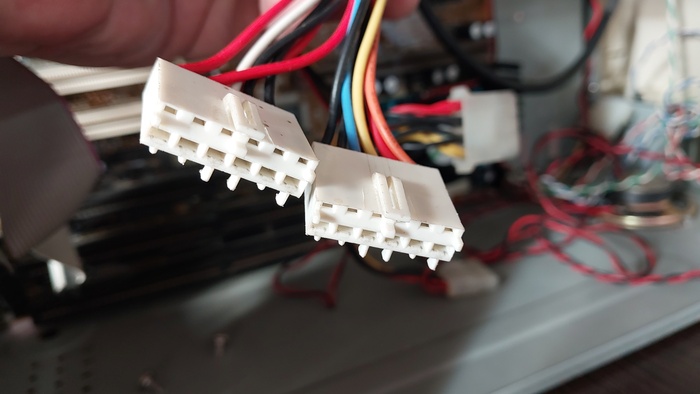
Разъемы питания материнской платы с блока питания P8 & P9.
При подключении материнской платы к блоку питания разъемы можно легко перепутать и подключить неправильно. Я за всю свою практику запомнил одно, подключать эти разъемы черными проводами друг к другу.
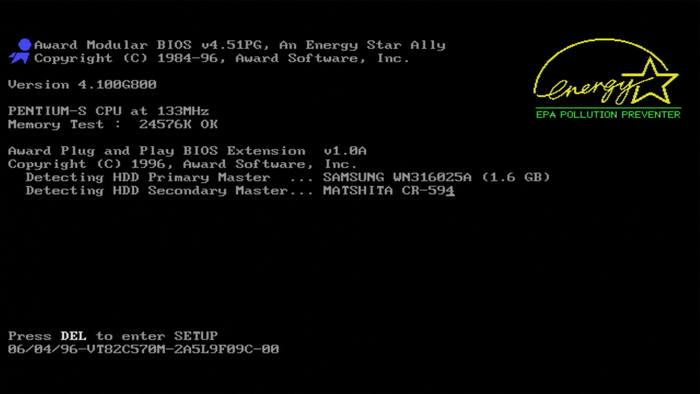
Начальный экран процедуры POST
Как вы можете заметить, версия BIOS не соответствует той, что была указана на наклейке микросхемы BIOS. Все верно, BIOS на этой плате я обновлял, причем прошивал через программатор.
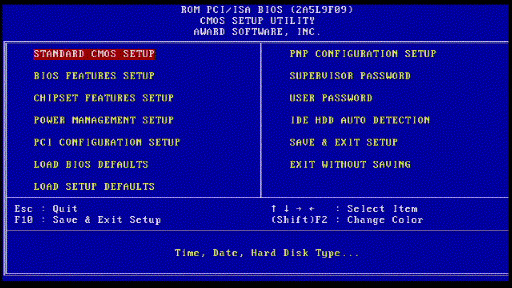
Начальный экран выглядит достаточно привычно для многих из вас. Пока не появились полноценные логотипы и загрузочные картинки (AsRock N68 передает привет), Award BIOS выглядел так много лет. Как вы можете заметить вместо 4 строчек опрашиваемых устройств, показывается всего две, другие каналы были отключены для более быстрой загрузки, но все равно компьютер загружает чуть больше 3 минут.
Сам BIOS выглядит классическим, два столбца с перечислением пунктов меню. До Pentium 4 Award BIOS имел несколько цветовых гамм которые переключаются комбинацией Shift+F2
Я записал ролик по запуску данного компьютера. На видео можно услышать с каким звуком работает жесткий диск, а так же услышать звук загрузки операционной системы.
Логотип загрузки Windows 98 по моему мнению самый красивый из всех.
Если честно, данной конфигурации мало для Windows 98. С момента нажатия на кнопку до полной прогрузки системы проходит чуть более трех минут. Хотя при этом мы даже вполне сносно можем посещать сайт OLD-DOS.ru с IE.
Компьютер я этот покупал для записей ретро игр для YouTube, но что-то пошло не так, канал не взлетел, и компьютер остался неудел. Когда я проводил предпродажную подготовку, были мысли установить Windows 95, но я понял, что это бы заняло еще около суток.
Я решил его полностью отснять для вас, поделиться какой либо информацией, которую вы не знали ну или просто вспомнить прошлое.
А на этой ноте я, пожалуй, закончу. Спасибо за внимание, особенно если осилили и дочитали до конца, хотя текста тут было не так много.
Обязательно будут еще статьи про компьютеры в сборе, но будет их не так много.
До новых встреч.

RGB-усилители. Особенности, проблемы, выбор
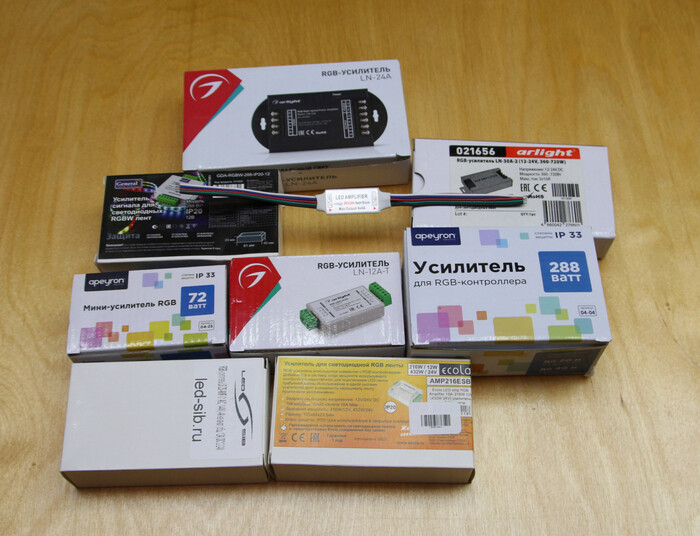
Казалось бы, простая вещь — RGB-усилитель, выбирай просто подходящей выходной мощности и используй. Но на деле не всё так просто. Ценой моих нервных клеток был получен опыт, которым спешу поделиться. Из этого материала вы узнаете, чем отличаются RGB-усилители, что не отражено в документации, где на упаковке враньё, и какие проблемы они могут создавать. Специально для этого материала я купил (и взял погонять) горку RGB-усилителей и отреверсил схемы. А ещё мне хотелось понять, чем обусловлен такой разброс цен на эти простые устройства.
▍ Зачем они вообще нужны?
Мы живём в неидеальном мире, проводники которого обладают сопротивлением. Представим, что вы захотели наклеить светодиодную RGB-ленту по периметру спортзала. Стандартная катушка светодиодной ленты — 5 метров. Если соединить их последовательно, то вы столкнётесь с затуханием — начало ленты будет светиться ярче, чем её конец. В спортзал 5*10 метров понадобится 30 метров светодиодной ленты, и её невозможно соединить последовательно в одну линию и запитать в одной точке.
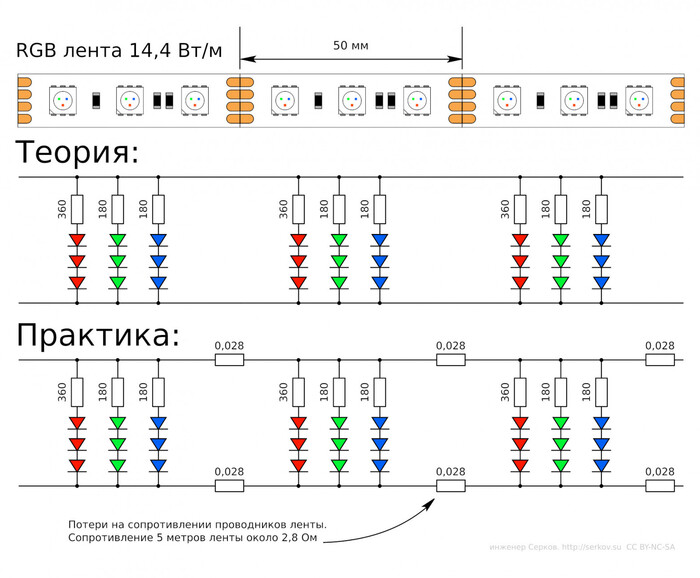
Если лента декларируется как мощная, но при этом низкого качества, как, например LEDPREMIUM LP-5050-300L-IP65-RGB, то разницу в яркости свечения начала и конца ленты вы увидите в пределах одной катушки (при декларируемой мощности 14,4 Вт/м, реально потребляемая мощность 5-метровой катушки примерно 30Вт — следствие потерь в проводниках ленты). Для RGB-ленты это будет выглядеть как изменение цвета. Когда включены все три канала, начало ленты будет белым, а конец уже отдавать желтизной. Фото плохо передаёт разницу в яркости начала и конца ленты, но она заметна.
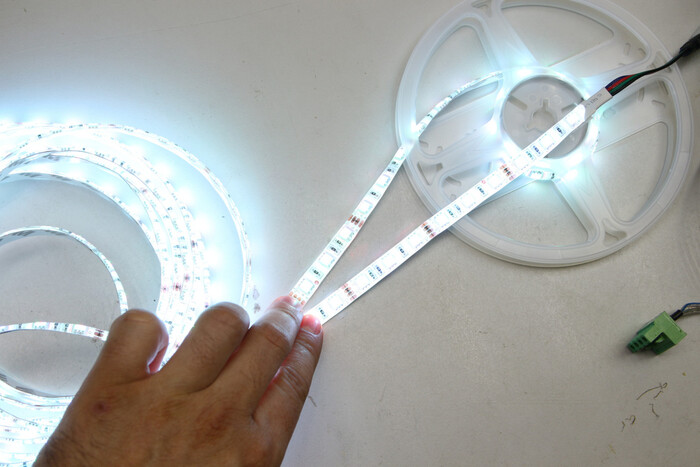
В таком случае решений проблемы питания длинной линии из светодиодных лент несколько. Первый вариант — просто дотянуть до начала каждой ленты по толстому кабелю питания. Например 4*1,5 кв. мм. Решение хорошее, надёжное, но экономически оправдано, если длина линии невысокая и есть где проложить кабель.
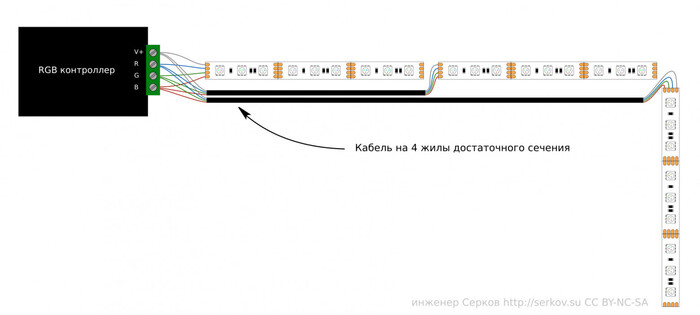
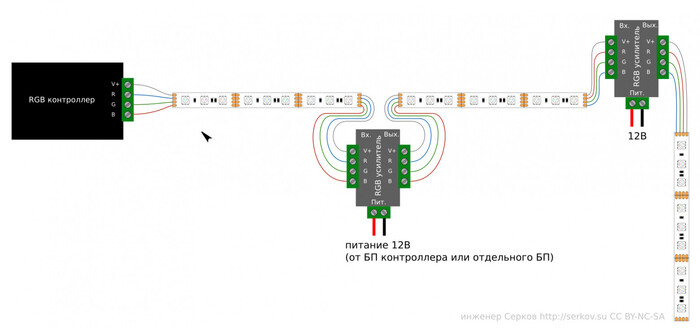
Другой способ — использовать RGB-усилитель. Это набор ключей, которые управляются ШИМ-сигналом, позволяя питать мощную нагрузку, не нагружая источник сигнала. Кроме того, RGB-усилители позволяют использовать несколько блоков питания, синхронизируя нагрузки управляющим сигналом. Таким образом, не понадобится тянуть 4 проводника к каждой RGB-ленте, а достаточно тонкого силового кабеля на 220В с размещением блока питания и усилителя в месте, где начинается новая лента. Впрочем, ничего не запрещает комбинировать способы подключения в зависимости от обстоятельств.
Также RGB-усилитель понадобится, если вы хотите на выход контроллера повесить нагрузку больше, чем он способен потянуть. Например, RGB-контроллер рассчитан на нагрузку 100Вт, а вы хотите нагрузить его на 300Вт светодиодных кластеров.
Итак, что же может пойти не так в таких простых устройствах? При выборе в каталогах вы увидите только две значимые характеристики — рабочее напряжение (12В или модель, способная работать на напряжении 24В) и максимальный выходной ток. Ну и количество каналов — три для RGB и четыре для RGBW. Но опыт показал, что не всё отражено в документации.
▍ Враньё с максимальным током
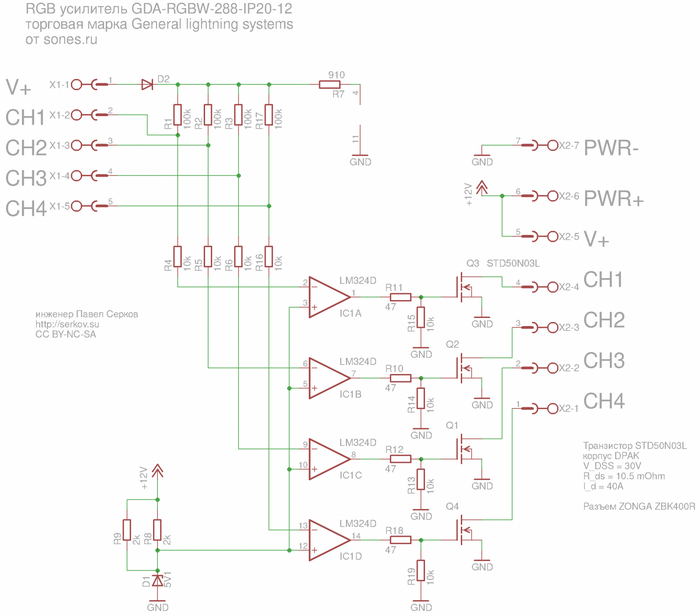
Усилители работают на постоянном токе, и когда все каналы включены, полный ток всех каналов идёт по общему проводу (+12В). Поэтому важен максимальный суммарный ток через усилитель. Так как мы говорим об электрической цепи, то важно, насколько прочно самое слабое звено. Посмотрим на усилитель General Lightning systems GDA-RGBW-288-IP20-12, который продаёт ООО «Сонэс логистик».
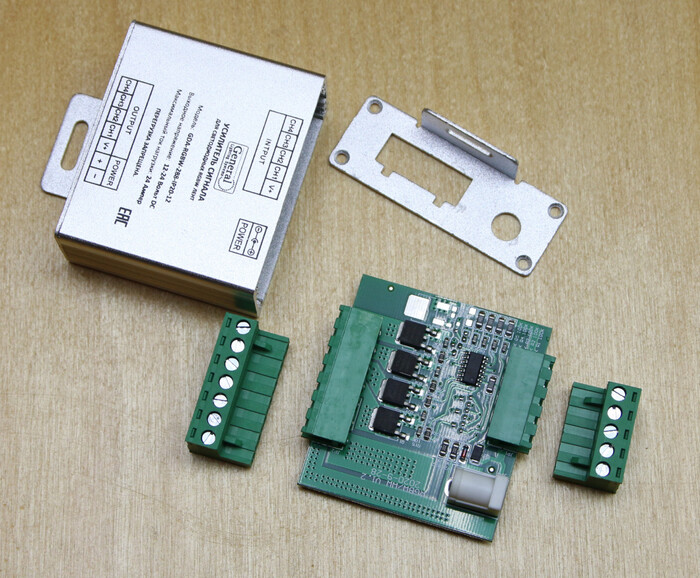
На корпусе и в документации указано, что максимальный ток через усилитель 24А. Проблема только в том, что применены отстёгивающиеся разъёмы ZHONGA ZBK400R, на корпусе которых производитель явно пишет 300V 15A. То есть максимальный ток через усилитель ограничен способностями разъёма — 15А, и то, если вы уверены в китайском качестве разъёмов. Если вы поверите данным в документации, может закончиться обугленными проводами, примерно вот так (ток был всего 4,2А):
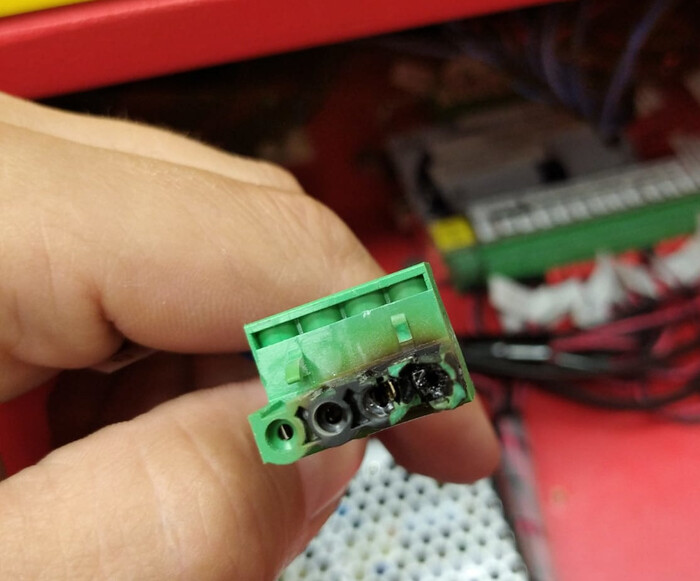
Фактически, если вам требуется выжимать из усилителя более 10А, избегайте отстёгивающихся клемм, пригодны только массивные под винт. Схема этого усилителя:
▍ Гальваническая развязка
Другая проблема, с которой можно столкнуться, тоже не отражена в документации. Для её понимания придётся усилитель вскрывать и перерисовывать схему. Вскроем для примера хороший усилитель Arlight LN-30A-2.
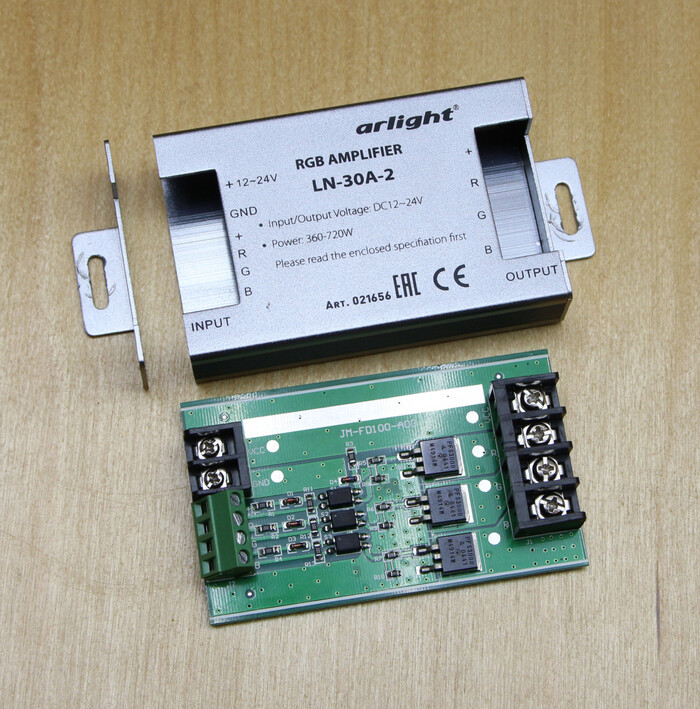
Схему я перерисовал:
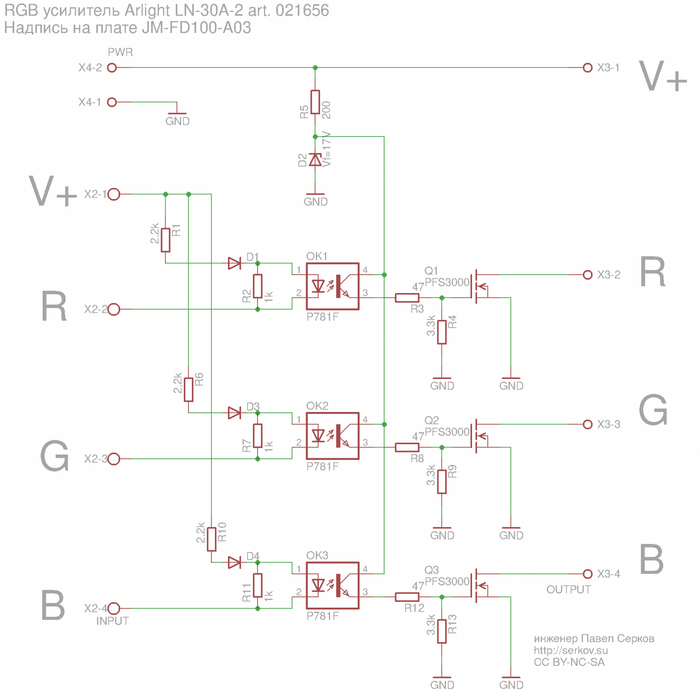
Мы видим, что входной сигнал поступает на оптопары, и фототранзистор оптопар управляет выходными транзисторами, подтягивая их затворы к +12В. У этого решения несомненный плюс — цепь управления и цепь выхода связаны оптически, но не электрически! Кроме того, для открытия оптопары нужен ток в несколько мА, так что случайные наведённые помехи не в состоянии вызвать ложное срабатывание. Принцип гальванической развязки повсеместно используется в промышленной электронике, входы и линии связи имеют гальваническую развязку через оптопары.
А теперь возьмём и разберём усилитель, купленный у led-sib.ru LS ZS-AMF-01 A/C.
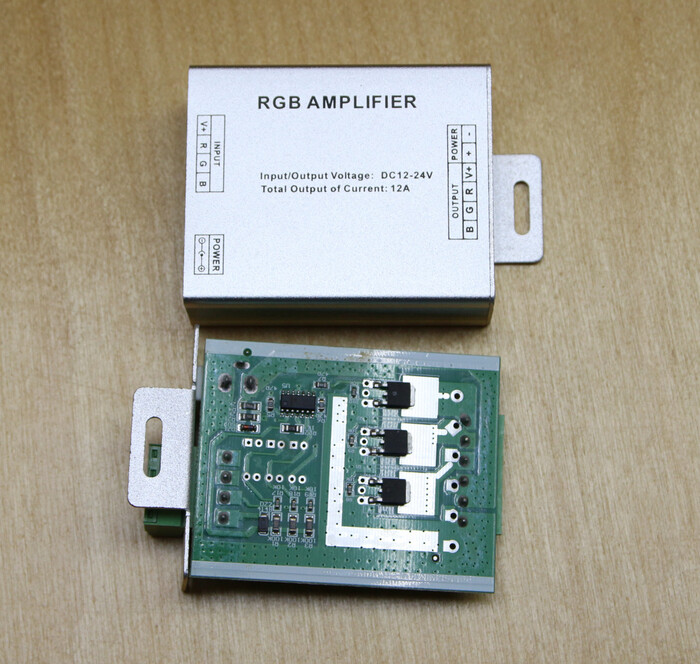
Схему я тоже перерисовал:
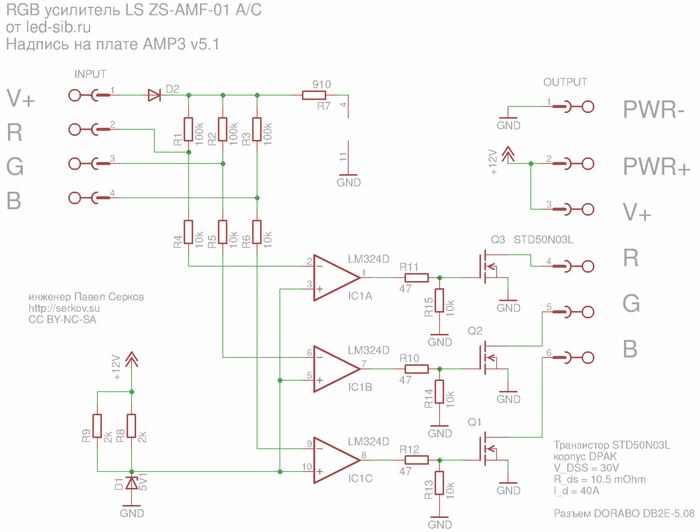
Что мы видим? Входной сигнал через резистор 10к поступает на вход компаратора. Гальванической развязки между входом и выходом нет! Более того, огромное входное сопротивление компаратора делает его очень чувствительным, и подтяжка в 100к не сильно спасает. На практике такая схемотехника усилителя вымотает вам нервы — на втором-третьем каскаде усилитель начинает жить своей жизнью и возбуждаться. Когда сигнал отсутствует (или свет погашен), вся линия, подключённая ко входу, оказывается подвешенной в воздухе и работает как огромная антенна, бодро хватая наводку из сети частотой 50 Гц.
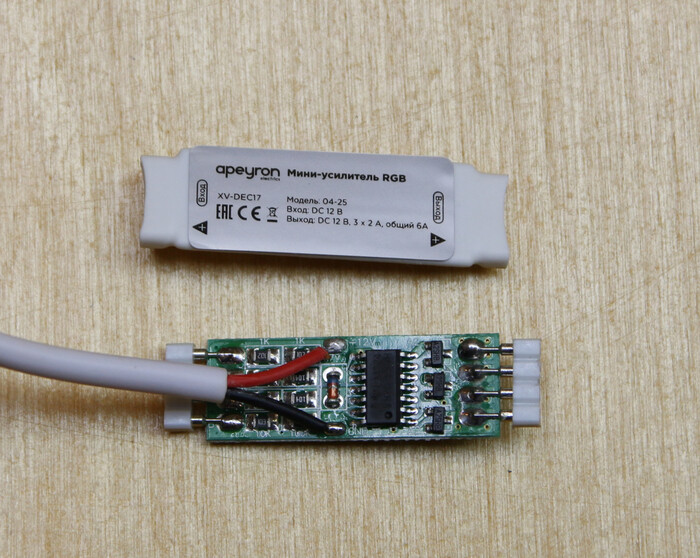
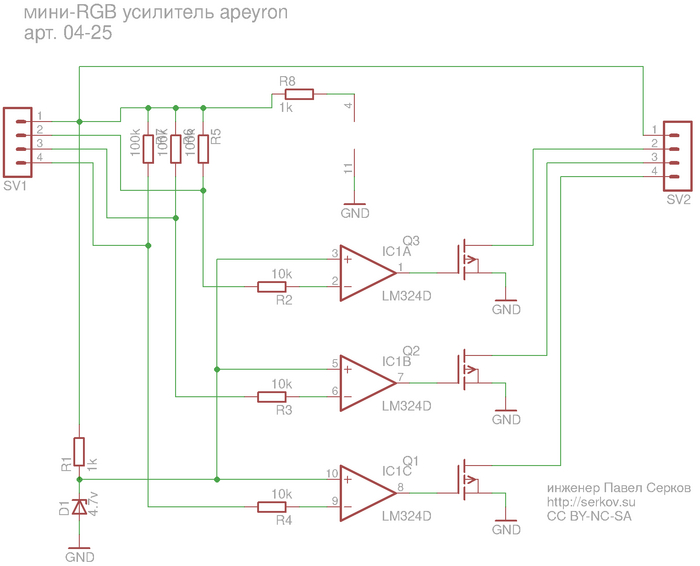
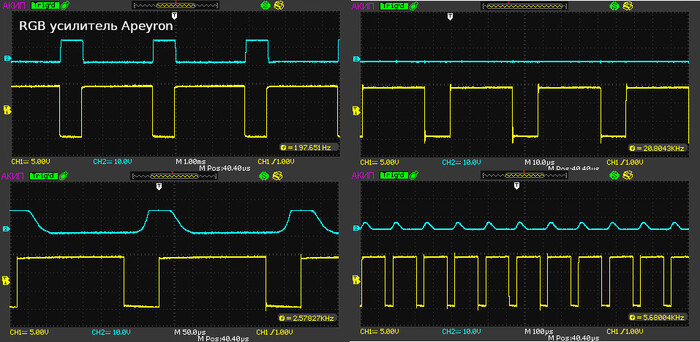
Такой же ущербной схемотехникой обладает, например, компактный усилитель для ленты apeyron:
А вот, например, компактный noname-усилитель RGBW-ленты имеет в своём составе полноценную развязку, что меня удивило:
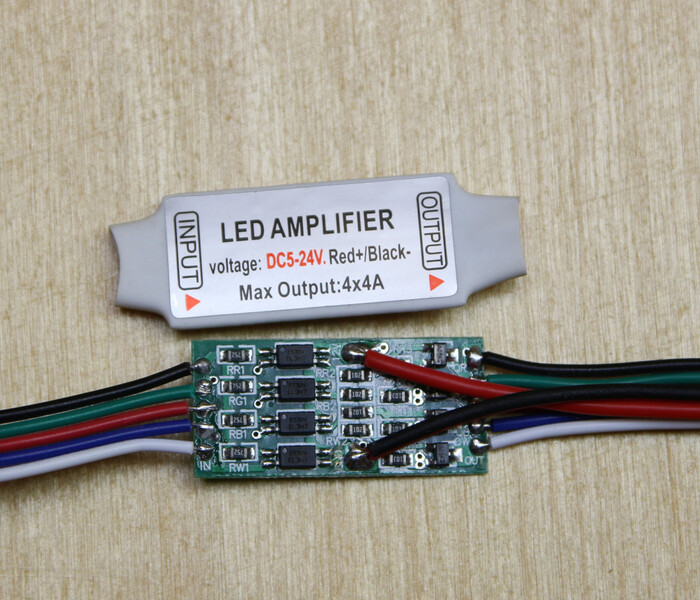
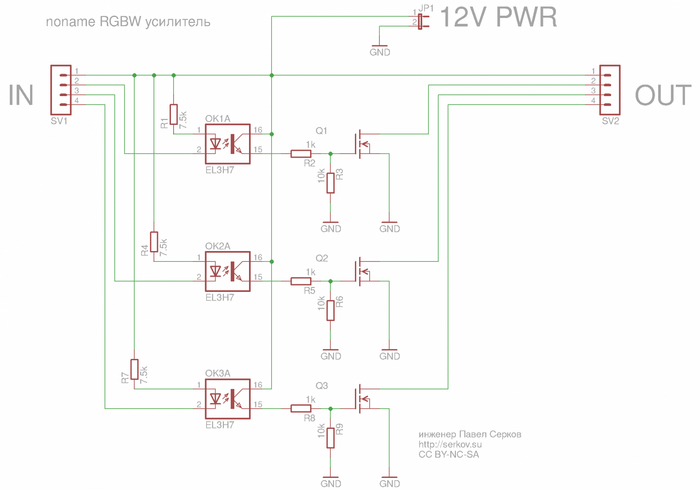
(На схеме ошибка, лишняя линия связи по V+ входа и выхода. Фактически этой связи нет.)
Ещё раз повторюсь: использование усилителей без гальванической развязки — лотерея, они могут как нормально работать, так и начинать хватать наводки из сети в зависимости от погоды, фазы луны и качества заземления. У меня была такая проблема с возбуждением некоторых усилителей на линии (последовательная линия 8 сегментов по 8 метров). Замена усилителей на arlight с гальванической развязкой исправляла проблемы в сегменте, где наблюдался «звон».
Определить, есть ли гальваническая развязка в усилителе, несложно — достаточно мультиметром измерить сопротивление между V+ входа и V+ выхода, оно должно быть близким к бесконечности.
▍ Проблемы с быстродействием.
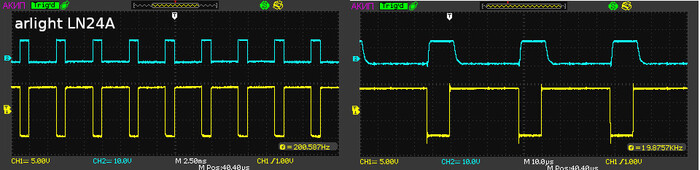
Использование оптопар — не панацея. Предельная рабочая частота для простых оптопар невысока. При использовании сигнала с контроллеров с низкой частотой ШИМ (сотни Герц) это не приводит к проблемам. Но если в погоне за ровным светом без мерцания частоту ШИМ поднять, то усилитель начнёт вносить искажения. Это будет выглядеть как изменение оттенка света в ленте до и после усилителя. Производители с этим борются. Разберём усилитель Arlight LN-24A, цена которого неадекватна содержанию:
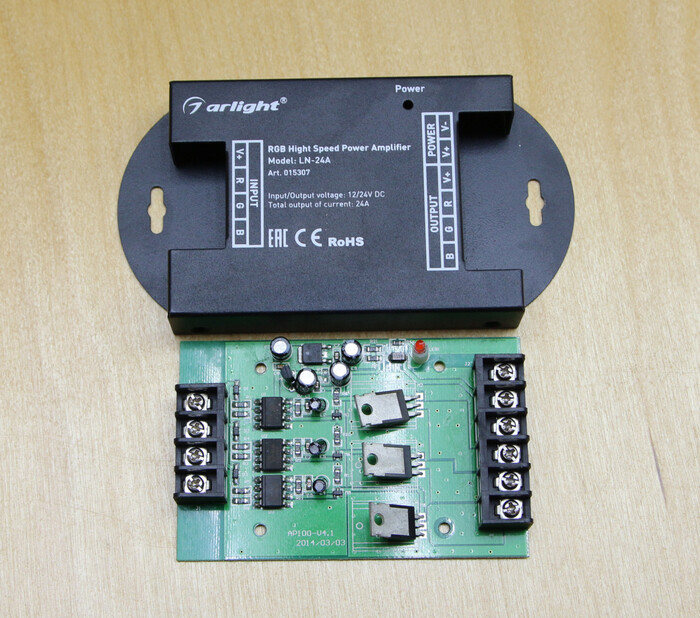
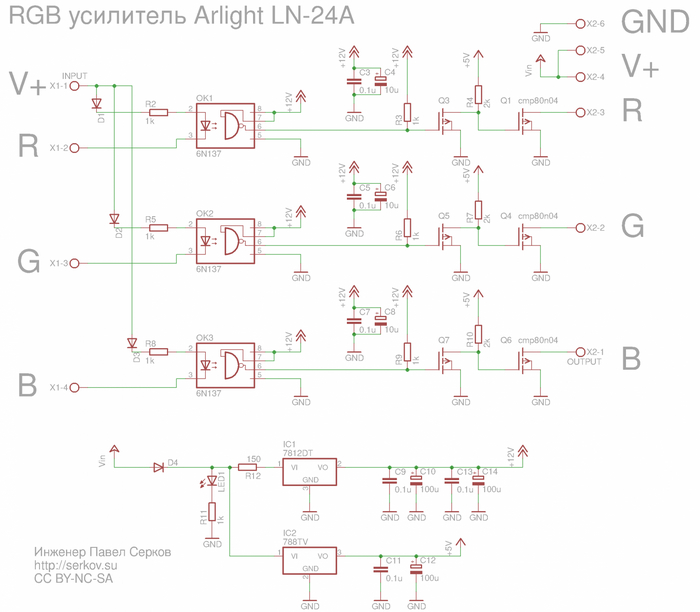
Видно, что вместо обычных «аналоговых» оптопар вроде PC817 используются высокоскоростные оптопары 6N137 с логическим выходом. Из-за логической схемы внутри они требуют питания, поэтому в схеме есть цепь с линейным стабилизатором питания 7805 и 7812. Такой усилитель обеспечивает гальваническую развязку и не портит цвета недостаточным быстродействием.
На скриншоте ниже видно, как ведёт себя усилитель apeyron с обычными оптопарами. При частоте ШИМ в 200 Гц он работает. При частоте в 20 кГц на выходе сигнала нет. Опытным путём определяем, что при частоте в несколько кГц сигнал на выходе искажается до неработоспособности — выходные ключи не успевают открываться. Жёлтый — вход (инверсный), голубой — выход:
А вот графики для усилителя Arlight LN-24A. Он работает как при частоте ШИМ в 200 Гц, так и при частоте ШИМ в 20 кГц, с небольшим искажением:
▍ Качество исполнения
Когда я только вскрыл усилитель от led-sib, я подумал, что хуже быть не может. Но оказалось — может. Усилитель от ECOLA:
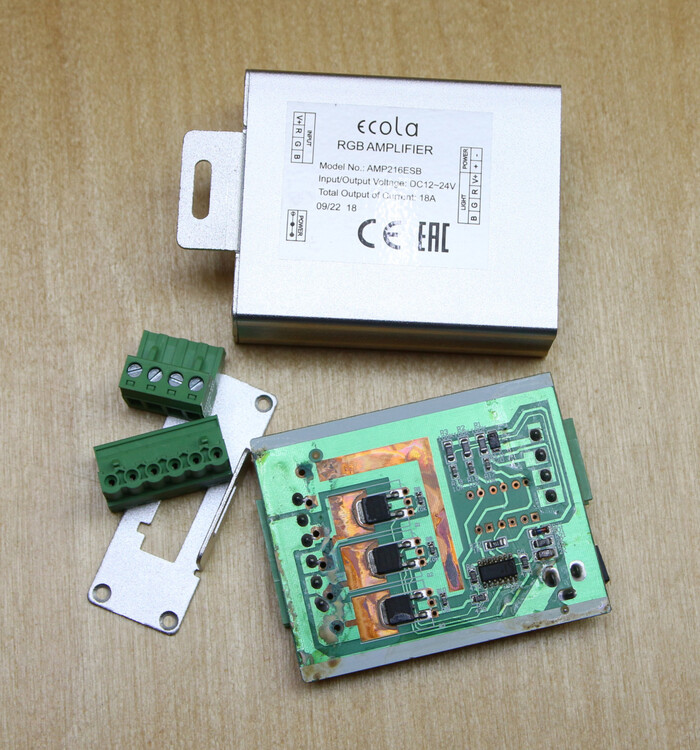
Неотмытый флюс, для удешевления используется односторонняя печатная плата. Так как тепло с полевых транзисторов отводится через корпус на дорожки платы, то использование односторонней платы ухудшает условия теплообмена, и при использовании некачественных транзисторов возможна ситуация с перегревом ключей. На плате присутствуют рудиментарные посадочные места под оптопары, как и в усилителе led-sib, но их смысл непонятен — дорожки не позволят их задействовать!
▍ Выводы
К сожалению, цена и качество RGB-усилителей мало взаимосвязаны. Можно задорого купить ерунду, а дешёвый noname-усилитель окажется вполне достойным. Только обзор внутренней начинки позволяет понять, стоит ли использовать изделие.
Если не хочется проблем со странным поведением RGB-усилителей, нужно использовать только усилители с гальванической развязкой. Это свойство не отражено ни в характеристиках, ни в документации (которой часто перепродавец китайских товаров даже не располагает). Единственный способ определить это без разборки — измерение сопротивления между V+ входа и V+ выхода.
При использовании контроллеров с высокочастотной ШИМ выхода недостаточно быстрые RGB-усилители могут вносить искажения в цвет свечения. В таких случаях стоит обратить внимание на модели, где явно указано «high speed».
Не доверяйте указанному на корпусе току. Если клеммы отстёгиваются, суммарный рабочий ток точно менее 15А. Если клеммы под винт — 30А (согласно документации производителей клемм).
P. S. Ещё фото усилителей.
Arlight LN-12A
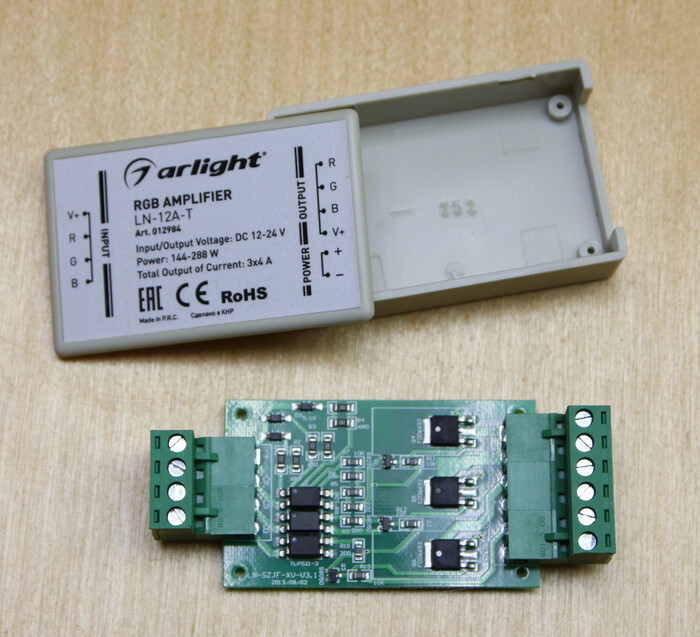
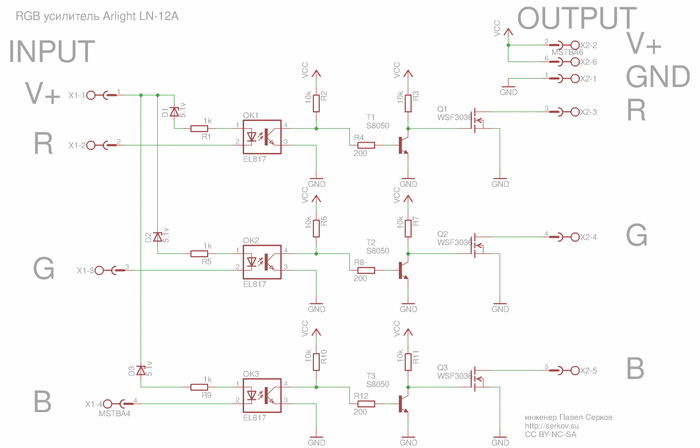
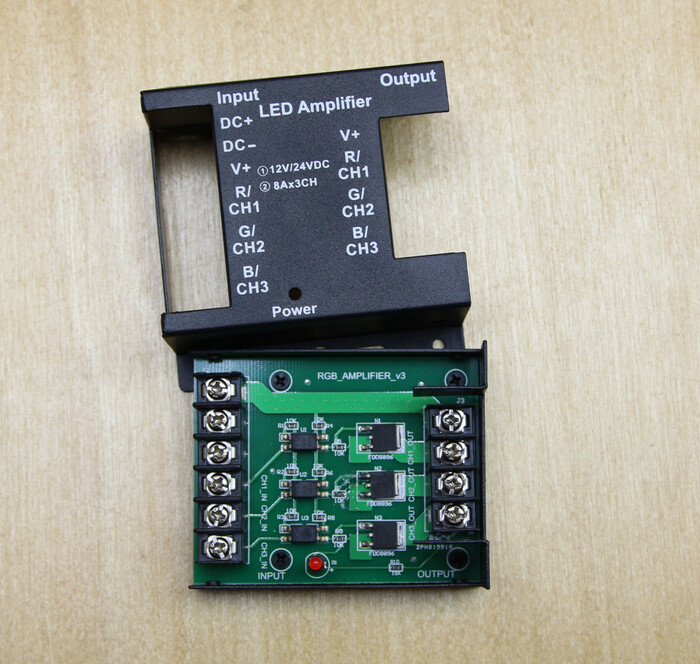
[Последняя схема не влезла из-за лимита 25 медиаблоков. ссылка на картинку. Пикабу не хабр, редактор улучшают но по прежнему для лонгридов не пригоден.]
Ссылка на телеграм в профиле. Да, этот материал был опубликован на хабрахабре в блоге RuVDS.
Какую светодиодную лампу е27 выбрать. Топ 5. Итоги августа 2023
Привет, дорогие пикабушники.
Многие уже знают, что мы ведем рейтинг светодиодных ламп. Кто такие эти «мы» — да это мы с вами, пользователи, которые имеют свое мнение об освещении. Рейтинг мы размещаем на нашем сайте, он динамический и меняется, как только кто-то добавит новый обзор или проголосует за уже существующий. Самый популярный фильтр сейчас — рейтинг ламп с цоколем е27, не удивительно.
Но мне кажется, что правильно будет иногда делиться срезами рейтинга и здесь, ведь это видится довольно удобным для моих подписчиков, а вас уже более 780! (когда я увидел тут цифру, то был немного в шоке). Сразу появляется какая-то ответственность, что-ли.
Ну давайте ближе к делу, итак, топ-5 ламп е27:
Лампочка Camelion E27 11W — ссыль
Лампочка Ecowatt E27 15W — ссыль
Лампочка Эра Е27 10W — ссыль
Лампочка Ecola E27 15W — ссыль
Лампочка IEK E27 20W — ссыль
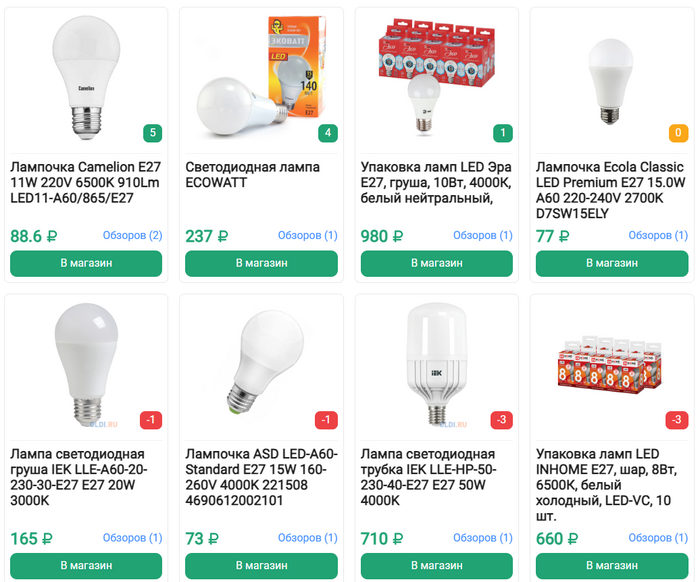
Сразу оговорюсь, что у нас на сайте еще плоховато собирается информация с интернет-магазинов, так что купить через этот рейтинг скорее не получится, но думаю все довольно легко нагуглится.
И да, в этом топе пока не то, чтобы очень много лампочек, но постепенно будем увеличивать количество обзоров, сейчас активно работаем в эту сторону.
И отдельно хочется сказать спасибо всем пикабушникам, которые участвуют в проекте и голосуют за качественные лампы, спасибо ребята, это помогает найти действительно хороший товар.
Ну и для тех, с кем мы еще не знакомы. Стараюсь делать обзоры светодиодных лампочек каждую неделю, публикую большие отчеты, стремлюсь найти непредвзятое мнение.

Оборудование для небольшой системы видеонаблюдения
Прибыло оборудование для установки системы видеонаблюдения для небольшой производственной площадки.
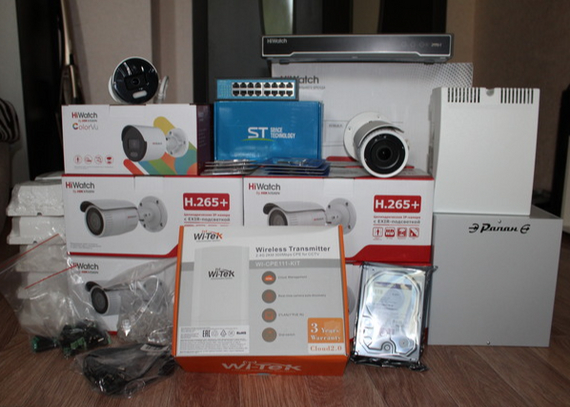
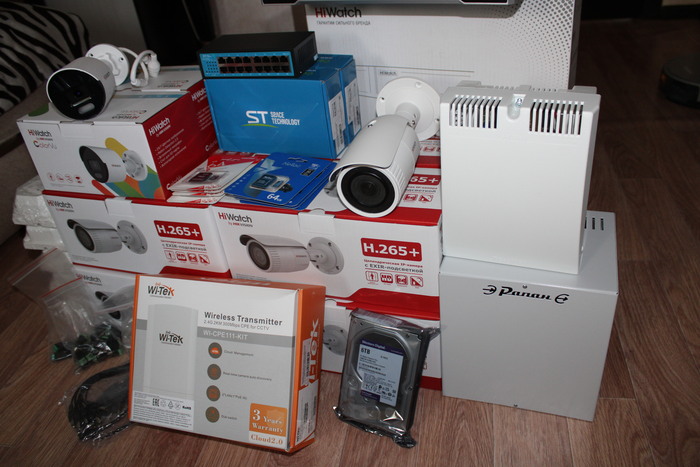
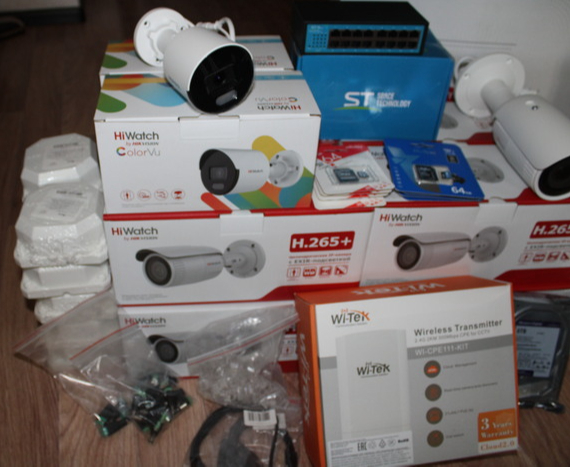
Ядром будет HiWatch NVR-216M-K Pro серии,
Глазами: DS-I456Z(2.8-12 mm) 4Мп и DS-I250L(C)(2.8 mm) ColorVu 2Мп,
Объединять это в кучу будут: коммутаторы ST-ES161M от Space Technology (ST) и беспроводной мост WI-CPE111-KIT V2 фирмы Wi-Tek,
А запитываться всё будет блоками питания РАПАН-50П и РАПАН-100 от всем известных НПО Бастион,
Ну и конечно же любимые мной коробочки от Cambox.
Так как будет контроль уличной территории, то система поддерживает технологию Motion Detection 2.0. То есть умеет определять в кадре человека и автомобиль, что сделает архив наиболее эффективным.
Для большей отказоустойчивости будет также использоваться технология ANR. В случае потери связи с регистратором -камера будет вести архив на флешку, а при восстановлении связи архив экспортируется на жёсткий диск регистратора.
Несколько камер будет на соседнем здании. И что бы провода между заданий не оборвали кранами будет использоваться беспроводной мост (данное оборудование много раз было задействовано в лифтовых шахтах и хорошо себя показало).
И одна камера будет установлена в тёмном боксе. Она с функцией ColorVu. То есть благодаря своему стробоскопу будет освещать помещение и записывать всё в цвете.
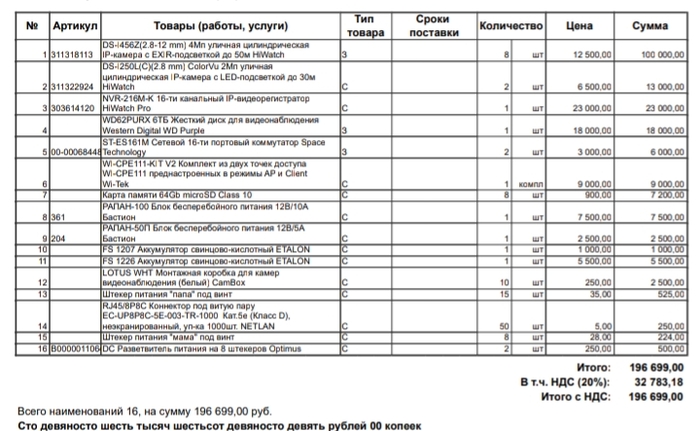
UPDATE: некоторым было любопытно

Мошенники в ремонте техники
Вы наверняка видели такие бумажки кучей у себя в подъезде. Это шарлатаны в чистом виде. На таких бумажках постоянно разные имена, типа это частник, но на самом деле это фирма. Работают там абсолютно неквалифицированные и нечистые на руку люди.
Рассказываю о своём опыте взаимодействия с этой конторой, который я имел (в прямом и переносном смысле) буквально на днях.
Притащила моя благоверная на флэшке коллеги вместе с фотками с корпората кучу вирусов. Я кое-как их вывел, но последствия остались — систему они повредили из-за чего комп стал притормаживать и периодически выдавать ошибки. Восстановить систему не удалось, а переустанавливать было не вариант, т.к. на компе было много платных программ, для активации которых происходят очень изнурительные танцы с бубном через турцию, ибо оплатить из РФ их невозможно в текущей ситуации. Отмечу, что я сам с железом на «ты». Облазил все форумы, обзвонил всех знакомых, перепробовал кучу способов вплоть до замены некоторых комплектующих, но так и не нашёл решения проблемы. Отчаявшись, позвонил по этому объявлению, подробно описал проблему, использованные мной способы решения и способы, которые решением в моей ситуации не являются.
Через час ко мне приехал «специалист», лет 18 от силы, с настолько сильно воняющими ногами, но на понтах весь, мол, щас я тебе все сделаю, старикан. Ещё раз рассказал ему, что случилось, он что-то там минуту потыкал в диспетчере, 2 минуты просканировал системы и выдал диагноз — готовьте 9000₽, буду вам сейчас виндоус переустанавливать! Я вежливо ему объяснил кто он есть, куда ему идти и что за 9000₽ он может мне сделать. Позвонил снова по номеру, высказал претензии, на что мне пообещали быстро выслать нового более опытного сотрудника. Через минут 40 прибыл ко мне точно такой же «специалист из-за парты», который пообещал мне бесплатную диагностику. Но этот хотя бы принёс на внешнем носителе виртуальную систему, через которую уже пытался разобраться в причине моих невзгод параллельно консультируясь с головным офисом. Пока шло сканирование мне довелось с ним пообщаться и вот что я узнал:
Работают они в основном по тем, кто «не шарит»- девчонки и старики, компы, где нужна максимум чистка, замена термопасты и обновление драйверов, они забирают на ремонт, мол у вас неисправность, нужна замена комплектующих и срывают с клиентов последнюю шкуру. Если отказываются платить, то угрожают судом и могут просто не вернуть компьютер, т.к. никаких договоров они на выезде не заключают. Конкретно этот специалист мне похвастался, как с какой-то несчастной женщины содрал 16000₽ за старенький ноут, который нужно было просто почистить от пыли, а так же о других своих подобных «подвигах».
В итоге он мне, конечно же, ничего не исправил, но потребовал 6000₽ за диагностику и консультацию, на что получил резонный ответ, позвонил менеджеру, который попытался меня запугать и уговорить заплатить, но не вышло.
Отмечу, что большинство таких сервисных центров и мастерских по ремонту техники, грешат подобными накрутками и обманами, поэтому очень рекомендую найти своего специалиста, и впервую очередь помочь своим родителям, бабушкам и дедушкам с их техникой, ведь именно их будут впервую очередь пытаться обмануть!