Настройка NFC в телефоне для оплаты по шагам — простая инструкция!

NFC – замечательная современная технология, которой я пользуюсь каждый день, оплачивая покупки в магазинах. Сейчас можно сказать, что она доступна каждому, при этом избавляет от рутинных повторяющихся действий. О том, как настроить NFC на своём телефоне, я расскажу в подробной инструкции ниже.
Саму аббревиатуру можно перевести как «связь ближнего действия» («Neat Field Communication»). Это вид беспроводной связи, который позволяет настроить передачу информации между любыми устройствами соответствующим чипом: ноутбуками, планшетами, смартфонами, «умными часами» и, как в данном случае, платёжными терминалами. Скорость такой передачи большая, сопряжения устройств не требуется, а радиус связи – всего 10 см, а иногда и меньше. Всё это делает оплату с помощью телефона с NFC чрезвычайно быстрой и безопасной.

Как настроить NFC для оплаты: пошаговая инструкция
В первую очередь, стоит убедиться, что выполнены такие условия:
- Телефон с NFC-чипом. Можно узнать о его наличии на сайте производителя, в инструкции к телефону, поискав в разделе настроек «Беспроводные сети» пункт «NFC» или установив приложение «NFC Check».
- Подходящая операционная система: Андроид от версии 4.4, Айфон от версии 6.
- Возможность должна поддерживаться банком. Сейчас с этим не должно возникнуть проблем: все крупные финансовые учреждения подключили функцию бесконтактной оплаты через смартфон.
- Требуется, чтобы в телефон не было дополнительных вмешательств: нужна оригинальная прошивка, отсутствие root-прав, выключенный Bootloader. Все эти опции могли появиться, только если вы их сами настраивали и включали, поэтому вы должны знать, как их выключить. Подробно на этом останавливаться не буду.
Если с этими пунктами всё в порядке, можно настраивать оплату. Для примера расскажу, как настроить NFC для оплаты картой Сбербанка на телефоне с Андроид. Для других банков процедура будет аналогичной, а нюансы для iPhone я раскрою ниже.

Шаг 1: включить NFC на смартфоне
Перед тем, как включить NFC на вашем устройстве, нужно проверить, присутствует ли у вас модуль, как описано выше. Далее следует его настроить: зайти в «Беспроводные сети» или «Дополнительные функции» и нажать на соответствующий переключатель.
Шаг 2: выбрать платёжное приложение
Эта опция может находиться в «Дополнительных функциях» или настройках NFC. Обычно используется одно из трёх приложений: Google Pay, Apple Pay и Samsung Pay. Последнее доступно только для топовых моделей Samsung. В нашем примере с Андрои приложение должно быть скачано и установлено на вашем девайсе (обычно выбираем «Google Pay». Помните, что оно установлено по умолчанию).
Шаг 3: начать добавление карты
Теперь, чтобы настроить оплату через NFC на Андроид, необходимо один раз ввести ваши платёжные данные. Расскажу о полной версии этого этапа. Однако если у вас установлено приложение банка (в данном случае Сбербанка), всё значительно упрощается. Об этом расскажу ниже.
В общем случае, откройте приложение Google Pay. Вы увидите знак «+». Нажмите на него.
Шаг 4: отсканировать карту или ввести данные вручную
Приложение предложит вам отсканировать (сфотографировать) карту. Это очень удобно, поскольку занимает несколько секунд. Если же по какой-то причине процедура не выходит, то нажмите на надписи внизу экрана и введите данные вручную. В самом конце нужно перепроверить данные и ввести CVV2/CVC2 код, расположенный на обратной стороне карты.
/>
Шаг 5: подтверждение
Гугл покажет условия использования сервиса, которое необходимо принять, нажав на кнопку внизу экрана. После этого приложение запросит подтверждение от банка. Обычно оно приходит в виде кода в смс-ке. После, вы получите код в СМС, который нужно ввести в соответствующем поле.
Шаг 6: проверить и настроить карту по умолчанию
Банк вышлет подтверждение по СМС, а в некоторых случаях со счёта будет списана небольшая сумма (до 15 рублей, в зависимости от банка), которая затем вернётся к вам на счёт.
После подтверждения, настройка NFC в телефоне для оплаты завершена. Вы увидите список карт, одну из которых можете настроить по умолчанию. Теперь можете приступить к оплате!

Шаг 7: оплата
Чтобы произвести оплату, подключение к интернету не требуется, но на смартфоне нужно заранее настроить (включить) NFC.
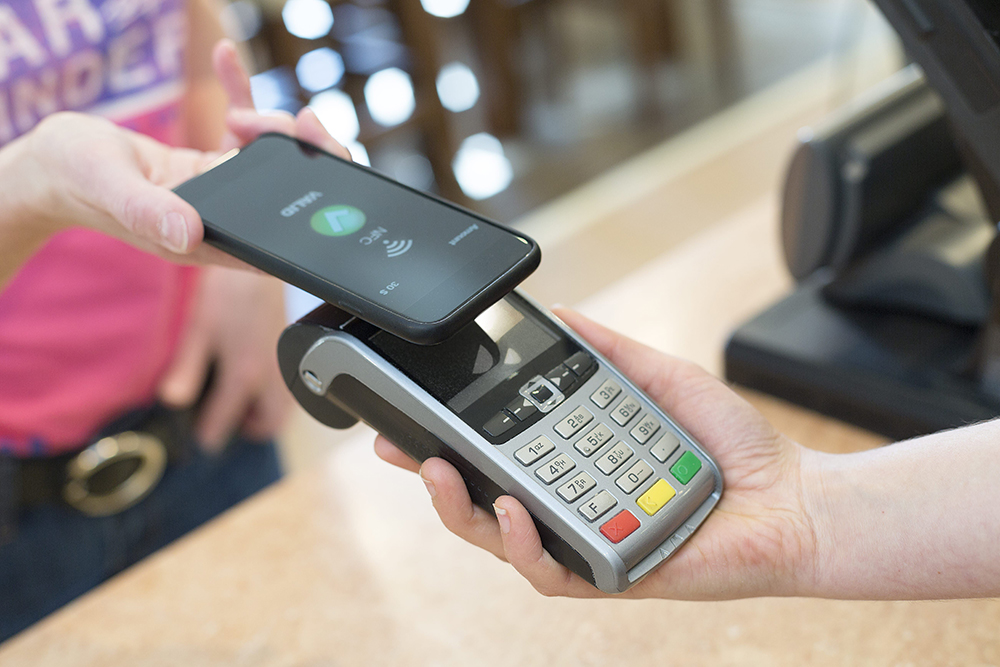
Сообщите на кассе, что у вас будет оплата картой. Разблокируйте телефон и поднесите его к предоставленному вам платёжному терминалу. Для небольших сумм (до 1000-3000 рублей, в зависимости от банка) вам не придётся совершать дополнительных действий. Вы увидите зелёную галочку и узнаете о том, что транзакция проведена успешно. Никаких карт, и процедура занимает считанные секунды!

Примечание: добавление карты через приложение банка
Данный вариант – намного более быстрый и удобный. Устанавливаете официальное приложение, авторизуетесь в нём и в свойствах нужной карты нажимаете «Добавить в Гугл Пей». После подтверждения сможете идти в магазин и расплачиваться при помощи смартфона, настроить что-то дополнительно не понадобится.

Примеры для популярных моделей телефонов
Инструкция, как настроить бесконтактную оплату телефоном – общая схема, которая, в целом, будет работать везде. Принцип для разных моделей телефонов, операционных систем и банков, совпадает: включить NFC, установить приложение, добавить в него платёжные реквизиты. Коротко расскажу о важных нюансах, которые нужно учесть.
iPhone
Ответ, как включить NFC на iPhone, прост: он уже включен. Это касается всех Айфонов, начиная от версии 6. Также в пакете базовых приложений установлена программа Wallet. Именно в ней необходимо настроить и добавить карты.
- Откройте Wallet.
- Нажмите на «+» в правом верхнем углу или на надпись.

- Введите код Apple ID.
- Сфотографируйте карту или введите данные вручную.

- Банк проверит и подтвердит карту, как и в случае с Андроид.
- Можно приступать к оплате. Во время транзакции следует держать палец на «Touch ID».
Honor
Способ, как настроить NFC на Honor, полностью совпадает с описанной выше инструкцией. Чтобы включать и выключать модуль было удобнее, можно вынести значок на панель быстрого доступа.

Xiaomi
Инструкция, как настроить NFC на Xiaomi, аналогична любому другому смартфону на Андроиде. Для моделей Xiaomi есть нюансы: необходимо настроить несколько переключателей в настройках, которые обычно отключены в целях безопасности:
- Собственно, сам NFC: «Беспроводные сети» – «Ещё» – включить модуль.
- Необходимо настроить «Расположение элемента безопасности» – включить «Использовать HCE Wallet».
- Можно поставить Google Pay в автозагрузку, для надёжности.

Заключение
Итак, настроить и активировать НФС на телефоне проще простого. Я пользуюсь функцией оплаты через смартфон постоянно. Это более легко и безопасно, чем оплата картой. Процедура занимает несколько секунд, карту носить с собой не нужно, никто не может увидеть ни ваш пин-код, ни код безопасности, ни номер карты.
Технология оплаты настолько безопасна, что даже если кто-то перехватит сигнал, который телефон отправил на терминал, то не сможет его использовать. Все данные в нём – одноразовые и зашифрованные.
Уверен, и вы оцените удобство и комфорт, которые приносит данная технология. А моя инструкция поможет один раз настроить оплату, разобраться со всеми деталями и нюансами.
Как настроить : 5 комментариев
Я хочу использовать Яндекс-кошелёк для бесконтактной оплаты,так как у меня карта МИР. В результате оформилась виртуальная карта. Нужно ли при оплате открывать приложение Яндекс-кошелёк или же только включить NFC и разблокировать смартфон?
Можно в андроид смартфон(NFC)установить(настроить)несколько карточек от разных банков? Если да, то напишите как это сделать, пожалуйста. Подробнеше, как для дебила.
Так получается NFC бесполезная опция т.к. с картой МИР работать не будет, а нас всех заставляют переходить на МИР и работодатель и пенсионный.
ак получается NFC бесполезная опция т.к. с картой МИР не работает не, а нас всех заставляют переходить на МИР и работодатель и пенсионный.
Чем это телефоном удобней чем картой?
Карта весит 2 грамма, телефон-же 200
Карта не требует настройки
Карта энергонезависима
То, что кто-то подсмотрит пин не выдерживает критики. Знать один пин равно не знать ничего. Надо много чего подсмотреть и так же много запомнить, а СМС подтверждения оплаты все равно придет мне.
Единственный минус карты то, что потеряв обнаружите только в магазине. А к этому времени… Не будем о грустном
NFC в телефоне — что это такое и для чего нужен? Настройка и поключение бесконтактной оплаты на телефоне
Для начала немного истории, как появился этот формат бесконтактной передачи данных. Своё начало NFC берёт в 2004 году, когда три крупных гиганта на рынке мобильной электроники (Nokia, Philips и Sony) параллельно начали разработки по созданию специального чипа, который обеспечивал бы поддержку передачи данных на ближнем расстоянии. Целью работы явилось создание универсальной системы, которую можно было бы стандартизировать. Итогом совместных усилий, поскольку на определённом этапе разработок компании объединились, стали телефоны с NFC-модулем. Эта аббревиатура в оригинале звучит как Near Field Communication или ближняя бесконтактная связь (в удобном для понимания переводе).
Узнать о наличии поддержки формата NFC можно по яркому и запоминающемуся фирменному значку. Технические характеристики стандарта выражены в возможности переноса данных или осуществления сопряжения двух смартфонов при расстоянии между ними не более 10 см. К сведению! Для получения хорошего сигнала и уверенной передачи обычно требуется сближение двух устройств с поддержкой формата до расстояния 2−3 см. Формат NFC в телефоне некоторые считают ненужным, поскольку все устройства без исключения, имеющиеся на рынке, имеют модуль Bluetooth, который также применяется для обмена данными и имеет больший радиус активности. Но сравнивать эти два стандарта не совсем корректно, поскольку популярный ныне NFC обладает рядом особенностей:
- компактность модуля, встраиваемого в тело смартфона;
- формат позволяет реализовать коммуникацию между двумя гаджетами или иными пассивными объектами, наделёнными подобной функцией;
- сниженное энергопотребление;
- высокая скорость установления сопряжения, которая составляет не более 0,1−0,2 секунды;
- доступность по стоимости, что позволяет найти даже китайские бюджетные телефоны с NFC.
Как работает NFC в телефоне
Базовый принцип, который положен в основу работы данной технологии, – это обмен радиосигналом. Аналогичный метод применяется во всех беспроводных модулях. Разница между NFC и остальными заключается в расстоянии, на котором действует сигнал − ≥10 см. Изначально формат предполагался как способ расширения функционала бесконтактных карт, но благодаря широкому распространению и популярности, разработчики придумали несколько новых способов применения:
- обычный режим по считывания информации;
- эмуляция, применяемая при наделении модуля функциями платёжного инструмента или превращающая его в пропуск;
- режим P2P, посредством которого осуществляется обмен данными между двумя телефонами.
Использование чипа, который вшит в сотовый телефон, позволяет бронировать билеты, служит способом оплаты проезда или парковочного места, даёт возможность осуществлять надзорный допуск на определённую закрытую территорию. Развитие технологических процессов привело к появлению пластиковых карт, внутри которых имеется чип беспроводной связи и интегрированная антенна, что делает пластик удобным платёжным инструментом.
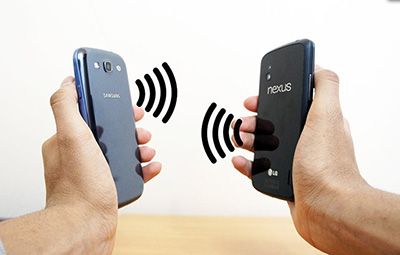
Одной из часто используемых функций NFC является передача информации между двумя смартфонами. При нахождении двух девайсов в непосредственной близости происходит связывание устройств под воздействием индукции магнитного поля, когда два преобразователя рамочного типа формируют образователь. Для работы модуля NFC в телефоне применяется частота 13,5 МГц. При этом скорость, с которой осуществляется обмен данными, может достигать до 400 Кбит/с. Каждый модуль может работать в двух режимах:
- Активный. В этом случае оба устройства, участвующие в сопряжении, обладают собственными источниками питания антенны, а обмен данными осуществляется в порядке очерёдности.
- Пассивный. Этот вариант предполагает использование мощностей только одного устройства, которое имеет источник для питания модуля. Пассивные метки обладают малым запасом памяти и чаще всего применяются только для считывания информации (пропуск, электронный билет).
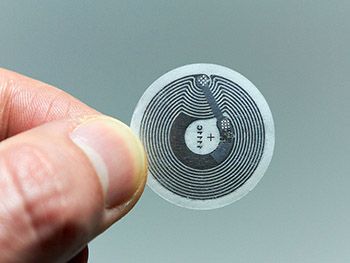
Сам по себе модуль представляет маленький чип, который в сборе напоминает катушку индуктивности
Как узнать, есть ли NFC в телефоне
Чтобы узнать, имеется ли в конкретном телефоне поддержка данной опции, можно пойти несколькими путями. Самым простым будет при решении купить телефон с функцией NFC просто проштудировать разделы «Характеристики» в описании конкретного устройства на сайте магазина или поискать обзоры выбранного смартфона в сети. Если же устройство уже приобретено, то выяснить, поддерживает ли гаджет NFC, можно следующими способами:
- Ознакомиться с надписями на коробке. Там будет прописано наличие данной опции или изображён фирменный значок.
- Если телефон имеет съёмную заднюю крышку, можно снять её и осмотреть аккумулятор, на котором также должна присутствовать оповещающую надпись. Также можно увидеть антенну, которая представляет собой плоскую катушку. Она может быть закреплена на задней крышке.
- Зайти в настройки и перейти к пункту меню «Беспроводные сети». Если нажать на кнопку «Ещё» при наличии встроенного модуля, пользователю будут доступны действия, которые можно назначить для NFC.
- Открыть шторку уведомлений, совершив свайп от верхнего края экрана. Среди значков доступных функций поискать три заветные буквы. Там же можно быстро активировать эту опцию.
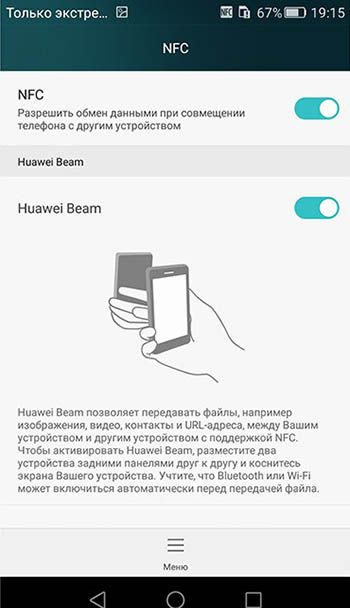
Включение функции осуществляется через меню настроек путём активации ползунка или постановкой «галочки»
Как включить NFC в телефоне
Купить телефон с NFC-модулем является половиной дела. Далее следует знать, как можно активировать модуль для совершения необходимых операций. Активировать данную опцию очень просто. Это можно сделать двумя способами:
- Зайти в настройки телефона. Перейти к пункту меню «Беспроводные сети». Далее выбрать подраздел «Ещё», где будет доступна функции NFC. Всё, что нужно сделать, − это просто активировать её.
- Вторым вариантом включения NFC является использование шторки уведомлений. В ней требуется найти нужный значок и просто тапнуть по нему. Подтверждением активации станет изменение цвета.
При наличии в смартфоне NFC-чипа для включения функции совершения обменом данных или выполнения платёжных операции потребуется активировать специальное приложение – Android Beam. Его можно найти в настройках во вкладке «Дополнительно».
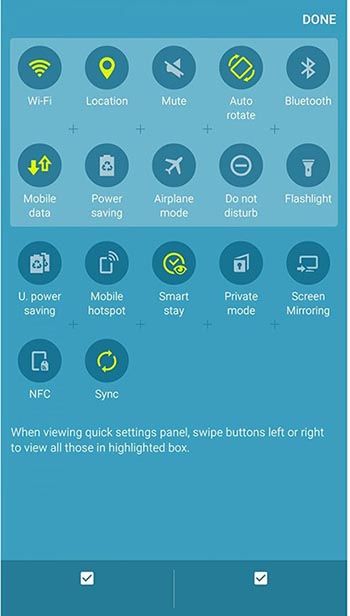
Также активировать NFC можно через шторку уведомлений
Как пользоваться NFC в телефоне для оплаты
Поскольку в большинстве случаев смартфон, имеющий «на борту» модуль NFC, используется в качестве платёжного инструмента, следует знать, как правильно пользоваться этой удобной функцией.
Оплата при помощи Android Pay
Чтобы выбрать телефон в качестве основного платёжного инструмента при наличии NFC, необходимо выполнить следующие шаги:
- Скачать из PlayMarket официальное приложение Android Pay.
- Запустить его на устройстве.
- Выбрать «Сканировать карту». Сканирование происходит посредством камеры смартфона. При наличии ошибок всегда остаётся возможность ввести информацию вручную.
- На привязанный к «пластику» телефон приходит SMS с кодом подтверждения привязки.
- Приложение позволяет вносить данные сразу нескольких пластиковых карт, а пользователь при оплате просто выбирает нужную.
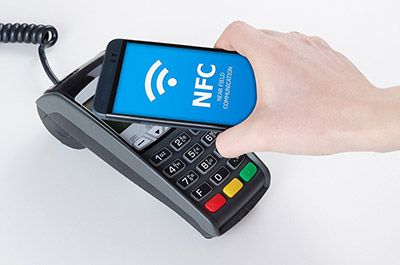
Посредством смартфона, оснащённого функцией NFC, можно оплачивать покупки в магазине. Можно настроить работу модуля в автоматическом режиме. Для этого необходимо выполнить следующее:
- в настройках перейти к разделу «Оплата одним касанием» и выбрать Android Pay способом оплаты по умолчанию;
- разрешить приложению автоматический запуск при загрузке системы.
Важным является наличие на терминале функции бесконтактных платежей. Также при совершении платежа есть ограничение по сумме. Если покупка по стоимости не превышает 900 рублей, то подтверждения в виде пин-кода карты не требуется. При превышении суммы от пользователя потребуется ввести PIN. Он дополнительно может быть затребован при совершении более 4 подряд оплат.
Использование NFC на iPhone
Компания из Купертино также имеет свой собственный сервис для совершения бесконтактных платежей, который называется Apple Pay. Общие принципы оплаты аналогичны способу, который реализован на Андроид смартфонах. Первым действием является привязка карты. Предварительно необходимо уточнить, поддерживает ли банк, выпустивший пластик, данную систему платежей.
Одно устройство поддерживает загрузку до 8 различных пластиковых карт, при этом совершенно неважно, дебетовый или кредитный пластик применяется для оплаты. Совершение платежей проводится путём касания терминала. Самое главное, чтобы последний имел поддержку системы PayPass. Подтверждением приёма оплаты посредством мобильного телефона является наличие соответствующего значка. Для активации встроенного кошелька на iPhone необходимо дважды нажать кнопку «Home». При осуществлении платежа палец необходимо поместить на TouchID, который будет дополнительным подтверждением оплаты со стороны пользователя.
Для Apple Pay также установлен лимит по сумме на совершение операции без ввода ПИН-кода карты. Он может различаться в зависимости от страны пребывания. На территории РФ допускается совершать оплату до 1 000 рублей без подтверждения через PIN.
Совершение платежей посредством смартфона совершенно безопасно, поскольку данные о карте не передаются третьим лицам
Несколько слов о безопасности
При оплате смартфоном вместо карты гарантируется полная безопасность транзакции. На терминале не отображаются данные карты. Любопытный увидит только последние 4 цифры и банк, выпустивший «пластик». Сам терминал не получает всех данных относительно платёжной карты. Для совершения транзакции генерируется случайный код, имеющий ограниченное время действия. Поэтому его перехват не позволит воспользоваться полученной информацией в дальнейшем.
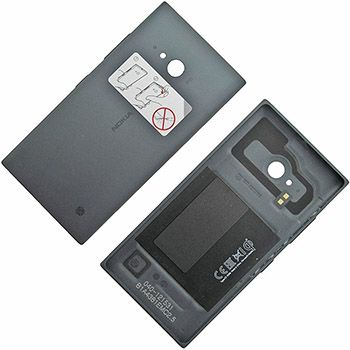
Приобретение задней крышки с NFC-модулем является простым способом получить данную опцию при её отсутствии в телефоне
Можно ли установить NFC-чип самостоятельно при его отсутствии
Проблема самостоятельной установки становится актуальной при отсутствии подобной опции «из коробки». Существует несколько вариантов, как можно это осуществить. [table style=»table-hover»]
| Приклеивание купленного NFC-тега к задней крышке | |
| Плюсы | Минусы |
| Простота управления тэгами. | При наличии толстого чехла это физически невозможно. |
| Отсутствие расхода заряда аккумулятора. | Невозможность системе подключаться в модуль NFC. |
| Купить SD-карты с функцией NFC для телефона | |
| Плюсы | Минусы |
| Получение доступа к чипу со стороны системы. | Обязательное наличие в смартфоне слота для установки подобной карты. |
| Ограниченность производителей подобных девайсов. | |
| Замена задней крышки | |
| Плюсы | Минусы |
| Получение системой полного доступа к возможностям чипа. | Лишение гарантии. |
| Отсутствие необходимости установки дополнительных аксессуаров. | Невозможность реализации при несъёмной задней крышке. |
Телефоны с функцией NFC: краткий список моделей с указанием цен
Чтобы упростить выбор модели, имеющей предустановленный модель беспроводного обмена информацией или бесконтактных платежей, можно ознакомиться со списком, в каких телефона есть NFC. Каждая компания выпускает модели как премиум-класса, так и бюджетного сегмента, имеющие встроенную функцию. Усреднённый список, какие телефоны поддерживают NFC, приведён в табличной форме для упрощения восприятия.
| Производитель | Модель | Стоимость |
| Samsung | Galaxy A3 (2017) | 14 490 |
| Galaxy A5 (2016) | 17 990 | |
| Galaxy A5 (2017) | 18 770 | |
| Nokia | 3 | 7 900 |
| 5 | 11 000 | |
| 6 | 16 000 | |
| Sony | Xperia 5 | 41 000 |
| Huawei | P10 Lite | 12 250 |
| Honor 5C | 8 950 | |
| Honor 6X | 11 650 | |
| P20 Pro | 30 000 |
Все крупные бренды и даже китайские производители реализуют поддержку модуля NFC в большинстве своих моделей, как способ идти в ногу со временем и завоевать покупателя. Более полный перечень смартфонов, которые можно найти на полках магазинов:
- Alcatel Pop S7 7045Y
- Alcatel U5 HD и A7
- Huawei Honor 9
- Huawei Honor 6X
- Huawei Honor 5C
- Huawei P10 Lite
- Huawei Nova 2
- iPhone SE
- iPhone 8
- iPhone X
- LG G6
- LG V30
- LG Q6 и Q6+
- LG X Venture
- Lenovo P2
- Samsung Galaxy Note 8
- Sony Xperia L1
- Sony Xperia E5
- Sony Xperia XA1
- Nokia 8
- Asus ZenFone 4
- Asus ZenFone 4 Pro.
- Asus ZenFone 4 AR
- Blackview BV6000S
- Blackview BV8000 Pro
- Wileyfox Swift 2X
- HTC Desire 530
- HTC U Ultra
- HTC U11 и U11 Plus
- Google Pixel 2/2XL.
- OnePlus 5/5T.
- ZTE Nubia Z17 и Z17 mini
- Moto G5s
- AGM X2
- BlackBerry Motion и KEYone
Отдельно можно упомянуть китайских производителей, чья продукция с каждым годом приобретает всё большее распространение и набирает популярность. Один из животрепещущих вопросов – в каких телефонах Xiaomi есть NFC:
- Xiaomi Mi4 32/64Gb. Стоимость – 11 500−13 500 руб.;
- Xiaomi Mi3 64Gb. Стоимость − около 15 000 руб.;
- Xiaomi Mi5s 4/32Gb. Стоимость − около 21 000 руб.;
- Xiaomi Mi Mix 4/128Gb. Стоимость − около 29 500−35 000 руб.;
- Xiaomi Mi Mix 6/256Gb. Стоимость − около 33 000−37 000 руб.;
- Xiaomi Mi Mix 2 6/256Gb Стоимость − около 36 500 руб.
Передача файлов и информации с помощью NFC
Одной из функций, которые предлагает пользователю данный модуль, является совершение информационного обмена. Посредством программы Android Beam удаётся копировать на другой смартфон не только файлы, но также делиться ссылками, картами или контактами. Чтобы осуществить передачу, требуется первым делом активировать опцию, далее необходимо разблокировать экран и выбрать соответствующего агента для сопряжения:
- Chrome или иной браузер для передачи ссылки;
- приложение Maps − для того, чтобы поделиться маршрутом;
- Play − для отправки приложения, игры или книги;
- YouTube − чтобы передать ссылку на видео;
- контакты для отправки карточки абонента из адресной книги;
- галерея для передачи изображений и фото.
«Сплетение» телефонов с NFC позволяет передавать файлы, ссылки, маршруты или контакты. Сам процесс сопряжения заключается в максимально близком расположении двух устройств относительно друг друга, удержании нажатия на экран для начала процесса передачи и ожидании успешного завершения. Ещё раз узнать, насколько важна функция NFC в телефоне, можно из представленного ролика.
Как работает NFC и насколько безопасна эта технология
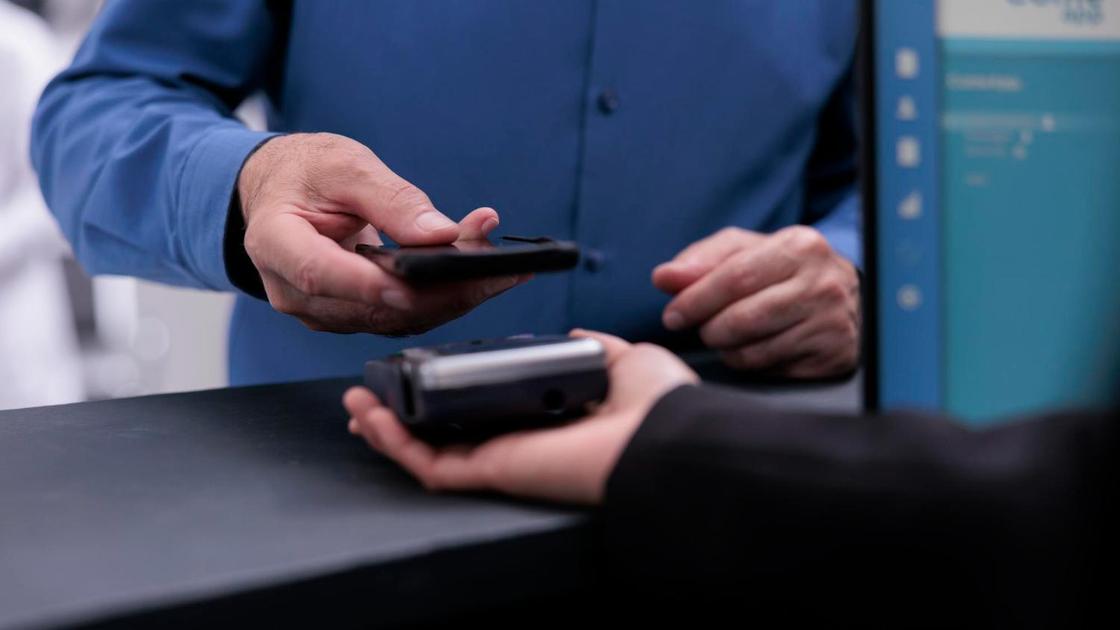
Что такое модуль NFC? Аббревиатура NFC расшифровывается как «Near-field communication», что в переводе означает ‘связь ближнего поля’. Как пишет автор портала Techtarget Джордж Лоутон, NFC — технология малого радиуса действия, в которой используется индукция магнитного поля для обеспечения связи между устройствами.
Технология NFC — подвид технологии RFID (радиочастотной идентификации). Основа ее работы — электромагнитная индукция, а сам модуль NFC представляет собой небольшую катушку.
Модули NFC встроены в смартфоны, планшеты, умные браслеты, а также специальные устройства, такие как кольца и брелоки. Они могут использоваться не только для бесконтактной оплаты, но и для управления элементами умного дома или в качестве «ключей» к дому или автомобилю.
С помощью технологии NFC возможен обмен данными между двумя соседними устройствами без подключения к интернету. Примеры использования NFC:
- Бесконтактная оплата. Это самая популярная функция NFC, которая позволяет осуществлять оплату товаров и услуг без наличных и банковских карт.
- Обмен данными между двумя устройствами, такими как смартфоны, планшеты и прочими гаджетами, оснащенными NFC-модулем. NFC-подключение работает аналогично Bluetooth, но, несмотря на немного меньшую скорость передачи данных, устанавливается быстрее, не требует ручного сопряжения или обнаружения устройств, потребляет меньше энергии.
- Считывание данных с NFC-меток аналогично использованию QR-кодов. Однако NFC-метки могут содержать больше информации, а для их считывания не требуется использование камеры или специального приложения. Передача данных происходит автоматически, когда метка находится в зоне действия NFC-чипа.
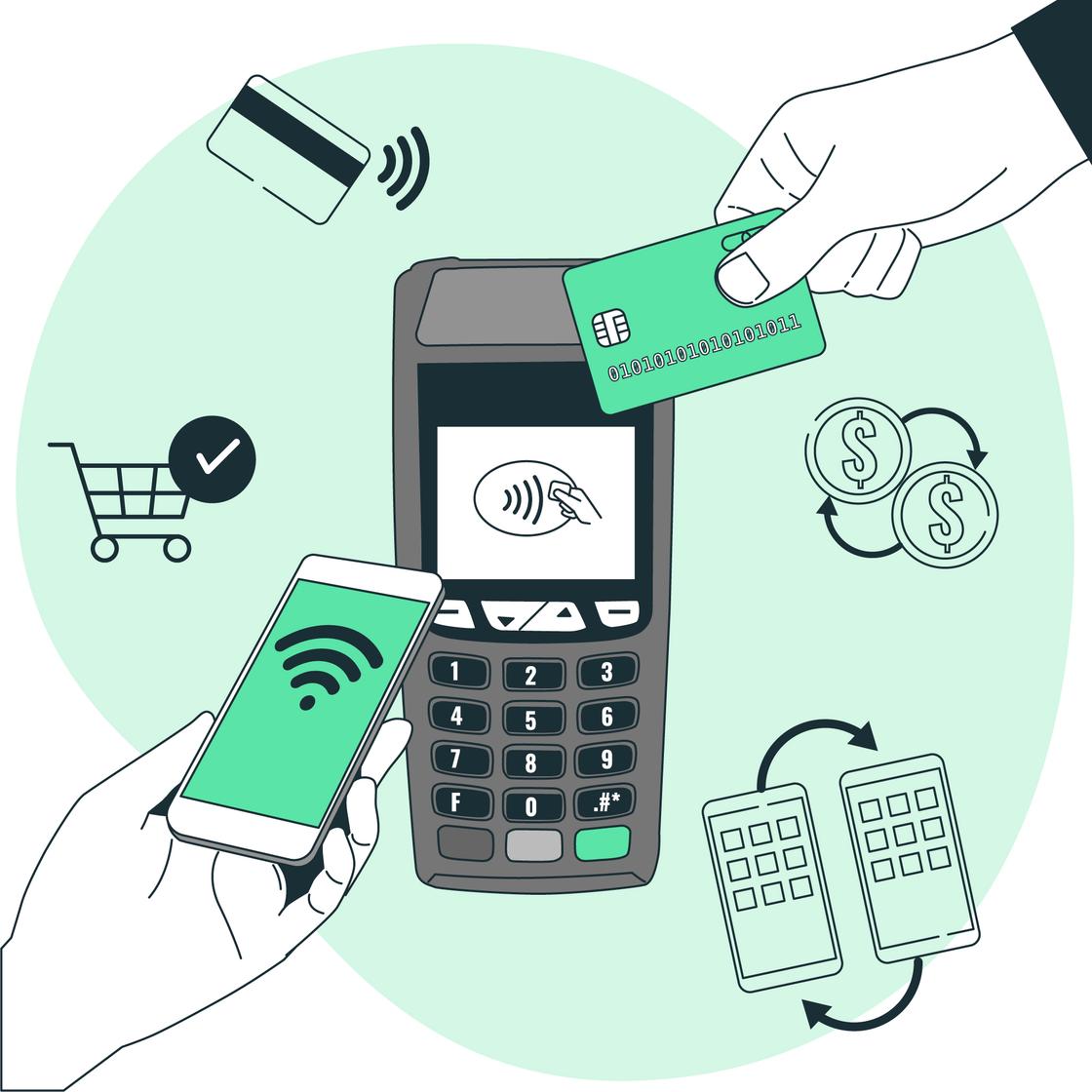
Способы оплаты при помощи NFC: Freepik
На портале Samsung сказано, что встроенный в устройство модуль NFC создает электромагнитное поле, которое воздействует на приемник, например, на платежном терминале в супермаркете. Под воздействием этого поля возникает индукционный ток, который используется для обмена информацией. Частота NFC в смартфонах обычно составляет 13,56 МГц, что позволяет передавать данные со скоростью до 424 кбит/с.
Радиус действия NFC-передатчиков зависит от их мощности и может достигать 20 см. Однако в смартфонах обычно устанавливают катушки меньшей мощности. Например, для активации NFC на смартфоне Samsung Galaxy необходимо приблизить телефон к приемнику на расстояние 2–3 см.
Как включить NFC на телефоне
Не каждое устройство поддерживает технологию NFC. На устройствах iPhone NFC используется для технологии Apple Pay. Бесконтактные платежи доступны на iPhone, начиная с шестой версии, и Apple Watch.
Как включить NFC на iPhone?
На iPhone NFC используется для бесконтактных покупок через Apple Pay. На сайте поддержки Apple сказано, чтобы настроить Apple Pay, необходимо добавить платежную карту в приложении Wallet. Сделаете это так:
- Войдите в приложение Wallet и нажмите на плюсик.
- Выберите тип карты, который необходимо добавить. Нажмите «Раннее добавленные карты», чтобы добавить карту, которую использовали раньше.
- Следуйте указаниям на экране.
- Предоставьте все запрошенные данные, чтобы подтвердить личность.
Чтобы добавить карту на Apple Watch, перейдите на вкладку «Мои часы» и нажмите «Wallet и Apple Pay». Дальше добавление карты такое же, как и на iPhone. Учтите, что служба Apple Pay не доступна детям до 13 лет. Также для использования Apple Pay необходимо войти в iCloud. Если из него выйти, все добавленные карты удалятся с устройства.
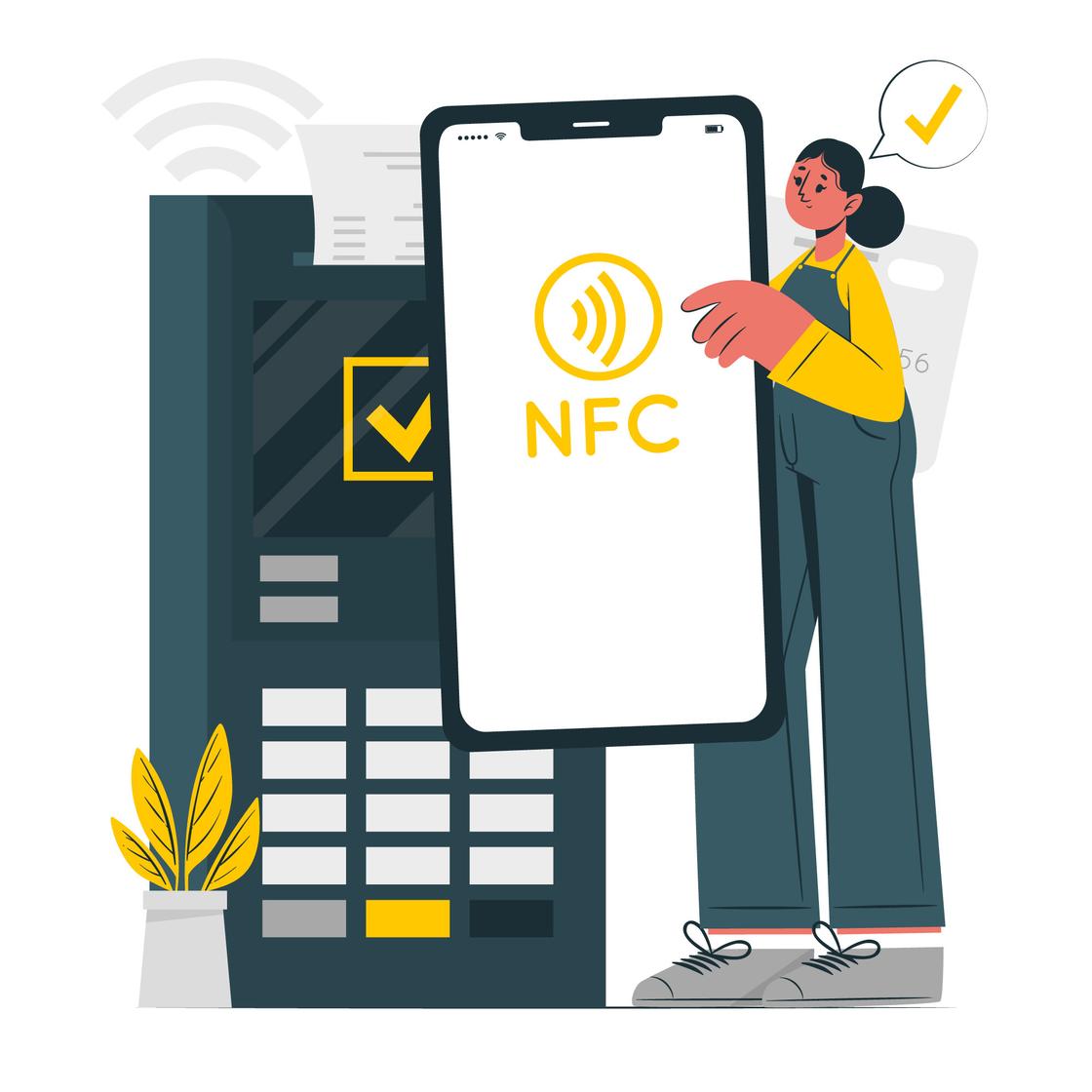
NFC на телефоне (рисунок): Freepik
Включение NFC на Android
На сайте поддержки Google объясняют, как включить NFC на телефоне Google Pixel. Действия следующие:
- Войдите в настройки.
- Выберите «Подключенные устройства».
- Войдите в «Настройки подключения» и перейдите в раздел NFC.
- Включите параметр «Использовать NFC».
На остальных телефонах Android действия схожи. Необходимо в настройках найти подключенные устройства или что-то похожее, например «Подключение и общий доступ», а затем найти NFC и включить его.
На телефонах Samsung подключайте функцию так:
- Войдите в настройки.
- Перейдите в категорию «Подключения» (Connections).
- Тапните по «NFC и бесконтактные оплаты».
- Включите, переключив ползунок.
- Выберите способ бесконтактной оплаты (Google Pay или Samsung Pay).
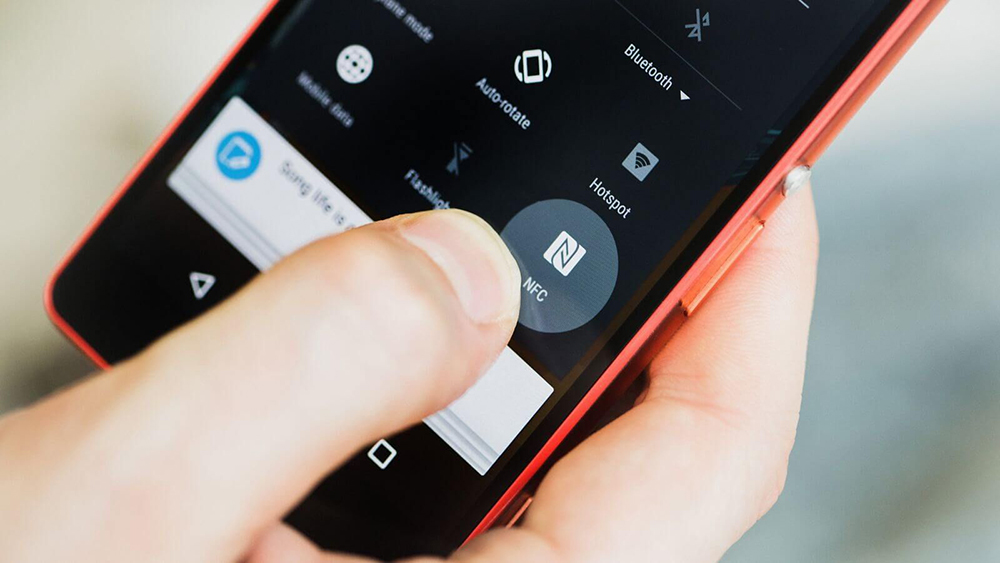
На некоторых телефонах NFC можно включить в быстром меню. Вверху откройте шторку, где включаете Wi-Fi или мобильную сеть, разверните ее, подвинув пальцем вниз. Появится больше значков (фонарик, авиарежим, автоповорот). В этом меню может быть несколько страниц. Передвиньте вправо и увидите значок NFC. Тапните по нему, чтобы включить.
Как оплачивать через NFC? После того как включите NFC в настройках, войдите в приложение «Google Кошелек». Войдите в меню профиля, нажав на иконку в правом верхнем углу, и выберите «Настроить бесконтактную оплату». Добавьте банковскую карту. После этого в магазине, где есть возможность бесконтактной оплаты, разблокируйте телефон и поднесите устройство задней панелью к терминалу.
Безопасность использования NFC
Использование NFC для проведения платежей обеспечивает безопасность и защиту финансовых данных, а также предотвращает возможные ошибки при выполнении транзакций. При использовании бесконтактной карты или телефона для проведения оплаты, можете быть уверены в безопасности данной операции по следующим причинам:
- Каждый платеж по NFC надежно защищен многоуровневой системой безопасности и обладает уникальным динамическим кодом. Это обеспечивает защиту от несанкционированного доступа и подделки данных.
- Вы не передаете свое устройство или карту в руки кассира при проведении платежа. Это означает, что кассир не сможет видеть номер карты, CVV-код и другие персональные данные, что усиливает конфиденциальность и защищает финансовые сведения.
- Система NFC не будет случайно дважды списывать деньги за одну операцию. Это означает, что в случае, если возникнут технические проблемы или ошибки, можете быть уверены, что деньги не будут удваиваться или списываться неправильно.
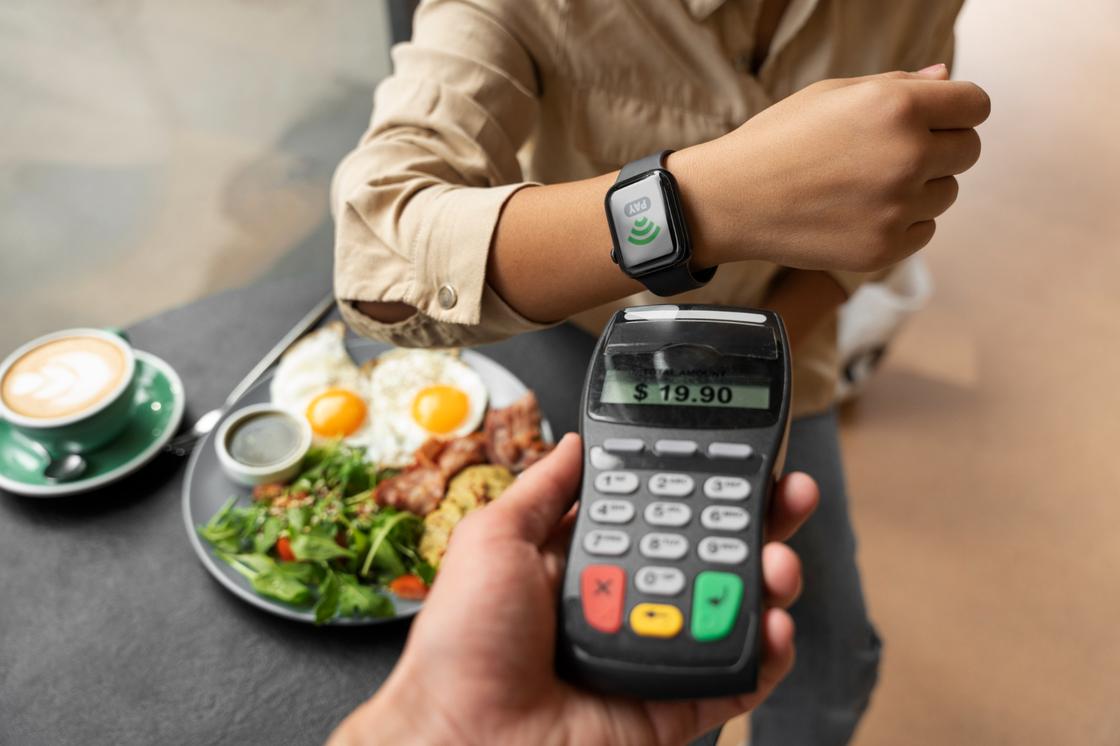
Оплата в кафе при помощи NFC: Freepik
Смартфоны, оборудованные NFC-модулем, включают дополнительные системы безопасности, которые обеспечивают защиту при проведении платежей. При использовании приложений, таких как Samsung Pay, Google Pay и Apple Pay, реальный номер банковской карты заменяется на уникальный номер устройства, известный как Device Account Number. При совершении покупок эти данные передаются продавцу вместо реальных данных карты покупателя. Таким образом, ни продавец, ни злоумышленники не могут воспользоваться этими данными для совершения незаконных операций или доступа к финансовой информации.
Технология NFC позволяет эффективно обмениваться данными, проводить мгновенное сопряжение устройств, но имеет ограничения по объему передаваемых данных и радиусу использования. Устройства, которые обмениваются информацией, должны быть в непосредственной близости друг от друга.
Как настроить NFC на телефоне
NFC – технология беспроводной высокочастотной связи малого радиуса действия, которая используется для передачи данных между устройствами. В отличие от уже известных пользователям Bluetooth и Wi-Fi, NFC работает только при размещении устройств вплотную друг к другу. Если быть точнее, максимальное расстояние между взаимодействующими устройствами составляет 10 см.
Возможности
NFS технология известна пользователям благодаря возможности производить оплату за услуги и товары с помощью мобильного телефона. Модуль поддерживает сервисы Google Pay и Apple Wallet и предусматривает дополнительную степень защиты от злоумышленников. Пользователь может эмулировать одноразовый код для каждой транзакции сроком действия в несколько секунд и полностью исключить несанкционированные платежи со своей карты.
Дополнительно НФС технология поможет мгновенно произвести оплату в метро или наземном транспорте, передавать графические, видео или текстовые данные между устройствами.
В каких моделях есть встроенный модуль
Телефоны с NFS впервые появились на рынке в 2004 году, однако бюджетные модели все еще не поддерживают эту технологию. Встроенным модулем оборудованы устройства среднего и высокого ценового сегмента.
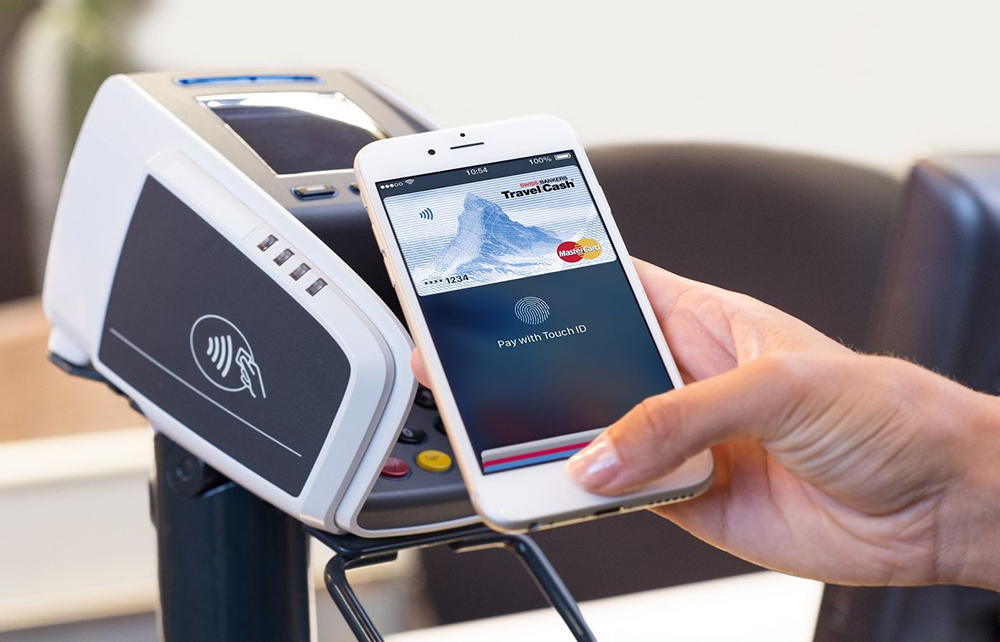
NFS поддерживают все Айфоны, начиная с iPhone 6. А вот с устройствами на базе Андроид не все так однозначно. Одна из лидирующих на рынке компаний – Samsung активно развивает собственную платежную систему, поэтому НФС отсутствует во многих смартфонах этого производителя, а популярные среди пользователей бренды Meizu и Xiaomi не добавляют модуль в наиболее ходовые модели телефонов для снижения их стоимости.
Цена стартует от 7500 руб. за ZTE Blade A7, а максимальной планкой условно можно считать SAMSUNG Galaxy Fold за 128 000 руб.
В список самых востребованных в 2020 году моделей вошли:
- CAT S61 (75 000 руб.)
- HUAWEI Nova 5T (28 000 руб.)
- SAMSUNG Galaxy A51 (
Чтобы узнать, поддерживает ли ваше устройство NFS, следует:
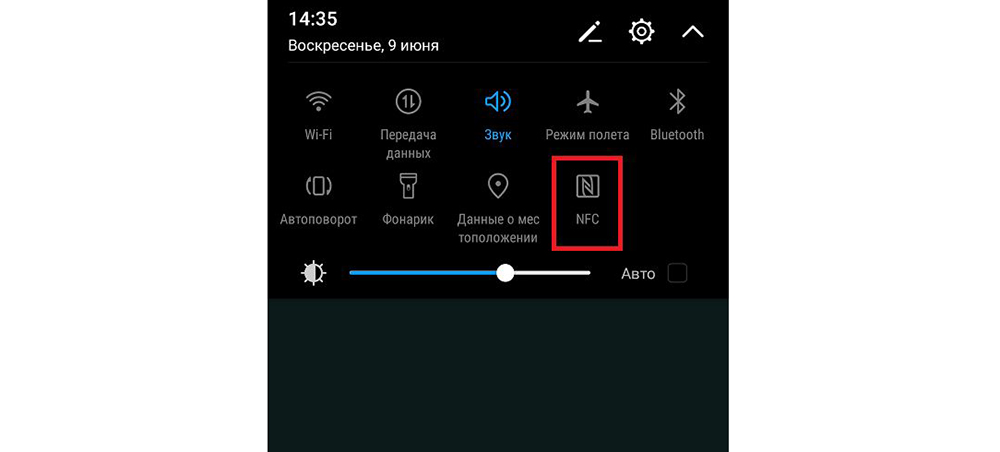
- Сделать свайп по экрану, открыть меню «Быстрых настроек» и искать аббревиатуру NFS.
- Зайти в «Настройки», выбрать «Еще» и искать NFS.
- Скачать из Google Play бесплатное приложение для обнаружения модуля, например, NFC Enabled.
Кроме того, некоторые производители размещают специальную наклейку на батарее или корпусе устройства.
Что делать, если телефон не поддерживает функцию
Есть несколько бюджетных вариантов для замены встроенного модуля NFS:
- Метки – небольшая наклейка с пассивной магнитной индукцией, которая изготавливается в различных вариантах дизайна. Имеет небольшую стоимость и легко прикрепляется к любому предмету – кошельку, брелоку, документам. Но есть и существенный недостаток – для каждой отдельной функции должна быть своя метка.
- SIM-карта. Простой и удобный способ настройки бесконтактных оплат, но пользователю придется обращаться в банк для привязки сим-карты к банковскому счету.
- Внешняя антенна NFS. Подходит только для смартфонов со съемной задней крышкой, поскольку устанавливается вместо sim-карты. Также отличается более высоким уровнем энергопотребления, поэтому не рекомендуется для телефонов с небольшой емкостью аккумулятора. Однако антенна имеет активную NFS функцию и благодаря этому обеспечивает полный цикл обмена данными.
Как включить и настроить НФС на телефоне: пошаговое руководство на Android
Чтобы включить беспроводную связь, нужно:
- Зайти в настройки телефона.
- Выбрать «Еще», а затем напротив NFS поставить галочку.
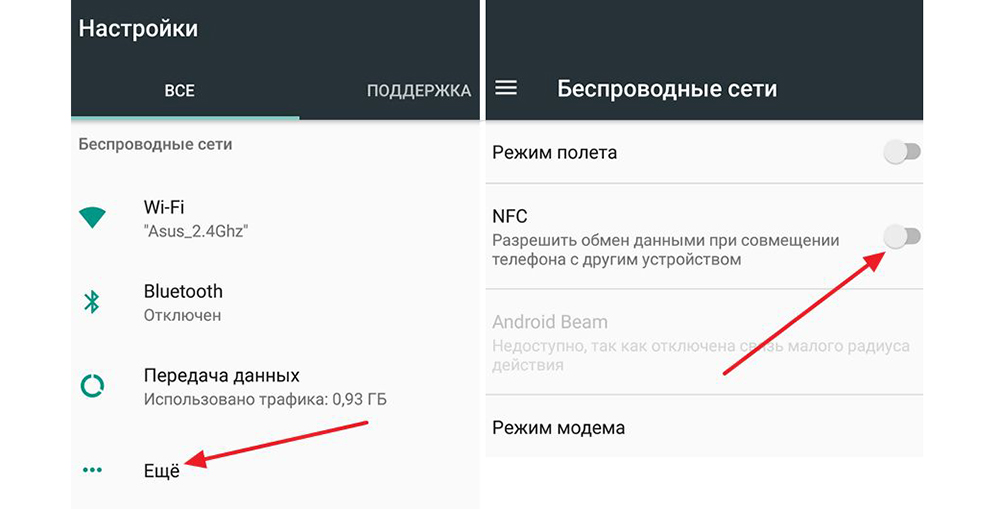
При этом функция Android Beam должна автоматически запуститься, если этого не произошло – следует включить ее в настройках в ручном режиме.
Далее следует разобраться, как настроить оплату через NFC на Android:
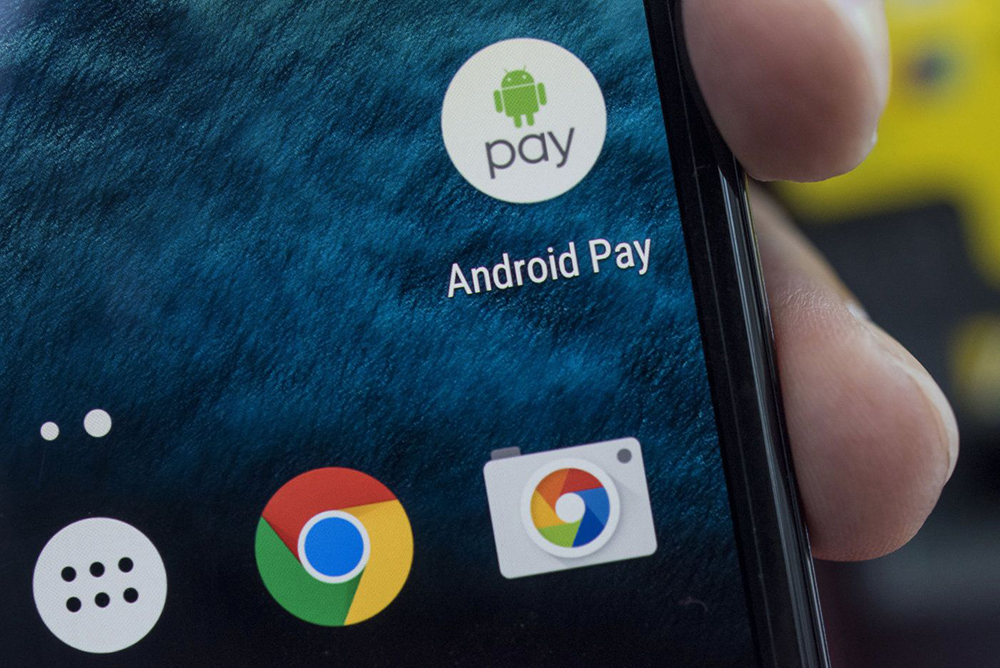
- Скачайте c Play market приложение Google Pay.
- Привяжите карту, которую собираетесь использовать для бесконтактной оплаты. Для этого введите фамилию и имя владельца, номер и срок действия карты, CVV, который находится на обратной стороне пластика.
- После подтверждения на телефон придет проверочное сообщение с кодом.
- Подтвердите привязку карты.
На один телефон может быть привязано неограниченное число карт, в том числе дебетовые, кредитные, виртуальные, подарочные.
Чтобы произвести оплаты на Андроид бесконтактным методом, нужно вывести телефон из спящего режима, поднести к платежному терминалу на 1-2 сек, дождаться подтверждения об оплате, которое появляется на экране терминала.
Специально заходить в приложение для оплаты пользователю не нужно, достаточно разблокировать устройство с NFS. Это ускоряет и упрощает процедуру оплаты.
Настройка NFS на iPhone
Чтобы воспользоваться услугой бесконтактных платежей, пользователям iPhone потребуется авторизация в iCloud и подключение Touch ID. Затем следуйте инструкции:
- Зайдите в приложение Wallet.
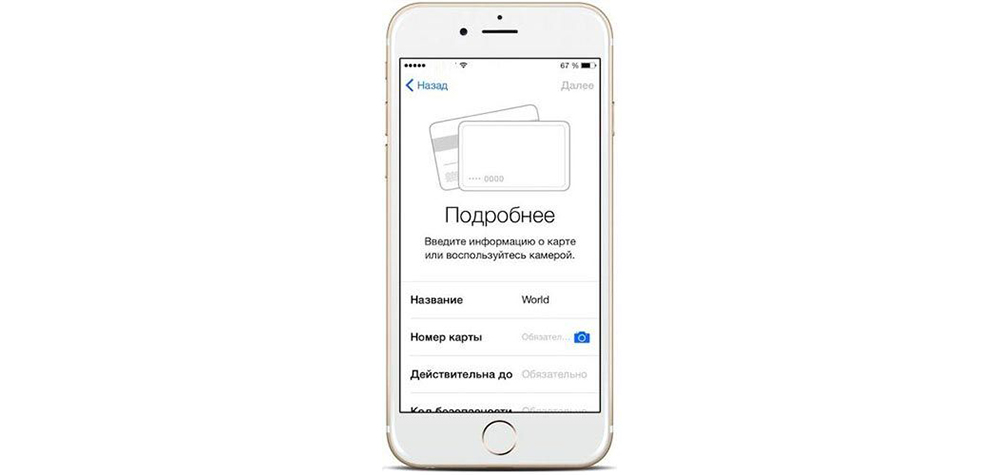
- Выберите «Добавить карту», а затем «Далее».
- Укажите номер и срок действия карты, фамилию и имя владельца, CVV код.
- Примите условия пользовательского соглашения.
- Дождитесь проверочного кода, который придет по sms.
- Введите код для подтверждения привязки карты.
Не стоит беспокоиться о безопасности НФС платежей. Во-первых, для их совершения устройства должны находиться друг к другу в непосредственной близости, а во-вторых, любые операции на сумму свыше 1000 руб. потребуют подтверждения паролем.