Как временно отключить антивирус COMODO Antivirus?
 Те, кто установил и использует антивирус Comodo Antivirus, частенько сталкивается с тем, что антивирусник блокирует запуск некоторых программ. Чаще всего это программы, необходимые для активации софта (ну, вы понимаете – «генераторы ключиков» и подобные). Также блокировке могут быть подвержены файлы программ, которые мало распространены или, например, файлы электронных книг (так называемые e-book).
Что делать, если антивирус блокирует запуск файла программы и помещает его в карантин? Можно, конечно, временно отключить его, произвести необходимые действия и включить снова.
Отключить антивирус Comodo можно так. Щёлкаем правой кнопкой мыши по значку в трее. Затем выбираем пункт «Антивирус» — «Отключен».

Желательно также отключить «Авто-Sandbox».

Но, как оказалось, антивирус Comodo не так прост и выбор режима «Отключен» помогает не всегда.
Как быть в таком случае? Необходимо добавить блокируемый файл программы в исключения. Сделать это можно так.
Открываем центральное окно антивирусной программы – двойной клик по иконке на рабочем столе или жмём правой кнопкой мыши на значок в трее, появляется меню – выбираем пункт «Открыть…»

Далее находим кнопку «Карантин», жмём по ней.

Открывается окно «COMODO Карантин». Если антивирус заблокировал какой-либо файл, он должен появиться в списке. Как видим, у меня был отправлен в карантин исполнительный файл .exe («генератор ключиков»).

Чтобы антивирус перестал блокировать этот файл нужно добавить его в исключения. Выделяем строку, жмём правую кнопку мыши и в выпавшем меню щёлкаем по пункту «Исключить из списка». Антивирус попросит подтвердить выбор и покажет вот такое окно.

Теперь антивирус восстановит файл, который он добавил в карантин, можно смело запускать программу – блокироваться она не будет.
Как отключить антивирус comodo на время
Те, кто установил и использует антивирус Comodo Antivirus, частенько сталкивается с тем, что антивирусник блокирует запуск некоторых программ. Чаще всего это программы, необходимые для активации софта (ну, вы понимаете – «генераторы ключиков» и подобные). Также блокировке могут быть подвержены файлы программ, которые мало распространены или, например, файлы электронных книг (так называемые e-book).
Что делать, если антивирус блокирует запуск файла программы и помещает его в карантин? Можно, конечно, временно отключить его, произвести необходимые действия и включить снова.
Отключить антивирус Comodo можно так. Щёлкаем правой кнопкой мыши по значку в трее. Затем выбираем пункт «Антивирус» — «Отключен».
Желательно также отключить «Авто-Sandbox».
Но, как оказалось, антивирус Comodo не так прост и выбор режима «Отключен» помогает не всегда.
Как быть в таком случае? Необходимо добавить блокируемый файл программы в исключения. Сделать это можно так.
Открываем центральное окно антивирусной программы – двойной клик по иконке на рабочем столе или жмём правой кнопкой мыши на значок в трее, появляется меню – выбираем пункт «Открыть…»
Далее находим кнопку «Карантин», жмём по ней.
Открывается окно «COMODO Карантин». Если антивирус заблокировал какой-либо файл, он должен появиться в списке. Как видим, у меня был отправлен в карантин исполнительный файл .exe («генератор ключиков»).
Чтобы антивирус перестал блокировать этот файл нужно добавить его в исключения. Выделяем строку, жмём правую кнопку мыши и в выпавшем меню щёлкаем по пункту «Исключить из списка». Антивирус попросит подтвердить выбор и покажет вот такое окно.
Теперь антивирус восстановит файл, который он добавил в карантин, можно смело запускать программу – блокироваться она не будет.
Как отключить Comodo Internet Security на время. не удаляя его с компа, пока запущена игра?
Для этого необходимо нажать на виджет правой кнопкой мыши (вызвать контекстное меню), после чего активировать игровой режим.
Преимущества:
Этот режим временно отключает все оповещения, а так же всплывающие окна;
Временно приостанавливает запланированное сканирование программы и скачивание свежих баз;
Приостанавливает защиту компьютера и Фаервола, при этом они запоминают запущенные приложения, но не блокируют их.
Недостатки:
Программа все так же продолжает работать и занимает часть ресурсов компьютера, поэтому если у вас слабая оперативная память или процессор — игра может подтормаживать.
Вариант 2. Временно отключить антивирус и фаервол.
Для этого достаточно зайти в трей, нажать правой кнопкой мыши на ярлычок программы и нажать на кнопку “Выход”.
После этого необходимо подтвердить свои намерения.
Есть еще один способ отключения антивируса Комодо со всеми дополнительными приложениями.
Для этого необходимо кликнуть правой кнопкой мышки на приложение, находящиеся на вашем рабочем столе, после этого поочередно поставить “галку” напротив “Отключен” в меню антивируса, фаервола и поведенческого анализа.
Преимущества:
Все ресурсы вашего компьютера будут в вашем распоряжении;
Вы не увидите всплывающих окон, блокировки приложений и различных уведомлений от программы.
Недостатки:
Ваша система будет временно беззащитна перед внешними угрозами.
Рекомендуем отключать защиту вашего компьютера только в момент крайней необходимости, когда вы уверены. что с Интернета не скачивается какой-то неизвестный вам ранее файл.
Если вы собираетесь играть в онлайн-игру, которая для вас является новинкой — старайтесь в такой ситуации не отключать защиту компьютера.
В любом случае, вы отключаете защиту вашего ПК на свой страх и риск.
Comodo блокирует сайты. Как отключить его?
Давненько устанавливал Комодо и после удалил же. Не так давно начали появляться сообщения о блокировке сайтов:
Warning: Unsafe Website Blocked! This
website has been blocked temporarily
because of the following reason(s):
Malware: Site may contain content that
is harmful, illegal.
На компе комодо давно нет, чистил. Но он все таки ухитрился где то спрятаться его компонент.
Как убрать\удалить такую блокировку? Бывало ли с вами такое?
Почистили наверно все таки фигово. Посмотрите файл HOSTS, скорее всего там. Либо надо смотреть настройки DNS, может заблокирован нужный порт.
Возможно, когда-то Комодо и станет незаменимым антивирусом, но к этому надо ещё долго идти не без помощи разработчиков, поскольку программа имеет ряд недоделок.
В случае, если вы решили устранить Комодо с ПК вам необходимо пройти по пути:

Затем ищем файл, где первым словом будет "Comodo" и смело удаляем, нажимая

Далее, во всплывшем окне подтверждаем удаление. После окончания процесса удаления желательно сделать рестарт ПК.
В данном случае нужно полностью удалить Comodo с вашего компьютера. Для этого можно использовать программу CCleaner — эта программа поможет очистить ваш компьютер от лишних и ненужных файлов, которые могут блокировать работу сайтов.
Чтобы отключить Comodo, нужно временно отключить антивирус и фаервол, нужно нажать правой кнопкой мыши на ярлычок программы -выход, и подтвердить его.
Еще можно кликнуть правой кнопкой мыши по приложению Комодо на рабочем столе, и поставить галочки напротив Антивирус, Фаервол и Поведенческий анализ. Но тогда не будет всплывающих окон, блокировки приложений программы, а внешние угрозы будут делать систему беззащитной.
Также можно использовать такие программы, как CCleaner, Your Uninstaller, которые почистят компьютер от ненужных приложений и файлов, а также уберут Комодо.
Как отключить Comodo Internet Security на время. не удаляя его с компа, пока запущена игра?
Для этого необходимо нажать на виджет правой кнопкой мыши (вызвать контекстное меню), после чего активировать игровой режим.
Преимущества:
Этот режим временно отключает все оповещения, а так же всплывающие окна;
Временно приостанавливает запланированное сканирование программы и скачивание свежих баз;
Приостанавливает защиту компьютера и Фаервола, при этом они запоминают запущенные приложения, но не блокируют их.
Недостатки:
Программа все так же продолжает работать и занимает часть ресурсов компьютера, поэтому если у вас слабая оперативная память или процессор — игра может подтормаживать.
Вариант 2. Временно отключить антивирус и фаервол.
Для этого достаточно зайти в трей, нажать правой кнопкой мыши на ярлычок программы и нажать на кнопку “Выход”.
После этого необходимо подтвердить свои намерения.
Есть еще один способ отключения антивируса Комодо со всеми дополнительными приложениями.
Для этого необходимо кликнуть правой кнопкой мышки на приложение, находящиеся на вашем рабочем столе, после этого поочередно поставить “галку” напротив “Отключен” в меню антивируса, фаервола и поведенческого анализа.
Преимущества:
Все ресурсы вашего компьютера будут в вашем распоряжении;
Вы не увидите всплывающих окон, блокировки приложений и различных уведомлений от программы.
Недостатки:
Ваша система будет временно беззащитна перед внешними угрозами.
Рекомендуем отключать защиту вашего компьютера только в момент крайней необходимости, когда вы уверены. что с Интернета не скачивается какой-то неизвестный вам ранее файл.
Если вы собираетесь играть в онлайн-игру, которая для вас является новинкой — старайтесь в такой ситуации не отключать защиту компьютера.
В любом случае, вы отключаете защиту вашего ПК на свой страх и риск.
Comodo Firewall просит перезагрузить компьютер. Как отказаться?
Comodo Firewall просит меня перезагрузить компьютер. В диалоговом окне кажется, что я могу только отложить напоминание. Есть ли способ отключить напоминание навсегда?
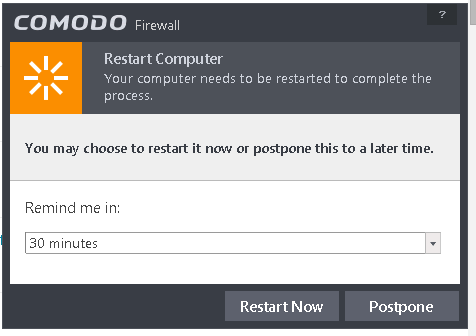
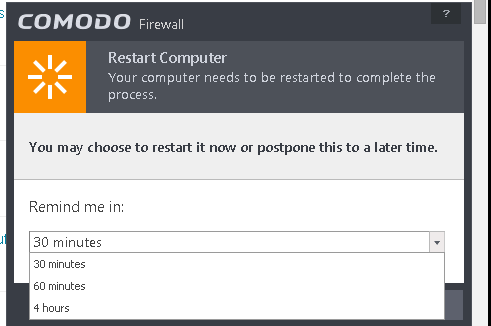
Я использую Comodo Firewall с Windows 7 SP1 x64 Ultimate.


30.04.2023 17:47 3101

1 ответ
есть ли способ отключить напоминание навсегда?
у меня была та же проблема, и я не смог найти решение (после долгих поисков).
В конце концов я решил отключить «автоматическое обновление» Comodo и вручную обновить его в то же время, как я вручную обновить ОС и другие программы.
- у меня есть привязанное мобильное соединение с фиксированной ежемесячной пропускной способностью, поэтому я проверяю, сколько пропускной способности у меня осталось для обновлений просто перед опрокидыванием, а затем решить, что обновить.
Как отключить автоматическое обновление?
Правой Кнопкой Мыши на значок антивируса в трее
нажмите на кнопку «задачи»
нажмите «Открыть Настройки»
нажмите на «Updates»
снимите флажок «Автоматически загружать обновления программы»
Как обновить вручную
Правой Кнопкой Мыши на значок антивируса в трее
Нажать Кнопку «Обновить»


Постоянная ссылка на данную страницу: [ Скопировать ссылку | Сгенерировать QR-код ]
Ваш ответ


Опубликуйте как Гость или авторизуйтесь
Похожие вопросы про тегам:
- 7 Какое максимальное количество разделов можно создать на жестком диске?
- 3 Таблица прилипает к верхней части страницы, как ее удалить?
- 6 При двусторонней печати как исправить, что задняя страница печатается вверх ногами?
- 4 Как превратить оглавление в простой форматированный текст?
- 5 Что значит 1Rx8 и 2Rx8 для оперативной памяти и совместимы ли они?
- 10 Копирование и вставка в Windows PowerShell
- 13 Сочетание клавиш для сворачивания удаленного рабочего стола
- 1 Как включить фон рабочего стола на удаленном компьютере?
- 5 Как сделать ярлык на рабочем столе доступным для всех пользователей в Windows 10
- 1 Зачем Windows 10 нужна служба очереди сообщений и почему она установлена по умолчанию?
 Наушники Wireless и True Wireless: чем они отличаются?
- Не включается iPad: причины и решения проблемы
- Как ускорить передачу данных по Bluetooth
- Как правильно приобрести подержанный iPhone?
- Каковы преимущества фотоэлектрической системы?
- 5 лучших USB–пылесосов для клавиатуры
- Как выбрать чехол-аккумулятор для смартфона
- Мобильный телефон Razr: новая складная раскладушка от Motorola стоит 1200 евро
- Компания Nothing: смартфон Phone 2 должен быть «более премиальным» и выйти в этом году
- UMTS — История технологии сотовой связи
- Выбор домена
- 3D-печать: будущее массового производства
- Искусственный интеллект в малом бизнесе: как улучшить эффективность и конкурентоспособность
- Ошибки, которых стоит избегать при продвижении сайта
- Высокие технологии в Windows: что это такое и как их использовать в своих приложениях
| Apple | $173,24 | +0,81% |  |
| Amazon | $114,49 | -1,94% |  |
| Microsoft | $325,19 | +3,61% | |
| $123,44 | +2,11% | |
|
| Netflix | $364,74 | -0,03% | |
| Intel | $27,45 | -5,34% | |
| $254,49 | +2,11% | |
|
| Tesla | $185,54 | +1,44% | |
| Tencent | $322,40 | -3,01% | |
 Свобода ничего не стоит, если она не включает в себя свободу ошибаться.