Разгоняем ноутбуки
Производительность современных ноутбуков достигла уровня, достаточного для выполнения большинства ресурсоемких задач. Впрочем, эти устройства проигрывают десктопным ПК аналогичного класса. Осуществить модернизацию портативного компьютера значительно сложнее, чем его настольного собрата. Поэтому апгрейд лэптопа традиционно сводится к покупке новой, более совершенной модели. В то же время мало кто подозревает о скрытых резервах мобильных ПК. Потенциал любого компьютера можно раскрыть с помощью… разгона.
Детям из Мариуполя нужно 120 ноутбуков для обучения — подари старое «железо», пусть оно работает на будущее Украины
Отметим, что оверклокинг ноутбука во многом схож с форсированием настольного ПК, потому рекомендуем освежить в памяти серию материалов на эту тему, ранее опубликованных в нашем журнале. Конечно, разгон мобильных устройств имеет особенности, о которых мы расскажем. Если вы решились на форсирование портативного помощника, помните: основными компонентами, достойными внимания, в большинстве случаев являются процессор, подсистема памяти и графический адаптер. Данный материал структурирован таким образом, чтобы сделать акцент на каждом отдельно взятом узле ПК. У ноутбуков традиционно бедные на опции прошивки, поэтому для изменения параметров их работы придется воспользоваться программными средствами.
Разгон процессора
 |
| Мобильные процессоры хорошо разгоняются. 2,8 ГГц для Mobile Core 2 Duo T7500 – далеко не предел! |
Первый шаг к форсированию CPU – получение информации о том, на базе какой системной логики собран ноутбук. Второй – выяснение модели используемого тактового генератора (чипа на плате, который отвечает за установку системной шины процессора). Третий шаг – повышение частоты FSB посредством специализированных утилит и дальнейшее определение разгонного потенциала, тестирование портативного ПК на предмет стабильности.
Первым положительным моментом является наличие «правильного» чипсета ноутбука. Так, наборы системной логики от SIS и VIA из-за особенностей реализации почти наверняка не отреагируют на попытки форсирования. Тактовый генератор (он же – «клокер») отвечает за установку частоты FSB. Чтобы узнать его маркировку, нужно либо разобрать лэптоп и изучить РСВ, либо перепробовать доступные опции утилит SetFSB, ClockGen, SysTool. Возможен вариант, при котором модель генератора известна, но программной поддержки для него нет. Отметим, что порой SetFSB на лету определяет «клокер» и верно указывает частоты работы ноутбука, но не позволяет управлять его параметрами. Если генератор известен и есть возможность изменять частоту системной шины, переходим к разгону. Учтите, что чипсеты Intel с повышением FSB синхронно увеличивают рабочую частоту ОЗУ. Впоследствии это часто лимитирует разгон процессора. Чтобы обойти ограничения по памяти, модули можно заменить на более скоростные либо увеличить рабочие задержки. Наборы системной логики от AMD лишены подобной особенности, поэтому позволяют успешнее форсировать CPU. Для платформы AMD порой есть возможность программными средствами поднять напряжение питания процессора (например, с помощью CBI) примерно на 10% от номинала, что выражается в дополнительном приросте частоты на 50–150 МГц. Напомним, проверить полученные результаты можно посредством утилиты CPU-Z.
От замены СО лэптопа придется отказаться, поскольку это достаточно трудоемкая операция, которая лишит гарантии и, возможно, изменит внешний вид изделия. Впрочем, существуют специальные подставки, позволяющие улучшить вентиляцию нижней крышки мобильного ПК, тем самым стабилизировав его температурный режим.
Форсирование видеокарты
Графический адаптер является тем узлом ноутбука, который поддается разгону в большинстве случаев. Инструментарий для повышения частот такой же, как и для настольных решений, – RivaTuner, SysTool, AMD GPU Clock Tool, ATITool, ATI Tray Tools… Что касается GeForce 9000 Series, здесь на помощь оверклокерам придет NVIDIA Tool, являющаяся отдельной частью интерфейса NVIDIA Control Panel. Для отслеживания изменений проще всего использовать информационную утилиту GPU-Z.
Ускоряем память
Утилита MemSet, о которой мы неоднократно упоминали, имеет поддержку всех современных чипсетов и позволяет провести тонкую настройку подсистемы памяти. После форсирования CPU и разгона ОЗУ по частоте останется понизить задержки работы модулей. Впрочем, отметим, что прирост быстродействия в результате подобных манипуляций во многих задачах довольно несущественный (2–3%) и в случае с рабочим ноутбуком окажется практически незаметным. Исключение – игровые приложения, для нужд которых интегрированные GPU используют часть системной памяти.
Разгон на практике
 |
| Утилита SetFSB – основной инструмент разгона лэптопов. В опции Clock Generator выбирается тот самый «клокер», который задает рабочую частоту процессора |
Для практического знакомства с основами разгона ноутбуков мы выбрали две модели – Samsung R25XE04 (набор логики ATI Radeon Xpress 1250 (RS600M); процессор Pentium Dual-Core T2390; видеокарта Mobility Radeon HD 2300) и ASUS G1S (Intel PM965 Express + ICH8M; Core 2 Duo T7500; GeForce 8600M GT). Оба продукта основаны на чипсетах, которые успешно поддаются форсированию. Опытным путем удалось выяснить, что за управление FSB на Samsung R25XE04 отвечает генератор ICS951416BGLF. Мы сумели разогнать процессор T2390 до 2843 МГц, что почти на 1 ГГц выше номинала. Однако полной стабильности система достигла на частоте CPU 2700 МГц. В качестве инструмента для ускорения Mobility Radeon HD 2300 использовалась утилита ATITool. С номинальных 480/900 МГц (чип/память) адаптер получилось разогнать до 621/1216 МГц.
Благодаря выбору «клокера» ICS9LPR363DGLF для ноутбука ASUS G1S мы смогли контролировать частоту FSB. В итоге процессор Core 2 Duo T7500 был разогнан до 2805 МГц. Видеокарта GeForce 8600M GT функционировала на 605/1800 МГц (номинал – 475/1400 МГц). Правда, в игровых приложениях частоту CPU пришлось понизить до 2300 МГц – видимо, силовая подсистема оказалась не готова к возросшему уровню энергопотребления.
Отдельно отметим технологию Dynamic Acceleration Technology (IDA), разработанную инженерами Intel для современных мобильных платформ. Суть этой инновации заключается в том, что при отсутствии нагрузки на второе ядро мобильные Core 2 Duo могут повышать множитель на ×1.0 и напряжение питания. Это сделано с целью ускорения обработки однопоточного приложения. Потому может возникнуть ситуация, когда вместо множителя ×11, штатного для Core 2 Duo T7500, будет установлен ×12. Как правило, встречается это крайне редко, но первое место в дисциплине «CPU-Z» ресурса hwbot.org для нашего CPU с результатом 3154 МГц получено именно благодаря такому саморазгону.
Для ноутбука от ASUS мы также попробовали подобрать задержки памяти. Установленный в модели G1S модуль от Hyundai функционирует на частоте 667 МГц, тайминги равны 5-5-5-15. В результате экспериментов с настройками нам удалось добиться устойчивой работы при задержках 5-4-3-1.
Результаты тестирования
Для тестирования разогнанных ноутбуков использовался базовый набор бенчмарков. Это прежде всего PCMark05, позволяющий комплексно оценить производительность системы, а также игровые 3DMark03 и 3DMark05. Дополнительно для проверки процессора на стабильность использовалась утилита wPrime v1.55. Время автономной работы – одна из главных характеристик мобильных ПК, мы замерили его с помощью Battery Eater 2.6 до и после разгона.
Результаты, представленные на диаграммах, обнадеживают и доказывают наличие существенного прироста быстродействия, который можно получить при разгоне лэптопа. Масштабируемость производительности в каждом отдельно взятом случае будет зависеть от тестового приложения, однако эффект при значительном увеличении тактовых частот компонентов ПК нельзя не заметить. Конечно, в итоге сокращается время работы устройства от батареи, правда, пять минут разницы для Samsung R25XE04 – показатель сравнительно небольшой.
Как разогнать процессор ноутбука для запуска любой игры?

Практически каждый пользователь, имеющий ноутбук, хотя бы раз в жизни задумывался о том, как можно увеличить производительность своего лэптопа. И в этом деле помогает разгон процессора, то есть метод, благодаря которому значительно увеличивается уровень скорости чипа, по сравнению с заявленной производителем. Пожалуй, наиболее распространённый способ осуществить задуманное – это увеличить тактовую частоту процессора с помощью BIOS.
Для чего разгоняют процессор в ноутбуках?
Во-первых, это просто выгодное решение, когда можно получить за абсолютно те же деньги более производительное устройство. Во-вторых, благодаря повышению тактовой частоты вашего чипа, начнёт немного лучше работать ОЗУ. В результате немного быстрее заработают те же игры и прочие программы, ради которых, собственно, всё это и делается.
Очевидно, что больший уровень производительности требуется не только для приложений вроде «Adobe Photoshop», но и для тяжеловесных игр, которые крайне требовательны к центральному процессору. И это не говоря о том, что сейчас браузеры тоже довольно требовательны, поскольку создатели веб-сайтов активно пользуются различными и сложными мультимедийными возможностями. Таким образом, производительность играет ключевую роль также в любой обычной повседневной задаче ноутбука, и при этом требования регулярно растут.

Как увеличить объём памяти интегрированной видеокарты? Запускаем любые игры
Что следует знать перед разгоном?
К большому сожалению, у этого способа есть свои неприятные последствия, пусть и некритичные. Для начала следует знать, что вместе с увеличением производительности следом повысится и энергопотребление. Этого никак не избежать, поэтому вскоре вы сможете заметить, что время работы батареи без зарядки уменьшилось, поэтому в худшем случае придётся постоянно сидеть с зарядкой.
Но главное другое – с разогнанным процессором ноутбук начнёт заметно сильнее греться. Проблема, опять-таки, не слишком серьёзная, поскольку существуют способы, решающие досадный момент, но в любом случае подумать об этом нужно заранее. К примеру, решить проблему можно покупкой обычной охлаждающей подставки для ноутбука. Или хотя бы стараться использовать ноутбук только на ровной поверхности, а не на своем диване / коленках. В общем, главное обеспечить свой ноутбук хорошей вентиляцией, чтобы чип не перегревался, и весь разгон не закончился печальным исходом.
И напоследок рекомендуем установить утилиту CPU-Z и Prime95. Первая даст абсолютно всю необходимую информацию, которую следует учитывать при работе с CPU, а вторая облегчит тестирование, потому что умеет измерять уровень производительности и помогает оценить состояние процессора и даже ОЗУ на стабильность.

Как разогнать процессор с помощью BIOS?
Переходя к этому пункту, следует понимать, что возможности ноутбука далеко не такие богатые, как у любого другого персонального компьютера, поскольку это, в первую очередь, мобильное и компактное устройство. Кроме того, системы отличаются в зависимости от производителя, а значит, некоторые опции могут быть не похожи друг на друга, но всё же общие действия примерно такие:
- Перезагружаете систему и в процессе загрузке нажимаете на кнопку
, чтобы сохранить их – перезагрузите ноутбук и следите за системой, особенно за температурой.
Повышать частоту выше 10-15% не стоит, особенно если у вас нет подготовленной системы охлаждения, поскольку температура может оказаться запредельной из-за повышенного тепловыделения. Собственно, именно поэтому опытные оверклокеры поднимают частоту постепенно и внимательно наблюдают за тем, как реагирует на изменения система.
И напоследок учтите, что современные процессоры имеют двухуровневую систему защиты от перегрева, поэтому если допустимый порог сильно повышается, процессор в автоматическом режиме старается понизить напряжение и частоту, но когда температура слишком высокая, ноутбук просто зависает или отключается.
И мы рекомендуем над этим задуматься, если в какой-нибудь игре ноутбук неожиданно выключился или завис. Возможно, ноутбук просто перегревается, потому что не выдерживает нагрузки, или у него забита система вентиляции.
Як розігнати процесор
Збільшити продуктивність ПК можна не тільки шляхом заміни старих деталей на нові, більш потужні, але і розігнавши вже наявні. Кожному власнику комп’ютера важливо знати як розігнати процесор, щоб збільшити потужність пристрою. Розгін процесора має важливе значення при роботі з комп’ютерною технікою, так як це допомагає продовжити термін служби і відстрочити заміну деталей пристрою на нові. Існують різні способи виконати подібні дії, зазвичай для цього використовується спеціальна програма для розгону процесора, яка дозволяє поліпшити показники працездатності пристрою.
Поняття розгону процесора
Сам по собі розгін являє собою збільшення характеристик комплектуючого. Це може бути материнська плата, процесор, відеокарта та інші деталі, які мають певну продуктивність.
визначення
Розгін процесора являє собою збільшення показників потужності пристрою, що дозволяє прискорити роботу ПК, дає можливість працювати з більш складними програмами, для яких необхідна наявність більш складних технічних характеристик. В даному випадку необхідно збільшення частоти і напруги процесора.
Як це відбувається
Виробники комп’ютерної техніки спочатку передбачають запас потужності до 50%. Тобто, наприклад, процесор може працювати з частотою 1.8 Ghz, але цей показник цілком можна збільшити до 3.0. Звичайно, збільшення до максимально допустимого показника не гарантується, але збільшити частоту на 30% зазвичай зовсім не складно.
При цьому відразу треба обумовити головний недолік проведення таких робіт — не дарма виробник залишає настільки значний запас потужності. Це необхідно для того, щоб продовжити термін служби комп’ютера, зменшивши навантаження на процесор під час роботи. Тому треба бути готовим до того, що при такому темпі пристрій пропрацює не настільки тривалий термін як при меншій частоті, заданої спочатку виробником.
Як розігнати процесор Amd
Питання як розігнати процесор AMD найкраще вирішувати за допомогою спеціальних програм, які пропонує сам виробник пристроїв. Це дозволяє виконати розгін процесора найбільш безпечним способом без ризику. Найчастіше для цього рекомендується використовувати утиліту AMD OverDrive. Вона дозволить не тільки виконати сам розгін, а й потім протестувати працездатність пристрою після зміни налаштувань.
Для цих цілей можна використовувати і BIOS, але це зажадає від користувача більш глибоких знань і особливої обережності при зміні налаштувань. Якщо розгін процесора AMD виконується все ж за допомогою AMD OverDrive, то рекомендується поступово збільшувати множник і частоту на 1 крок, після чого кожен раз проводити тестування. Не варто відразу збільшувати частоту до максимуму, інакше процесор AMD може швидко вийти з ладу.
Для перевірки стабільності роботи після цього можна використовувати Prime95. Якщо тест буде пройдений мінімум 3 рази без помилок, то тоді можна збільшити частоту ще на 1 крок і повторити тестування знову.
Як розігнати процесор Intel
Існує безліч програм, які можуть допомогти дізнатися як розігнати процесор Intel. При цьому багато процесори Intel дозволяють збільшити потужність не більше ніж на 15%. При збільшенні частоти до максимально значення можна отримати зворотний ефект, так як процесор починає пропускати такти для того, щоб знизити температуру нагрівання і через це його потужність погіршується. Тому коли робиться розгін процесора Intel важливо приділяти особливу увагу саме тестування працездатності пристрою при збільшенні частоти на 1 крок. Ще перед початком проведення робіт потрібно:
- дізнатися вихідну частоту;
- переконатися в тому, що кулер нормально працює;
- провести тестування працездатності пристрою.
Найчастіше розгін процесора Intel проводиться за допомогою програми SetFSB. Вона дозволяє швидко збільшити частоти, не вимагаючи установки і перезавантаження пристрою. Також використовується CPUFSB і SoftFSB, але для роботи з цими програмами потрібно знати модель материнської плати.
Як розігнати процесор на ноутбуці
Питання як розігнати процесор на ноутбуці вирішується простіше за все для пристроїв з windows. Для цього достатньо просто зайти в налаштування Електроживлення і виставити Високу продуктивність. Такий спосіб є найбезпечнішим і дозволяє збільшити потужність пристрою до максимуму.
Також розгін процесора на ноутбуці можна виконати за допомогою програми CPU-Z. Для цього варто збільшити частоти. Але робити це потрібно обережно з кроком 0,5 ГГц, щоб не допустити перенапруги пристрою. Після установки параметрів необхідно протестувати ноутбук на безпеку роботи після розгону процесора.
Щоб правильно розігнати процесор потрібно строго дотримуватися інструкцій і рекомендацій. Треба розуміти, що часто на ноутбуці можуть бути встановлені менш потужні деталі (в порівнянні з ПК для геймерів, наприклад) — це пояснюється необхідністю зробити деталь менше. Тому навіть незначне переусердствованіе з допустимою частотою може привести до того, що ноутбук «згорить». Крім того, треба розуміти, що після розгону процесора ноутбука енергоспоживання також збільшується, тобто батарея буде розряджатися швидше, а чіп — сильніше грітися.
Як розігнати процесор через Біос
Розглядаючи як розігнати процесор через біос, варто згадати множник — число, яке необхідно помножити на частоту шини FSB для того, щоб обчислити реальну частоту самого процесора. Саме тому розгін через BIOS являє собою збільшення частоти шини, що дозволяє підвищити і частоту процесора відповідно. Основне перевагу для ПК в тому, що програма дозволяє уникнути поломок процесора. Якщо раніше можна було перевищити допустиме значення частоти, від чого пристрій міг просто вийти з ладу, то тепер при завданні недопустимих параметрів комп’ютер перезавантажується і всі налаштування повертаються до попередніх характеристикам.
Розігнати процесор через BIOS дуже просто, так як за допомогою утиліти безпосередньо в процесі роботи можна змінювати частоту шини (крок 1 МГц). Для цього потрібно в CPU Clock ввести потрібний параметр частоти шини. При цьому відразу можна буде подивитися множник і загальну частоту процесора, які вдається отримати при такому параметрі.
Крім цього можна збільшити напругу на процесор, тоді він буде працювати з більшою потужністю. При цьому не рекомендується збільшувати напругу більш ніж на 0.3 В. Краще використовувати крок 0,1 В, після чого пропорційно збільшується і частота шини FSB, але важливо після це поставити кулер на максимум, щоб уникнути перегріву пристрою.
додаткові програми
Використання системної програми SETFSB дозволяє швидко і легко не тільки зробити розгін процесора, але і оперативної пам’яті, що дозволяє максимально збільшити потужність і швидкість роботи пристрою. Основна перевага в тому, що утиліта не вимагає тривалої установки і може бути використана відразу після скачування.
Управление частотой процессора в Windows 10
Большинство современных процессоров используют различные технологии энергосбережения, такие как Intel SpeedStep или AMD Cool’n’Quiet. Эти технологии основаны на динамическом изменении частоты работы процессора в зависимости от нагрузки с целью снижения энергопотребление и тепловыделения.
Для понимания рассмотрим общие принципы работы данных технологий.
У процессора есть состояния производительности (P-States), которые представляют из себя комбинацию множителя частоты (Frequency ID, FID) и напряжения питания (Voltage ID, VID). Тактовая частота работы процессора получается путем умножения частоты системной шины (FSB) на FID, соответственно чем больше множитель, тем выше частота, и наоборот. Количество поддерживаемых состояний зависит от характеристик процессора (макс. частота, множитель и т.п.).
В ходе первоначальной загрузки в BIOS создается описание возможных состояний производительности. Это описание в соответствии с интерфейсом ACPI считывается операционной системой при запуске. В процессе работы операционная система отслеживает загрузку процессора, при снижении нагрузки обращается к драйверу процессора и переводит процессор в пониженное состояние. Снизив частоту и напряжение, процессор будет потреблять меньше энергии и, соответственно, меньше нагреваться. Ну а при увеличении нагрузки операционная система опять запросит изменение состояния процессора, но уже в большую сторону.
Когда и в какое из состояний переводить процессор, операционная система решает автоматически, в соответствии с текущей политикой энергосбережения. Но, кроме этого, в Windows есть возможность вручную задать диапазон регулировки, ограничив минимальное и максимальное состояние.
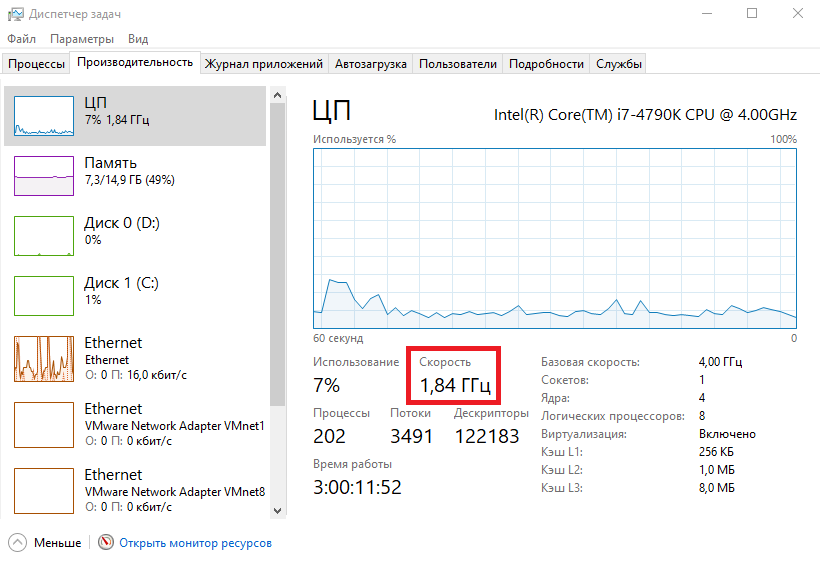
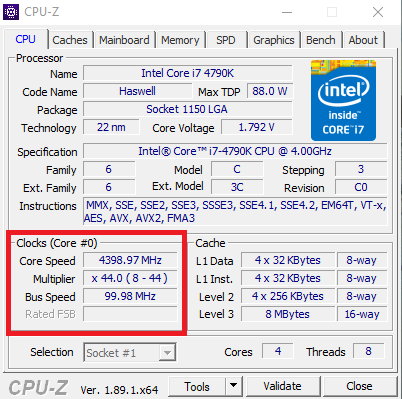
В моем компьютере стоит Intel Core I7 4790К. Согласно спецификации, он имеет базовую частоту 4ГГц, а с использованием технологии Turbo Boost может разгоняться до максимальных 4.4ГГц. Для того, чтобы посмотреть текущую скорость работы процессора, запустим «Диспетчер задач» (Ctrl+Shift+Esc) и перейдем на вкладку «Производительность». Как видите, на данный момент нагрузка невелика и процессор работает вполсилы, частота его работы составляет 1.84ГГц.
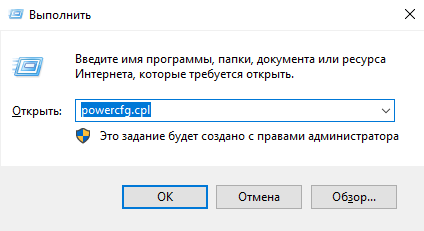
Попробуем немного покрутить настройки частоты процессора и посмотрим, что из этого получится. Для запуска оснастки управления электропитанием жмем клавиши Win+R и выполняем команду powercfg.cpl.
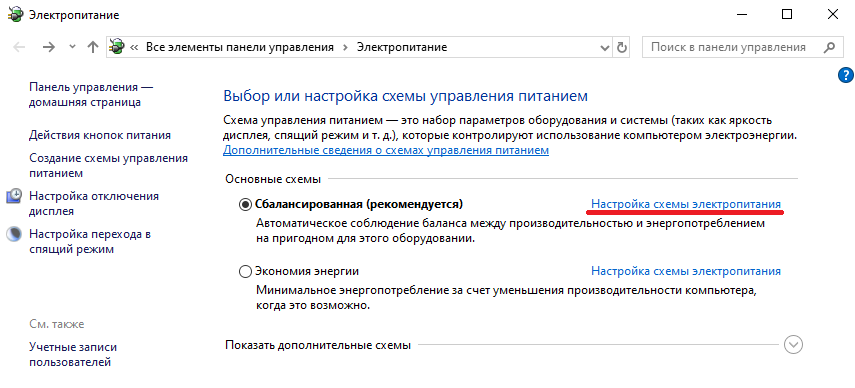
В открывшемся окне выбираем текущую схему электропитания, переходим по ссылке «Настройка схемы электропитания»
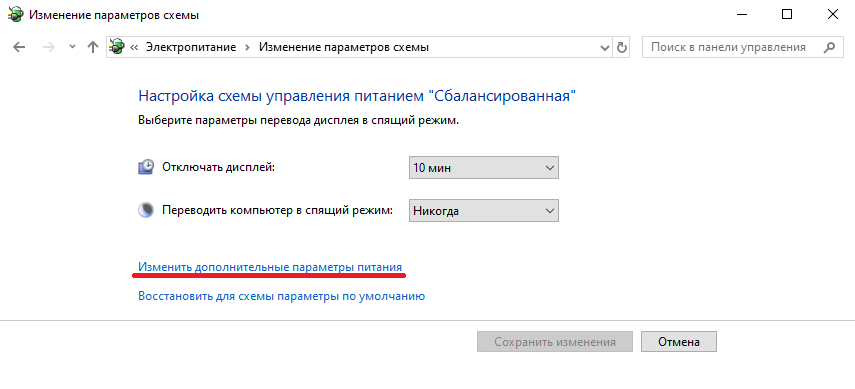
и жмем на ссылку «Изменить дополнительные параметры питания».
За частоту работы процессора отвечают параметры «Минимальное состояние процессора» и «Максимальное состояние процессора», находящиеся в разделе «Управление питанием процессора».
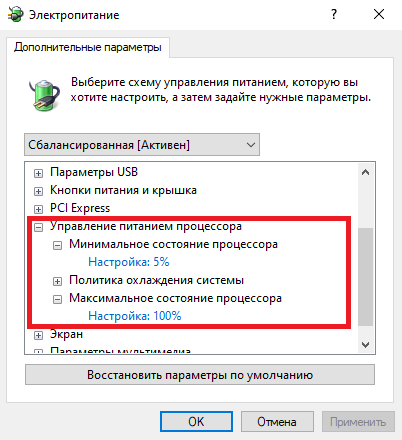
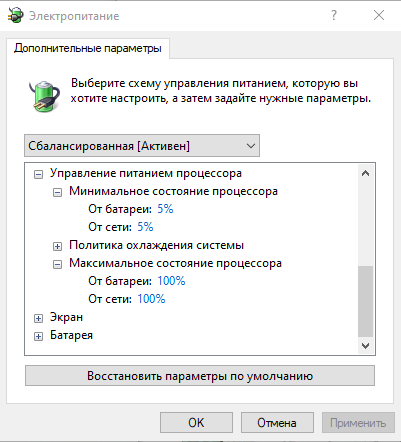
Обратите внимание, что у ноутбуков для каждого параметр доступны два варианта настроек. Первый отвечает за частоту процессора при автономной работе (от батареи), второй — при работе от сети.
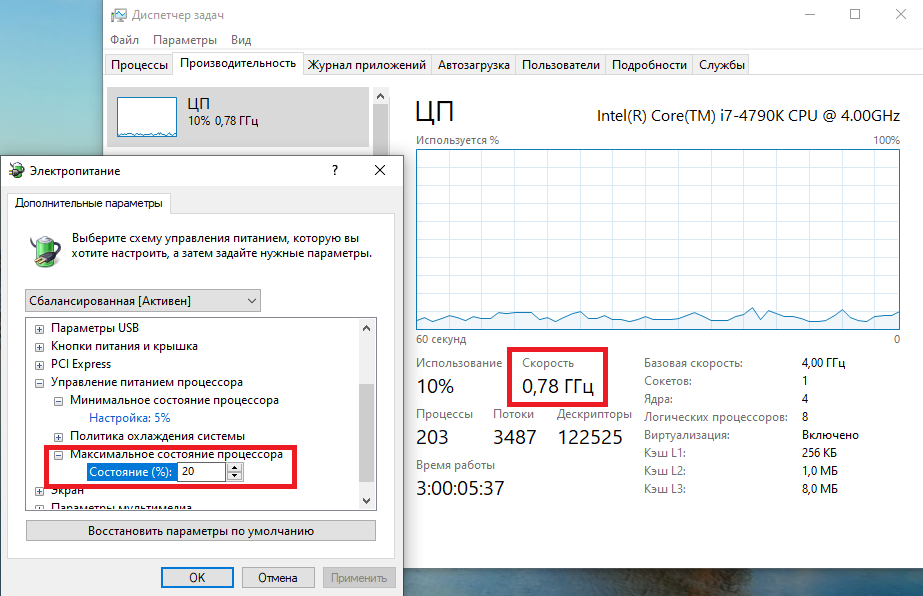
Проверим, как влияет изменение настроек на частоту работы процессора. Для начала уменьшим максимальное состояние до 20% и проверим результат. Как видите, частота работы снизилась до примерно 0.78ГГц, что как раз составляет примерно 20% от базовой частоты.
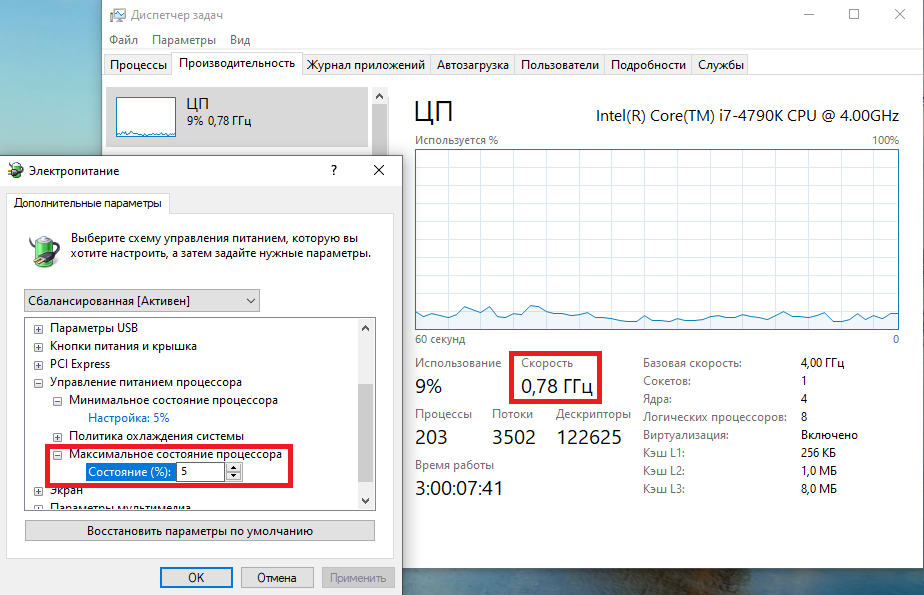
Что интересно, снизить частоту ниже 20% мне это не удалось. При выставлении значения ниже 20% частота продолжает оставаться на том же уровне, т.е. для моего процессора 800МГц является минимальной поддерживаемой частотой.
Чтобы разобраться, почему так, запустим диагностическую утилиту CPU-Z. Как видите, в нашем случае частота шины составляет 100МГц, а множитель изменяется в диапазоне от 8 до 44. Отсюда и получаем возможность изменения частоты от минимальных 800МГц до максимума 4.4ГГц с шагом в 100МГц.
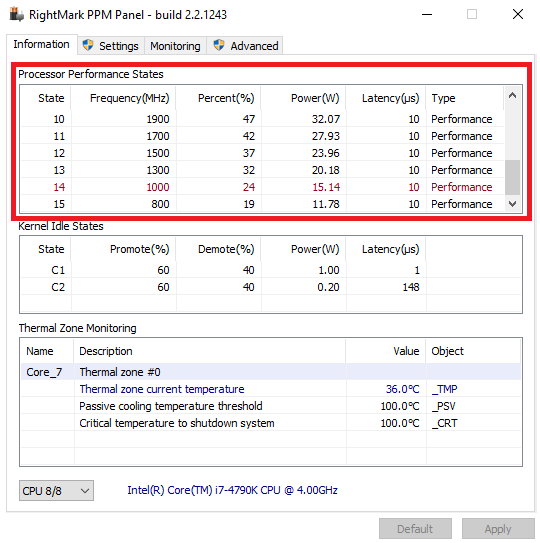
Но переключение осуществляется не по каждому множителю, а более дискретно. Другими словами, количество состояний производительности не соответствует количеству значений множителя. Посмотреть все доступные состояния можно утилитой RightMark Power Management. Например для испытуемого процессора доступно всего 15 состояний, а переключения между ними происходят с переменным шагом 200-300МГц.
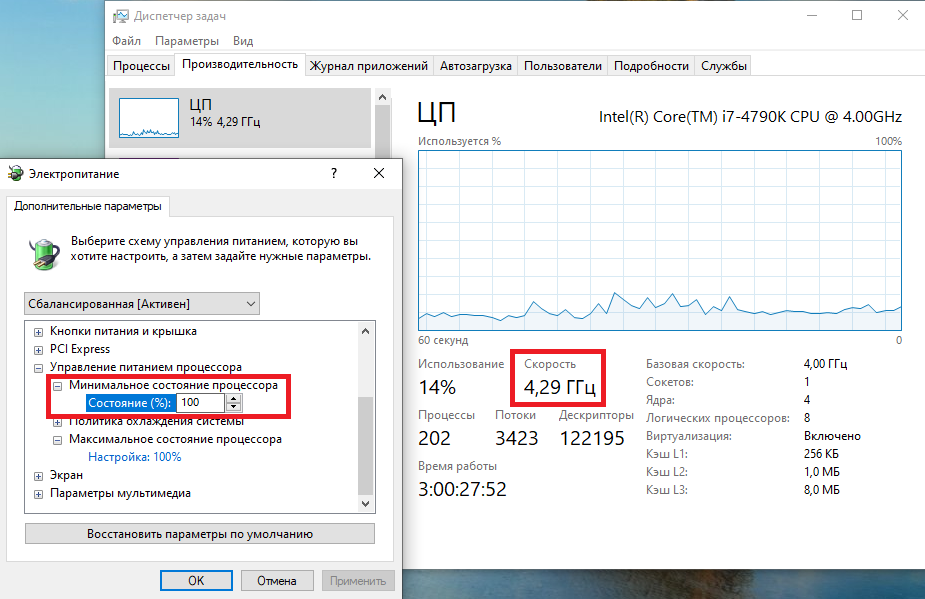
Ну а на что влияет минимальная частота процессора? Для проверки установим значение минимальной частоты в 100% и убедимся, что скорость работы процессора сразу поднялась почти до максимуму и достигла 4.3ГГц. И это при том, что загрузка процессора составила всего 14%.
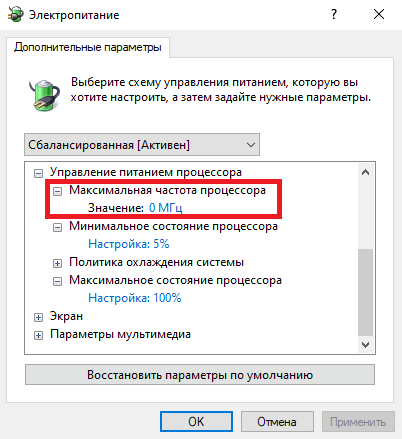
Есть еще одна настройка, отвечающая за частоту работы процессора. По умолчанию она скрыта и для того, чтобы увидеть ее, необходимо произвести некоторые манипуляции в реестре. Поэтому открываем редактор реестра (Win+R ->regedit), переходим в раздел HKEY_LOCAL_MACHINE\SYSTEM\CurrentControlSet\Control\Power\PowerSettings\54533251-82be-4824-96c1-47b60b740d00\75b0ae3f-bce0-45a7-8c89-c9611c25e100, находим параметр Attributes и изменяем его значение на 2.
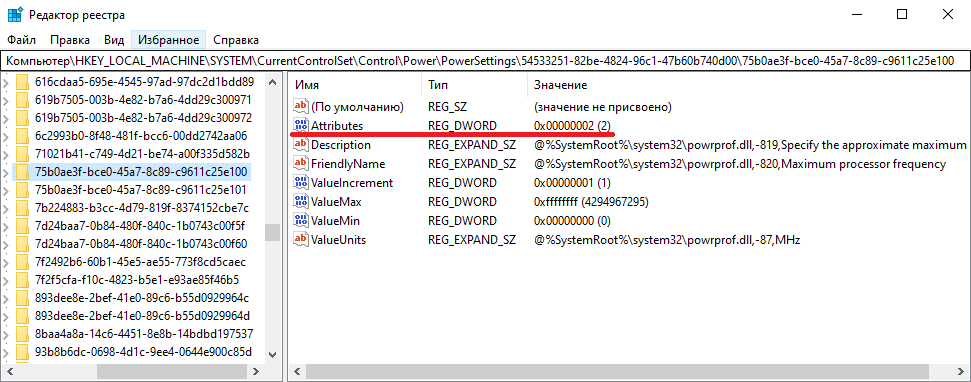
После этого в окне настроек появится параметр «Максимальная частота процессора». Как следует из названия, этот параметр отвечает за ограничение максимальной частоты работы процессора, его значение задается в мегагерцах. По умолчанию значение параметра равно 0, что означает отсутствие ограничений.
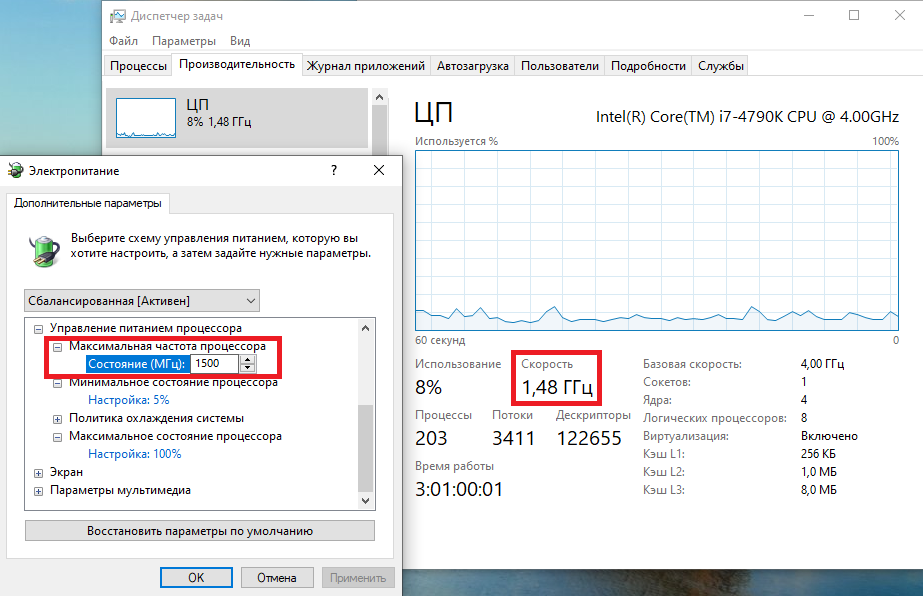
Установим ограничение в 1500МГц и проверим результат. И действительно, ограничение работает и частота не поднимается выше указанного значения.
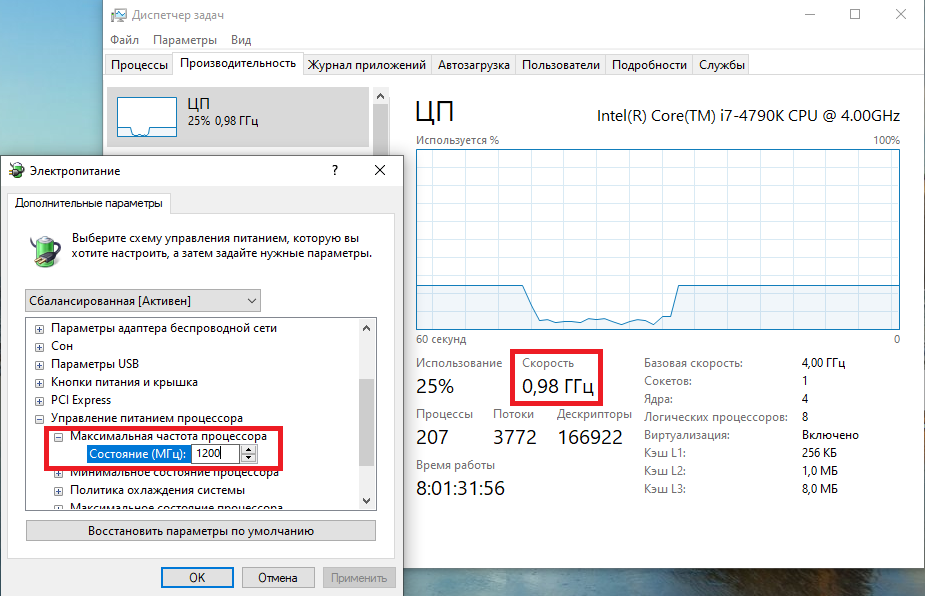
Надо понимать, что регулировка частоты работает так-же дискретно, как и в случае с состояниями. Например при выставлении максимальной частоты 1200МГц реальное ограничение будет в районе 1000МГц. Это неудивительно, ведь переключения все равно производятся между P-состояниями, причем выбирается ближайшее минимальное значение.
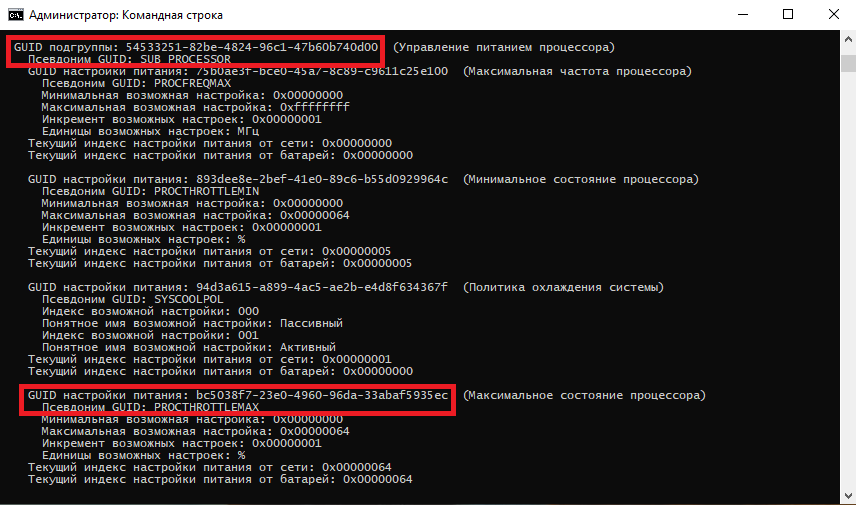
Изменять дополнительные параметры питания процессора можно и из командной консоли, с помощью утилиты powercfg. Для начала выведем все имеющиеся настройки питания командой:
В полученных результатах надо найти требуемые параметры. Каждый раздел и параметр можно идентифицировать по идентификатору GUID или по псевдониму (алиасу). Например у группы настроек «Управление питанием процессора» GUID 54533251-82be-4824-96c1-47b60b740d00, а псевдоним SUB_PROCESSOR, у параметра «Максимальное состояние процессора» GUID 75b0ae3f-bce0-45a7-8c89-c9611c25e100 и псевдоним PROCTHROTTLEMAX.
Зная нужные алиасы или GUID-ы можно оперировать настройками. Так посмотреть значение параметра «Максимальное состояние процессора» можно такой командой (SCHEME_CURRENT означает текущую схему электропитания):
powercfg /query SCHEME_CURRENT SUB_PROCESSOR PROCTHROTTLEMAX
В командной значения параметра показаны в шестнадцатеричном виде, т.е. значение 0x00000064 означает 100%.
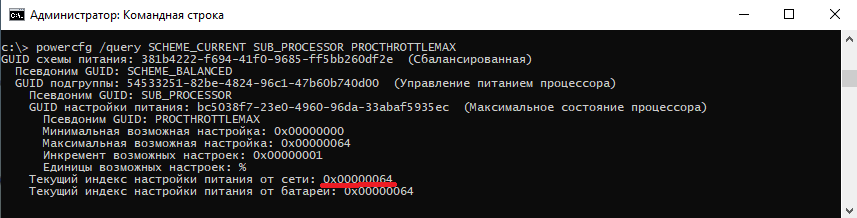
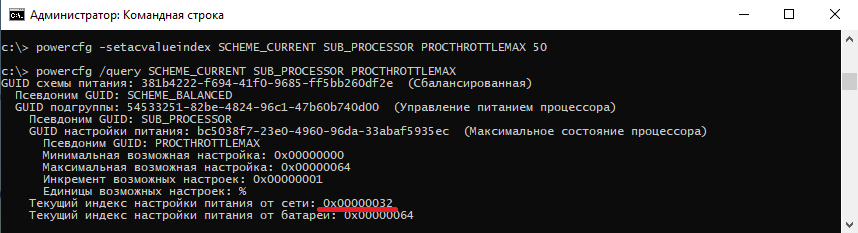
Обратите внимание, что в командной строке доступны настройки как для питания от сети, так и от батареи. В зависимости от требуемого варианта команда будет отличаться. Так за настройку питания от сети отвечает ключ /SETACVALUEINDEX, а для питания от батареи используется ключ /SETDCVALUEINDEX. Различие всего в одной букве, поэтому нужно быть внимательным и постараться их не перепутать. Для примера снизим максимальное состояние процессора для питания от сети до 50%:
powercfg /setacvalueindex CHEME_CURRENT SUB_PROCESSOR PROCTHROTTLEMAX 50
Проверим результат. Как видите, текущее значение составляет 0x00000032 (50%).
Итак, мы убедились в том, что регулировки частоты работы процессора в Windows 10 есть и даже работают. Но для того, чтобы получить от них положительный эффект, необходим грамотный подход. Первым делом необходимо определиться с тем, что вы хотите получить в результате — поднять производительность, увеличить время автономной работы, снизить температуру или что-то еще. Затем надо выяснить основные параметры своего процессора, такие как частота шины, множитель, максимальная частота работы. И уже исходя из этого, опытным путем подобрать оптимальные для себя значения.