как закрепить комментарий
Смотрите видео на тему «как закрепить комментарий» в TikTok (тикток).
tplv-photomode-zoomcover:480:480.jpeg» alt=»Лайки: 28.Видео в TikTok (тикток) от пользователя даже мне не (@toys_cute1): «Ответ пользователю @mila_nka7 надеюсь всё понятненько��».оригинальный звук — даже мне не.» />
4034
tplv-photomode-zoomcover:480:480.jpeg» alt=»Лайки: 1.3K.Комментарии: 205.Видео в TikTok (тикток) от пользователя ����азиатка кукумбер���� • He (@aziatka.cucumber): «тик ток ты чо #wap������».э а как комм закрепитьоригинальный звук — vk4litz.» />
35K
tplv-photomode-zoomcover:480:480.jpeg» alt=»Лайки: 2K.Комментарии: 119.Видео в TikTok (тикток) от пользователя Юрий Спасокукоцкий (@jirotopka.ru): «Как теперь закрепить комментарий? #тикток».Тик ток решил стать хуже? original sound — Юрий Спасокукоцкий.» />
36.4K
tplv-photomode-zoomcover:480:480.jpeg» alt=»Лайки: 2.1K.Комментарии: 73.Видео в TikTok (тикток) от пользователя майя (@mayaxwix): «ужас #айдолы #кпоп #фанкамщица #mayaxwix #рекомендации #популярное».original sound — ︎★ Zee.» />
24.4K
tplv-photomode-zoomcover:480:480.jpeg» alt=»Лайки: 52.Комментарии: 25.Видео в TikTok (тикток) от пользователя СЛАВОНЫЧ ✅ (@slavon.orehov): «Просто Trash. Убрали функцию ЗАКРЕПИТЬ КОММЕНТАРИЙ. #славоныч #помощьновичкам #помощьтикток #секретытиктока #правда #tiktok #каксделать».Доброго вечора — Where Are You From — PROBASS ∆ HARDI.» />
2596
tplv-photomode-zoomcover:480:480.jpeg» alt=»Видео в TikTok (тикток) от пользователя Бан Чан мой папа (@qwwstraykids): «А как.. #айдолы #рекомендации».А где.. А как закрепить комментарий? оригинальный звук — vk4litz.» />
456
tplv-photomode-zoomcover:480:480.jpeg» alt=»Лайки: 159.Видео в TikTok (тикток) от пользователя Учиха Сарада (@uchiha._._.sarada): «#Помогите #tiktok».кто знает как закрепить коммент? раньшу у меня была кнопка, а сейчас ее неторигинальный звук — Учиха Сарада.» />
12.7K
tplv-photomode-zoomcover:480:480.jpeg» alt=»Лайки: 1.3K.Комментарии: 125.Видео в TikTok (тикток) от пользователя жёлтая голова �� (@arslan.299): «КАК ЗАКРЕПИТЬ КОММЕНТАРИЙ В YouTube, Instagram, Tik-Tok.».оригинальный звук — жёлтая голова ��.» />
50.8K
tplv-photomode-zoomcover:480:480.jpeg» alt=»Лайки: 209.2K.Комментарии: 288.7K.Видео в TikTok (тикток) от пользователя karna.valx♡ (@karna.val_1990): «».как сделать пустой коменторигинальный звук — karna.valx♡.» />
7.4M
tplv-photomode-zoomcover:480:480.jpeg» alt=»Лайки: 227.Комментарии: 27.Видео в TikTok (тикток) от пользователя пон (@kirill5zxcbr): «#on #fyp».Вот вы пишете комментарии и вам нормально а мне теперь эти 4к комментов читать☠️☠️☠️оригинальный звук — AXE.» />
13.3K
tplv-photomode-zoomcover:480:480.jpeg» alt=»Лайки: 110.Видео в TikTok (тикток) от пользователя Сфинксовыйпопугай (@sphinx.parrot): «#сфинксовыйпопугай #сфинксылучшие #сфинксы #туториал #комментарии».Сфинксовый попугай �� Как закрепить свой комментарий к своему видео | Сфинксовый попугай �� Как закрепить свой комментарий к своему видеооригинальный звук — Сфинксовыйпопугай.» />
4003
1897
tplv-photomode-zoomcover:480:480.jpeg» alt=»Лайки: 181.Видео в TikTok (тикток) от пользователя Сторми
(@multublinkk): «Ответ пользователю @house_cute_team #harinxxjlm_лучшая�� #harinxxjlm_лучшая♡ #высолнышки♡ #multuinkk_лучшая♡ #multublinkk #multifde_лучшая��».оригинальный звук — Сторми
Можно ли закрепить комментарий в Tik Tok

Опытные тиктокеры знают, самое важное для развития аккаунта – это внимание пользователей к нему. После качественного контента, конечно. А внимание пользователей – это просмотры и комментарии. Остановимся на последнем. Чтобы разобраться, как комменты влияют на блог, давайте разберёмся сначала с основными действиями, которые с ними можно выполнять. В этой статье расскажем о том, как закрепить комментарий в Tik Tok.
Закреплённый коммент под видео всегда будет отображаться в начале списка. Чтобы сделать закреп, нужно ровно два тапа по экрану. Как вы догадываетесь, ничего сложного.
А ещё рассказали, как писать красивые комментарии для Тик Тока друзьям и подругам.
Чтобы вынести наверх или открепить комментарий к своему видео:
- Откройте сообщения под видео.

- Нажмите и удерживайте коммент, с которым хотите выполнить действие, затем выберите «Закрепить» или «Открепить».

Обратим внимание, что это – продуманная функция ТикТока. Поэтому вы можете даже заменить реакцию в начале списка. Для этого есть отдельные действия. Наверное, для вас этот факт окажется удивительным, если до прочтения статьи вы думали, а вообще можно ли закрепить комментарий в Тик Ток.
Чтобы заменить закреп:
- зайдите в комменты под видео;
- нажмите и удерживайте необходимый;
- кликните Закрепить и заменить .
Что нужно знать:
- Как вы поняли, закреплено может быть только одно сообщение. Новый закреп заменит предыдущий. Знать это нужно потому, что если вы случайно открепите коммент, найти его потом может быть сложно.
- Вынести наверх можно любое сообщение под своим видео – и своё, и чужое.

Возможность, о которой мы рассказали – это функциональный нюанс ТикТока. С этого момента можете считать, что уже постигаете тонкости работы с соцсетью.
Комментарии в Тик Ток: как включить и взаимодействовать
 Реакция сообщества Тик Ток на видео — один из ключевых моментов при оценке их качества. Если при большом количестве просмотров ролик получает мало лайков, то с ним явно что-то не так. В таком случае можно посмотреть комментарии к видео, чтобы узнать, что нравится или не нравится в нем другим пользователям Тик Ток. В этой статье мы расскажем все о комментариях в Тик Ток и ответим на популярные вопросы по работе с ними.
Как включить или комментарии в Тик Ток
Каждый пользователь Тик Ток имеет право решать — можно будет комментировать его видео или нет. При этом можно выбрать, кто именно будет комментировать: все или только друзья.
Чтобы включить или отключить комментарии для вашего аккаунта Тик Ток, сделайте следующее. Первым делом нажмите в нижнем меню на пункт “Профиль” и далее на значок вызова меню в правом верхнем углу.
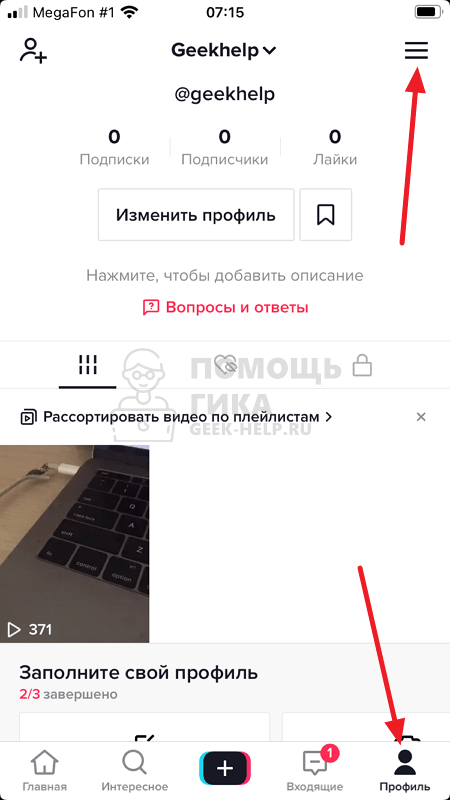
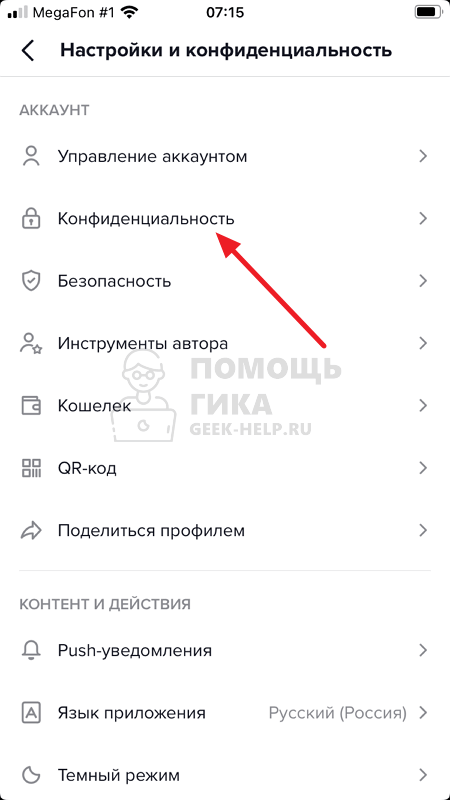
Перейдите в раздел настроек “Конфиденциальность”.
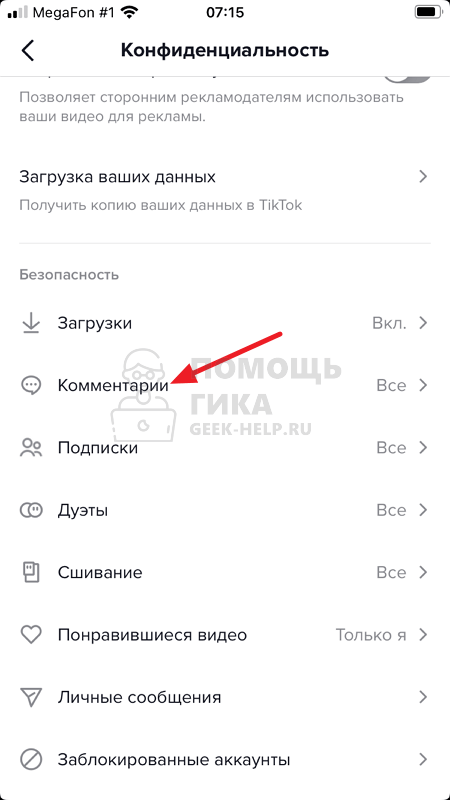
Далее зайдите в раздел “Комментарии”.
Именно здесь можно настроить комментарии для вашего аккаунта в Тик Ток. Если нужно включить комментарии для всех, выберите “Все” в варианте, кто может комментировать ваши видео.
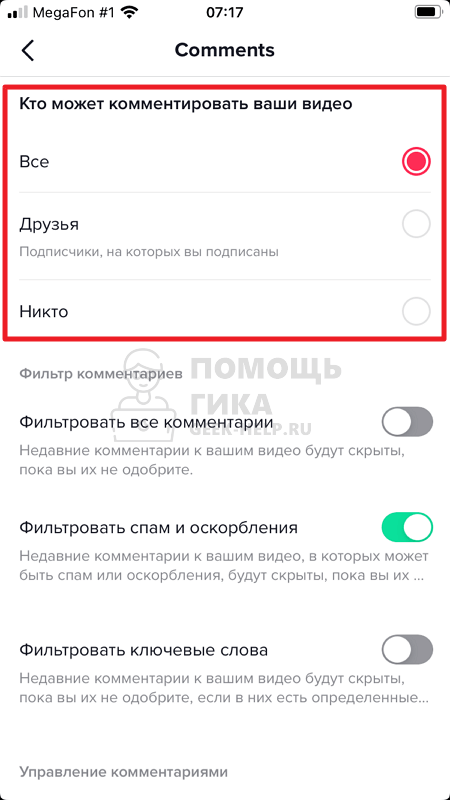
Отметим, что в этом же разделе можно установить фильтрацию комментариев, чтобы исключить оскорбления, спам и другой нежелательный контент.
Как посмотреть комментарии под своими видео в Тик Ток
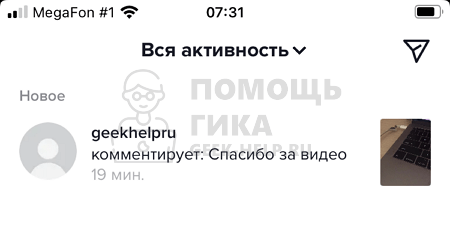
Способ 1. Когда ваше видео получает комментарий в Тик Ток, об этом приходит уведомление в раздел “Входящие”.
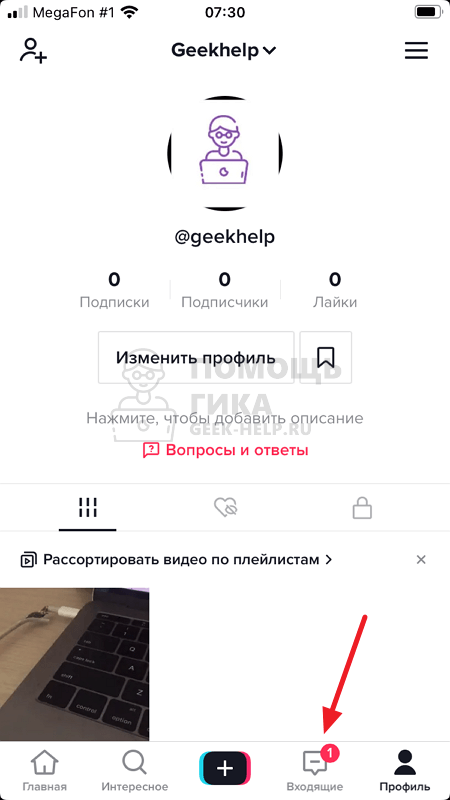
Переключившись в него, можно видеть новые комментарии, которые были оставлены под роликами другими пользователями.
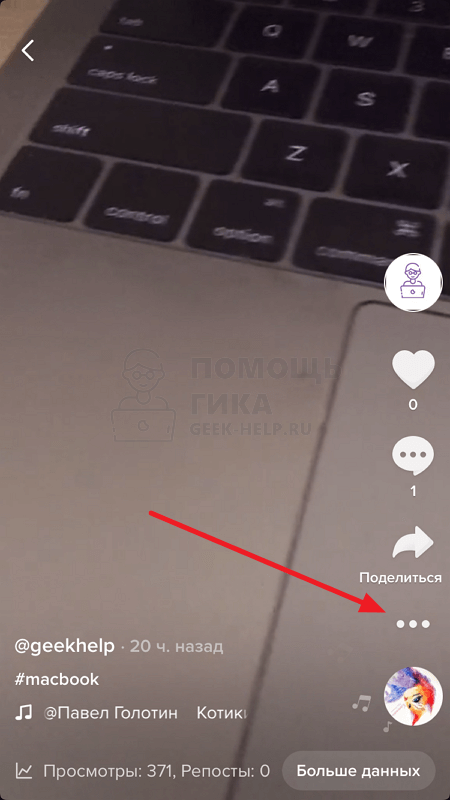
Способ 2. Второй способ посмотреть комментарии под видео — это просто перейти из вашего профиля к ролику, где вы хотите посмотреть собранные реакции от пользователей. Запустите свое видео, а потом нажмите на значок комментариев.
Как ответить на комментарий в Тик Ток
Оказавшись в ленте комментариев одним из указанных выше способов, можно дать реакцию на сообщение пользователю, ответив ему. Для этого около комментария другого человека под вашим видео в Тик Ток нажмите “Ответить”.

Далее напишите и отправьте нужный ответ.
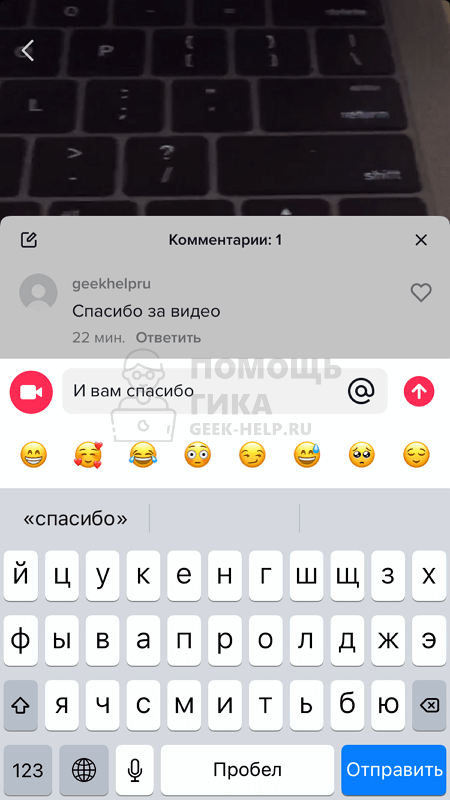
Ваш комментарий будет отображаться под комментарием пользователя.
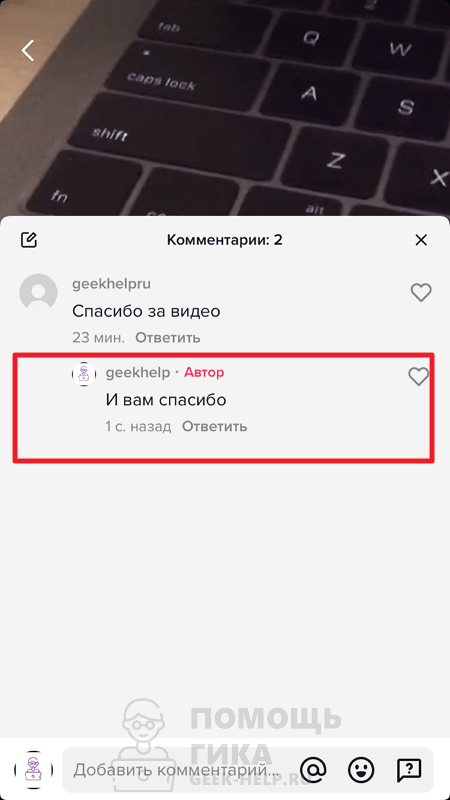
Как закрепить комментарий в Тик Ток
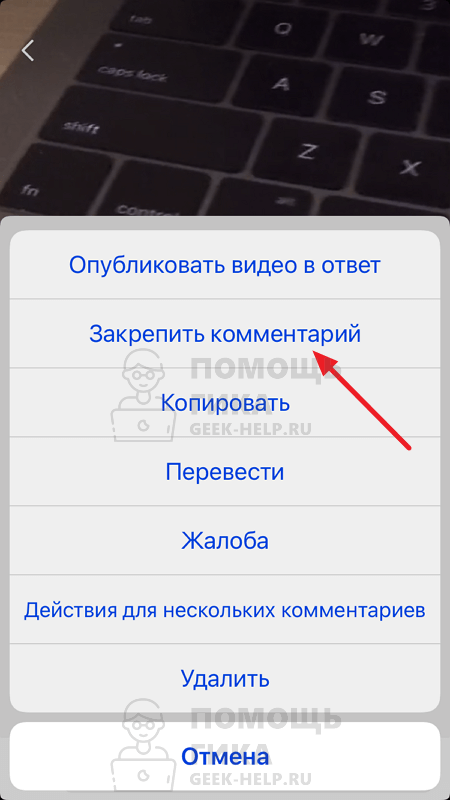
Комментарий под своим видео в Тик Ток можно закрепить. Это касается как своих комментариев, так и оставленных и другими пользователями сообщений. Чтобы это сделать, зажмите палец на нужном комментарии. Появится меню, выберите в нем пункт “Закрепить комментарий”.
Закреплённый комментарий будет отображаться выше остальных с соответствующей пометкой.
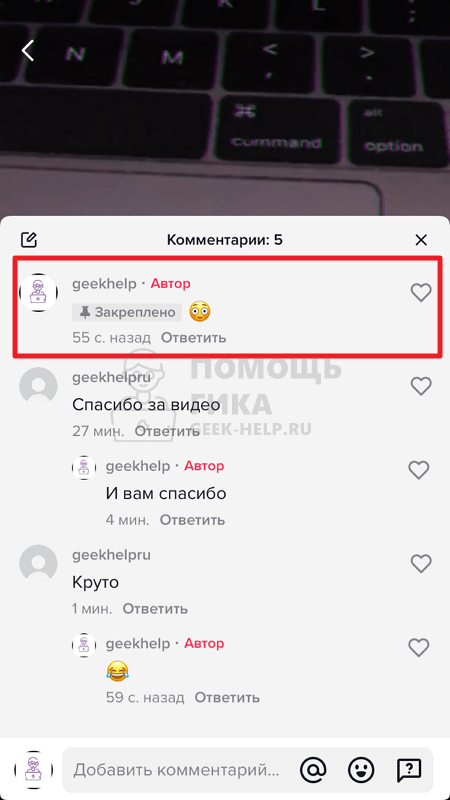
Отметим, что закрепить в Тик Ток можно только один комментарий.
Как удалить один или несколько комментариев в Тик Ток
Если комментарий под вашим видео по тем или иным причинам нужно удалить, это можно легко сделать. Просто зажмите палец на таком комментарии. Появится меню, в нем нужно выбрать “Удалить”.
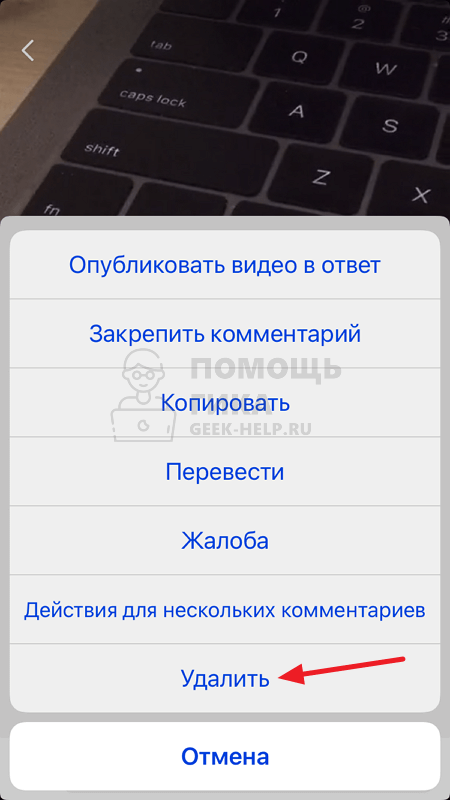
Чтобы удалить сразу несколько комментариев в Тик Ток, зажмите палец на одном из них и выберите пункт “Действия для нескольких комментариев”.
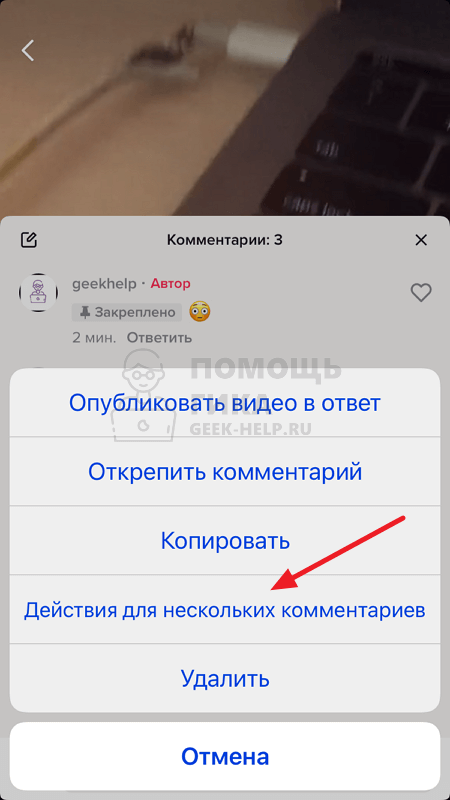
Далее отметьте сообщения, которые нужно удалить, и нажмите на соответствующий пункт.
Как закрепить комментарий в TikTok

- Android
 iPhone
- Mac
 Windows
- Устройство отсутствует?
Функция закрепления комментариев TikTok позволяет вам прикреплять ваши любимые комментарии к вашим сообщениям. Независимо от того, являетесь ли вы создателем контента, который хочет расширить свою аудиторию, или просто любите создавать публикации, эта функция обязательно привлечет внимание к вашей ленте. Это также может помочь задать тон вашему разделу комментариев и показать вашу индивидуальность.

В этой статье мы расскажем, как закрепить комментарий к видео и как заменить булавку на различных устройствах. Функциональность комментариев через настольное приложение TikTok ограничена; однако мы покажем вам обходной путь для закрепления комментариев к вашим сообщениям с вашего ПК.
Как закрепить комментарий в TikTok на iPhone
Чтобы закрепить или открепить комментарий на видео через iPhone, выполните следующие действия:
- войдите в TikTok.

- Найдите комментарий, который хотите закрепить, одним из следующих способов:
- Выберите значок Я на нижней вкладке, просмотрите комментарии и коснитесь значка пузырь с тремя точками.

- Нажмите После установки BlueStacks должен запуститься автоматически.
- При запуске BlueStacks вам будет представлена страница входа в Google для доступа к Google Play Store.

- После входа в систему вы увидите главный экран Android с приложениями, типичными для устройств Android.
- Дважды- нажмите на приложение Play Маркет и Примите Условия использования, чтобы продолжить.

- Найдите TikTok и установите приложение.

- После установки нажмите Открыть.

- Выберите значок Я на нижней вкладке, просмотрите комментарии и коснитесь значка пузырь с тремя точками.
Чтобы закрепить или открепить комментарий через эмулятор:
- Войдите в TikTok.
- Найдите комментарий, который хотите закрепить, одним из следующих способов:
- Выберите значок Я на нижней вкладке, затем, чтобы просмотреть комментарии, нажмите облако с тремя точками .
- Нажмите на Входящие в нижней части экрана, чтобы просмотреть уведомления. Найдите комментарий, и он откроет раздел комментариев к этому сообщению.
- Нажмите и удерживайте комментарий, чтобы открыть новое всплывающее окно.
- Здесь вы найдете Закрепить комментарий или Открепить комментарий.параметры.
- Выберите Закрепить комментарий. Когда вы будете готовы открепить комментарий, выберите Открепить комментарий.
Заменить закрепленный комментарий
Вы можете закрепить только один комментарий к свое видео за раз. Выполните следующие действия, если хотите заменить закрепленный комментарий:
- Найдите комментарий, который хотите закрепить, одним из следующих способов:
- Нажмите Я на вкладках внизу, а затем просмотрите комментарии, коснувшись значка всплывающее окно с тремя точками, когда вы найдете комментарий, который хотите закрепить.
- Нажмите на Входящие внизу, чтобы просмотреть уведомления. Найдите комментарий, и откроется раздел комментариев к этому сообщению.
- Нажмите и удерживайте комментарий, появится всплывающее окно.
- Выберите Закрепить и заменить.
Можете ли вы закрепить комментарии в TikTok Live?
В настоящее время невозможно закрепить комментарии, оставленные во время прямых трансляций. Хотя это и не совсем то же самое, что закрепление ваших комментариев в прямом эфире, в TikTok есть функция “Live Replay” Функция, при которой копия ваших прямых трансляций доступна для воспроизведения и загрузки в течение 90 дней после трансляции. Эта удобная небольшая функция полезна для того, чтобы помочь создателям изучать и улучшать будущие потоки, просматривая предыдущие.
Прикрепление комментариев к вашим сообщениям
Платформа для обмена видео TikTok теперь включает возможность закреплять комментарии к вашим сообщениям.
Использование этой функции может помочь показать вашу индивидуальность и вдохновить на обсуждение.
Комментарии можно без суеты прикреплять к вашим сообщениям. Просто найдите видео и комментарий и выберите параметр Закрепить комментарий. Поскольку в настоящее время вам разрешено закреплять только один комментарий за раз, TikTok упрощает замену комментариев.
Что вам больше всего нравится в TikTok? Расскажите нам в разделе комментариев.