Как изменить миниатюру в ВК
Миниатюра ВК — это маленькое круглое изображение, которое формируется из аватарки и отображается в сообщениях и постах пользователя.
Сначала рассмотрим как изменить миниатюру в ВК на персональном компьютере, ноутбуке.
Как изменить миниатюру в ВК с компьютера
- Для этого авторизуйтесь на своей странице и наведите стрелочку на аватарку. Всплывут варианты возможных действий, среди которых требуется выбрать «Изменить миниатюру»
Второй вариант покажет, как сделать то же самое с мобильного телефона.
Как изменить миниатюру в ВК в мобильной версии
В приложении ВК для телефонов изменить миниатюру ВК нельзя, поэтому воспользуемся другим способом для телефонов.
- Вам понадобиться зайти в мобильный браузер и с помощью него авторизоваться мобильной версии вконтакте по адресу [urlspan]m.vk.com[/urlspan].
- Сделав этот шаг, найдите слева внизу кнопку «версия для компьютеров» и нажмите на нее.
Размер миниатюры в ВК
Актуальные на сегодня размеры всех миниатюр вконтакте:
Миниатюра аватара личного профиля не должна быть меньше 200х200 пикселей и больше 200х500 пикселей;
Тот же размер следует устанавливать на главной странице сообщества.
Размеры других элементов оформления групп в ВК можете посмотреть в статье Все размеры оформления группы Вконтакте
Как изменить миниатюру в ВК с телефона в приложении
Как изменить миниатюру вконтакте с телефона. Как поменять фото в контакте на аватарке. Использование заранее загруженного изображения
В социальной сети ВКонтакте на странице каждого юзера или сообщества помимо основной фотографии и во втором случае обложки имеется миниатюра, отображаемая рядом с именем пользователя в большинстве разделов сайта. Подобный элемент, как правило, устанавливается вручную или автоматически при каждом обновлении аватарки профиля, но также вполне может быть изменен отдельно. Сегодня мы рассмотрим подобную процедуру на примере сообщения и персональной страницы.
На сегодняшний день произвести указанную процедуру, как в случае с профилем, так и сообществом, можно исключительно в полной версии сайта, которую мы далее и будем использовать. При этом если вы не имеете доступа к ПК, но активно пользуетесь смартфоном, можно выполнить рекомендации через мобильный браузер, активировав режим «Полная версия сайта» в настройках.
Вариант 1: Личная страница
Изменение миниатюры на персональной странице ВКонтакте является одной из самых простых процедур, требующих минимального количество действий. Вдобавок к этому, как мы уже упоминали ранее, можно произвести обновление фото по другой нашей инструкции, поменяв также и маленькую копию изображения.
Как изменить миниатюру в вк

Обратите внимание, что вне зависимости от первоначальной фотографии выбрать миниатюру можно только из той области, которая была указана при установке аватарки. Если вас не устраивает подобное ограничение, так или иначе придется обновить фото профиля.
Вариант 2: Сообщество
Главное и единственное отличие обновления миниатюры в сообществе от персональной страницы заключается в несколько другом расположении нужного меню. При этом сам интерфейс редактирования, равно как и упомянутые выше ограничения на выбор области изображения, полностью идентичны первому способу. Более того, вы можете заново загрузить картинку и попутно выбрать новое превью.
Социальная сеть ВКонтакте, как и совершенно любой другой аналогичный сайт, предоставляет своим пользователям возможности не только загружать и делиться какими-либо картинками и фотографиями, но и устанавливать их в качестве заглавного изображения персонального профиля. При этом, VK в этом плане никаким образом не ограничивает пользователей, позволяя устанавливать в качестве заглавного фото совершенно любые картинки и рисунки.
На сегодняшний день ВК позволяет установить фото профиля двумя способами, в зависимости от наличия или отсутствия предварительно загруженного на сайт изображения.
Администрация ВК устанавливает для своих пользователей крайне низкие уровни ограничений, вследствие чего на фото профиля могут быть установлены буквально любые картинки. Но даже учитывая это, не стоит забывать об общих правилах данной социальной сети.
Как изменить миниатюру в ВК
В первую очередь обратите внимание, что на сайт могут быть загружены и установлены в качестве основной фотографии профиля изображения в наиболее популярных форматах. В список таковых включены следующие файловые расширения:
Каждый упомянутый аспект касается совершенно любых графических файлов на сайте VK.com.
-
Откройте сайт ВК и перейдите на свою страницу, используя пункт «Моя Страница» в главном меню.


В добавление ко всему стоит упомянуть, что вы в любое удобное для вас время можете изменить существующее масштабирование и позиционирование миниатюры. Для этих целей используйте специальный настроечный пункт «Изменить миниатюру» , появляющийся при наведении курсора мыши на заранее установленную фотографию профиля.

Также вы всегда можете без проблем применить к своей аватарке некоторые графические эффекты, предоставляемые базовым редактором сайта. Открыть главное окно данного редактора возможно при наведении курсора мыши на аватарку аккаунта и выбрав пункт «Добавить эффекты» .

На этом заканчиваются все возможные нюансы, касающиеся изменения фотографии профиля путем загрузки новой картинки.
Использование заранее загруженного изображения
В качестве первоначального изображения при установке новой аватарки пользовательского профиля может выступать совершенно любая другая картинка, некогда загруженная на сайт социальной сети ВКонтакте. Обратите внимание и на такой аспект, как возможность использования в качестве аватарки исключительно тех изображений, которые также находятся в фотоальбомах на вашей странице. При этом, это могут быть как изображения со стены, так и обычные сохраненные картинки.
После установки новой авы из какого-либо альбома картинка будет автоматически дублирована в специальную папку «Фотографии с моей страницы» .
- Найдите и сохраните к себе в один из фотоальбомов картинку, которую вам необходимо установить в качестве фотографии профиля.
На примере будет представлен процесс установки новой авы из приватной папки «Сохраненные фотографии» .


Как видно, этот тип установки новой авы является наиболее упрощенным.
Моментальная фотография профиля
В качестве дополнения стоит отметить еще одну достаточно важную возможность сайта, благодаря которой вы можете устанавливать новые аватарки используя, непосредственно, свою веб-камеру. Безусловно, этот метод больше всего подходит тем людям, которые активно используют мобильную версию ВК, однако, пользуются ей достаточно многие в этой социальной сети.
Попасть к интерфейсу захвата изображения с веб-камеры предельно легко – для этих целей воспользуйтесь первым разделом данной статьи и, в частности, пунктами с первого по третий.

Обратите внимание, что если на вашем устройстве отсутствует или неисправна веб-камера, то вместо необходимого окна с захватом изображения будет представлено специальное уведомление с возможностью вернуться на один шаг назад, непосредственно к выбору картинки.

На этом этапе совершенно все возможные детали, касающиеся установки, загрузки и просто изменения фотографии профиля, не требуют больших уточнений. Желаем вам побольше качественных фотографий!
Любой пользователь Вконтакте понимает, что самой главной фотографией страницы является аватарка, а как поменять фото В Контакте вы узнаете в нашей статье.
Аватарку без преувеличения можно назвать «лицом» страницы, ведь именно она находится на главной части любой страницы и первое, что видит другой пользователь — это аватарку. Для некоторых людей в том, как изменить фото В Контакте нет ничего сложного, так как они предпочитают делать такие изменения на собственной страницы несколько раз в неделю. В то еж время есть и такие пользователи, которые не считают нужным постоянно менять главную фотографию и для них свойственно загрузить автарку раз на несколько месяцев, а то и лет и забыть о ней.
Если же человек по каким-то причинам не знает, как поменять фото В Контакте на аватарке, то действуя согласно, ниже приведенной инструкции, можно все сделать легко и быстро.
После всех проведенных действий пользователь будет знать, как изменить аватарку вконтакте .
Если у вас уже достаточное количество фотографий, то пора позаботиться о количестве лайков к ним. Накрутка лайков вк позволяет быстро получить множество отметок мне нравится к любой фотографии, а с помощью нашего сервиса это можно сделать бесплатно.
Также накрутка друзей даст быструю популярность Вконтакте. Но если вы еще хотите получать восхищенные комментарии к фотографиям или к постам на стене, то накрутка комментариев легко справится с этой задачей.
Для администраторов собственных пабликов есть накрутка группы вконтакте — помогающая быстро продвинуть сообщество в ТОП.
Как изменить фото В Контакте
Еще легче поменять фотографию вконтакте, если она уже когда-то была в качестве главной на странице.

Теперь, Вы знаете как поменять аватарку в контакте всего в несколько кликов.
Как изменить миниатюру в ВК

Иногда размер миниатюры может не устраивать. Совсем необязательно загружать новую фотографию, чтобы поменять размер миниатюры.
Мы рассмотрим простой способ, с помощью которого можно изменить миниатюру в ВК с компьютера или телефона.
Как изменить миниатюру в ВК
1. Открываем свою страницу , наводим курсор мыши на аватарку и нажимаем на кнопку «Изменить миниатюру» .

- Если хотите полностью обновить аватарку — то можно поменять фото в ВК;
2. Выбираем область миниатюры и сохраняем изменения .
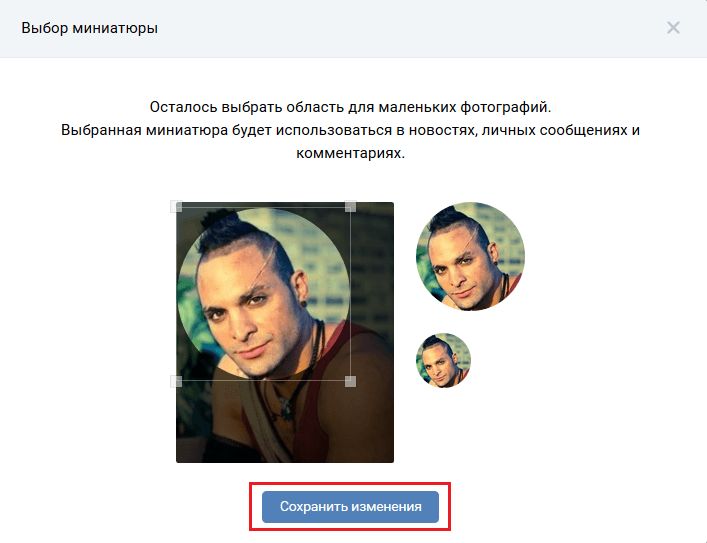
- После вышеописанных действий миниатюра обновиться без публикации новой фотографии;
- Ничего не измениться, кроме размера миниатюры ;
Как изменить миниатюру в ВК на телефоне
1. Заходим в любой браузер и открываем мобильную версию Вконтакте (m.vk.com).
2. Открываем меню и внизу переходим в полную версию .
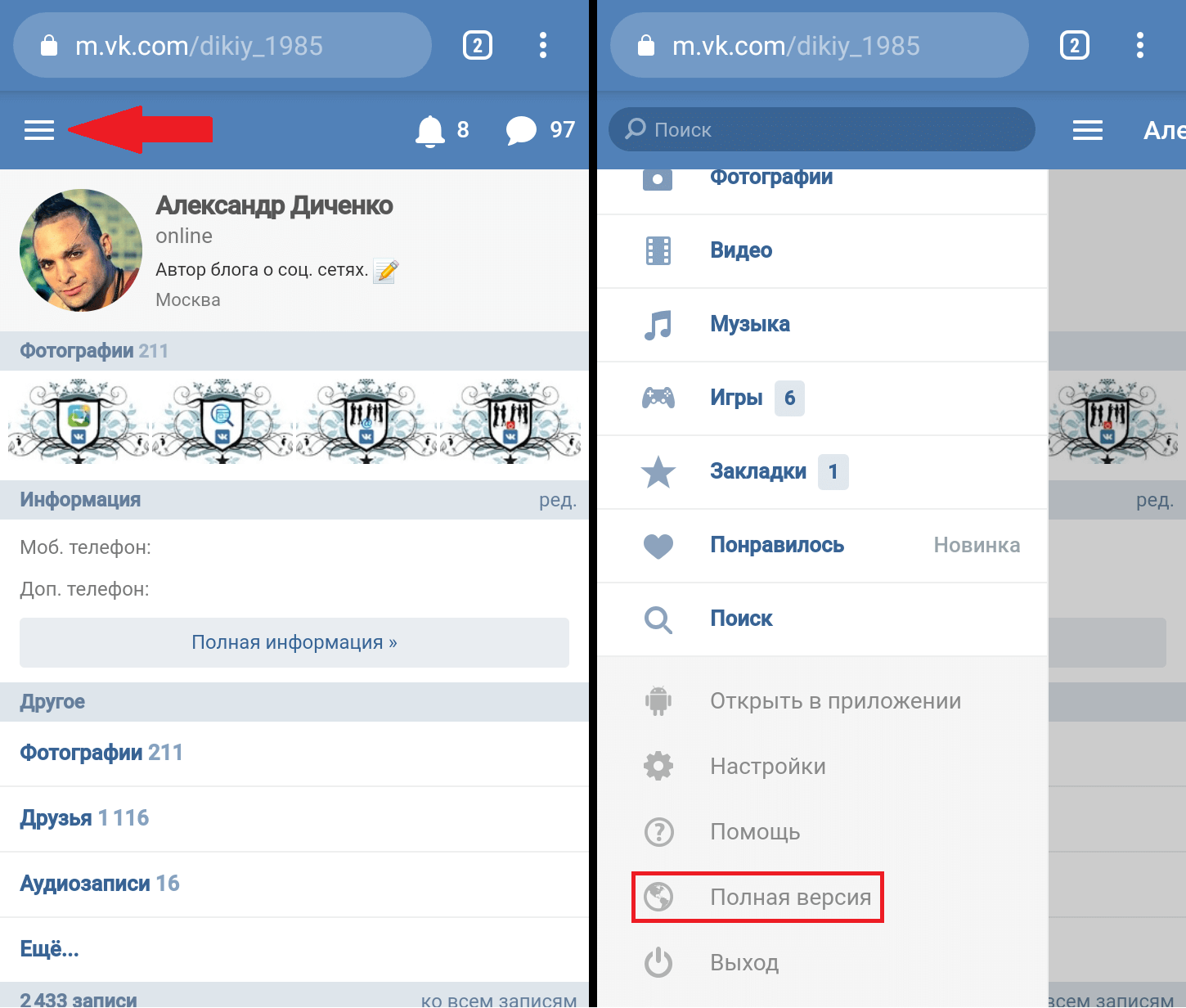
3. Открываем свою страницу . Так как на телефоне нет курсора, то в нижней части аватарки нажимаем на область , где примерно расположена кнопка «Изменить миниатюру» .
4. Выбираем область и сохраняем изменения .
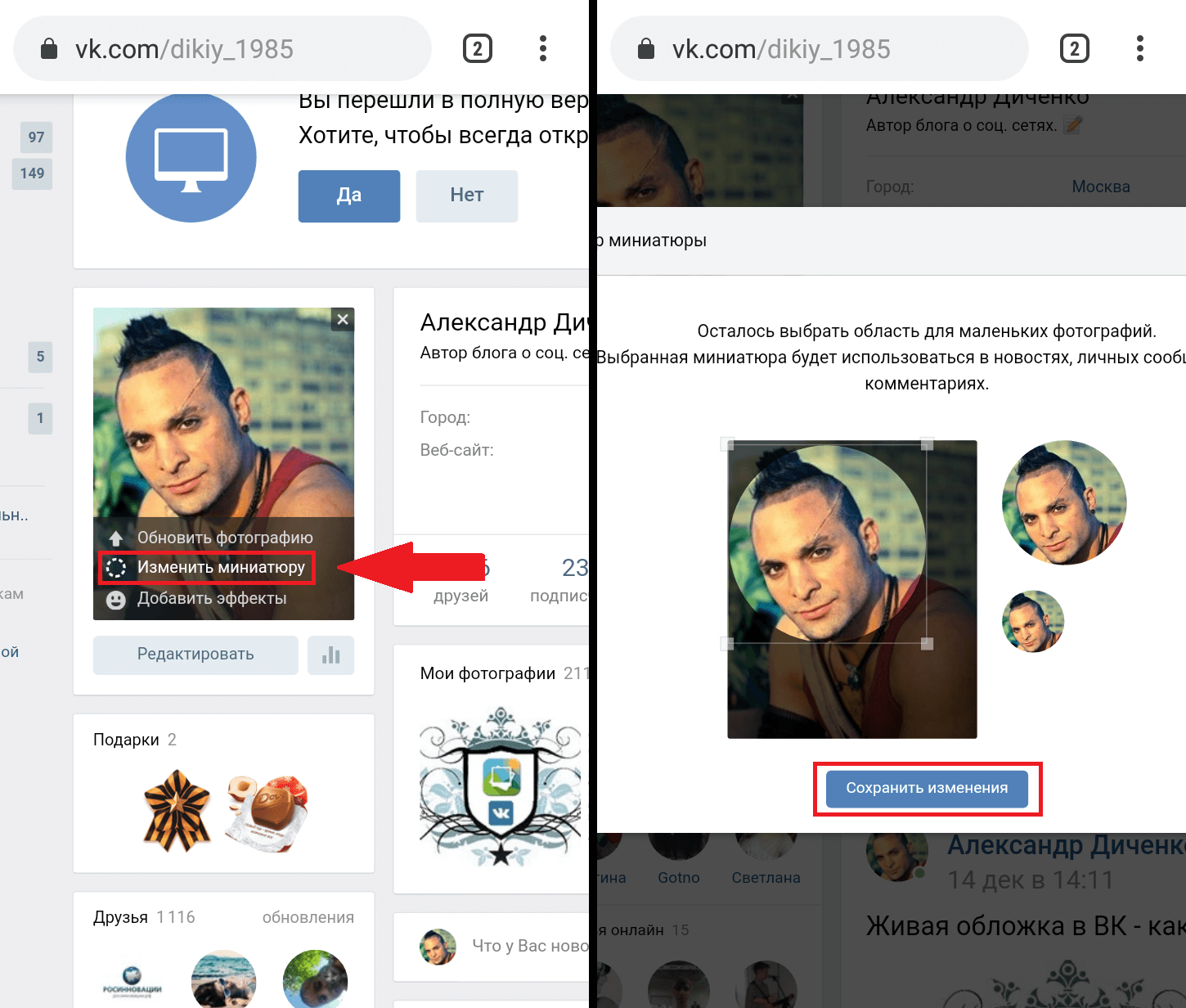
- Может получится не с 1 раза , но это довольно просто;
- Если Вы просто поводите пальцем в этой области, то кнопка сама появится (по крайней мере у меня так);
Другого способа изменить миниатюру в ВК через телефон не существует. В приложении Вконтакте для телефонов не предусмотрена данная функция.
Не удалось изменить миниатюру в ВК? Посмотрите наш видеоурок .
ооо, наконец-то нормальный гайд, как поменять миниатюру с телефона. С компа то всё понятно, а через телефон никак не получалось. Спасибо.

Как выбрать миниатюру в контакте на телефоне. Изменение миниатюры вконтакте. Моментальная фотография профиля
Социальная сеть ВКонтакте, как и совершенно любой другой аналогичный сайт, предоставляет своим пользователям возможности не только загружать и делиться какими-либо картинками и фотографиями, но и устанавливать их в качестве заглавного изображения персонального профиля. При этом, VK в этом плане никаким образом не ограничивает пользователей, позволяя устанавливать в качестве заглавного фото совершенно любые картинки и рисунки.
На сегодняшний день ВК позволяет установить фото профиля двумя способами, в зависимости от наличия или отсутствия предварительно загруженного на сайт изображения.
Администрация ВК устанавливает для своих пользователей крайне низкие уровни ограничений, вследствие чего на фото профиля могут быть установлены буквально любые картинки. Но даже учитывая это, не стоит забывать об общих правилах данной социальной сети.
В первую очередь обратите внимание, что на сайт могут быть загружены и установлены в качестве основной фотографии профиля изображения в наиболее популярных форматах. В список таковых включены следующие файловые расширения:
Каждый упомянутый аспект касается совершенно любых графических файлов на сайте VK.com.
-
Откройте сайт ВК и перейдите на свою страницу, используя пункт «Моя Страница» в главном меню.


В добавление ко всему стоит упомянуть, что вы в любое удобное для вас время можете изменить существующее масштабирование и позиционирование миниатюры. Для этих целей используйте специальный настроечный пункт «Изменить миниатюру» , появляющийся при наведении курсора мыши на заранее установленную фотографию профиля.
Также вы всегда можете без проблем применить к своей аватарке некоторые графические эффекты, предоставляемые базовым редактором сайта. Открыть главное окно данного редактора возможно при наведении курсора мыши на аватарку аккаунта и выбрав пункт «Добавить эффекты» .

На этом заканчиваются все возможные нюансы, касающиеся изменения фотографии профиля путем загрузки новой картинки.
Использование заранее загруженного изображения
В качестве первоначального изображения при установке новой аватарки пользовательского профиля может выступать совершенно любая другая картинка, некогда загруженная на сайт социальной сети ВКонтакте. Обратите внимание и на такой аспект, как возможность использования в качестве аватарки исключительно тех изображений, которые также находятся в фотоальбомах на вашей странице. При этом, это могут быть как изображения со стены, так и обычные сохраненные картинки.
После установки новой авы из какого-либо альбома картинка будет автоматически дублирована в специальную папку «Фотографии с моей страницы» .
- Найдите и сохраните к себе в один из фотоальбомов картинку, которую вам необходимо установить в качестве фотографии профиля.
На примере будет представлен процесс установки новой авы из приватной папки «Сохраненные фотографии» .


Как видно, этот тип установки новой авы является наиболее упрощенным.
Моментальная фотография профиля
В качестве дополнения стоит отметить еще одну достаточно важную возможность сайта, благодаря которой вы можете устанавливать новые аватарки используя, непосредственно, свою веб-камеру. Безусловно, этот метод больше всего подходит тем людям, которые активно используют мобильную версию ВК, однако, пользуются ей достаточно многие в этой социальной сети.
Попасть к интерфейсу захвата изображения с веб-камеры предельно легко – для этих целей воспользуйтесь первым разделом данной статьи и, в частности, пунктами с первого по третий.
Обратите внимание, что если на вашем устройстве отсутствует или неисправна веб-камера, то вместо необходимого окна с захватом изображения будет представлено специальное уведомление с возможностью вернуться на один шаг назад, непосредственно к выбору картинки.

На этом этапе совершенно все возможные детали, касающиеся установки, загрузки и просто изменения фотографии профиля, не требуют больших уточнений. Желаем вам побольше качественных фотографий!
В социальной сети ВКонтакте на странице каждого юзера или сообщества помимо основной фотографии и во втором случае обложки имеется миниатюра, отображаемая рядом с именем пользователя в большинстве разделов сайта. Подобный элемент, как правило, устанавливается вручную или автоматически при каждом обновлении аватарки профиля, но также вполне может быть изменен отдельно. Сегодня мы рассмотрим подобную процедуру на примере сообщения и персональной страницы.
На сегодняшний день произвести указанную процедуру, как в случае с профилем, так и сообществом, можно исключительно в полной версии сайта, которую мы далее и будем использовать. При этом если вы не имеете доступа к ПК, но активно пользуетесь смартфоном, можно выполнить рекомендации через мобильный браузер, активировав режим «Полная версия сайта» в настройках.
Вариант 1: Личная страница
Изменение миниатюры на персональной странице ВКонтакте является одной из самых простых процедур, требующих минимального количество действий. Вдобавок к этому, как мы уже упоминали ранее, можно произвести обновление фото по другой нашей инструкции, поменяв также и маленькую копию изображения.

Обратите внимание, что вне зависимости от первоначальной фотографии выбрать миниатюру можно только из той области, которая была указана при установке аватарки. Если вас не устраивает подобное ограничение, так или иначе придется обновить фото профиля.
Вариант 2: Сообщество
Главное и единственное отличие обновления миниатюры в сообществе от персональной страницы заключается в несколько другом расположении нужного меню. При этом сам интерфейс редактирования, равно как и упомянутые выше ограничения на выбор области изображения, полностью идентичны первому способу. Более того, вы можете заново загрузить картинку и попутно выбрать новое превью.
Любой пользователь Вконтакте понимает, что самой главной фотографией страницы является аватарка, а как поменять фото В Контакте вы узнаете в нашей статье.
Аватарку без преувеличения можно назвать «лицом» страницы, ведь именно она находится на главной части любой страницы и первое, что видит другой пользователь — это аватарку. Для некоторых людей в том, как изменить фото В Контакте нет ничего сложного, так как они предпочитают делать такие изменения на собственной страницы несколько раз в неделю. В то еж время есть и такие пользователи, которые не считают нужным постоянно менять главную фотографию и для них свойственно загрузить автарку раз на несколько месяцев, а то и лет и забыть о ней.
Если же человек по каким-то причинам не знает, как поменять фото В Контакте на аватарке, то действуя согласно, ниже приведенной инструкции, можно все сделать легко и быстро.
После всех проведенных действий пользователь будет знать, как изменить аватарку вконтакте .
Если у вас уже достаточное количество фотографий, то пора позаботиться о количестве лайков к ним. Накрутка лайков вк позволяет быстро получить множество отметок мне нравится к любой фотографии, а с помощью нашего сервиса это можно сделать бесплатно.
Также накрутка друзей даст быструю популярность Вконтакте. Но если вы еще хотите получать восхищенные комментарии к фотографиям или к постам на стене, то накрутка комментариев легко справится с этой задачей.
Для администраторов собственных пабликов есть накрутка группы вконтакте — помогающая быстро продвинуть сообщество в ТОП.
Как изменить фото В Контакте
Еще легче поменять фотографию вконтакте, если она уже когда-то была в качестве главной на странице.
Теперь, Вы знаете как поменять аватарку в контакте всего в несколько кликов.
Как изменить миниатюру в контакте. Как поменять фото в контакте на аватарке
1. Заходим в любой браузер и открываем мобильную версию Вконтакте (m.vk.com).
2. Открываем меню
и внизу переходим в полную версию .
3. Открываем свою страницу . Так как на телефоне нет курсора, то в нижней части аватарки нажимаем на область , где примерно расположена кнопка «Изменить миниатюру» .
4. Выбираем область и сохраняем изменения .
- Может получится не с 1 раза , но это довольно просто;
- Если Вы просто поводите пальцем в этой области, то кнопка сама появится (по крайней мере у меня так);
Другого способа изменить миниатюру в ВК через телефон не существует. В приложении Вконтакте для телефонов не предусмотрена данная функция.
Не удалось изменить миниатюру в ВК? Посмотрите наш видеоурок .


Как изменить миниатюру в ВК
Сегодня мы расскажем вам как можно изменить миниатюру своей аватарки или фотографии в вконтакте, вы узнаете как это можно сделать с компьютера или мобильного телефона в оффициальном приложении ВКонтакте.
Мы постараемся обьяснить для чего вообще нужны миниатюры в вк и почему так важно чтобы ваша ава была красивой.
Если после прочтения нашей статьи у вас все еще остались вопросы, обязательно пишите об этом нам в комментариях и мы с удовольствием дополним нашу статью.
Как изменить миниатюру в ВК
Каждый пользователь социальной сети Вконтакте может не только выкладывать различные фотографии, но и ставить их на свою страницу. Благодаря этому люди могут смотреть на красивую аватарку, писать комментарии к ней и ставить лайки.
Однако бывает так, что вам не нравится, как был поставлен снимок на главной странице. По этой причине, в сегодняшней статье речь пойдёт о том, как изменить миниатюру в ВК.
Как добавить аву в ВК?
Давайте разберем процесс с новым профилем, который не имеет оформления.
Для начала сделаем это с компьютера.
Заходим на страницу, и обращаем внимание на блок, предназначенный для основного изображения. Там есть ссылка » Поставить фотографию «. Нужно нажать на нее.

Ссылка для установки аватара
На следующем шаге нужно нажать на кнопку » Выбрать файл «. Будет открыт проводник файлов на вашем компьютере. Найдите там нужное изображение, и дважды щелкните по нему курсором для загрузки.
Будет открыто окно предпросмотра файла. Отметьте здесь нужную область, и нажмите на кнопку » Сохранить и продолжить «. А затем сделайте тоже самое для миниатюры. Для завершения операции нажмите на кнопку » Сохранить изменения «.
Фото профиля загружено и установлено.
Для выполнения этой операции с телефона, откройте приложение Вконтакте на своем мобильном телефоне, и перейдите в свой профиль. Затем щелкаем по верхнему блоку, где должна быть аватарка. Появиться меню, в котором нужно выбрать пункт » Загрузить с устройства «.
Будет запущен проводник файлов. Выберите там нужное изображение, и загрузите его, нажав на кнопку » Готово «. После этого выберите область для миниатюры, и сохраните изменения. Фото будет установлено.
Как изменить иконку в ВК на iPhone
Чтобы изменить значок приложения ВКонтакте на iPhone, скачайте официальное мобильное приложение соцсети и авторизуйтесь в нем (если ранее этого не сделали). Теперь нажмите на свой аватар в левом верхнем углу.

Выберите пункт “Настройки”, чтобы перейти к списку доступных в приложении опций.

Нажмите на раздел “Внешний вид” — именно здесь можно задавать различные опции приложению ВКонтакте, которые касаются его оформления.

Вы увидите раздел “Иконка приложения”. В нем доступны 8 различных иконок. Нажмите на любую из них чтобы установить в качестве значка ВК на телефоне.

Со временем иконок ВК становится все больше, появляются тематические к различных событиям и праздникам.
Когда вы выберите новый значок, об этом появится соответствующее уведомление.

Сам же значок будет сразу установлен.
Изменяем фотографию профиля
Если нам нужно отредактировать страницу, которая уже имеет фото профиля, процесс не сильно отличается.
Наводим курсор мыши на блок с фото, и в появившемся окне нажимаем по ссылке » Обновить фотографию «. Дальше процесс аналогичен рассмотренному выше.
Но это не единственный вариант редактирования. Мы можем добавить эффекты — для этого в меню для аватарки, выберите пункт » Добавить эффекты «. Для вас доступны следующие инструменты:
- Добавление стикеров или смайликов.
- Вставка текста.
- Рисование картинки.
Примените нужные эффекты, и сохраните изменения.
При работе с телефона, возможности добавления эффектов у Вас не будет. Но зато можно сделать моментальную фотографию, выбрав в меню пункт » Сделать снимок «.

Устанавливаем фотографией профиля, фото с камеры телефона
Теперь сделайте снимок и сохраните настройки.
Большинство администраторов думают, что подняв группу на первое место по ключевому запросу в топ контакта они заберут большую часть поискового трафика и заинтересованных клиентов. Иногда и правда так получается, но в 90% случаях владельцы групп забывают о качественном оформлении группы и даже оказавшись на первом месте пропускают мимо себя горячих клиентов.
Почему это происходит?
Причина очень простая — некачественное оформление поискового тизера сообщества. Проще говоря ваша группа в поиске должна выделяться на фоне конкурентов и максимально соответствовать вводимому поисковому запросу. Только при качественном выполнении этих условий вы сможете получить сообщество в высоким CTR и высокой вероятностью последующих продаж.
Как повлиять на поисковую эффективность сообщества?
Самым эффективным рычагом воздействия на показатели кликабельности группы является миниатюра аватара. Миниатюра играет очень важную роль в группе, так как она высвечивается во всех местах где упоминается группа:
- в новостной ленте группы
- в поисковике контакта
- на поиске гугл и яндекс
- в ссылках других сообществ
- в новостной ленте пользователей вк
Детали с таким широким охватом нельзя относиться с пренебрежением. И при оформлении группы миниатюре необходимо уделять особое внимание.
Принципы создания кликабельных миниатюр.
1) Ассоциативный ряд клиента при наборе вашего запроса. Подумайте, что рассчитывает увидеть ваш потенциальный клиент при наборе запроса по которому вы высвечиваетесь в поиске. Например, если молодая мама выбирает детский комбинезон, то скорее всего она рассчитывает увидеть на картинке изображение комбинезона или довольного малыша в красивом комбинезоне.
2) Цветовая гамма и контрастность на фоне конкурентов. При выборе картинки для миниатюры группы просмотрите миниатюры своих конкурентов. Какую используют цветовую гамму, плотность элементов на картинке, их логотипы. Основная задача — создать миниатюру выделяющуюся на фоне других. Например, если основная масса миниатюр зеленого цвета — сделайте свою красной, если все тусклые — сделайте свою яркой, если все пестрые — сделайте свою однотонной.Помните, основная задача — выделиться и сохранить релевантность запроса!
3) Ключевые слова на изображении. По нашему опыту размещение ключевой фразы на изображении так же положительно сказывается на кликабельности миниатюры, посещаемости сообщества и общей эффективности раскрутки группы.
4) Логотип компании. Так же на миниатюре можно разместить свой логотип. Идеальной ситуацией будет соответствие логотипа вышеуказанным принципам.
При работе с нашими клиентами мы всегда учитываем все нюансы, в том числе делам качественную и кликабельную миниатюру группы, а так же другие моменты, ключевым образом влияющие на продажу товаров через группы вк.
Как сделать аватар из фотографии, загруженной в альбом
Кстати, данный метод сработает для любой фотографии, которую вы найдете Вконтакте.
Откройте нужное изображение для просмотра. В нашем случае мы переходим в раздел » Фотографии «, затем открываем нужный альбом и там щелкаем на интересующее нас фото (см. как создать альбом Вконтакте?).
Картинка открываем в режиме просмотра. Здесь мы разворачиваем меню » Еще «, и там выбираем пункт » Сделать фотографией профиля «. Затем выбираем область для основного изображения и миниатюры. Сохраняем изменения.
А вот с телефона такой трюк не сработает. Там просто нет нужного пункта в меню.
Поэтому если Вы нашли подходящее изображение и открыли его для просмотра, выберите в меню пункт » Сохранить «. Файл будет загружен на карту памяти вашего телефона. Теперь можете устанавливать эту фотку на аватарку, используя первый метод из этой инструкции.
Плагин Regenerate Thumbnails
Популярный плагин Regenerate Thumbnails позволяет обновить или перегенерировать все размеры изображений для всех существующих файлов в медиатеке WordPress. Сделать это можно в разделе Инструменты → Regen. Thumbnails:

Обновить миниатюры для всех файлов в WordPress
Если вы хотите обновить размеры только для определенных изображений в медиатеке WordPress, сделать это можно в разделе Медиафайлы → Библиотека. В настоящий момент плагин Regenerate Thumbnails работает только в режиме списка:

Обновить размеры для одного файла
Несмотря на название плагина, он обновляет все зарегистрированные размеры изображений, а не только миниатюры. После обновления требуемых миниатюр, плагин Regenerate Thumbnails можно деактивировать.
Как удалить аву в ВК?
Наведите курсор мыши на блок с фотографией. В правом верхнем углу появиться значок в виде крестика. Нажмите на него для удаления аватара. В появившемся окне подтвердите операцию, нажав на кнопку » Удалить «.
Если вы устанавливали несколько изображений, то автоматически загрузиться предыдущее. Когда вы удалите все картинки, блок профиля примет первоначальный вид.
Чтобы выполнить эту процедуру с телефона, перейдите в свой профиль, щелкните по текущей фотографии, и в появившемся меню нажмите » Удалить «. Затем подтвердите операцию, нажав на кнопку » Да «.
Как изменить аватарку в вк
Здравствуйте, друзья! В социальной сети Вконтакте можно создать много альбомов и загрузить в них сколько угодно изображений. Но у каждого пользователя на главной страничке есть одна «главная фотография» – аватарка. Ее первой видят другие люди если: находят вас через поиск, в списке друзей, переписываются с вами, видят в новостях ваши публикации и прочее.
Некоторые пользователи меняют свою аватарку Вконтакте регулярно. Но если вы не относитесь к ним, когда-то давно поставили фото и благополучно про него забыли, а теперь все-таки появилось желание его сменить, тогда давайте будем разбираться, как это можно сделать.
Часто задаваемые вопросы
Вы всегда можете найти там старые аватарки, и выбрать их в качестве изображения вашего профиля. Если на них были лайки, они останутся.
Здравствуйте, друзья! В социальной сети Вконтакте можно создать много альбомов и загрузить в них сколько угодно изображений. Но у каждого пользователя на главной страничке есть одна «главная фотография» – аватарка. Ее первой видят другие люди если: находят вас через поиск, в списке друзей, переписываются с вами, видят в новостях ваши публикации и прочее.
Некоторые пользователи меняют свою аватарку Вконтакте регулярно. Но если вы не относитесь к ним, когда-то давно поставили фото и благополучно про него забыли, а теперь все-таки появилось желание его сменить, тогда давайте будем разбираться, как это можно сделать.
Меняем главное фото с компьютера
Если вы заходите Вконтакт с компьютера или ноутбука, то сметить главное фото можно или загрузив его непосредственно с вашего устройства, или выбрав одно из тех, которые уже есть в вашем профиле. Эти два варианта и рассмотрим.
Загрузив фото с ПК
- Для того чтобы поставить на аватарку картинку, которая хранится на компьютере, зайдите на свою страничку Вконтакте и наведите курсор мышки на аву. После этого, внизу, появится небольшое меню, выберите в нем пункт «Обновить фотографию».
- Если у вас подключена камера, можете сделать снимок и сразу загрузить ее – для этого нажмите кнопочку «Сделать моментальную фотографию».
Но, думаю, так делать мало кто будет, поэтому нажимаем на кнопку «Выбрать файл».
- Откроется Проводник. В нем найдите на компьютере или ноутбуке папку, в которой находится то изображение, что будет стоять на аватарке. Затем выделите его мышкой и нажмите на кнопочку «Открыть».
- Дальше выберите ту область, которую будут видеть пользователи, когда зайдут на вашу страничку. Да, другие люди увидят лишь фрагмент, а полное фото можно посмотреть только после клика по нему. Нажмите «Сохранить и продолжить».
- Теперь выбираем миниатюру – это маленькое круглое изображение, которое показывается в новостях, сообщениях, комментариях. Нажимаем «Сохранить изменения».
- Главное фото вашей страницы теперь обновлено.
Используем фото, которое загружено Вконтакт
Если же вы хотите поставить на аватарку картинку, которая была ранее загружена в ваш профиль Вконтакте, тогда выполните следующие действия:
- В меню слева выберите пункт «Фотографии».
- Теперь кликните по тому альбому, в который добавлено нужное вам изображение.
- Найдите в нем фотографию и нажмите на нее, чтобы она открылась полностью.
- Под ней есть кнопочки. Наведите курсор мышки на кнопку «Еще» и выберите из выпадающего меню пункт «Сделать фотографией профиля».
- Выбираем область, которая будет видна на вашей странице.
- Дальше определяем изображение для миниатюры и жмем «Сохранить изменения».
- Аватарка будет успешно изменена.
Если вам интересно, как добавить фотографии Вконтакт или как создать альбом для фото в вк, тогда прочтите подробные стать, перейдя по ссылкам.
Размеры изображений
В WordPress есть понятие «размеры изображений» которых по умолчанию всего три — крупный, средний и миниатюра. При загрузке изображений в медиатеку, WordPress создает новый файл для каждого размера, т.е. если посмотреть в директорию загрузок, часто можно увидеть следующее:
- photo.jpg
- photo-150×150.jpg
- photo-300×126.jpg
- photo-672×360.jpg
Здесь видно, что к оригинальному изображению photo.jpg было создано три дополнительных файла для наших размеров. Размеры по умолчанию в WordPress можно изменять в разделе Параметры → Медиафайлы, а используются они при вставке изображений в записи, при создании галерей и в других местах.

Настройки размеров изображений в WordPress
Помимо размеров по умолчанию, в WordPress можно регистрировать дополнительные размеры с помощью тем или плагинов. Например если плагин выводит виджет с популярными записями в боковой колонке, он может сопровождать их изображениями размером 50×50 пикселей. Или тема, которая выводит записи сеткой, может использовать изображения размером 200×200 пикселей.
Стоит снова отметить, что создание файлов различных размеров происходит именно в момент загрузки изображений в медиатеку.
Таким образом, при активации темы WordPress, которая использует другие размеры, файлы для этих размеров не существуют для ранее загруженных изображений. В таком случае WordPress будет использовать максимально приближенные имеющиеся размеры или оригиналы изображений.
Это часто приводит к тому, что наш дизайн «плывет» или миниатюры на главной странице сайта весят по несколько мегабайт.
Изменяем аватарку с телефона
Выбор снимка из Галереи устройства
- Если вы заходите в социальную сеть Вконтакт через мобильное приложение, установленное на телефоне или планшете, тогда откройте боковое меню и нажмите на аватарку, чтобы перейти на главную страницу профиля.
- Затем в правом нижнем углу изображения нажмите на значок фотика.
- В появившемся меню выберите пункт «Загрузить из галереи». Если хотите сразу сфоткаться и сделать это фото аватаркой, тогда нажмите «Сделать снимок».
- Найдите на своем устройстве нужную фотографию и нажмите по ней.
- В следующем окне можно приступить к редактированию: добавить фильтр, изменить яркость, обрезать и прочее. Когда все сделаете, или если делать ничего и не нужно, нажимайте «Прикрепить».
- Выбираем миниатюру, которая будет отображаться у других пользователей в сообщениях, комментариях, новостях, и жмем на галочку в правом нижнем углу.
- Когда фотография будет загружена, в строке оповещений на вашем устройстве появится галочка.
Выбираем фото из профиля
Через приложение ВК для смартфона, к сожалению многих, нет возможности поставить на аву то фото, которое уже загружено на вашу страницу. Поэтому следует воспользоваться браузером и перейти к полной версии сайта.
- Выберите любой веб-обозреватель на телефоне или планшете.
- Затем наберите в поиске «VK» и зайдите на свою страницу.
- Теперь нужно открыть боковое меню, нажатием на три полосы вверху слева.
- Пролистайте список в самый низ и нажмите по пункту «Версия для компьютера».
- Дальше можете снова выбрать тот же браузер, в котором сейчас находитесь.
- Вот перед вами полная версия Вконтакте, о чем сообщается в верху страницы. Для смены главного фото перейдите в меню «Фотографии».
- Все последующие действия будут такие же, как и с компьютера, но давайте их кратко рассмотрим. Выберите альбом, в который загружен интересующий снимок.
- Найдите изображение и жмите по нему, чтобы открыть для просмотра.
- Из дополнительных кнопок внизу будет и кнопочка «Ещё». Тапайте по ней и выбирайте из меню «Сделать фотографией профиля».
- Затем нужно определиться с отображаемой на странице областью и миниатюркой. На последнем шаге жмем «Сохранить изменения».
- Возвращайтесь к своей странице и радуйтесь измененному главному фото.
На этом все. Надеюсь, вам все понятно, и теперь проблем в вопросе: как загрузить новое изображение на аватарку своего профиля Вконтакте, у вас не возникнет.
Меняем фотографию профиля ВКонтакте
Социальная сеть ВКонтакте, как и совершенно любой другой аналогичный сайт, предоставляет своим пользователям возможности не только загружать и делиться какими-либо картинками и фотографиями, но и устанавливать их в качестве заглавного изображения персонального профиля. При этом, VK в этом плане никаким образом не ограничивает пользователей, позволяя устанавливать в качестве заглавного фото совершенно любые картинки и рисунки.
Установка аватарки ВКонтакте
На сегодняшний день ВК позволяет установить фото профиля двумя способами, в зависимости от наличия или отсутствия предварительно загруженного на сайт изображения.
Администрация ВК устанавливает для своих пользователей крайне низкие уровни ограничений, вследствие чего на фото профиля могут быть установлены буквально любые картинки. Но даже учитывая это, не стоит забывать об общих правилах данной социальной сети.
Загрузка новой аватарки
В первую очередь обратите внимание, что на сайт могут быть загружены и установлены в качестве основной фотографии профиля изображения в наиболее популярных форматах. В список таковых включены следующие файловые расширения:
- JPG;
- PNG;
- GIF.
Каждый упомянутый аспект касается совершенно любых графических файлов на сайте VK.com.
Как поменять фото ВКонтакте на аватарке
Любой пользователь Вконтакте понимает, что самой главной фотографией страницы является аватарка, а как поменять фото В Контакте вы узнаете в нашей статье.
Аватарку без преувеличения можно назвать «лицом» страницы, ведь именно она находится на главной части любой страницы и первое, что видит другой пользователь – это аватарку. Для некоторых людей в том, как изменить фото В Контакте нет ничего сложного, так как они предпочитают делать такие изменения на собственной страницы несколько раз в неделю. В то еж время есть и такие пользователи, которые не считают нужным постоянно менять главную фотографию и для них свойственно загрузить автарку раз на несколько месяцев, а то и лет и забыть о ней.
Как изменить фото В Контакте
Еще легче поменять фотографию вконтакте, если она уже когда-то была в качестве главной на странице.
- С личной страницы надо войти в раздел под названием «Мои фотографии».
- Среди других фотографий выбрать ту, которая планируется быть главной.
- Снизу под фотографией есть пункт меню «действия», который надо выбрать, после чего нажать «сделать фотографией своего профиля».

Теперь, Вы знаете как поменять аватарку в контакте всего в несколько кликов.
Можно ли изменить миниатюру в ВК?
К сожалению, в мобильном приложении нет такой возможности. Это можно сделать только с компьютера.
Как изменить миниатюру в ВК 2021?
Как изменить миниатюру в ВК
- Открываем свою страницу, наводим курсор мыши на аватарку и нажимаем на кнопку «Изменить миниатюру».
- Выбираем область миниатюры и сохраняем изменения.
- Заходим в любой браузер и открываем мобильную версию Вконтакте (m.vk.com).
- Открываем меню …
- Открываем свою страницу. …
- Выбираем область и сохраняем изменения.
Как убрать миниатюру в ВК?
Заполните пустые поля, где нужно вписать логин и пароль; После этого, необходимо открыть меню и нажать на «Полная версия сайта»; Затем зайдите на свою страницу, выбрав раздел «Главная», а после нажмите на аватарку, где предположительно находится блок «Изменить миниатюру».
Как поменять аватар в контакте в мобильной версии?
В мобильной версии сайта стало возможным поменять главную фотографию профиля – аватар. Для этого необходимо нажать на текущий, после чего откроется альбом «Фотографии с моей страницы», и выбрать кнопку «Загрузить фотографию профиля».
Как поменять фото в контакте?
Как изменить фото В Контакте
- С личной страницы надо войти в раздел под названием «Мои фотографии».
- Среди других фотографий выбрать ту, которая планируется быть главной.
- Снизу под фотографией есть пункт меню «действия», который надо выбрать, после чего нажать «сделать фотографией своего профиля».
Как поменять фото в Kate Mobile?
- В главном окне Кейта перейдите ко вкладке «Профиль».
- На открывшейся странице нажмите кнопку «Редактировать».
- В появившемся меню выберите опцию «Сменить… …
- Далее, тапните по варианту «Загрузить из галереи».
- Выберите нужное фото из памяти на устройства.
Как убрать аву в вконтакте не удаляя фото?
Откройте личную страницу и перейдите во вкладку «Моя страница»; Наведите курсор мыши на аватарку и в правом углу фотографии нажмите на крестик «Удалить». Перейдите в раздел «Фотографии». Здесь вы можете найти и удалить любую личную фотографию, даже главное изображение с аватарки.
Как убрать фото с Авы не удаляя его?
Откройте личную страницу и перейдите во вкладку «Моя страница»; Наведите курсор мыши на аватарку и в правом углу фотографии нажмите на крестик «Удалить». Перейдите в раздел «Фотографии». Здесь вы можете найти и удалить любую личную фотографию, даже главное изображение с аватарки.
Как скрыть фотографии с аватарки в контакте?
Для того чтобы скрыть фотографии в ВК надо открыть раздел «Фотографии», навести курсор на нужный альбом, в верхнем правом альбома появится значок «Редактировать», нажать на него, в появившемся меню, напротив, «Кто может просматривать этот альбом?» выбрать «Только я».
Простой способ изменить фото в ВК
Телеграм-канал Программист и бизнес. Каждый день интересные истории, как программист строит бизнес.
Пользователи «ВКонтакте» постоянно обмениваются сотнями и тысячами фотографий. Без этого невозможно представить популярную русскоязычную соцсеть. Загружать на сайт снимки довольно просто, это знают практически все. Но у многих возникает вопрос о том, как поменять фото в ВК? В статье рассмотрим способы, как это сделать с компьютера и телефона. Также разберемся в том, какие проблемы при этом могут возникать у пользователей соцсети.

Способы изменить фото в «ВК»
Изменить фотографию аватарки в соцсети «ВК» вы можете несколькими способами, как с компьютера, так и с телефона. Рассмотрим эти методы подробно.
С компьютера
Если вы хотите на аватарку установить изображение, хранящееся на вашем ПК на собственную страницу сервиса «ВК», то вам требуется навести мышью на фото профиля. Внизу вы увидите появившееся маленькое меню, кликните по пункту «Обновить фотографию».

Когда активирована камера, вы можете сфотографироваться и осуществить ее загрузку. Но обычно так редко кто делает. Значит, кликните по кнопке «Выбрать файл».

Будет открыт проводник. Найдите на ПК папку с нужной картинкой, сделайте выделение ее мышью и кликните по кнопке «Открыть».

Подберите область, что будет видна пользователям, посетившим профиль, и кликните по ссылке «Сохранить и продолжить». Сайт Вконтакте создаст из изображения несколько картинок. Они будут использоваться в новостях, уведомлениях, комментариях. Кликните «Сохранить».
Теперь главное изображение странички изменено.
С телефона
Если вы посещаете «ВК» с помощью мобильного приложения, то вам требуется открыть меню сбоку и тапнуть по аватарке. Так вы попадете на главную собственного профиля:
- Теперь на картинке внизу в углу справа нажмите на иконку фотоаппарата.
- Появиться меню, выберите «Загрузить из галереи». Также можно сфотографироваться сразу с телефона, нажав «Сделать снимок».
- Выберите на устройстве необходимое фото, кликните по нему.
- В появившемся окне можно осуществить действия по редактированию изображения: поменять яркость, включить фильтры, обрезать. Когда всё будет готово, требуется нажать «Прикрепить».
- Подберите миниатюру, отображающуюся у других людей в сообщениях, новостях и нажмите на иконку в виде галочки в углу справа внизу.
Когда фото загрузится в строчке уведомлений на экране телефона будет видна галочка.

Использование уже загруженного фото
Для установки изображения, ранее находящегося в профиле «ВК», необходимо сделать следующее:
- В левом меню кликните по графе «Фотографии».
- Теперь нажмите на альбом с нужным фото.
- Найдите картинку и кликните по ней для полного открытия.
- Под изображением есть кнопки. Требуется навести курсором на клавишу «Еще», а после в выпадающем меню войти «Сделать фотографией профиля».
- Выберите область, видимую другим пользователям на вашей страничке.
- Определите фото для миниатюры и тапните «Сохранить».
Теперь аватар профиля изменен.

Как быстро изменить миниатюру в ВК в приложении или на ПК в 2021 году
Как в жизни встречают по одежке, так и в соцсетях по аватарке. Конечно, можно вообще не заморачиваться на этот счет, оставляя пустым блок для фото, но статистика показывает, что значок фотоаппарата вместо реального снимка привлекает к профилю гораздо меньше гостей и, уж тем более, потенциальных подписчиков. Кроме того, фото можно и нужно менять, подогревая тем самым интерес подписчиков к собственной персоне. А о том, как это сделать с минимальными временными затратами, будет во всех подробностях описано ниже.
Как быстро изменить миниатюру в ВК с телефона в приложении
Наскучило ваше фото ВКонтакте или у вас вообще оно не было установлено? Хочется показать всем свой новый образ или похвастаться путешествием в дальние края? Проще всего это сделать, поменяв свое главное фото профиля, вместе с которым изменится и миниатюра.
Как заменить фото, удалив старое
Прежде чем прибегать к подобным изменениям, стоит подумать над тем, какое фото выбрать, ведь оно должно быть не только красивым, но и соответствовать определенному стандарту.
Используемое изображение должно иметь разрешение, варьирующееся в диапазоне между 200х200 и 200х250 точек.
При этом данное соответствие должно быть соблюдено, как при выборе миниатюры, так и при установке основного фото, поскольку, вопреки распространенному мнению, они могут отличаться.
Теперь о самом алгоритме изменения, которое является возможным, как на мобильном устройстве, так и в десктопной версии для ПК. Начнем с первого, поскольку статистика показывает, что сегодня все больше пользователей социальной сети переходят именно на мобильный формат, который по-своему очень удобен.
Единственное «но» заключается в том, что такие приложения имеют урезанный функционал и, к примеру, аватарку с их помощью уж точно не сменишь. Является ли это поводом для того, чтобы отказываться от поставленной задачи? Конечно, нет, ведь всегда можно воспользоваться мобильной версией ВК, просто перейдя к ней в используемом на смартфоне браузере.
Для этого необходимо:
- Пройти авторизацию, введя свой логин и пароль.
- Прокрутить всю открывшуюся страницу профиля в самый низ, кликнув по вкладке «Мобильная версия для компьютера».
- Кликнуть по фотографии профиля, в результате чего появится скрытое меню, с помощью которого можно обновить старое фото, изменить миниатюру или даже добавить к уже используемому медиаконтенту встроенные фильтры социальной сети.
Главное, не забыть сохранить внесенные изменения, иначе все усилия пойдут насмарку и вам придется перезагружать и/или редактировать фото.
Как видите, ничего сложного, и единственный нюанс заключается в необходимости переходить на полную версию приложения в мобильном браузере, которое может тормозить и не всегда корректно работать.
Как изменить миниатюру в контакте. Как поменять фото в контакте на аватарке
1. Заходим в любой браузер и открываем мобильную версию Вконтакте (m.vk.com).
2. Открываем меню
и внизу переходим в полную версию .
3. Открываем свою страницу . Так как на телефоне нет курсора, то в нижней части аватарки нажимаем на область , где примерно расположена кнопка «Изменить миниатюру» .
4. Выбираем область и сохраняем изменения .
- Может получится не с 1 раза , но это довольно просто;
- Если Вы просто поводите пальцем в этой области, то кнопка сама появится (по крайней мере у меня так);
Другого способа изменить миниатюру в ВК через телефон не существует. В приложении Вконтакте для телефонов не предусмотрена данная функция.
Не удалось изменить миниатюру в ВК? Посмотрите наш видеоурок .
Как добавить аву в ВК?
Давайте разберем процесс с новым профилем, который не имеет оформления.
Для начала сделаем это с компьютера.
Заходим на страницу, и обращаем внимание на блок, предназначенный для основного изображения. Там есть ссылка » Поставить фотографию «. Нужно нажать на нее.

Ссылка для установки аватара
На следующем шаге нужно нажать на кнопку » Выбрать файл «. Будет открыт проводник файлов на вашем компьютере. Найдите там нужное изображение, и дважды щелкните по нему курсором для загрузки.
Будет открыто окно предпросмотра файла. Отметьте здесь нужную область, и нажмите на кнопку » Сохранить и продолжить «. А затем сделайте тоже самое для миниатюры. Для завершения операции нажмите на кнопку » Сохранить изменения «.
Фото профиля загружено и установлено.
Для выполнения этой операции с телефона, откройте приложение Вконтакте на своем мобильном телефоне, и перейдите в свой профиль. Затем щелкаем по верхнему блоку, где должна быть аватарка. Появиться меню, в котором нужно выбрать пункт » Загрузить с устройства «.
Будет запущен проводник файлов. Выберите там нужное изображение, и загрузите его, нажав на кнопку » Готово «. После этого выберите область для миниатюры, и сохраните изменения. Фото будет установлено.
Как добавить или изменить запись
Сначала надо войти в Клуб, то есть в ввести имя и пароль.
Как добавить запись
Чтобы добавить в свой блог новую запись, надо сначала зайти в Консоль Блога. Консоль — это панель управления, где можно вносить любые изменения. Самый простой способ туда попасть — это навести мышку на надпись Мои блоги в верхней панеле, потом навести курсор на нужных блог, и нажать на надпись Консоль, которая появится рядом.
Затем в меню справа надо выбрать пункт Добавить в разделе Записи.
Откроется форма для записи с заголовком Новая запись.
В первую строку надо обязательно ввести Заголовок записи (Каждая запись должна иметь название!), затем написать сам текст. В правой части можно выбрать метки и рубрики (про них подробнее написано ниже).
Чтобы опубликовать запись, надо нажать на синюю кнопку «Опубликовать» в правой части экрана.
Как изменить запись?
Чтобы изменить запись, надо в разделе Записи выбрать пункт Изменить. Откроется список всех сделанных записей. Если навести курсор на какую-нибудь запись, то под заголовком будут видны действия, которые можно с ней сделать: Изменить, Свойства, Удалить, Просмотреть.
Изменить — при выборе этого пункта откроется форма для редактирования записи, точно такая же, как и при ее создании. Здесь можно внести любые изменения, а потом нажать на синюю кнопку «Обновить запись«.
Свойства — при выборе этого пункта откроется форма для быстрого редактирования. Здесь можно быстро изменить заголовок записи, данные по рубрикам и меткам, но нельзя менять сам текст записи.
Удалить — удаления записи. Будьте осторожны, потом эти записи уже нельзя будет вернуть!
Просмотр — при выборе этого пункта откротся запись, как она выглядит в блоге.
Как загрузить картинку?
Чтобы добавить картинку в запись, надо нажать на самый первый значок после надписи Добавить медиафайл. При наведении на него мышкой появится надпись «Добавить изображение«.
Откроется отдельная форма для добавления картинок. Нажмите на кнопку «Выберите файл» и загрузите нужную картинку. Название картинки должно быть написано английскими буквами или цифрами, иначе она может не показываться или показываться не у всех.
Во вкладке Галерея можно найти все картинки, которые загружены к этой записи. Во вкладке Библиотека файлов можно увидеть список всех когда-либо загруженных картинок.
Если картинка большая, то она будет автоматически уменьшена. В этом случае можно выбрать нужный размер картинки.
Например, если надо вставить в запись маленькую картинку, при нажатии на которую открывалась бы большая картинка, то надо выбрать небольшой размер (Миниатюра или Средний), а под строкой Ссылка нажать на кнопку Ссылка на файл.
И затем нажать на кнопку «Вставить в запись«.
Зачем нужны рубрики?
Рубрики позволяют разбивать записи по темам. Например, на моем сайте с тестами есть рубрики «Тесты про любовь и дружбу«, «Тесты про характер» и так далее. То есть все тесты не лежат кучей, а как бы аккуратно разложены по полочкам. На блоге про Винкс есть рубрики «Скриншоты«, «Игры Винкс» и прочие. Выбрав какую-то рубрику, получаешь записи на определенную тему.
Изменяем фотографию профиля
Если нам нужно отредактировать страницу, которая уже имеет фото профиля, процесс не сильно отличается.
Наводим курсор мыши на блок с фото, и в появившемся окне нажимаем по ссылке » Обновить фотографию «. Дальше процесс аналогичен рассмотренному выше.
Но это не единственный вариант редактирования. Мы можем добавить эффекты — для этого в меню для аватарки, выберите пункт » Добавить эффекты «. Для вас доступны следующие инструменты:
- Добавление стикеров или смайликов.
- Вставка текста.
- Рисование картинки.
Примените нужные эффекты, и сохраните изменения.
При работе с телефона, возможности добавления эффектов у Вас не будет. Но зато можно сделать моментальную фотографию, выбрав в меню пункт » Сделать снимок «.

Устанавливаем фотографией профиля, фото с камеры телефона
Теперь сделайте снимок и сохраните настройки.
Большинство администраторов думают, что подняв группу на первое место по ключевому запросу в топ контакта они заберут большую часть поискового трафика и заинтересованных клиентов. Иногда и правда так получается, но в 90% случаях владельцы групп забывают о качественном оформлении группы и даже оказавшись на первом месте пропускают мимо себя горячих клиентов.
Почему это происходит?
Причина очень простая — некачественное оформление поискового тизера сообщества. Проще говоря ваша группа в поиске должна выделяться на фоне конкурентов и максимально соответствовать вводимому поисковому запросу. Только при качественном выполнении этих условий вы сможете получить сообщество в высоким CTR и высокой вероятностью последующих продаж.
Как повлиять на поисковую эффективность сообщества?
Самым эффективным рычагом воздействия на показатели кликабельности группы является миниатюра аватара. Миниатюра играет очень важную роль в группе, так как она высвечивается во всех местах где упоминается группа:
- в новостной ленте группы
- в поисковике контакта
- на поиске гугл и яндекс
- в ссылках других сообществ
- в новостной ленте пользователей вк
Детали с таким широким охватом нельзя относиться с пренебрежением. И при оформлении группы миниатюре необходимо уделять особое внимание.
Принципы создания кликабельных миниатюр.
1) Ассоциативный ряд клиента при наборе вашего запроса. Подумайте, что рассчитывает увидеть ваш потенциальный клиент при наборе запроса по которому вы высвечиваетесь в поиске. Например, если молодая мама выбирает детский комбинезон, то скорее всего она рассчитывает увидеть на картинке изображение комбинезона или довольного малыша в красивом комбинезоне.
2) Цветовая гамма и контрастность на фоне конкурентов. При выборе картинки для миниатюры группы просмотрите миниатюры своих конкурентов. Какую используют цветовую гамму, плотность элементов на картинке, их логотипы. Основная задача — создать миниатюру выделяющуюся на фоне других. Например, если основная масса миниатюр зеленого цвета — сделайте свою красной, если все тусклые — сделайте свою яркой, если все пестрые — сделайте свою однотонной.Помните, основная задача — выделиться и сохранить релевантность запроса!
3) Ключевые слова на изображении. По нашему опыту размещение ключевой фразы на изображении так же положительно сказывается на кликабельности миниатюры, посещаемости сообщества и общей эффективности раскрутки группы.
4) Логотип компании. Так же на миниатюре можно разместить свой логотип. Идеальной ситуацией будет соответствие логотипа вышеуказанным принципам.
При работе с нашими клиентами мы всегда учитываем все нюансы, в том числе делам качественную и кликабельную миниатюру группы, а так же другие моменты, ключевым образом влияющие на продажу товаров через группы вк.
Как сделать аватар из фотографии, загруженной в альбом
Кстати, данный метод сработает для любой фотографии, которую вы найдете Вконтакте.
Откройте нужное изображение для просмотра. В нашем случае мы переходим в раздел » Фотографии «, затем открываем нужный альбом и там щелкаем на интересующее нас фото (см. как создать альбом Вконтакте?).
Картинка открываем в режиме просмотра. Здесь мы разворачиваем меню » Еще «, и там выбираем пункт » Сделать фотографией профиля «. Затем выбираем область для основного изображения и миниатюры. Сохраняем изменения.
А вот с телефона такой трюк не сработает. Там просто нет нужного пункта в меню.
Поэтому если Вы нашли подходящее изображение и открыли его для просмотра, выберите в меню пункт » Сохранить «. Файл будет загружен на карту памяти вашего телефона. Теперь можете устанавливать эту фотку на аватарку, используя первый метод из этой инструкции.
Плагин Regenerate Thumbnails
Популярный плагин Regenerate Thumbnails позволяет обновить или перегенерировать все размеры изображений для всех существующих файлов в медиатеке WordPress. Сделать это можно в разделе Инструменты → Regen. Thumbnails:

Обновить миниатюры для всех файлов в WordPress
Если вы хотите обновить размеры только для определенных изображений в медиатеке WordPress, сделать это можно в разделе Медиафайлы → Библиотека. В настоящий момент плагин Regenerate Thumbnails работает только в режиме списка:

Обновить размеры для одного файла
Несмотря на название плагина, он обновляет все зарегистрированные размеры изображений, а не только миниатюры. После обновления требуемых миниатюр, плагин Regenerate Thumbnails можно деактивировать.
Как удалить аву в ВК?
Наведите курсор мыши на блок с фотографией. В правом верхнем углу появиться значок в виде крестика. Нажмите на него для удаления аватара. В появившемся окне подтвердите операцию, нажав на кнопку » Удалить «.
Если вы устанавливали несколько изображений, то автоматически загрузиться предыдущее. Когда вы удалите все картинки, блок профиля примет первоначальный вид.
Чтобы выполнить эту процедуру с телефона, перейдите в свой профиль, щелкните по текущей фотографии, и в появившемся меню нажмите » Удалить «. Затем подтвердите операцию, нажав на кнопку » Да «.
Как изменить аватарку в вк
Здравствуйте, друзья! В социальной сети Вконтакте можно создать много альбомов и загрузить в них сколько угодно изображений. Но у каждого пользователя на главной страничке есть одна «главная фотография» – аватарка. Ее первой видят другие люди если: находят вас через поиск, в списке друзей, переписываются с вами, видят в новостях ваши публикации и прочее.
Некоторые пользователи меняют свою аватарку Вконтакте регулярно. Но если вы не относитесь к ним, когда-то давно поставили фото и благополучно про него забыли, а теперь все-таки появилось желание его сменить, тогда давайте будем разбираться, как это можно сделать.
Меняем главное фото с компьютера
Если вы заходите Вконтакт с компьютера или ноутбука, то сметить главное фото можно или загрузив его непосредственно с вашего устройства, или выбрав одно из тех, которые уже есть в вашем профиле. Эти два варианта и рассмотрим.
Загрузив фото с ПК
- Для того чтобы поставить на аватарку картинку, которая хранится на компьютере, зайдите на свою страничку Вконтакте и наведите курсор мышки на аву. После этого, внизу, появится небольшое меню, выберите в нем пункт «Обновить фотографию».
- Если у вас подключена камера, можете сделать снимок и сразу загрузить ее – для этого нажмите кнопочку «Сделать моментальную фотографию».
Но, думаю, так делать мало кто будет, поэтому нажимаем на кнопку «Выбрать файл».
- Откроется Проводник. В нем найдите на компьютере или ноутбуке папку, в которой находится то изображение, что будет стоять на аватарке. Затем выделите его мышкой и нажмите на кнопочку «Открыть».
- Дальше выберите ту область, которую будут видеть пользователи, когда зайдут на вашу страничку. Да, другие люди увидят лишь фрагмент, а полное фото можно посмотреть только после клика по нему. Нажмите «Сохранить и продолжить».
- Теперь выбираем миниатюру – это маленькое круглое изображение, которое показывается в новостях, сообщениях, комментариях. Нажимаем «Сохранить изменения».
- Главное фото вашей страницы теперь обновлено.
Используем фото, которое загружено Вконтакт
Если же вы хотите поставить на аватарку картинку, которая была ранее загружена в ваш профиль Вконтакте, тогда выполните следующие действия:
- В меню слева выберите пункт «Фотографии».
- Теперь кликните по тому альбому, в который добавлено нужное вам изображение.
- Найдите в нем фотографию и нажмите на нее, чтобы она открылась полностью.
- Под ней есть кнопочки. Наведите курсор мышки на кнопку «Еще» и выберите из выпадающего меню пункт «Сделать фотографией профиля».
- Выбираем область, которая будет видна на вашей странице.
- Дальше определяем изображение для миниатюры и жмем «Сохранить изменения».
- Аватарка будет успешно изменена.
Если вам интересно, как добавить фотографии Вконтакт или как создать альбом для фото в вк, тогда прочтите подробные стать, перейдя по ссылкам.
Изменяем аватарку с телефона
Выбор снимка из Галереи устройства
- Если вы заходите в социальную сеть Вконтакт через мобильное приложение, установленное на телефоне или планшете, тогда откройте боковое меню и нажмите на аватарку, чтобы перейти на главную страницу профиля.
- Затем в правом нижнем углу изображения нажмите на значок фотика.
- В появившемся меню выберите пункт «Загрузить из галереи». Если хотите сразу сфоткаться и сделать это фото аватаркой, тогда нажмите «Сделать снимок».
- Найдите на своем устройстве нужную фотографию и нажмите по ней.
- В следующем окне можно приступить к редактированию: добавить фильтр, изменить яркость, обрезать и прочее. Когда все сделаете, или если делать ничего и не нужно, нажимайте «Прикрепить».
- Выбираем миниатюру, которая будет отображаться у других пользователей в сообщениях, комментариях, новостях, и жмем на галочку в правом нижнем углу.
- Когда фотография будет загружена, в строке оповещений на вашем устройстве появится галочка.
Выбираем фото из профиля
Через приложение ВК для смартфона, к сожалению многих, нет возможности поставить на аву то фото, которое уже загружено на вашу страницу. Поэтому следует воспользоваться браузером и перейти к полной версии сайта.
- Выберите любой веб-обозреватель на телефоне или планшете.
- Затем наберите в поиске «VK» и зайдите на свою страницу.
- Теперь нужно открыть боковое меню, нажатием на три полосы вверху слева.
- Пролистайте список в самый низ и нажмите по пункту «Версия для компьютера».
- Дальше можете снова выбрать тот же браузер, в котором сейчас находитесь.
- Вот перед вами полная версия Вконтакте, о чем сообщается в верху страницы. Для смены главного фото перейдите в меню «Фотографии».
- Все последующие действия будут такие же, как и с компьютера, но давайте их кратко рассмотрим. Выберите альбом, в который загружен интересующий снимок.
- Найдите изображение и жмите по нему, чтобы открыть для просмотра.
- Из дополнительных кнопок внизу будет и кнопочка «Ещё». Тапайте по ней и выбирайте из меню «Сделать фотографией профиля».
- Затем нужно определиться с отображаемой на странице областью и миниатюркой. На последнем шаге жмем «Сохранить изменения».
- Возвращайтесь к своей странице и радуйтесь измененному главному фото.
На этом все. Надеюсь, вам все понятно, и теперь проблем в вопросе: как загрузить новое изображение на аватарку своего профиля Вконтакте, у вас не возникнет.
Как поменять через телефон в контакте главную фото?
Когда-то давно через смартфон поменять главную фотку (аватарку) не было возможности, только через компьютер. К счастью, сейчас всё это можно сделать через телефон.
Для этого нам нужно скачать приложение социальной сети «ВКонтакте» через Play Маркет или App Store. Затем вам необходимо зайти в само приложение, перейти на свою страницу, нажав на кнопку в самом нижнем правом углу. Затем нажмите на свою аватарку (рядом с фамилией и именем), высветится небольшая панелька. Теперь осталось выбрать «Открыть фотографию», найти подходящую фотографию, которую вы бы хотели поставить на аватарку, и нажать на неё. Готово! Поздравляю с новой фоткой.

В приложении для смартфонов ВКонтакте с недавнего времени наконец-то есть возможность изменить главное фото своего аккаунта (раньше меняли только в полной версии сайта ВК).
Ниже скрин из мобильного приложения ВК для iOS, как изменить своё фото.
На своей странице нажать пальцем прямо на своё фото (красная стрелка), внизу откроется меню, в котором выбрать «Изменить фотографию» — дальше откроется сразу вся галерея и рядом значок фотоаппарата.
Выбор фото из галереи: ткнуть на нужное фото, нажать «Далее», затем выбрать область, нажать «Готово».
Если ткнуть на фотоаппарат — можно сделать селфи и загрузить эту фотографию, нажав на «Исп.».
Дата ответа: 31 марта 2021 года.
Меняется фото в мобильном приложении!
Мобильное приложение Вконтакте постоянно дорабатывается, правда жалоб на небольшие сбои в его работе поступает сейчас не меньше, чем раньше. Но хорошо, что главное фото через приложение теперь поменять можно. Раньше можно было только через полную версию сайта. Первое, что нужно сделать, это кликнуть на свое фото (аватар) и перейти на свою основную страницу. Находясь на своей страничке, кликнуть по своей аватарке в кружочке. Откроется меню. Далее можно выбрать два способа загрузки фото: можно загрузить, а можно тут же сделать снимок и установить его. Если выбрать снимок, то потребуется дать приложению разрешение на доступ к устройству. Далее сделать фото и прикрепить его, выбрав область для миниатюры. Или можно загрузить с устройства готовое фото или изображение и установить подобным образом.
Меняем фотографию профиля ВКонтакте
Социальная сеть ВКонтакте, как и совершенно любой другой аналогичный сайт, предоставляет своим пользователям возможности не только загружать и делиться какими-либо картинками и фотографиями, но и устанавливать их в качестве заглавного изображения персонального профиля. При этом, VK в этом плане никаким образом не ограничивает пользователей, позволяя устанавливать в качестве заглавного фото совершенно любые картинки и рисунки.
Изменение миниатюры ВКонтакте

В социальной сети ВКонтакте на странице каждого юзера или сообщества помимо основной фотографии и во втором случае обложки имеется миниатюра, отображаемая рядом с именем пользователя в большинстве разделов сайта. Подобный элемент, как правило, устанавливается вручную или автоматически при каждом обновлении аватарки профиля, но также вполне может быть изменен отдельно. Сегодня мы рассмотрим подобную процедуру на примере сообщения и персональной страницы.
Установка аватарки ВКонтакте
На сегодняшний день ВК позволяет установить фото профиля двумя способами, в зависимости от наличия или отсутствия предварительно загруженного на сайт изображения.
Администрация ВК устанавливает для своих пользователей крайне низкие уровни ограничений, вследствие чего на фото профиля могут быть установлены буквально любые картинки. Но даже учитывая это, не стоит забывать об общих правилах данной социальной сети.
Загрузка новой аватарки
В первую очередь обратите внимание, что на сайт могут быть загружены и установлены в качестве основной фотографии профиля изображения в наиболее популярных форматах. В список таковых включены следующие файловые расширения:
- JPG;
- PNG;
- GIF.
Каждый упомянутый аспект касается совершенно любых графических файлов на сайте VK.com.
Как поменять фото ВКонтакте на аватарке
Любой пользователь Вконтакте понимает, что самой главной фотографией страницы является аватарка, а как поменять фото В Контакте вы узнаете в нашей статье.
Аватарку без преувеличения можно назвать «лицом» страницы, ведь именно она находится на главной части любой страницы и первое, что видит другой пользователь – это аватарку. Для некоторых людей в том, как изменить фото В Контакте нет ничего сложного, так как они предпочитают делать такие изменения на собственной страницы несколько раз в неделю. В то еж время есть и такие пользователи, которые не считают нужным постоянно менять главную фотографию и для них свойственно загрузить автарку раз на несколько месяцев, а то и лет и забыть о ней.
Как изменить миниатюру в группе вконтакте. Изменение миниатюры вконтакте
Любой пользователь Вконтакте понимает, что самой главной фотографией страницы является аватарка, а как поменять фото В Контакте вы узнаете в нашей статье.
Аватарку без преувеличения можно назвать «лицом» страницы, ведь именно она находится на главной части любой страницы и первое, что видит другой пользователь — это аватарку. Для некоторых людей в том, как изменить фото В Контакте
нет ничего сложного, так как они предпочитают делать такие изменения на собственной страницы несколько раз в неделю. В то еж время есть и такие пользователи, которые не считают нужным постоянно менять главную фотографию и для них свойственно загрузить автарку раз на несколько месяцев, а то и лет и забыть о ней.
Если же человек по каким-то причинам не знает, как поменять фото В Контакте на аватарке, то действуя согласно, ниже приведенной инструкции, можно все сделать легко и быстро.
После всех проведенных действий пользователь будет знать, как изменить аватарку вконтакте
Если у вас уже достаточное количество фотографий, то пора позаботиться о количестве лайков к ним. Накрутка лайков вк позволяет быстро получить множество отметок мне нравится к любой фотографии, а с помощью нашего сервиса это можно сделать бесплатно.
Также накрутка друзей даст быструю популярность Вконтакте. Но если вы еще хотите получать восхищенные комментарии к фотографиям или к постам на стене, то накрутка комментариев легко справится с этой задачей.
Для администраторов собственных пабликов есть накрутка группы вконтакте — помогающая быстро продвинуть сообщество в ТОП.
Как изменить фото В Контакте
Еще легче поменять фотографию вконтакте, если она уже когда-то была в качестве главной на странице.
- С личной страницы надо войти в раздел под названием «Мои фотографии».
- Среди других фотографий выбрать ту, которая планируется быть главной.
- Снизу под фотографией есть пункт меню «действия», который надо выбрать, после чего нажать «сделать фотографией своего профиля».

Теперь, Вы знаете как поменять аватарку в контакте всего в несколько кликов.
Размеры изображений
В WordPress есть понятие «размеры изображений» которых по умолчанию всего три — крупный, средний и миниатюра. При загрузке изображений в медиатеку, WordPress создает новый файл для каждого размера, т.е. если посмотреть в директорию загрузок, часто можно увидеть следующее:
- photo.jpg
- photo-150×150.jpg
- photo-300×126.jpg
- photo-672×360.jpg
Здесь видно, что к оригинальному изображению photo.jpg было создано три дополнительных файла для наших размеров. Размеры по умолчанию в WordPress можно изменять в разделе Параметры → Медиафайлы, а используются они при вставке изображений в записи, при создании галерей и в других местах.

Настройки размеров изображений в WordPress
Помимо размеров по умолчанию, в WordPress можно регистрировать дополнительные размеры с помощью тем или плагинов. Например если плагин выводит виджет с популярными записями в боковой колонке, он может сопровождать их изображениями размером 50×50 пикселей. Или тема, которая выводит записи сеткой, может использовать изображения размером 200×200 пикселей.
Стоит снова отметить, что создание файлов различных размеров происходит именно в момент загрузки изображений в медиатеку.
Таким образом, при активации темы WordPress, которая использует другие размеры, файлы для этих размеров не существуют для ранее загруженных изображений. В таком случае WordPress будет использовать максимально приближенные имеющиеся размеры или оригиналы изображений.
Это часто приводит к тому, что наш дизайн «плывет» или миниатюры на главной странице сайта весят по несколько мегабайт.
Простой способ изменить фото в ВК
Телеграм-канал Программист и бизнес. Каждый день интересные истории, как программист строит бизнес.
Пользователи «ВКонтакте» постоянно обмениваются сотнями и тысячами фотографий. Без этого невозможно представить популярную русскоязычную соцсеть. Загружать на сайт снимки довольно просто, это знают практически все. Но у многих возникает вопрос о том, как поменять фото в ВК? В статье рассмотрим способы, как это сделать с компьютера и телефона. Также разберемся в том, какие проблемы при этом могут возникать у пользователей соцсети.

Способы изменить фото в «ВК»
Изменить фотографию аватарки в соцсети «ВК» вы можете несколькими способами, как с компьютера, так и с телефона. Рассмотрим эти методы подробно.
С компьютера
Если вы хотите на аватарку установить изображение, хранящееся на вашем ПК на собственную страницу сервиса «ВК», то вам требуется навести мышью на фото профиля. Внизу вы увидите появившееся маленькое меню, кликните по пункту «Обновить фотографию».

Когда активирована камера, вы можете сфотографироваться и осуществить ее загрузку. Но обычно так редко кто делает. Значит, кликните по кнопке «Выбрать файл».

Будет открыт проводник. Найдите на ПК папку с нужной картинкой, сделайте выделение ее мышью и кликните по кнопке «Открыть».

Подберите область, что будет видна пользователям, посетившим профиль, и кликните по ссылке «Сохранить и продолжить». Сайт Вконтакте создаст из изображения несколько картинок. Они будут использоваться в новостях, уведомлениях, комментариях. Кликните «Сохранить».
Теперь главное изображение странички изменено.
С телефона
Если вы посещаете «ВК» с помощью мобильного приложения, то вам требуется открыть меню сбоку и тапнуть по аватарке. Так вы попадете на главную собственного профиля:
- Теперь на картинке внизу в углу справа нажмите на иконку фотоаппарата.
- Появиться меню, выберите «Загрузить из галереи». Также можно сфотографироваться сразу с телефона, нажав «Сделать снимок».
- Выберите на устройстве необходимое фото, кликните по нему.
- В появившемся окне можно осуществить действия по редактированию изображения: поменять яркость, включить фильтры, обрезать. Когда всё будет готово, требуется нажать «Прикрепить».
- Подберите миниатюру, отображающуюся у других людей в сообщениях, новостях и нажмите на иконку в виде галочки в углу справа внизу.
Когда фото загрузится в строчке уведомлений на экране телефона будет видна галочка.

Использование уже загруженного фото
Для установки изображения, ранее находящегося в профиле «ВК», необходимо сделать следующее:
- В левом меню кликните по графе «Фотографии».
- Теперь нажмите на альбом с нужным фото.
- Найдите картинку и кликните по ней для полного открытия.
- Под изображением есть кнопки. Требуется навести курсором на клавишу «Еще», а после в выпадающем меню войти «Сделать фотографией профиля».
- Выберите область, видимую другим пользователям на вашей страничке.
- Определите фото для миниатюры и тапните «Сохранить».
Теперь аватар профиля изменен.

Изменение миниатюры ВК
На сегодняшний день произвести указанную процедуру, как в случае с профилем, так и сообществом, можно исключительно в полной версии сайта, которую мы далее и будем использовать. При этом если вы не имеете доступа к ПК, но активно пользуетесь смартфоном, можно выполнить рекомендации через мобильный браузер, активировав режим «Полная версия сайта» в настройках.
Вариант 1: Личная страница
Изменение миниатюры на персональной странице ВКонтакте является одной из самых простых процедур, требующих минимального количество действий. Вдобавок к этому, как мы уже упоминали ранее, можно произвести обновление фото по другой нашей инструкции, поменяв также и маленькую копию изображения.
-
Через основное меню сайта откройте раздел «Моя страница»и наведите курсор мыши на фотографию профиля. После этого из автоматически появившегося меню необходимо выбрать пункт «Изменить миниатюру».

Увидеть изменения всех версий миниатюры вы сможете после закрытия окна в блоке «Что у Вас нового». На этом же процедура заканчивается.

Обратите внимание, что вне зависимости от первоначальной фотографии выбрать миниатюру можно только из той области, которая была указана при установке аватарки. Если вас не устраивает подобное ограничение, так или иначе придется обновить фото профиля.
Вариант 2: Сообщество
Главное и единственное отличие обновления миниатюры в сообществе от персональной страницы заключается в несколько другом расположении нужного меню. При этом сам интерфейс редактирования, равно как и упомянутые выше ограничения на выбор области изображения, полностью идентичны первому способу. Более того, вы можете заново загрузить картинку и попутно выбрать новое превью.
-
Перейдите на стартовую страницу группы и наведите курсор мыши на аватарку в левом верхнем углу рядом с названием. Из данного списка нас интересует пункт «Изменить миниатюру».

Если в группе отсутствует обложка, поступить нужно аналогичным со страницей образом, наведя курсор мыши на аватарку и выбрав пункт «Изменить миниатюру».

В результате вы окажетесь в окне редактирования миниатюры с возможностью выбрать практически произвольное по размеру, но строго квадратное превью. Для завершения и обновления будет достаточно нажать кнопку «Сохранить» внизу страницы.

Так как в качестве миниатюры применяется область исключительно на основе аватарки, это может быть неудобно при наличии обложки. Чтобы использовать для выбора превью именно данную картинку, можно лишь заменить фотографию.
Прочие версии ВКонтакте и, в частности, мобильное приложение, постоянно развиваются, постепенно догоняя веб-сайт в плане функциональности. В связи с этим вполне возможно, что через некоторое время и там появятся способы изменения миниатюры без использования браузера.