Как зарегистрироваться в Плей Маркете на ноутбуке
Вы знаете, что учетная запись от Гугла предоставляет доступ ко всем сервисам компании: YouTube, почта, Диск, доступ к Гугл Плей Маркет. Это означает что можно установить игру или программу из магазина приложений. Рассмотрим, как зарегистрироваться в Плей Маркете на ноутбуке.
Особенность
Если у вас есть Gmail почта — аккаунт уже создан. Чтобы войти в него используйте логин и пароль от почты. Если аккаунта нет рассмотрим, как его создать.
Создаем на ПК
Перейдите на компьютере по адресу: https://www.google.com/ . Справа вверху нажмите кнопку: 
Выберите: 
Заполните регистрационную форму.
- Фамилию и имя;
- Пароль. Не менее восьми символов.
Чтобы пароль не взломали, используйте строчные и заглавные буквы. Не прописывайте дату рождения.
 Для проверки сервис попросит указать телефонный номер.
На него придет код. Пропишите его. 
На следующем шаге укажите пол и дату рождения. Пропишите телефонный номер и дополнительный email. Эта информация поможет восстановить доступ к аккаунту если забудется пароль. 
Согласитесь с политикой конфиденциальности. 
Учетная запись создана. Используйте ее в Play Маркете для входа.
Вывод
Мы рассмотрели, как зарегистрироваться в Play Маркете на компьютере. Если не получается зарегистрироваться, удалите профиль, пройдите регистрацию повторно. Почистите кэш обозревателя.
Регистрация в Плей Маркете на компьютере
Сервис, разработанный компанией Google для устройств с ОС Android, удобно использовать и на домашнем компьютере. Доступ к развлечениям, книгам, музыке, приложениям и прочему контенту можно получить несколькими способами. Рассмотрим их.
Регистрация на официальном сайте
Медиафайлы и некоторые приложения из «Плей Маркета» доступны для пользователей ПК. Для этого необходимо зарегистрировать аккаунт в системе Google. С компьютера это делают так:

- Открыть браузер и перейти на https://accounts.google.com/signup.
- Внести личные данные для регистрации в «Гугл».
- Нажать «Далее».
Важно! Если у пользователя уже есть аккаунт или электронный ящик Google, дополнительно процедуру регистрации проходить не нужно. Достаточно войти со своим логином и паролем. Сделать это можно по ссылке, указанной выше. Процедура регистрации в системе «Гугл» одинакова для пользователей ПК и ноутбуков.
Когда электронный ящик создан, нужно открыть меню «Плей и». Делают это так:
- Войти в почту.

- Нажать в верхнем правом углу иконку с кубиками.

- В выпавшем меню выбрать значок «Плей Маркета».

Важно! Регистрация в системе Google бесплатная. Но некоторые приложения, книги или развлечения придётся покупать. Будьте внимательны.
Доступ к Play Market через эмулятор
Пользователям, которые хотят применять софт для ОС Android на компьютере, удобнее скачать симулятор BlueStacks. Эта программа имитирует на ПК работу устройства под управлением «Андроид». Её можно скачать внизу страницы. Но перед загрузкой нужно зарегистрироваться в Google. Без аккаунта в системе доступа к развлечениям и играм не будет. Зарегистрироваться можно по алгоритму, указанному выше.
После скачивания эмулятора нужно
- Установить BlueStacks на ПК или ноутбук. Будет выполнена распаковка файлов и инсталляция.


- Войти в аккаунт Google;


- В горизонтальном меню сверху кликнуть на «Мои приложения»;
- Выбрать иконку «Системные …»;
- В появившемся окне нажать Play.


Важно! Процедура установки может занять от 2 до 5 минут. Длительным будет и первый запуск эмулятора. После инсталляции программы, ПК или ноутбук стоит перезагрузить.
Читайте о других вариантах установки Google Play на ПК.
Так ли нужен BlueStacks
Большинство бесплатных приложений, разработанных для ОС Android, на Windows не работают. Установка эмулятора на ноутбук или ПК позволяет приложениям из Play Market воспринимать систему «Виндовс» как «Андроид». Значит, Viber на ПК или ноутбуке можно использовать без смартфона. Это же касается игр и других приложений.
Работа с любой программой будет осуществляться только в окне BlueStacks. Поэтому сначала нужно настроить эмулятор: выбрать тему, разрешить или отклонить использование личных данных в загружаемых приложениях и т. д. Учтите, что установка эмулятора Андроид будет немного тормозить ПК или ноутбука, поэтому рекомендуем не выполнять других задач во время работы.
Регистрация в Play Market через телефон и компьютер
Плей Маркет – самый крупный и самый популярный магазин различного контента для устройств Android. Здесь можно найти всевозможные приложения, игры и фильмы. Доступ к данному сервису предоставляется только через авторизацию. Соответственно, если у вас нет аккаунта, его необходимо зарегистрировать.

Пошаговая инструкция
При регистрации в Плей Маркет создается аккаунт, который открывает доступ сразу ко всем сервисам Google – электронной почте, YouTube, облачному хранилищу и пр. Произвести регистрацию можно двумя способами – непосредственно на смартфоне или на компьютере.
Регистрация Плей Маркет на смартфоне
Если у вас еще нет своего профиля в Google, чтобы зарегистрировать его на смартфоне выполните следующие действия:
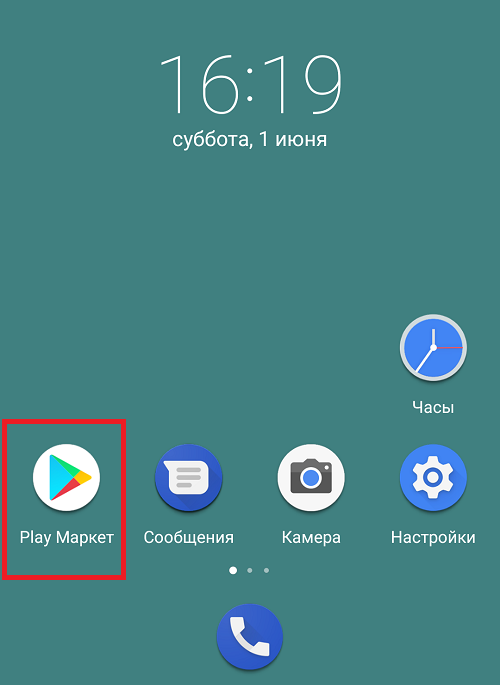
- Откройте приложение Плей Маркет на телефоне или планшете.
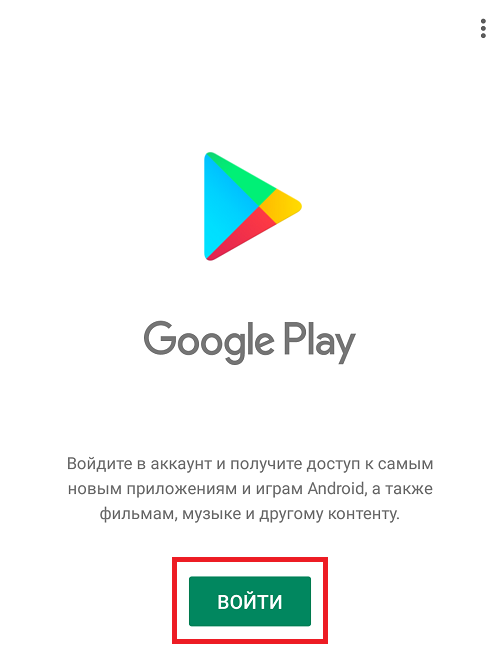
- Коснитесь синей кнопки Войти .
- На экране авторизации тапните по ссылке Создать аккаунт .
- Откроется страница с пустыми полями – введите имя и фамилию, затем тапните по кнопке Далее .
- Введите дату своего рождения, укажите пол и затем коснитесь кнопки Далее .
- Введите никнейм, который будет служить адресом электронной почты в формате никнейм@gmail.com . Подтвердите логин нажатием по кнопке Далее .
- Придумайте и введите пароль от будущего профиля.
- Введите номер своего телефона и тапните по кнопке Добавить номер .
- В следующем окне введите код, который пришел в СМС сообщении, затем коснитесь кнопки Подтвердить .
- Поставьте галочки во всех пунктах и тапните по кнопке Принимаю .
- После этих действий откроется окно с вашим логином (электронной почтой) и паролем. Чтобы продолжить, тапните по кнопке Далее .
- Сервис предложит сохранять резервную копию данных в облачном хранилище, тапните по кнопке Принять .
После этих действий появится главный экран Play Маркет.
Регистрация на компьютере
Чтобы зарегистрироваться на ПК, выполните действия в такой последовательности:
- Откройте на компьютере браузер и перейдите по ссылке в магазин Плей Маркет — https://play.google.com/ .
- Кликните по кнопке Войти .
- На странице авторизации перейдите по ссылке Создать аккаунт .
- Заполните все поля – введите имя, фамилию, адрес будущего e-mail и пароль, затем кликните по кнопке Далее .
- Введите номер телефона, дату рождения, укажите пол и кликните по кнопке Далее .
- Кликните по кнопке Отправить .
- Введите код из СМС. Кликните по кнопке Добавить номер .
- Кликните по кнопке Принимаю .
Регистрация завершена, теперь под своим логином и паролем можно войти в Плей Маркет на смартфоне.
Как создать аккаунт в Google Play Market

Необходимость зарегистрироваться в Плей Маркете появляется у владельцев новых устройств, работающих на базе Android. Это специализированный магазин приложений, игр, книг, музыки, фильмов от компании Google. С его помощью на телефон или другое устройство можно скачивать различные продукты.
Регистрация с телефона
Чтобы зарегистрироваться в Google Play с телефона, необходимо придерживаться простой инструкции:
-
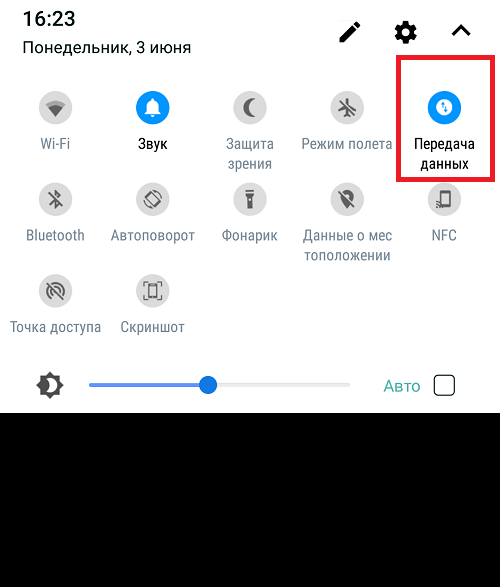
Подключите свой смартфон к интернету – через мобильную сеть или Wi-Fi.
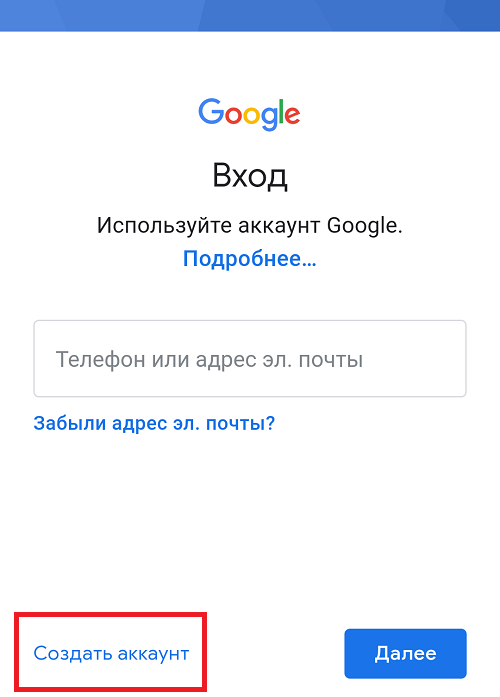
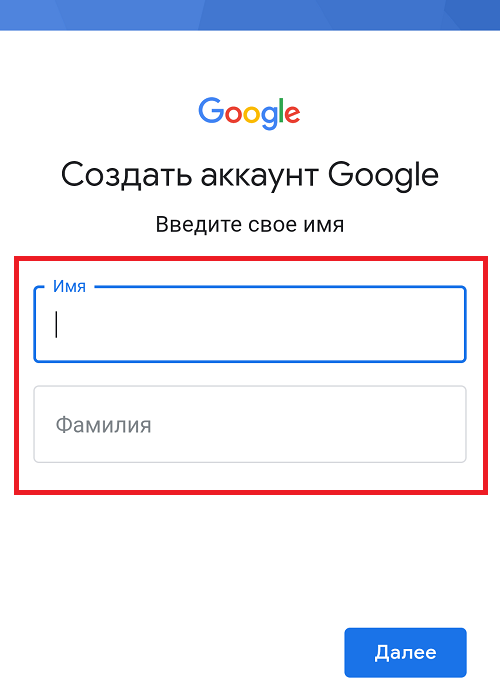
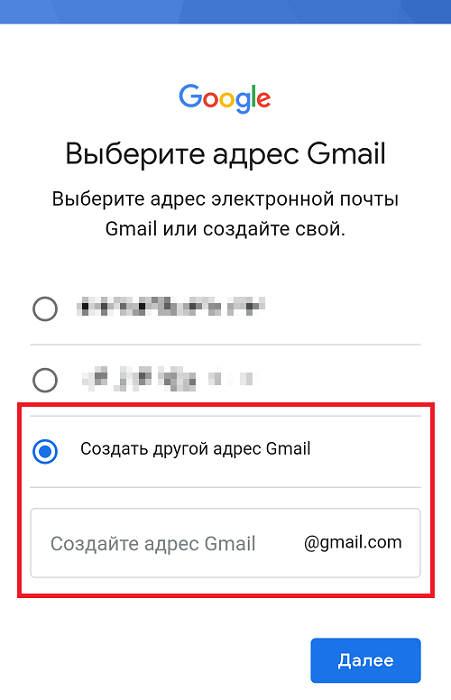
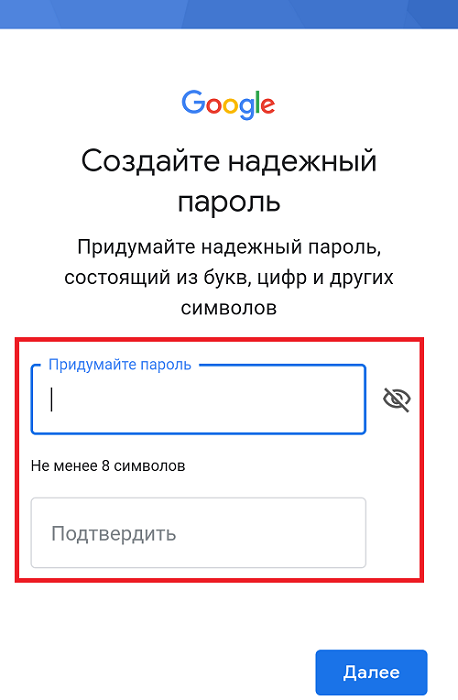
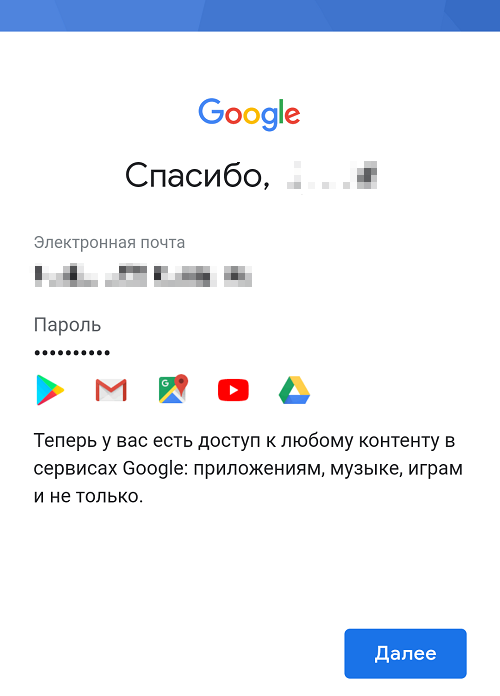
Зарегистрироваться в Гугл Плей можно и через настройки смартфона. Перейдите в соответствующий раздел (по внешнему виду напоминает шестеренку), где выберите пункт «Аккаунты» или «Учетные записи» (зависит от модели телефона).
В настройках укажите «Добавить аккаунт» и кликните «Google». В последующем создать новый профиль можно по такой же схеме, как описано в инструкции.
Регистрация через компьютер
Регистрация в Плей Маркете через компьютер подразумевает создание Гугл аккаунта:
- Перейдите на страницу https://www.google.com/intl/ru/account/about/ .
- В верхней части страницы кликните «Создать аккаунт».
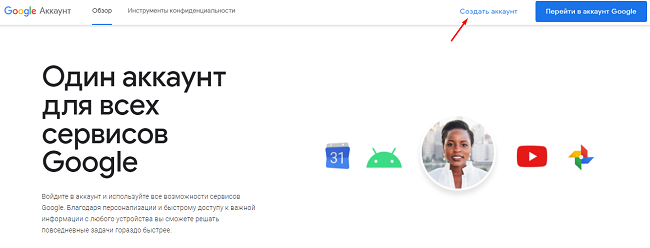
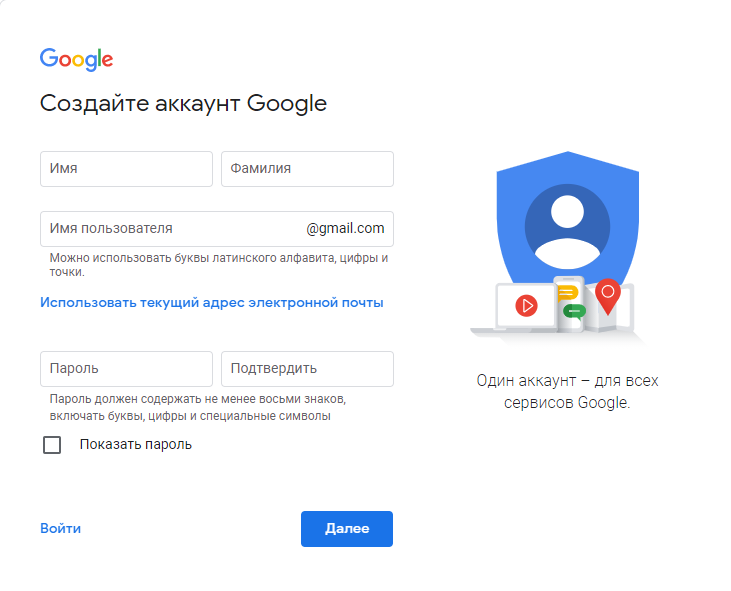
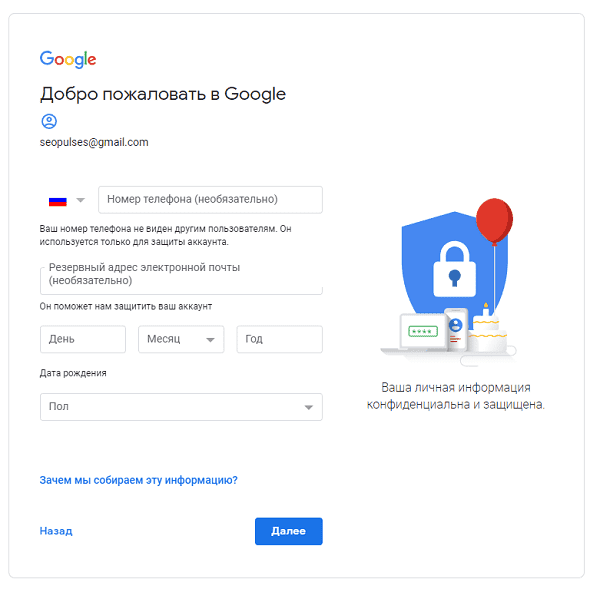
Профиль Гугл для Андроида можно зарегистрировать на любую другую почту (Yandex, Mail.ru). На первой странице, где нужно ввести имя пользователя, выберите «Использовать текущий адрес…». Введите логин и пароль от своего ящика и продолжите регистрацию по аналогичной схеме.
Настройка профиля
После создания учетной записи в Google Play рекомендуется ее настроить:
| Опция | Описание |
| Установка обновлений | В «Настройках» выберите пункт «Автообновление приложений». Укажите «Только через Wi-Fi». Такие настройки помогут сохранить ваши средства на мобильный интернет. |
| Уведомления | В данном разделе разрешите или запретите приложениям отправлять уведомления о необходимости установки обновлений, о проводимых рекламных акциях. |
| Play Защита | Позволяет проверить устройство на предмет наличия вредоносных программ. При выявлении угроз появляются соответствующие уведомления. В настройках можно включить или выключить автоматическую проверку. |
| Способы оплаты | К учетной записи можно привязать банковскую карту, счет PayPal для покупки приложений и прочих продуктов от Гугл. |
Читайте также:
Учетная запись Paypal
Полезные советы
Совет №1
На свой телефон или планшет Андроид приложения можно скачивать уделенно. Для этого войдите на страницу http://play.google.com/ с компьютера и авторизуйтесь в аккаунте. Здесь можно выбирать приложения и автоматически скачивать их на свое устройство, если оно подключено к интернету.
Совет №2
После регистрации учетной записи может появиться потребность удалить его с определенного устройства. Чтобы сделать это, нужно перейти в «Настройки». Найдите раздел «Аккаунты», где выберите необходимую учетную запись. Откроется меню, где в самом низу кликните «Удалить». Для подтверждения действия система может потребовать указать пароль от личного профиля.
Частые вопросы
Как зарегистрировать в Плей Маркете на планшете?
Это можно сделать по схеме, которая наводилась для телефонов на базе Андроид.
Почему не могу войти в Плей Маркет на своем телефоне?
Чтобы решить эту проблему, попробуйте очистить данные программы. В своем устройстве перейдите в раздел «Настройки», где выберите пункт «Приложения». В списке установленных программ найдите Google Play. Откроется меню, где следует выбрать «Стереть данные». Также кликните «Очистить кэш», после чего попытайтесь снова войти в приложение.