Що робити, якщо принтер зажував папір: інструкція з витягування з 8 пунктів
Користувачі БФП, принтерів або копірів періодично обурюються через те, що агрегат мне папір. Робота зупиняється, принтер вказує на необхідність втручання індикацією або повідомленням на дисплеї.
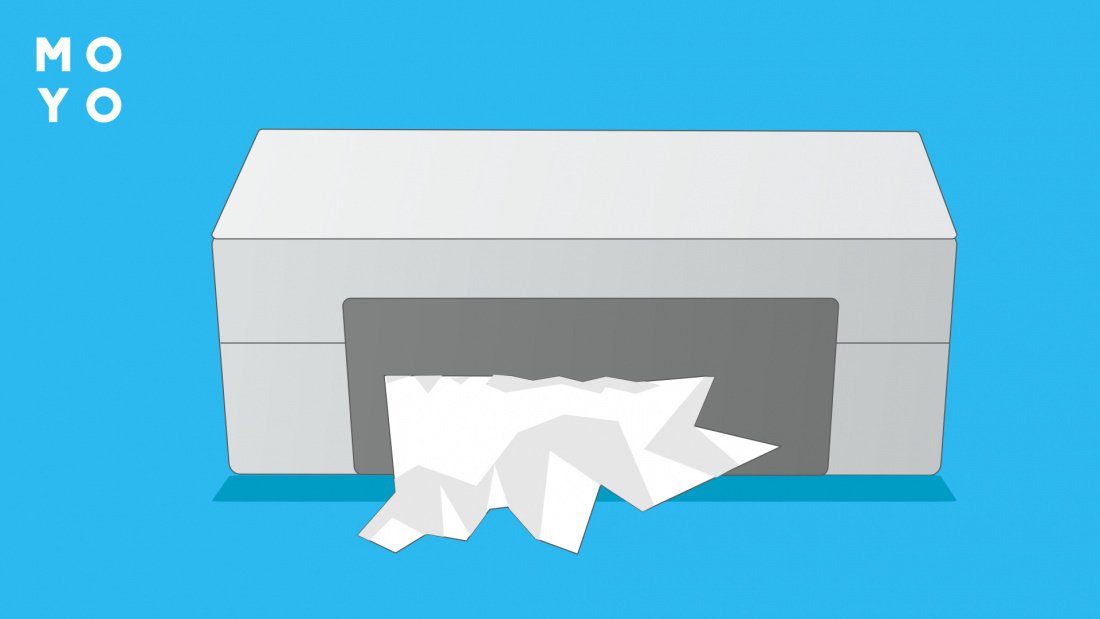
Що робити, якщо принтер зажував папір: покрокова інструкція
Розберемося, як витягнути папір, якщо принтер зажував. Загальний порядок дій:
- Від’єднайте апарат від розетки. Багато користувачів нехтують цим пунктом, ігноруючи правила техніки безпеки.
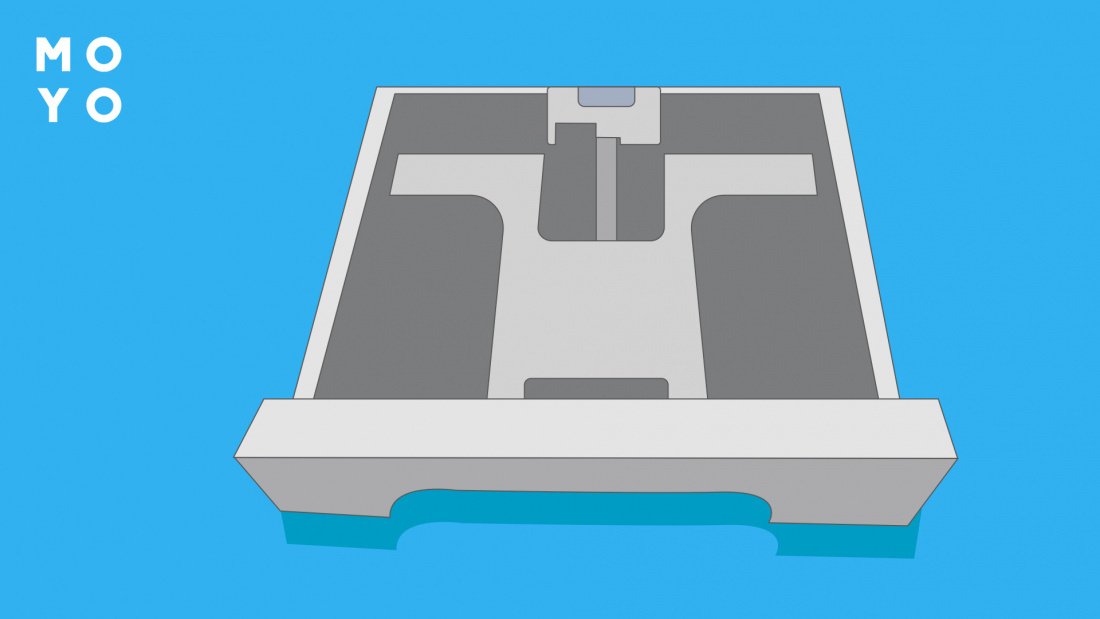
- Витягніть лоток з папером.
- Відкрийте кришку, щоб отримати доступ до картриджа, та вийміть його.
- Спробуйте дістати застряглий лист. Тягнути бажано по ходу руху паперу. Якщо не вдається витягнути А4 без особливих зусиль, зверніть увагу на тильну частину агрегату. У багатьох моделей ззаду є кришка, під якою — два пластмасові важелі для вивільнення документа, що застряг. Їх потрібно натиснути, і тоді лист буде простіше витягнути. Бувають ситуації, при яких папір, що застряг, не видно під картриджем, оскільки його намотало в тильній частині принтера. У цьому випадку відкрийте задню кришку, натисніть важелі, підтягніть лист, наприклад, скріпкою, і витягніть його частинами. Після завершення процедури встановіть важелі в початкове положення.
- Якщо шматочки аркуша залишилися всередині апарату і їх не видно — вставте вилку в розетку. При включенні механізм подачі почне рухатися, і фрагменти, можливо, стане видно.
- Після повного вилучення паперу переконайтеся, що всередину не потрапила скріпка, скоба або інший дрібний предмет.
- Встановіть картридж, акуратно закрийте кришку.
- Фінальний акорд — вставте лоток на місце.
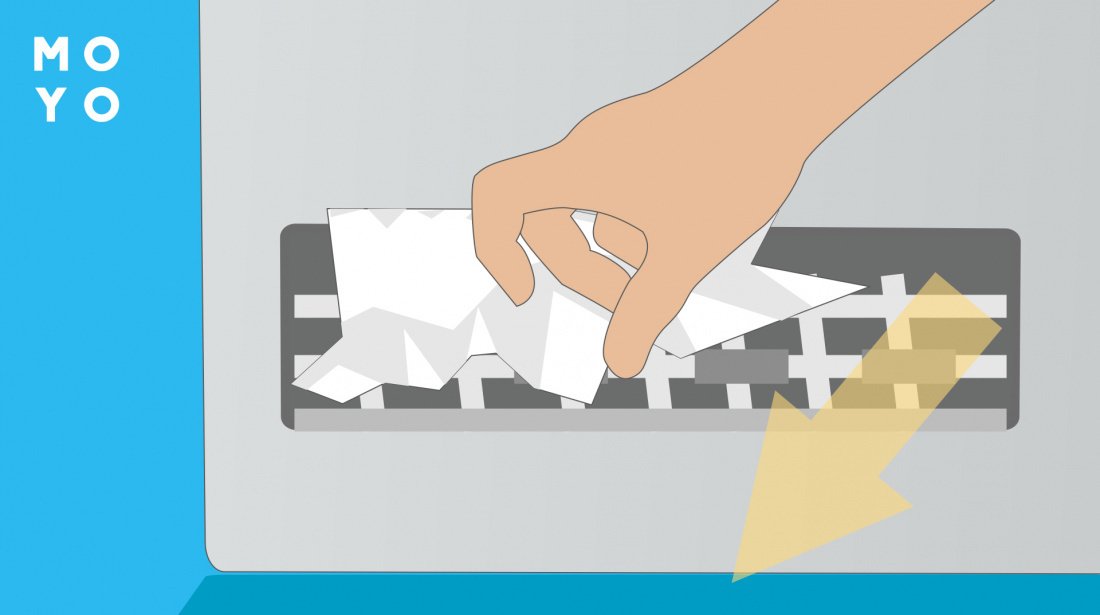
Якщо все пройшло нормально, принтер за допомогою індикації покаже готовність до роботи. Процедура нехитра, треба тільки не поспішати. Не тягніть на силу, інакше ваші дії можуть призвести до несправності принтера.
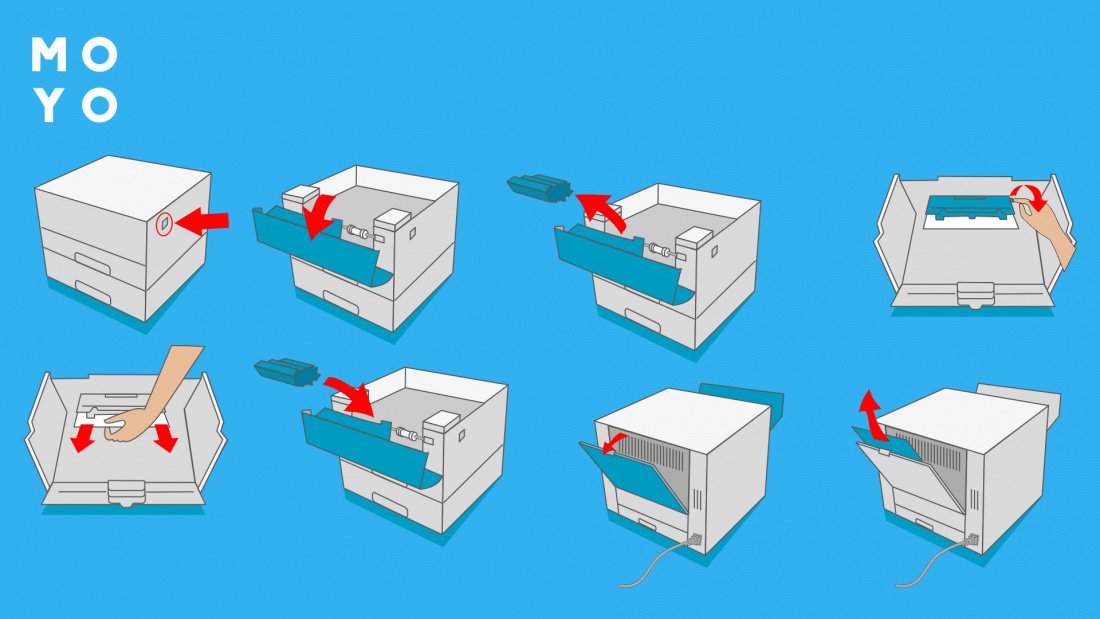
У великих офісних БФП процес вилучення паперу може помітно відрізнятися від описаного. Якщо не зрозуміло, як розв’язувати проблему — подивіться паперові або інтернет-рекомендації виробника за вашою моделлю. Деякі бренди дають інформацію у вигляді таблиці виду:
Чому принтер зажував папір?
Основні причини, пов’язані з папером:
- Напрямні надто широко розставлені, листи заходять у принтер під кутом. Аналогічна проблема іноді призводить до застрягання при використанні ручної подачі. І тут теж важливо правильно виставити обмежувачі.
- Напрямні надто близько один до одного. Принтер не може нормально взяти папір.
- Друкуєте на чернетках, у стопку яких затесалися сторінки, з’єднані скріпкою, дужкою або клеєм.
- Істотно загнутий край листа.
- У лоток поклали надто багато паперу.
- Щільність листів не відповідає зазначеної в документації агрегату. Принтер напевно зажує тонкий папір. При покупці розхідників не намагайтеся заощаджувати на якості. Також не варто класти в лоток листи зошита або альбому.
- Намагалися зупинити друк шляхом витягування лотка або поповнити його під час друку.
Несправності друкувального пристрою:
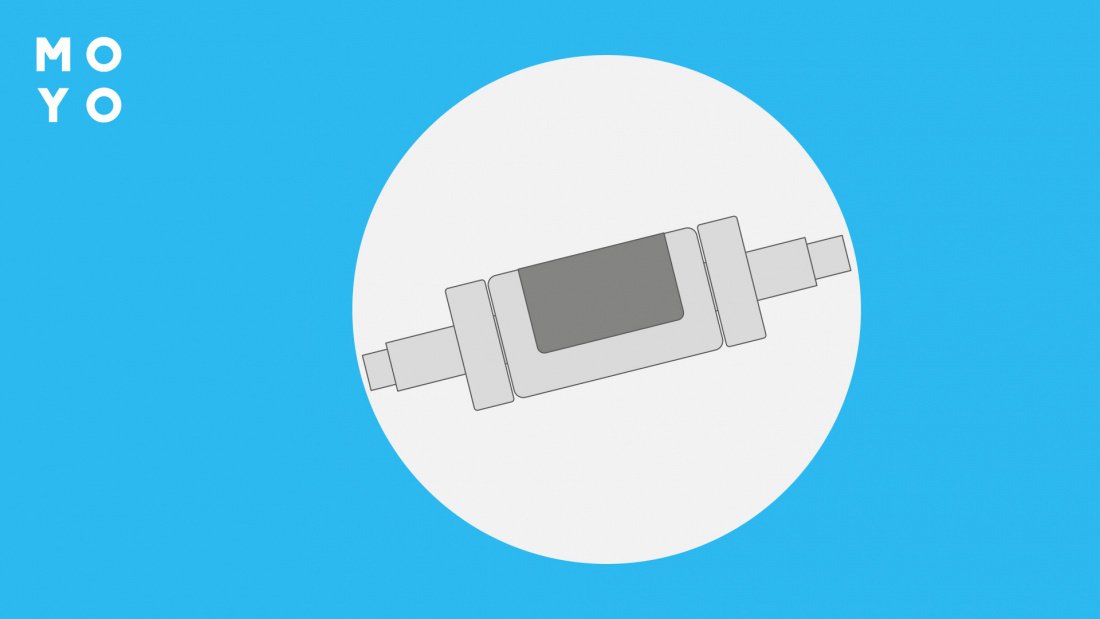
- Капітально зносився або забруднився тонером ролик захоплення паперу. Цю деталь добре видно після виймання картриджа. Якщо вона вся в тонері, можна протерти її спочатку сухою ганчіркою, а потім скористатися горілкою або іншим засобом, що містить спирт. Для кардинального розв’язання проблеми, пов’язаної з попаданням тонера в друкарський пристрій, розберіться з якістю заправки картриджів. Гірше, якщо ролик захоплення відпрацював своє та потребує заміни. Накладка не повинна бути «лисою», без пір. У разі зношування зверніться до сервісу або замініть її самостійно. Для заміни деталі слід розкрити корпус, зняти боковинки принтера. Новий ролик може бути виготовлений для схожої моделі іншого бренду принтерів. Деталь розрахована приблизно на 50 тисяч сторінок.
- Попадання всередину сторонніх предметів: всіляких скріпок, скоб, клаптиків паперу та інше.
- Проблема з механікою, що відповідає за рух аркуша, або датчиком.
- У сервісі припустилися помилки під час обслуговування картриджа.
- Перегрів старого лазерника. Робота лазерного принтера пов’язана з нагріванням тонера у печі. Під час інтенсивного друку всередині пристрою підвищується температура, що може спричинити застрягання паперу. Якщо лазерник справно видруковує файл зі 100 аркушів, а з 200 не справляється, є сенс відправляти на нього інформацію порціями через кілька хвилин. А ще краще відвезти друкувальний пристрій у сервіс на профілактику. Можливо, фахівці замінять деталі, які вже зносилися, і лазерник почне працювати як новий.
Знання цих причин допоможе зрозуміти, що робити, якщо лазерний принтер жорстко зажував папір, як витягувати його без шкоди для техніки та нервів.
Як правильно вставляти папір у принтер
Основний спосіб подачі паперу — через лоток. Для завантаження виймаємо місткість для листів, розсуваємо напрямні по довжині та ширині, кладемо стопочку А4 з урахуванням обмежень за кількістю сторінок. Зсуваємо напрямні впритул до них. Засуваємо лоток у принтер.
При видруковуванні на чернетках перед укладанням листів у лоток виймаємо скріпки та скоби, що скріплюють їх, якщо такі є. Неуважність на цьому етапі може призвести до застрягання сторінок і навіть несправності принтера.
При ручній подачі виставляємо напрямні для фіксації положення аркуша. Вставляємо папір у слот, доки принтер не прихопить його. Якщо лист піде з перекосом — може застрягти, тому подавати його потрібно двома руками.
На закінчення кілька слів про те, що робити, якщо лазерний принтер не зам’яв папір, але на дисплеї принтера висвітилося відповідне повідомлення. Помилка вискакує при спрацьовуванні датчика, що не відбувається через зминання. Довіряти потрібно насамперед своєму зору та слуху, повідомлення на дисплеї часом помилкові. Іноді вони вискакують через глючний датчик або попадання, наприклад, скріпки в корпус. Позбутися помилки часом допомагає елементарне вимикання-ввімкнення апарата.
Замятие бумаги в принтере. Как самостоятельно вытащить застрявшую бумагу из принтера? Фото
Рано или поздно каждый пользователь принтера или копировального аппарата сталкивается с проблемой замятия бумаги: загорается значок, и принтер отказывается печатать дальше. Что делать в этой ситуации? Как вытащить бумагу самому и продолжить печать? Почему бумага застревает в принтере и как этого избежать в дальнейшем?
Спонсор публикации — компания BeRrint, оказывающая полиграфические услуги:
печать визиток, листовок, флаеров, приглашений,
а также широкоформатную печать на плоттерах, плоттерную резку в Москве.
Причин замятия бумаги в принтере достаточно много, но все они сводятся к двум основным:
- изношены детали принтера (например, ролики подачи бумаги);
- нарушены правила работы с принтером.
Первая причина возникает при длительном или неаккуратном использовании аппарата, когда ресурс деталей уже исчерпал себя. В этом случае устранить проблемы могут специалисты сервисного центра или в мастерской. Ошибок же второго плана существует множество, и устраняются они самими пользователями. (Читайте статью: Как организовать работу копировальной техники в школе и обеспечить ее бесперебойную работу).
Почему застревает бумага в принтере?
- Плохая бумага: старая, мятая, ранее использованная. Просто не используйте такую бумагу: это дешевле, чем в дальнейшем ремонтировать принтер, пострадавший от неудачного замятия и вытаскивания бумаги.
- Неподходящая бумага: слишком тонкая или толстая, не того стандарта, который требует конкретный копировальный аппарат, и поэтому, например, слипаются листы и застревают.
- Прилипание листов друг к другу, примагничивание. В этой ситуации поможет постучать ребром стопки бумаги по столу или же прослистывание всех листов, чтобы разъединить их. Если вы печатаете на второй стороне листа, то дайте остыть уже отпечатанным листам и также разъедините листы.
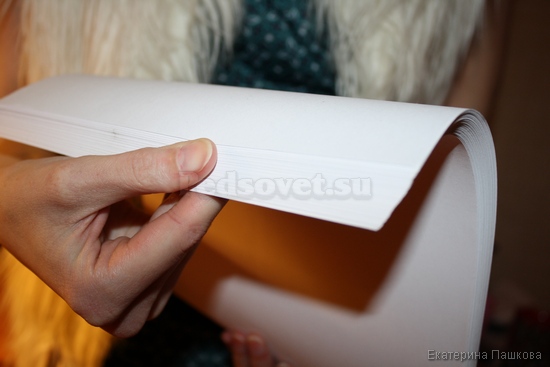
Вставляя пачку листов, возьмите за правило всегда пролистывать ее на изгибе
Также можно вынуть всю пачку бумаги из лотка и вставить другой стороной. Также эта проблема может быть вызвана тем, что для выполнения одного задания в принтер положили бумагу разного типа и плотности.
- В лоток загрузили слишком много бумаги — положите меньше, или слишком мало бумаги, и принтеру не удается "захватить" лист — положите больше.
- Бумагу в лоток ручной подачи бумагу вставили неровно, и при захвате принтером она идет криво, перекашивается и в итоге застревает. Здесь поможет только аккуратно вставлять бумагу в лоток ручной подачи и регулировка зажимов слева и справа листа точно под его размер.
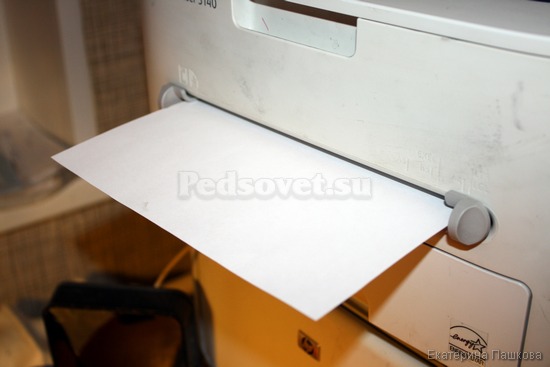
Вставляйте бумагу в лоток ручной подачи или "щель" аккуратно, ровно,
настройте зажимы слева и справа точно по ширине листа
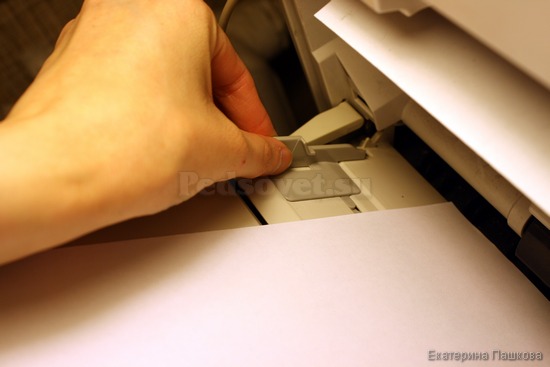
Регулируем ширину зажима под лист, на котором будем печатать
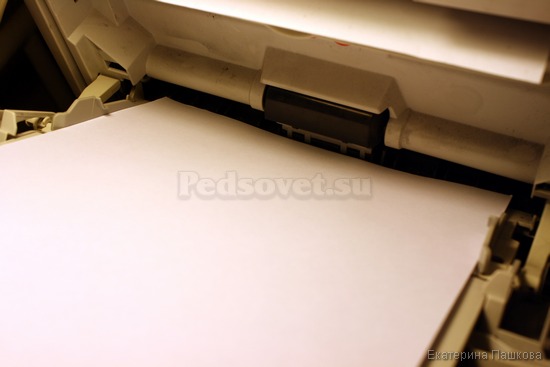
Лист должен лежать ровно, а зажимы точно подходить под его ширину
- Вставляется бумага со скрепками, скобками, крошками и пылью. Во-первых, всегда проверяйте при повторном использовании листа, нет ли на нем скрепок и скобок — их можно просто срезать ножницами по углу. А также рядом с копировальным аппаратом в организации поставьте столик, и все сотрудники смогут снимать скрепки и скобки с листов на нем, а не над принтером — это поможет избежать случайного попадания посторонних предметов в аппарат.
- Слишком тонкая или толстая бумага. Если вы используете бумагу нестандартной плотности, то до печати в настройках принтера (кнопка Свойства) укажите тип бумаги: толстая, тонкая, пленка, картон и т.п.
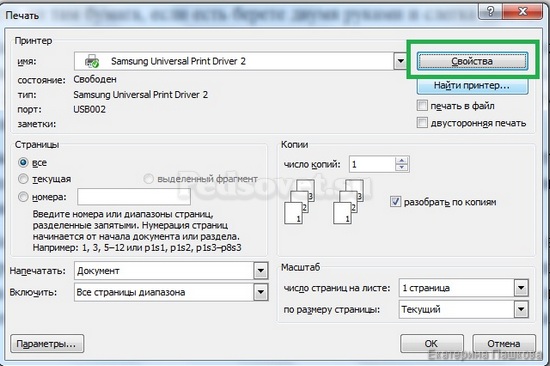
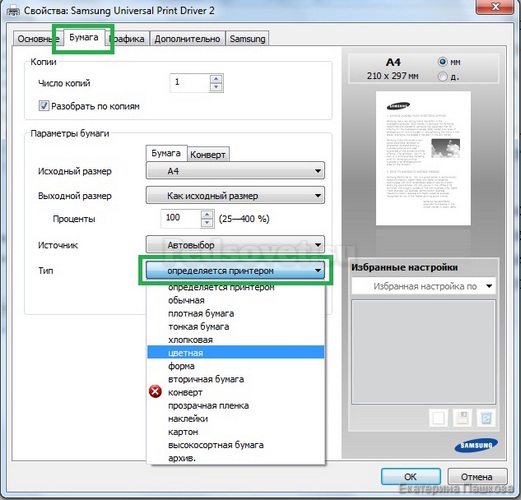
- Размер бумаги. Иногда могут срабатывать датчики замятия бумаги, даже если фактически его не было. Это может быть связано просто с проблемами датчиков, а также и с тем, что в настройках печати стоит, например, размер бумаги А4, а вы печатаете на конвертах. Принтер не увидит, что лист прошел через датчики и "решит", что произошло замятие. Чтобы этого избежать, перед печатью в настройках принтера (кнопка Свойства) укажите размер бумаги.
- Открытие лотка в момент печати. Никогда не открывайте лотки подачи бумаги до окончания печати.
Как вытащить бумагу из принтера?
Если все-таки бумага в принтере застряла и загорелась лампочка "Замятие бумаги" или "Paper jam", то действовать нужно очень аккуратно: сильные рывки могут привести к порче аппарата, и качество печати и надежность его работы никогда не будут прежними.
Итак, первое, что нужно сделать, чтобы вынуть застрявшую бумагу из принтера, выключить его и включить. Если замятие небольшое, то барабан прокрутится, и бумага вылезет сама.
Если это не помогает, то нужно ознакомиться с рекомендациями по вытаскиванию бумаги для вашего принтера. Чем сложнее устройство, тем подробнее это будет описано: некоторые современные аппараты даже пишут, что делать и рисуют схемки на дисплеях.
Общие правила вытаскивания бумаги таковы: тащить лист нужно потихоньку, без рывков и двумя руками, держа за обе стороны, иначе лист порвется, а вытаскивать застрявшие кусочки бумаги значительно сложнее. Отдельные экземпляры могут предательски остаться внутри и мешать дальнейшей работе.
Вынимая картридж, если это потребуется, берите его только за ручку, кладите за ровную поверхность, не трогайте зеленый барабан и другие запчасти: это может привести к ухудшению качества печати и появлению полос и пятен на отпечатках.
Далее определяете, где именно в принтере застряла бумага. Вариантами могут выть:
- входные лотки, откуда подается бумага;
- области выхода бумаги из принтера (сверху и сзади);
- область картриджа;
- недра принтера, куда бумага попадает, но ее не видно даже при открытии всех лотков и дверок.
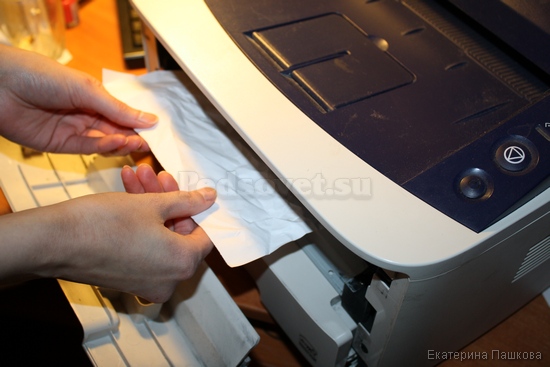
Собственно, вытащить бумагу можно проверив каждый из этих вариантов: выключаете принтер на кнопку или из сети, открываете дверку, смотрите есть ли там бумага, если есть, берете двумя руками и тихонько тянете.
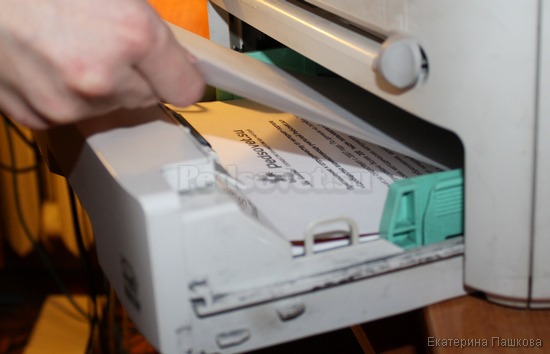
Ищем и вынимаем бумагу из основного лотка подачи бумаги.
Возможно, принтер так и не смог захватить лист, и он находится прямо в лотке
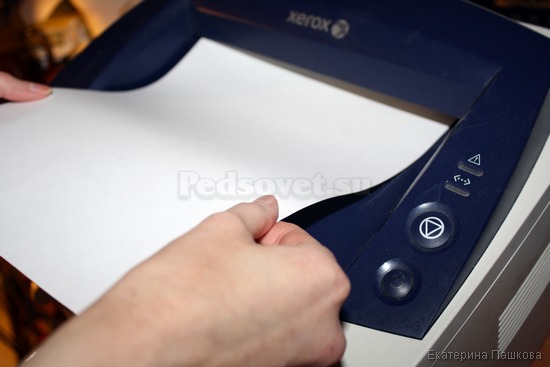
Часто, если были проблемы с захватом листа, но принтер его все-таки протащил,
он застревает на выходе: просто легко потяните лист на себя, и он выйдет
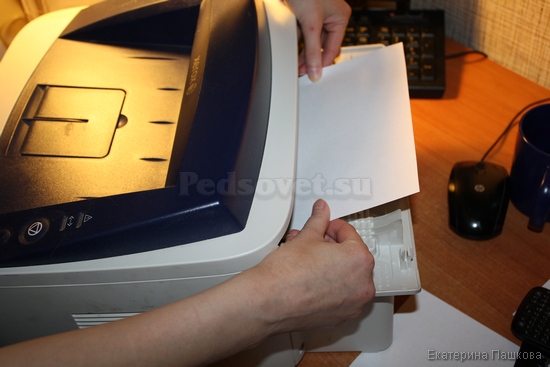
Если листа не видно ни на входе, ни на выходе, посмотрите заднюю часть принтера:
скорее всего, там есть открывающаяся дверца и лист там.
Дверцу, кстати, нужно открывать при печати на толстых листах
Если бумаги нет в лотках, откройте дверцу, за которой находится картридж, и выньте его, держа только за ручку. Посмотрите, возможно, бумага застряла в области картриджа:
Как вытащить бумагу, застрявшую в области картриджа
На этих фотографиях я показала, где может быть бумага. Если устройство сложнее, то ищете другие дверки и смотрите бумагу в них. Но со сложными и дорогостоящими устройствами лучше не заниматься самолечением, а найти в интернете инструкцию по конкретному устройству.
Бывают ситуации, что вытащить бумагу из принтера самостоятельно не получается. В этом случае остается обратиться в сервисный центр или в мастерскую.
Как продолжить печать после замятия бумаги?
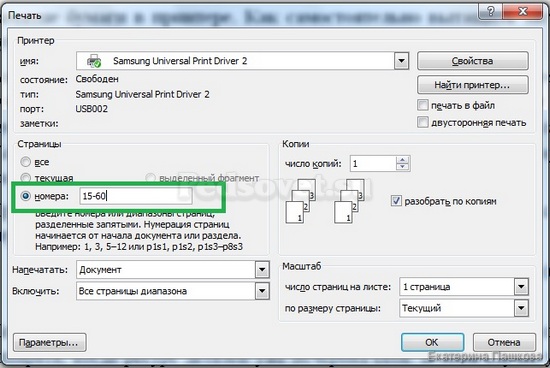
После того, как бумага вынута, включите принтер. Скорее всего, он продолжит печать с момента замятия, повторив ту же страницу еще раз, но на всякий случай проверьте, отпечатна ли она. Если задание печати не сохранилось, то для печати выберите нужные листы и нажмите печать.
Спасибо за Вашу оценку. Если хотите, чтобы Ваше имя
стало известно автору, войдите на сайт как пользователь
и нажмите Спасибо еще раз. Ваше имя появится на этой стрнице.

Понравился материал?
Хотите прочитать позже?
Сохраните на своей стене и
поделитесь с друзьями
Вы можете разместить на своём сайте анонс статьи со ссылкой на её полный текст
Ошибка в тексте? Мы очень сожалеем,
что допустили ее. Пожалуйста, выделите ее
и нажмите на клавиатуре CTRL + ENTER.
Что делать, если принтер пишет ошибку о замятии бумаги
Иногда принтер пишет про замятие бумаги, хотя замятия нет, когда в лотке листы формата А4, а в настройках указан другой, например, А3. Необходимо изменить настройки и пустить страницу на печать заново.
Ошибка из-за посторонних предметов
Попали под каретку
Если принтер выдаёт ошибку о застревании страницы и до начала печати открывалась крышка устройства, менялся картридж или делались другие действия под корпусом аппарата, внутрь могли попасть инородные предметы. Это может быть незаметная мелочь наподобие колпачка от ручки или скрепки, которая будет мешать движению каретки.
- Отключите питание.
- Откройте крышку так, чтобы просматривалась каретка.
- Проверьте, нет ли под ней лишних предметов, блокирующих движение бумаги в принтере. Тщательно осмотрите левую сторону, где картридж находится в неподвижном состоянии. При необходимости подсветите фонариком.
- Найденные предметы извлеките изнутри.
- Закройте крышку и повторите печать.
Попали в лоток для бумаги
Ложное замятие может указываться техникой из-за посторонних деталей между листками в лотке. Для исправления ошибки открываете лоток, вытягиваете из него всю пачку и проверяете на присутствие скрепок, кнопок и других мелочей. Внимательно осмотрите дно и бока лотка.
Проблемы после извлечения замятого листа
Если вы только что достали замявшийся лист, но на принтере всё равно написано про замятие, куски страницы могли остаться внутри аппарата, и мешают нормальной работе.
Слишком агрессивное, резкое вытаскивание листов могло стать причиной повреждения пластиковых частей принтера, которые также могут препятствовать распечатке.
Открываете крышку принтера. Осматриваете изнутри, ищите куски листов, обломки деталей, найденное удаляете. Если обнаружите обломки, лучше обратиться в сервисный центр.
Застревание каретки из-за шлейфа СНПЧ
Характерной причиной ошибки о замятии без реального застревания в печатающей технике Canon, Epson, HP с системой непрерывной подачи чернил является перетягивание или запутывание шлейфа. Затрудняется движение каретки, что и вызывает сбой в печати.
Для устранения проблемы открываете крышку аппарата, проверяете шлейф. Не выключая технику из сети, пробуете прокатать каретку внутри, проверяете отсутствие преград для движения.
Неправильное считывание позиционирующей ленты
На энкодерной ленте есть штрихи, которые задают расстояние пробега каретки во время печати. При попадании на ленту грязи или тонера сбивается позиционирование подвижной части аппарата, и лента утыкается в стенку, которую принтер воспринимает как препятствие и показывает ошибку.

Надо очистить ленту. Делается очищение сухой ветошью, при необходимости можно немного смочить водой. Использовать специальные жидкости для чистки нельзя, чтобы не повредить штриховку. После очищения лента обязательно протирается насухо.
Проблема в ролике подачи
Если принтер показывает ошибку, возможно, не могут захватиться листы из лотка из-за изношенности или загрязнения роликов подачи.

Протрите валик, отвечающий за подачу бумаги, специальным чистящим средством. Для очистки резиновых деталей не используйте спиртосодержащие жидкости, они пересушат и испортят поверхность быстрее.
Повреждён датчик наличия бумаги
Частой причиной ошибочного уведомления о замятии является отсутствие согласованности между системой управления протяжным механизмом и датчиком бумаги в лотке. То есть лист захватывается и протягивается, но принтер не видит его движения и делает вывод, что произошло застревание бумаги.
Причиной может быть заклинивание датчика обнаружения из-за загрязнения чернилами или его полный выход из строя. Если тщательная очистка не помогла, починку датчика доверьте специалистам.
Как устранить замятие бумаги в принтере? Что делать, если листы бумаги застряли в принтере?

Каждый сталкивался с проблемой, когда листы накручивались на подающие ролики. Возникало замятие, и работа останавливалась. Кроме того, испорченную бумагу уже нельзя было применить.
Как не допустить и как устранить замятие бумаги в принтере, читайте в этом материале.
Как предотвратить проблемы с принтером?

Чтобы не пришлось разбирать печатающее устройство по частям, правильно его используйте. Есть несколько «профилактических» мер, которые помогут избежать неисправности в принтере и замятие листов:
- для каждого принтера подходит один из классов бумаги А, В, С. Внимательно прочитайте инструкцию к устройству и выберите соответствующий тип бумаги;
- не используйте для печати картон, альбомную и фольгированную бумагу;
- не кладите в лоток мятые, сырые, скрепленные скрепками листы;
- не перегружайте отделение для бумаги;
- используйте листы одинаковой плотности.
Эти простые действия смогу снизить риск возникновения неисправностей в принтере.
Что может стать причиной замятия?
Чтобы понять, как вынуть листы и устранить проблему, нужно понять, почему это произошло. В зависимости от причины устранить и предотвратить поломку можно разными способами. К основным причинам поломок относят:
- использование некачественной бумаги – она приводит к образованию «бумажной пыли», которая скапливается на деталях устройства и приводит к его неисправности;
- износ роликов. Эта деталь в принтере помогает извлекать листы из лотка и подавать их на печать. Если ролики используются дольше указанного в инструкции срока службы, они могут стать причиной замятия бумаги;
- использование неоригинальных и несовместимых картриджей. Оригинальные картриджи от производителей помогут улучшить качество печати, а также избежать замятия.

Также большое значение имеет правильное подключение и эксплуатация устройства. Внимательно прочитайте инструкцию к технике и не нарушайте рекомендуемый режим использования.
Пошаговый план: устраняем замятие в принтере
Что делать, если бумагу зажевало внутри принтера? Когда вы столкнулись с поломкой не паникуйте, в большинстве случаев это поправимо. Выполняйте следующие действия:

- Выключите принтер и выньте провод из сети. Откройте крышку, через которую вы обычно вставляете картридж.
- Дайте принтеру остыть. В некоторых моделях принтеров, например, в лазерных, бумага проходит через термоблок. Он состоит из двух роликов и нагревается до высокой температуры. Подождите 10-30 минут, чтобы остыл термоблок. Затем вы можете приступать к устранению замятия без риска получить ожог.
- Не видите застрявший лист, достаньте картридж. Откройте крышку на верхней или передней панели принтера. Выньте картридж, просто потянув на себя. В некоторых моделях принтеров сначала нужно открыть заглушку, которая фиксирует картридж.
- Достаньте мятую бумагу. Ухватитесь за лист обеими руками и плавно потяните на себя.
- Проверьте исправность валиков. Зачастую замятие связано с пережатием роликов. Попробуйте вращать валики рукой. Если их заклинило, проверьте боковые механизмы, а затем извлеките один из валиков и достаньте лист бумаги.
- Если описанные способы не помогли, разберите принтер, чтобы найти застрявшую бумагу. Почитайте документацию к принтеру. Если принтер не заработал, отнесите его в мастерскую.
При грамотном использовании печатающей техники замятие возникает крайне редко. Чтобы устройство прослужило вам дольше, изначально выбирайте принтеры от ведущих производителей, а также качественные расходные материалы к ним – бумагу и картриджи.
В интернет-магазине Офисмаг вы найдете все необходимое для распечатки текста: лазерные и струйные принтеры, сменные оригинальные картриджи и бумагу классов A, В, С.