Как открыть ZIP-архив на Андроиде
Архивы – довольно полезная вещь, помогающая сжать большое количество информации и без труда передавать ее, например, другому пользователю. На персональном компьютере для работы с файлами данного типа есть все необходимые программы, но как открыть zip-архив на Андроиде, ведь телефон изначально к этому не предрасположен? Давайте рассмотрим все доступные способы и приложения.
Виды архивов
Самыми распространенными, несомненно, являются zip и rar-архивы. Их преимущество заключается в простоте использования и в хорошем базовом функционале. Очень много программ на Android без труда работают с подобными разрешениями файлов, поэтому открытие zip происходит быстро и легко. Существуют и такие архивы:
- 7-Zip
- CAB
- GZip
- ACE
- ARJ
- UUE
И это только малая часть. На самом деле, перечень намного обширнее, но больше всего используются именно вышеприведенные. На ПК с ними проблем не возникает, но вот открытие на Android иногда доставляют трудности, поэтому оптимальный вариант – использовать только популярные разрешения: архивы 7-Zip, zip и rar.
Как открыть ZIP-архив на Андроиде — 4 приложения

Ознакомившись с видами архивов, пользователи задаются вопросом, каким приложением их лучше всего открывать. Наш сайт GuruDroid.net выбрал самые качественные и действенные приложения.
Программы делятся на два типа: архиваторы и проводники. Проводники обычно нагружены большим количеством опций, распознают даже редкие форматы, способы напрямую связываться с облачными хранилищами, но для работы с ними требуются хорошие технические знания. Тогда как обычные архиваторы выполняют всего две функции: сжатие и распаковка материалов. Если вы новичок, предпочтительнее будет последний вариант.
Andro Zip
Лучшее приложение, вышедшее в 2009 году и безупречно выполняющее свои основные функции. Работает с большим количеством файлов, может удалять, перемещать, копировать, открывать и сжимать архивы. К тому же, имеет встроенный менеджер задач, проводит резервное копирование приложений. Программа с легкостью отправляет архивы на электронную почту другим пользователям, что очень удобно при внушительном размере информации.
Проводит стандартное шифрование, шифрование по 256 и 128-разрядному стандарту AES. Архивирование, к сожалению, может проводиться только в форматы ZIP, TAR, GZIP. Во всем остальном приложение практически идеально.
ES File Explorer
Приложение, отличавшееся простотой, понятным интерфейсом и небольшим количеством необходимых опций. Является бесплатным, но имеет много рекламы, которую невозможно отключить из-за отсутствия премиум-версии.
Распаковывает только zip-файлы, но открывает практически все доступные форматы. В списке архиваторов занимает не лидирующие позиции, зато файловым менеджером и проводником считается отличным.
7Zipper
Великолепно подходит новичкам, которые имеют минимальный уровень технических знаний и только начинают осваивать работу и нюансы операционной системы Android. Исходя из названия, видим, что программа может без проблем открывать 7z-архивы, поэтому можно больше не волноваться, чем распаковывать подобные форматы на Андроиде.
Программа также умеет делать резервные копии документов, не требуя при этом наличия root-прав. Скачивается, как и все вышеприведенные приложения, из Google Play, устанавливается в два клика и работает совершенно бесплатно.
Имеет еще несколько полезных опций:
- Очистка кэша различных приложений, удаление файлов-дубликатов;
- Показывает информацию о системе (процессор, количество свободной и занятой оперативной, внешней памяти, работа и заряд батареи, доступные сети Wi-F);
- Определяет количество свободного и занятого места на SD-карте;
- С легкостью открывает изображения, поддерживает даже Gif-форматы.

Как откалибровать сенсор на Андроиде
Easy Unrar FREE
Еще одна достойная программа с легким и понятным интерфейсом, справляющаяся отлично со своей основной задачей. Имеет набор базовых опций: распаковка, сжатие, запаковка и чтение документов. Также показывает папки находившихся zip-файлов в Android. Есть и платная версия, благодаря которой функционал расширяется, убирается надоедливая реклама.
Как открыть архивы с паролем
Здесь только кажется, что процесс длительный и сложный. На самом деле, вся операция довольно простая:
- Выбираем одно из вышеприведенных приложений;
- После скачивания и установки открываем его;
- Нажимаем «распаковать», как любой другой архив. И у нас просто запрашивается пароль, после введения которого получаем в открытом доступе все необходимые материалы.
Открываем без помощи сторонних приложений
Работа с архивами без использования специальных программ невозможна. Просто на некоторых телефонах уже предустановлены файловые менеджеры, помогающие и с обычными файлами работать, и с архивными документами.
Самым распространенным проводником является ES File, о котором мы говорили выше. Во многих смартфонах он уже присутствует, что позволяет пользователю без лишних хлопот проделывать необходимые действия с любым видом архивов.
Ответы на популярные вопросы
Вопрос: Не удается выполнить разархивацию, что делать?
Попробуйте включить режим разработчика на смартфоне, очистить оперативную память, немного освободить внутреннюю. Такое чаще всего такое происходит из-за чрезмерной нагрузки и загрязнения операционной системы. Если не поможет, воспользуйтесь другим приложением, или переустановите нынешнее.
Вопрос: Поддерживает ли Andro Zip работу с GZIP-файлами?
Да, поддерживает, но с помощью данной программы архивировать материалы в такое разрешение не удастся.
Вопрос: Можно ли с помощью сторонних приложений на Андроид делать многотомные архивы?
Да, большинство программ имеют эту функцию. Необходимо передать большой архив другому пользователю по электронной почте.
Вопрос: Какой допустимый размер, чтобы архив был цельным, а не отправлялся по частям?
Это зависит от конкретной электронной почты. Самое распространенное ограничение – не больше 10-20 мегабайт.
Как видим, открытие zip и других архивов на Андроиде – довольно простая процедура, не требующая сложных технических знаний. Единственное, что требуется – это найти подходящее приложение, и научиться с ним правильно работать. Успехов!
Как открыть архивы ZIP на Андроид

Немалое количество контента в Сети находится в упакованном в архивы виде. Одним из популярнейших форматов такого типа является ZIP. Эти файлы можно открыть и непосредственно на Android-устройстве. О том, как это сделать, и какие вообще существуют ZIP-архиваторы для Андроид, читайте ниже.
Открываем на Андроиде архивы ZIP
Распаковать ZIP-архивы на смартфоне или планшете можно либо с помощью специальных приложений-архиваторов, либо файловых менеджеров, в которых присутствуют инструменты для работы с данными такого типа. Начнем с архиваторов.
Способ 1: ZArchiver
Популярное приложение для работы со множеством архивных форматов. Естественно, ЗетАрхивер способен открывать и ZIP-файлы.
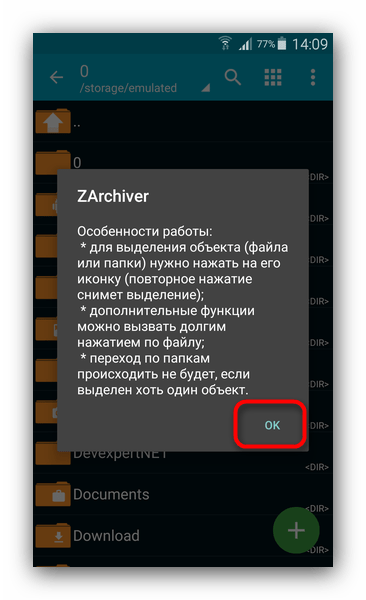
-
Откройте приложение. При первом запуске ознакомьтесь с инструкцией.
ZArchiver является одним из самых дружелюбных к пользователю архиваторов. К тому же в нем нет рекламы. Присутствует, впрочем, платная версия, функционал которой не слишком отличается от обычной. Единственным недостатком приложения можем назвать редко возникающие баги.
Способ 2: RAR
Архиватор от разработчика оригинального WinRAR. Алгоритмы сжатия и распаковки перенесены на архитектуру Android максимально точно, так что это приложение представляет собой идеальный вариант для работы с ZIP, запакованными с помощью старшей версии ВинРАР.

-
Откройте приложение. Как и в других архиваторах, интерфейс РАР представляет собой вариант Проводника.
Как видите – тоже ничего сложного. RAR прекрасно подходит начинающим пользователям Android. Тем не менее и он не без недостатков – в бесплатной версии присутствует реклама, а также недоступны некоторые возможности.
Способ 3: WinZip
Еще одна программа-архиватор с Windows в версии для Android. Прекрасно подходит для работы с ZIP-архивами на смартфонах и планшетах.
- Запустите ВинЗип. Традиционно, увидите вариацию файлового менеджера.

- Проследуйте к расположению ZIP-папки, предназначенной для открытия.
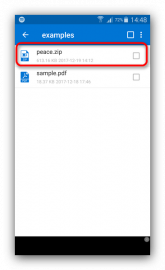
- Чтобы просмотреть, что же именно находится в архиве, тапните по нему – откроется предпросмотр.
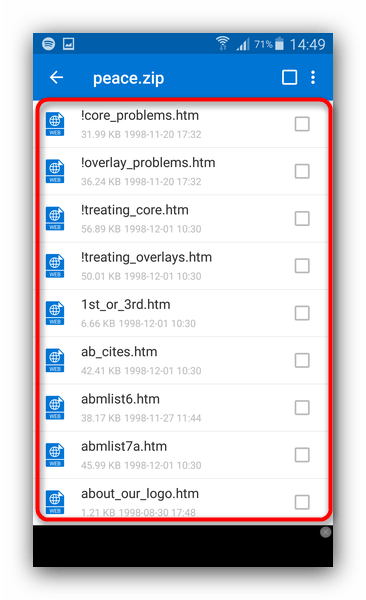
Отсюда же можно выбрать элементы, которые хотите распаковать.
Учитывая количество дополнительных возможностей, WinZip можно назвать ультимативным решением. Помешать этому может надоедливая реклама в свободной версии приложения. Кроме того, в ней заблокированы некоторые опции.
Способ 4: ES Проводник
Популярный и функциональный файловый менеджер для Андроид обладает встроенной утилитой для работы с ZIP-архивами.
- Откройте приложение. После загрузки файловой системы перейдите к местоположению вашего архива в формате ZIP.
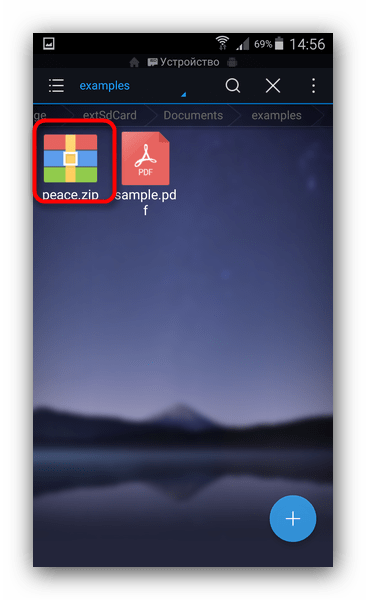
- Тапните по файлу 1 раз. Откроется всплывающее окно «Открыть с помощью…».
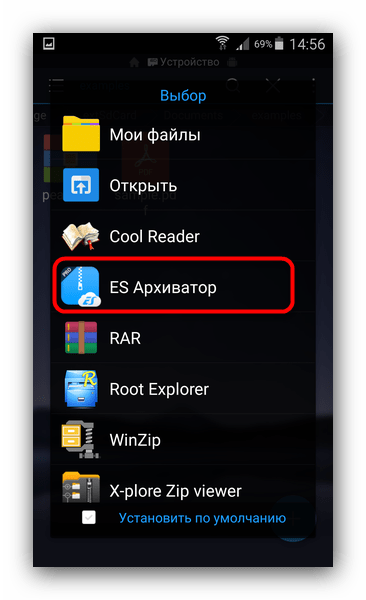
В нем выберите «ES Архиватор» — это и есть встроенная в Проводник утилита. - Откроются файлы, которые содержатся в архиве. Их можно просматривать, не распаковывая, или разархивировать для дальнейшей работы.
Такое решение подойдет пользователям, которые не желают устанавливать отдельное ПО на свои устройства.
Способ 5: X-plore File Manager
Легендарное приложение-проводник, перекочевавшее на Android с Symbian, сохранило возможность работы со сжатыми папками в формате ZIP.
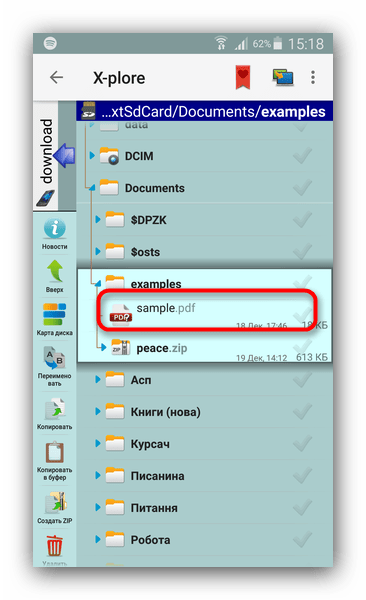
- Откройте Экс-Плор Файл Менеджер и пройдите к местоположению ZIP.
- Чтобы открыть архив, просто нажмите на него. Он будет открыт как обычная папка, со всеми возможностями такого подхода.
X-plore тоже довольно прост, однако требует привыкания к специфическому интерфейсу. Помехой комфортному использованию может послужить также наличие рекламы в бесплатном варианте.
Способ 6: MiXplorer
Файловый менеджер, несмотря на название, не имеющий никакого отношения к производителю Xiaomi. Кроме отсутствия рекламы и платных функций, отличается широкими возможностями, среди которых и открытие ZIP-архивов без внешнего ПО.
- Откройте приложение. По умолчанию открывается внутреннее хранилище – если нужно переключиться на карту памяти, то откройте главное меню и там выберите «SD card».
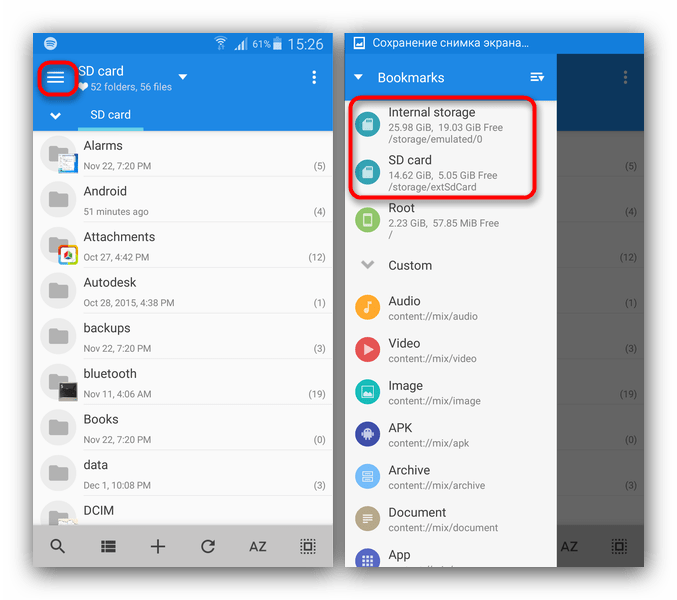
- Перейдите к папке, где расположен архив, который желаете открыть.
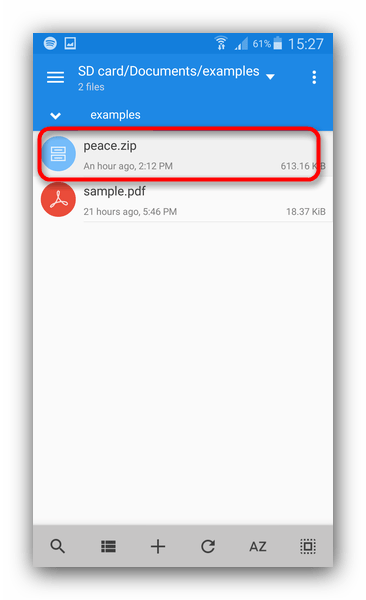
Для открытия ZIP тапните по нему. - Как и в случае с X-plore, архивы такого формата открываются как обычные папки.
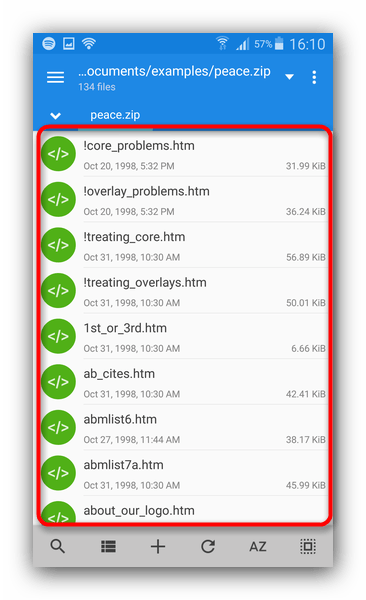
И с его содержимым можно делать то же, что и с файлами в обычных папках.
Как видите, методов открытия архивов ZIP на Андроид-устройстве достаточно. Уверены, что каждый пользователь найдет для себя подходящий.
10 способов открыть и распаковать ЗИП (ZIP) файл на Андроиде
 Из статьи вы узнаете, как открыть файл zip на телефоне Андроид — будь то документ, скачанный из интернета или созданный на вашем же гаджете. Чаще всего архивы, распространяемые в интернете, упаковываются по стандарту ZIP; это один из старейших форматов сжатия, предельно простой в обработке, однако не обеспечивающий максимальной компрессии.
Открывать такие сжатые папки можно и на компьютере под управлением любой операционной системы, и на мобильных устройствах, в том числе работающих на Android. Но если под Виндовс архивы ZIP обрабатываются по умолчанию, без установки дополнительного программного обеспечения, то на смартфон всё же придётся скачать и инсталлировать специальное приложение — о некоторых наиболее удобных мы и поговорим ниже. По сути, мы уже рассказывали об этих программах в рейтинге приложений-архиваторов для Андроид. Также эти программы подходят для открытия RAR файлов на Андроиде.
Отметим, что с задачей справятся как апплеты, созданные именно для работы с архивами, так и некоторые многофункциональные файловые менеджеры, включающие, в частности, и модули для обработки ZIP. Следуйте приведённым ниже инструкциям — и убедитесь, что открыть зип папку на Андроиде совсем не сложно!
Способ #1: RAR for Android

Программа, разработанная изначально для компьютеров и ноутбуков, со временем пришла и на мобильные устройства Android. Приложение предлагает схожие алгоритмы обработки сжатых папок, великолепно справляется как с «родным» форматом RAR, так и с ZIP — как, впрочем, и со множеством других стандартов компрессии. Позволяет работать с архивами, созданными в устаревших версиях «компьютерных» архиваторов, а также без проблем воспринимает зашифрованные и многотомные архивы. Распространяется, как и версия для ПК, абсолютно бесплатно.
Порядок работы со сжатыми файлами:
- Установите программу, воспользовавшись ссылкой на «Плей Маркет», и запустите её.
- Вы увидите окошко встроенного файлового менеджера. Перейдите к каталогу, в котором содержится архив.
- Теперь тапните по сжатому файлу; напомним, он может иметь как расширение ZIP, так и RAR, 7Z и так далее.

- Вы успешно разобрались, как открыть зип (zip) файл на Андроиде. В результате на экран будет выведен список всех содержащихся в архиве файлов.
- Чтобы извлечь в основную память Android отдельные документы, установите галочки в соответствующих чекбоксах, после чего тапните по расположенной в верхнем меню иконке в виде направленной вверх стрелочки над связкой книг.

Таким же образом вы можете извлечь и все файлы — для этого советуем воспользоваться опцией «Выбрать всё». Из недостатков приложения можем назвать присутствие в базовой (бесплатной) версии рекламы, а также периодические зависания, особенно при работе с файлами большого объёма.
Способ #2: ZArchiver

Отличное современное приложение, при помощи которого вы сможете открывать на телефоне Android как ZIP, так и архивы других стандартов. Архиватор очень прост в освоении, предлагает симпатичный интерфейс — вы быстро разберётесь, как разархивировать файл zip на Андроид, не отвлекаясь на надоедливые рекламные вставки. Платная версия апплета предлагает чуть больше функций, но всё, что нужно обычному пользователю, содержится и в базовом варианте. Время от времени приложение может «вылетать» — впрочем, случается такое нечасто.
Как работать с файлами ЗИП в программе:
- После скачивания и установки апплета запустите его, после чего ознакомьтесь с кратким руководством, предлагаемым разработчиком.
- Нажав «ОК», вы сможете переходить между папками, выбирать файлы для распаковки (или создания нового архива), менять формат отображения — а также пользоваться другими стандартными возможностями файлового менеджера.

- Откройте директорию, в которой содержится архив ZIP, а затем тапните по самому сжатому файлу. В результате на экране появится список доступных действий.

Теперь вы можете выбирать, что именно требуется сделать с архивом: просто просмотреть включённые в него файлы, добавить в другую сжатую папку или извлечь в текущий или любой произвольный каталог. Как видите, ответ на вопрос, как распаковать архив на Андроиде при помощи этой программы, очень прост — а набор доступных опций включает все необходимые варианты.
Способ #3: X-plore File Manager
Одна из старейших мобильных разработок, доставшаяся ОС Андроид по наследству от Симбиан. Файловый менеджер позволяет открывать, переупаковывать, изменять ZIP — или создавать новые архивы на основе имеющихся файлов.
Чтобы открыть сжатую папку:
- Перейдите к каталогу, в котором содержится архив, после чего тапните по наименованию документа.
- Сжатый файл будет открыт как обычная директория: вы увидите на экране список включённых в архив данных.
- Вы можете выбирать нажатиями отдельные файлы или отметить все сразу.

Один из самых существенных недостатков приложения — довольно непривычный, кажущийся устаревшим интерфейс. Кроме того, апплет, позволяющий распаковать архив zip на Андроид, в базовой версии предлагает пользователю множество рекламы — избавиться от неё можно, купив полнофункциональный вариант файлового менеджера.
Способ #4: AZIP Master

Программа создана для работы со всеми популярными стандартами сжатия данных: от ЗИП и РАР до 7Z и прочих реже встречающихся форматов. Занимает минимум места во внутренней памяти телефона Android, распространяется полностью бесплатно и не кишит рекламными вставками. Приложение работает достаточно стабильно: в настоящее время «вылеты» редки даже при обработке больших объёмов данных.
Особенности приложения для работы с ZIP:
- Создание новых архивов, преобразование и распаковка существующих могут быть переключены в фоновый режим, что сильно снижает нагрузку на процессор.
- Разобравшись, как распаковать файл zip на Андроид, вы сможете выбирать каталог для извлечения информации, во внутренней памяти или на подключаемом накопителе.
- Присутствует инструмент проверки читаемости созданного архивного файла.
- Возможна работа с большими архивами, объёмом вплоть до нескольких гигабайтов.
- Можно создавать ЗИП в виде многотомных архивов; для дальнейшего извлечения данных необходимо, чтобы в памяти сохранились все тома.
- Вы легко настроите формат архивации по умолчанию: просто выберите один из предлагаемых приложением для Android вариантов.
- Файлы могут быть упакованы в ZIP с параллельным шифрованием по технологии AES (256 битов).
- Возможна защита создаваемого или изменяемого архива паролем.
- Удобный файловый менеджер, позволяющий быстро находить нужные сжатые папки или, напротив, файлы для архивации.
Способ #5: Easy Unrar, Unzip & Zip

Приложение, помогающее распаковать зип файл на Андроиде с минимальными затратами сил. Поддерживает все популярные форматы сжатия данных, способно как читать уже имеющиеся архивы, так и создавать новые. Прекрасно справляется с шифрованием данных, установкой пользовательского пароля, а также подготовкой многотомных сжатых папок.
Удобнейший файловый менеджер даёт возможность быстро выбрать интересующий вас архив, а затем — открыть, изменить или распаковать его. Просмотр архивированных файлов осуществляется без необходимости извлечения из сжатой папки всех данных.
Способ #6: B1 Archiver

При помощи этого приложения распаковка zip файлов на Андроид будет проведена очень оперативно, без ошибок и «вылетов». Мобильная версия архиватора является логическим продолжением «компьютерной» — архивы, созданные на ПК, без проблем открываются на телефоне под управлением Android.
Основные характеристики приложения:
- Апплет поддерживает более 40 стандартов сжатия данных, включая особо популярные ZIP и RAR.
- Возможно создание архивированных файлов с шифрованием и/или защитой паролем.
- Отлично организованный файловый менеджер: вы легко найдёте сжатую папку, которую требуется просмотреть, или документы для архивирования. Выбирать файлы можно как по одному, так и сразу по нескольку; присутствует и вариант «Отметить все».
- Данные могут быть упакованы в многотомный ZIP-архив; для успешной распаковки необходимо, чтобы в памяти присутствовали все тома.
- Можно просматривать отдельные включённые в ЗИП файлы без полной распаковки архива.
Ответ на вопрос, как открыть zip на Андроид при помощи приложения, не вызовет сложностей. Процесс создания новых архивов на Android также предельно прост: вы отмечаете файлы, которые должны быть компрессированы, выбираете формат сжатия, при необходимости включаете дополнительные опции (пользовательский пароль, шифрование, разбиение на несколько томов), после чего указываете целевой каталог — и запускаете процесс.
Скорость работы программы напрямую зависит от количества упаковываемых в ЗИП файлов, объёма каждого из них, а также общей загруженности центрального процессора: перед началом архивирования рекомендуем завершить все работающие в фоне и пока не нужные программы.
Способ #7: 7Zipper

Достаточно удобная программа-архиватор, предлагающая пользователю следующие опции:
- Поддержка всех популярных стандартов архивирования, включая и ZIP.
- Вы сможете открыть зип файл на телефоне, в том числе если архив запаролен (конечно, нужно знать пароль) или разделён на несколько томов.
- Добавление файлов и каталогов в раздел «Избранное».
- Настройка резервного копирования апплетов, установленных в Android.
- Сбор статистики использования карты памяти.
Способ #8: Total Commander

Один из популярнейших файловых менеджеров, при помощи которого вы сможете не только просматривать, изменять или удалять обычные документы, но и работать с архивированными данными, а том числе ZIP-файлами. Мы уже рассказывали об этом приложении в рейтинге лучших файловых менеджеров для Android. В приложение по умолчанию включены модули поддержки основных стандартов сжатия данных — вам не придётся скачивать дополнительные модули.
В список возможностей программы входят:
- Настройка степени сжатия для каждого создаваемого вами архива.
- Работа со сжатыми папками, размещёнными как во внутренней памяти, так и на SD-карточке.
- Вы сможете распаковать zip на Андроид в любой выбранный каталог.
- Поддержка архивированных данных большого объёма: от 4 Гб (принципиально, чтобы такие файлы поддерживались файловой системой гаджета Android).
Помимо создания, изменения и просмотра ЗИП и прочих видов архивов, вы сможете в обычном порядке работать с неархивированными документами. Файловый менеджер гораздо более функционален, чем архиватор — и, если вы не работаете с архивами каждый день, вполне способен заменить собой специализированные приложения для ОС Андроид.
Способ #9: Arc File Manager

Программа прекрасно справляется и с работой с обычными документами (текстовыми, видео-, аудио-, фотоматериалами), и с обработкой архивированных данных. В общей сложности поддерживает свыше 30 стандартов сжатия, включая всеми любимые ZIP и RAR, включая RAR5. Обеспечивает довольно высокую скорость открытия, разархивирования, архивирования, изменения уже существующих ЗИП-файлов. Доступны защита сжатой папки пользовательским паролем, шифрование по протоколу AES, а также разбиение архива на несколько томов.
Способ #10: Smart File Manager

Приложение позволяет открыть зип на Андроиде, а также прекрасно работает с другими популярными стандартами архивирования. Возможна защита создаваемых файлов паролем, а также подготовка многотомных архивов. Помимо прочего, программа работает с файлами мобильных приложений APK и JAR.
Как можете убедиться, способов открыть ZIP-архив на телефоне или планшете Android предостаточно; выбирайте понравившееся приложение — и приступайте к просмотру!
Как распаковать ZIP файл на Андроиде
ZIP — это формат архивации файлов и сжатиях данных без потерь. Такой формат удобен для передачи множества файлов, а уменьшенный размер станет дополнительным плюсом. Сжатие файлов, как правило, происходит с помощью алгоритма Deflate. Android не способен открывать данный формат «из коробки», поэтому единственным решением станет использование сторонних приложений в Google Play. Однако какое из них наилучшее и проверенное?
ZIP — это формат архивации файлов и сжатиях данных без потерь. Такой формат удобен для передачи множества файлов, а уменьшенный размер станет дополнительным плюсом. Сжатие файлов, как правило, происходит с помощью алгоритма Deflate. Android не способен открывать данный формат «из коробки», поэтому единственным решением станет использование сторонних приложений в Google Play. Однако какое из них наилучшее и проверенное?
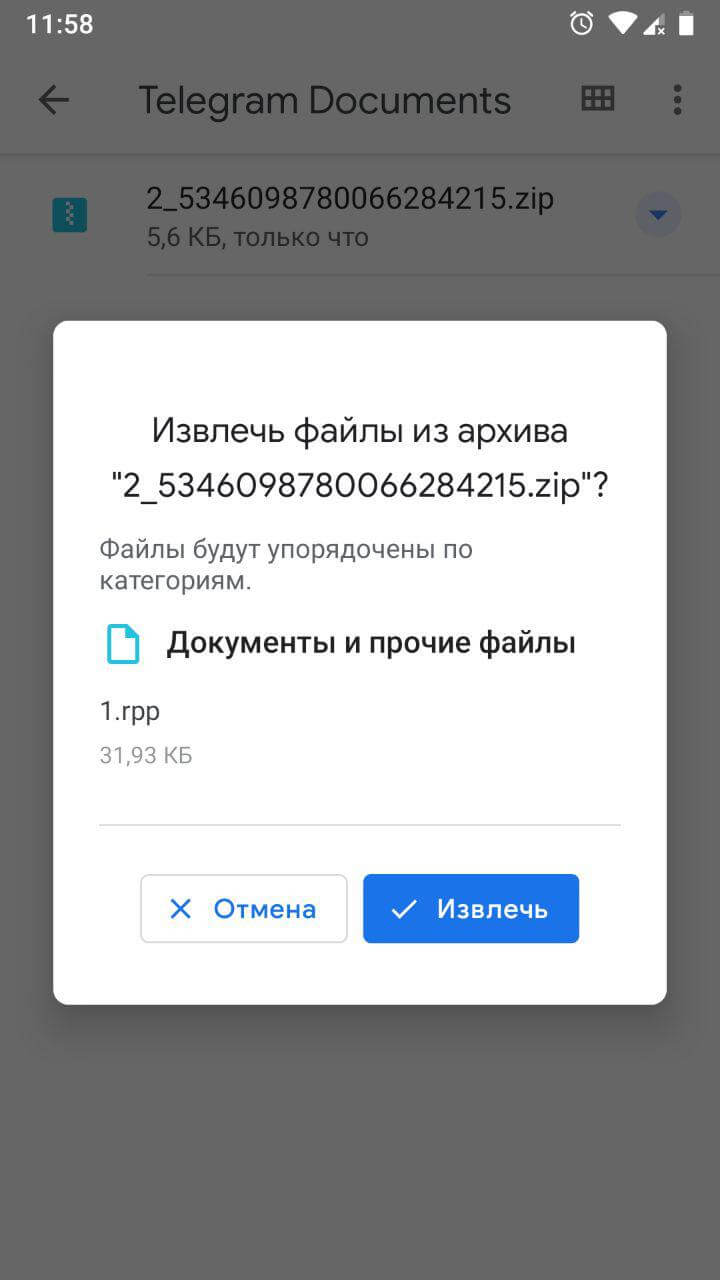
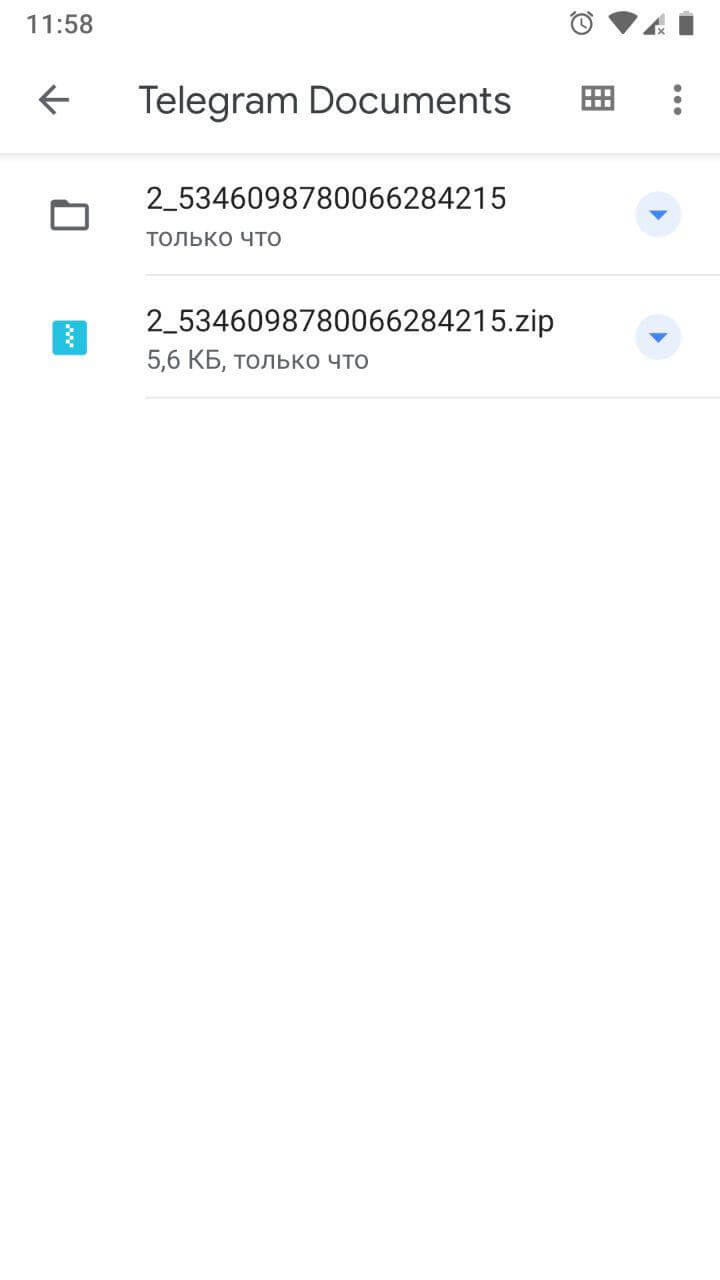
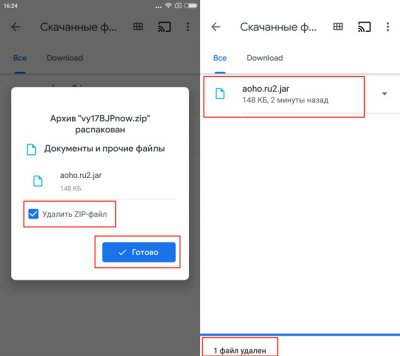
Нажимаем на «Готово», после чего произойдет распаковка архива в папку с аналогичным названием.
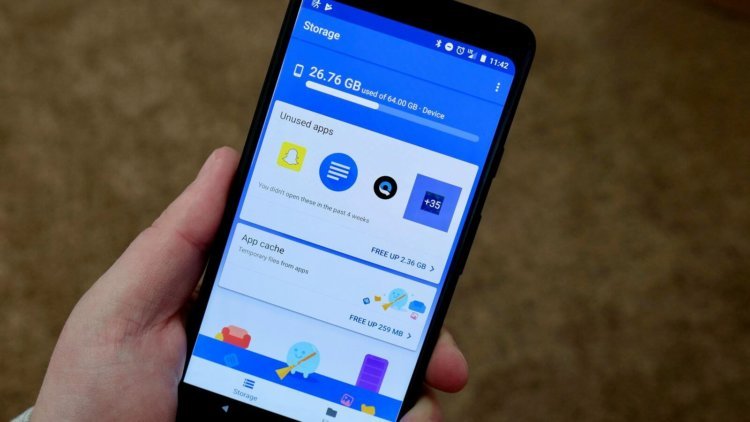
Files — крайне удобное и полезное приложение от Google
В разделе «Обмен» можно делиться видео, приложениями и другими данными с людьми поблизости, у которых установлено данное решение.
Отдельного внимания заслуживает интерфейс, выполненный в стиле Material Design второй версии со шрифтами Google Sans. Главное окно Files отображает количество используемой памяти и анализирует хранилище на наличие ненужных файлов. Чуть ниже отображаются дубликаты, кэш приложений с изображениями и видеороликами, скачанные и большие файлы. Простыми словами, Google Files, помимо поддержки ZIP-файлов, понравится многими другими возможностями. Рекомендуем!
Приложение: Google Files: освободите место на телефоне Разработчик: Google LLC Категория: Инструменты Версия: 1.0.224103129 Цена: Бесплатно Скачать: Google Play Приложением уже заинтересовались: 0 человек
Не все компьютерные файлы работают на вашем смартфоне или планшете на Android, но есть некоторые исключения. Например, вы можете разархивировать любые архивные zip-файлы.
Большинство смартфонов в наши дни имеют встроенные файловые менеджеры с инструментами распаковки, но если они этого не делают, вы можете найти файловый менеджер в магазине приложений, который может распаковать файлы для вас. Давайте рассмотрим, как распаковать файлы и открыть их при использовании смартфона или планшета на Android.
Как распаковать файлы на Android
В этом руководстве я предполагаю, что на вашем Android-смартфоне нет файлового менеджера с возможностями архивирования. Если у вас уже установлен файловый менеджер, попробуйте повторить эти шаги с предустановленным приложением.
1. Посетите Google Play Store и загрузите приложение Google Files. После установки откройте Files by Google.
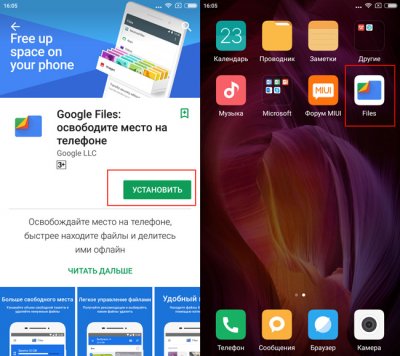
2. Дайте приложению доступ к вашему хранилищу, когда оно запрашивает разрешения. Затем нажмите кнопку «Просмотр» в нижней части приложения.
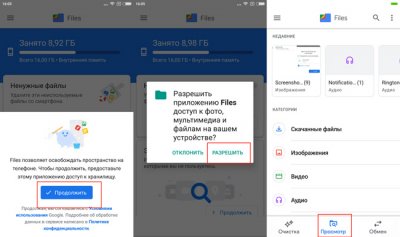
3. Найдите папку, в которой сохранен zip-файл. Если вы загрузили его из Интернета, скорее всего, он находится в папке загрузок. Нажмите на этот файл и нажмите кнопку извлечения.
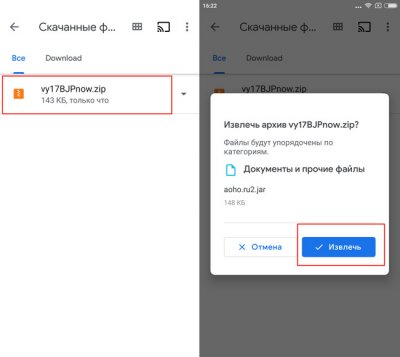
4. После извлечения появится всплывающее меню, сообщающее, какие файлы были извлечены. Вы можете удалить ZIP-файл здесь, чтобы сэкономить место на вашем смартфоне. По умолчанию файл ZIP остается на вашем телефоне, даже если вы уже распаковали файлы. После этого нажмите «Готово».
Как создать Zip файлы на Android
Создание Zip-файлов также возможно на Android, если вы загружаете приложение с нужной функциональностью. К сожалению, большинство приложений, которые предлагают эту функцию, не являются одними из лучших доступных приложений для Android. Поиск zip-приложений — это минное поле навязчивой рекламы, приложений, которые дают сбой или едва функционируют, или приложений, для работы которых требуются ненужные разрешения, что устраняет очевидные проблемы с конфиденциальностью.
Будьте осторожны при загрузке этих приложений. Для этого руководства я рекомендуем ZArchiver, который не содержит рекламы и запрашивает только разрешения на доступ к файлам, как и должно быть. ZArchiver не обходится без каких-либо ошибок и проблем, но он работает большую часть времени корректно.
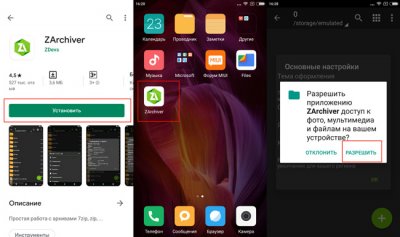
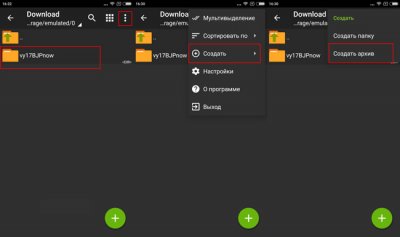
1. После установки ZArchiver откройте приложение. Вы увидите простой файловый навигатор. Найдите папку, содержащую файлы, которые вы хотите заархивировать. Затем нажмите на три точки сверху и выберите «Создать». После этого выберите «Создать архив».
2. Выберите тип файла архива — если вы не уверены, используйте .zip, а затем выберите имя для архива. Далее нажмите «ОК». Затем вы можете нажать, чтобы выбрать несколько файлов для вашей папки ZIP.
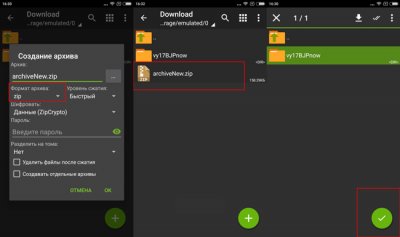
3. Выбрав файлы, нажмите зеленую галочку в нижней части экрана. Если создание архива было успешным, вы увидите всплывающее сообщение о том, что архив успешно создан, и вы найдете новый архивный файл в папке, в которой вы его создали.
Зачем мне архивировать файлы?
Сжимая файлы в файл .zip, вы значительно упрощаете отправку и передачу нескольких файлов одновременно. Один файл .zip может содержать сотни других файлов и папок, что было бы кошмаром для индивидуальной отправки.
Кроме того, файлы .zip фактически уменьшают общий размер файла вашего контента. Это означает, что вы можете хранить свои файлы в сжатых ZIP-файлах и экономить место в вашем хранилище. Это ускоряет отправку сжатых файлов и ускоряет их загрузку из-за сжатия, которое происходит. Не беспокойтесь, однако, после распаковки zip-файла вы получите все ваши файлы в их оригинальном качестве.
Если вы действительно передаете много файлов .zip, обязательно удалите архивы после распаковки, потому что в противном случае у вас будет и содержимое файла .zip, и исходный файл .zip, оба из которых займут место в вашем хранилище.
Лучшие Zip и Unzip приложения для Android
Мы уже предложили Zarchiver, но есть много альтернативных приложений для сжатия и распаковки файлов на Android. Как упоминалось ранее, многие из них имеют навязчивую рекламу или запрашивают ненужные разрешения для приложений. Мы выбрали два наиболее приемлемых варианта, чтобы вы могли избежать неприятных ощущений с этими типами приложений.
RAR от RARLAB
RAR — это приложение, опубликованное RARLAB, той же компанией, ответственной за самый популярный онлайн-инструмент zip — WinRAR. В отличие от WinRAR, приложение RAR Android не является бесплатным. Вместо этого вы получаете рекламу, которая появляется при использовании приложения, и вы можете заплатить за ее удаление. Это также не разовый платеж. Вместо этого вы должны платить $ 0,99 в год.
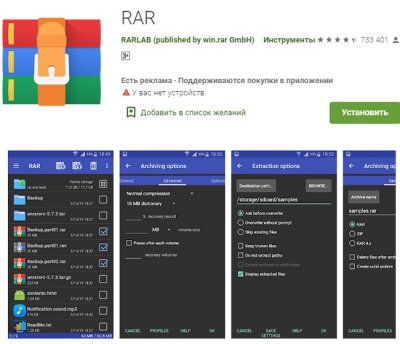
Иногда RAR останавливается или принудительно останавливается, обычно при попытке вызвать рекламу. Но когда это работает, функциональность и интерфейс RAR очень просты. Просто нажмите, чтобы выбрать файлы, архивы или папки, затем нажмите архив или разархивируйте кнопки вверху. Также есть кнопка корзины для удаления файлов. RAR не запрашивает ненужных разрешений.
WinZip — Zip UnZip Tool от WinZip Computing
С WinZip вы увидите рекламу в нижней части дисплея, которую можно удалить с помощью одной покупки за 1,49 доллара. Это также дает вам доступ к резервным копиям в облаке через Google Drive, Dropbox и ZipShare.
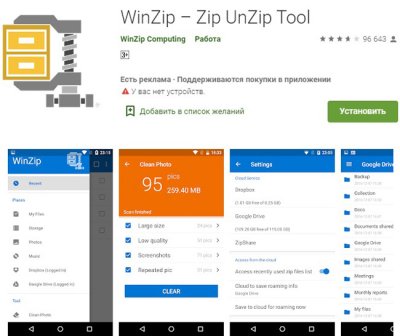
Для использования просто нажмите и удерживайте файлы и папки в браузере файлов, затем нажмите кнопку zip в нижней части экрана. Вы также можете создавать новые папки для организации файлов, и разархивировать это так же просто, как долгое нажатие на архив и нажатие на разархивирование.
Как видите, распаковка и открытие файлов на Android очень просты. Пока вы загружаете надежное приложение, у вас не должно быть никаких проблем.
Мы надеемся, что эта статья помогла вам узнать, как распаковать файлы на Android. У вас есть вопросы об архивации приложений на Android? Не забудьте оставить комментарий, и мы с удовольствие ответим на них.
Итак, чтобы открывать zip архивы на Андроид нужно установить:
Android смартфоны сегодня является важным устройством не только для коммуникации, фото, видео, поглощения контента в текстовом и видео форматах, а также помогает проводить наш досуг игровыми приложениями. В работе смартфона также помогают нам для сканирования документов, печати и так далее. В этой статье рассмотрим еще одни важный момент использования устройства — как открыть zip файл на Андроиде.
Начнем с того, что если вы захотите открыть скачанный zip-файл то по умолчанию к сожалению в операционной системе Android не предусмотрено такой возможности как открытие зип-файлов. Но не расстраивайтесь по этому поводу, есть несколько вариантов как без сложностей распаковывать zip файлы на Android устройствах.
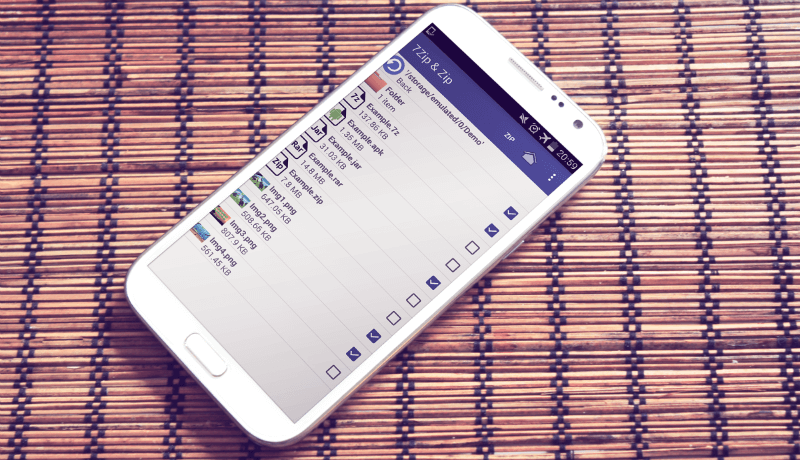
- Как открывать zip файлы на android
- Какой программой на андроиде открыть файл zip и rar
- Чем открыть zip файлы на Андроид устройствах
Разберемся в сути архивов , их видах и функциях и узнаем, как извлечь запакованные файлы на Android .
RAR для Андроида
RAR — популярный и удобный архиватор для Андроида . Часто его хватает для совершения всех необходимых действий.
Функционал : создание RAR и ZIP архивов . Распаковка RAR, ZIP, 7z, GZ, BZ2, XZ, ISO, ARJ, TAR. Восстановление поврежденных архивов (ZIP и RAR). Возможность шифрования. Непрерывные архивы. Создание томов. Использование нескольких ядер процессора для сжатия.
Бесплатность приложения указывает на наличие рекламы, которая покрывает затраты на разработку. Есть возможность отключения рекламы за отдельную плату.
Это приложение способно полностью заменить классический проводник. Благодаря простому и интуитивно понятному интерфейсу, он очень удобен в использовании (вызывают привыкание всего после одного дня использования ).
Открываем архивы на Андроид
Способ 1: с помощью встроенного проводника
В современную версию Андроид (как правило (возможно за исключением каких-то китайских аппаратов)) встроен многофункциональный проводник. Он позволяет просматривать и работать с популярными форматами архивов как с обычными каталогами: открывать и извлекать файлы из них.
Для проверки работы своего проводника: раскройте сначала список всех приложений и найдите среди них «Проводник» (ярлык на него, как правило, на первом экране отсутствует) . См. скрин ниже.
Далее перейдите в раздел «Файлы» и найдите свой архив в оном из каталогов памяти телефона или SD-карты (в зависимости от того, куда вы его скопировали). Например, мой архив был в папке «Documents». Если выбрать конкретный архив — то должно появиться меню с выбором «Открыть/извлечь» архив. См. скрин ниже, был открыт архив формата «ZIP».
В общем-то, все просто и быстро. Единственный момент: если у вас достаточно много архивов и вы с ними часто работаете — то этот способ может быть не очень удобным (ниже рассмотрю парочку альтернативных вариантов).
Если у вас в архивах лежат книги и различные документы (формата DOC, PDF, DJVU) — то их также можно просматривать с помощью спец. программ для чтения. О них рассказывал в этой статье: https://ocomp.info/chtenie-elektronnyih-knig.html
Способ 2: с помощью спец. приложений
Архиваторы
ZArchiver
ZArchiver — главное окно приложения
Многофункциональное бесплатное приложение для работы с архивами. Отмечу большую «всеядность» программы: позволяет работать с десятками форматов архивов. Также можно сказать пару комплиментов довольно простому и удобному интерфейсу. Нижу укажу самые основные особенности.
Скрины от разработчика приложения RAR
Еще один достаточно популярный архиватор как для компьютера, так и для мобильных гаджетов. Позволяет работать со всеми популярными файлами архивов (о них см. особенности), поддерживает зашифрованные архивы, запароленные и пр. В общем-то, достаточно многофункциональный продукт, который не раз вас выручит!
Альтернативные проводники
ES Проводник
ES проводник — работа с архивами
Один из самых функциональных проводников, который позволяет полностью заменить многие встроенные приложения в Андроид. Например, с его помощью можно просматривать фото, документы, слушать музыку, открывать видео. Более 300 млн. загрузок по всему Миру! По праву считается одним из лучших продуктов в своем сегменте.
Файловый менеджер +
Приложение «файловый менеджер +» — скрины от разработчика
Это приложение способно полностью заменить классический проводник. Благодаря простому и интуитивно понятному интерфейсу, он очень удобен в использовании (вызывают привыкание всего после одного дня использования ).
В плане архивов, он, конечно, не такой «всеядный», но все равно — наличие поддержки RAR и ZIP есть, что позволит работать с большинством архивов в сети. Кроме этого, этот проводник позволяет работать с сетевыми хранилищами данных: Dropbox, Google Drive и пр. В целом, очень достойный продукт!
На этом пока все. Дополнения приветствуются.
Архиватор от разработчика оригинального WinRAR. Алгоритмы сжатия и распаковки перенесены на архитектуру Android максимально точно, так что это приложение представляет собой идеальный вариант для работы с ZIP, запакованными с помощью старшей версии ВинРАР.
Распаковать ZIP-архивы на смартфоне или планшете можно либо с помощью специальных приложений-архиваторов, либо файловых менеджеров, в которых присутствуют инструменты для работы с данными такого типа. Начнем с архиваторов.
Способ 1: ZArchiver
Популярное приложение для работы со множеством архивных форматов. Естественно, ЗетАрхивер способен открывать и ZIP-файлы.
- Откройте приложение. При первом запуске ознакомьтесь с инструкцией.
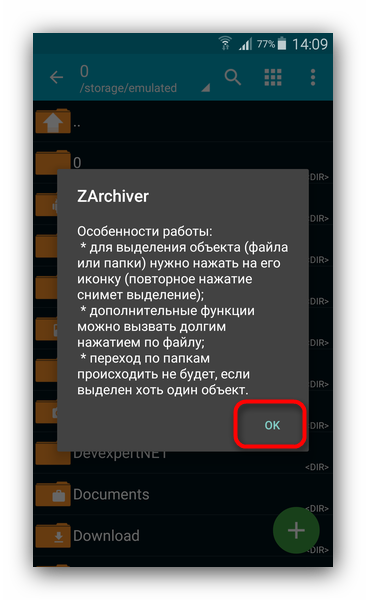
Основное окно программы представляет собой файловый менеджер. В нем следует добраться к папке, где хранится архив, который желаете открыть.
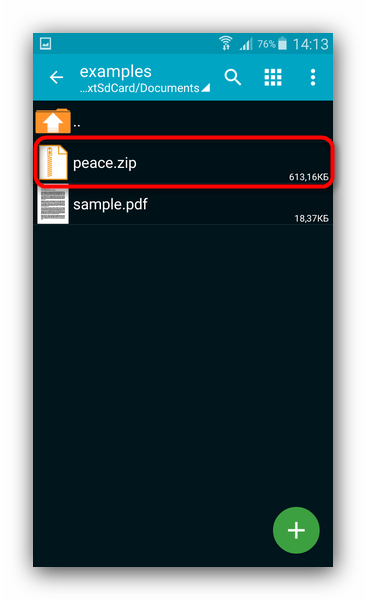
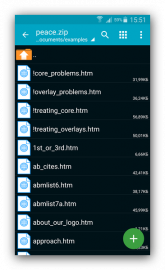
ZArchiver является одним из самых дружелюбных к пользователю архиваторов. К тому же в нем нет рекламы. Присутствует, впрочем, платная версия, функционал которой не слишком отличается от обычной. Единственным недостатком приложения можем назвать редко возникающие баги.
Способ 2: RAR
Архиватор от разработчика оригинального WinRAR. Алгоритмы сжатия и распаковки перенесены на архитектуру Android максимально точно, так что это приложение представляет собой идеальный вариант для работы с ZIP, запакованными с помощью старшей версии ВинРАР.
-
Откройте приложение. Как и в других архиваторах, интерфейс РАР представляет собой вариант Проводника.
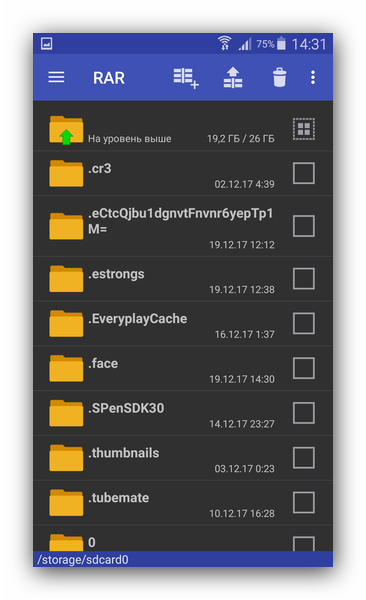
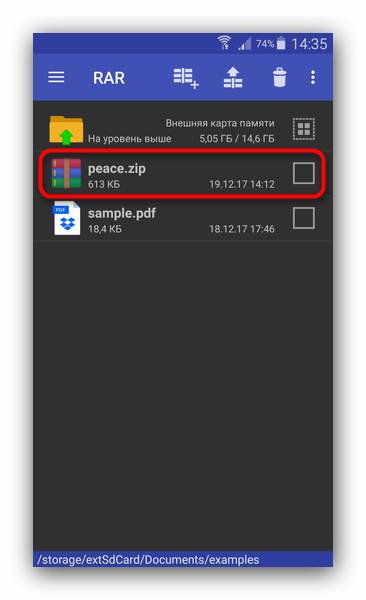
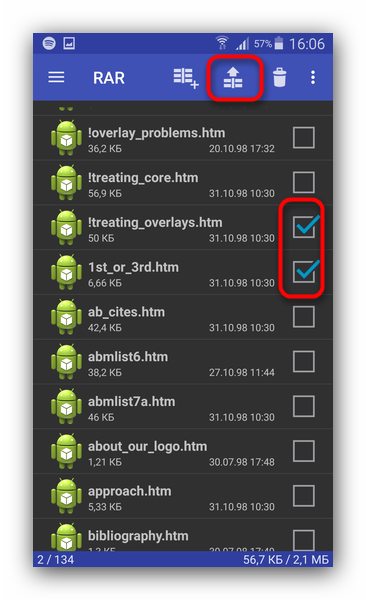
Как видите – тоже ничего сложного. RAR прекрасно подходит начинающим пользователям Android. Тем не менее и он не без недостатков – в бесплатной версии присутствует реклама, а также недоступны некоторые возможности.
Способ 3: WinZip
Еще одна программа-архиватор с Windows в версии для Android. Прекрасно подходит для работы с ZIP-архивами на смартфонах и планшетах.
-
Запустите ВинЗип. Традиционно, увидите вариацию файлового менеджера.
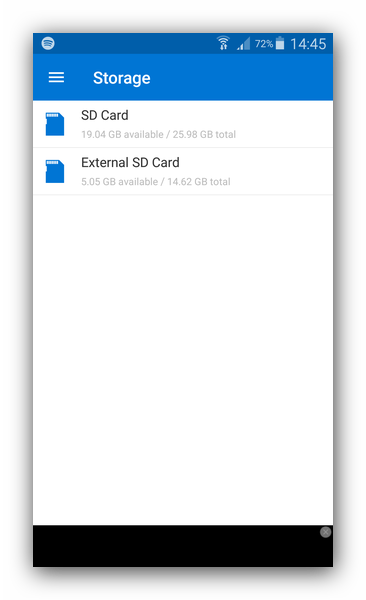
Проследуйте к расположению ZIP-папки, предназначенной для открытия.
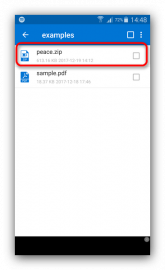
Учитывая количество дополнительных возможностей, WinZip можно назвать ультимативным решением. Помешать этому может надоедливая реклама в свободной версии приложения. Кроме того, в ней заблокированы некоторые опции.
Способ 4: ES Проводник
Популярный и функциональный файловый менеджер для Андроид обладает встроенной утилитой для работы с ZIP-архивами.
-
Откройте приложение. После загрузки файловой системы перейдите к местоположению вашего архива в формате ZIP.
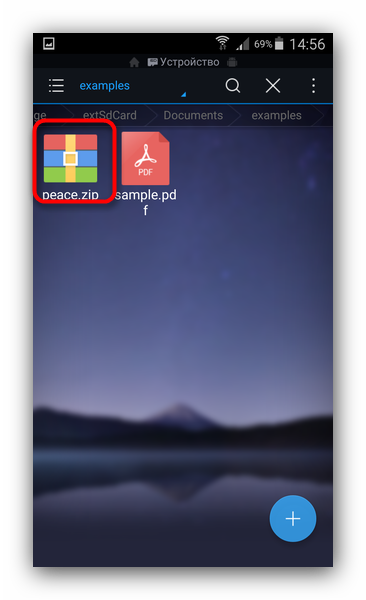
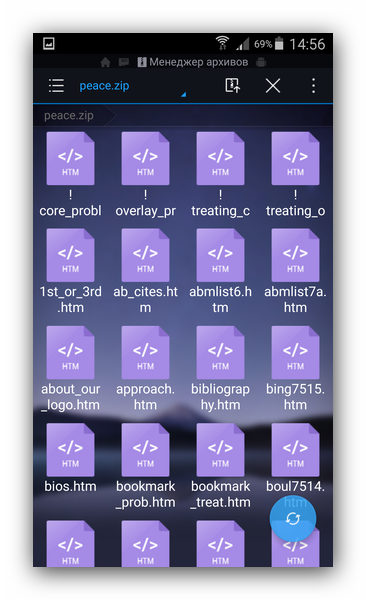
Такое решение подойдет пользователям, которые не желают устанавливать отдельное ПО на свои устройства.
Способ 5: X-plore File Manager
Легендарное приложение-проводник, перекочевавшее на Android с Symbian, сохранило возможность работы со сжатыми папками в формате ZIP.
-
Откройте Экс-Плор Файл Менеджер и пройдите к местоположению ZIP.
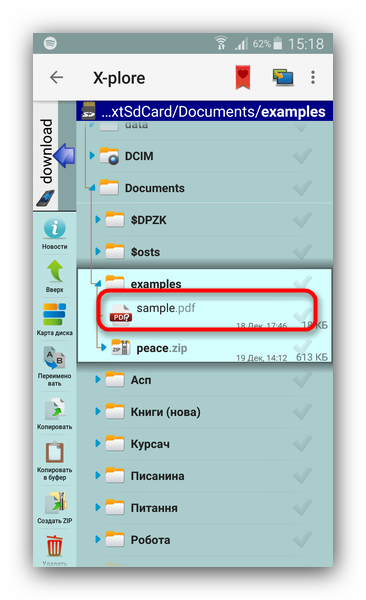
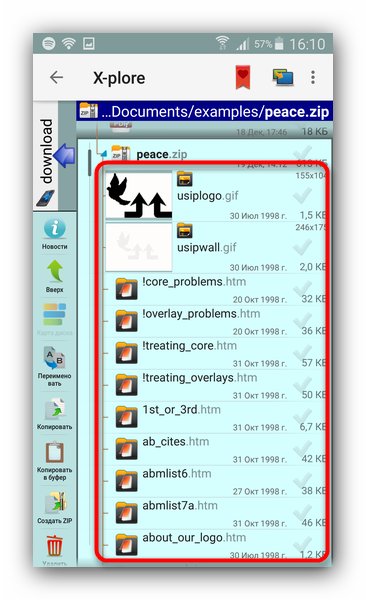
X-plore тоже довольно прост, однако требует привыкания к специфическому интерфейсу. Помехой комфортному использованию может послужить также наличие рекламы в бесплатном варианте.
Способ 6: MiXplorer
Файловый менеджер, несмотря на название, не имеющий никакого отношения к производителю Xiaomi. Кроме отсутствия рекламы и платных функций, отличается широкими возможностями, среди которых и открытие ZIP-архивов без внешнего ПО.
-
Откройте приложение. По умолчанию открывается внутреннее хранилище – если нужно переключиться на карту памяти, то откройте главное меню и там выберите «SD card».
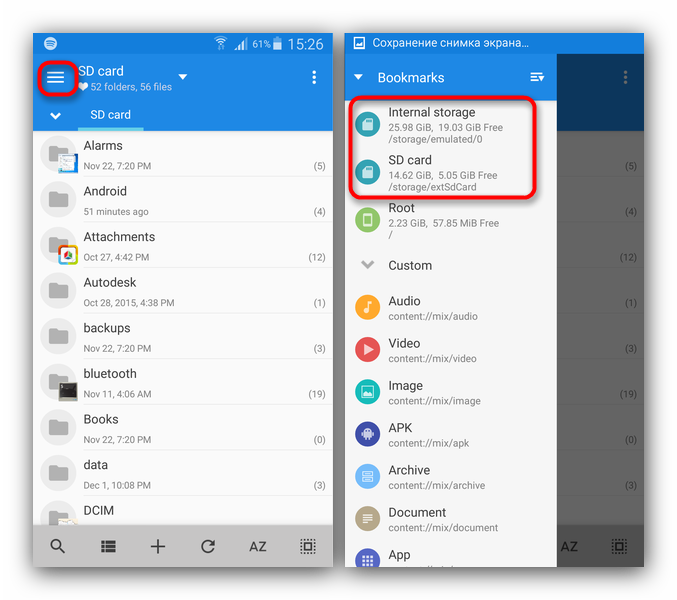
Как видите, методов открытия архивов ZIP на Андроид-устройстве достаточно. Уверены, что каждый пользователь найдет для себя подходящий.
Если, в свою очередь, мы хотим упаковать файлы на наш смартфон или планшет, это так же просто, как распаковать их. Все, что вам нужно сделать, это перейти в папку, в которой находятся выбранные файлы, а затем выбрать их, удерживая палец на них дольше.
У популярных файловых менеджеров Android есть очень простые функции распаковки (и иногда их вообще нет), и их сложно полностью полагаться на них. Если вы хотите создавать новые архивы или распаковывать ZIP, RAR или 7Z файлы без проблем на вашем смартфоне или планшете, лучше использовать более специализированное дополнение.
Менеджеры файлов по умолчанию не подходят для сжатия файлов в RAR или ZIP-архивы, и даже при их распаковке часто возникает проблема. И поэтому стоит обратить внимание на инструменты, которые помогут решить эту проблему без необходимости установки нового файлового менеджера. B1 Free Archiver — такой инструмент.
B1 бесплатный архиватор это простое приложение, которое позволяет вам распаковывать, просматривать и упаковывать файлы для различных типов архивов — от 7Z до TAR и ZIP до RAR, а также многих других, менее популярных, таких как APK, LZMA, TGZ, LZH, MTZ, RPM, XAR, XZ, ZIPX, GZ, TBZ. Использование приложения очень просто — после запуска вы увидите простой файловый браузер, с помощью которого вы можете выполнять отдельные операции.
Извлечение файлов
Чтобы распаковать упакованный файл в любом формате, перейдите в папку, в которую вы загрузили архив ZIP или RAR. Затем держите палец в упакованном файле.
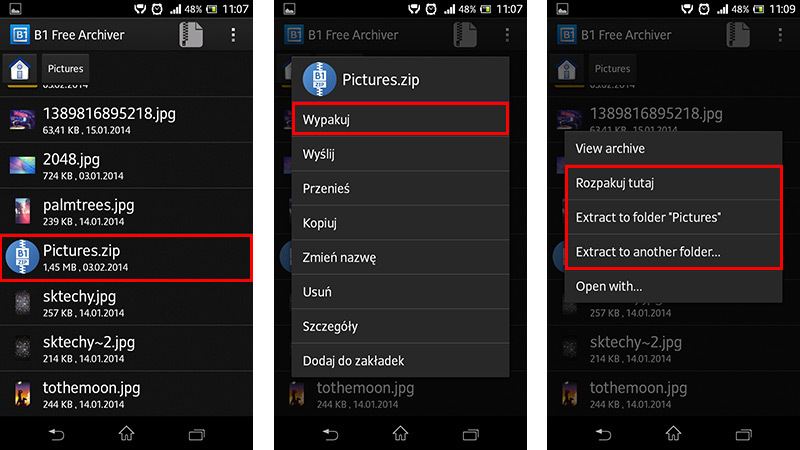
Появится меню с доступными параметрами и выберите «Извлечь». Здесь мы найдем три варианта распаковки. Первый из них, «Распаковать здесь», просто извлечет содержимое архива непосредственно в каталог, в котором мы находимся. Если мы не хотим, чтобы файлы после распаковки были «свободными» среди других, мы можем использовать следующие параметры.
Извлечение в папку «X» будет извлекать содержимое архива в папку с тем же именем, что и имя сжатого файла. В свою очередь, последний вариант «Извлечь в другую папку …» позволяет извлекать архив в любую папку в любом месте.
Просмотр архивов
Перед распаковкой мы можем просмотреть содержимое сжатого файла. Для этого, удерживая палец, выберите опцию «Извлечь> Просмотреть архив».
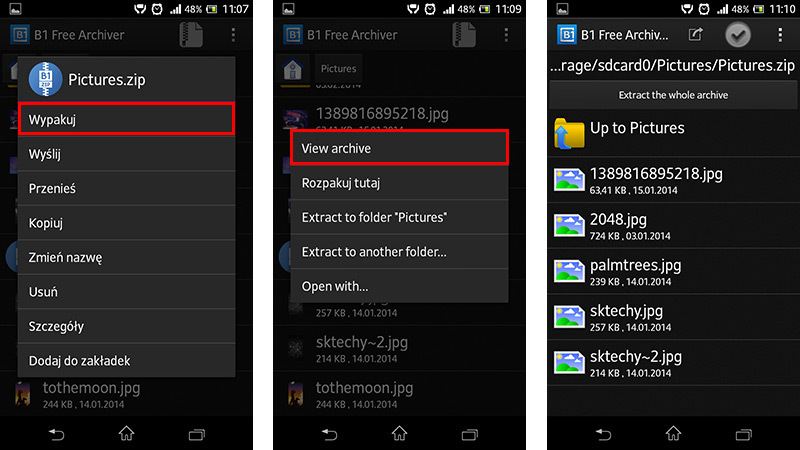
Приложение отобразит файлы, расположенные внутри архива. Мы можем просматривать их, и когда мы хотим распаковать их в память смартфона, просто используйте кнопку «Извлечь весь архив».
Сжатие отдельных файлов
Если, в свою очередь, мы хотим упаковать файлы на наш смартфон или планшет, это так же просто, как распаковать их. Все, что вам нужно сделать, это перейти в папку, в которой находятся выбранные файлы, а затем выбрать их, удерживая палец на них дольше.
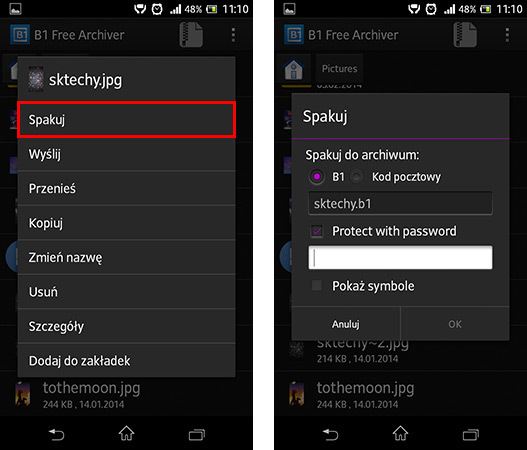
Отобразится меню с параметрами, но поскольку на этот раз мы выбрали обычные файлы, список не будет включать в себя параметры распаковки, а только те, которые связаны с переносом файлов в новые архивы. Мы выбираем параметр «Сжатие», а затем указываем тип архива (B1 или ZIP). Вот одна заметка — если у вас есть приложение в версии на польском языке, вместо ZIP, отображается поле «Почтовый код». Это ошибка в переводе.
При желании мы также можем выбрать опцию «Защитить паролем» — это позволит защитить архив с помощью выбранного нами пароля. Подтвердите кнопкой ОК и дождитесь завершения операции.
Сжатие большего количества файлов
Если мы хотим создать упакованный файл на основе всей папки или многих файлов, мы можем просто использовать кнопку дискеты, расположенную в правом верхнем углу.
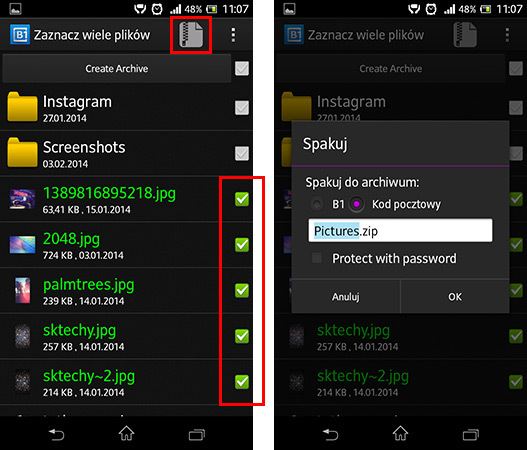
После выбора гибкого диска вы можете отметить любое количество файлов или папок, а затем упаковать их в один файл так же, как указано выше.
Менеджер архивов выдаст диалоговое окно с просьбой указать имя создаваемого архива, тип архива и уровень компрессии.
В наше время у смартфонов и планшетов стал безумный потенциал при работе с файлами. Умение сжать файлы в архив и распаковать их архива — очень поможет при подготовке файлов к приему или передаче файлов с устройства на устройство.
В этой статье мы покажем, как просто создать zip-архив и распаковать его после этого на вашем Android-устройстве.
Для работы с архивами на Android мы будем использовать популярную бесплатную программу «ES File Explorer».
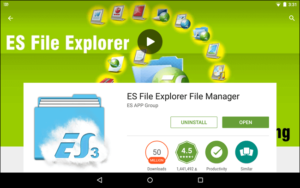
Для открытия zip-архива откройте программу, перейдите в папку с архивом, используя дерево папок слева, и нажмите на иконку zip-файла.
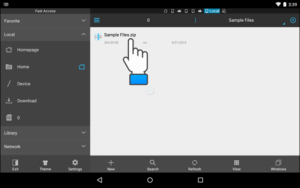
После этого в диалоге открытия zip-архива вас попросит выбрать программу, с помощью которой вы хотите открыть файл. Выберите ES Zip Viewer.
Тут же можно, поставив галочку, запомнить выбор на будущее.
Открытие в ES Zip Viewer откроет zip архив в том-же окне. Теперь нажмите на нужный вам файл и задержите касание — файл выберется для извлечения. Можно выбрать более одного файла, просто поставив возле них галочки.
Для извлечения всех файлов из архива не нужно выделять каждый из них, т.к. если их будет много, то процедура затянется ? Для выделения всех файлов в архиве нажмите на специальную кнопку в правом верхнем углу.
Для извлечения файлов из архива нажмите кнопку Extract/Извлечь
Выберите путь, куда сохранить извлеченные файлы
Если выберете отдельный путь — кликните по адресной строке снизу и выберите ту папку, которая вам нужна
После появления сообщения о том, что распаковка успешно завершена, вы вернетесь к менеджеру архивов и открытому zip-архиву. В верхней панели ES File Explorer виден список открытых файлов. Нажмите на иконку телефона для возвращения в папку с zip-архивом и извлеченными файлами.
В нашем примере это новая папка возле архива. Для просмотра извлеченных смартфоном архивов откройте эту папку.
Теперь извлеченные файлы доступны на вашем устройстве из любого файлового менеджера и программы.
Теперь как же передать много файлов на другое устройство? Очень просто — упаковать его в обычный zip-архив и передать скопом. Для создания архива на Android используем тот же ES File Explorer. Для этого выделим все файлы в папке или только необходимые так, как это уже было описано ранее.
Нажмите кнопку в правом нижнем углу для открытия дополнительных функций и выберите там сжать файл.
Менеджер архивов выдаст диалоговое окно с просьбой указать имя создаваемого архива, тип архива и уровень компрессии.
Укажите, какого типа архив хотите создать: обычный и максимально поддерживаемый zip или 7-zip, который обладает лучшим уровнем компрессии, но менее поддерживаем, уровень компрессии и опционально можете указать пароль.
Процесс архивации займет время, зависящее от размера архивируемых файлов, типа архива и уровня компрессии, а так же от мощности вашего Android телефона или смартфона. После завершения процесса архивации вы увидите сообщение о успешном завершении и увидите вновь созданный архив.
Надеюсь наше руководство будет полезно вам.
Архивов существует несколько типов и форматов. Самые популярные форматы универсальные (многофункциональные) ZIP, RAR, 7z они сливают в один файл информацию, делают сжатие, оформляют архивы как самораспаковывающиеся.
Для чего нужны архиваторы
Приведём такой пример. Текстуры, моды, а так же карты к какой-либо игре заключены в нескольких файлах или папках, но вот скачать их только одной ссылкой технически просто невозможно. Поэтому и применяются приложения-архиваторы, которые выполняют функцию «запаковывания» в один архив несколько файлов (папок), чем значительно облегчается процесс скачивания.
Архивов существует несколько типов и форматов. Самые популярные форматы универсальные (многофункциональные) ZIP, RAR, 7z они сливают в один файл информацию, делают сжатие, оформляют архивы как самораспаковывающиеся.
В Play market можно найти великое множество архиваторов, которые способны работать с zip-форматом, и могут использоваться на мобильных устройствах Android. Например, можно скачать WinZip – Zip UnZip Tool
Проводники для работы с архивами — чем открыть zip на андроид
Как уже было сказано, есть проводники, позволяющие работать с архивированными документами великое множество. Притом многие из них способны работать с редкими форматами, и нагружены множеством дополнительных функций. Такие программы разделяют на два основных вида – программы-архиваторы и альтернативные программы-проводники, способные работать с архивами.
Разрабатывались не для работы с архивами, разработчики посчитали, что наличие такой возможности будет весьма полезным.
Они полностью или частично изменяют интерфейс, управление документами(в том числе, и содержащимися в архивах) становится более удобным.

Часто они способны напрямую работать с облачными сервисами, подключаться к другим устройствам через различные протоколы связи, и, конечно же, позволяют в обычном режиме открывать архивированные файлы. Удобство управления распространяется и на них.
Программы-архиваторы — специально разработаны для работы с архивированными файлами. Они могут работать не только с форматом zip, но и с другими популярными (и не очень) форматами архивов. Можно использовать следующие:
- RAR
- ZArchiver
- файловый менеджер AndroZip
- B1 Archiver zip rar unzip
Они способны работать с различными стандартами шифрования, позволяют обрабатывать файлы, находящиеся непосредственно в заархивированном хранилище, и пересылать их прямо из архива по электронной почте. В гугл плэй можно найти максимально подходящие потребностям любого пользователя.
Чтобы распаковать zip файл, я использовал классы из пакета java.util.zip *, обратившись к этому, и он работает правильно, однако, чтобы разархивировать файл размером 40 МБ 59 секунд. Когда я пробовал один и тот же zip файл в проекте iPhone (мы разрабатываем приложение для обеих платформ — Android и iPone и у которых есть возможность распаковывать zip файл и сохранять распакованный контент в SDCARD-Android или каталог документов — iPhone), это занимает всего 14 секунд. Приложение iphone использует ziparchive.
Чтобы распаковать zip файл, я использовал классы из пакета java.util.zip *, обратившись к этому, и он работает правильно, однако, чтобы разархивировать файл размером 40 МБ 59 секунд. Когда я пробовал один и тот же zip файл в проекте iPhone (мы разрабатываем приложение для обеих платформ — Android и iPone и у которых есть возможность распаковывать zip файл и сохранять распакованный контент в SDCARD-Android или каталог документов — iPhone), это занимает всего 14 секунд. Приложение iphone использует ziparchive.
Итак, мой вопрос:
1. По сравнению с экспериментом он очищает, что распаковка и операция записи файла в SDCARD в Java потребляет больше времени по сравнению с iPhone-приложением, поэтому я решил использовать разблокировку на уровне C/С++ и операцию записи файлов с помощью NDK. Правильно ли это?
2. Я искал в google, stackoverflow, а некоторые предложили использовать minizip, но нет достаточной помощи в том, как использовать minizip в андроиде. Является ли anyboday попыткой minizip для android?
3. Я также пробовал разработку NDK для libz для достижения моей цели, так как Libz добавлен в NDK, но не получает, как его использовать. Кто-нибудь пробовал libz в NDK?
4. Есть ли какая-либо другая Framework в Java или C/С++, которая распаковывает большой ZIP файл и записывает их в SDCARD за меньшее время?