Ошибка «Не удается установить соединение со службой входа Logmein»
Так как последнее время пользоваться программой Hamachi могут только авторизованные пользователи, то при каждом включении вы должны авторизовываться на центральном сервере. Обычно это происходит автоматически и без лишних проблем, но если после запуска Hamachi появляется ошибка «Не удается установить соединение со службой входа Logmein», значит что-то пошло не так.

Маловероятно, что ошибка возникает из-за проблем связи с сервером. Обычно причина кроется в неправильных настройках на стороне клиента (т.е. на вашем компьютере) или на стороне сервера (Logmein). Есть 2 способа решить проблему.
Способ 1
Попробуйте полностью удалить Hamachi, а затем заново его установить. После установки, во время первого запуска, вам будет предложено пройти авторизацию.

Авторизуйтесь, либо зарегистрируйтесь, создав новый аккаунт. После этого запуск и подключение программы будет происходить без ошибки соединения.
Способ 2
Увидев сообщение «не удается установить соединение» в Хамачи следует проверить настройки привязки компьютеров к сети в личном кабинете на официальном сайте Logmein. Вы должны быть зарегистрированы там (то есть иметь аккаунт). Подробнее о том, как зарегистрироваться, читайте в этой инструкции.
После того, как вы зарегистрируете себе аккаунт, запустите Hamachi, зайдите в «Система» — «Параметры». Во вкладке «Статус» присоедините свой новый аккаунт, нажав соответствующую кнопку.

Затем авторизуйтесь на сайте https://secure.logmein.com/ и зайдите в «Мои сети».

Там вы увидите новый запрос на подключение, который нужно подтвердить.

Нажмите на запрос и в открывшемся окне подтвердите его.

После этого пробуйте установить соединение через Hamachi, все должно получиться!
Ошибка скрипта Hamachi — что это такое?

В Хамачи ошибка сценария – что делать? Подобным вопросом задаются пользователи, которые решили пройти регистрацию в системе непосредственно через интерфейс программы. Там присутствует специальная форма, позволяющая создать аккаунт LogMeIn, однако иногда с ней наблюдаются серьезные проблемы. В этом случае следует как можно быстрее исправить неполадку, ведь без наличия профиля не получится пользоваться приложением Hamachi. Мы подготовили инструкции, следуя которым вы сможете устранить возникшую ранее проблему.

Что за ошибка сценария и почему возникает?
И начнем с того, что ошибка сценария в Hamachi – это сбой в работе скрипта, используемого для отображения элементов на веб-странице. Так как для регистрации аккаунта применяется специальная форма, которая открывается во встроенном браузере, то задействуются технологии JavaScript и Visual Basic. И с ними периодически могут наблюдаться проблемы, особенно если по умолчанию используется веб-обозреватель Internet Explorer.
Как избавиться от ошибки при регистрации?

Так как ошибка скрипта в Хамачи возникает во время регистрации учетной записи LogMeIn через интерфейс программы, то рекомендуем создать аккаунт посредством любого браузера, а затем выполнить авторизацию в приложении. В этом случае никакие проблемы наблюдаться не будут, а вы спокойно сможете войти в свой профиль. Для этого воспользуйтесь следующей пошаговой инструкцией:
- Открываем браузер, который стабильно работает на компьютере. Например, можно использовать Google Chrome – там ошибка сценария возникает крайне редко.
- Переходим на официальную страницу Хамачи, через которую выполняется регистрация аккаунта LogMeIn (доступна по ссылке – https://accounts.logme.in).

- Вводим настоящий адрес электронной почты, а также дважды указываем надежный пароль. Имейте в виду, что для безопасности он должен состоять минимум из восьми символов, а также включать в себя специальные знаки и цифры.
- Нажимаем на кнопку «Создать учетную запись».
- Открываем электронный ящик и находим письмо. В нем нажимаем по гиперссылке и подтверждаем регистрацию.
А теперь вам остается запустить программу Hamachi, где ранее возникала ошибка сценария при входе, и выполнить авторизацию в своей учетной записи. Если же ситуация не улучшилась, то рекомендуем изменить несколько системных параметров Windows:
- Открываем окошко «Выполнить» с помощью горячей клавиши Win+R.

- Вписываем запрос regedit и нажимаем на кнопку «Ок».
- В списке находим HKEY_LOCAL_MACHINE, а после кликаем ПКМ по пункту.

- Переходим в раздел «Разрешения» и ставим галочки возле каждой строки.

- Нажимаем «Ок», затем – «Дополнительно».
- Возле пункта «Все», расположенного в списке с субъектами, кликаем «Изменить».

- Ставим галочку возле строки «Полный доступ». И такая настройка уже поможет убрать проблемы со сценарием.
- Сохраняем изменения и перезагружаем компьютер. А после, чтобы ошибка сценария Хамачи больше не возникала, открываем командую строку и вводим код regsvr32 msxml.dll (после этого жмем клавишу Enter).
Итак, вот мы и выяснили, как действовать, если в Hamachi на этой странице произошла ошибка скрипта. И первый вариант связан с регистрацией аккаунта в браузере, где все сценарии работают корректно. А второй – с изменением ряда системных параметров. Попробуйте каждый способ, а после напишите в комментариях, удалось ли решить проблему!
Проблемы с подключением к сетевому адаптеру Hamachi
Специализированное ПО Hamachi, позволяет создавать личные безопасные сети через интернет. Его используют для работы в закрытых каналах и популярных сетевых играх, таких как Minecraft, Counter-Strike и т.д. Однако иногда при работе с ним пользователи периодически сталкиваются с тем, что Хамачи не подключается к сети. Причин возникновения такой проблемы может быть несколько.
Почему возникает проблема подключения к сетевому адаптеру
Одной из наиболее распространенных причин того, что в Hamachi нет подключения, становится проблема с подключением к сетевому адаптеру. Данное устройство напрямую обеспечивает стабильное соединение.
Для проверки подключения выполните следующие действия:
- Откройте меню «Пуск».
- Зайдите в «Панель управления».
- Найдите раздел «Сеть и Интернет».
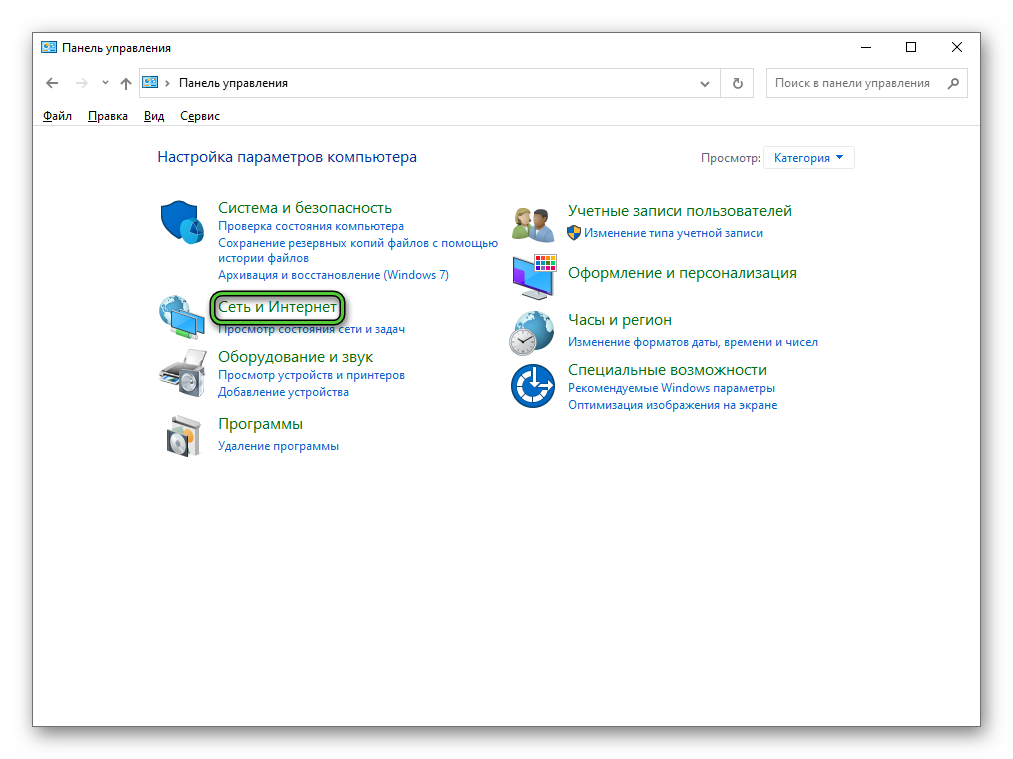
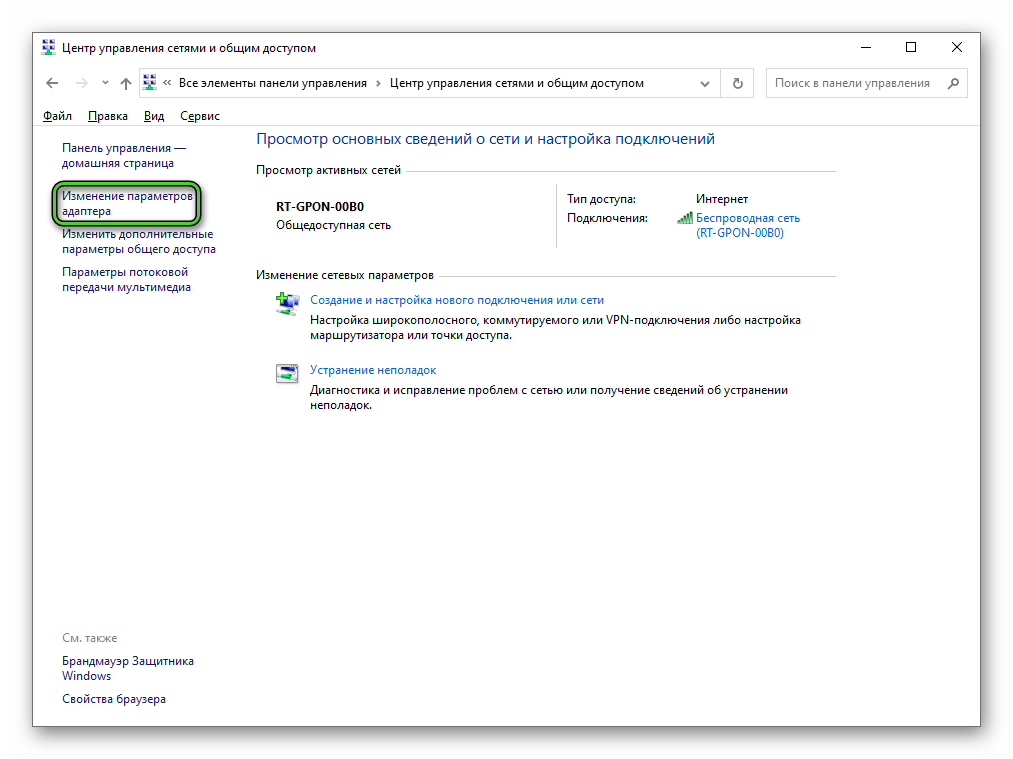
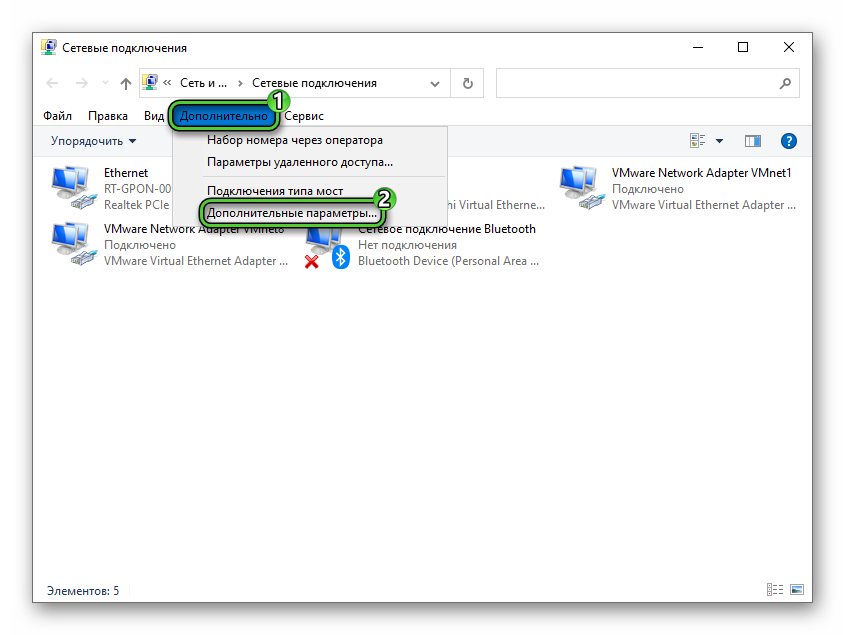
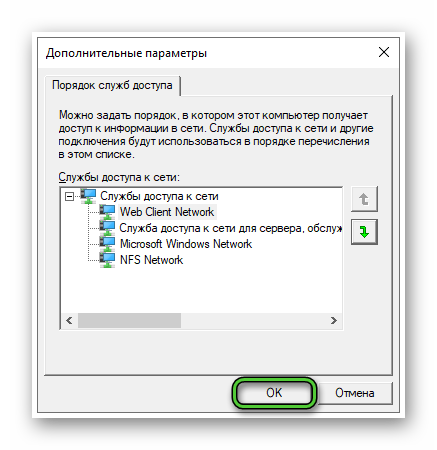
Важно! При отсутствии вкладки «Дополнительно» зайдите в подпункт «Упорядочить». Далее – «Представление» и выберите «Строка меню».
Данный способ довольно эффективен. В результате соединение должно быть восстановлено. В противном случае, если Hamachi всё ещё не подключается к сети, стоит попробовать другие варианты.
Почему Хамачи нет в сетевых подключениях
Если нет Хамачи в сетевых подключениях. Даже после полной перезагрузки ПК. Возможно, во время загрузки драйвера сетевого адаптера произошла ошибка совместимости. Подобные сбои периодически случаются на некоторых версиях приложения Hamachi и ОС Windows.
В случае, когда адаптер программы отсутствует в «Центре управления сетями», в Хамачи нет подключения и возможности установить соединение с другими виртуальными сетями. В такой ситуации к закрытой сети никто не сможет подключиться.
Если Hamachi нет в любых сетевых подключениях, разрешить ситуацию возможно с помощью установки предыдущей версии программы. В её состав будет входить другой драйвер адаптера.
Решить ситуацию позволят следующие действия.
- Через меню Пуск откройте «Панель управления».
- Перейдите в раздел «Программы и компоненты».
- Выберите Хамачи и полностью удалите его с компьютера.
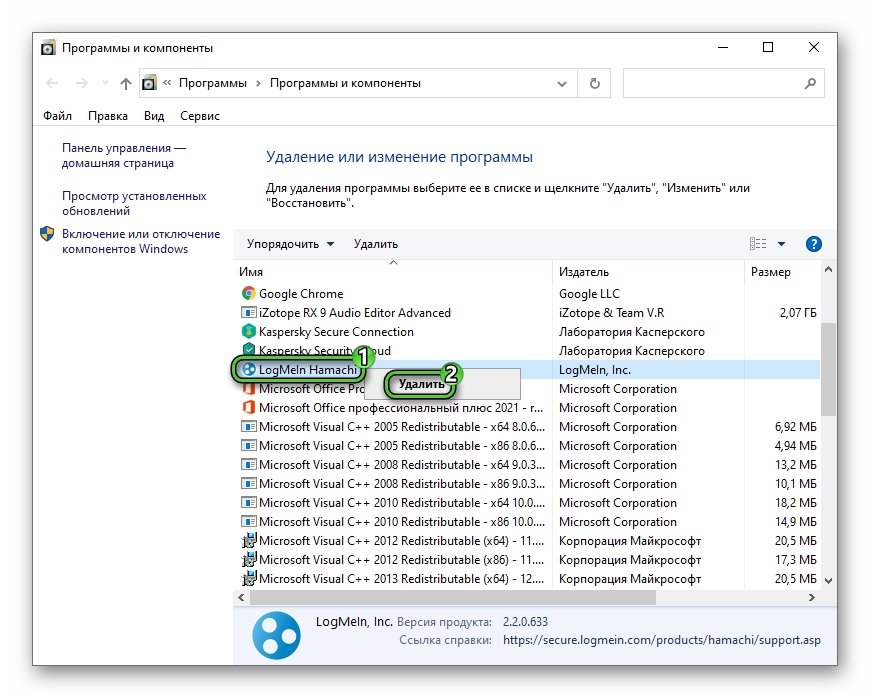
В большинстве случаев данный алгоритм позволяет решить проблему.
Как добавить Hamachi в сетевые подключения
Если нет подключения к сети в Хамачи и оно отсутствует в локальных сетевых подключениях, следует снова установить программу. Драйвер сетевого адаптера, отвечающий за установку соединения, отдельно не распространяется.
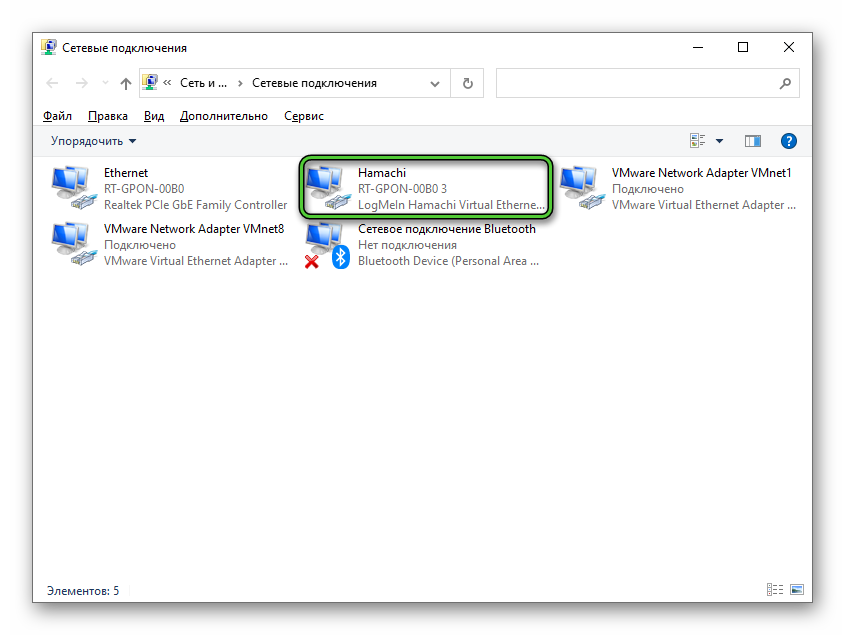
В случаях, когда Хамачи не подключается, при переустановке нужна предпоследняя версия программы. Стало известно, что во всех последних версиях, кроме 2.2.0.328 сервер сообщает об ошибке создания сети Hamachi.
Примечание! В сети встречаются сайты, где данный драйвер можно скачать отдельно. Это обман. Данные ресурсы распространяют вирусы и навязывают различные платные СМС подписки.
Если не удалось подключиться к сетевым серверам Hamachi, переустановите программу. Это позволит избавиться от многих ошибок. Сделать это можно следующим образом.
- Удалите программу по ранее описанной инструкции.
- Скачайте версию 2.2.0.328.
- Запустите exe-файл и выполните установку.
Программа начнёт полноценно работать. Проверить это можно в «Центре управления сетями и общим доступом», как описано выше.
Сервер сообщил об ошибке создания сети в Hamachi
Периодически на устаревших версиях Hamachi в момент создания новой сети появляется сообщение «Не удалось подключиться к серверам Хамачи». После этого процесс обрывается. В такой ситуации помогает следующая последовательность действий:
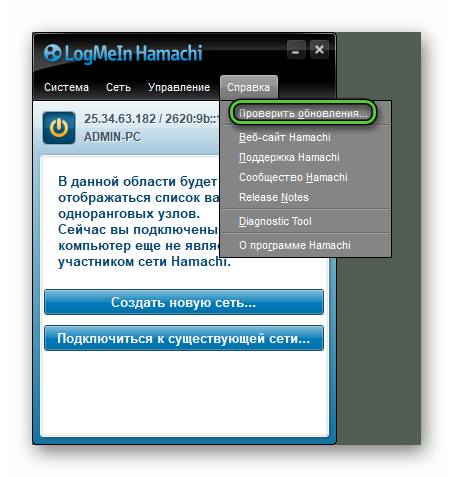
- При ошибке создания сети обновите Hamachi в меню программы. Для этого откройте программу.
- Перейдите во вкладку «Справка».
- Нажмите «Проверить обновления…».
После регистрации и подтверждения e-mail, можно создавать сети. Если использовать бесконечное подключение Хамачи. Приглашать в них друзей и запускайте игры по сети.
Hamachi Network Interface драйвер
Пользователи часто задаются вопросом, где скачать Hamachi Network Interface ОС для Windows 7, 8 или 10, чтобы работать без доступа в интернете. Проблема в том, что этот драйвер может не установиться из-за ошибок совместимости. Если ОС давно не обновлялась. Если драйвер не устанавливается в систему, то рекомендуется полностью переустановить программу. Для этого удалите ее, а затем скачайте и установите Hamachi версии 2.2.0.328.
Заключение
Геймеры по всему миру всё чаще используют Hamachi для создания собственных сетей. При возникновении проблемы с доступом, лучше всего будет удалить и заново загрузить программу. Только воспользоваться следует более ранней версией. Пытаться отдельно скачивать дополнения и драйверы не рекомендуется. Можно наткнуться на мошенников или вредоносное ПО.
Как исправить ошибку при регистрации в Hamachi? Полное руководство по использованию программы
Hamachi — это инструмент виртуальной локальной сети (VPN), который позволяет создавать сеть между различными устройствами, количество которых не ограничено расстоянием и местоположением. Он предназначен для облегчения удаленного доступа и совместной работы, предоставляя пользователю возможность создавать безопасную сеть, участвуя в которой можно не только обмениваться данными, но и играть в игры.
В данной статье будет рассмотрено, как зарегистрироваться в Hamachi, если в процессе появляются ошибки, а также предоставлены полезные советы и инструкции по использованию программы. Если вы волнуетесь, что этот процесс окажется сложным и непонятным, не переживайте — мы постарались сделать всё максимально понятно и доступно. Следуя нашим советам, вы сможете быстро и без проблем запустить Hamachi и наслаждаться его всеми возможностями.
Способ 1: Изменение имени папки Hamachi
Если при регистрации в Hamachi возникла ошибка, то первым способом решения проблемы может быть изменение имени папки, в которой находится программа Hamachi. Для этого:
- Закройте программу Hamachi;
- Найдите папку, в которой установлена программа Hamachi;
- Нажмите правой кнопкой мыши на эту папку и выберите пункт «Переименовать»;
- Введите новое имя папки и нажмите «Enter»;
- Запустите программу Hamachi.
После переименования папки Hamachi может потребоваться выполнить повторную регистрацию в программе, но вероятность возникновения ошибки будет значительно меньше.
Способ 2: проверка наличия блокирующих элементов
Если возникает ошибка при регистрации в Hamachi, возможно, что некоторые программы или настройки блокируют доступ к портам, необходимым для работы программы. Чтобы проверить наличие блокирующих элементов, необходимо следовать следующим шагам:
- Откройте меню «Пуск» и выберите «Панель управления».
- Выберите «Система и безопасность» и затем выберите «Брандмауэр Windows».
- Выберите «Разрешить программе через брандмауэр Windows» и найдите Hamachi в списке.
- Выберите «Разрешить другую программу» и найдите Hamachi в вашей папке.
- Подтвердите свой выбор и запустите Hamachi заново.
Если все настройки брандмауэра правильно сконфигурированы, но проблема еще не решена, вы можете попробовать отключить программное обеспечение и антивирусную защиту, чтобы убедиться, что они не блокируют доступ к Hamachi. Если это не помогло, попробуйте связаться с службой поддержки Hamachi, чтобы получить дополнительную помощь.
Первый способ зарегистрироваться в Hamachi
Для того чтобы зарегистрироваться в Hamachi, необходимо выполнить несколько простых шагов:
- Скачать и установить программу Hamachi на свой компьютер;
- Запустить программу и нажать на кнопку «Create a new network», выбрать имя для своей сети и нажать «Create»;
- Предложить своим друзьям или коллегам присоединиться к сети, для этого им необходимо будет ввести имя вашей сети и пароль, который вы укажете при создании сети;
- В случае успеха, все участники смогут подключиться к вашей сети и обмениваться файлами и данными.
Если вы столкнулись с какими-либо ошибками в процессе регистрации, завершите программу и попробуйте повторно. И помните, что безопасность вашей сети зависит от того, насколько хорошо вы защитите пароль доступа к сети.
Принципы работы программы Hamachi
Hamachi — это программное обеспечение, которое позволяет создавать виртуальные сети между разными компьютерами через интернет. Данная программа использует алгоритмы шифрования и аутентификации для создания безопасных соединений с другими компьютерами. Пользователи могут подключаться к сети, которую зарегистрировал другой пользователь, используя специальный идентификатор сети и пароль.
Hamachi работает на принципах обмена IP-адресами между компьютерами, что позволяет им «видеть» друг друга и общаться как в локальной сети. Каждый компьютер в сети имеет уникальный IP-адрес, который предоставляет Hamachi. Эти IP-адреса могут быть использованы для подключения к другим компьютерам в сети и для обмена данными.
Hamachi также имеет множество функциональных возможностей, таких как возможность шифрования данных в случае их передачи между компьютерами, создание паролей доступа для каждого компьютера, который подключается к сети, а также режим безопасности, который позволяет скрывать имя пользователя и адрес IP от других пользователей.
Программа Hamachi является полезным инструментом для создания виртуальных локальных сетей, которые могут использоваться для обмена файлами, игр, запуска приложений и работы на удаленном компьютере. Hamachi помогает создавать безопасные соединения между компьютерами с помощью встроенных алгоритмов шифрования и аутентификации.
- Важные особенности:
- Способность создать виртуальную локальную сеть через интернет;
- Обмен IP-адресами между компьютерами для прямого подключения друг к другу;
- Функциональные возможности для шифрования данных, управления паролями и создания безопасных соединений;
- Полезен для работы на удаленном компьютере или многопользовательской игры через интернет.
Преимущества и особенности Hamachi
Hamachi — это программа, которая позволяет создать виртуальную частную сеть между компьютерами через интернет. Она имеет множество преимуществ и особенностей.
- Простота использования: Hamachi — это очень простая и удобная программа, которую легко установить и настроить.
- Быстрота и стабильность: Hamachi обеспечивает высокую скорость передачи данных и стабильность работы сети.
- Безопасность: Hamachi использует надежный механизм шифрования, который обеспечивает безопасность передачи данных между компьютерами.
- Возможность работы с разными ОС: Hamachi поддерживает множество операционных систем, включая Windows, Mac и Linux.
- Добавление новых участников: Hamachi позволяет добавлять новых участников в сеть, а также управлять их правами доступа.
- Работа через NAT: Hamachi позволяет работать через NAT, что позволяет настроить сеть без необходимости настройки маршрутизатора.
В целом, Hamachi — это отличное решение для создания виртуальной частной сети, которое сочетает в себе простоту использования, высокую скорость передачи данных и надежность. Она может быть использована для игр, работы и других целей, где необходимо соединение компьютеров через интернет.
Загрузка и установка Hamachi
Hamachi — это программа для создания виртуальных частных сетей (VPN), которая позволяет пользователям объединять компьютеры в локальную сеть через Интернет.
Для загрузки Hamachi необходимо перейти на официальный сайт программы и скачать установочный файл. При этом необходимо убедиться, что выбрана версия программы для операционной системы, которой вы пользуетесь.
После скачивания установочного файла необходимо запустить его и следовать инструкциям установщика. В процессе установки необходимо выбрать язык установки, а также прочитать и принять условия использования программы.
После установки можно запустить программу и зарегистрироваться в ней. Для регистрации необходимо ввести логин и пароль, а также указать электронную почту. В случае возникновения ошибки регистрации, необходимо еще раз проверить правильность введенных данных и убедиться, что программа не блокируется антивирусом или брандмауэром.
Важно помнить, что Hamachi бесплатна только при использовании в ограниченном количестве. При большом количестве пользователей или серверов может потребоваться платная подписка.
Область применения программы Hamachi
Hamachi удобна для создания виртуальных сетей, в которых можно связать несколько устройств через Интернет. Это может быть полезно для игроков, которые хотят проводить игры, не выходя из дома и иметь возможность играть с друзьями, находящимися в других городах или странах.
Hamachi также может использоваться для удаленного доступа к компьютеру, находящемуся в другом месте. Например, работник может легко получить доступ к рабочему компьютеру из дома, чтобы получить доступ к файлам или программам.
Однако, следует учитывать, что Hamachi не всегда является лучшим вариантом для удаленного доступа и работы с файлами в сети. Некоторые компании и организации предпочитают более надежные и безопасные решения для удаленной работы.
В целом, Hamachi – это удобный инструмент для соединения устройств через Интернет и может быть полезен для игроков, пользователей и работников, которые хотят удобно работать из дома.
Регистрация в Hamachi: что необходимо знать?
Шаг 1
Первым делом необходимо загрузить и установить программу Hamachi на ваш компьютер. Для установки выберите соответствующие настройки.
Шаг 2
После установки Hamachi откройте приложение и нажмите кнопку «Зарегистрироваться». Это откроет окно регистрации на официальном сайте Hamachi.
Шаг 3
Заполните все необходимые поля, включая ваше имя, адрес электронной почты и пароль. При составлении пароля необходимо следовать правилам безопасности, чтобы ваш аккаунт не был взломан.
Шаг 4
После заполнения полей нажмите кнопку «Зарегистрироваться». Если все данные заполнены корректно, вы получите сообщение об успешной регистрации.
Шаг 5
Войдите в свой аккаунт в Hamachi на вашем компьютере. Вы также можете войти в аккаунт на другом устройстве, если его установили и используете Hamachi.
Теперь вы можете добавлять друзей и создавать собственные виртуальные сети, которые будут использоваться для общения и игр с другими пользователями Hamachi.
Установка Hamachi
Hamachi — это программа, которая предоставляет возможность создания виртуальной локальной сети и подключения к ней других компьютеров по интернету. Для начала использования Hamachi необходимо его установить на компьютер.
Установка Hamachi происходит следующим образом: необходимо загрузить файл установщика с официального сайта разработчика. После загрузки файла необходимо запустить установщик и следовать инструкциям на экране. В процессе установки необходимо выбрать папку для установки программы и указать необходимые параметры.
После установки Hamachi можно быстро начать использовать программу, следуя простым шагам: создать сеть, подключить компьютеры в эту сеть, настроить соединение. Hamachi предоставляет удобный интерфейс и возможность настройки сети в соответствии с личными потребностями пользователя.
Создание собственной сети в Hamachi
Шаг 1: Открыть Hamachi и авторизоваться
Первым шагом для создания сети в Hamachi необходимо открыть программу и ввести свои учетные данные для авторизации. Если у вас еще нет аккаунта в Hamachi, вам нужно его создать, следуя инструкциям на экране.
Шаг 2: Создать новую сеть
После успешной авторизации следует создать новую сеть. Для этого нужно нажать кнопку «Создать сеть» на панели управления Hamachi. Затем, вы можете ввести название сети и пароль для входа в нее.
Шаг 3: Поделиться сетью с другими пользователями
Теперь, когда вы создали новую сеть в Hamachi, вы можете поделиться ее параметрами с другими пользователями. Для этого нужно отправить название сети и пароль тем, кого вы хотите пригласить в нее. Возможно также установить параметры безопасности и доступа к ресурсам сети.
Шаг 4: Начать использовать сеть
После того, как вы поделились параметрами сети с другими пользователями, они смогут присоединиться к ней, используя название сети и пароль. Теперь вы можете использовать сеть для игр, обмена файлами или работы на удаленных компьютерах. Будьте уверены, что используете безопасные настройки и не допускаете нежелательных подключений к сети.
Создание сети в Hamachi: шаг за шагом
Шаг 1: Запустите программу и зарегистрируйтесь
Прежде чем начать создание сети в Hamachi, убедитесь, что вы зарегистрированы в программе. Если нет, запустите приложение и зарегистрируйтесь, следуя инструкциям на экране. Обратите внимание на то, что для регистрации необходима активная сетевая связь.
Шаг 2: Создайте новую сеть
Чтобы создать новую сеть в программе Hamachi, выберите в меню пункт «Создать сеть». Задайте имя сети и пароль для входа в нее. Важно сохранить пароль в надежном месте, так как он потребуется участникам сети при подключении.
Шаг 3: Пригласите участников
После создания сети вы можете приглашать участников. Для этого отправьте им ссылку на сеть и пароль для входа. Обратите внимание на то, что для подключения к сети необходимо иметь установленную программу Hamachi и активную сетевую связь.
Шаг 4: Управляйте сетью
Как только у вас появятся участники в сети, вы сможете управлять ею. Используйте меню «Сеть» для изменения настроек, включения или отключения участников и т.д. Обратите внимание на то, что вы должны быть создателем сети, чтобы иметь полный контроль над ее настройками.
Следуя этим простым шагам, вы сможете легко и быстро создать сеть в программе Hamachi и подключить к ней участников для комфортной работы в сети. Не забывайте сохранять пароли в надежном месте и обновлять настройки, чтобы сеть работала максимально эффективно.
Подключение к сторонним сетям в Хамачи
Хамачи предоставляет возможность создавать свои виртуальные сети, но также позволяет подключаться к сетям других пользователей. Для этого нужно знать идентификатор сети и пароль, которые должны быть предоставлены владельцем этой сети.
Чтобы подключиться к сторонней сети, нужно открыть Хамачи и выбрать пункт меню «Сеть» > «Присоединиться к существующей сети». В появившемся окне нужно ввести идентификатор сети и пароль, а затем нажать на кнопку «Присоединиться». Если данные были введены корректно, то подключение к сети произойдет без проблем.
При подключении к сторонней сети нужно учитывать, что владелец сети имеет полный доступ ко всем подключенным устройствам, включая ваше. Поэтому стоит подключаться только к доверенным сетям, чтобы избежать возможных проблем и утечек данных.
Также стоит учитывать, что максимальное количество подключенных устройств в одной сети Хамачи ограничено. Поэтому перед созданием или присоединением к сети, стоит согласовать этот вопрос с ее владельцем.
Подключение к серверу Hamachi
Hamachi – одна из самых популярных программ для создания виртуальной частной сети. Для подключения к серверу Hamachi, необходимо следовать определенным шагам.
Шаг 1. Запустите Hamachi. Если вы еще не зарегистрированы, выберите «Создать учетную запись». Заполните все обязательные поля, включая адрес электронной почты и пароль.
Шаг 2. Если у вас уже есть учетная запись, введите свой логин и пароль в соответствующие поля и нажмите кнопку «Вход».
Шаг 3. После того, как вы вошли в Hamachi, нажмите кнопку «Создать сеть». Введите название вашей сети и ее пароль, если нужно.
Шаг 4. Пригласите пользователей в вашу созданную сеть, отправив им специальный код. Они должны будут создать учетную запись в Hamachi, если у них ее еще нет.
После выполнения этих шагов, вы успешно подключитесь к серверу Hamachi и сможете настроить его под свои нужды.
Основные функции программы LogMeIn
Удаленное управление
С помощью программы LogMeIn вы можете легко управлять другим компьютером из любой точки мира, используя Интернет. Вам не нужно находиться рядом с компьютером, чтобы запустить приложение или получить доступ к файлам. Вы можете работать как с вашим домашним компьютером, так и с компьютерами в офисе, не покидая своего рабочего места.
Обмен файлами
С помощью программы LogMeIn вы можете легко и безопасно обмениваться файлами между разными компьютерами. Вы можете загружать или скачивать файлы на удаленный компьютер или на ваш локальный компьютер. Это удобно для обмена документами или фотографиями.
Безопасность
Все данные, передаваемые через программу LogMeIn, защищены с помощью 256-битного шифрования данных. Это значит, что ваши данные защищены от взлома или кражи. Кроме того, вы можете задать пароль для входа в программу, чтобы обеспечить еще большую безопасность.
Управление группами
С помощью программы LogMeIn вы можете легко управлять группами компьютеров. Вы можете добавлять новые компьютеры, удалять старые, создавать группы и управлять доступом к ресурсам. Это очень удобно для управления компьютерной сетью в офисе или дома.
Интеграция с облачным сервисом
Программа LogMeIn интегрируется с облачным сервисом Cubby, что позволяет легко и безопасно обмениваться файлами между разными компьютерами. Вы можете загружать или скачивать файлы на удаленный компьютер или на ваш локальный компьютер. Кроме того, вы можете создавать общие папки для работы в группе.
Как играть через Хамачи
Шаг 1: Подключение к сети Hamachi
Прежде чем играть через Хамачи, вам нужно подключиться к сети Hamachi. Это можно сделать, запустив программу Hamachi и введя имя сети и пароль при необходимости.
Все игроки должны подключиться к одной и той же сети, чтобы иметь возможность играть вместе.
Шаг 2: Создание игрового сеанса
Когда все игроки подключены к сети Hamachi, создайте новую игровую сессию. Запустите игру с настройками для локальной сети и выберите «Хамачи» в качестве соединения.
Теперь ваши друзья могут присоединиться к игре, вводя IP-адрес, который вам дал Hamachi, вместо локального IP-адреса.
Шаг 3: Начало игры
Когда все игроки подключены к игре, нажмите «Старт» и наслаждайтесь игрой вместе!
Не забывайте, что для создания и присоединения к игровой сессии через Hamachi необходимо иметь устойчивое соединение с Интернетом и подходящую конфигурацию игры на всех компьютерах.