7.3. Приемы нанесения на карту ориентиров, целей и других объектов
Вследствие изменений, происходящих на местности со времени изготовления карты, иногда ее содержание может не соответствовать’местности. Кроме того, на любом участке местности находится определенное количество предметов временного характера, которые не изображаются на карте, но могут быть использованы в качестве ориентиров, укрытий и т. п. При выполнении боевых задач могут потребоваться также более детальные сведения о местности и характеристики отдельных местных предметов, которые добываются разведкой.
Все это вызывает необходимость дополнительного обследования местности, проведения разведки отдельных ее объектов и нанесения полученных данных на карту. Приемы нанесения на карту отсутствующих на ней объектов местности применимы также и для нанесения на карту ориентиров, целей и боевых порядков.
Простейшие способы нанесения объектов на карту заключаются в измерении на местности углов и расстояний, в построении направлений. В качестве исходной основы для нанесения объектов на карту используют точки условных знаков, определяющих точное положение местного предмета на карте (перекресток дорог, мост, отдельно стоящее дерево, курган и т. п.). Нанесение объектов следует начинать с определения на карте точки своего стояния (см. разд. 5.2) и сличения карты с местностью.
Сличение карты с местностьюзаключается в умении находить на карте все расположенные вокруг точки стояния местные предметы и детали рельефа, а также опознавать на местности все предметы и детали рельефа, изображенные на карте.
Нахождение на карте предмета, видимого на местности. Для этого необходимо:
— ориентировать карту и найти на ней точку своего стояния;
— сохраняя ориентировку карты, повернуться лицом к предмету, положение которого нужно найти на карте;
— мысленно провести линию от точки стояния на предмет, видимый на местности, у по направлению этой линии найти на карте условный знак отыскиваемого предмета; положение условного знака и будет местоположением предмета.
Нахождение на местности предмета, обозначенного на карте, выполняется в такой последовательности. Ориентировав карту и найдя на ней точку своего стояния, прикладывают линейку к точке стояния и к условному знаку искомого предмета, а затем, не сбивая ориентировки карты и не сдвигая линейки, смотрят вдоль нее и отыскивают на местности соответствующий предмет, учитывая расстояние до него, определенное предварительно по карте.
Отсутствующие на карте объекты наносят преимущественно способами определения точки стояния на карте (см. разд. 5.2), а также приемами глазомерной съемки (см. разд. 7.1). Могут также применяться следующие способы.
Способ прямой засечкизаключается в визировании и прочерчивании направлений на определяемый объект (ориентир) с двух точек стояния, обозначенных на карте. Для этого на каждой точке стояния ориентируют карту и прочерчивают с них направления на определяемый объект; пересечение двух направлений покажет его положение на карте (рис. 106).

Правильность засечки по возможности следует проверять прове” дением направления на объект с третьей точки стояния. Если все три линии пересекутся в одной точке, засечка вер на. Если в пересечении получается небольшой треугольник погрешности, то искомую точку располагают в его центре.
В отдельных случаях,обусловленных обстановкой, засечку можно выполнить измерением магнитных азимутов на определяемый объект. Измеренные азимуты переводят в дирекционные углы, выполняют по ним необходимые построения на карте и определяют местоположение объекта (рис. 107,а).

Засечкой можно нанести объект на карту и по измеренным (известным) расстояниям от двух исходных точек. В этом случае достаточно отложить раствором циркуля известные расстояния в масштабе карты от каждой исходной точки до объекта и сделать засечку этими радиусами (рис. 107, б).
По направлению и расстояниюнанесение объекта на карту производится в тех случаях, когда он виден только с одкой исходной точки. На ориентированной карте прочерчивают направление от точки стояния на определяемый объект. Определив расстояние до него, откладывают это расстояние по прочерченному направлению и получают положение объекта на карте.
Если по условиям обстановки нет возможности работать с картой непосредственно на точке стояния, то для нанесения на карту предметов, видимых с точки стояния, можно поступить так:
— выбрать направление на какой-либо предмет, изображение которого есть на карте;
— от этого направления, принятого за начальное, измерить углы на предметы (pi, рз, Рз), которые надо нанести на карту, и определить расстояния до них.
Получив на местности такие данные, приступают к работе на карте:
вначале прочерчивают на карте направление с точки стояния на выбранный ориентир (начальное направление);
затем откладывают измеренные углы от начального направления на наносимые предметы и прочерчивают направления;
отложив на этих направлениях расстояния до предметов, получают их местоположение на карте (рис. 108).

Углы от направления, выбранного за на чальное, можно измерить компасом путем последовательного визирования от начального направления на все предметы, которые необходимо нанести на карту. При этом компас надо установить так, чтобы нулевое деление шкалы было обращено строго на начальный ориентир; значения измеряемых углов определяют вращением целика и мушки от одного предмета к другому.
Изложенные приемы и способы нанесения на карту местных предметов используют и при нанесении на карту данных о противнике, его оборонительных сооружений, огневых позиций, а также границ зараженных участков местности.
Эта задача облегчается тем, что тактические объекты можно наносить, используя уже показанные на карте местные предметы. Например, если известно, что траншея проходит по опушке леса, пулемет расположен у отдельного дерева, а противотанковая пушка — у сарая, то для нанесения этих объектов не требуется проводить направления и измерять расстояния. Достаточно показать эти объекты соответствующими обозначениями рядом с условными знаками местных предметов, у которых они расположены.
При нанесении на карту объекта, имеющего значительную протяженность (траншея, новая дорога, линия связи), сначала одним из изложенных выше способов определяют поворотные точки (изгибы), а затем по ним наносят начертание всего объекта.
RU : План нанесения данных
При всей простоте, вопрос, как показывает практика, не праздный.
Есть два основных случая, когда такой вопрос может возникнуть у пользователя:
1. Пользователь-новичок либо только попал на сервис и думает — что тут можно сделать, либо (чуть усложненный вариант) попал на сервис, нарисовал свой дом/место учёбы/место работы и думает — что делать дальше.
2. Пользователь смотрит на свой город/посёлок на Народной карте и думает — вроде бы всё уже отрисовано, больше тут делать нечего.
Мы решили, что есть смысл помочь пользователям с ответом на эти вопросы и сделали список того, что включает в себя качественная разметка местности на Народной карте с нашей точки зрения. Очевидно, что список для населённых пунктов и для сельской местности/слабонаселённых территорий, потому сейчас мы говорим только про первый вариант чек-листа — для отрисовки населённого пункта.
Ниже мы приводим нашу версию этого списка (чек-листа), но с радостью примем предложения о его дополнении и улучшении.
Как можно данный чек-лист использовать на практике? Вариантов несколько:
— использовать как инструкцию к действию, если населенный пункт рисуется «с нуля» или почти «с нуля».
— «пройтись» по своему населённому пункту и посмотреть, действительно ли он отрисован настолько полно, как кажется.
— «пройтись» по своему населённому пункту и посмотреть, насколько актуальна информация о нём на сервисе.
Для удобства мы разделили чек-лист на три части: первичная отрисовка, подробная отрисовка, актуализация. Первая часть содержит основные элементы, которые есть смысл размечать в первую очередь, вторая — все остальные объекты, которые тоже можно и нужно отрисовать, чтобы получилась действительно полная карта, третья — основные случаи, при которых актуально обновление информации на Народной карте.
Краткий вариант чек-листа представляет из себя непосредственно список, более подробный — комментарии к большинству пунктов.
Краткий чек лист
Первичная отрисовка.
- Граница населенного пункта
- Основная дорожная сеть — важнейшие улицы
- Подробная дорожная сеть — все остальные улицы
- Железные дороги — основные проезды
- Многоэтажная застройка (жилые, общественные, промышленные здания)
- Малоэтажная застройка (частный сектор)
- Линейная гидрография
- Полигональная (контурная) гидрография
- Крупные массивы растительности (парки, скверы, лесопарки)
Подробная отрисовка.
- Железные дороги — путевое развитие
- Трамвайные пути
- Железнодорожные станции, вокзалы, порты, аэропорты
- Остановки общественного транспорта
- Организации в зданиях
- Мелкие хозяйственные и промышленные здания/сооружения (сараи, трансформаторные будки, котельные и т.п.)
- Гаражи, парковки, АЗС
- Пешеходные дорожки и переходы
- Велодорожки
- Газоны и мелкие массивы растительности
- Мелкие объекты гидрографии (фонтаны, колодцы, колонки, родники)
- Части города (районы, микрорайоны, кварталы)
- Городская инфраструктура (площади, промзоны, кладбища, садовые участки, частный сектор)
- Объекты инфраструктуры (помойки, детские площадки, смотровые площадки)
- Территории организаций и придомовые территории
Актуализация.
- Последние крупные объекты дорожной инфраструктуры — дороги, развязки, мосты, тоннели, подземные и надземные переходы
- Новостройки
- Снесенные и разрушенные здания и сооружения
- Последние изменения в организациях — открытие новых, закрытие существовавших (магазины, торговые центры, кинотеатры, аптеки), переезд с места на место
- Транспортная инфраструктура — появление новых маршрутов или закрытие старых, новые остановки
- Изменения в инфраструктуре — на месте газона сделали парковку, парк стал стройплощадкой
- Переименования улиц (не забывать о переадресации домов) и иных топонимов
- Изменение административных единиц (включение в состав города новых территорий, выделение части территории из состава города, изменение границ районов)
Чек лист с комментариями
Первичная отрисовка.
- Граница населенного пункта. Если есть информация об официальных границах — нужно рисовать её, если точной информации нет, нужно рисовать по границе застройки. Во втором случае граница должна захватывать придомовые участки в частном секторе, но не должна идти по полям, лесам и т.п. Также граница не должна проходить по зданиям и сооружениям. В случаях, когда город расположен на берегу реки, нужно вести границу либо по берегу, либо по середине реки. Контуры населённых пунктов не должны пересекаться (в этом случае надо подкорректировать один из объектов) и быть вложенными друг в друга (как правило у населенного пункта, расположенного внутри контура другого, нужно поменять категорию на «микрорайон, квартал» или на «район города»). Пожалуйста, старайтесь максимально точно отрисовывать контуры населенных пунктов.
- Основная дорожная сеть — важнейшие улицы. Лучше всего размечать дороги последовательно в соответствии с их значимостью, начать размечать дороги от магистралей до внутридворовых проездов. При разметке каждого типа дорог надо следить за связностью — размеченный тип дороги вместе с более важными типами должен образовывать единую сеть, не должно быть отдельных кусочков дороги, полностью окруженной дорогами более низких категорий. Недопустимо оставлять небольшие разрывы между дорогами, участки должны соединяться, если на местности есть сквозной проезд. При отрисовке мостов, путепроводов, развязок, необходимо следить, чтобы в точке стыка участков дорог не было скачков уровня (если в точке соединяются несколько участков дорог, то соответствующие концы всех участков должны иметь одинаковый уровень). При именовании улиц всегда нужно указывать тип проезда (улица, шоссе, проспект) с маленькой буквы, нельзя использовать сокращения, также важно следить за правильным порядком слов в названии улицы. Именовать улицы надо сразу, при рисовании, новый участок дороги, пересекающий уже нарисованные, при сохранении разбивается перекрестками на несколько объектов и каждый из них придётся потом именовать отдельно.
- Подробная дорожная сеть — все остальные улицы. Все принципы, указанные в предыдущем пункте, верны и здесь. Также надо помнить, что все улицы, даже без покрытия в деревнях, рисуются типом «второстепенная», все внутридворовые проезды не именуются, проселочные дороги не рисуются в районах плотной застройки (в населённых пунктах таки дороги могут проходить по полям или лесам/паркам, входящим в границы населённого пункта).
- Железные дороги — основные проезды. Рисуются основные линии железных дорог.
- Здания (жилые, общественные, промышленные здания). Рисуются все постоянные здания и сооружения, не только капитальные строения (в том числе ларьки, гаражи). Рисовать здания нужно аккуратно (используя такие инструменты, как выравнивание углов, вращение, масштабирование, внутренние контуры) и по фундаменту (не по крыше и не захватывая стены). Административные здания размечаются как общественные, хозяйственные постройки (ангары, склады) — как промышленные. Если всё (или почти всё) здание занимает одна организация, нужно разметить его соответствующей категорией (например, школой или больницей). Многоэтажное жилое здание с малоэтажным пристроем с магазинами/организациями нужно рисовать отдельными контурами (как правило, объектами категорий «жилое здание» и «общественное здание»). В районах типовой застройки удобно применять копирование для рисования домов стандартных серий. Не нужно рисовать навесы у зданий. У жилых домов как правило нет названия, «дом», «жилой дом» и подобное в поле Название писать не нужно, так же в названии не дублируется адрес здания.
- Малоэтажная застройка (частный сектор). Здания в частном секторе допустимо рисовать путем копирования, без точного соблюдения геометрии, при этом те из них, которые значительно (в два и более раз) отличаются от стандартного по любому из линейных размеров или площади, нужно нарисовать отдельно.
- Линейная гидрография. Линиями размечаются все водотоки: от рек до оросительных и осушительных каналов. Водотоки нужно рисовать связанной сетью: при впадении одной реки в другую линии должны соединяться, при протекании реки через озеро линия не должна прерываться.
- Полигональная (контурная) гидрография. Везде, где позволяет разрешение снимка, водоёмы размечаются контурами (в том числе те, которые уже отрисованы линиями). Рисовать береговую линию надо максимально подробно, не загрубляя искусственно контур. Учитывайте ограничения на размеры объекта и количество точек — большие и протяжённые водоемы надо разбивать на несколько объектов. Стыкуя такие соседние объекты-водоёмы нужно делать небольшой нахлёст, чтобы не было тонких полос суши на схеме. При ортрисовке любого водоёма основное значение имеет точность отрисовки береговой линии, а не разметка больших водных площадей, лучше всего размечать отдельными объектами бухты, заливы. Вырезать внутренними контурами острова нужно только в тех случаях, если их размер сопоставим с размером всего водоема, если их размер значительно меньше общих габаритов водоема, внутренний контур не вырезается, но объект может быть обозначен соответствующей категорией (островом).
- Крупные массивы растительности (парки, скверы, лесопарки). Массивы растительности размечаются везде, где позволяет разрешение снимка. Рисовать контур надо максимально подробно, не загрубляя искусственно контур. Учитывайте ограничения на размеры объекта и количество точек — большие и протяжённые леса надо разбивать на несколько объектов. Стыкуя такие соседние объекты-водоёмы нужно делать небольшой нахлёст, чтобы не было тонких полос суши на схеме. Вырезать внутренними контурами участки без растительности (большие поляны, просеки, озёра) внутри лесных массивов нужно только в тех случаях, если их размер сопоставим с размером всего леса, если их размер значительно меньше общих габаритов лесного массива, внутренний контур не вырезается (в последнем случае сам участок без растительности может быть обозначен отдельным объектом нужной категории — газоном, дорогой, водоемом).
Подробная отрисовка.
Перед тем, как приступить к подробной отрисовке населённого пункта, проверьте, все ли пункты первичной отрисовки уже сделаны. Если нет, по возможности завершите их, а если сделаны, проверьте на отсутствие ошибок. Наиболее типичные ошибки — неправильное именование улиц, отрисовка зданий по крышам либо с захватом стен, грубая, неаккуратная отрисовка контуров зданий, водоемов, растительности, дорог (плавные повороты контура или линии должны быть отрисованы в несколько точек и наоборот, на прямых участках не должно быть промежуточных точек).
- Железные дороги — путевое развитие. Если позволяет разрешение снимка, каждый железнодорожный путь можно рисовать отдельно, это относится к путевому развитию станций, к железнодорожным депо, к подъездным путям.
- Трамвайные пути. Если позволяет разрешение снимка, можно рисовать разворотные кольца, путевое развитие в трамвайных дело. При этом на основных участках сети два трамвайных пути рисуются в одно ребро.
- Железнодорожные станции, вокзалы, порты, аэропорты. Размечаются как территории, так и все здания на них. При этом здания вокзалов, терминалов аэропортов размечаются соответсвующими категориями, а категория для различных технических строений, складов и т.п. выбирается безотносительно транспортного комплекса. При рисовании железнодорожных станций точечный объект ставится в районе пассажирских платформ, станционные здания размечаются той же категорией (либо категорией «Вокзал»), но контуром с флажком «Здание» (отдельным объектом). Обращайте внимание на название станции — необходимо указывать тип: «станция», «остановочный пункт», «разъезд».
- Остановки общественного транспорта. Остановка на разных сторонах дороги размечается отдельными объектами. Точка остановки ставится на месте остановочного павильона, в случае его отсутствия — немного в стороне от проезжей части (примерно там, где павильон мог бы стоять:)
- Организации в зданиях. Организации в зданиях размечаются точечными объектами (исключая случаи, когда организация занимает всё или почти всё здание, рисование таких объектов описано в п.4 первичной отрисовки). Точку лучше всего ставить либо в месте входа в организацию (если есть отдельный вход), либо в месте её примерного расположения (если речь идет, к примеру, о магазине внутри торгового комплекса), в любом случае центр иконки должен быть расположен внутри контура здания. Так же в зданиях с открытым доступом (например, торговых центрах, вокзалах) можно разметить банкоматы, туалеты.
- Мелкие хозяйственные и промышленные здания/сооружения (сараи, трансформаторные будки, котельные и т.п.). Размечаются категорией «промышленное здание», в поле название можно указывать тип объекта (в основном такие строения не имею собственных имен), обращая при этом внимание на пп.11.2.3.-11.2.5. Правил (ограничения на именование мелких объектов энергетики, указание ТТХ объектов и подробного назначения зданий на территориях промзон).
- Гаражи, парковки, АЗС. При отрисовке гаражных комплексов/ГСК нужно разметить и их территорию (категория «гаражи», без флажка здание), и непосредственно строения, например ряды гаражей (с флажком «Здание»). Парковки размечаются вплоть до специально отведённых для этой цели мест во дворах в районах многоэтажной застройки. При этом размечать карманы на 2-3 машиноместа, а также места, где жители регулярно паркуют машины вдоль проездов (в том числе внутридворовых), не нужно. При разметке АЗС рисуется как территория, так и здание заправки, при этом навес в контур здания включать не нужно, если есть возможность разделить его и здание заправки.
- Пешеходные дорожки и переходы. Размечаются все пешеходные дорожки, тропы, мосты, лестницы, переходы, кроме тротуаров вдоль автомобильных дорог (их допустимо размечать при наличии между тротуаром и проезжей частью строений/сооружений, например, ларьков). Спуски и подъемы в подземных и надземных переходах размечаются типом «пешеходный переход», а не «лестница». Пешеходные дороги нужно доводить до их пересечения с тротуарами.
- Велодорожки. Велодорожками размечаются только специально выделенные для проезда велосипедов дорожки. Дорожки, к примеру, в парках, где постоянно катаются на велосипедах, не становятся автоматически велодорожками.
- Газоны и мелкие массивы растительности. Везде, где позволяет разрешение снимка, участки растительности размечаются контурами (где не позволяет — не рисуются вообще). Если в парке или сквере зеленые насаждения разбиты дорожками или иными объектами на отдельные участки, то допустимо рисовать их отдельными «кусочками», когда ширина дорожек сопоставима с размерами участков зелени. Если участки с растительностью намного больше ширины дорожек, то последние просто рисуются «поверх» парка.
- Мелкие объекты гидрографии (фонтаны, колодцы, колонки, родники). Колонки рисуются категорией «колодец».
Части города (районы, микрорайоны, кварталы).
- Городская инфраструктура (площади, промзоны, кладбища, садовые участки, частный сектор). Контур площади рисуется по кромке зданий, её окружающих, либо иных физических ограничителей, проезжая часть включается в контур. Промзоной размечаются, как территории, занятые промышленными строениями в целом, так и территории отдельных предприятий. Садовыми участками размечаются территории садоводческих товариществ, СНТ как на территории населённых пунктов, так и за их пределами. Частным сектором размечаются массивы частной застройки от квартала и больше. Территории отдельных частных участков размечаются категорией «придомовая категория».
- Объекты инфраструктуры (помойки, детские площадки, смотровые площадки). Помойками размечаются как большие полигоны для бытовых отходов (организованные свалки), так и группы мусорных контейнерах в населённых пунктах, особенно в случаях когда одна группа контейнеров приходится на несколько дворов. Отдельную точку на мысорные контейнеры, стоящие у каждого подъезда ставить не нужно. Смотровыми площадками размечаются места с панорамными видами на окрестности, как правило являющиеся туристическими объектами.
- Территории организаций и придомовые территории. Территории организаций размечаются теми же категориями, что и сами организации, за исключением промышленных предприятий (где здания будут промышленными, а территория — промзоной), стройплощадок (здания — строящиеся, территория — стройплощадка). Придомовыми территориями размечаются частные придомовые участки, а также территории жилых комплексов (если они выделены на местности физически, например, ограждены). Дворы, если они ограничены только зданиями, не размечаются.
Актуализация.
Актуализация данных на Народной карте — не менее важная составляющая работы на сервисе, чем отрисовка «с нуля». Именно постоянное и оперативное обновление делает Народную карту максимально достоверным источником. Даже если ваш город отрисован максимально полно, стоит проверить, отражены ли на карте последние изменения, особенно небольшие, о которых знают прежде всего местные жители. Про новую развязку или стадион знает, скорее всего, треть или половина населения, а про новый продуктовый магазин шаговой доступности — только жители окрестных домов. Именно поэтому вы можете внести важный вклад в Народную карту, независимо от полноты отрисовки вашего населённого пункта.
Наиболее важные изменения в населённом пункте, которые приводят к необходимости актуализировать карту. Если вы знаете о таковых в своем городе, посмотрите, «свежая» ли информация указана на Народной карте.
Как рисовать на карте 2ГИС
Если вы только начинаете использовать 2ГИС для создания карт и хотите научиться рисовать на карте, то эта статья будет полезна для вас.
Как нарисовать на карте
Для создания линии или фигуры на карте вам нужно следовать нескольким простым шагам:
- Войдите в Мои карты на компьютере.
- Откройте существующую карту или создайте новую.
- Нажмите на значок + в правом верхнем углу экрана и выберите слой, на котором будете рисовать.
- Нажмите на точку на карте, с которой начнете рисование.
- Нарисуйте линию или фигуру, отметив на карте остальные точки.
- Когда закончите рисовать, нажмите дважды или замкните фигуру.
Что такое объект Polyline
Для построения линии на карте в 2ГИС используется объект Polyline. Чтобы создать линию, нужно задать координаты точек линии, ее цвет и толщину. Важно отметить, что у линии нет параметров для обводки. Вместо этого, чтобы создать эффект обводки, можно нарисовать несколько линий друг под другом.
Чем рисовать на пластиковой карте
Если вы хотите создать логотип на карте, то вам нужно знать, какие инструменты лучше использовать для работы с пластиковыми картами. Векторные редакторы, такие как Adobe Illustrator и Corel Draw, являются лучшим выбором, поскольку большинство изготовителей пластиковых карт отдают предпочтение файлам, подготовленным в векторной графике. Растровые редакторы, такие как Adobe Photoshop, могут использоваться для создания изображений на карте, хотя они не подходят для создания логотипов или других изображений, которые должны быть масштабированы без потери качества.
Как сделать логотип на карте 2ГИС
Если вы хотите добавить логотип на карту 2ГИС, вам нужно найти нужный объект в 2ГИС, открыть его карточку и нажать на иконку с фотоаппаратом «Добавить фотографию». После этого загрузите изображение логотипа. Просмотреть все фотографии на карте можно, наведя курсор на свое фото в правом верхнем углу карты и нажав на «Фотографии».
Как нанести объекты на карту
Одним из преимуществ 2ГИС является возможность добавления различных объектов на карту, таких как рестораны, гостиницы, музеи и другие общественные места. Чтобы добавить такие объекты на карту, нужно следовать нескольким простым шагам:
- Войдите в Мои карты на компьютере.
- Откройте существующую карту или создайте новую.
- Введите в окно поиска название или адрес места.
- Найдите в результатах нужное место.
- Нажмите «Добавить на карту».
Полезные советы
- Используйте векторные редакторы для создания логотипа на пластиковой карте.
- Не забудьте задать координаты точек линии, цвет и толщину, чтобы создать линию на карте в 2ГИС.
- Используйте несколько линий друг под другом, чтобы создать эффект обводки.
- Загрузите изображение логотипа, чтобы добавить его на карту 2ГИС.
- Добавьте рестораны, гостиницы, музеи и другие общественные места на карту 2ГИС.
Выводы
Как мы видим, рисовать на карте 2ГИС довольно просто, если следовать нескольким шагам. Чтобы создавать линии на карте в 2ГИС, нужно использовать объект Polyline и задать координаты точек линии, цвет и толщину. Вместо параметров обводки можно использовать несколько линий друг под другом для создания эффекта обводки. Если вы хотите добавить логотип на карту 2ГИС, то вам следует использовать векторные редакторы для создания файла создаваемого в векторной графике. Кроме того, вам необходимо загрузить фотографию логотипа на карте 2ГИС. Если вы хотите добавить рестораны, гостиницы, музеи и другие общественные места на карту 2ГИС, следуйте нескольким простым шагам.
Что такое витрина в 2ГИС
Витрина в 2ГИС — это каталог товаров и услуг, который содержит информацию о ценах, а также фотографии и описание товаров. Каждая позиция в каталоге имеет кнопку действия, с помощью которой пользователь может оформить заказ и купить товар прямо из карточки фирмы в приложении. 2ГИС позволяет изучить ассортимент товаров и услуг, оставить заявку и не покидать приложение. Это очень удобно и экономит время, так как не нужно искать информацию на разных сайтах и заполнять длинные анкеты. Витрина в 2ГИС предоставляет полезную и актуальную информацию для всех интересующихся покупками.
Как в 2ГИС включить компас
Для того, чтобы включить компас в приложении 2ГИС, необходимо выполнить несколько простых действий. Сначала нужно нажать на экран двумя пальцами и повернуть его, чтобы развернуть карту. После этих манипуляций появится возможность перемещаться по карте, используя компас. Для того, чтобы вернуть карту в начальное положение, нужно нажать на иконку компаса. Она находится в нижней части экрана в центре. Если иконка компаса выключена, значит, компас неактивен. Включить его можно следующим образом: нужно нажать на иконку и дождаться, пока она изменит свой цвет на белый. Теперь компас готов к использованию, и вы можете перемещаться по карте, следуя за стрелкой на экране вашего устройства.
Как в 2ГИС включить Определитель номера
Если вы хотите использовать определитель номера в приложении 2ГИС, то для начала необходимо активировать эту функцию. Для этого необходимо перейти в настройки вашего мобильного устройства и выбрать пункт «Телефон». Затем перейдите в «Блокировку и идентификацию вызова», и найдите переключатель напротив приложения 2ГИС. После этого активируйте эту функцию и сохраните настройки. Теперь при входящем звонке в приложении 2ГИС, вы будете видеть информацию о номере телефона и дополнительные данные об абоненте, если они есть в базе данных приложения. Это может помочь вам узнать, кто звонил вам, если номер не сохранен в вашей записной книге. Включение определителя номера в 2ГИС максимально простое и быстрое действие, которое позволит вам получать больше информации о звонивших вам номерах.
Как узнать расстояние от одной точки до другой
Для любого путешественника или просто любопытного человека, который хочет измерить расстояние между двумя точками, можно воспользоваться услугами Google Карт. Для этого нужно открыть карту на компьютере, нажать правую кнопку мыши на пункте отправления, затем выбрать «Измерить расстояние». Затем на карте нужно коснуться любого места, чтобы создать путь для измерения. Карты позволяют определить расстояние между двумя точками даже с точностью до нескольких метров. Этот сервис очень удобен, так как помогает планировать маршрут и выбирать наиболее оптимальный способ передвижения, а также рассчитать время в пути. Кроме того, приложение поддерживает несколько форматов измерения расстояния, таких как километры, метры, футы и мили.
Для того чтобы нарисовать линию на карте 2ГИС, необходимо создать объект Polyline, указав при этом координаты всех точек линии, ее цвет, а также желаемую толщину. Важно отметить, что у линии нет параметров обводки, но если вам необходимо создать подобное эффект, то можно нарисовать несколько линий, находящихся друг под другом. Несмотря на отсутствие такой опции как «обводка», функционал карты 2ГИС позволяет сделать линии настолько детализированными, насколько это необходимо для корректного отображения пользователям. Данный инструмент особенно полезен при необходимости отметить на карте конкретные объекты или места, сделав их ярче и заметнее. В целом, рисование на карте 2ГИС легко освоить даже для новичков, а результат работы остается наглядным и понятным для всех.
Как нанести на карту объекты
Все объекты, составляющие электронную карту, по характеру локализации (принципу пространственного описания) делятся на 6 типов (см. Рис.2.):
- Площадные (полигоны);
- Линейные (линии);
- Точечные (растровые знаки);
- Подписи (тексты);
- Векторные (ориентированные точечные);
- Шаблоны (сложные подписи).
3.2. Способы нанесения на карту нового объекта
Используя функции «Редактора карты» на карту можно нанести новый объект, описание которого есть в библиотеке условных знаков (электронном классификаторе). При этом у Вас есть несколько способов нанесения на карту нового объекта:
1. Основной способ — это нажать кнопку «Создание» панели «Редактора» (Рис.1.,п.2.), выбрать из библиотеки соответствующий объект и нанести его на карту. Рекомендуется выбор объекта производить в следующем порядке:
Рис.3. Выбор из классификатора типа создаваемого объекта.
- Установить карту, на которую будет наноситься объект. Это необходимо сделать только в случае, если у Вас на карте лежит одна или несколько пользовательских карт (так как этим режимом можно нанести объект не только на саму карту, но и на любую из пользовательских). Это связано еще и с тем, что у основной карты и лежащих на ней пользовательских могут быть совершенно разные библиотеки условных знаков (классификаторы).
- Установить характер локализации создаваемого объекта.
- Установить слой отображения, к которому принадлежит создаваемый объект.
- Выбрать сам объект из списка названий объектов.
- Выбрать способ нанесения объекта на карту. Это может быть произвольный контур, наклонный, горизонтальный или комбинированный прямоугольник, окружность заданного или произвольного радиуса, параллельная линия. Кроме того, Вы можете непосредственно ввести координаты составляющих его точек с клавиатуры или считать их из заранее созданного текстового файла, а также произвести полуавтоматическую векторизацию растрового фона.
- Нажать кнопку «Выбор».
2. Выбрать объект из заранее созданной таблицы макетов и нанести его на карту (Рис.1.,п.27.).
3. Если объекты такого типа уже существуют на карте, то можно создать новый объект, «позаимствовав» тип у уже нанесенного ранее объекта (Рис.1.,п.1.).
4. Создать полную копию существующего на карте объекта с позиционированием его на новом месте (Рис.1.,п.4.).
5. Перенести объект с пользовательской карты в одиночном или групповом режиме (Рис.1.,п.14.).
6. С использованием задачи «Выполнение расчетов» создать вокруг объекта карты (или пользовательской карты) зону заданной ширины и сохранить ее как объект карты.
7. Создать объект путем сшивки двух объектов карты (Рис.1.,п.21.).
Кроме того, на пользовательскую карту можно нанести графические объекты, не описанные в классификаторе. К таким объектам относятся (Рис.1):
- линия (кн. 6);
- полигон (кн. 8);
- точечный знак (кн. 7);
- подпись (кн. 5).
При нанесении на карту графического объекта пользователь сам определяет его изображение (см. Рис. 4 — 7).
Рис.4. Выбор типа наносимой подписи.
Рис.5. Выбор типа наносимой линии.
Рис.6. Выбор типа наносимого полигона.
Рис.7. Создание описания растрового знака.
3.3. Способы создания объекта
При выборе из классификатора типа создаваемого объекта, а также при задании изображения наносимого графического объекта пользователь определяет способ создания объекта, т.е. способ ввода координат описывающих его точек. Объект может быть нанесен на карту одним из следующих способов:
- как произвольная линия;
- как горизонтальный прямоугольник;
- как наклонный прямоугольник;
- как сложный прямоугольник;
- как окружность (круг) заданного радиуса;
- как окружность (круг) произвольного радиуса;
- с помощью полуавтоматической векторизации;
- по координатам, описанным в текстовом файле;
- по координатам, введенным непосредственно с клавиатуры;
- как параллельная линия;
- как сглаживающий сплайн;
- как описывающий сплайн;
- как окружность (круг), заданная тремя точками;
- как эллипс.
3.3.1. Произвольная линия
При создании объекта способом «Произвольная линия» точки объекта указываются на экране курсором и вводятся нажатием левой кнопки мыши. При вводе точки, расположенной в непосредственной близости от границы экрана, центр экрана автоматически перемещается в последнюю введенную точку (производится автоматический скроллинг). Отменить последнюю введенную точку можно нажатием клавиши backspace, шаг назад или выбрав пункт «Удалить последнюю точку» меню, всплывающего при нажатии правой кнопки мыши. В процессе создания линейного или площадного объекта доступны вспомогательные режимы копирования L, I, D, T, P, режимы ориентации создаваемой точки H,V,F и режимы навигации M,N и X. Подробно назначение, способы применения и порядок использования вспомогательных режимов описан в п.***. Способ доступен для создания любого типа объекта. При создании векторного объекта или подписи после ввода второй точки производится автоматическая запись объекта. При создании точечного объекта запись производится автоматически после отпускания левой кнопки мыши (пока кнопка нажата, объект можно более точно позиционировать перемещением мыши). Для записи создаваемого линейного или площадного объекта следует выполнить одно из следующих действий: двойное нажатие левой кнопки мыши, одновременное нажатие левой и правой кнопки мыши (удерживая левую, нажать правую), одновременное нажатие Ctrl-левая кнопка мыши, одновременное нажатие Ctrl-Enter или выбрать пункт «Выполнить операцию» меню, всплывающего при нажатии правой кнопки мыши. Далее все эти комбинации будем называть просто «Завершение операции». Отказаться от создания объекта можно, если выполнить одно из следующих действий: одновременное нажатие Ctrl-правая кнопка мыши, одновременное нажатие Ctrl-С или выбрать пункт «Отменить операцию» меню, всплывающего при нажатии правой кнопки мыши. Далее все эти комбинации будем называть просто «Отмена операции».
3.3.2. Горизонтальный прямоугольник
При создании объекта способом «Горизонтальный прямоугольник» вводятся две точки — границы диагонали создаваемого прямоугольника. Точки указываются на экране курсором и вводятся нажатием левой кнопки мыши.
3.3.3. Наклонный прямоугольник
При создании объекта способом «Наклонный прямоугольник» вводятся три точки — боковая сторона и диагональ создаваемого прямоугольника. Точки указываются на экране курсором и вводятся нажатием левой кнопки мыши. Для первых двух точек доступны вспомогательные режимы копирования I и T. Подробно назначение, способы применения и порядок использования
3.3.4. Сложный прямоугольник
При создании объекта способом «Сложный прямоугольник» вначале вводятся две точки — самая длинная боковая сторона создаваемого объекта, а затем — остальные вершины прямоугольника (через одну). Точки указываются на экране курсором и вводятся нажатием левой кнопки мыши. Промежуточные точки создаются автоматически на пересечении прямой, параллельной первой линии (и проходящей через текущую точку) и перпендикуляра к первой линии, проходящего через предыдущую точку.
Таким образом, перпендикулярность всех граней создаваемого объекта (в том числе и последней, замыкающей) отслеживается автоматически. Для первых двух точек доступны вспомогательные режимы копирования I и T. Используя эти режимы, первой создаваемой гранью объект можно «привязать» к уже существующему объекту (см. Рис.). Подробно назначение, способы применения и порядок использования вспомогательных режимов описан в п.***.
3.3.5. Окружность (круг) заданного радиуса
Для создания окружности (круга) заданного радиуса необходимо указать на карте центр создаваемой окружности. Центр окружности можно указать на экране курсором и ввести нажатием левой кнопки мыши или воспользоваться вспомогательными режимами I, T и «привязать» его к уже существующему объекту карты. После указания центра окружности следует задать ее радиус (в м. или км.).
3.3.6. Окружность (круг) произвольного радиуса
При создании окружности (круга) произвольного радиуса вводятся две точки — центр и радиус окружности. Точки указываются на экране курсором и вводятся нажатием левой кнопки мыши. После ввода второй точки производится автоматическая запись объекта. Для указания центра создаваемой окружности (круга) можно воспользоваться вспомогательными режимами I, T и «привязать» его к уже существующему объекту карты.
3.3.7. Полуавтоматическая векторизация
Процесс векторизации — комбинация автоматического отслеживания непрерывных растровых линий (до пересечения с другими линиями или обрыва векторизуемой линии), ручного ввода точек и топологического копирования. Начинать векторизацию следует с ввода (нажатием левой кнопки мыши или путем копии с существующего объекта см. Вспомогательные режимы создания) начальной точки объекта. Далее можно аналогично вводить последующие точки, копировать точки и участки существующих объектов или запустить векторизатор. Для запуска векторизатора следует указать направление векторизации (перемещением курсора) и, не нажимая кнопок мыши активизировать векторизацию (клавиша О — лат.). При этом курсор должен находиться над растровым изображением векторизуемой линии. Сохранение объекта производится в момент «Завершения операции» (см. п. 3.3.1.).
3.3.8. Создание объекта по координатам из текстового файла
Вы можете нанести на карту объект (или группу однотипных объектов), описание которого имеется в виде набора координат составляющих его точек. Для этого необходимо заблаговременно подготовить соответствующий текстовый файл. Правила формирования текстового файла с координатами создаваемых объектов:
- Файл с координатами создаваемых объектов имеет расширение .MET
- В файле могут присутствовать служебные поля:

Табл.1. Перечень возможных служебных полей файла описания координат Создаваемых объектов.
- Служебные поля должны начинаться с первой позиции строки.
- Метки MET, BEGIN, END являются обязательными ключевыми полями.
- Описание объектов разделено знаком #. После знака # (без пробела) могут стоять символы R (координаты в перевернутой системе Y, X) или H (координаты объектов — трехмерные X,Y, H).
- Между метками # допустимо наличие только строк с координатами объектов или строк-комментариев, начинающихся символом / (наличие других служебных полей недопустимо).
- По умолчанию (или после появления служебного поля XY) объекты создаются в прямоугольной системе координат (после служебного поля # следуют строки, содержащие пары координат точек объекта в м.).
- После появления служебного поля RAD объекты создаются в геодезической системе координат (после служебного поля # следуют строки, содержащие пары координат точек объекта (B,L) в радианах).
- После появления служебного поля GRAD объекты создаются в геодезической системе координат (после служебного поля # следуют строки, содержащие пары координат точек объекта (B,L) в долях градуса), например:
#
57.123654 345.576543
58.123654 344.576543
Широта может изменяться от 0 до 90 (северной) и от 0 до -90 (южной). Долгота может изменяться от 0 до 360 (или от 0 до180 и от 0 до -180) градусов. - После появления служебного поля GMS объекты создаются в геодезической системе координат (после служебного поля # следуют строки, содержащие пары координат точек объекта (B,L) в градусах, минутах и секундах), например:
#
7 20 37.123 345 57 54.322
-5 20 37.123 345 57 54.322
Широта может изменяться от 0 до 90 (северной) и от 0 до -90 (южной). Долгота может изменяться от 0 до 360 (или от 0 до180 и от 0 до -180) градусов. - В одном текстовом файле может содержаться информация об объектах в разных системах координат.
- При создании объекта по прямоугольным координатам необходимо следить за тем, чтобы создаваемые объекты были описаны в той же системе координат (и в той же зоне для топографических карт), что и карта, на которую они наносятся.
- При необходимости занести в описание создаваемого объекта атрибутивную информацию, следует воспользоваться служебным полем SEM. За символами SEM должны следовать (через пробел) код и значение семантической характеристики, например, чтобы ввести собственное название: SEM 9 Ногинск.
- По геодезическим координатам можно нанести объект на карту только в том случае, если она создана в проекции, поддерживающей взаимный пересчет между геодезическими и прямоугольными координатами. Это можно проверить, если попытаться изменить текущую систему координат на геодезическую в Системе через пункт меню Параметры. Если у Вас это получилось — смело создавайте объекты по геодезическим координатам.
- По описанию в текстовом файле создаются, как правило, однотипные объекты. Если у Вас есть необходимость в нанесении на карту по координатам объектов разного типа, рекомендуется разнести их описание по разным текстовым файлам.
Пример текстового файла:
MET
BEGIN
// Создаем точечные объекты в радианах
RAD
#
0.97065938 0.65882652
#
0.97058971 0.65838004
// Создаем точечный объект в градусах
GRAD
#
55.65802244 37.54409293
// Создаем точечный объект в метрах
XY
#
6171257.20 7408038.50
# R
7408038.50 6171257.20
#H
6171257.20 7408038.50 127.3
SEM 4 127.3
#
6169977.20 7407298.50
// Создаем линейный объект в градусах, минутах и секундах
GMS
#
55 39 28.88 37 32 38.73
55 39 29.35 37 32 38.73
#
55 39 18.96 37 32 20.51
END
3.3.9. Параллельная линия
При создании объекта в виде параллельной линии вводятся точки, описывающие осевую линию создаваемого объекта. Точки указываются на экране курсором и вводятся нажатием левой кнопки мыши. Ширину создаваемой зоны можно динамически изменять в процессе создания объекта (клавиши + и -). Кроме того, можно задать фиксированное значение ширины создаваемой «зоны» в мм. на карте или м. на местности, настроив параметры сеанса редактирования (шаг цифрования). Отменить последнюю введенную точку можно нажатием клавиши backspace, шаг назад или выбрав пункт «Удалить последнюю точку» меню, всплывающего при нажатии правой кнопки мыши. Сохранение объекта производится в момент «Завершения операции» (см. п. 3.3.1.).
3.3.10. Сглаживающий сплайн
Данный режим доступен для создания линейных, площадных объектов и подписей. При создании объекта точки указываются на экране курсором и вводятся нажатием левой кнопки мыши. Данный режим целесообразно применять для нанесения на карту объектов оформления, не привязанных жестко к самой карте (схематичные границы всевозможных зон, рубежей и т.д.), так как плавная кривая, которая строится автоматически с использованием введенных Вами точек, не будет проходить точно через эти точки (см. Рис.). Кроме того, данным режимом можно воспользоваться для создания криволинейных подписей.
Для создания криволинейной подписи необходимо:
- В окне выбора типа создаваемого объекта (Рис. 3.) указать локализацию — ПОДПИСЬ.
- Указать слой отображения, в котором Вы будете искать тип наносимого Вами объекта (в данном случае шрифт наносимой подписи). Как правило, во всех классификаторах подписи собраны в слое НАЗВАНИЯ И ПОДПИСИ, однако могут быть исключения, когда подписи разнесены по разным слоям классификатора.
- Выбрать тип создаваемого объекта (шрифт). Для создания криволинейной подписи следует выбирать негоризонтальные шрифты (образец такого шрифта в окне ИЗОБРАЖЕНИЕ отображается на диагонали этого окна, тогда как образец горизонтального шрифта — горизонтально в центре окна).
- Установить способ создания — сглаживающий сплайн.
- Нажать кнопку ВЫБОР.
- Ввести текст создаваемой подписи.
- Нанести текст на карту, обозначив поворотные точки кривой, по которой будет расположена создаваемая подпись.
Отменить последнюю введенную точку можно нажатием клавиши backspace, шаг назад или выбрав пункт «Удалить последнюю точку» меню, всплывающего при нажатии правой кнопки мыши. Сохранение объекта производится в момент «Завершения операции» (см. п. 3.3.1.).
3.3.11. Описывающий сплайн
Описывающий сплайн отличается от сглаживающего сплайна тем, что автоматически выстраиваемая плавная кривая пройдет точно через указанные Вами точки. Это обуславливает возможность использования данного режима для нанесения на карту различных (в том числе и картографических, напр., горизонтали, реки, дороги и др.) объектов. При создании объекта точки указываются на экране курсором и вводятся нажатием левой кнопки мыши. Отменить последнюю введенную точку можно нажатием клавиши backspace, шаг назад или выбрав пункт «Удалить последнюю точку» меню, всплывающего при нажатии правой кнопки мыши. Сохранение объекта
3.3.12. Ввод координат с клавиатуры
При вводе координат объекта с клавиатуры в окне ввода координат задаются непосредственные значения координат описывающих этот объект точек. В процессе ввода координат можно поменять тип системы координат (прямоугольная — геодезическая и т.д.). Координаты очередной точки можно получить путем ввода направления (дирекционного угла) и расстояния от предыдущей точки (прямая геодезическая задача).
3.3.13. Окружность, заданная тремя точками
Данный режим целесообразно применять для нанесения на карту окружностей (кругов), для которых сложно однозначно определить положение центра. При создании окружности (круга) вводятся три точки, расположенные непосредственно на окружности. Точки указываются на экране курсором и вводятся нажатием левой кнопки мыши. После ввода третьей точки производится автоматическая запись объекта.
3.3.14. Эллипс
При создании эллипса вводятся две точки — центр и большой радиус. Малый радиус рассчитывается пропорционально большому. Точки указываются на экране курсором и вводятся нажатием левой кнопки мыши.
3.3.15. Зависимость способа создания от типа объекта
Пространственное (метрическое) описание различных типов объектов можно представить следующим образом:
- точечный объект — одна точка;
- линейный объект — последовательность точек;
- площадной объект — последовательность точек, координаты первой и последней совпадают;
- векторный объект — две точки;
- прямолинейная подпись — две точки;
- криволинейная подпись — последовательность по две точки;
- совокупность последовательностей точек.
Этим многообразием обусловлено то, что, например, невозможно создать точечный объект в виде параллельной линии.
При выборе Вами конкретного типа объекта (локализации), Вы можете заметить, что некоторые кнопки, соответствующие способам создания стали недоступными. Это значит, что данным способом выбранный Вами тип нельзя нанести на карту.
Ниже приведена полная таблица доступности способов нанесения для конкретных типов объектов (для версии 6.22b). Заштрихованными показаны тип и способы, не реализованные в версии 6.22b (временно недоступные).
Заявить о себе: как добавить компанию на карты Google, Яндекс и 2ГИС
Времена, когда нужную организацию искали в телефонных справочниках, газетах объявлений или через сарафанное радио, прошли. Сейчас вся информация есть в приложениях «Google Карты», «Яндекс.Карты» или 2ГИС. И если вашей компании нет в этих сервисах, то вас нет и для значительной части пользователей. Рассказываем, как это исправить.
«Google Карты»
Google предлагает для владельцев бизнеса множество возможностей (важно отметить — бесплатных), чтобы те рассказали о своем деле всем пользователям. Причем сделать это можно как с компьютера, так и со смартфона. Но предварительно необходимо завести почтовый аккаунт на gmail.com, который откроет доступ ко всем возможностям Google. А дальше всё не слишком сложно.
Следующим шагом будет создание аккаунта компании в сервисе «Google Мой бизнес». Для этого зайдите на соответствующую страницу и выберите «Страница компании или организации» (только такие компании отображаются на картах и в поисковой выдаче!), а затем заполните открывшуюся анкету.
Добавить компанию на карту с компьютера можно тремя способами. Сначала необходимо открыть «Google Карты», после чего:
- В поле поиска ввести нужный адрес и слева в меню выбрать пункт «Добавить компанию».
- Либо кликнуть мышью в нужном месте карты и выбрать пункт «Добавить компанию».
- Или слева вверху кликнуть по меню и выбрать пункт «Добавить компанию».
На смартфонах (не важно, работает ли устройство на Android или iOS) процесс организован иначе. Здесь необходимо открыть приложение «Google Карты», найти и выбрать название нужной компании (да, не удивляйтесь – это из инструкции Google) и в меню внизу отыскать пункт «Я владелец компании».
Дальше вам необходимо подтвердить, что это именно ваша компания. В меню «Я владелец компании» выбираем пункт «Перейти к управлению» и дальше следуем инструкциям, которые появляются на экране. Как ни парадоксально, но в XXI веке Google использует для подтверждения данных… почтовую открытку. Не электронную, а настоящую, физическую, которая придет в почтовый ящик на указанный вами адрес. Код с открытки необходимо будет ввести на странице компании и спустя некоторое время, которое требуется Google для проверки, ваш бизнес появится в «Google Карты». Чтобы все прошло успешно, после запроса подтверждения нельзя изменять название, адрес и категорию компании, а также просить отправить код подтверждения повторно.
Для некоторых типов компаний предлагаются варианты проверки по электронной почте, телефону, в Search Console или с помощью видеозаписи, но подходит ли вам такой способ подтверждения — сможете узнать только в процессе работы с сервисом.
Процессы создания компании в «Google Картах» и подтверждения могут показаться сложными и запутанными, но на самом деле проблем с этим нет — в Google написали подробные пошаговые инструкции, которые не позволят запутаться. В конце-концов, если вы смогли создать бизнес, то разобраться с добавлением компании в «Google Карты» точно сможете.
«Яндекс.Карты»
Аналогично с Google, где все начинается с регистрации почтового ящика, в «Яндексе» тоже нужно обзавестись почтой. Затем уже залогиниться с этим адресом в сервисе «Яндекс.Бизнес» и зайти на страницу «Новая организация».
В целом система добавления компаний на карты «Яндекс» аналогична той, что использует Google. Одним из ключевых отличий является подтверждение вашей причастности к организации. Это делается с помощью телефонного звонка или SMS-сообщения. Никаких почтовых открыток с кодами нет.
После подтверждения начинается процесс модерации, а по его завершению в «Яндексе» появляется карточка вашей организации, в которую вы будете заносить информацию о работе компании, фотографии и другие данные, и где пользователи смогут оставлять отзывы. Компании без физического адреса отображаются только в поиске – на картах их меток не будет.
На «Яндекс.Картах» даже обычный пользователь может добавить организацию. Для этого необходимо кликнуть по своей аватарке или иконке меню, а затем на панели слева выбрать «Добавить объект на карту», затем перейти в пункт «Организация» и уже там заполнить все данные, указать адрес и отправить информацию на модерацию. Но для представителей компаний лучше добавлять свои фирмы на карту через раздел «Яндекс.Бизнес», чтобы не привязывать регистрацию к конкретному человеку. который может впоследствии и уволиться.
Карта и справочник 2ГИС позволяют бесплатно добавлять в них информацию о компаниях как собственникам бизнеса, так и всем пользователям сервиса. Причем делать это намного проще, чем в Google или Яндексе.
Для представителей компании в 2ГИС есть специальная форма, которую надо заполнить и отправить. Затем последует звонок от 2ГИС, во время которого специалист сервиса уточнит и проверит данные, после чего фирма появится в справочнике. В онлайн-версии обновления появляются в течение нескольких дней, а в приложениях для персональных компьютеров и смартфонов новая компания будет доступна в следующем месяце, в обновленной версии справочника.
Добавить компанию в 2ГИС может и любой пользователь. На мобильных устройствах с iOS в боковом меню справа от строки поиска, в самом низу списка, есть раздел «Добавить организацию». В устройствах на Android путь к этому разделу лежит через кнопку меню, расположенную в верхнем левом углу, — здесь вы также найдете его в самом конце списка. Там находится анкета, которую необходимо заполнить. После отправки данных указанные вами сведения поступают на проверку, а потом добавляются в справочник. Эта анкета доступна и на стационарном компьютере. Найти ее можно все в том же разделе «Добавить организацию».
Как видите, сложностей с тем, чтобы рассказать о своей компании миру, нет. Главное — подойти к вопросу ответственно и максимально подробно заполнить описание в Google, «Яндекс» и 2ГИС.
Конструктор карт. Инструкция
Конструктор карт — бесплатный инструмент для компаний, журналистов и блогеров. Помогает создавать карты со своей разметкой: точками, маршрутами, выделенными областями. Такие карты можно добавить на любой сайт.
Что есть в конструкторе
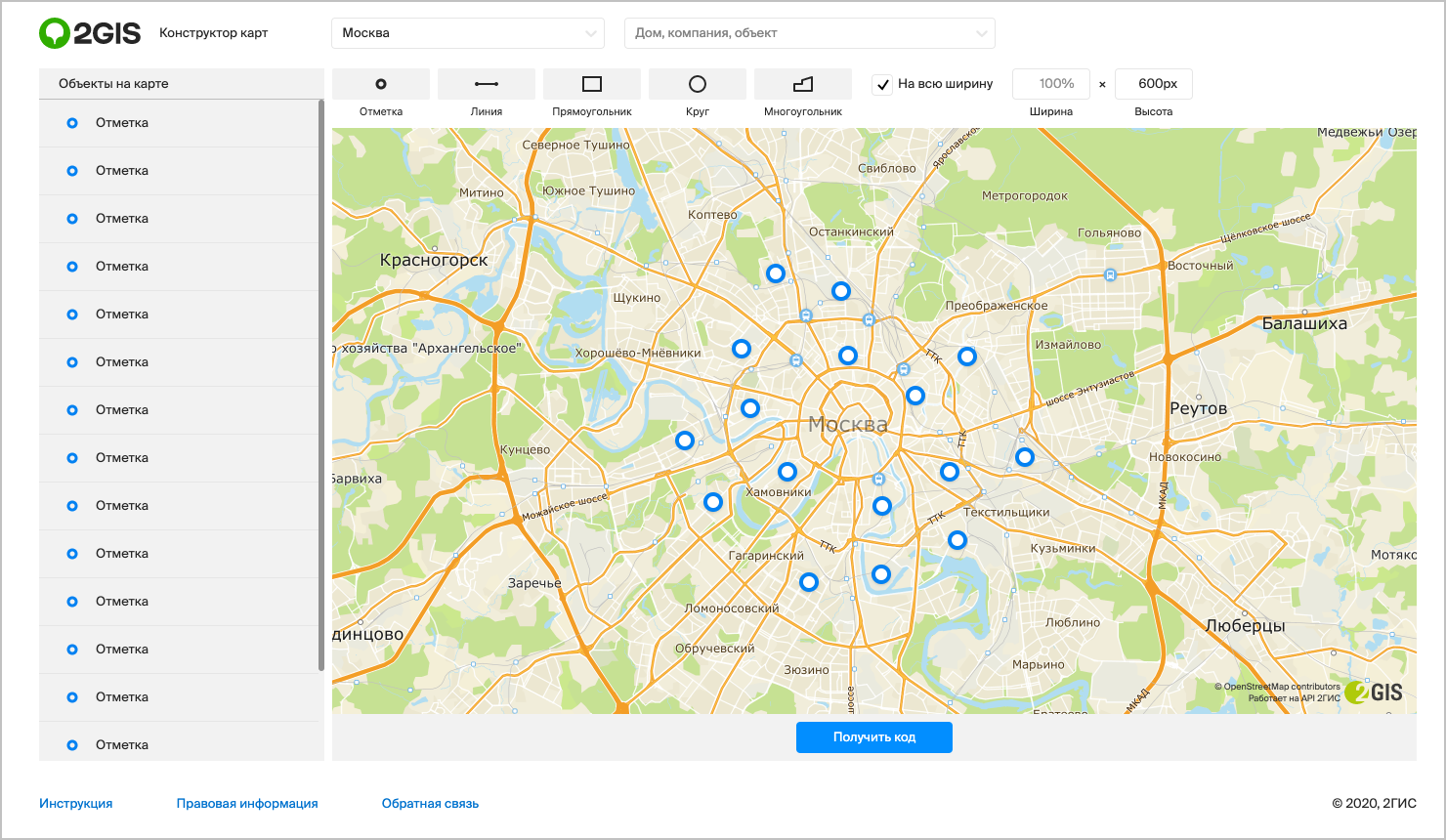
Отметки. Указывают на конкретное место, адрес или компанию. Расставляйте точки вручную или привязывайте к конкретному адресу. Чтобы привязать точку к адресу, введите улицу и дом, название организации или объекта в поисковой строке.
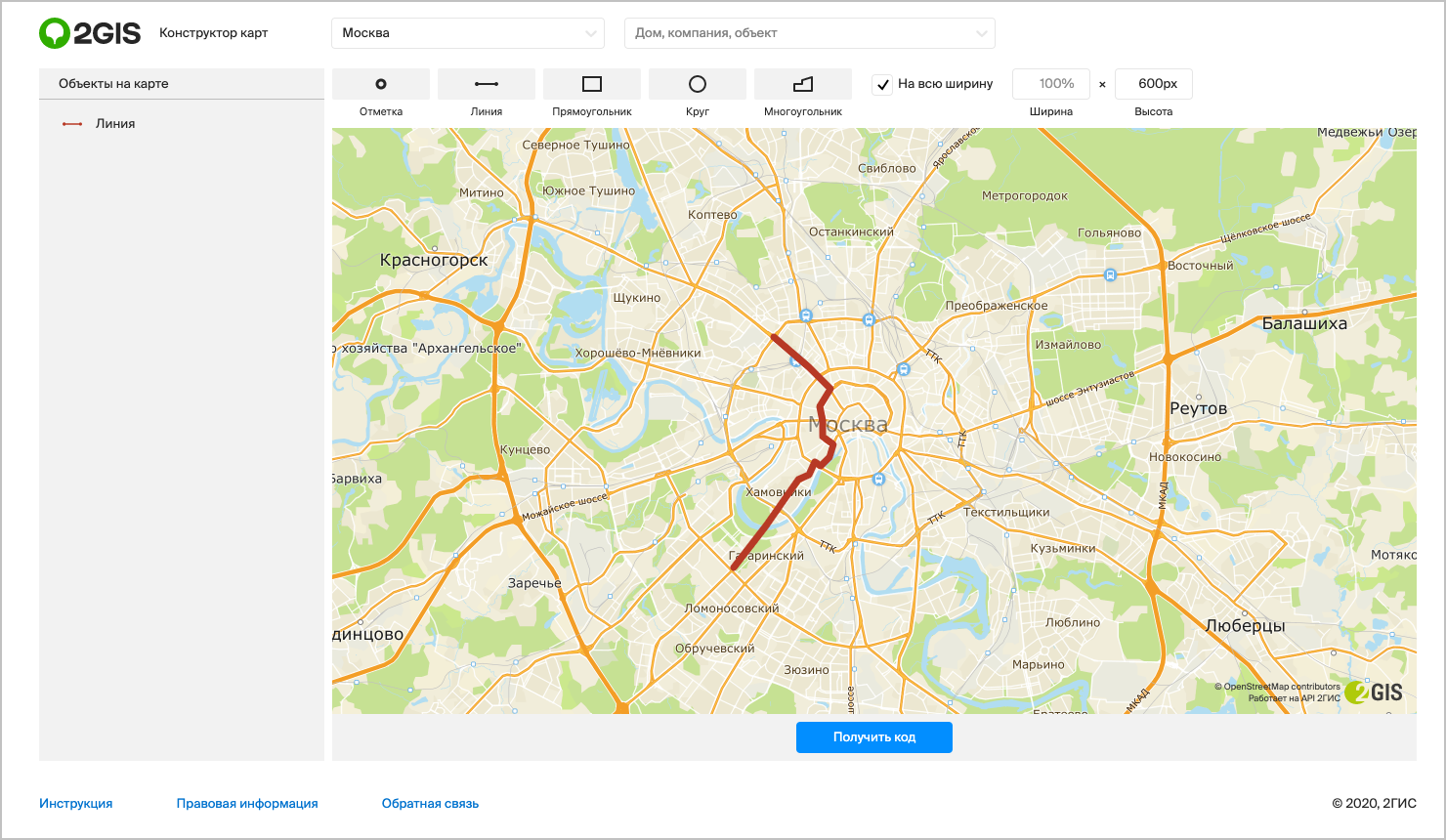
Линии. Пригодятся, чтобы показать маршрут забега, перекрытые улицы, дорогу от остановки до офиса.
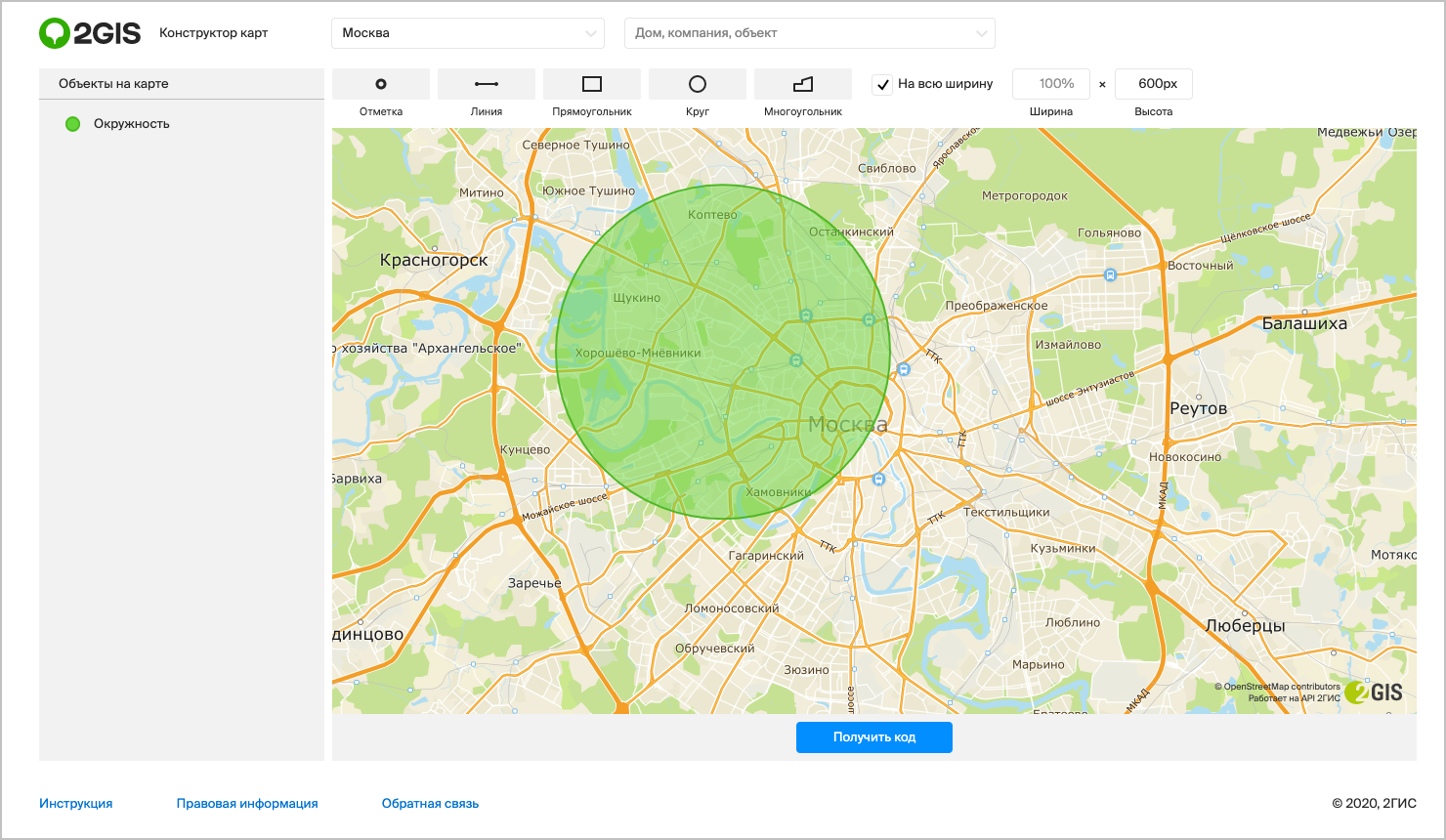
Фигуры: квадраты, круги, многоугольники. Помогают выделить на карте небольшой участок или целый район.
Как добавить объекты на карту
Выберите отметку, линию или фигуру и поместите её в нужное место.
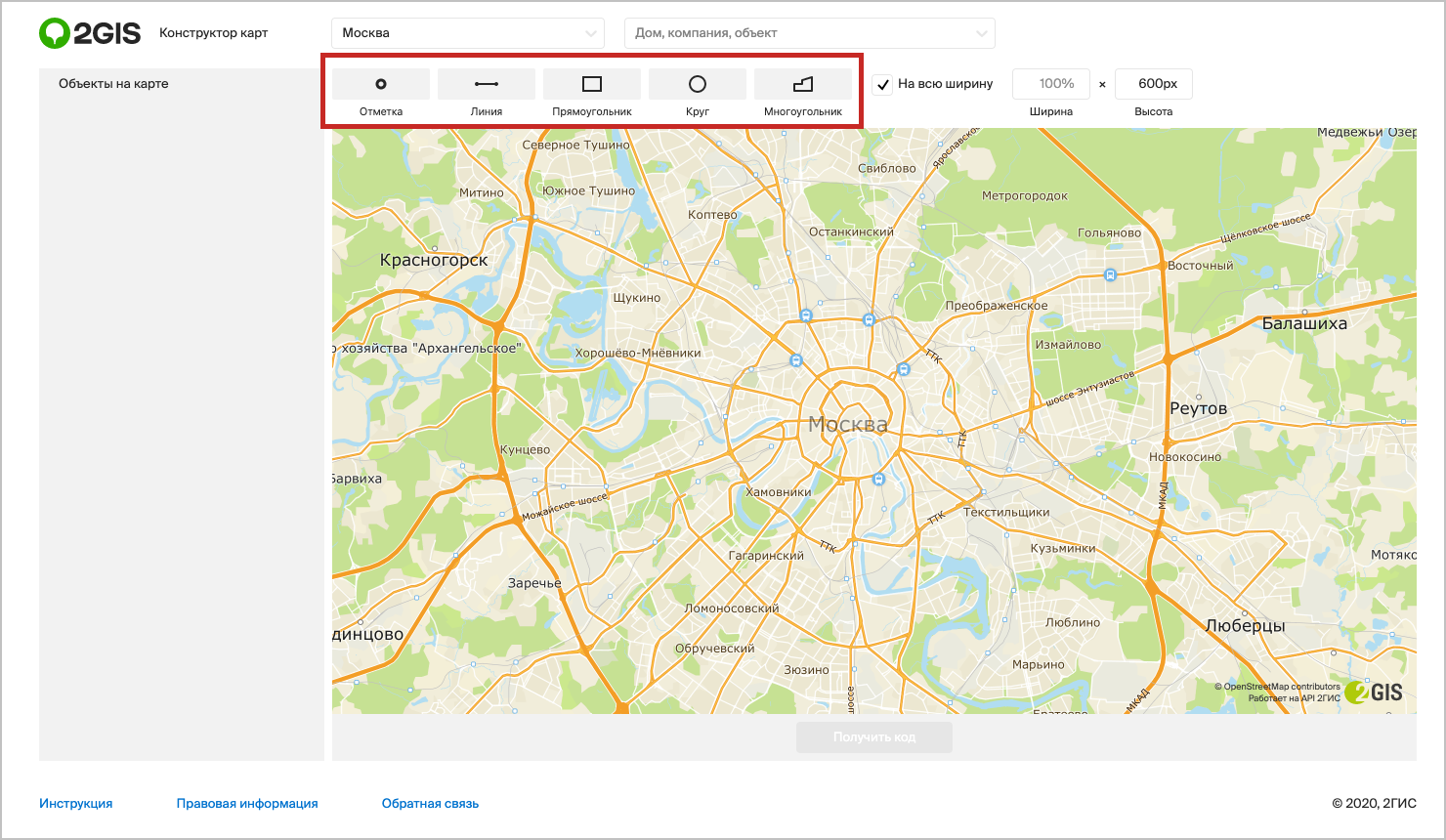
Цвет, толщина линии и другие свойства фигур настраиваются в левой панели.
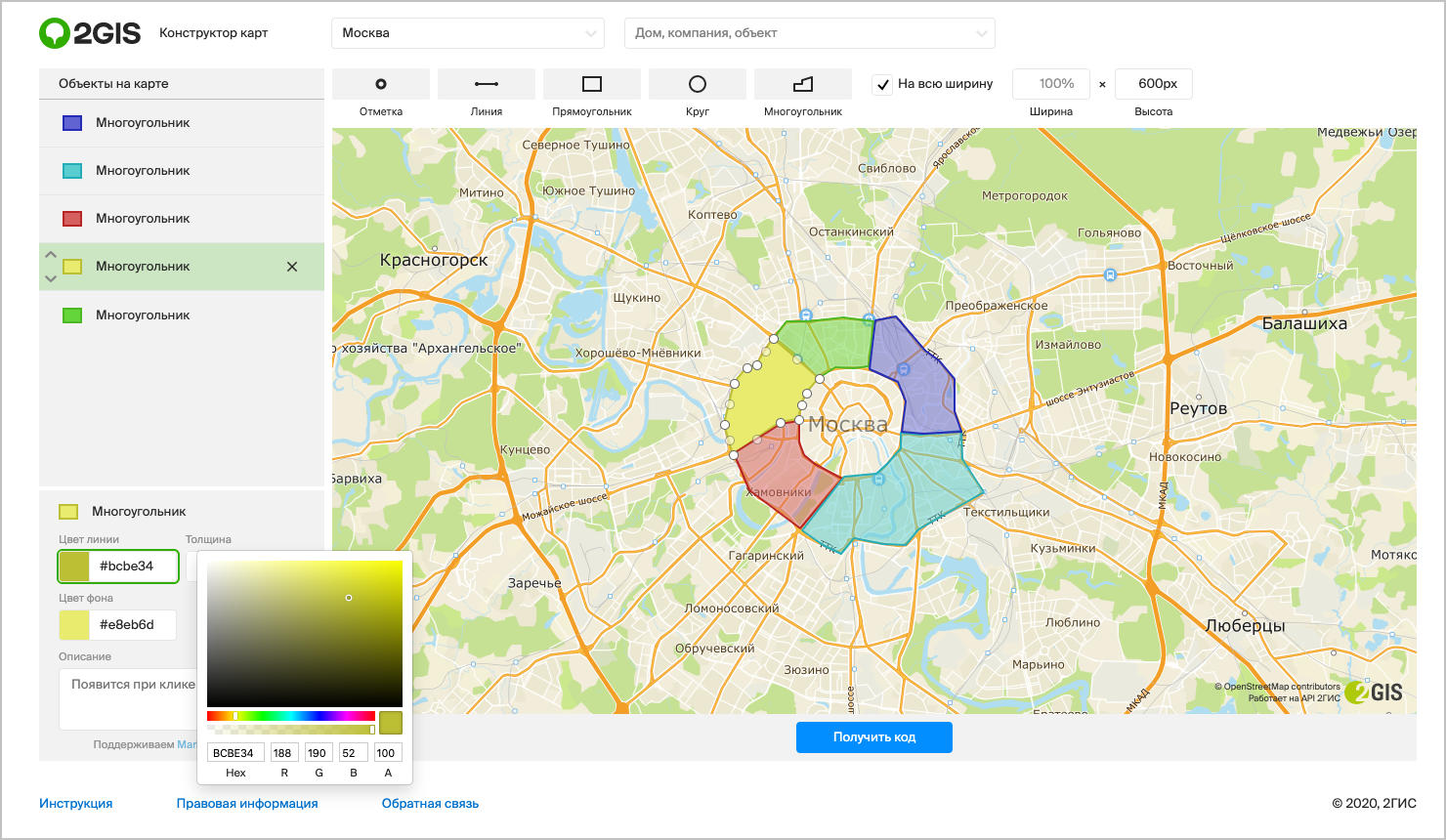
Точкам, линиям и фигурам можно добавить описание — пользователи увидят его, когда кликнут на объект. Если знаете разметку Markdown и HTML, вставляйте в описания картинки.
Отметкам можно добавить подпись, которую всегда видно на карте.
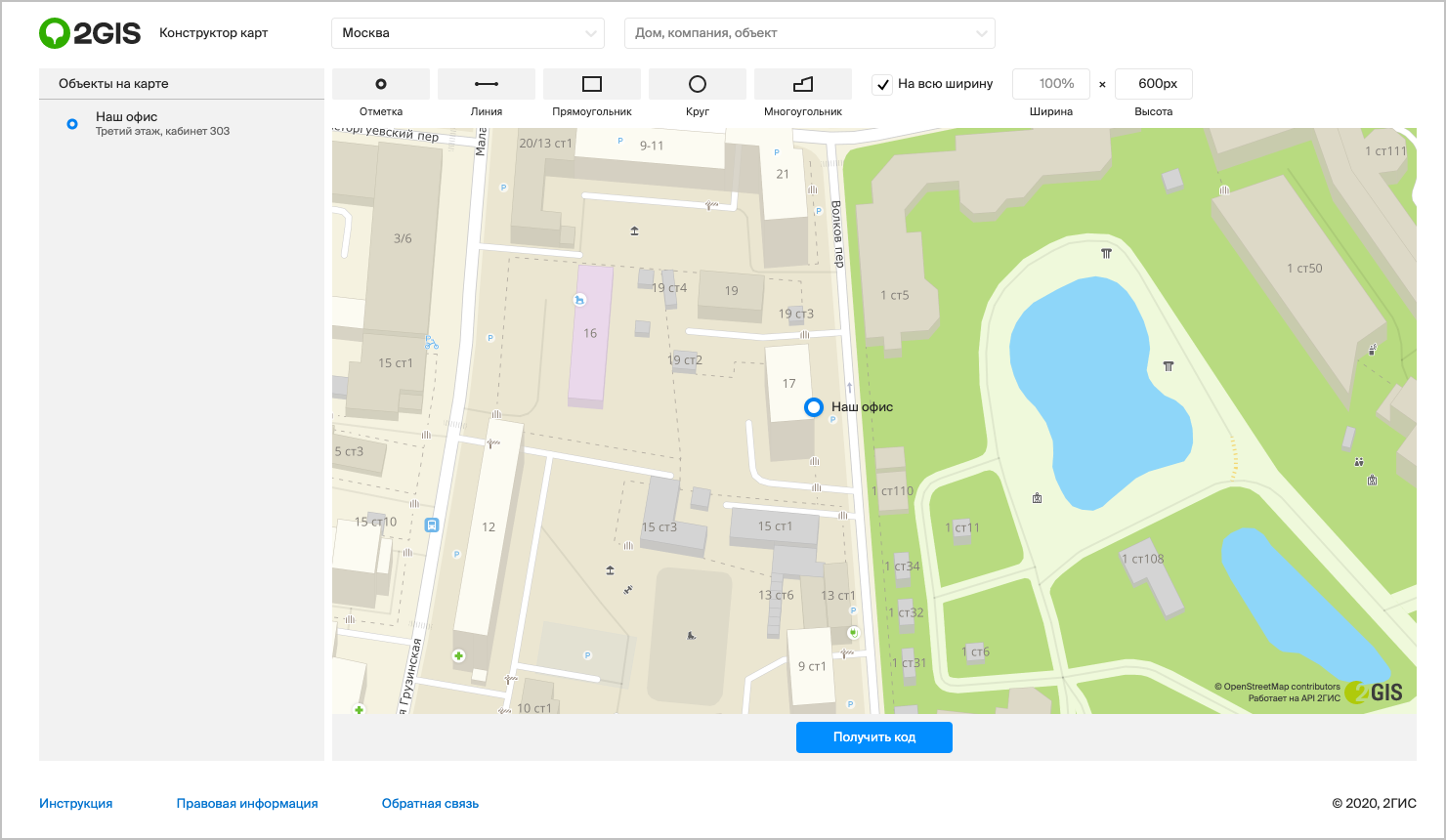
Все отметки, линии и фигуры, которые вы нанесёте на карту, появятся в левой панели. Нажмите на объект в списке, чтобы выделить его на карте. И наоборот: выберите объект на карте, чтобы выделить в списке.
Если добавить объекту описание, оно появится в списке. Так проще отличить одну точку или фигуру от другой.
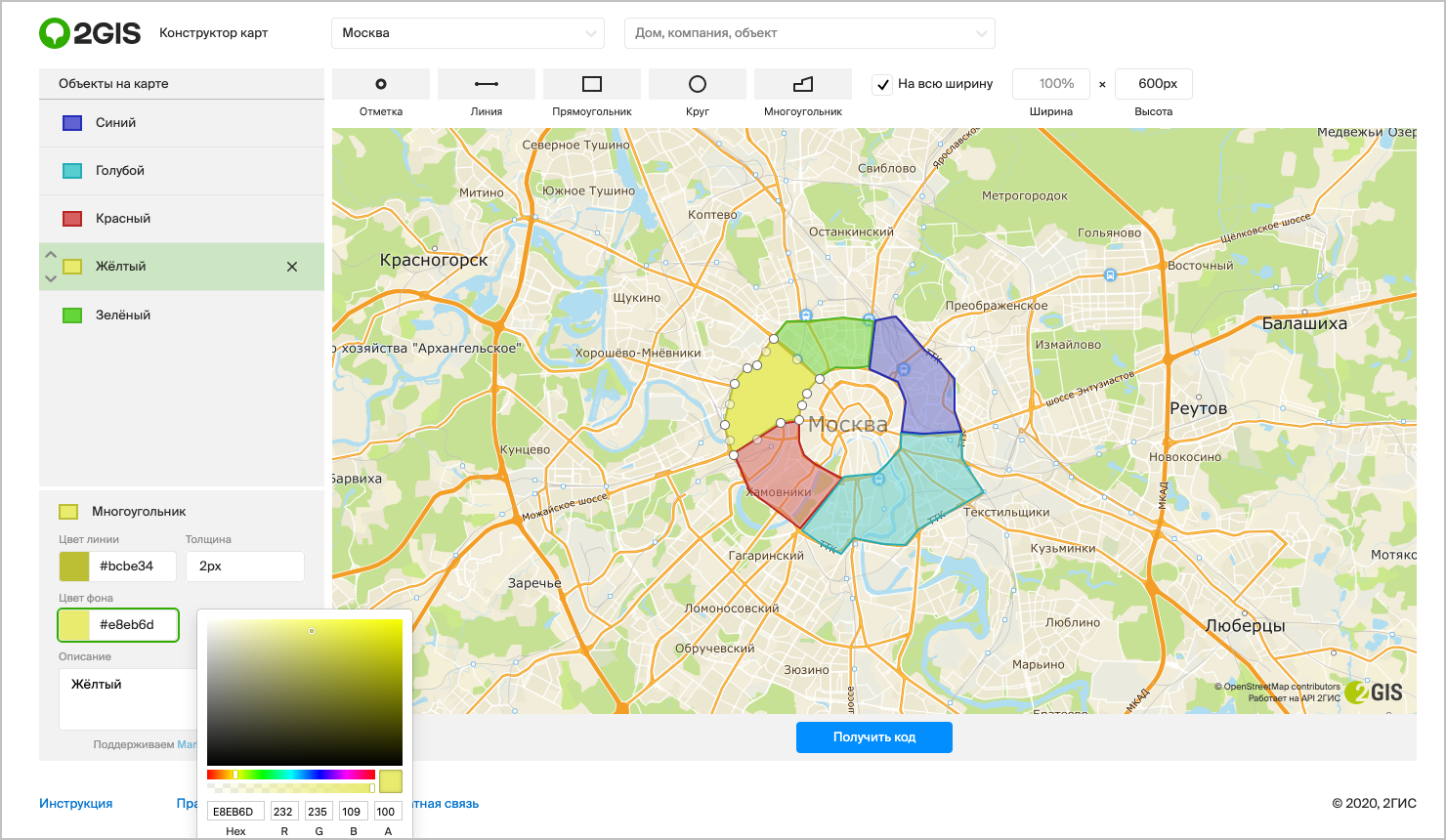
Площадные объекты могут накладываться друг на друга. Если кликнете по смежной области, то выберете тот объект, который находится на более высоком слое. Чтобы изменить приоритет объектов, перемещайте их в списке вверх и вниз.
Чтобы удалить объект, найдите его в списке и нажмите на крестик.
Как настроить размер карты
Ширина и высота карты настраиваются на верхней панели. Высоту всегда указывают в пикселях. Ширину можно выбрать по размеру экрана.
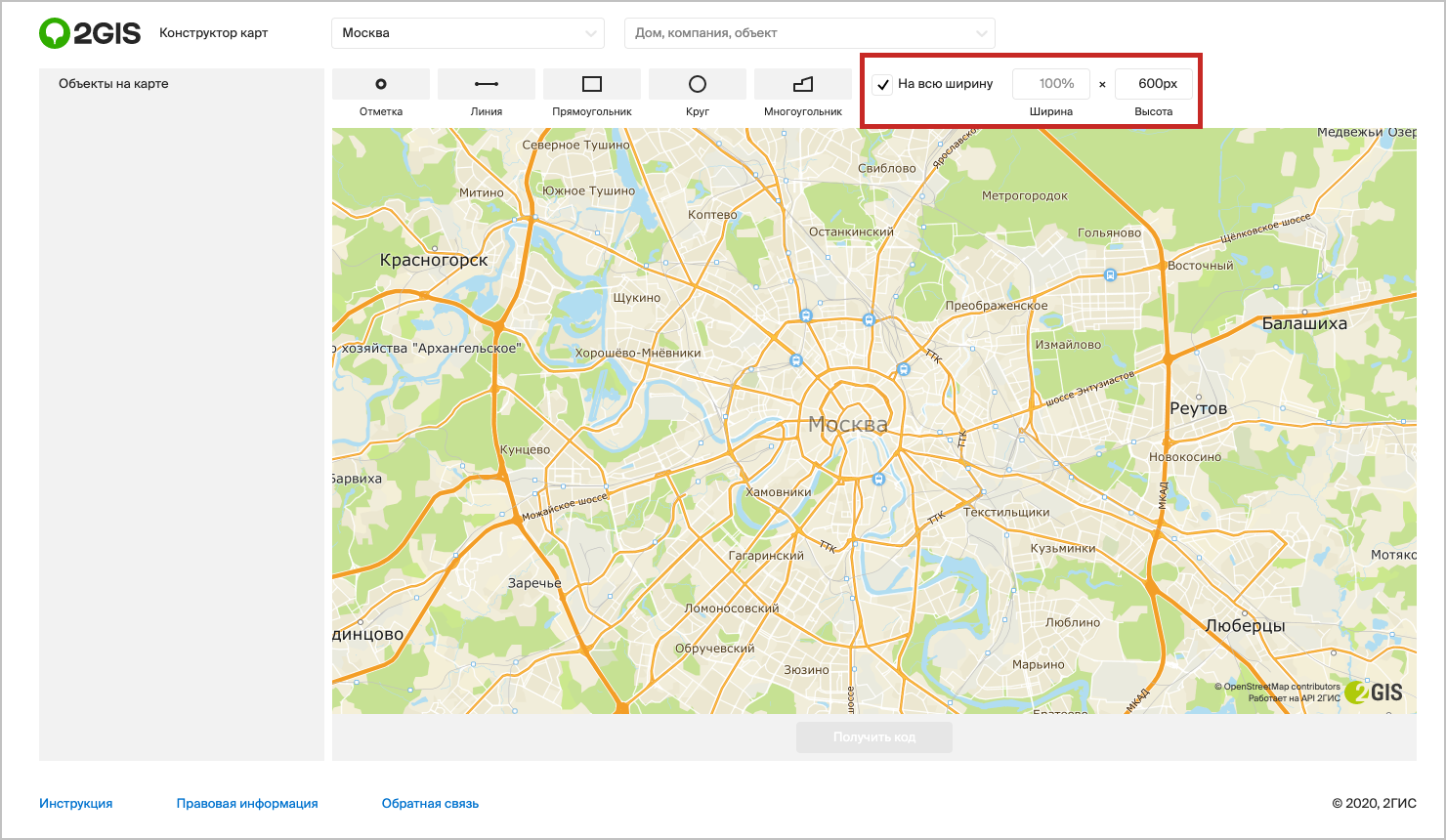
Как добавить карту на свой сайт
Нажмите на кнопку «Получить код» под картой, скопируйте код и вставьте на свою страничку. Если у сайта есть админка, которая поддерживает HTML, можно сделать это через неё. Если админки нет, добавьте карту прямо в код сайта.