Как проверить цветовой охват монитора
Does your monitor support ICC colour profiles? Green YES — Red NO

Can your monitor display a wide colour gamut? If you see a uniform red square, your monitor cannot display a wide gamut of colours.
If you see the W letter inside the square, your monitor is wide gamut.

How far from sRGB is your display color gamut? The more difference you see inside the squares, the further your display color gamut is from sRGB standard.
ProPhoto tagged image


sRGB tagged image
How does your browser interpret untagged images? All untagged images and page elements should be considered sRGB by the web browser, according to The World Wide Web Consortium (W3C). If your browser respects this standard, you should see perfectly uniform colour squares above.
sRGB untagged

sRGB tagged image
How does your browser interpret page elements? All untagged images and page elements should be considered sRGB by the web browser, according to The World Wide Web Consortium (W3C). If your browser respects this standard, you should see perfectly uniform colour squares above.
Untagged CSS element
sRGB vs DCI-P3 Display vs Rec2020
- sRGB
- DCI-P3 Display
- Rec2020
Is your browser ready with recent image formats?

Can your monitor and your browser display a HDR image? If the bottom of each square appears much brighter your browser supports HDR images in AVIF format (an HDR monitor is required).
Тест цветового пространства
Просто скопируйте удобный для вас вариант, чтобы вставить на форум, соцсети, мессенджер и поделиться полезной страницей с друзьями.
Ссылка на страницу
Ваш монитор поддерживает примерно следующие цветовые пространства
Зелёным цветом отображаются поддерживаемые пространства, красным — неподдерживаемые.
Может ли ваш монитор отображать широкую цветовую гамму?
Если вы видите однородный красный квадрат, то ваш монитор не может отображать широкую цветовую гамму. Если внутри квадрата видна буква W, то монитор имеет широкую цветовую гамму.

Поддерживает ли ваша система профили ICC?
Квадрат должен быть зелёным. В случае, если квадрат красный, ваш монитор по какой-то причине не поддерживает управление цветом с помощью профилей ICC.

Гамма экрана по сравнению с sRGB
В этом тесте прямоугольник разделён посередине. Чем сильнее отличия в оттенке верхней половины от нижней, тем сильнее гамма вашего монитора отличается от гаммы sRGB.


Правильная работа браузера
Согласно требованиям Консорциума Всемирной паутины (W3C), все изображения и элементы страницы должны восприниматься браузером как sRGB. Эта проверочная картинка разделена на 3 равные части. Верхнее изображение без цветового профиля, среднее изображение sRGB, нижнее изображение создано с помощью html элементов с заданным css стилями фоном. Если ваш браузер соблюдает общепринятые стандарты, то вы не должны видеть никаких различий между вышеперечисленными частями изображения.

Может ли ваш монитор и браузер отображать HDR?
На этом проверочной HDR картинке нижняя часть отображается значительно светлее, если браузер поддерживает современный формат AVIF (рекомендую Google Chrome), а дисплей поддерживает отображение HDR контента.

sRGB vs DCI-P3 Display vs Rec2020
Здесь можно сравнить три разных цветовых пространства, чтобы посмотреть, как они отображаются на вашем устройстве.

Немного теории
«Цветовой охват» (или «цветовая гамма», «гамма цветопередачи») и «цветовое пространство» (или «цветовая модель», «профиль цвета») — это два разных понятия, связанных с отображением цвета на экранах мониторов, телевизоров, ноутбуков и смартфонов.
Цветовой охват (Color Gamut) относится к способности устройства (монитора, телевизора, смартфона) отображать различные цвета из определенного спектра. Он определяет диапазон цветов, которые устройство может воспроизводить. Чем шире цветовой охват, тем больше различных цветов может отобразить устройство. Наиболее распространенными цветовыми охватами являются sRGB, Adobe RGB, DCI-P3 и Rec. 2020.

Отображение цветов с точностью, соответствующей некоторым стандартам, позволяет устройствам воспроизводить изображения и видео с точностью, приближенной к исходным цветам.
Цветовое пространство (Color Space) относится к математической модели, которая описывает и представляет цвета. Это система координат, которая позволяет представлять цвета числами или значениями в трехмерном пространстве. Цветовое пространство определяет, как цветовые данные представлены и интерпретируются устройством или программой.
Некоторые распространенные цветовые пространства включают RGB (Red-Green-Blue), CMYK (Cyan-Magenta-Yellow-Black), Lab, HSV (Hue-Saturation-Value).
Каждое цветовое пространство имеет свои уникальные характеристики и возможности для представления цветов. Связь между этими терминами заключается в том, что цветовой охват определяет множество цветов, которые устройство может воспроизводить, и обычно выражается в пределах определенного цветового пространства.
Например, смартфон или монитор может иметь широкий цветовой охват, соответствующий DCI-P3, что позволяет ему воспроизводить более насыщенные и живые цвета. В то же время, представление этих цветов основано на конкретном цветовом пространстве, таком как RGB или DCI-P3. Использование разных цветовых пространств может привести к различным результатам в отображении цветов на экране.
ΔE (Delta E)
Кроме терминов «цветовой охват» и «цветовое пространство», еще одним важным понятием, связанным с отображением цвета на устройствах, является ΔE (Delta E) или «разница цветов».
ΔE представляет собой метрику, которая измеряет разницу между двумя цветами или цветовыми значениями в различных цветовых пространствах. Она позволяет определить, насколько точно устройство или программа воспроизводит цвета относительно исходного или стандартного цвета.
Часто ΔE используется для оценки точности цветопередачи и калибровки мониторов, принтеров, фотокамер и других устройств. Чем меньше значение ΔE, тем ближе воспроизводимый цвет к исходному, и тем точнее устройство воспроизводит цвета. Обычно ΔE оценивается величиной от 0 до около 100. Значения ΔE менее 1 обозначают очень маленькую разницу в цветах, тогда как значения выше 3-4 могут указывать на заметную разницу в воспроизводимых цветах.
Оценка ΔE помогает обеспечить согласованность цветопередачи между различными устройствами и обеспечивает достаточную точность для заданных потребностей визуального восприятия. При работе с графикой, фотографиями или цветовыми данными, понимание ΔE и его значения позволяют убедиться в том, что цвета отображаются с высокой точностью и соответствуют ожиданиям пользователей или стандартам.
Донат
Если страница оказалась для вас полезной, можете поблагодарить автора. Получить искреннее спасибо от незнакомых людей всегда очень приятно, даже если это символическая сумма.
Как определить цветопередачу монитора по характеристикам?
Прискорбно, но неоспоримо: все мониторы изначально показывают цвет по-разному, даже два экземпляра одной модели с серийными номерами, отличающимися на единицу. И если нет возможности рвануть в магазин и сравнить нос к носу с десяток мониторов, то приходится ориентироваться на отзывы и характеристики. Вот только отзывы бывают противоречивыми (глаза у всех разные, предпочтения тоже), а характеристики могут ввести в ступор. Если с разрешением, яркостью или диагональю все понятно, то сколько бит нужно монитору? Что такое цветовой охват sRGB/NTSC и сколько процентов необходимо? Стоит ли переплачивать за монитор с сертификатом Pantone? У какой матрицы лучше цветопередача? Ломали голову над этими вопросами? Отлично, тогда ответы ждут вас в данном материале.

Зависимость цветопередачи от типа матрицы
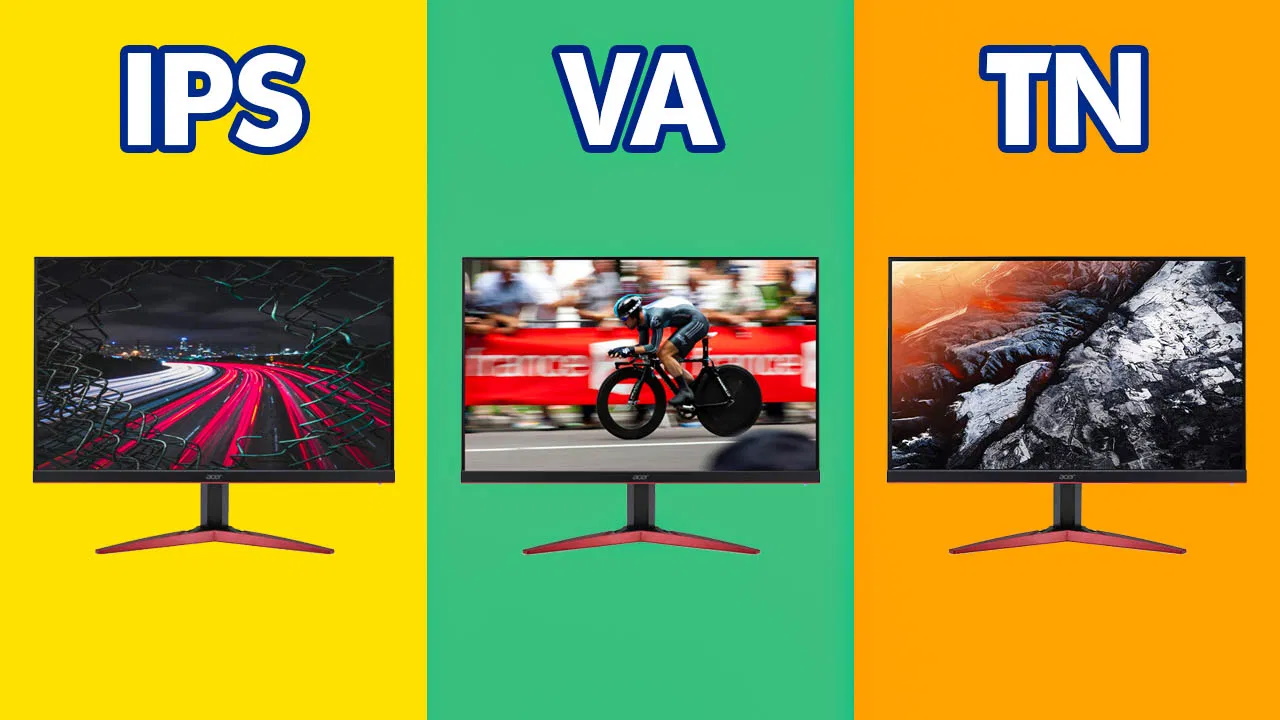 |
Любые разговоры об умении монитора достоверно отображать цвета стоит начинать с типов матрицы.
Большинство TN-матриц не выдерживают никакой критики, когда речь заходит об отображении цветов. Их конек ― это быстрый отклик и дешевизна.
VA-экраны можно поставить на ступеньку выше, однако точность цветопередачи у них тоже не идеальная. Впрочем, в последнее время на рынке все чаще появляются VA-мониторы для дизайнеров с хорошими углами обзора, натуральной цветопередачей и ценниками чуть ниже IPS.
IPS в этом плане лучшие: они могут похвастаться не только точной цветопередачей, но и широким динамическим диапазоном вкупе с оптимальными показателями яркости и контрастности. Все это тоже важные параметры, влияющие на восприятие цвета. Именно поэтому дизайнеры предпочитают работать именно на IPS-мониторах.
PLS ― это «продвинутая» разновидность IPS, которую развивает Samsung. На самом деле убедительных доказательств преимущества PLS перед IPS не существует, а двух на 100% идентичных мониторов с такими матрицами для сравнения лоб в лоб мы, к сожалению, не встречали.
Глубина цвета и битность монитора
 |
Большинство среднестатистических мониторов, которые стоят у нас дома или на работе, используют классическую 8-битную матрицу.
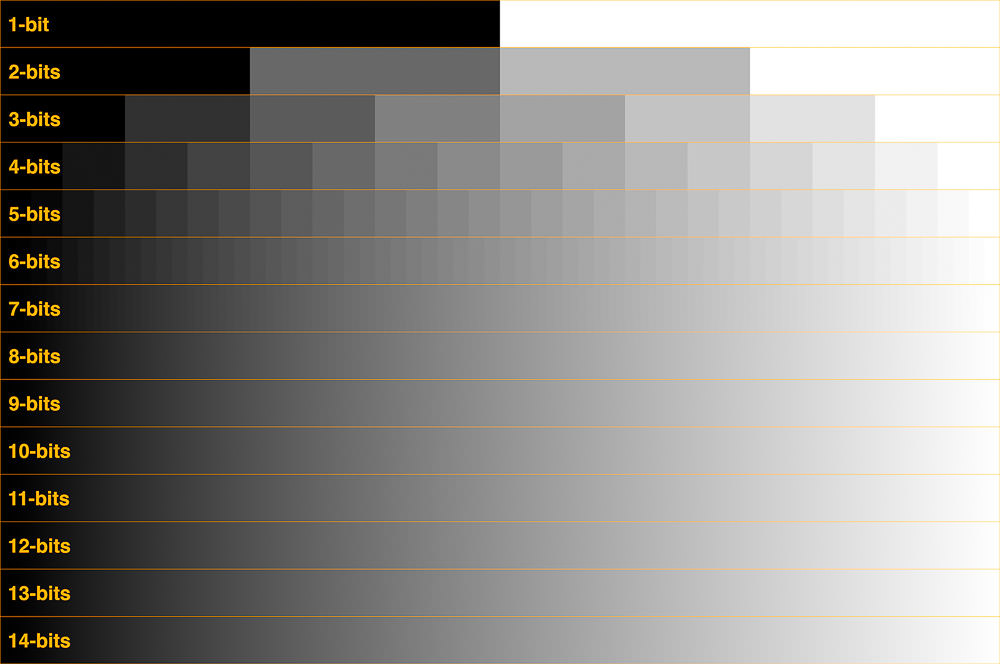
Для начала давайте немного разберемся с битами. Бит ― это разряд двоичного кода, который может принимать одно из двух значений, 1 или 0, да или нет. Если говорить о мониторах и пикселях, если бы это был пиксель, он был бы абсолютно черного или абсолютно белого цвета. Для описания сложного цвета это не самая полезная информация, поэтому мы можем объединить несколько бит. Каждый раз, когда мы добавляем биты, количество потенциальных комбинаций удваивается. Один бит имеет 2 возможных значения, собственно ноль и единицу. В двух бита мы можем уместить уже четыре возможных значения ― 00, 01, 10 или 11. В трех битах количество вариантов вырастает до восьми. И так далее. Итоговое количество вариантов равняется являться двойке, возведенной в степень количества бит.
Фактически «битовая глубина» определяет возможности минимального изменения оттенка, которое способен отобразить монитор. Грубо говоря, метафорический монитор с двухбитным цветом сможет отобразить лишь 4 оттенка базовых цветов: черный, темно-серый, светло серый и белый. То есть пестрые картины импрессионистов он сможет показывать лишь в режиме «оттенки грязи в луже». Классическая 8-битная матрица отображает 16.7 миллионов оттенков, а профессиональная 10-битная выдает более миллиарда оттенков, обеспечивая максимальную точность и детализацию цветовой палитры.
Вот как черно-белый градиент будет выглядеть на разной битовой глубине
 |
Что такое FRC и псевдо 8- и 10-битные матрицы?
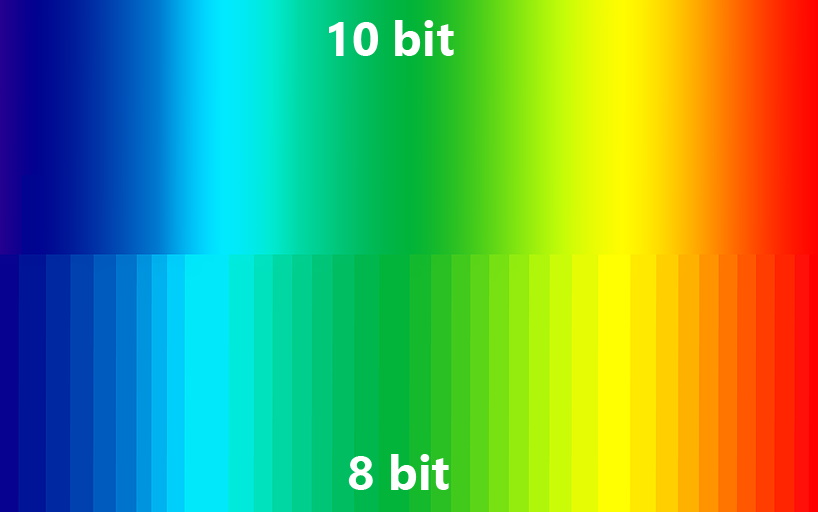 |
Отлично, с битностью мы вроде как разобрались, но что такое FRC? В паспортных данных мониторов частенько встречается характерика в духе 6 бит + FRC или 8 бит + FRC. Это хитрость, которая позволяет добиться большей глубины цвета на ЖК-дисплеях, не увеличивая его битность. Она позволяет увеличить количество отображаемых оттенков за счет покадрового изменения яркости субпикселя, благодаря чему глаз будет воспринимать один и тот же цвет, как целую палитру его оттенков. Подобные ухищрения позволяют монитору отобразить недостающие цвета с помощью имеющейся палитры, а обычная 8-битная матрица может отобразить целый миллиард цветов, характерный для 10 бит, вместо обычных для нее 16 миллионов.
Если перевести этот разговор в плоскость «так что брать?», то советуем не экономить на 6bit+frc матрицах, так как стоят они плюс минус-так же, как и обычные 8-битные мониторы. Если вы не эстет и не обладатель орлиного зрения, то такой матрицы хватит для повседневной работы, игр и мультимедиа. Ну, а раскошеливаться на 10-битные дисплеи целесообразно если:
Методика тестирования мониторов 2012 года и ответы на часто задаваемые вопросы (страница 2)
Для получения и анализа цветового охвата используются профили, созданные с помощью спектрофотометра X-Rite i1 в стандартных (Standard, Normal Mode и подобных) режимах мониторов, без какой-либо дополнительной настройки. В случае наличия у монитора режимов эмуляции определённых цветовых пространств профили создаются и для них (с целью анализа качества подобного приведения нативного цветового охвата к определённому стандарту).
Как и в статьях за последний год, я не собираюсь менять давно зарекомендовавшую себя с хорошей стороны программу Gamut Vision разработки Imatest. Удобство её использования и возможности анализа просто не оставляют в голове мыслей о необходимости поиска чего-то иного.
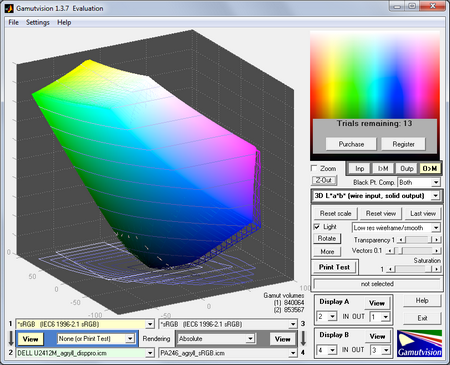
Программа позволяет сравнивать между собой любые профили и стандарты (sRGB, AdobeRGB и прочие), наглядно представляя их в самых различных пространствах отображения. Я использую исключительно 3D L*a*b* и двумерную xy Chromaticity (Saturation Map). Поговорим о каждой более подробно.
Для оценки цветового охвата монитора в «объёме» при сопоставлении со стандартами sRGB и AdobeRGB нет ничего удобнее 3D L*a*b*. C его помощью можно легко узнать, на каких участках монитор превосходит тот или иной стандарт, а на каких его охват уже. Подобные действия проводятся в режиме рендеринга None (for Print Test), который даёт наглядное представление о том, как будет вести себя дисплей в программах без поддержки Color Management System (CMS) и при отсутствии специального профиля в системе.
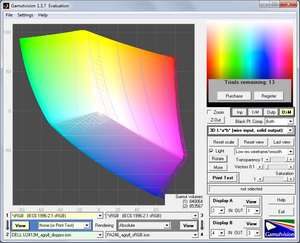
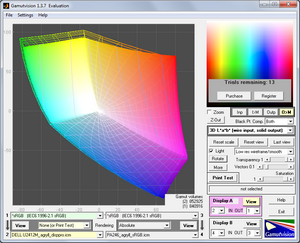
реклама
Однако для подсчёта процентного соответствия цветового охвата предусмотренным стандартам режим None не подходит, серьезно мешают выходящие за границы sRGB и AdobeRGB области. На помощь приходит тип рендеринга Absolute (ранее использовался Perceptual), который отсекает эти области и приводит данные в колонке Gamut Volumes только по значениям, находящимся в пределах интересующего нас пространства, отсекая все остальные. Далее – простая математика.

Первая цифра (1) в Gamut Volumes – sRGB, вторая (2) – выбранный для примера цветовой охват монитора Dell U2412M. Подсчёт – 793684/840064=0.944=94.4% соответствия стандарту sRGB. Как видите – ничего сложного.
Важно (!) Стоит учитывать, что в своих видеороликах я использую Rendering – None, за счёт чего можно увидеть цветовой охват определённого монитора без каких-либо ограничений. Но в этом случае по цифрам в Gamut Volumes вы не сможете самостоятельно определить точность соответствия монитора разнообразным цветовым пространствам. Именно поэтому в описании видео указываются все необходимые данные, полученные в Rendering – Absolute.
Самый же простой способ представления цветового охвата – 2D – xy Chromaticity. Именно его я использую в своих статьях для большей наглядности. В качестве примера возьмём другой монитор – ASUS PA246Q с настройками по умолчанию.
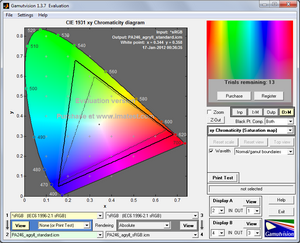
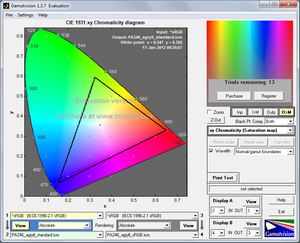
Перед нами стандартная CIE диаграмма и три опорные точки каждого из основополагающих цветов монитора: красного, зелёного и синего. На первой картинке показан полный охват монитора (режим рендеринга None). Во втором случае активирован режим Absolute, который позволяет оценить насколько сильно изображение на экране будет отличаться (если, конечно, будет) от стандартного рабочего пространства (к примеру, sRGB) в программах, поддерживающих CMS и работу с профилями ICM\ICC. В прочих программных продуктах без поддержки соответствующих возможностей пользователю придётся смотреть на заметно более насыщенные цвета.
Для игр это порой бывает полезно, для всего остального – стоит опасаться подобных мониторов и в целом расширенного цветового охвата. Ведь практически единственной сферой его применения можно считать только полиграфию и с натяжкой — профессиональную фотографию.
реклама
Яркость\Контрастность и основные показатели цветопередачи
Яркость и контрастность мониторов измеряются с помощью колориметра X-Rite Display Pro в программе Argyll с графическим интерфейсом dispcalGUI. Под тестирование попадают все предустановленные режимы, а также несколько дополнительных: при яркости 100 нит и после калибровки и профилирования. Среднее значение гаммы измеряется в ходе прохождения общего теста – Verify Profile.
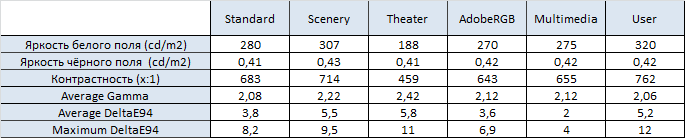
Используемая для калибровки яркость в 100 нит (cd/m 2 , кд/м 2 ) является средним значением между двумя стандартами ISO – 3664:2000 и 12646 . Первый из них определяет условия настройки и эксплуатацию мониторов, предназначенных для редактирования цифровых изображений, которые воспроизводятся на мониторах и видеопроекторах: видеомонтаж, мультимедиа, интернет, презентации. Дополняющий его стандарт ISO 12646 определяет аналогичные условия для мониторов, предназначенных для работы с изображениями, которые затем будут воспроизводиться на бумаге (!): фотопечать и полиграфия, изготовление фоторепродукций цифровых или сканированных изображений.
По методике 2012 года этот раздел включает в себя сразу два из предыдущих статей. Кроме рассмотрения показателей яркости белого и чёрного полей, коэффициента контрастности и аппроксимирующей функции гаммы (проще говоря, среднего значения гаммы), общая таблица была дополнена средним и максимальным отклонениями, выраженных в единицах DeltaE94. Напомню, что в интерпретации компании LaCie показатель DeltaE94:
- >3 — Отображаемые цвета значительно отличаются от теоретических;
- <2 — Отображаемые цвета близки к теоретическим. Такую цветопередачу можно считать удачной;
- <1 — Отображаемые цвета выводятся верно.
От себя могу добавить, что при значениях от 0.5 и ниже – человеческий глаз просто не увидит разницы. Поэтому, получив в итоге калибровки среднее значение 0.3-0.6 и максимальное 1-1.5 вы можете быть уверены в том, что их снижение никак не повлияет на ваше восприятие изображения.
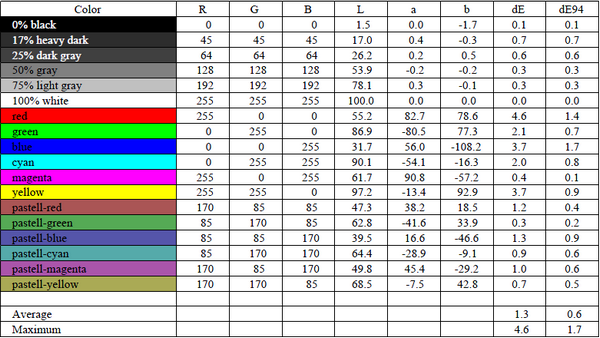
По новой методике я отказался от использования программы LaCie Blue Eye Pro PE для определения отклонений DeltaE94. Причин две:
- На мой взгляд, количество проверочных патчей недостаточно для точного определения качества настройки;
- Как было выявлено, программа очень любит, когда калибровка и профилирование проводятся с её помощью. Полученные же профили из других (более серьёзных) программ, у неё не вызывают доверия. Собственно, на то он и коммерческий продукт (да, Blue Eye Pro PE по факту является таковым), чтобы давать понять пользователю «кто в доме хозяин».
Выход был найден в лице уже указанной выше свободно распространяемой программы Argyll. Она способна проводить замеры по любой проверочной таблице, в которой может быть от нескольких десятков до нескольких тысяч патчей. Я же остановился на расширенном тесте с количеством замеров пятьдесят один, что почти втрое больше, чем в стандартном тесте Blue Eye Pro. Считаю, что этого будет более чем достаточно.
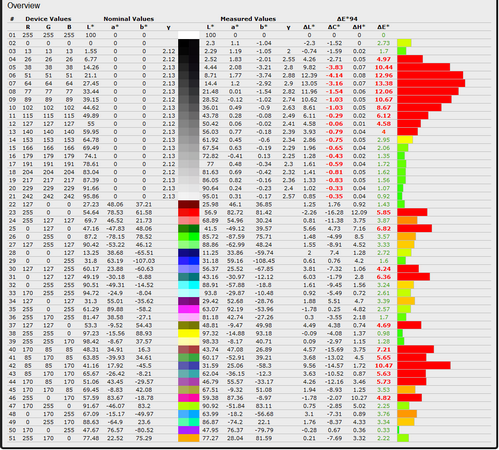
Именно из этого отчёта, который представляет интерактивную HTML-страницу, данные будут попадать в таблицу в начале раздела. Замечу, что Argyll разделяет «Дельты» на несколько больше диапазонов, окрашивая каждый из них в соответствующий цвет:
- Тёмно-зелёный (<0.5);
- Зелёный (0.5-2.0);
- Светло-зелёный (2.0-2.79);
- Жёлтый (2.8-2.99);
- Оранжевый (3.0-3.79);
- Темно-оранжевый (3.8-3.99);
- Красный (>4.0).
Однако чтобы не делать из будущих статей «красочную книгу» вся предоставленная мною информацию будет крайне скудна – Average DeltaE94 и Maximum DeltaE94.
В качестве инструмента используется всё тот же X-Rite Display Pro, но с применением матрицы коррекции, созданной для конкретной связки «прибор-монитор» с помощью референсного спектрофотометра.
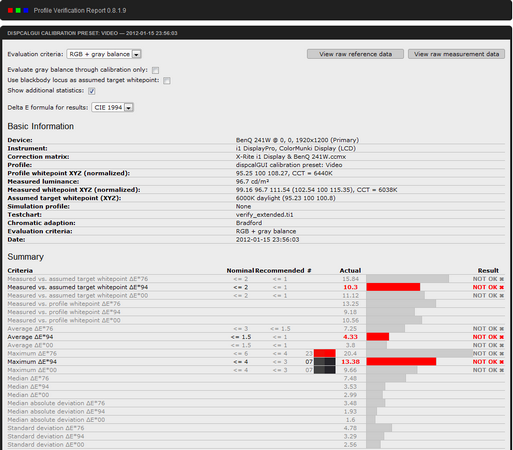
По выходным отчётам после измерений можно узнать большое количество информации, которая позволяет делать точные выводы по многим характеристикам качества цветопередачи.
реклама

Argyll, являясь некоммерческим продуктом, не страдает «манией величия», а поэтому адекватно воспринимает любые профили, созданные другими программами, хотя и не без некоторых ухищрений. На представленной выше картинке можно увидеть данные по средней гамме, минимальному и максимальному значению, а также по разбросу между ними. Для удобства восприятия колонка с цветом поделена на две. В левой части – то, что должно быть, в правой – как есть в действительности.
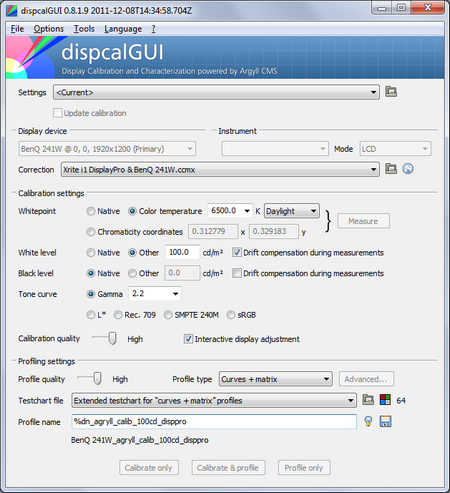
Калибровка и профилирование так же будут производиться посредством Argyll и интерфейсного модуля dispcalGUI при следующих настройках:
- Profile Type — Curves+matrix;
- Testchart file — Extended testchart for «curves+matrix» profiles;
- Whitepoint – 6500K (Daylight);
- White level – 100 cd/m 2 ;
- Black level – Native;
- Tone curve – 2.2;
- Calibration Quality – High;
- Profile Quality – High.
В качестве примера приведу результаты подобного действия на примере своего монитора BenQ FP241W:
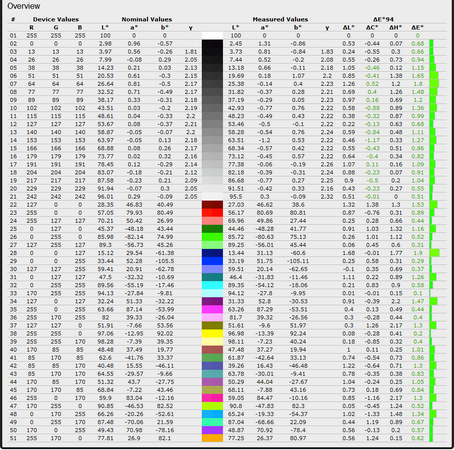
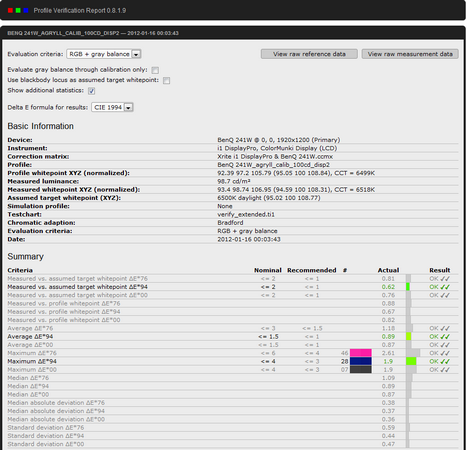
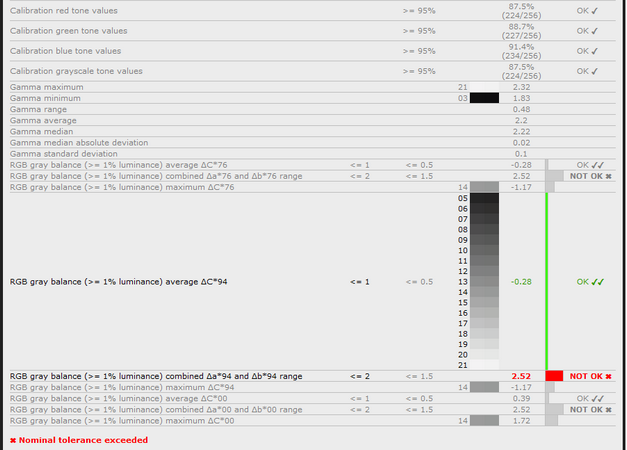
Как можно видеть, не всегда получается идеально (баланс серого оставляет желать лучшего), но в любом случае значительно лучше того, что было. К этому и стремимся…