Как поменять язык в ProShow Producer?
ProShow Producer — это популярное программное обеспечение для создания профессиональных слайд-шоу и видео презентаций. При установке программы на вашем компьютере язык интерфейса может быть установлен по умолчанию или соответствовать настройкам вашей операционной системы. В этой статье мы расскажем, как легко изменить язык в программе ProShow Producer.
Шаг 1: Запуск программы и поиск опций
Первым шагом является запуск программы ProShow Producer на вашем компьютере. После открытия программы вы увидите ее основной интерфейс. Чтобы найти опции для изменения языка, вам нужно:
- Нажмите на меню "Options" (Опции) в верхней части экрана.
- Выберите "Preferences" (Настройки) в выпадающем меню.
Шаг 2: Изменение языка
- В открывшейся панели "Preferences" (Настройки) выберите вкладку "General" (Общее).
- Найдите опцию "Language" (Язык) и нажмите на раскрывающийся список.
Шаг 3: Выбор желаемого языка
- В раскрывающемся списке выберите язык, который вы предпочитаете использовать в программе ProShow Producer.
- После выбора языка нажмите кнопку "Apply" (Применить) или "OK" (ОК), чтобы сохранить внесенные изменения.
Шаг 4: Перезапуск программы
Чтобы изменения языка вступили в силу, вам может потребоваться перезапустить программу ProShow Producer. Закройте программу и повторно запустите ее снова.
Поздравляем! Теперь вы успешно изменили язык в программе ProShow Producer. Вы сможете наслаждаться работой с программой на предпочитаемом языке.
Обратите внимание
Интерфейс программы ProShow Producer доступен на различных языках, включая английский, испанский, русский, французский и многие другие. Однако, не все языки могут быть доступны в вашей версии программы, в зависимости от того, на каком языке была выпущена ваша копия или приобретена лицензия.
В заключение, изменение языка в программе ProShow Producer — это простой и быстрый процесс, который позволяет вам использовать программу на предпочитаемом языке. Следуйте описанным выше шагам, и вы сможете настроить программу так, чтобы она соответствовала вашим потребностям и предпочтениям.
Как перевести на русский язык Proshow Producer
Чтобы не иметь проблем с русифицированием программы после ее установки, лучше всего сразу же скачать версию редактора, которая изначально была переведена на русский язык.

Зачастую версия программы имеет русский интерфейс, но пользователь при установке Proshow Producer почему-то не замечает опции, где ему предлагается установить версию на русском языке.
Прежде чем искать какие-то русификаторы в сети, следует попробовать переустановить программу и быть внимательным к предложению редактора установить русскую версию.
Если этот вариант не помог, остается надеяться на то, что вам удастся скачать обычный русификатор, который можно найти на различных ресурсах по скачиванию программ.
Единственное правило, которым нужно здесь руководствоваться — это скачивать с проверенных ресурсов, чтобы не подхватить вирус.
После установки русификатора необходимо будет убедиться в том, что Proshow Producer у вас не запущен. Запустите русификатор и укажите путь к корневой папке, в которую установлен редактор.
Все, что нужно будет сделать далее — это просто следовать предложенным русификатором действиям, как во время установки обычной программы.
Как перевести на русский язык proshow producer
Для того чтобы осуществить перевод программ, которые не содержат в меню настроек интерфейс русского языка, предусмотрены дополнительные утилиты, их устанавливают поверх системных файлов, что обеспечивает перевод. Эти программы называют русификаторами.
Необходимо скачать и установить на ваш персональный компьютер программу-русификатор для Proshow Producer. Чаще всего, выполняют поиск подобных программ через специальные сайты, где остаются отзывы пользователей, установивших ранее данную программу. На этих сайтах вероятность скачать программы с вирусами ничтожно мала, поскольку такое сразу отмечается в комментариях. Но в любом случае, загружаемое вами новое программное обеспечение необходимо проверять на наличие вирусов, которые могут угрожать вашей операционной системе.
Можно сохранить конфигурацию программы Proshow Producer, но лучше сделать резервную копию базы данных на жестком диске в сторонней директории. Чтобы приступить к установке русификатора, нужно запустить его двойным нажатием левой кнопки мыши (или правой, если левша), завершив предварительно работу в Proshow Producer.
Необходимо указать адрес соответствующей программы в Program Files или директории, куда вы выполняли ее установку, после этого нажмите на пункт «Далее». Подождите, пока русификация программы закончится, после этого запустите ее на вашем персональном компьютере.
В том случае, если ваш русификатор запросит подтверждение с помощью отправки СМС-сообщения на какой-либо номер, необходимо сразу же прервать его инсталляцию и удалить из памяти жесткого диска полностью. После этого на всякий случай скачайте программу-антитроян.
Если вас не устраивает русифицированная версия, то вы можете выбрать в настройках нужный вам язык или полностью заменить конфигурацию программы на ее прежнюю версию, которая была сохранена на жестком диске, после чего можно использовать альтернативный русификатор. Так как большинство из них зачастую пишут люди, не сильные в иностранных языках, самый правильный выход будет изучить основы английского языка.
proshow
Вы можете установить ProShow Producer с компакт-диска ProShow Producer или загрузив копию программы с сайта www.photodex.com. Перед установкой программы убедитесь в том, что вы завершили работу всех программ для записи компакт-дисков. Это будет гарантировать корректную установку ProShow Producer.
Установка с компакт-диска
- Вставьте компакт-диск с ProShow Producer в привод компакт-дисков.
- Если компакт-диск не запустится автоматически, то откройте «Мой компьютер». Выберите привод компакт-дисков и откройте его. Выполните двойной щелчок по программе установке.
- Следуйте появляющимся на экране инструкциям.
Установка с загруженного дистрибутива
- Перейдите на сайт www.photodex.com и выберите продукт, который вы хотите загрузить.
- После завершения загрузки выполните двойной щелчок по загруженному файлу.
- Следуйте появляющимся на экране инструкциям.
Примечание
Если вы используете Windows Vista, XP или 2000, то для установки ProShow Producer вы должны обладать привилегиями администратора. Возможно, вы не сможете создавать DVD или CD диски с вашими презентациями, если администратор не установит программного обеспечения.
Пошаговая установка
1. После запуска установочного файла появится первый экран установки. Для начала установки нажмите кнопку «Next» (Далее).
2. Подтвердите состояние регистрации. Первый экран скажет вам, устанавливаете ли вы программу в качестве оценочной копии или как зарегистрированную копию. Если у вас есть регистрационный номер, то нажмите кнопку « Enter Registration». Нажмите кнопку « Next» для подтверждения состояния регистрации.
3. На следующем экране установки ознакомьтесь с лицензионным соглашением. Чтобы использовать ProShow Producer, вам необходимо согласиться с лицензионным соглашением. Внимательно прочтите лицензионное соглашение, и, если вы согласны с условиями, нажмите кнопку « I Agree». Если вы не согласны с условиями, то нажмите кнопку «Cancel» и установка будет прекращена.
4. Папка назначения. Выберите папку, в которую будет установлена программа. Нажмите кнопку «Next», если вас устраивает папка, заданная по умолчанию. В противном случае нажмите кнопку «Browse» (Обзор) и выберите желаемую папку.
5. Дополнительные параметры. Этот экран позволяет выбрать, какие ярлыки вы хотели бы, чтобы ProShow Producer добавил к вашей системе. Можно выбрать создание ярлыков в меню «Пуск» (Start Menu), на рабочем столе (Desktop) и в панели быстрого запуска (Quick Launch).
6. Всё готово для установки. Этот экран означает, что все данные, необходимые для установки ProShow Producer, собраны. Нажмите кнопку «Install» и дождитесь завершения процесса установки.
7. После завершения установки появится последний экран, оповещающий об успешном завершении установки. Нажмите кнопку «Finish». Возможно, будет выдан запрос на перезагрузку компьютера. Согласитесь на это предложение.
Русификация ProShow Producer после установки
Для русификации ProShow Producer посетите страницу Русификация ProShow Producer, выберите русификатор для вашей версии ProShow Producer, загрузите русификатор и запустите (не забудьте закрыть ProShow Producer, если он открыт). Если вы устанавливали программу в папку по умолчанию (C:\Program Files\Photodex\ProShowProducer), то в появившемся окне русификатора достаточно нажать кнопку «Обновить», после чего интерфейс ProShow Producer станет на русском языке. Если вы установили программу в другую папку, то в окне русификатора нажмите кнопку «Обзор» и выберите папку, в которую вы установили ProShow Producer.
Если у вас возникнут трудности с русификацией, то посетите страницу Часто задаваемые вопросы по ProShow Producer на форуме русской поддержки ProShow Producer.
Системные требования
Рекомендуемые:
- Процессор с тактовой частотой 2 ГГц и выше.
- 1 Гбайт оперативной памяти.
- Графическая карта с 3D-ускорителем и с не менее чем 64 Мбайт памяти.
- DirectX 9.0 и выше.
- Привод DVD+R/RW/-R/RW
- Монитор 1024 × 768
- Windows XP и новее.
- 70 Мбайт на жёстком диске для установки программы.
Минимальные:
- Процессор с тактовой частотой 500 МГц и выше.
- 256 Мбайт оперативной памяти.
- DirectX 8.0 и выше.
- Монитор 1024 × 768
- Привод CD/DVD для записи дисков.
- Свободный порт USB.
- Windows XP/2000
- 70 Мбайт на жёстком диске для установки программы.
Разнообразие факторов может влиять на скорость генерации и воспроизведение презентаций. Минимальные системные требования — это всего лишь минимум, необходимый для функционирования программы. Качественная работа программы на системах с минимальной конфигурацией не гарантируется.
О регистрации программы
ProShow Producer распространяется по принципу «попробуй перед покупкой». Без регистрации программа работает как оценочная версия. Во время оценочного периода вы можете оценить все функции и возможности программы. После завершения испытательного периода необходимо или купить программу или деинсталлировать её. Если вы купили ProShow Producer, то вы получите регистрационный ключ.
- Регистрационный ключ программы позволяет запускать ProShow Producer как полностью зарегистрированную версию. После приобретения программы этот ключ будет отправлен вам по электронной почте.
Регистрация программы
Регистрационный ключ:
- Откройте ProShow Producer.
- Выберите команду «Справка → Ввести ключ».
- В открывшемся окне внимательно введите ваше имя, номер телефона и регистрационный ключ в точности так, как это указано в электронном сообщении, отправленном вам компанией Photodex.
- Нажмите кнопку «Активировать».
Обновления
Пользователи зарегистрированных продуктов Photodex получают бесплатные обновления этих программ в течение одного года после регистрации. Проверка обновлений проста:
Проверка обновлений:
- Откройте ProShow Producer.
- Выберите команду «Справка → Проверка обновлений».
- Просмотрите состояние обновлений.
Обновление программы:
- Перейдите на сайт www.photodex.com/downloads.
- 2. Щёлкните «Upgrades».
- Загрузите и установите последнюю версию программы.
В процессе установки вы будете уведомлены, если срок бесплатных обновлений не истёк. Если этот срок истёк, то вы можете установить обновлённую программу в оценочном режиме.
Поддержка
Если у вас возникают трудности с ProShow Producer, то есть несколько доступных ресурсов, где вы можете попробовать найти поддержку.
- Данное руководство содержит подробные сведения относительно каждой функции ProShow Producer. Для просмотра этого руководства в формате PDF (на английском языке) посетите сайт Photodex.
- Встроенная справка содержит сотни страниц материала, связанного с ProShow Producer. Для открытия справки при работе в ProShow Producer выполните команду «Справка → Вызов справки».
- На сайте Photodex содержится дополнительная информация и руководства на английском языке.
- Обращение в компанию Photodex по электронной почте или по телефону свяжет вас с представителем поддержки Photodex, который поможет вам в решении проблем с ProShow Producer.
- На сайте www.teosofia.ru в разделе ProShow Producer содержится масса информации на русском языке. также содержится масса информации на русском языке, и, кроме этого, опытные пользователи ProShow Producer на этом форуме с удовольствием помогут вам в решении возникших проблем.
Использование поддержки Photodex
Мы стремились сделать документацию ясной и исчерпывающей, но некоторые проблемы действительно могут потребовать вмешательства технической поддержки. Если у вас появилась странная проблема с ProShow Producer, то используйте следующие шаги:
ProShow Producer 9 на русском языке активированная
ProShow Producer 9 — это приложение является наиболее функциональным для создания качественных слайд шоу. Здесь вы сможете сделать и презентацию, для этого можно использовать любые материалы, видео, фото и т. д. Естественно, что данный контент вы сможете гибко отредактировать под любую свою нужду.
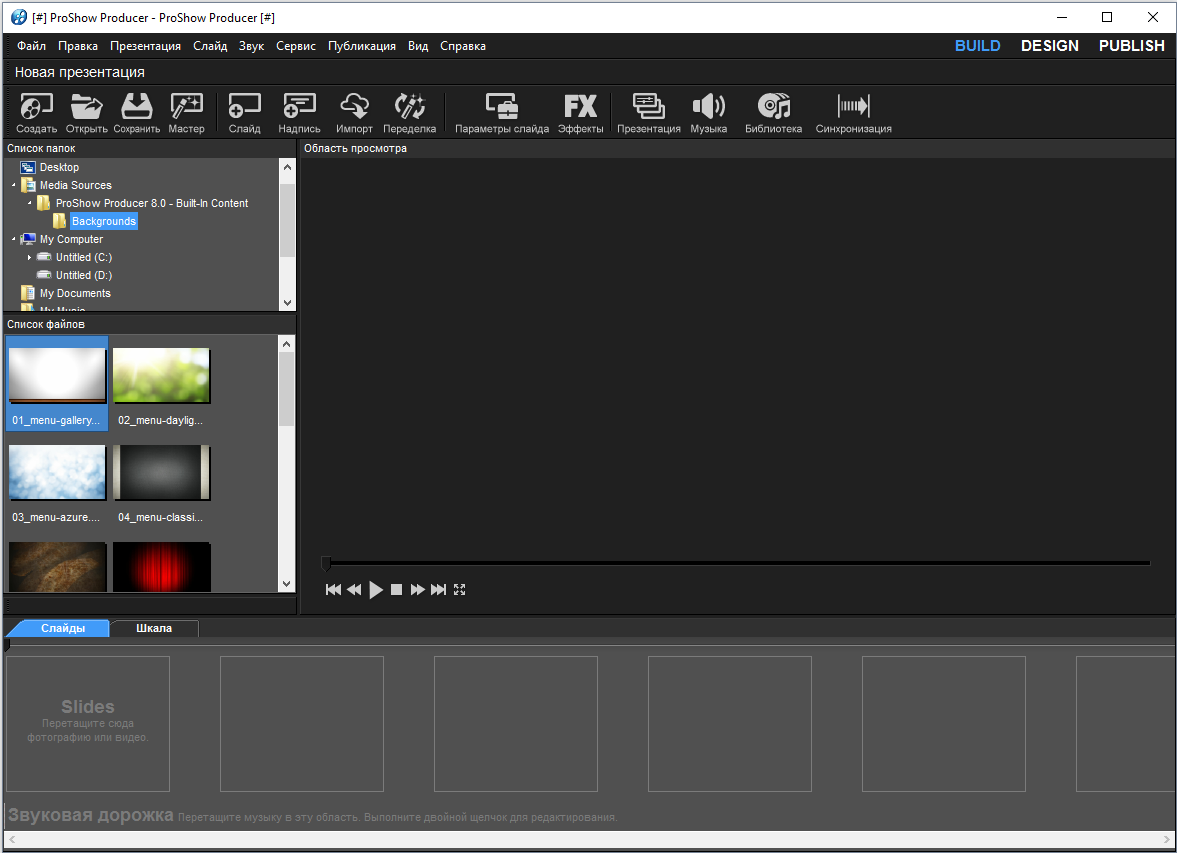
Описание
Попробуйте скачать бесплатно полную версию ProShow Producer на русском языке по кнопке расположенной внизу странички и убедитесь в ее достоинствах лично. Версия, которую мы вам предлагаем уже содержит в себе код активации, поэтому взламывать ее, качать торрент или искать лицензионный ключ активации вам не придется.
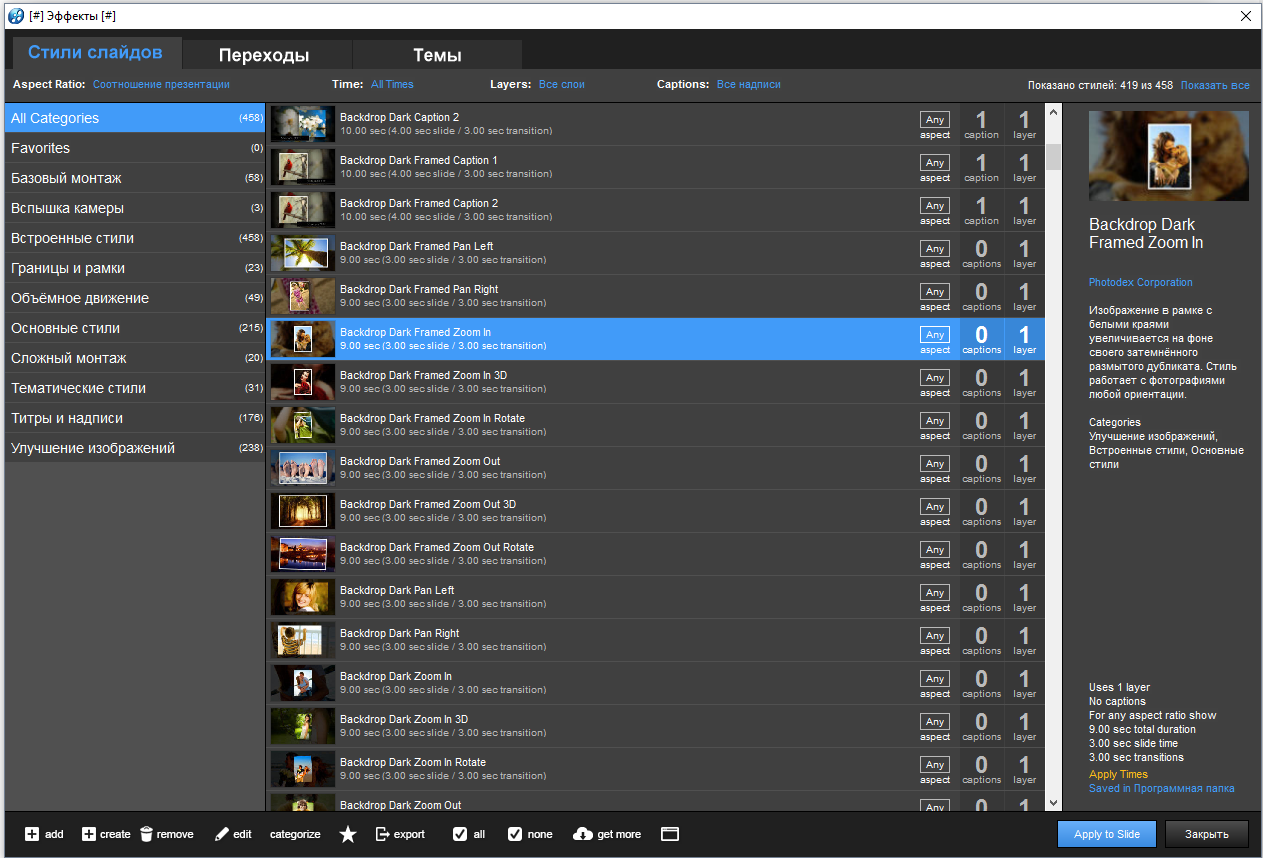
Широко поддерживается и работа со звуком, на видео или фото можно наложить сколько угодно звуковых дорожек. Также можно красиво оформить титры или текст и добавить к ним любой из имеющихся в программе эффектов. Добавляйте к полученному контенту фирменный логотип и делайте его уникальным и узнаваемым.
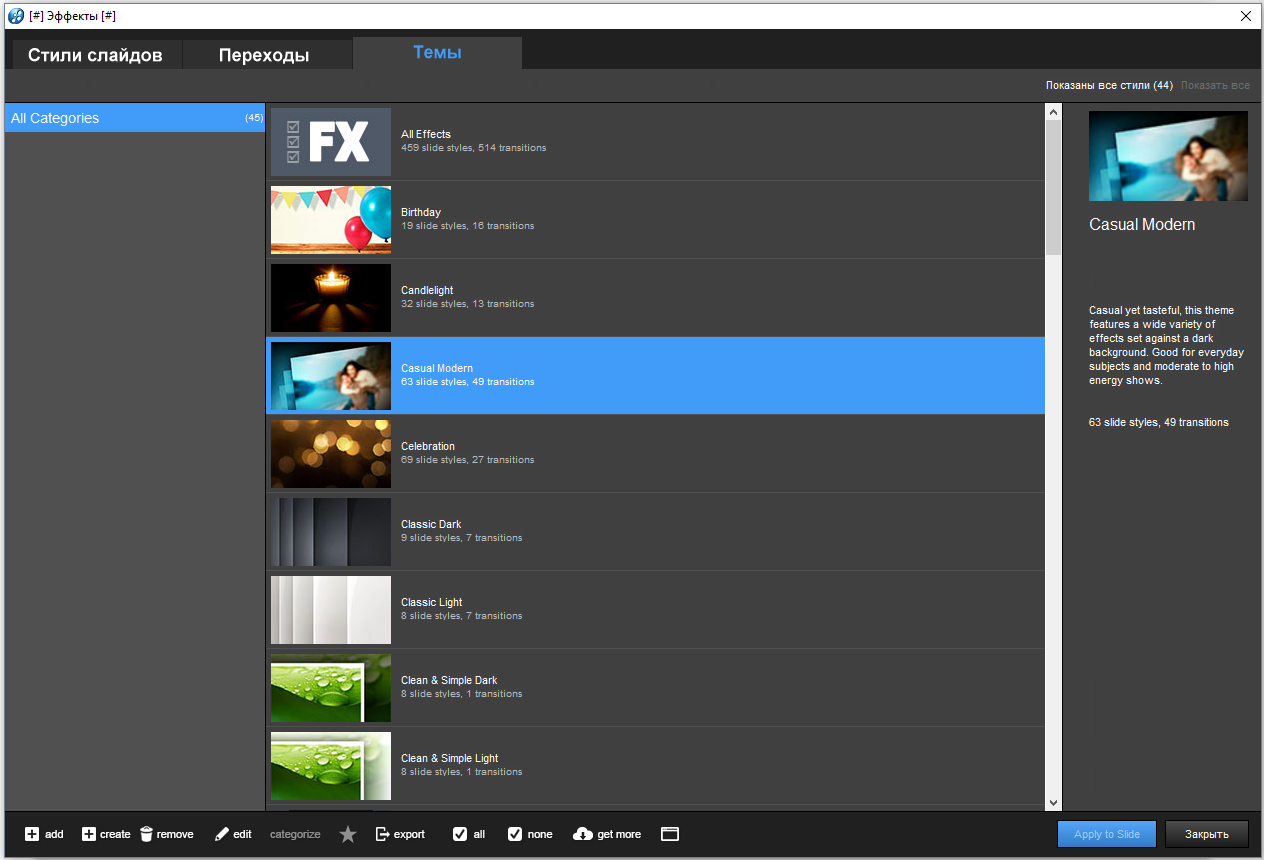
ProShow Producer наделен огромным множеством эффектов, которые делают переход от одного кадра к другому невероятно стильным и красивым. Тут можно создать и свой эффект, но такой подход требует определенных навыков работы с программой.
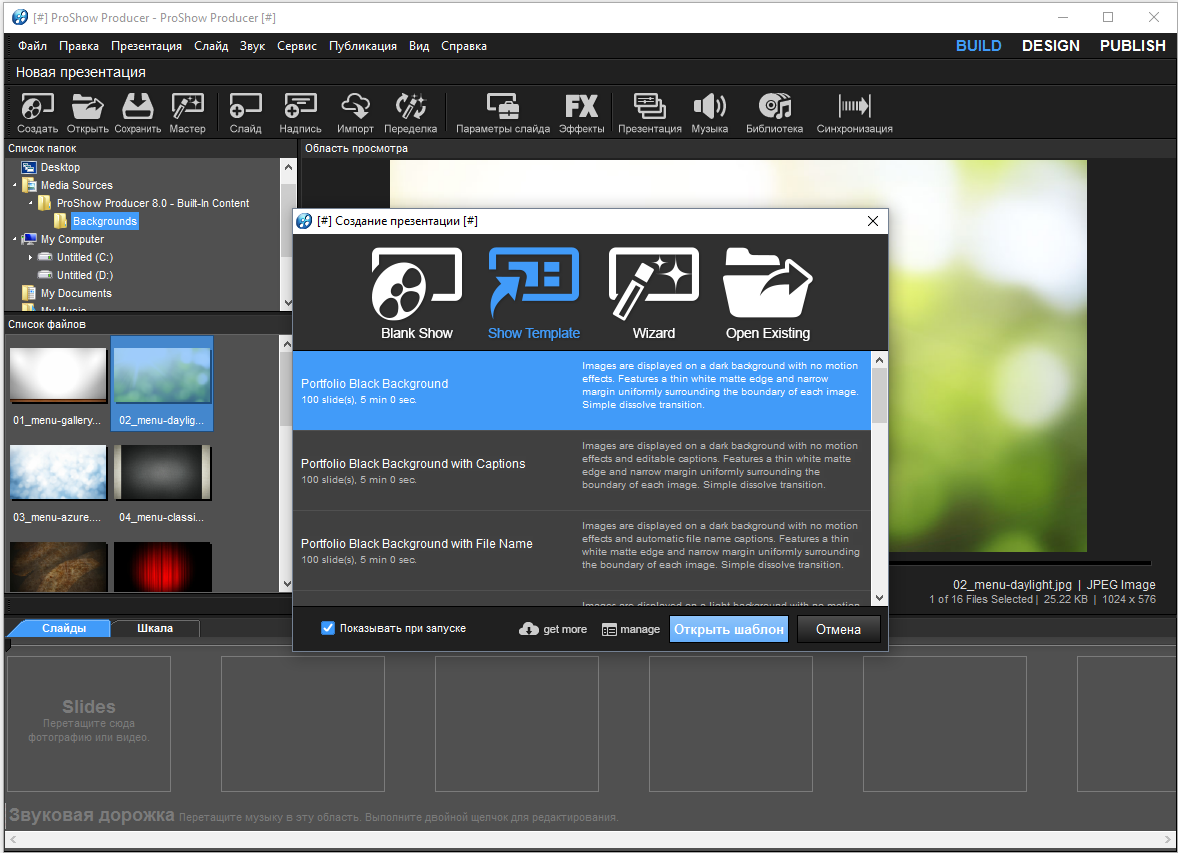
Проект, который вы создадите в ProShow Producer, можно записать на любой диск прямо из программы, даже экспортировать в EXE — архив или Flash — анимацию. Естественно, поддерживаются и другие форматы. Добавлять треки можно из имеющейся в программе библиотеки или своей коллекции.
В любом случае рассказать обо всех достоинствах видео продюсер можно еще долго, но подводя итог, хочется выделить основную мысль – функционал программы невероятно широк, и приложив достаточно усилий можно получить по-настоящему качественный продукт.
Как поменять язык в программе
Для того чтобы приложение было на русском языке, в самом начале установки выберите его из выпадающего списка.
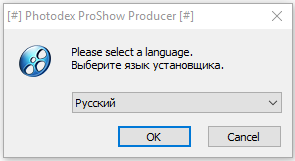
Программа установится и будет отображаться исключительно на русском.
Скачать
Последняя активировання версия программы, которую вы скачаете по кнопке, расположенной ниже уже активирована, делать какие-либо дополнительные телодвижения вам не нужно, просто установите ее и начинайте пользоваться. Успехов в творчестве!
Как русифицировать программу прошоу продюсер.
Главной функцией программы, является возможность работы с неограниченным количеством слоев. Данная функция значительно упрощает создание презентаций, позволяя более детально обработать каждый элемент слайда.
ProShow Producer включает в себя огромные возможности для работы с графикой, и даже собственный фоторедактор. Регулируйте прозрачность изображений, используйте красивые переходы, маски слоя, градиенты и заливки цветом. Создавайте анимированные подписи для слайдов и накладывайте водяные знаки для защиты своей работы от копирования.
Сделайте презентацию ещё динамичнее, добавив в нее видео и аудио-материалы. Оживите свои слайды с помощью функции движения. Постройте любую траекторию для любого объекта и наблюдайте за его перемещением. Дайте волю своей фантазии, а ProShow Producer поможет вам воплотить в жизнь самые оригинальные идеи.
Возможности программы
- Работа с неограниченным количеством слоев
- Функция Drag-and-drop для удобного перемещения файлов из папки в окно программы
- Встроенный редактор изображений для удаления красных глаз, изменения контрастности, четкости, цвета и т.п.
- Возможность добавления эффектов перехода для слоев
- Анимация подписей с помощью готовых эффектов
- Поворот изображений и видео
- Точная установка расположения видео и фотографий, с помощью детальной сетки предпросмотра
- Вставка фоновой музыки в формате (WAV и MP3)
- Водяные знаки для защиты прав создателя презентации
- 20 готовых шаблонов презентации
- Быстрая запись на DVD
- И многое другое…
Установка и русификация ProShow Producer
- Распаковать скачанный архив
- Запустить файл “pspro_70_3518.exe ” и установить программу
- Установить русификатор “ProShow_Producer_7.0.3518_rus.exe”
- Скопировать файл “proshow.producer.70.3518-patch.exe ” в папку с установленной игрой (стандартный путь — C:\Program Files\Photodex ProShow Producer)
- Запустить скопированный файл и нажать кнопку “Patch”. После удалить файл из папки.
- Если после патча в окне программы будут непонятные иероглифы, перезагрузите компьютер.
Photodex ProShow Producer – приложение для создания профессиональных презентаций, которая включает в себя сотни новых функций и обновленный интерфейс. Программа поддерживает работу со слоями и дает возможность использовать неограниченное число слоев для каждого слайда. Также ProShow Producer поддерживает прозрачность для файлов PSD, PNG, TIFF и GIF, что дает возможность использовать маски слоя, эффекты перехода, градиентную заливку или заливку цветом. Фотографии, используемые в презентации, можно редактировать, применяя к ним такие инструменты как повышение четкости, изменение контрастности и насыщенности цветов. Презентация может содержать подписи, в том числе и анимированные, и фоновую музыку. Готовый проект может быть сохранен в одном из четырнадцати форматов, в том числе в HD Video, Flash и QuickTime.

Photodex Proshow Producer — является мощным программным инструментом в области профессионального создания качественных слайд-шоу, презентаций из фото и видео материалов с возможностью предварительного редактирования, добавления звуковых дорожек, текста, логотипа, стилей. Включено множество встроенных видеоэффектов перехода и возможность добавления своих. Поддерживает форматы DVD, Blu-Ray, CD, EXE, Flash, HD Video и др., расширеные возможности работы с ключевыми кадрами, возможность риппинга аудиодисков и сохранения их в MP3 для дальнейшего использования в слайд-шоу. Программа поддерживает свыше 100 типов файлов в том числе PSD, PNG, TIFF, RAW, GIF.
Основные возможности:
Добавление большего количества слоев для любого слайда.
Управление файлами с использованием функции «Бери-и-Бросай».
Множество поддерживаемых графических, аудио и видео форматов.
Добавление эффектных переходов между слайдами и слоями.
Встроенный редактор изображений.
Добавление на слайды анимированных надписей.
Большое количество встроенных эффектов.
Наложение звукового сопровождения.
Запись готовой презентации на DVD, Blu-Ray, CD носители.
Пароль к архиву: сайт
Скачать Photodex ProShow Producer 8 на Русском + Crack — с помощью загрузчика
Предлагаем Вам скачать и установить программу для поиска и скачивания медиафайлов, игр и необходимого софта. Программа позволит Вам загружать любые фильмы, музыку, программы и многое другое без каких-либо ограничений. Вдобавок данный загрузчик поддерживает огромное количество открытых торрент-трекеров. Также доступен онлайн просмотр фильмов, прослушивание музыки с помощью встроенного медиапроигрывателя.
ВАЖНО. При установке загрузчика устанавливается дополнительное ПО, если в нем нет необходимости, то снимите галочки в процессе установки загрузчика.
У нас обновился форум! Мы переехали на новый движок и снова открыли регистрацию. Добро пожаловать!
HTTPS-версия сайта
К сайту прикручен TLS. «Параноики» и дальновидные — welcome! https://сайт/
Нашему сайту 12 лет!
Сегодня нашему сайту исполнилось 12 лет. Чуть не пропустили. Оставайтесь с нами, Друзья!
Переезд и миграция
Мы переехали на новый сервер и мигрировали с MySQL на MariaDB. В целом, по грубым расчетам, время генерации страничек сократилось примерно в 1,5 раза. Оставайтесь с нами, Друзья!
Wiki-справочник
У нас открылся Wiki-справочник, любой желающий может принять участие в его наполнении. Присоединяйтесь, коллеги!
Вынужденный переезд
В связи с приближающимся переносом серверов из одного дата-центра в другой, для того, чтобы избежать суточного простоя, было принято решение переехать на новый сервер. Вчера был прозрачно выполнен перенос всех сервисов, при этом перерывов в работе удалось избежать. Оставайтесь с нами, Друзья!
Нашему сайту 11 лет!
Сегодня исполнилось 11 лет как проект появился в сети. Поздравляю всех! Спасибо всем, Друзья, оставайтесь с нами!
514 словарей
У нас большое пополнение в разделе «Глоссарии», выложено 514 словарей от Юрия Шебалина. Авторы, делитесь своими наработками. Спасибо всем активным участникам!
UPX Repack scenario
Обновления в разделе «Программы для русификации», добавлен полезный скрипт от Кирилла Борисенко. Коллеги, присылайте свои наработки!
Нашему сайту 10 лет!
Сегодня ровно 10 лет как мы с Вами, дорогие наши пользователи! Мы все любим наше хобби, пожелаем проекту долгих лет жизни. Спасибо Вам всем, Друзья!!
Переезд на новый сервер
Мы переехали на новый выделенный сервер в Германии. Всех с переездом!
Broken Motherboard
На нашем сервере вышла из строя материнская плата. Приносим свои извинения за вынужденный кратковременный простой сайта. Сервер приведен в рабочее состояние.
Нашему сайту 9 лет!
Сегодня ровно 9 лет как мы с Вами, дорогие наши пользователи! Мы все любим наше хобби, пожелаем проекту долгих лет жизни. Спасибо Вам всем, Друзья!!
Авария на участке канала до Дата-центра
Сегодня произошла авария в Нью-Йорке на участке канала, ответственность за который несет AboveNet/AS6461 (Metromedia Fiber Network). Все это время не было связи с нашим сервером в Нью-Джерси. Мы приносим свои извинения за вынужденный простой сайта.
Переезд на новый сервер
Мы переехали на новый выделенный сервер, сайт и форум полностью перенесены. Переезд был выполнен прозрачно, вроде бы все прошло без каких-либо проблем. Если Вы заметите какие-либо «глюки», просьба отписаться в комментариях. Спасибо! Всех с переездом на более производительный и надежный сервер.
Лабораторию по русификации
Уважаемые пользователи! У нас произошло разделение Сайта и Форума. Форум перенесен на домен ruslab.net. Новое имя легко запомнить и оно полностью отражает назначение нашего Форума. Добро пожаловать в нашу Лабораторию по русификации программного обеспечения!
Обновление
Программное обеспечение на сервере было обновлено и подвергнуто значительной оптимизации. Скорость генерации страничек должна возрасти на 15-25%. Сайт был недоступен около 10 минут.
Photodex ProShow Producer — продукт от компании Photodex, являющийся хорошим решением для профессиональной разработки презентаций. ProShow Producer поддерживает работу со слоями, поэтому вам не придется использовать сторонние программы вроде фотошопа для создания презентаций. Программа поддерживает прозрачность для файлов PSD, PNG, TIFF и GIF, дает возможность использовать маски слоя, эффекты перехода, градиентную заливку или заливку цветом. Поддерживаются такие инструменты как повышение четкости, изменение контрастности и насыщенности цветов. Также вы без проблем сможете вставить в презентацию фоновую музыку в формате MP3 или WAV. Итоговый проект может быть сохранен в один из 14 форматов, в том числе в HD Video, Flash и QuickTime. Данная версия является самой функциональной версией из всех трех версий данной программы, а также полностью подойдет для использования в бизнесе.
Основные возможности ProShow Producer:
✔ Широкие возможности работы со слоями, ограничение которых по кол-ву отсутсвует
✔ Большой выбор функций по работе с изображениями (контраст, яркость и прочее)
✔ Применение эффектов перехода для отдельных слоев
✔ Создание расширенных рамок для изображений и видео
✔ Корректировка, размеров и цветов подписей к слайдам
✔ Обрезка/вырезка фото и поворот
✔ Полностью настраиваемая сетка предпросмотра слайдов
✔ Широкий выбор анимаций для текста и переходов между слайдами
✔ Использование звукового сопровождения для ваших слайдов в формате MP3 или WAV
✔ И многое другое..
Системные требования программы:
✔ Windows 7 / Vista / XP / 2000
✔ 1024×768 монитор
✔ 1 GHz+ процессор
✔ 1 GB оперативная память
✔ Видеокарта с 3D-ускорителем (64 МБ памяти)
✔ DirectX 8.0 или выше
✔ 1,5 GB свободного дискового пространства
Установка и русификация ProShow Producer:
1. Устанавливаем программу, после просьбы о перезагрузке — перезагружаемся
2. Запускаем русификатор (желательно запустить до первого запуска программы), следуем инструкциям
3. Копируем патч «patch-RES.exe» в папку с установленной программой, запускаем, лечим
Примечание: после русификации могут возникнуть трудности с отображением русских символов — вместо них будут «кракозябры», в этом случае заходим в папку «рег файлы», запускаем нужный файл в зависимости от операционной системы, соглашаемся с внесением данных в реестр, перезагружаемся (обязательно).
Состав архива: Photodex ProShow Producer 5.0.3222 Final , ключ (патч), русификатор, рег файлы
Размер архива: 39.7 МБ
Внимание! Если Вы согласны со всем, что написано выше, нажмите Скачать , что бы загрузить этот файл. Данные материалы собраны в свободном распространении и в сети Интернет, и предназначены только для ознакомления. Все права на программы, фильмы и др. контент, принадлежат их авторам. Администрация сайта не несёт никакой ответственности за дальнейшее использование данных файлов. Если Вы являетесь разработчиком программного обеспечения, представленного на данном ресурсе и считаете, что размещение каких либо файлов, нарушает Ваши авторские права, тогда , и мы удалим ссылки на эти файлы.
Извлекаем из архива.
В папке можно заметить целый набор инструментов для дальнейшей русификации и лечения программы под разные операционные системы. Переходим к установке.
1. Установка
Для начала ОБЯЗАТЕЛЬНО отключаем Интернет. Делаем это или через «Пуск -> Панель управление -> Сетевые подключения» (в зависимости от системы и версии может называться и выглядеть по разному) или, как я, вызываем нужное нам окно из тулбара:

После отключения появится значок отсутствия доступа в Интернет в виде красного крестика.

2. Если закрыли, то снова открываем папку с инсталятором и запускаем приложение под названием «pspro_60_3397.exe»:

Запускается процесс установки


Внимательно читаем и если согласны, соглашаемся:

Теперь, пожалуйста, ВНИМАНИЕ! ЗАПОМНИТЕ или СКОПИРУЙТЕ+СОХРАНИТЕ адрес, куда у вас будет установленна программа . У меня по умолчанию это Диск C -> Program Files (x86) -> Photodex -> ProShow Producer (возможно у кого-то это будет просто «Program Files» или вы решили не нагружать системный диск и указали путь куда-нибудь на диск D (F, E и др.). Обязательно обратите на это внимание, поскольку вам нужно будет через пару минут найти эту самую папочку, под названием «ProShow Producer». Запомнили? Тогда смотрим что там дальше.
Видим 3 чекбокса с галочками. Можете что-то отключить. Программа спрашивает у вас разрешение на добавление ярлыка запуска программы в тулбар, в «Пуск» и на рабочий стол. Я оставила все без изменений. Нажимаем «Next».


Какая у вас установлена операционная система?

Если Windows 95, 98 или Me, то запускаем 95or98orME.
Если Windows XP, NT или 2000 — то NTorXPor2000.
Если Windows Vista — то FontSubstVista.
Если Windows 7 (как у меня) — то FontSubstitutes7.
Вы увидите устрашающее сообщение о внесении изменений в реестр. Выбор за вами — внести на свой страх и риск (как я) или смотреть на кракозябры. Если не хотим кракозябры — жмем «Да».

Закрываем все открытые окна и перезагружаем компьютер. Потом запускаем программное обеспечение и смотрим, решена ли наша проблема с русификацией. Но если вдруг вдруг вдруг что-то по-прежнему не так, то открываем вложенный в архив документ Readme.txt и смотрим альтернативные варианты решения проблемы. Мне этого не понадобилось.
3. Лечение (Как убрать желтую полоску!)
Интернет должен быть отключен. Находим в архиве вот этот патч и копируем его: