Как слушать музыку без подписки на Яндекс станции
Если вы не хотите платить за подписку на Яндекс станцию, но все еще хотите пользоваться этим устройством, есть несколько вариантов, которые мы рассмотрим в этой статье.
1. Как слушать музыку на Алисе бесплатно
Один из самых простых способов использования Яндекс станции бесплатно — это подключаться к ней через Bluetooth и слушать музыку с других устройств. Для этого необходимо выполнить следующие действия:
- Скажите «Алиса, включи Bluetooth».
- Запустите поиск устройств Bluetooth на своем телефоне или планшете.
- Найдите Яндекс станцию в списке доступных устройств, выберите ее и подключитесь.
- Включите музыку на своем устройстве и наслаждайтесь звуком через колонку.
2. Как слушать Яндекс музыку и не платить
Если вы все же хотите слушать музыку из официальных источников, но не готовы платить за подписку, то у Яндекс музыки есть возможность получить пробный доступ на несколько дней. Для этого выполните следующие действия:
- В правом верхнем углу экрана раздела Коллекция нажмите значок «Еще».
- В выпадающем меню выберите пункт «Настроить подписку Плюс».
- В блоке Плюс выберите подписку «Яндекс ID» и нажмите на ссылку «Управление подпиской».
- На странице управления подпиской выберите пункт «Отменить подписку».
Чтобы подключиться к подписке Плюс и пользоваться Яндекс музыкой дальнейшем, вам придется оформить платную подписку.
3. Как пользоваться Яндекс станцией бесплатно
Если вы все же решили пользоваться Яндекс станцией, но не готовы платить за подписку, то рассмотрим как получить доступ к бесплатной подписке.
- В меню приложения Яндекс выберите пункт «Устройства».
- На открывшейся странице найдите настройки и перейдите в раздел «Покупки и подписки».
- Нажмите на баннер «Получить промопериод Яндекс. Плюс».
- Введите необходимые данные своей банковской карты, это необходимо для продления подписки, если вы не отмените ее вовремя.
Теперь вы можете пользоваться Яндекс станцией бесплатно в течение нескольких дней.
4. Как включить блютуз на Яндекс станции без подписки
Если вы хотите подключиться к Яндекс станции через Bluetooth, но не хотите платить за подписку, то можно воспользоваться специальной комбинацией кнопок. Для этого выполните следующие действия:
- Зажмите кнопку вызова Алисы или кнопку отключения микрофона.
- Колонка сбросится к заводским настройкам.
- После перезагрузки колонка будет автоматически в поиске Bluetooth устройств.
- Подключитесь к Яндекс станции через свой телефон или планшет и наслаждайтесь музыкой через колонку.
Полезные советы и выводы
- Яндекс музыка позволяет получить пробный доступ к подписке на несколько дней.
- Чтобы пользоваться Яндекс станцией бесплатно, необходимо подключиться к промопериоду подписки Плюс.
- Если вы не хотите платить за подписку, но все же хотите использовать Яндекс станцию, подключайте ее через Bluetooth.
- Если вы все же хотите пользоваться Яндекс станцией, то наиболее выгодно оформить подписку на несколько месяцев, это существенно снизит стоимость в день использования устройства.
- Если вы хотите пользоваться Яндекс станцией, но не хотите подключать ее через интернет и Bluetooth, то вам стоит рассмотреть другие устройства для прослушивания музыки.
Можно ли слушать Яндекс Музыку без подписки в приложении
Вы также можете прослушивать музыку через приложение Яндекс Музыки на своем мобильном устройстве. Для этого вам необходимо загрузить приложение и зарегистрировать учетную запись. Если вы не хотите приобретать подписку, вы все равно можете слушать музыку, но будете периодически слышать рекламу между треками и во время просмотра клипов. Все функции, такие как создание своих плейлистов и выделение любимых треков, также доступны пользователям без подписки. Кроме того, по сравнению с другими музыкальными сервисами, Яндекс Музыка предлагает большой выбор треков и альбомов в своей библиотеке.
Как пользоваться Яндекс музыка без подписки
Яндекс.Музыка — один из самых популярных онлайн-сервисов для прослушивания музыки. Он предлагает широкий выбор песен и альбомов разных жанров, но не все функции доступны без подписки. Если вы не хотите платить за использование сервиса, у вас есть возможность слушать музыку бесплатно, но с ограничениями. Одно из таких ограничений — время прослушивания треков, которое ограничено тридцатью минутами. Чтобы продолжить прослушивание, необходимо вручную закрыть окно и запустить воспроизведение заново. Также без подписки нельзя загружать музыкальные композиции на устройства и слушать музыку в автономном режиме. В целом, бесплатная версия Яндекс.Музыки позволяет получить базовый доступ к музыке и является хорошим вариантом для тех, кто не готов платить за сервис.
Что может Яндекс станция 2 без подписки
Яндекс Станция 2 — это инновационное устройство, которое способно искать информацию и выполнять различные задачи, общаться с владельцем и управлять домашней техникой. Несмотря на то, что для максимального функционала нужна подписка на Яндекс.Плюс, домашняя Алиса на Станции Мини может предоставлять множество возможностей без нее. Например, она может помочь с выбором музыкальных треков, общение с друзьями в социальных сетях, а также отвечать на вопросы о новостях и погоде. Станции также умеют включать различные игры и запускать навыки, которые могут сделать вашу жизнь более удобной и разнообразной. Будильники и таймеры помогут не забывать о важных делах и событиях, а советы и напоминания позволят проявить больше организованности в повседневной жизни. Это безусловно очень полезное устройство, которое станет надежным помощником в современном мире.
Почему Алиса не включает музыку без подписки
Алиса не включает музыку без подписки, потому что она не имеет доступа к музыкальным трекам без соответствующей подписки. Для воспроизведения музыки в сервисе Яндекс.Музыка необходима подписка на Яндекс.Плюс Мульти. Если у пользователя нет такой подписки, то Алиса не сможет воспроизвести музыку. Чтобы решить эту проблему, необходимо проверить наличие подписки на Яндекс.Плюс Мульти на своём аккаунте Яндекса. Это можно сделать на официальном сайте сервиса. Если подписки нет или она истекла, нужно подключить её повторно, чтобы получить доступ к музыкальной библиотеке Яндекс.Музыка и использовать функцию воспроизведения музыки через Алису.
Если у вас нет подписки на Яндекс станцию, вы все равно можете наслаждаться музыкой с помощью этого устройства. Для этого необходимо подключить колонку к телефону или другому устройству с помощью bluetooth и воспроизводить музыку через приложение на телефоне. Таким образом, вы сможете использовать Яндекс станцию как обычную колонку и слушать музыку с помощью различных стриминговых сервисов, например, Spotify или Apple Music. Также вы можете включать радиостанции и пользоваться другими функциями колонки без подписки на Яндекс станцию. Большой плюс Яндекс станции в его высоком качестве звука и возможности подключения к Голосу Алисы, что позволяет использовать устройство как умный домашний ассистент.
Как слушать музыку на Яндекс Станции
 Колонка Яндекс Станция позволяет слушать музыку, и это является одной из ее основных функций. Но данная функция имеет несколько особенностей, про которые мы расскажем в рамках этой статьи. Приведем инструкцию, как включить музыку на одной Яндекс Станции или сразу на всех колонках от Яндекс, которые установлены в доме. А также расскажем, как слушать на Яндекс Станции музыку с телефона.
Как включить музыку на Яндекс Станции
Яндекс Станция может включить по запросу пользователя любую музыку, которая есть в сервисе Яндекс Музыка. Для этого достаточно сказать: “Алиса, включи *название песни*”. Сразу после этого песня будет запущена.
Помимо прослушивания музыки, можно управлять своими плейлистами прямо через Яндекс Станцию. Достаточно говорить Алисе “поставить лайк” или, наоборот “больше не включать эту песню”, и она будет формировать индивидуальный ваш плейлист, на основе указанных предпочтений.
Как включить музыку везде на всех Яндекс Станциях
В доме или большой квартире может быть установлено несколько Яндекс Станций. На них на всех одновременно можно включить музыку.
Чтобы включить музыку везде на всех Яндекс Станциях, просто скажите “Алиса, включи *название песни* везде”. Можно использовать и другие подобные команды. Главное, чтобы в них было слово “везде”. Тогда Яндекс Станция распознает, что нужно включить музыку не только на той колонке, которая воспринимает через микрофоны сигнал от пользователя, а на всех колонках в доме или квартире.
Отметим, что при единовременном воспроизведении музыки на всех Станциях Яндекс в единой локальной сети, команды по управлению громкостью будут использоваться сразу для всех колонок. Однако можно отрегулировать громкость и на отдельной колонке, при помощи физических элементов управления на ней (в зависимости от вида Яндекс Станции это могут быть сенсорные элементы, жесты или поворотное кольцо).
Как слушать музыку на Яндекс Станции бесплатно с телефона
Если у пользователя нет подписки Яндекс Плюс, он все равно может слушать музыку на Яндекс Станции. Для этого потребуется любое устройство с Bluetooth. К Яндекс Станции можно подключиться просто как к Bluetooth колонке, и она будет воспроизводить музыку, которая включается на телефоне.
Чтобы активировать Bluetooth на Яндекс Станции, скажите ей “Алиса, включи Bluetooth”.
Далее остается найти Яндекс Станцию просто среди устройств, к которым можно подключиться по Bluetooth. Нажмите на нее.
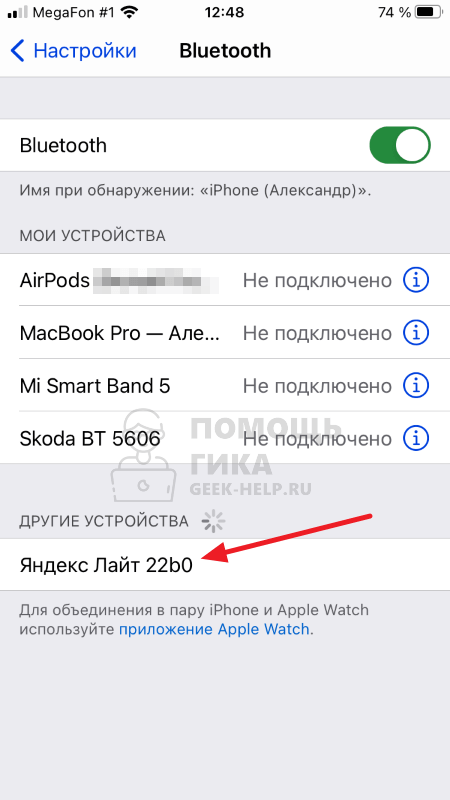
Соединение будет установлено. Теперь весь контент, который воспроизводится на телефоне будет передавать звук на Яндекс Станцию.
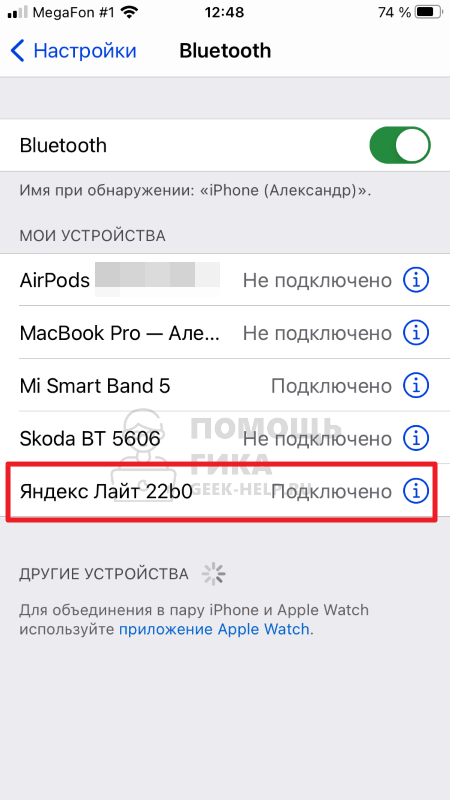
Отметим, что для отключения от Яндекс Станции можно в настройках Bluetooth телефона просто отвязать устройство или попросить саму Алису выключить Bluetooth.
Плейлисты на Яндекс Станции — Как Создать на Смартфоне и Включить Свою Музыку с Помощью Алисы?
Одной из удобных функций Алисы в Яндекс Станции Лайт, Мини и Макс является возможность по голосовой команде включать на умной колонке музыкальные треки. Причем, это может быть не просто подборка музыки по жанру, стилю или конкретному исполнителю. Алиса умеет выводить на Яндекс Станцию свои собственные плейлисты, созданные через приложение на телефоне. Как их создать и включить на колонке? Разбираемся прямо сейчас!
ВНИМАНИЕ! Акция для читателей WiFika.RU: перейдите по этой ссылке и оформите подписку на Яндекс Плюс БЕСПЛАТНО на 60 дней. И целых 2 месяца смотрите кино и сериалы, слушайте музыку и подкасты, копите и тратьте баллы кешбэка в сервисах Яндекса
Как сделать свой плейлист для Яндекс Станции с телефона?
Итак, для создания своего собственного плейлиста необходимо:
- Установить на смартфон приложение Яндекс Музыка
- Иметь активную подписку на Яндекс Плюс, в который входит Музыка
- Авторизоваться в данном онлайн сервисе под своей учетной записью (email на yandex.ru) или любую другую колонку с поддержкой Алисы (например, JBL) к тому же профилю
Чтобы создать новый плейлист из треков мы открываем приложение Яндекс Музыка

И заходим в раздел «Коллекция» (значок «сердечка» в главном меню) и выбираем здесь «Плейлисты»

По умолчанию в данной рубрике уже имеется плейлист «Мне нравится», который составлен из тех песен, которые вы пометили как избранные. Для создания нового жмем на «плюсик»

И придумываем для него название, например «ВайФайка»

Затем нажимаем на кнопку «Добавить треки»

Появится список самых популярных синглов среди пользователей Яндекс Музыки. Мы можем воспользоваться поиском, чтобы найти свои собственные по названию, композитору или артисту

В результатах поиска выбираем нужные треки, нажав на плюсик рядом с ними

Добавленные в плейлист пометятся галочками

Возвращаемся обратно на страницу плейлиста и видим все добавленные композиции

И также если вернуться на уровень выше увидим в списке плейлистов свой только что созданный

Как попросить Алису включить музыку из своего плейлиста?
Теперь мы можем попросить голосового помощника на Яндекс Станции запустить музыку из своего плейлиста для воспроизведения через колонку. Для этого необходимо произнести одну из следующих фраз:
- Алиса, включи плейлист «ВайФайка»
- Алиса, давай послушаем плпейлист «ВайФайка»
- Алиса, поставь плейлист «ВайФайка»
По окончании треков в плейлисте Алиса продолжит воспроизведение музыки, схожей по характеру с теми, которые были только что сыграны.
Как добавить трек в плейлист с помощью Алисы?
Если вы просто слушаете случайную музыку на Яндекс Станции (например, попросили Алису поставить композиции определенного направления), то понравившиеся треки можно добавить в память и впоследствии их воспроизводить. Для этого в момент звучания нужно сказать:
- Классный трек
- Лайк
- Нравится
После чего данная композиция появится в стандартном плейлисте «Мне нравится»
Для удаления музыки даем команды:
- Дизлайк
- Мне не нравится
Также все созданный плейлисты очистятся при полном сбросе Яндекс Станции до заводских настроек.
Как добавить в Яндекс Музыку собственный плейлист из других сервисов?
Как вы заметили, добавлять в плейлисты для Станции с Алисой можно только из сервиса «Яндекс Музыка». Из-за ограничений, введенных в связи с нарушениями авторских прав, возможность загружать собственные файлы была некоторое время назад отключена. Но зато осталась функция импорта треков из «чужих» легальных онлайн сервисов. Если у вас уже имеются в них свои плейлисты, то можно их импортировать в Я. Музыку и потом слушать на колонке.
Для добавления композиций необходимо в меню «Коллекции» нажать на иконку в виде шестеренки

И промотать страницу до пункта «Импорт медиатеки»

Здесь еще раз авторизуемся в профиле Yandex

И выбираем сервис, откуда необходимо перенести треки. На данный момент доступны следующие:
- ВК Музыка
- Apple Music
- Spotify
- Last.fm
- Deezer
Теперь входим в аккаунт выбранного онлайн сервиса

Для ВК достаточно вставить ссылку на свою страницу ВКонтакте — система сама перенесет все плейлисты и добавит их в «Любимое из VK Music»

Видео
Также предлагаю ознакомиться с официальной инструкцией по созданию личных плейлистов на сайте поддержки Яндекс
Как правильно настроить Яндекс станцию для прослушивания вашей музыки
Яндекс станция — это современное устройство, созданное специально для того, чтобы пользователи могли наслаждаться музыкой и другими контентом на ходу. Однако, чтобы получить наибольшее удовольствие от использования этого устройства, нужно настроить свою музыку правильно.
Как это сделать? В этой статье мы расскажем, как подключить свои музыкальные сервисы, создать свои плейлисты, настроить собственные радиостанции и многое другое.
Мы покажем Вам, что лучше всего использовать для того, чтобы максимально приблизиться к тому звучанию, которое Вы желаете услышать. Кроме того, мы расскажем, как получить доступ к тысячам аудиотреков из различных жанров и поделиться музыкой с друзьями.
Как подключить голосовой помощник Алису к своей Яндекс музыке
1. Установите мобильное приложение Яндекс на свой устройство
Для начала необходимо установить мобильное приложение Яндекс на свой смартфон или планшет. После установки приложения необходимо ввести свой аккаунт и авторизироваться в нем.
2. Подключите свою Яндекс музыку к Алисе
Для подключения своей Яндекс музыки к голосовому помощнику Алиса необходимо перейти в раздел «Музыка» в приложении Яндекс и выбрать пункт «Настройки». Далее выберите «Подключить Алису» и следуйте инструкциям.
3. Начните использовать Алису для прослушивания своей музыки
После подключения вы можете использовать голосовой помощник Алису для прослушивания своей Яндекс музыки. Просто скажите Алисе что вы хотите послушать и она начнет воспроизводить музыкальный трек. Например, вы можете сказать: «Алиса, включи мой плейлист» или «Алиса, включи мою любимую песню».
Как добавлять свою музыку в Яндекс музыка
Загрузка музыки на Яндекс диск
Перед тем, как добавить свою музыку на Яндекс музыку, необходимо загрузить ее на Яндекс диск. Для этого необходимо зайти на сайт Яндекс диска, залогиниться со своей учетной записью и нажать на кнопку «Загрузить». Затем выбрать файлы с музыкой и дождаться окончания загрузки.
Важно: музыка должна быть в формате mp3, в иной формат ее загрузка на Яндекс диск не возможна.
Добавление музыки на Яндекс музыку
После загрузки музыки на Яндекс диск, необходимо зайти на сайт Яндекс музыки и залогиниться со своей учетной записью. Далее, необходимо перейти в раздел «Моя музыка» и нажать на кнопку «Добавить песню». Затем на странице выбрать «С Яндекс диска» и добавить необходимый файл с музыкой.
Синхронизация музыки между устройствами
После добавления музыки на Яндекс музыку, ее можно прослушивать через любую учетную запись на устройствах, где установлено приложение Яндекс музыки. Для этого необходимо синхронизировать свою музыку между устройствами. Для этого необходимо зайти в настройки приложения, выбрать раздел «Моя музыка» и нажать на кнопку «Синхронизировать».
Таким образом, вы сможете добавить и слушать свою музыку на Яндекс станции и других устройствах, где установлено приложение Яндекс музыки.
Как управлять музыкой на Алисе
1. Используй голосовые команды
Для того, чтобы управлять музыкой на Алисе, необходимо использовать голосовые команды. Например, можно сказать: «Алиса, включи Шнур», «Алиса, переключи на следующий трек» или «Алиса, выключи музыку».
2. Используй экран Яндекс.Станции
Если у вас есть Яндекс.Станция, то можно использовать экран устройства для управления музыкой на Алисе. На экране отображается информация о текущем треке и доступны кнопки для управления музыкой.
3. Настройка плейлистов
На Алисе можно настроить плейлисты для удобного воспроизведения музыки. Например, можно создать плейлист с любимыми песнями или с музыкой для спортивных занятий.
4. Управление музыкой на других устройствах
С помощью Алисы можно управлять музыкой не только на Яндекс.Станции, но и на других устройствах. Например, можно управлять музыкой на телевизоре или на колонках через Алису на смартфоне.
Варианты прослушивания музыки на Яндекс станции
Возможности без подписки
Для тех, кто не желает оплачивать музыкальный сервис Яндекс.Music, есть несколько вариантов прослушивания музыки на Яндекс станции. Первый из них – это использование функции «Радио». С помощью нее можно выбирать исполнителя или жанр музыки и слушать плейлист из песен, отобранных по определенным критериям.
Второй вариант использования Яндекс станции без подписки – это воспроизведение музыки с помощью бесплатной версии сервиса Яндекс.Музыка. В этом случае доступны только ограниченный число песен и набор функций, однако слушать музыку на Яндекс станции в этом режиме тоже можно.
Возможности с подпиской
Подписка на сервис Яндекс.Музыка позволяет использовать все его функции при прослушивании музыки на Яндекс станции. Это множество музыкальных треков из разных жанров, возможность создавать свои плейлисты и сохранять их на сервисе. Есть возможность слушать музыку без интернета, а также доступны уникальные подборки и рекомендации, адаптированные под личные предпочтения слушателя.
Подписка на сервис Яндекс.Музыка оформляется на условиях подписки. Однако, если на прослушивание музыки через Яндекс станцию потребуется лишь изредка, то можно воспользоваться бесплатной пробной версией доступной на первые несколько дней использования.
Можно ли через Алису слушать что происходит дома
Яндекс станция с Алисой – это устройство, которое не только проигрывает музыку, но и помогает управлять умным домом. Но можно ли через Алису слушать то, что происходит дома, когда вы не находитесь рядом с устройством?
Короткий ответ – да, это возможно. С помощью приложения Яндекс или голосового помощника Алисы можно подключиться к камерам видеонаблюдения и просмотреть картинку в режиме реального времени. Для этого вам нужно заранее установить камеры видеонаблюдения и настроить их на работу с приложением Яндекс или голосовым помощником Алисы.
Кроме того, можно настроить уведомления от камер в случае, если они засекут движение в вашем доме в ваше отсутствие. Это поможет вам оперативно отреагировать на возможную угрозу и принять меры для защиты своей собственности.
Как управлять музыкой на Яндекс станции
Управление голосом
На Яндекс станции вы можете управлять музыкой голосом. Вы можете говорить команды на русском языке. С помощью голосовых команд вы можете включать, остановить и пропустить песни. Также, вы можете регулировать громкость. Например, скажите «Поставь на паузу», «Поставить следующий трек» или «Увеличить громкость».
Управление с помощью приложения
Вы также можете управлять музыкой на Яндекс станции с помощью приложения на вашем смартфоне. Сначала, скачайте приложение Яндекс на ваш телефон. Вам понадобится подключить Яндекс станцию к WiFi. Далее, откройте приложение и нажмите на иконку станции. Оттуда вы можете выбрать различные режимы воспроизведения, создать и наполнить плейлист или настроить аудиопараметры.
Управление с помощью кнопок на устройстве
Если вы хотите управлять музыкой на Яндекс станции непосредственно на устройстве, вы также можете использовать кнопки на станции. На крышке станции находятся три кнопки управления, которые позволяют включать, останавливать и переключаться между песнями. Вы также можете регулировать громкость нажатием на уровень громкости на корпусе прибора.
Как добавить свои песни на Алису
Алиса, умный помощник от Яндекса, не только знает огромное количество треков и исполнителей, но также позволяет добавить свои личные песни. Для этого нужно следовать нескольким простым шагам:
- Найдите музыкальную библиотеку. Для этого можно назвать любого артиста или трек и попросить Алису проиграть его.
- Откройте настройки музыки. После запуска песни нужно нажать на кнопку настроек – она находится в левом верхнем углу экрана.
- Добавьте свои песни. Перед вами откроется окно настроек музыки. Справа, где список исполнителей, нужно нажать на кнопку “Добавить” и выбрать “Свои песни”.
- Выберите каталог с музыкой. После этого откроется список каталогов на вашем устройстве. Выберите папку, в которой находятся нужные песни.
- Проверьте список. Новый плейлист со своим названием появится в списке музыки. Просмотрите его, убедитесь, что выбранные треки подходят для проигрывания.
- Наслаждайтесь музыкой. Теперь новые песни будут доступны на вашем устройстве, а Алиса с радостью их проиграет по запросу.
Таким образом, Алиса позволяет обновить свою музыкальную библиотеку и наслаждаться любимыми исполнителями и новыми песнями в одном месте – умной колонке от Яндекса.
Стоимость загрузки музыки на Яндекс Музыку
Для того, чтобы загрузить свои треки на Яндекс Музыку не требуется платить дополнительно за услугу. Этот сервис является бесплатным и открытым для всех пользователей Яндекса.
Однако, необходимо учитывать, что при загрузке музыки на Яндекс Музыку, необходимо соблюдать правила использования сервиса. Запрещено загружать материалы, нарушающие авторские права, недопустимо использование контента в коммерческих целях. В противном случае, пользователь может быть перестановлен на модерацию или удален из сервиса.
Также стоит учитывать, что для того, чтобы пользователи смогли слушать загруженные Вами треки на Яндекс Станции, необходимо наличие подписки на Яндекс Музыку. Пользователи, которые не подписались на музыкальный сервис Яндекса, смогут прослушать только первые 30 секунд загруженной Вами композиции.
Сколько выплачивает Яндекс Музыка за прослушивание треков
Яндекс Музыка является одним из ведущих музыкальных стриминговых сервисов в России. Она предлагает пользователям доступ к миллионам треков, подборки плейлистов и радиостанций. Но сколько же Яндекс Музыка платит за прослушивание?
Для артистов и правообладателей, которые загружают свою музыку на Яндекс Музыка, выплата за каждое прослушивание зависит от различных факторов. Одним из таких факторов является тариф, выбранный пользователем. Большая часть дохода от подписок распределяется между правообладателями в соответствии с долей каждого артиста в общем количестве прослушиваний.
В то же время, Яндекс Музыка может выплачивать компенсации за контент, который используется в течение определенного времени, независимо от того, какие тарифы выбирают пользователи. Правообладатели могут получать дополнительный доход от рекламы на страницах Яндекс Музыка.
Несмотря на то, что точные цифры и проценты выплат не публикуются, Яндекс Музыка стремится предлагать справедливые и выгодные условия для всех сторон, вовлеченных в музыкальную индустрию.
Можно ли воспроизводить музыку из ВК на Яндекс станции?
Воспроизведение музыки — одна из основных функций Яндекс станции. Слушать любимые песни можно через сервисы подписки на музыку или через собственную медиатеку.
Но что если вы хотите послушать треки, которые есть только на странице ВК? Не переживайте, это тоже возможно.
Чтобы слушать музыку из ВК на Яндекс станции, необходимо подключить свой аккаунт ВК к Яндекс музыке. Для этого зайдите в приложение Яндекс музыки, выберите раздел «Мои Подкасты» и нажмите «Добавить аудиоиздание».
Далее выберите «ВКонтакте» и введите свои данные для авторизации. После этого Вы сможете воспроизводить треки со своей страницы, а также управлять ими с помощью голосовых команд.
Будьте в курсе, что подключение аккаунта ВКонтакте к Яндекс музыке — это доступ к основной медиатеке обладателя аккаунта на ВКонтакте и не дает возможности проигрывать музыку с закрытых страниц, альбомов и других источников.
Откуда берет музыку Умная колонка?
Сервисы музыкальных стримингов
Умная колонка может получать доступ к различным сервисам музыкальных стримингов, таким как Яндекс.Музыка, Spotify, Apple Music и другие. В зависимости от модели колонки и доступных сервисов, вы можете выбирать плейлисты и альбомы из своей любимой музыкальной библиотеки. Важно, чтобы вы имели подписку на выбранный сервис музыкального стриминга, чтобы использовать его на Умной колонке.
Подключение устройств по Bluetooth
Умная колонка также может играть музыку с вашего смартфона или планшета через Bluetooth. Для этого нужно подключить свое мобильное устройство к Умной колонке с помощью Bluetooth-соединения. Этот метод может быть полезен для тех, у кого нет подписки на музыкальный стриминговый сервис или для тех, кто предпочитает иметь свой собственный плейлист.
USB или AUX-кабель
Некоторые модели Умных колонок могут иметь USB-порты или AUX-входы, которые позволяют вам подключить вашу колонку к компьютеру или другому устройству, чтобы проигрывать музыку с него. Это может быть полезно, если вы хотите проиграть свою музыку в высоком качестве или если вы хотите использовать удобное устройство для управления вашей колонкой.
Можно ли управлять Яндекс музыкой голосом
Управлять Яндекс музыкой голосом можно при помощи Яндекс станции и виртуального помощника Алисы.
Для этого необходимо произнести ключевое слово «Алиса» и команду «включи музыку». После чего Алиса начнет воспроизводить музыкальный микс из треков похожих на последние услышанные.
Для более точного выбора музыкального контента можно использовать команды вроде «включи песню название песни» или «включи альбом название альбома«.
Также, можно управлять музыкой при помощи команд типа «следующий трек» или «выключи музыку».
Алиса также способна находить музыку по исполнителю, альбому или жанру, по запросам типа «включи песни исполнитель«, «поставь музыку жанр» или «сделай микс из альбом«
Последствия неплатежа за Алису
Алиса — это умный голосовой помощник, который может ответить на ваши вопросы, предоставить информацию о погоде, новостях и многом другом. Некоторые функции Алисы доступны бесплатно, но есть дополнительные возможности, за которые необходимо платить.
Если вы не оплачиваете пользование Премиум-версией Алисы, вам будут ограничены некоторые её функции. Например, вы не сможете использовать музыкальный сервис Яндекс.Музыка и разговаривать с Алисой более 30 раз в день. При попытке превышения лимита, Алиса сообщит вам о необходимости подписки.
Кроме того, если вы не будете платить за Алису, мы можем прекратить предоставление услуги вам без предупреждения. Но не паникуйте, услуги возобновятся, как только вы оплатите Премиум-версию Алисы.
Если вы все же решили не пользоваться Премиум-версией Алисы, вы всегда можете отменить подписку в настройках Яндекс.Алисы.
Таким образом, оплата Премиум-версии Алисы необходима для полного и комфортного использования данного голосового помощника. Однако, если вы не желаете платить за услуги, можете пользоваться бесплатными возможностями Алисы.
Цена подписки на Алису
Алиса – это голосовой помощник от Яндекс. Она может помочь организовать повседневную жизнь, ответить на вопросы, рассказать новости, решить проблемы и многое другое. Чтобы пользоваться всеми возможностями Алисы, необходимо оформить подписку на Яндекс.Плюс, которая стоит от 169 рублей в месяц.
Яндекс.Плюс – это подписка на все услуги Яндекса. Она включает в себя доступ к премиум‑функциям Алисы, песням в Музыке и Подкастах, свежим статьям в Дзене, безлимитный VPN, облачные хранилища и многое другое. Стоит отметить, что первый месяц подписки является бесплатным.
Также есть возможность оформить подписку на Яндекс.Музыку отдельно от Яндекс.Плюс. Стоимость такой подписки зависит от выбранного тарифа. Так, на момент написания этой статьи, цены на тарифы Яндекс.Музыки составляют от 169 до 299 рублей в месяц.
Важно понимать: если вы хотите использовать возможности Алисы, необходима подписка на Яндекс.Плюс. Оплачивая подписку на Яндекс.Музыку, вы получите доступ только к музыкальным композициям и не сможете использовать другие функции Алисы.
Почему платно использование Яндекс Музыки?
Яндекс Музыка – это коммерческий продукт, который работает в соответствии с законодательством Российской Федерации и разрешает использование законно купленной музыки. Каждый пользователь, которому доступна Яндекс Музыка, может слушать музыку без рекламы и ограничений по количеству треков. Для получения доступа к такому сервису необходимо оплатить подписку.
Основными причинами, по которым Яндекс Музыка является платной платформой, являются высокие затраты на лицензирование музыкальных треков, а также на разработку и поддержку функционала сайта и приложения. Все это требует больших затрат, поэтому компания должна вынуждена ввести пользовательские платежи.
Яндекс Музыка предлагает различные тарифные планы с разными характеристиками и ценами. Каждый пользователь может выбрать тот план, который наиболее соответствует его потребностям. Все платные планы предусматривают возможность слушать музыку без рекламы, доступ к эксклюзивным релизам и возможность высококачественного аудио. Яндекс Музыка — это универсальный музыкальный сервис для пользователей, которые ценят качество и комфорт.
Почему музыка не воспроизводится на Яндекс станции?
У многих пользователей могут возникнуть проблемы с проигрыванием музыки на Яндекс станции. Это может быть связано с различными факторами, такими как отсутствие интернет-соединения, неполадки в приложении Яндекс Музыки или с ошибками в настройках устройства.
Отсутствие интернета может привести к тому, что музыка на Яндекс станции не будет воспроизводиться. Проверьте подключение к Wi-Fi или мобильным данным. Если интернет есть, но музыка не проигрывается, следующим шагом может быть перезагрузка устройства и приложения Яндекс Музыки.
Неполадки с приложением Яндекс Музыки могут также стать причиной проблем с проигрыванием музыки на Яндекс станции. В этом случае рекомендуется проверить, есть ли обновления приложения и обновить его, если они есть. Также возможно, что серверы Яндекс Музыки временно не работают, и нужно подождать восстановления работы.
Ошибки в настройках устройства могут быть еще одной причиной проблем с проигрыванием музыки на Яндекс станции. Стоит проверить настройки звука на устройстве, громкость, наличие других подключенных аудиоустройств. Также стоит убедиться, что устройство, на котором используется приложение Яндекс Музыки, совместимо с данной программой.
Если проблемы остаются, можно связаться с технической поддержкой Яндекс Музыки для получения помощи.
Стоимость Яндекс музыки
Яндекс музыка — это музыкальный сервис, который предоставляет доступ к миллионам композиций из разных жанров. Этот сервис можно использовать на любых устройствах, например, на смартфонах, планшетах или компьютерах.
Для пользователя бесплатен только первый месяц использования Яндекс музыки. Далее, необходимо оплатить ежемесячную подписку.
Стоимость подписки на Яндекс музыку зависит от тарифного плана. Для студентов и школьников действует специальный тариф. Также есть возможность приобретения годовой подписки со скидкой.
- Ежемесячная подписка — 169 рублей
- Семейная подписка — 269 рублей в месяц
- Тариф для студентов и школьников — 49 рублей в месяц
- Годовая подписка — 1690 рублей
Выгоднее всего приобретать годовую подписку или семейную подписку, если аккаунт будет использоваться несколькими людьми.
Что делать если Яндекс музыка не синхронизируется
Проблема: Яндекс музыка не синхронизируется с вашей Яндекс станцией, и вы не можете слушать свою плейлисты или треки.
Решение 1: Перезагрузите свою Яндекс станцию. Для этого нажмите кнопку питания на задней стенке и подождите, пока устройство полностью выключится. Затем снова включите его и попробуйте синхронизировать музыку.
Решение 2: Убедитесь, что ваша Яндекс станция подключена к Интернету и имеет стабильное соединение. Проверьте настройки Wi-Fi и выполните тест скорости.
Решение 3: Проверьте, что ваше мобильное устройство, на котором вы слушаете музыку, имеет последнюю версию приложения Яндекс музыка. Если нет, обновите его из App Store или Google Play.
Решение 4: Проверьте, что ваша учетная запись Яндекс музыки настроена правильно. Убедитесь, что вы авторизованы на своей учетной записи и что ваша музыкальная коллекция находится в облачном хранилище.
Решение 5: Если ничего не помогло, свяжитесь с технической поддержкой Яндекс музыки для получения дополнительной помощи.
Добавление своей музыки в Яндекс Музыку с телефона
1. Загрузите свою музыку на устройство
Прежде чем добавлять свою музыку в Яндекс Музыку с телефона, необходимо загрузить ее на свое устройство. Можно скачать песни с интернета или перенести из других источников, например, с ПК.
2. Откройте приложение Яндекс Музыка на телефоне
Для добавления своей музыки в Яндекс Музыку с телефона необходимо открыть приложение на устройстве. Введите логин и пароль от аккаунта, чтобы получить доступ к функциям приложения.
3. Добавьте музыку в библиотеку
Для добавления музыки в вашу библиотеку Яндекс Музыки, необходимо нажать кнопку «Моя Музыка» внизу экрана и перейти в раздел «Моя коллекция». Нажмите «+», чтобы добавить новую композицию в плейлист или в библиотеку.
4. Выберите источник добавления музыки
Выберите источник музыки, который вы хотите добавить в Яндекс Музыку. Нажмите «Выбрать файл» или «Выбрать песню», чтобы выбрать нужную композицию в папке на вашем устройстве.
5. Добавьте информацию о музыке
После выбора музыки нужно добавить информацию о композиции. Введите название и исполнителя в соответствующие поля. Вы можете также добавить обложку альбома и другую информацию о композиции.
6. Сохраните композицию и наслаждайтесь!
После добавления музыки в библиотеку, ее можно прослушивать в приложении Яндекс Музыка. Вы можете создавать плейлисты, синхронизировать музыку между устройствами и наслаждаться своей любимой музыкой на Яндекс Станции или других устройствах.
Как Яндекс Музыка подбирает музыку
Яндекс Музыка — это сервис, который позволяет слушать любимые композиции онлайн. Многие люди задаются вопросом, как же Яндекс Музыка подбирает нужную музыку?
Для того, чтобы сервис мог подобрать подходящий трек, необходимо задать несколько параметров, таких как настроение, жанр и время суток. Например, если вы настроены на веселье, то Музыка покажет плейлист с песнями в жанре поп и диско.
Кроме того, Яндекс Музыка учитывает предпочтения пользователя. Если вы слушаете определенного исполнителя или группу, то вам будут предложены песни, которые должны вам понравиться.
Как только вы начинаете слушать музыку, Яндекс Музыка начинает подбирать композиции на основе ваших действий. Если вы добавляете треки в избранное или пропускаете какие-то песни, Музыка учитывает это и подстраивается под ваши предпочтения.
Таким образом, Яндекс Музыка подбирает музыкальный контент исходя из личных предпочтений пользователя и нескольких параметров, которые он задает.
Почему некоторых песен нет в Яндекс музыке
Несмотря на огромную библиотеку песен, которую предоставляет Яндекс музыка, иногда пользователи могут не найти там нужную им композицию. Это может происходить по нескольким причинам:
- Лицензионные ограничения – владельцы прав на музыку могут не разрешать использование своих произведений в определенных странах или на определенных платформах.
- Отсутствие договоренностей – между Яндекс музыкой и некоторыми исполнителями или их лейблами может не быть достигнуто соглашение о распространении песен.
- Новинки и редкие композиции – иногда некоторые песни не размещаются на сервисе в силу их свежести или нехватки копий.
Тем не менее, Яндекс музыка постоянно расширяет свою базу песен и стремится делать ее доступной как можно большему числу пользователей. Если вы не нашли нужную песню в Яндекс музыке, попробуйте проверить ее наличие через другие сервисы онлайн-музыки или обратиться непосредственно к исполнителю.
Можно ли включить Спотифай на Яндекс станции
Спотифай — это один из самых популярных музыкальных сервисов, который предлагает возможность прослушивания музыки онлайн. Многие пользователи хотят знать, можно ли использовать этот сервис на Яндекс станции.
К сожалению, на данный момент Яндекс станция не поддерживает работу с музыкальным сервисом Спотифай, однако вы можете использовать другие платформы, такие как Deezer, Apple Music или Яндекс. Музыка. Визуальные ограничения после перемотки)
Если у вас есть подписка на музыкальный сервис Спотифай, вы можете использовать Bluetooth-подключение, чтобы слушать свои плейлисты на Яндекс станции. Для этого вам нужно связать смартфон или планшет и установить на них приложение Спотифай.
Также стоит отметить, что Яндекс станция поддерживает голосовой управления и вы можете произносить команды, такие как «Следующая песня», «Пауза» и другие, чтобы контролировать воспроизведение.
Почему Алиса не может переключить музыку на Яндекс станции
Музыкальный сервис Яндекс.Музыка имеет расширенный функционал, позволяющий слушать музыку разных жанров и по настроению. Он совместим со множеством устройств, в том числе с Алисой на Яндекс станции. Однако, возникают случаи, когда Алиса не может переключить музыку.
Одна из возможных причин — отсутствие активной подписки на Яндекс.Музыку. Чтобы Алиса могла переключить музыку на Яндекс станции, пользователь должен быть зарегистрирован в Яндексе и иметь действительную подписку на сервис.
Объяснением невозможности переключения музыки может быть и отсутствие соединения устройства с интернетом. Яндекс станция не сможет обновить базы данных с музыкой, если не имеет доступа в интернет.
Также следует проверить, не заблоирован ли сервис Яндекс.Музыка у провайдера интернета. Проверить это можно на другом устройстве, подключенном к тому же источнику сети, что и Яндекс станция.
- Вывод: Алиса может не переключать музыку на Яндекс станции по ряду причин — невалидная присоединенность к сервису, отсутствие интернета и блокировки провайдером.
Какова стоимость подписки на Яндекс станцию?
Подписка на музыкальный сервис Яндекс.Музыка стоит 169 рублей в месяц, при этом вы получаете более 60 миллионов треков и возможность слушать радиостанции без рекламы.
Для того, чтобы использовать Яндекс станцию, необходимо подключиться к сервису Яндекс.Музыка и ввести свои данные для оплаты. Это позволит вам полноценно использовать все функции Яндекс станции, включая официальную поддержку музыкальных сервисов и дополнительных функций, таких как напоминания и флэш-брифинги.
Также стоит отметить, что подписку на Яндекс.Музыку можно оплачивать не только ежемесячно, но и годовыми подписками, которые позволяют значительно сэкономить на пользовании сервиса.
Как включить Алису в Яндекс Музыке на iPhone
Шаг 1: Установите Яндекс Музыку
Перед тем, как включить Алису в Яндекс Музыке, убедитесь, что у вас установлена последняя версия приложения Яндекс Музыки на вашем iPhone. Если приложение не установлено, загрузите его из App Store.
Шаг 2: Создайте аккаунт Яндекс
Если у вас нет аккаунта Яндекса, создайте его, перейдя на сайт Яндекса или используя приложение Яндекса на вашем iPhone.
Если у вас уже есть аккаунт Яндекса, то вы можете использовать его для входа в приложение Яндекс Музыки.
Шаг 3: Настройте Яндекс Музыку
Откройте приложение Яндекс Музыки и войдите в свой аккаунт. Затем нажмите на значок «Настройки» и выберите «Учётная запись». В настройках учётной записи проверьте, что вкладка «Алиса» включена.
Шаг 4: Включите Алису в Яндекс Музыке
Чтобы включить Алису в Яндекс Музыке, найдите значок с Алисой в правом верхнем углу экрана. Нажмите на этот значок и скажите «Алиса».
Если вы говорите на неправильном языке, Алиса может попросить вас изменить его в настройках Яндекс Музыки.
Теперь вы можете использовать Алису в Яндекс Музыке на своём iPhone, чтобы наслаждаться своей любимой музыкой.
Как воспроизвести свой плейлист на Алисе
Плейлист в Яндекс.Музыке
Если у вас есть подписка на Яндекс.Музыку и в ней уже создан плейлист с вашими любимыми треками, то воспроизведение на Алисе не составит проблем. Для этого:
- Откройте приложение Алисы или голосового помощника на устройстве.
- Скажите «Алиса, включи плейлист (название плейлиста)».
- Наслаждайтесь своей музыкой!
Плейлист на своем устройстве
Если вы храните плейлист на своем устройстве, то воспроизведение также возможно. Для этого:
- Откройте приложение Алисы или голосового помощника на устройстве.
- Скажите «Алиса, включи музыку с (название плеера, например, iPhone)».
- Скажите «Включи плейлист (название плейлиста)».
- Наслаждайтесь своей музыкой!
Обратите внимание, что для корректной работы второго варианта необходимо, чтобы устройство, на котором хранится плейлист, было подключено к той же Wi-Fi сети, что и Алиса. Также может потребоваться настройка разрешения на передачу данных.
Как подключить Алису в приложении
Алиса – это голосовой помощник, который может помочь управлять Яндекс устройствами. Для того, чтобы подключить Алису, необходимо сделать следующее:
- Открыть приложение и найти раздел Алиса.
- Нажать на кнопку «Подключить Алису».
- Активировать микрофон и сказать «Алиса, давай попрощаемся».
- Дождаться ответа Алисы и нажать на кнопку «Подключиться».
После выполнения этих шагов, Алиса будет подключена в приложении и вы можете использовать ее для управления своими Яндекс устройствами, включая Яндекс станцию.
Как подключить мини станцию Алиса к музыкальному центру
Шаг 1: Подготовьте кабель
Прежде чем начать подключение, вам потребуется кабель для передачи аудиосигнала, который обычно поставляется в комплекте с музыкальным центром. Если у вас его нет, то понадобится купить кабель с разъемами, совместимыми с вашим музыкальным центром и мини станцией.
Шаг 2: Подсоедините кабель к музыкальному центру
Подключите один конец кабеля к аудиовыходу на задней или лицевой панели музыкального центра. Обычно такой выход обозначен как «Line out» или «Audio out».
Шаг 3: Подсоедините кабель к мини станции Алиса
Вставьте другой конец кабеля в разъем «Line in» на задней или лицевой панели мини станции Алиса. Этот разъем также может быть обозначен как «Audio in».
Шаг 4: Выберите источник звука
Чтобы проигрывать музыку с музыкального центра на мини станции, нужно выбрать источник звука на мини станции. На этапе настройки выберите «Источник звука» и выберите «Line in».
Шаг 5: Настройка громкости
После того, как вы выбрали источник звука, проверьте, что громкость аудиосигнала мини станции установлена на подходящем для вас уровне.
Шаг 6: Начинайте слушать музыку
Теперь вы готовы слушать музыку с вашего музыкального центра на мини станции Алиса. Просто выберите нужный альбом или плейлист и наслаждайтесь звуком!
Отзывы
Екатерина
Я очень долго боролась с настройками Яндекс станции и не могла понять, как наслаждаться моей любимой музыкой. Статья мне очень помогла разобраться со всеми настройками и наслаждаться музыкой без помех. Спасибо большое!
Ольга Петрова
Я всегда любила слушать музыку, но когда я купила Яндекс станцию, у меня возникли проблемы с настройками и я не могла наслаждаться моей любимой музыкой. Статья очень помогла мне разобраться со всеми настройками и научиться слушать музыку без помех. Я узнала о возможностях эквалайзера, создании собственных плэйлистов, и многих других фишках на Яндекс станции. Я очень благодарна авторам статьи за такой полезный и информативный контент! Теперь я могу наслаждаться моей любимой музыкой, не задумываясь о настройках и проблемах со звуком. Всем рекомендую эту статью, она точно поможет вам разобраться со всеми задачами, связанными с Яндекс станцией!
Анастасия
Статья очень помогла мне разобраться с настройками Яндекс станции и насладиться своей любимой музыкой без проблем!