Как отключить сайт на Тильда?
Для этого перейдите в Настройки сайта → Ограничить доступ → Ограничить доступ к опубликованным страницам → укажите логин и пароль → сохраните изменения.
Как отключить страницу в тильде?
Страницу можно снять с публикации. Перейдите в Настройки страницы → Дополнительно → Снять страницу с публикации. Если вы опубликовали страницу, а потом в редакторе внесли изменения, то чтобы эти изменения были видны другим, ее нужно опубликовать снова.
Как сделать закрытую страницу на тильде?
Закрыть только одну страницу паролем можно, перейдя в Настройки нужной страницы → Дополнительно. Придумайте пароль и укажите его в поле. Сохраните, опубликуйте страницу. При открытии страницы пользователю нужно будет ввести заданный вами пароль.
Как удалить свой сайт в тильде?
Для того, чтобы удалить сайт, перейдите в Настройки сайта → Действия и нажмите кнопку «Удалить сайт». Сайт можно восстановить из корзины аккаунта в течение суток с момента удаления, после этого он удаляется полностью без возможности восстановления.
Как удалить сайт из поисковой выдачи?
Удалить сайт из поиска google можно через Google Search Console:Авторизуйтесь на панели инструментов.Выберите нужный ресурс.Затем найдите в «Индекс Google» подраздел «Удалить URL-адреса».Здесь создаем новый запрос на удаление, а после вводим в открывшееся окошко нужную ссылку и нажимаем «Отправить».9 февр. 2021 г.
Как временно отключить сайт на Тильде?
Для этого перейдите в Настройки сайта → Ограничить доступ → Ограничить доступ к опубликованным страницам → укажите логин и пароль → сохраните изменения.
Как ограничить доступ на свой сайт?
ChromeЗаходим в Настройки и управление.Выбираем Настройки.Скролим в самый низ списка и кликаем по «Дополнительные».Открываем настройки прокси-сервера. Попадаем в свойства интернет-соединений Windows. На заключающем этапе мы вносим нежелательные ресурсы в список опасных сайтов.22 сент. 2021 г.
Как закрыть свой сайт?
Как удалить сайтОткройте сайт в классической версии Google Сайтов на компьютере.Нажмите на значок «Настройки» Управление сайтом.Выберите Общие Удалить этот сайт.Нажмите Удалить.
Как скрыть блок в Тильде?

Возможны различные ситуации, когда нам необходимо скрыть определенную секцию, или блок, на сайте:
- блок находится пока в разработке;
- блок должен отображаться только на определенных разрешениях экрана;
- сайт находится в стадии тестирования и пока не ясно, нужен ли на нем определенный блок или его стоит удалить;
- другие ситуации.
Если что-то не получается, напишите мне, я помогу. Ситуации бывают разные, все их описать просто невозможно.
Как скрыть блок на Тильде совсем?
Переходим в режим редактирования страницы Тильды, наводим курсором мыши на нужный блок, появляется меню (выделено красным на рисунке ниже):
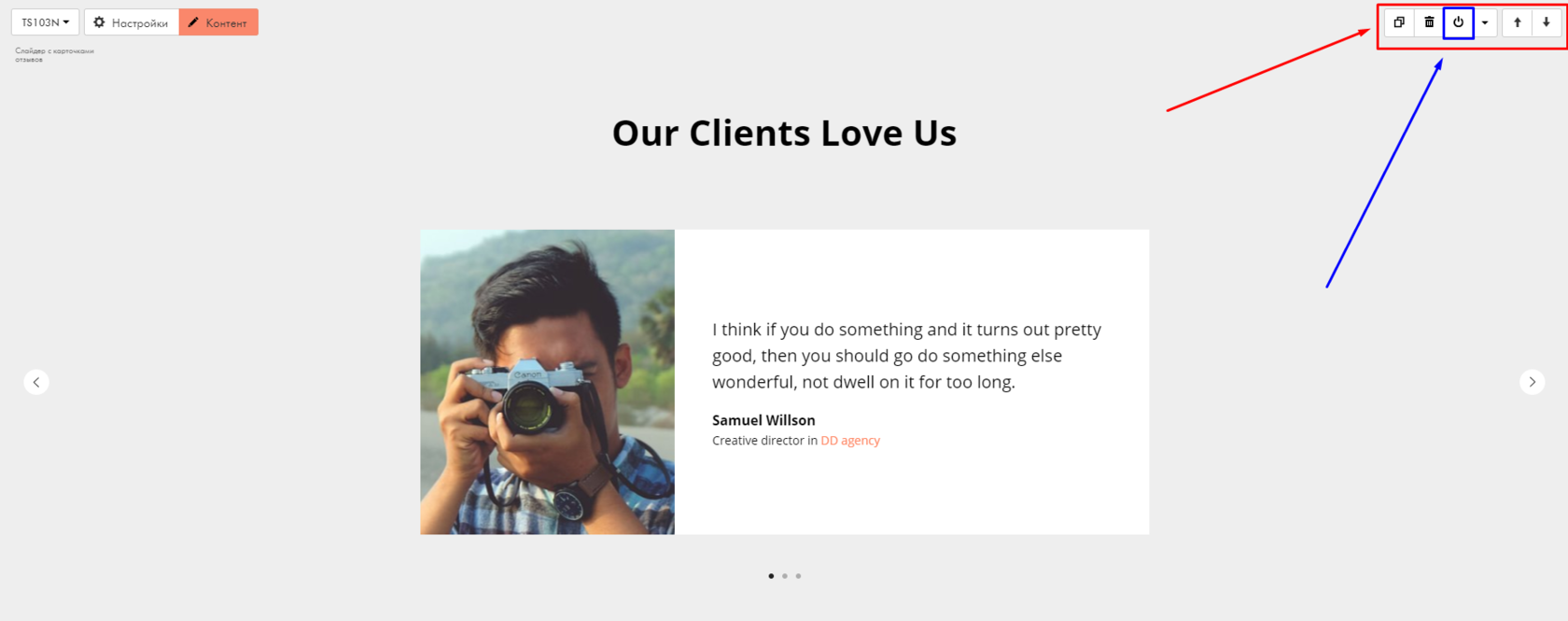
В этом меню есть кнопка ВКЛ/ВЫКЛ (выделено синим на рисунке выше).
С помощью этой кнопки происходит скрытие блока Тильды с экрана на опубликованном сайте.
При этом блок остается на странице, но он скрыт:

В любой момент можно его активировать и продолжить работу над ним. Все, что было сделано в блоке до этого, сохранится.
Достаточно снова навести курсором на блок, воспользоваться верхним правым меню, кнопкой ВКЛ/ВЫКЛ:

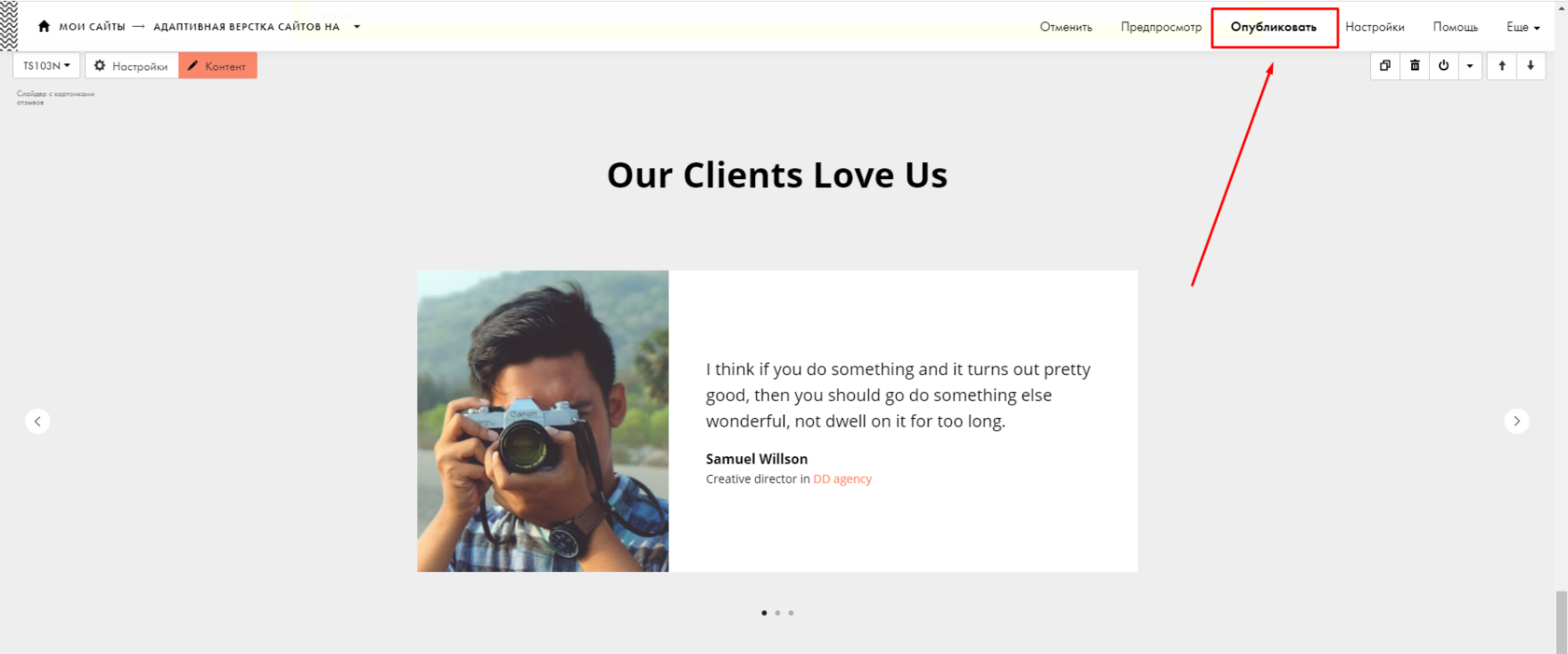
Не забываем, чтобы применились те или иные изменения на странице, ее необходимо опубликовывать:
Следующий вариант:
Как скрыть блок Тильды для определенных разрешений экранов, имеющихся в настройках Тильды?
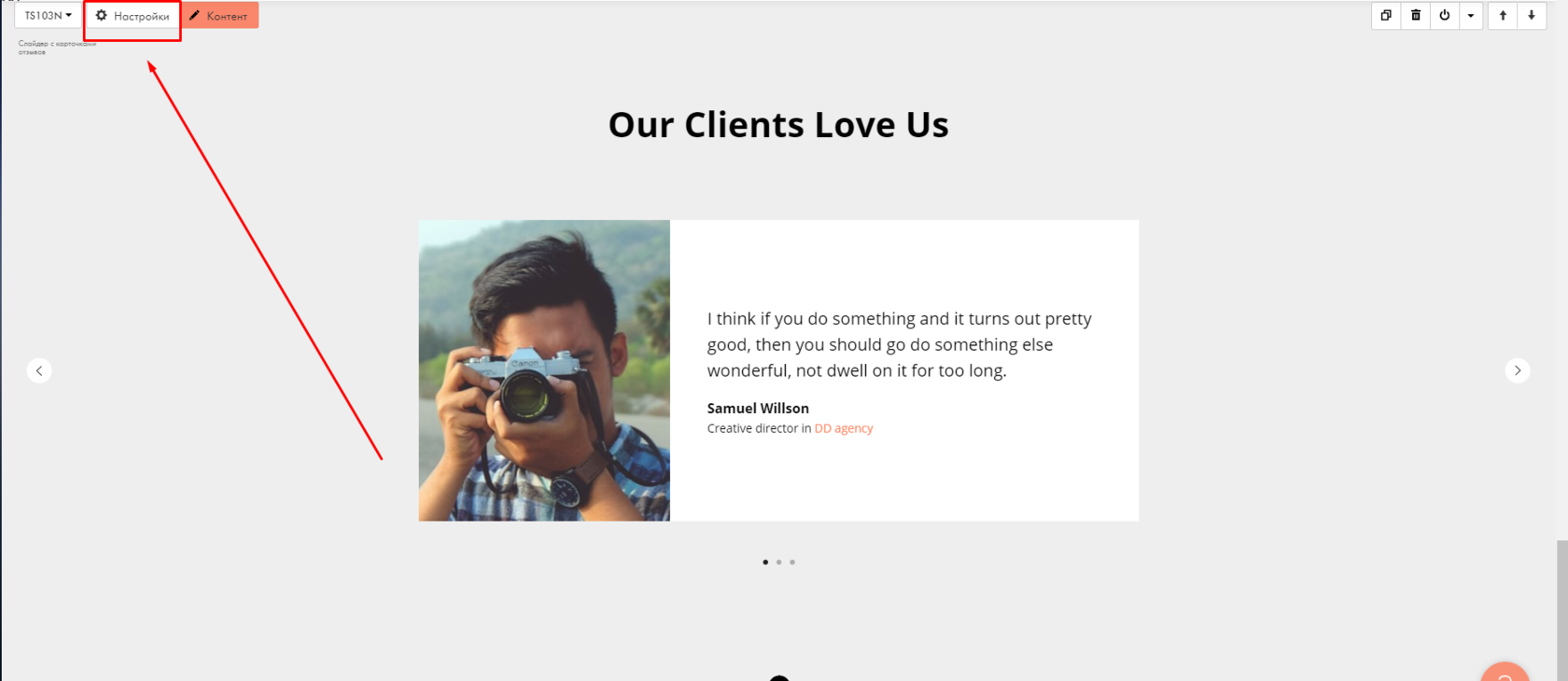
Скрыть блок Тильды для конкретных экранов устройств, например, для мобильных, можно, изменив соответствующий параметр на вкладке НАСТРОЙКИ для конкретного блока:
/>
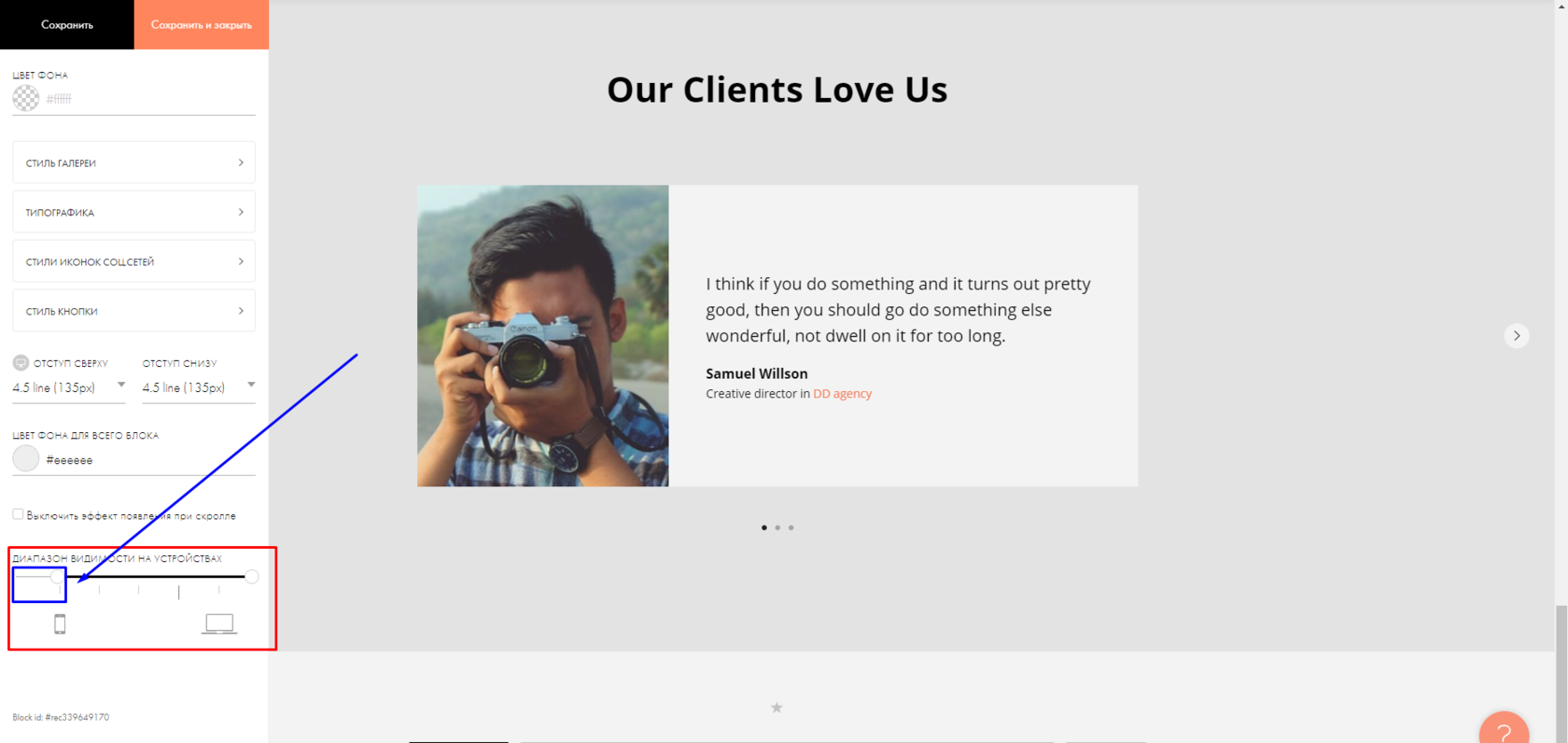
Диапазон видимости на устройствах
Здесь достаточно просто подвигать ползунки в необходимое положение (выделено синим на рисунке выше), определяющее в каком диапазоне ширины экрана блок будет отображаться на сайте.
В примере ниже мы скрыли блок для экранов мобильных устройств шириной от 0 до 320 пикселей:
Информация о том, на каких экранах будет отображаться блок, доступна в верхнем левом меню конкретного блока при наведении на него курсора мыши:
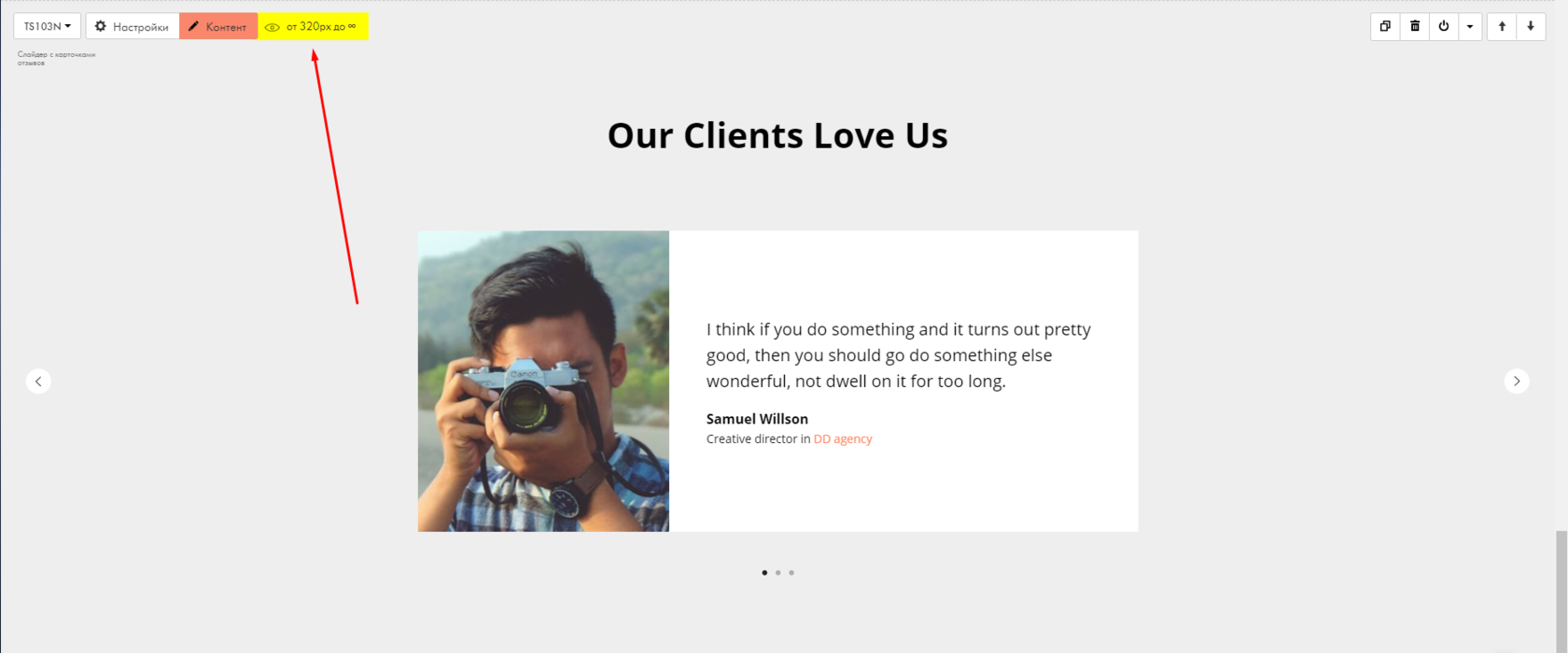
Как видите, все довольно просто.
В том случае, если нам достаточно указать предусмотренные Тильдой брейк-пойнты (точки перехода от одного экрана к другому):
- 320 пикселей,
- 480 пикселей,
- 640 пикселей,
- 980 пикселей,
- 1200 пикселей.
Обратимся в таком случае к пользовательскому коду!
Как скрыть блок Тильды для любых нестандартных разрешений экранов, не предусмотренных настройками Тильды?
Многое, что невозможно сделать с помощью стандартных настроек Тильды, мы сделаем с помощью пользовательского кода, в том числе в данном конкретном случае.
Добавим на страницу блок T123 HTML-код, если еще не добавлен.
Допустим, наш блок необходимо отобразить на экранах разрешения от 600 до 1000 пикселей (пример условный).
- от 0 до 599 пикселей
- от 1001 пикселя и выше
Напишем в блок Т123 код:
<style type=»text/css»>
@media screen and (min-width: 1001px)<
#rec339649170 <
display: none;>
>
@media screen and (max-width: 599px) <
#rec339649170 <
display: none;>
>
</style>
где #rec339649170 — это id нашего блока, который можно найти на вкладке НАСТРОЙКИ блока, в самом низу.
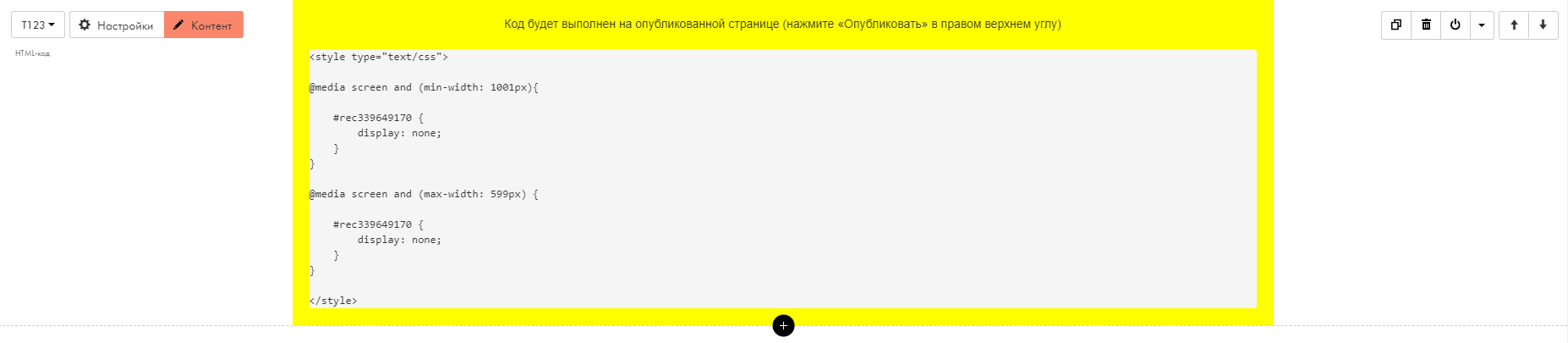
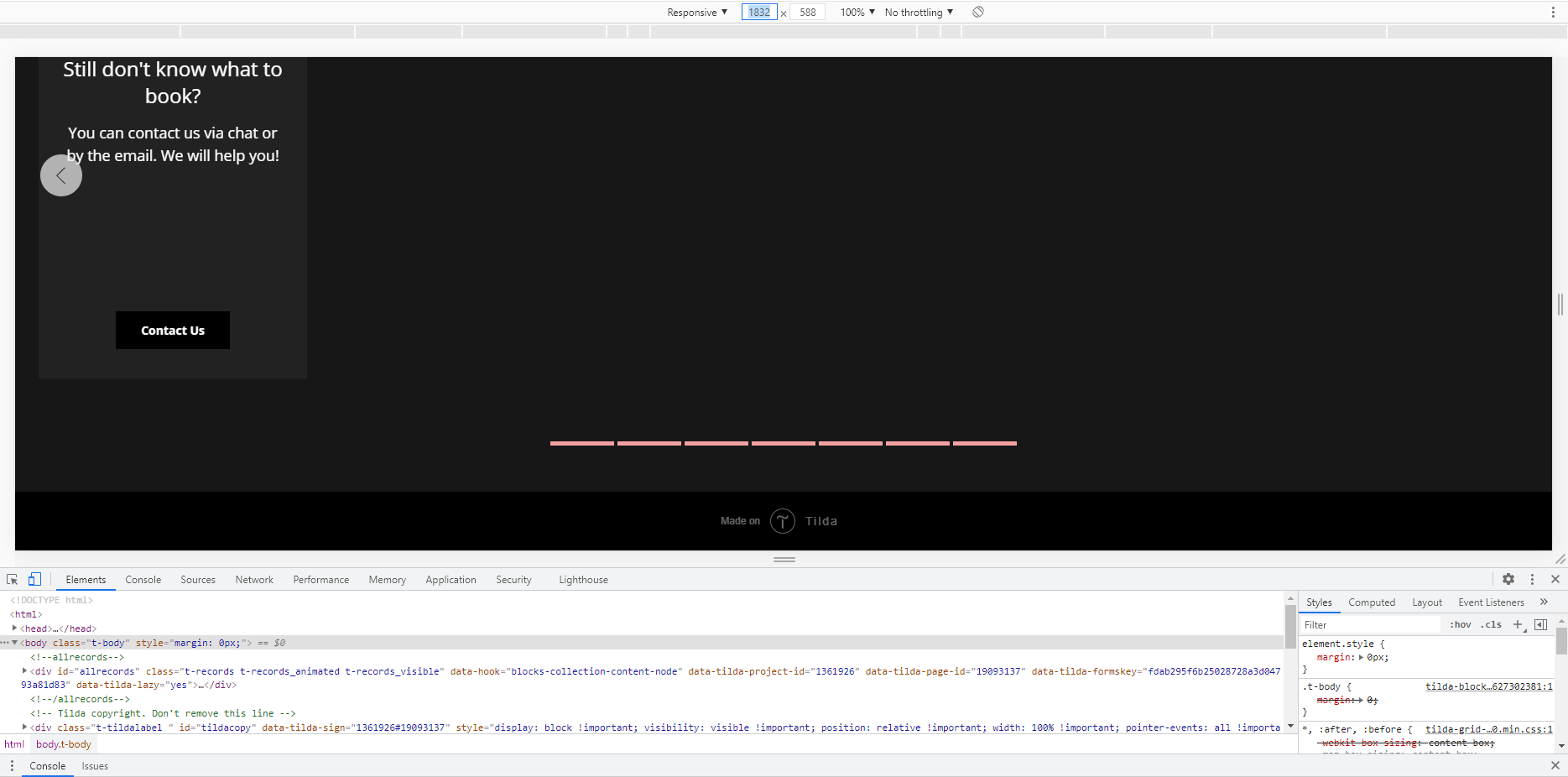
Опубликуем изменения, переходим на страницу и видим, что на мониторе ПК (более 1000 пикселей) наш блок не отображается:
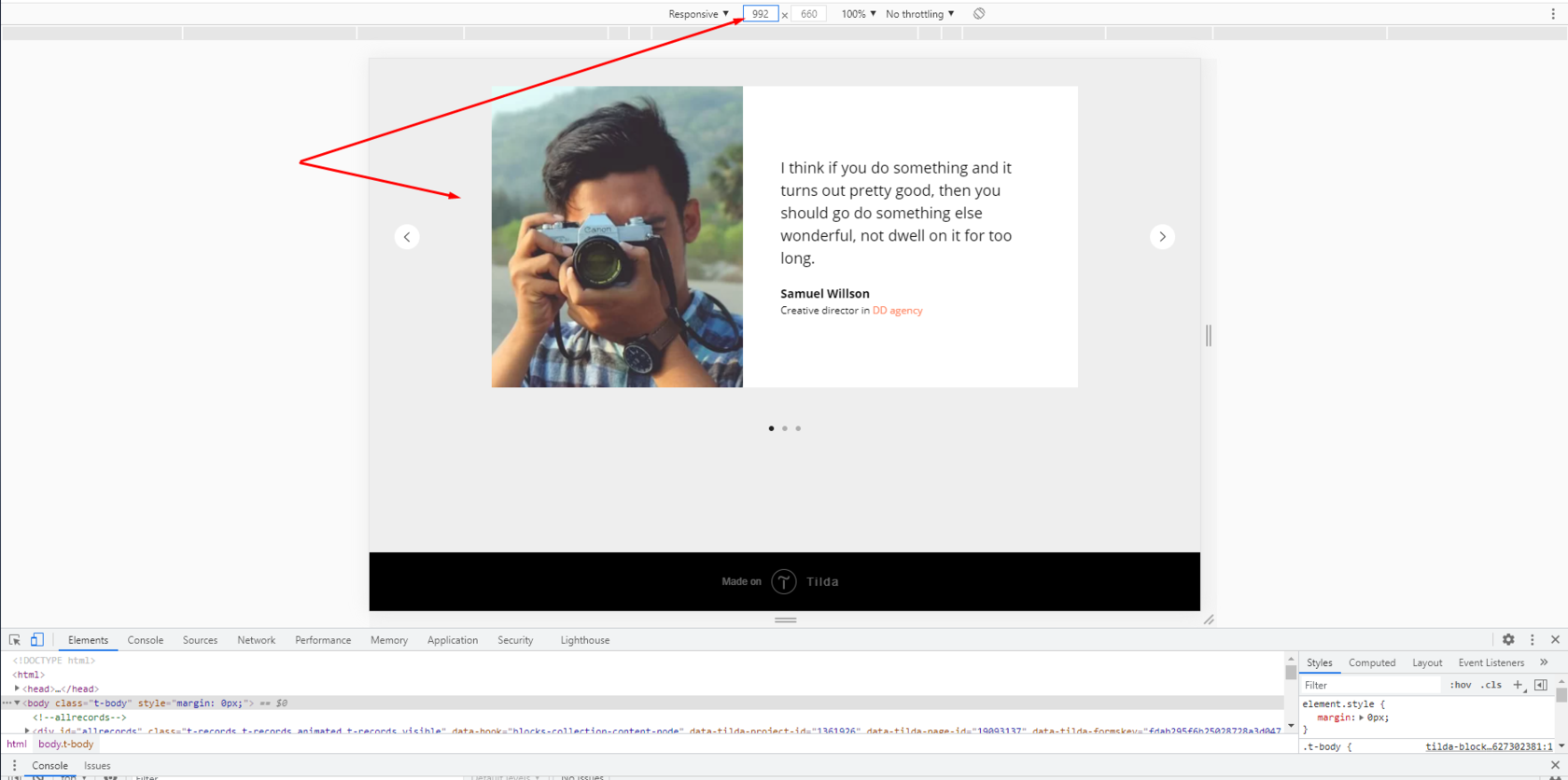
С помощью инструментов разработчика поменяем ширину экрана — менее 1000 px. Наш блок появится:
Продолжим уменьшать ширину блока до диапазона менее 600px. Блок снова исчезнет:
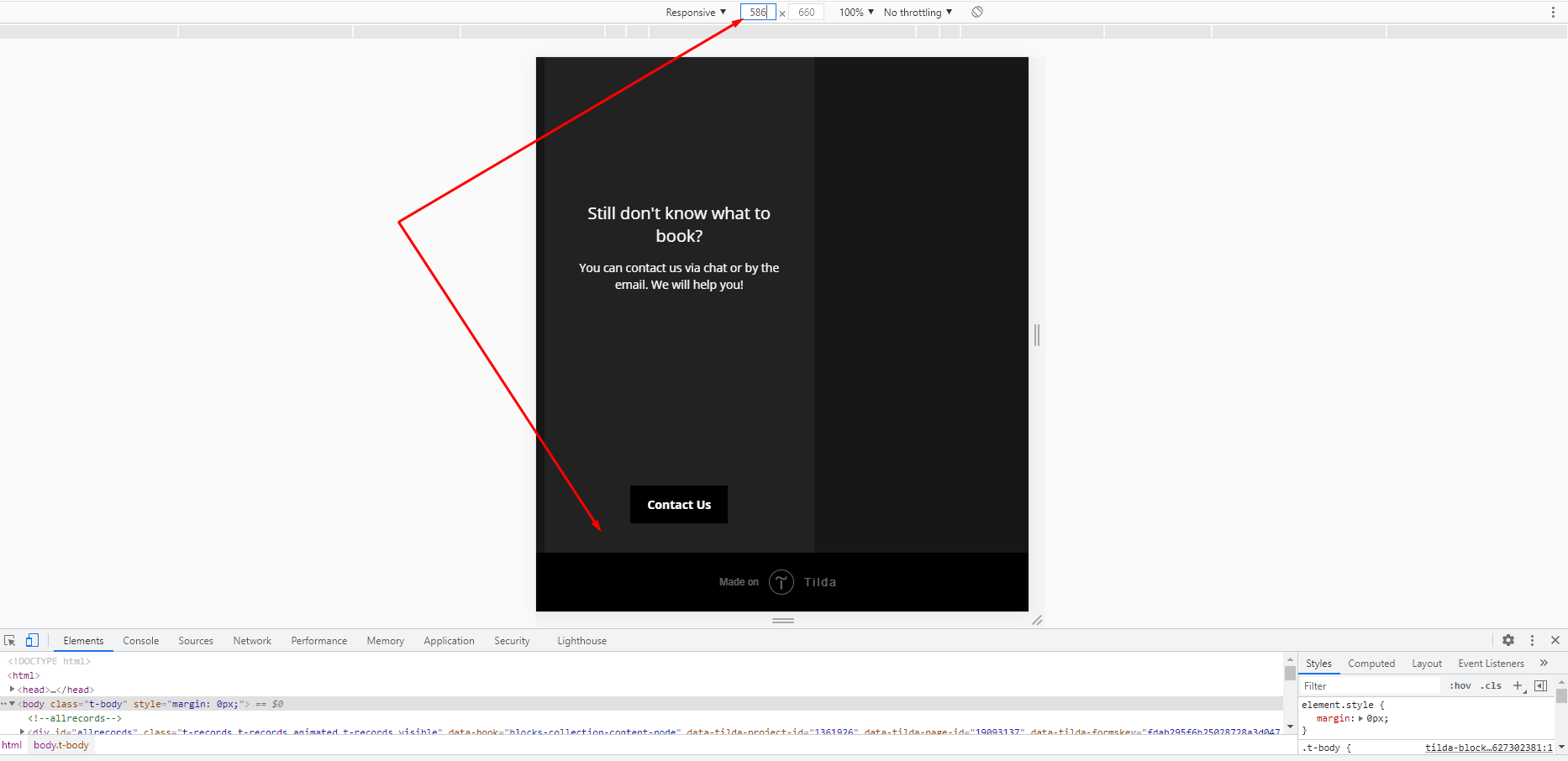
Таким образом, мы смогли отобразить блок Тильды на тех разрешениях экрана, которые нам были нужны, хоть эти размеры и не были предусмотрены стандартными настройками Тильды.
Надеюсь, пост помог Вам в решении Ваших задач.
Если что-то не получилось, напишите мне, я помогу. Ситуации бывают разные, все их описать просто невозможно.
Как скрыть страницу на тильде
Возможны различные ситуации, когда нам необходимо скрыть определенную секцию, или блок, на сайте:
- блок находится пока в разработке;
- блок должен отображаться только на определенных разрешениях экрана;
- сайт находится в стадии тестирования и пока не ясно, нужен ли на нем определенный блок или его стоит удалить;
- другие ситуации.
Если что-то не получается, напишите мне, я помогу. Ситуации бывают разные, все их описать просто невозможно.
Как скрыть блок на Тильде совсем?
Переходим в режим редактирования страницы Тильды, наводим курсором мыши на нужный блок, появляется меню (выделено красным на рисунке ниже):
В этом меню есть кнопка ВКЛ/ВЫКЛ (выделено синим на рисунке выше).
С помощью этой кнопки происходит скрытие блока Тильды с экрана на опубликованном сайте.
При этом блок остается на странице, но он скрыт:
В любой момент можно его активировать и продолжить работу над ним. Все, что было сделано в блоке до этого, сохранится.
Достаточно снова навести курсором на блок, воспользоваться верхним правым меню, кнопкой ВКЛ/ВЫКЛ:
Не забываем, чтобы применились те или иные изменения на странице, ее необходимо опубликовывать:
Следующий вариант:
Как скрыть блок Тильды для определенных разрешений экранов, имеющихся в настройках Тильды?
Скрыть блок Тильды для конкретных экранов устройств, например, для мобильных, можно, изменив соответствующий параметр на вкладке НАСТРОЙКИ для конкретного блока:
/>
Диапазон видимости на устройствах
Здесь достаточно просто подвигать ползунки в необходимое положение (выделено синим на рисунке выше), определяющее в каком диапазоне ширины экрана блок будет отображаться на сайте.
В примере ниже мы скрыли блок для экранов мобильных устройств шириной от 0 до 320 пикселей:
Информация о том, на каких экранах будет отображаться блок, доступна в верхнем левом меню конкретного блока при наведении на него курсора мыши:
Как видите, все довольно просто.
В том случае, если нам достаточно указать предусмотренные Тильдой брейк-пойнты (точки перехода от одного экрана к другому):
- 320 пикселей,
- 480 пикселей,
- 640 пикселей,
- 980 пикселей,
- 1200 пикселей.
Обратимся в таком случае к пользовательскому коду!
Как скрыть блок Тильды для любых нестандартных разрешений экранов, не предусмотренных настройками Тильды?
Многое, что невозможно сделать с помощью стандартных настроек Тильды, мы сделаем с помощью пользовательского кода, в том числе в данном конкретном случае.
Добавим на страницу блок T123 HTML-код, если еще не добавлен.
Допустим, наш блок необходимо отобразить на экранах разрешения от 600 до 1000 пикселей (пример условный).
- от 0 до 599 пикселей
- от 1001 пикселя и выше
Напишем в блок Т123 код:
<style type=»text/css»>
@media screen and (min-width: 1001px)
>
@media screen and (max-width: 599px)
>
</style>
где #rec339649170 — это id нашего блока, который можно найти на вкладке НАСТРОЙКИ блока, в самом низу.
Опубликуем изменения, переходим на страницу и видим, что на мониторе ПК (более 1000 пикселей) наш блок не отображается:
С помощью инструментов разработчика поменяем ширину экрана — менее 1000 px. Наш блок появится:
Продолжим уменьшать ширину блока до диапазона менее 600px. Блок снова исчезнет:
Таким образом, мы смогли отобразить блок Тильды на тех разрешениях экрана, которые нам были нужны, хоть эти размеры и не были предусмотрены стандартными настройками Тильды.
Надеюсь, пост помог Вам в решении Ваших задач.
Если что-то не получилось, напишите мне, я помогу. Ситуации бывают разные, все их описать просто невозможно.
Как отключить сайт на Тильда?
Для этого перейдите в Настройки сайта → Ограничить доступ → Ограничить доступ к опубликованным страницам → укажите логин и пароль → сохраните изменения.
Как отключить страницу в тильде?
Страницу можно снять с публикации. Перейдите в Настройки страницы → Дополнительно → Снять страницу с публикации. Если вы опубликовали страницу, а потом в редакторе внесли изменения, то чтобы эти изменения были видны другим, ее нужно опубликовать снова.
Как сделать закрытую страницу на тильде?
Закрыть только одну страницу паролем можно, перейдя в Настройки нужной страницы → Дополнительно. Придумайте пароль и укажите его в поле. Сохраните, опубликуйте страницу. При открытии страницы пользователю нужно будет ввести заданный вами пароль.
Как удалить свой сайт в тильде?
Для того, чтобы удалить сайт, перейдите в Настройки сайта → Действия и нажмите кнопку «Удалить сайт». Сайт можно восстановить из корзины аккаунта в течение суток с момента удаления, после этого он удаляется полностью без возможности восстановления.
Как удалить сайт из поисковой выдачи?
Удалить сайт из поиска google можно через Google Search Console:Авторизуйтесь на панели инструментов.Выберите нужный ресурс.Затем найдите в «Индекс Google» подраздел «Удалить URL-адреса».Здесь создаем новый запрос на удаление, а после вводим в открывшееся окошко нужную ссылку и нажимаем «Отправить».9 февр. 2021 г.
Как временно отключить сайт на Тильде?
Для этого перейдите в Настройки сайта → Ограничить доступ → Ограничить доступ к опубликованным страницам → укажите логин и пароль → сохраните изменения.
Как ограничить доступ на свой сайт?
ChromeЗаходим в Настройки и управление.Выбираем Настройки.Скролим в самый низ списка и кликаем по «Дополнительные».Открываем настройки прокси-сервера. Попадаем в свойства интернет-соединений Windows. На заключающем этапе мы вносим нежелательные ресурсы в список опасных сайтов.22 сент. 2021 г.
Как закрыть свой сайт?
Как удалить сайтОткройте сайт в классической версии Google Сайтов на компьютере.Нажмите на значок «Настройки» Управление сайтом.Выберите Общие Удалить этот сайт.Нажмите Удалить.
Как отменить публикацию сайта на тильде
Тильда — это конструктор сайтов, использующий удобный формат создания страниц, так называемый визуальный редактор. Иными словами, это привычный и понятный “блочный редактор”, для редактирования которого не нужны знания верстки. Вы создаете свой сайт, используя разнообразные варианты готовых (или пустых) блоков, в зависимости от ваших целей и выбранного тарифа.
Если вы добавили не тот блок или решили поменять структуру сайта, убрать необходимый блок можно несколькими способами:
Вырезать блок
Эта функция работает по такому же принципу, что и в любом другом редакторе. Выбранный блок полностью копируется и удаляется со страницы. Вы можете выбрать другое расположение блока и вставить туда вырезанную часть. Легкий и понятный copy-paste.
Рис.1. Как вырезать блок на Тильде.
Скрыть блок
Если вы еще не решили, нужен ли вам выбранный блок, но удалять безвозвратно не хотите, то для начала его можно просто скрыть. Эта функция позволит вам убрать блок из предпросмотра и редактирования страницы, оставив при этом возможность вернуть его обратно.
Как снять страницу с публикации (отменить публикацию страницы)? | Тильда Конструктор Сайтов
Рис.2. Так выглядит скрытый блок на Тильде.
Удалить блок
Если решение об удалении блока твердое и бесповоротное, то убрать лишнюю часть сайта можно с помощью функции “Удалить”. Блок удаляется полностью, убирается из редактирования и предпросмотра.
Рис.3. Как удалить блок на Тильде.
Остались вопросы по работе с конструктором Тильда?
Не нашли ответ на интересующий Вас вопрос? Или у вас возникла другая проблема, в работе с Tilda? Задавайте вопросы, которые Вас интересуют в комментариях, на них оперативно ответит специалист отдела разработки Convert Monster.
Разбираем на примере трех проектов на Тильде
Внутренняя оптимизация помогает сайту с хорошим контентом занимать высокие позиции в поисковой выдаче. Но когда проект развивается и обрастает новыми страницами, можно допустить ошибки, которые негативно повлияют на рост позиций сайта. Как вовремя найти и исправить эти ошибки, расскажем в статье.
Чем выше позиции сайта в поисковой выдаче, тем людям проще его найти и тем больше посетителей может на него перейти. На позиции влияют разные факторы: контент, история сайта, количество упоминаний в других источниках и техническая оптимизация. Последняя играет большую роль в общем успехе продвижения в поисковых системах.
Технические настройки включают в себя настройку названий и описаний страниц (метатегов), заголовков, атрибутов у изображений, переадресаций, создание страницы для 404 ошибки и многое другое.
В Тильде все настройки можно сделать в интерфейсе. В справочном центре мы подготовили чек-лист по оптимизации сайта, который поможет проделать основную работу, связанную с SEO.
TILDA. КАК УБРАТЬ «made on tilda» с подвала сайта | Тильда конструктор сайтов
Когда вы только запускаете сайт, вы можете несколько раз проверить, чтобы все настройки были сделаны идеально. Когда проект развивается, постоянно создаются новые страницы, редактируются и удаляются старые, можно допустить ошибки, которые повлияют на продвижение. Чтобы этого не произошло, нужно периодически проводить проверку.
Руководитель турагентства открыл новое направление — фитнес-туры в Испанию. За полгода контент-менеджер Иван написал 10 статей для блога, которые нравятся читателям. Но он поставил у всех страниц со статьями одинаковые названия (метатег Title) и описания (метатег Description), а также не добавил заголовкам статьи теги H1 и H2. Статьи плохо ранжировались и не попали на первые страницы поисковой выдачи.
Иван посоветовался с SEO-специалистом и сделал все настройки. Несколько материалов поднялось на первую страницу поисковой выдачи по важным запросам: «как выбрать фитнес-тур», «фитнес-туры на море». За месяц их прочитала 1000 новых посетителей, а 10 из них заказали тур.
Как снять сайт с публикации на tilda
Недавно я прошла курс по digital marketing у Алексея Чеснокова. Если бы мне два месяца назад сказали, что я сделаю сайт или чат-бота, я бы посмеялась. На данный момент, появилась уверенность в своих силах, а самое главное интерес (даже жаль, что курс закончился) Мне очень понравилось делать чат-бота, похоже изнутри на нейросоединения, а когда все работает, то чувство радости и удовлетворения от проделанной работы. Также тема E-mail рассылки, очень интересная и актуальная.
И конечно сделать полноценный сайт-визитку со всеми формами, ссылками, калькулятором, это вообще целая интересная история. Могу сказать, что было не легко с нуля все это делать и если бы не Алексей, то скорее всего оставила затею с интернет-маркетингом. Хочу поблагодарить Алексея прежде всего за полученные знания, которые однозначно пригодятся в дальнейшем, за его настойчивость, строгость, и чувство юмора:) Мой мозг начал работать в нестандартном для него режиме, удивляя самого себя.
Алексей, спасибо за принесенную непоправимую пользу!:) Мне очень повезло попасть именно к Вам на курс (чего и всем кто хочет освоить digital marketing советую) .
Прошёл курс Алексея Чеснокова по обучению интернет-маркетингу. Получил много нужной и полезной информации, приобрёл необходимые навыки. А самое главное, сразу, в процессе обучения применил их на практике, в своём деле, создавая и оптимизируя сайт, подготавливая и осуществляя рассылки, контекстную рекламу. Было очень интересно. Занятия проходили динамично и за время обучения мы смогли не только в полном объёме получить и применить знания по Тильде, Сенд-пульсу, SEO и контекстной рекламе в Яндексе, но и дополнительно прослушать лекцию о продвижении на Ютуб. Если честно, очень хотелось бы ещё про продвижение в Инстаграм узнать (это очень модное и, как говорят, эффективное направление), но программа курса этого не предусматривала…
Безусловно, рекомендую курсы Алексея (как вэбинарные, так и в записях на Ютуб) прежде всего, тем, кто только осваивает интернет-маркетинг. Он делает это очень доходчиво и терпеливо. Но и искушённые маркетологи, думаю, почерпнут для себя много нового и актуального из его уроков, т.к. интернет-сфера меняется очень быстро, а Алексей стремиться идти в ногу со временем и все изменения и новшества сразу старается отразить в своих занятиях. Спасибо большое, Алексей, за полученные знания и навыки! Успехов Вам в таком нужном и благородном деле просветительства и обучения самостоятельной творческой деятельности в интернете!
Как удалить опубликованный сайт Тильда?
Для того, чтобы удалить сайт, перейдите в Настройки сайта → Действия и нажмите кнопку «Удалить сайт». Сайт можно восстановить из корзины аккаунта в течение суток с момента удаления, после этого он удаляется полностью без возможности восстановления.
Как убрать опубликованный сайт на тильде?
Страницу можно снять с публикации. Перейдите в Настройки страницы > Дополнительно > Снять с публикации. Если вы опубликовали страницу, а потом в редакторе внесли изменения, то чтобы эти изменения были видны другим, ее нужно опубликовать снова.
Как откатить изменения Tilda?
- Если вы считаете, что пользователь Tilda Publishing нарушает ваши права, отправьте нам сообщение через форму
- Для консультаций по функциям платформы используйте форму обратной связи в вашем личном кабинете или напишите на [emailprotected]
- Получить закрывающие документы или подтверждение платежа — напишите на [emailprotected]
Можно ли редактировать сайт на тильде после публикации?
Вы можете редактировать и изменять ваш сайт в любое время, даже после того, как он был опубликован.
Как удалить личный кабинет Тильда?
Перейдите на страницу https://tilda.cc/identity/deleteaccount/ Введите слово DELETE с клавиатуры и текущий пароль. В открывшемся окне введите проверочный код, поступивший на адрес электронной почты аккаунта.
Почему не публикуется Сайт на тильде?
Главная страница не назначена в настройках сайта (Настройки сайта → Главная страница) Как назначить главную страницу сайта: http://help-ru.tilda.ws/homepage. Добавлено ограничение по IP в настройках сайта (Настройки сайта → Ограничить доступ)
Как в Тильде опубликовать сайт?
Итак, способ первый, самый простой. Вы создаете проект на Тильде и в настройках проекта указываете название, которое затем будет частью адреса сайта. Загружаете контент, редактируете внешний вид и, когда все готово, нажимаете кнопку «опубликовать».
Как отменить последнее действие?
Чтобы отменить последнее действие, нажмите клавиши CTRL+Z. Вы также можете нажать кнопку Отменить на панели быстрого доступа. Если нужно отменить несколько действий, можно нажать кнопку Отменить (или клавиши CTRL+Z) несколько раз.
Как вернуть отмененное действие в Тильде?
Возврат выбранного действия. Нажатие этой кнопки равноценно удерживанию нажатой клавиши Ctrl и нажатию значка глаза с красным символом «X» для элемента. Преобразование всех выборочно отмененных действий в команды, которые больше невозможно будет отменить или вернуть.
Как отменить действие в Зеро блок?
На Windows используйте Ctrl вместо ⌘.
Можно ли редактировать сайт после публикации?
Вы можете отредактировать ваш сайт в любое время, даже после его публикации. Это позволяет вносить изменения на вашем сайте когда вы хотите и затем публиковать новые изменения. Вы сразу же увидите изменения на опубликованном сайте.
Можно ли редактировать фотографии прямо в тильде?
Добавлять и редактировать контент можно либо прямо со страницы — кликните на текст для редактирования или перетащите изображения, чтобы добавить картинки. Либо через меню «Контент» (оранжевая кнопка). Нажмите «Предпросмотр» во время редактирования, чтобы посмотреть, как будет выглядеть страница онлайн.
Можно ли редактировать фотографии в Тильде?
В Тильде размыть фотографию можно во встроенном редакторе изображений. Перейдите во вкладку «Контент» и нажмите на карандаш, чтобы приступить к редактированию.
Как зайти в админку сайта на тильде?
Как сделать градиент в Тильде?
Чтобы в Тильде сделать фон темнее, перейдите в настройки обложки и меняйте значения в полях «Цвет фильтра в начале» и «Цвет фильтра в конце». Если выставите одинаковые значения в обоих полях, затемнение будет однородным. Но можно сделать непрозрачность больше в нижней части — получится плавный градиент.
Tilda заблокировала мой сайт за 1 день
Всем привет! Пишу статью первый раз — интересно, какой будет результат.
В 2017 сделал сайт на Тильде для продаж продуктов из Италии (я сам живу в Италии). В 2018 году поставил проект на паузу, но в 2020 снова начал этим заниматься. 2 апреля сайт и доступ к его редактированию оказался заблокирован. Нашел в почте письмо от Тильды от 1 апреля, что есть претензии от Роскомнадзора:
Мне очень нравится Тильда и я конечно понимаю, что бизнес в России имеет такую специфику, но ЗАЧЕМ блокировать доступ к редактированию сайта. Если просто снять проект с публикации, то у владельцев будет возможность отредактировать сайт.
А в идеале, я думаю, можно ограничить показ сайта только на территории РФ, а в других странах пусть люди смотрят сайт и покупают вкусные итальянские продукты.
Как снять сайт с публикации на tilda
После того, как выпустился сертификат и мы подождали 5 минут, жмем по ссылке и проверяем его доступность по защищенному соединению
Настраиваем переадресацию https и www
1. Идем настройки сайта —> SEO —> РЕДИРЕКТЫ ДЛЯ WWW, HTTPS
2. Внутри ставим галочки на:
— Редирект с WWW на основной домен
— Редирект с HTTP на HTTPS
3. Спускаемся ниже и ставим галочку на «ОПРЕДЕЛЕНИЕ ОСНОВНОГО АДРЕСА САЙТА В МЕТА-ФАЙЛАХ»
4. Сохраняем и переопубликовываем страницы
Доменная почта на Тильде
1. Открываем Яндекс Бизнес
2. Яндекс предлагает купить тарифы, но листаем ниже, так как у него есть бесплатный тариф, которого нам хватит за глаза, далее на кнопку «Попробовать с ограничениями»
3. Выбираем аккаунт
4. Вставляем ссылку на наш сайт
5. Далее нам нужно подтвердить наше доменное имя, для этого выбираем в Яндексе «Подтвердить с помощью HTML-файла на вашем сайте»
6. Скачиваем файл
7. Открываем этот файл и копируем текст после Verification:
8. Идем в настройки сайта —> Еще —> ПОДТВЕРЖДЕНИЕ ДОМЕНА ДЛЯ ЯНДЕКСА ЧЕРЕЗ HTML-ФАЙЛ:
9. Вставляем скопированный текст из скачанного файла
10. Сохраняем и переопубликовываем все страницы
11. Открываем вкладку с Яндекс Бизнесом —> «Проверить»
12. Ждем, когда будет написано — Права на домен подтверждены
Как отменить публикацию сайта на тильде

Недавно прилетел вопрос в личку о том, как использовать сайт на платформе Тильды и не платить при этом ни копейки. Если совсем кратко, то никак. Вам нужен функциональный сайт с работающими формами обратной связи, формами захвата, статистикой и прочими плюшками? Платите абонентку. Но россияне не были бы россиянами, если бы не искали легальный способ обхода имеющихся ограничений. Итак, несколько способов создать сайт на Тильде и не платить абонентскую плату.
1. Использование триального периода
Если ваш сайт представляет собой страничку на домене Tilda без каких-то наворотов в виде вставок вашего кода, то ситуация сильно упрощается. Регистрируемся в системе, оформляем триальный период на две недели, делаем страницу. Все. Отличный вариант создать портфолио, которое вы потом будете распространять при помощи ссылки. Нужно понимать, что после бесплатного периода система попросит вас оформить хоть какой-то тариф и оплатить абонентку. Параллельно вам отключат некоторые вещи, типа использования вашего домена. Но нет вашего домена — отключать нечего. Уже созданная страница без оплаты тарифа может существовать очень долго, чем вы и воспользуетесь в случае необходимости.
При использовании данного метода ваши затраты на создание сайта сведутся к нулю. Вы не будете оплачивать домен, хостинг и тарифы Tilda.

2. Экспорт кода
Вариант, требующий затрат на месячную оплату тарифа Business (1250 рублей), но немного интереснее. Суть проста. Заводите учетку в системе, оформляете тариф Business. Только не забудьте отвязать карту, иначе на следующий месяц система без предупреждения и объявления войны снимет абонентскую плату! Далее создавайте то, что душе вашей угодно. Лендинг, лонгрид, многостраничник и так далее. Потом просто экспортируете код и размещаете его на своем хостинге. Все. Конечно, внести изменения в уже экспортированный код будет сложнее, чем сразу в системе платформы, но зато вы экономите порядка 11 тысяч. Дополнительно вам понадобятся хостинг и домен, но затраты на эти вещи меньше, чем стоимость тарифа за год.
У способа есть и подводные камни. Все формы обратной связи работают через платформу. Соответственно, как только вы перестанете платить абонентскую плату, вы не сможете принимать сообщения, отправленные через форму на сайте. Что, впрочем, спокойно лечится при помощи пары прямых рук и гугла. Дописываем несколько строчек кода и делаем возврат на страницу при успешной отправке через ajax. Не умеете сами? Спокойно идете на первую попавшуюся биржу фрилансеров, где местные умельцы допилят такую возможность за несколько сотен рублей.

3. Использование другой платформы
При всех достоинствах и простоте, Tilda имеет существенные недостатки. Недружелюбная абонентская плата за год, необходимость оплачивать дополнительно домен в случае необходимости и значок платформы в подвале в том случае, если у вас нет денег на оплату выбранного тарифа сразу за год. Плюс есть определенные сложности в настройке интеграции в созданный сайт платежных систем или CRM.
Если рассматривать все траты за использование сайта на Tilda в год, то вырисовывается интересная картина. Брать тариф Personal не имеет смысла тем, кто создает сайт для бизнеса. Следовательно, нужно брать тариф Business хотя бы низшей категории. Это единовременно 12 000 рублей или 15 000 рублей в том случае, если вы не хотите рисковать и платить неизвестно за что. Далее прибавляем стоимость оплаты домена и хостинга. Если у вас нет времени, то нужно оплатить работу по созданию сайта или решение технических проблем. Итого набегает приличная сумма, составляющая в районе 20 000 рублей. В год, естественно, и дальше траты никуда не денутся. Никто не даст скидку на оплату тарифа.
Итоговый подсчет трат заставляет задуматься о выборе альтернативы. Если СЕО в дальнейшем для сайта некритично, то можно смотреть в сторону других конструкторов сайтов. Если критично, то вполне можно рассмотреть платформу WordPress. Для одностраничников часто достаточно чистого html+css. Шаблонов для данных вариантов существует огромное множество, разобраться в тонкостях сможет даже школьник. Если страшно, то можно рассмотреть заказ готового сайта у фрилансера. На выходе, стоимость будет равна абонентской плате в Тильде за год или даже ниже.

Как видите, способ не платить есть всегда и не обязательно этот способ будет сопряжен с потерей кучей времени и появлением вороха проблем.
Отмена действий на странице сайта Tilda

Я очень благодарна Алексею за столь познавательный и полезный курс. Узнала много совершенно новой и полезной информации. Программа обучения была столь захватывающей, что с удовольствием погружалась в процесс обучения не только во время интенсивов, а еще и по ночам, во время выполнения домашнего задания (ибо днем — быт и дети, ага). Для меня — как графического дизайнера, самым увлекательным процессом в курсе (помимо остальных), был раздел о создании сайта на Тильде. Приобретенные во время обучения навыки и знания я уже успела применить, причем сайт на Тильде создала не просто за спасибо, а вполне по адекватной стоимости, а с момента окончания курса не прошло еще и месяца. Алексей впечатлил своими коммуникативными данными, умением заинтересовать в обучаемой дисциплине и своей многогранностью в познаниях. Алексей из тех людей, кто щедро делится ценными знаниями, для меня это важная профессиональная черта, поэтому, с полной ответственностью рекомендую курсы Алексея и в том числе его ютуб канал.
Курсы мне понравились. Мои разрозненные знания структурировались! Понравилось живое общение c ответами на вопросы. Конкретика. Материалы презентации прекрасные. Это толчок к более углубленным знаниям в последующей работе. По курсу у меня замечаний нет. Единственное, хотелось бы в программе видеть для SEO-шников больше практических работ по написанию мета-тегов и сниппетов, с URL-ами для контекстной рекламы. Для владельца бизнеса и постановки задач для SEO и SMM менеджеров вполне нормально. Оценка Алексею, как преподавателю 5 из 5. Мои ожидания от курса оправдались. Интернет отдел зашевелился. Курсы Алексея Чеснокова рекомендую своим партнерам и специалистам. Ученье свет. Правда ученых стало тьма тьмущая.
Алексей, желаю Вам защитить кандидатскую, для получения ссылки МГУ ��)) Да и побольше удачи. Она в бизнесе одно из основных слагаемых успеха, вместе с упорством и знаниями!
Мне, как человеку достаточно далекому от сайтов, продвижения, и всего того, что с этим связано, было интересно прослушать курс по SEO. Теперь стало понятно, что это и зачем нужно! Теперь буду пробовать применять полученные знания на практике. Материал излагался простым и доступным языком. Единственное, чего не хватало – это побольше практических заданий. В целом 9 из 10. Так что ожидания от курса оправдались. Обязательно порекомендую Ваши курсы!
Алексей, хочу пожелать Вам дальнейшего профессионального роста и прибыльных проектов. Удачи!!
Курс Алексея Чеснокова от других отличает особая душевность в подходе и вера в учеников. Я очень довольна процессом обучения. К своему удивлению смогла сделать то, за что боялась даже подумать браться. Хочется отметить спокойное внятное объяснение. Достаточно интересный рассказ. Все мои ожидания от обучения оправдались – я научилась делать сайты.
Спасибо за курс! Желаю вам крепкого здоровья и нервов)
Программа обучения мне понравилась. Порадовал подход в донесении материала, а главное заинтересованность преподавателя в донесении информации до слушателей. Все понятно и интересно. Впечатлило желание Алексея Чеснокова донести материал до слушателей, поделиться своим личным опытом, наладить контакт с аудиторией. На курс пошла потому, что хотела понять, как работать с рекламой в современных источниках интернета. Мои ожидания полностью оправдались, что хотела, то и получила.
Желаю вам успеха, интересных проектов и благодарных слушателей!
Алексея Чеснокова от других преподавателей отличает харизма и вовлеченность в свою работу. Программа курса интересная, много полезной информации. Понравилось умение преподавателя интересно излагать материал и держать внимание аудитории, его профессионализм. Ожидания от курса оправданы, базовые навыки я освоила.
Карьерных высот вам!)
Интересный материал, приятная манера общения, структура курса – считаю, что именно эти моменты отличают Алексея Чеснокова от других преподавателей. От обучения получила только положительные впечатления – чувствую, что время провела с пользой, узнала новое и релевантное моим потребностям. Единственное чего не хватило в программе курса, это возможности сделать что-то самостоятельно, например, кейс какой-нибудь. На мой взгляд, нужна практическая часть. Курс, который я посетила – разработка сайтов, примерно так назывался, кажется. Мне было полезно узнать про разные движки и платформы, структуру сайта. Хорошо, что у были примеры успешных и неуспешных сайтов.
Оставайтесь таким же вдохновлённым – это важно для любого дела и преподавания в частности!
Очень понравилась креативность преподавателя, вовлеченность в процесс, его ораторское искусство и легкость передачи знаний. Благодаря этому большой объем практических знаний легко умещается и переваривается в котелке. Информация на курсе излагалась последовательно и лаконично. Профессионализм, организованность, оптимизм и контактность – все это однозначно сильные стороны Алексея Чеснокова. Удивила его готовность транслировать информация круглосуточно, без перерывов. Был замечен легкий переход на сторонние темы (хотя в моем случае это даже плюс). Мои ожидания от курса «Яндекс Директ» оправдались, получила практический опыт и знания в изучаемой области.
Желаю вам оставаться таким же жизнерадостным, открытым и креативным, совершенствовать свои знания и навыки, продвигаться в новых областях)))
Затрудняюсь дать оценку лектору, так как не с чем сравнивать, у преподавателей по созданию сайта никогда не был. Это мой первый курс по данной теме. Легко, драйвово, продуктивно – это мои впечатления от процесса обучения. Алексей Чесноков практик, ему нравится преподавать и делиться опытом (это видно). И, главное, он умеет объяснять сложное простыми словами. Минусов не нашёл). Когда шел на курс думал, что я полностью разберусь как работать при создании сайтов и смогу грамотно выстроить работу подрядчика, а также смогу убедить руководство, что у нас есть проблемы по этой части, и нам нужно менять подрядчика. А ещё я надеялся, что смогу сам «руками» работать по этому направлению. Ожидания не совсем оправдались, так как после 6 часового блока по созданию сайта в рамках digital курса все равно остались вопросы. Мне не хватило времени, чтобы спросить то, чего не было в презентации.
Желаю вам удачи в вашем деле)))
Курс для меня был интересным, Алексей очень доступно все объяснял. Жаль, что мало времени отведено обучению и далеко от дома (живу в Зеленограде). Хотелось бы большей адаптации программы к гос.мед.организациям – это особая печалька, продвигать госку. Перед началом обучения никаких ожиданий не было.. затащили меня сюда случайно, но я этому рада.. правда, тема не моя, а скорее техподдержки, сисадминов, СЭОшников.. но близка мне, поскольку работаем в этом направлении, я отвечаю за ПИАР больницы.. Получила много интересного материала (пока не могу его изучить, к сожалению). Влезла в метрики — ИНТЕРЕСНО. только времени нет на все это, к сожалению. этим должен заниматься целый отдел, или хотя бы отдельный специалист. а я швец и жнец. и на дуде.. и крестиком. и на машинке.. Курсы Алексея Чеснокова рекомендую однозначно!
Алексей, Вы прекрасны! Иногда Вас уводит в рассуждалки, от темы… иногда перескакиваете, не дожав интересное и важное. но в целом, супер! Желаю Вам адекватных клиентов, прибыльных заказов, минимальной зависимости от дурацких гос.структур, но стабильной поддержки от них))) Творчества, сбычи желаемого и крепкого ЗДОРОВЬЯ.
Впечатления от обучения на отлично! Материал дан в полной мере, понравилась последовательность подачи материала и важные заметки/комментарии. Сложно сказать, чем еще можно улучшить программу, наверняка курс и так оттачивается от потока к потоку. Моя оценка Алексею, как преподавателю строго положительная. На курс пошел, поскольку нужны были базовые знания по AdWords, а по итогу получил углубленные. Курс Алексея Чеснокова безусловно рекомендую
Алексей, желаю вам здоровья, личностного и профессионального роста, и возможность заниматься любимым делом!
Курс мне очень понравился, интересный, насыщенный и все рассказано простым языком. У Алексея интересный подход к преподаванию, лично меня порадовала неформальность общения, разбор примеров на практике – все было отлично. Единственное, по программе обучения хотелось бы больше часов. Моя оценка за курс 10 по 5-ти бальной шкале!! Ожидания от обучения оправдались с лихвой! Спасибо! Обязательно буду рекомендовать ваши курсы коллегам и друзьям.
Как сделать сайт на Тильде в 2021-2022 году: пошаговая инструкция

Заходите в мой
Telegram-канал
В этом материале я подробно расскажу о том, как создать сайт на конструкторе Tilda и приведу несколько примеров.
Что такое Тильда
Tilda – это конструктор сайтов появившийся в 2014 году. Его основное преимущество – это возможность создания красивых и продающих сайтов без навыков программирования.
Кому подойдет сайт на Тильде
Сайт на Тильде отлично подходит для небольших бизнесов, если вам достаточно 1-10 страниц на сайте.
Сайт на Tilda подойдет для:
Одного товара или услуги
Нескольких товаров (до 100) или услуг (до 10)
Инфопродуктов
Сайт на Tilda НЕ подойдет для:
Интернет-магазина с большим ассортиментом (более 100-200 товаров)
Тарифы в Тильде
Бесплатный тариф
На Тильде есть бесплатный тариф, однако он сильно ограничен. Вот лимиты и ограничения бесплатного тарифа:
- Максимальное количество проектов (сайтов) — 1;
- Максимальное количество страниц — 50;
- Объем загруженных файлов — 50 МБ;
- Нельзя подключить свой домен;
- Нельзя подключить счетчики аналитики: Яндекс.Метрика и Google Analytics;
- Доступны не все блоки;
- Недоступен личный кабинет;
- Нельзя установить Favicon;
- Нельзя выбрать страницу 404;
- Нельзя отключить Platform Label (блок с надписью “Made on Tilda” внизу сайта);
- Нельзя настроить отправку форм на необходимые источники (email, telegram и т.п.).
Как видите, бесплатный тариф имеет значительные ограничения, и фактически не подходит для создания полноценного сайта. Его можно использовать только для ознакомления с конструктором.
Платные тарифы
Среди платных тарифов есть 2 основных:
- Tilda Personal – доступ ко всем возможностям Тильды для 1-го сайта;
- Tilda Business – доступ ко всем возможностям Тильды для 5-ти сайтов.
Если вы планируете создать только 1 сайт, то выбирайте первый вариант. Если сайтов будет несколько, то второй. А если вы хотите создать более 5-ти сайтов, то такая возможность тоже есть, в виде тарифа Business на разное количество сайтов.
Создание сайта на Тильде
Сейчас пошагово разберем, как создаются сайты, от регистрации в конструкторе до привязки домена.
Регистрация на Тильде
Переходим на главную страницу конструктора и кликаем на “Создать сайт бесплатно” или “Регистрация”.

Кстати!
Я оказываю услуги по интернет-маркетингу.
Если интересно – кликайте по нужной кнопке снизу. Или пишите напрямую в мессенджеры. ��

Telegram
- Имя – указываем свое имя;
- Email – указываем рабочий email-адрес, т.к. в дальнейшем возможны операции через почту;
- Пароль – указываем пароль длинной не менее 5 символов.
После регистрации открывается окно, где нам предлагают ввести название сайта. Это название сохраняется только в “админке” Тильды и будет видно только вам.

Поздравляю! Вы зарегистрировались на Тильде и создали первый проект (сайт).
Подключение тарифа Personal (бесплатно)
Переходим в наш созданный сайт.

Внизу страницы кликаем на кнопку “Тарифы и оплата”.

На открывшейся странице кликаем на кнопку “Активировать”.

Теперь у вас подключен тариф Personal, вам доступны все функции Тильды на 2 недели бесплатно.
Структура будущего лендинга
Мы готовы к созданию лендинга, однако, прежде чем приступить к работе над сайтом, нам нужно продумать его структуру.
Структура лендинга может быть абсолютно любой. Для примера я возьму одну из наиболее популярных:
Теперь приступим к созданию сайта непосредственно в Тильде.
Вы можете изменять структуру в зависимости от ваших бизнес-задач.
Оформление посадочной страницы (Landing page)
Переходим в раздел “Мои сайты” и кликаем на кнопку “+ Создать новую страницу”.

Перед нами открывается огромный выбор шаблонов. Вы можете выбрать наиболее подходящий для вас или создать пустую страницу, на которой можно расставить блоки по вашему вкусу/желанию.
В нашем примере создадим пустую страницу.
После создания страницы кликаем на кнопку “Все блоки”.

Слева появится меню со всеми блоками, которые есть в Тильде.
Рекомендую вам самостоятельно зайти во все разделы и ознакомиться с блоками, чтобы иметь представление о том, что где находится и какие возможности есть.
Создание первого экрана
Варианты первых экранов располагаются в подменю “Обложка”.

Классический первый экран обычно содержит следующие элементы:
- Изображение;
- Заголовок;
- Кнопка;
- Опционально: подзаголовок, описание, вторая кнопка.
Вы можете выбрать любой понравившийся блок. В своем примере я буду использовать CR43.
После добавления блока переходим к его редактированию, для этого наводим курсор на блок и в левом верхнем углу кликаем на кнопку “Контент”.
Мы перейдем к настройкам. У каждого блока они индивидуальны, но все интуитивно понятны. Для первого экрана основные настройки это изображение, заголовок и кнопка. Заполняем все данные и кликаем на “Сохранить и закрыть”.
В результате получился такой первый экран сайта.

Создание второго экрана (блок: акция)
Заходим во “Все блоки” и выбираем подходящий для второго экрана, в моем случае это будет акция, для которой я использую блок BF302.
Аналогично первому экрану заполняем всю информацию в меню “Контент” блока.
В итоге у меня получился следующий блок.

Если в своем проекте вы использовали такой же блок, то могли заметить, что у меня несколько отличается от стандартной кнопка. В стандартном блоке она имеет более скругленные углы.
Это потому, что я изменил её внешний вид в настройках блока, делается это тут.
Каждый блок имеет свои настройки, некоторые из них пересекаются. Поскольку блоков и настроек слишком много, я не смогу рассказать про них в рамках данной статьи.
Рекомендую вам самостоятельно изучить настройки блоков, это не сложно.
Создание третьего экрана (блок: вопрос-ответ)
Переходим во “Все блоки”, раздел “Текстовый блок”. Немного пролистываем вниз и выбираем любой понравившийся вам блок. В своем примере я буду использовать блок TX16N.

После выбора блока переходим в меню “Контент”, для создания наших вопросов и ответов.
После заполнения всех полей мы получаем готовый блок с вопросами и ответами.

Создание четвертого экрана (блок: лицензии, сертификаты)
Для одиночных документов (лицензии, сертификаты и т.п.) я рекомендую использовать блок GL03 (изображения в три колонки), который находится здесь.
Только следите за тем, чтобы изображения полностью помещались в рамки. Обрезанные сертификаты выглядят не очень эстетично.
По итогу размещенные сертификаты могут выглядеть следующим образом.
Дополнительно я добавил блок TL02 (заголовок).
Создание пятого экрана (блок: как мы работаем)
Для этого экрана лучше всего подойдут блоки из раздела “Этапы”. Можете выбрать любой понравившийся блок. Лично я буду использовать HW303.

После выбора блока переходим в “Контент” и редактируем название карточки, описание и изображение для всех карточек. В итоге у меня получился следующий блок.

Создание шестого экрана (блок: отзывы)
Для отзывов у Тильды есть отдельный раздел с блоками, который так и называется “Отзывы”.
Выбирайте любой понравившийся блок и добавляйте ваши отзывы.
Отзывы должны быть реальными. Ненастоящие отзывы сразу бросаются в глаза и не вызывают никакого доверия, скорее даже наоборот.
Создание седьмого экрана (блок: о компании)
Для добавления информации о компании можно использовать блоки из раздела “О проекте”, любой на ваш вкус. Я использую блок AB902.
Я добавил заголовок “О компании”, небольшое описание и тематическое изображение.
Создание восьмого экрана (блок: соцсети)
Укажите ссылки на ваши соцсети, если они у вас живые и вы ведете их. Если они заброшены – рекомендую пропустить этот пункт.
Для размещения ссылок на соцсети в виде иконок подойдет блок SN101.
Размещенные ссылки будут выглядеть следующим образом.
Создание девятого экрана (блок: карта и адрес)
Для этого экрана подойдут блоки из раздела “Контакты”.
На самом деле не обязательно размещать контактную информацию обязательно с картой. Если клиенты часто приходят к вам в офис/магазин, то карту лучше разместить, в обратном случае не обязательно.
Чтобы добавить карту на сайт, необходимо получить ключ для JavaScript API. В Тильде есть подробная инструкция, при добавлении карты вы её обязательно увидите.
Создание десятого экрана (блок: призыв и форма)
Для последнего экрана предлагаю использовать блоки из раздела “Форма и кнопка”.
Я использовал блок BF401, который содержит изображение, заголовок, описание и форму.
Рекомендую заканчивать лендинг формой обратной связи, особенно если до этого этих форм не было или была только одна в начале. Но это не строгое правило, поскольку вы можете расположить формы и в других местах.
Итоги
Мы разобрались что такое Тильда, какие существуют тарифы, рассмотрели одну из возможных структур лендинга и пошагово создали все блоки по примеру. В итоге у нас получился достаточно неплохой сайт, чтобы запустить на него рекламу и собирать заявки.
Конечно, здесь мы рассмотрели не весь функционал Тильды, как минимум была пропущена одна очень мощная функция – Zero Block, но это материал для отдельной статьи, эта же статья предназначена для начинающих. Я думаю любой новичок, ознакомившись с данной статьей сможет создать небольшой сайт.
Если вам нужен сайт на Тильде “под ключ”, то можете обратиться ко мне напрямую:
WhatsApp / Telegram
Проконсультирую вас и вместе подберем оптимальный вариант сайта!
Интернет-маркетолог с опытом более 2-х лет. Сертифицированный специалист по контекстной рекламе, веб-аналитике, таргетированной рекламе.
Отмена действий на странице сайта Tilda
Я очень благодарна Алексею за столь познавательный и полезный курс. Узнала много совершенно новой и полезной информации. Программа обучения была столь захватывающей, что с удовольствием погружалась в процесс обучения не только во время интенсивов, а еще и по ночам, во время выполнения домашнего задания (ибо днем — быт и дети, ага). Для меня — как графического дизайнера, самым увлекательным процессом в курсе (помимо остальных), был раздел о создании сайта на Тильде. Приобретенные во время обучения навыки и знания я уже успела применить, причем сайт на Тильде создала не просто за спасибо, а вполне по адекватной стоимости, а с момента окончания курса не прошло еще и месяца. Алексей впечатлил своими коммуникативными данными, умением заинтересовать в обучаемой дисциплине и своей многогранностью в познаниях. Алексей из тех людей, кто щедро делится ценными знаниями, для меня это важная профессиональная черта, поэтому, с полной ответственностью рекомендую курсы Алексея и в том числе его ютуб канал.
Курсы мне понравились. Мои разрозненные знания структурировались! Понравилось живое общение c ответами на вопросы. Конкретика. Материалы презентации прекрасные. Это толчок к более углубленным знаниям в последующей работе. По курсу у меня замечаний нет. Единственное, хотелось бы в программе видеть для SEO-шников больше практических работ по написанию мета-тегов и сниппетов, с URL-ами для контекстной рекламы. Для владельца бизнеса и постановки задач для SEO и SMM менеджеров вполне нормально. Оценка Алексею, как преподавателю 5 из 5. Мои ожидания от курса оправдались. Интернет отдел зашевелился. Курсы Алексея Чеснокова рекомендую своим партнерам и специалистам. Ученье свет. Правда ученых стало тьма тьмущая.
Алексей, желаю Вам защитить кандидатскую, для получения ссылки МГУ ��)) Да и побольше удачи. Она в бизнесе одно из основных слагаемых успеха, вместе с упорством и знаниями!
Мне, как человеку достаточно далекому от сайтов, продвижения, и всего того, что с этим связано, было интересно прослушать курс по SEO. Теперь стало понятно, что это и зачем нужно! Теперь буду пробовать применять полученные знания на практике. Материал излагался простым и доступным языком. Единственное, чего не хватало – это побольше практических заданий. В целом 9 из 10. Так что ожидания от курса оправдались. Обязательно порекомендую Ваши курсы!
Алексей, хочу пожелать Вам дальнейшего профессионального роста и прибыльных проектов. Удачи!!
Курс Алексея Чеснокова от других отличает особая душевность в подходе и вера в учеников. Я очень довольна процессом обучения. К своему удивлению смогла сделать то, за что боялась даже подумать браться. Хочется отметить спокойное внятное объяснение. Достаточно интересный рассказ. Все мои ожидания от обучения оправдались – я научилась делать сайты.
Спасибо за курс! Желаю вам крепкого здоровья и нервов)
Программа обучения мне понравилась. Порадовал подход в донесении материала, а главное заинтересованность преподавателя в донесении информации до слушателей. Все понятно и интересно. Впечатлило желание Алексея Чеснокова донести материал до слушателей, поделиться своим личным опытом, наладить контакт с аудиторией. На курс пошла потому, что хотела понять, как работать с рекламой в современных источниках интернета. Мои ожидания полностью оправдались, что хотела, то и получила.
Желаю вам успеха, интересных проектов и благодарных слушателей!
Алексея Чеснокова от других преподавателей отличает харизма и вовлеченность в свою работу. Программа курса интересная, много полезной информации. Понравилось умение преподавателя интересно излагать материал и держать внимание аудитории, его профессионализм. Ожидания от курса оправданы, базовые навыки я освоила.
Карьерных высот вам!)
Интересный материал, приятная манера общения, структура курса – считаю, что именно эти моменты отличают Алексея Чеснокова от других преподавателей. От обучения получила только положительные впечатления – чувствую, что время провела с пользой, узнала новое и релевантное моим потребностям. Единственное чего не хватило в программе курса, это возможности сделать что-то самостоятельно, например, кейс какой-нибудь. На мой взгляд, нужна практическая часть. Курс, который я посетила – разработка сайтов, примерно так назывался, кажется. Мне было полезно узнать про разные движки и платформы, структуру сайта. Хорошо, что у были примеры успешных и неуспешных сайтов.
Оставайтесь таким же вдохновлённым – это важно для любого дела и преподавания в частности!
Очень понравилась креативность преподавателя, вовлеченность в процесс, его ораторское искусство и легкость передачи знаний. Благодаря этому большой объем практических знаний легко умещается и переваривается в котелке. Информация на курсе излагалась последовательно и лаконично. Профессионализм, организованность, оптимизм и контактность – все это однозначно сильные стороны Алексея Чеснокова. Удивила его готовность транслировать информация круглосуточно, без перерывов. Был замечен легкий переход на сторонние темы (хотя в моем случае это даже плюс). Мои ожидания от курса «Яндекс Директ» оправдались, получила практический опыт и знания в изучаемой области.
Желаю вам оставаться таким же жизнерадостным, открытым и креативным, совершенствовать свои знания и навыки, продвигаться в новых областях)))
Затрудняюсь дать оценку лектору, так как не с чем сравнивать, у преподавателей по созданию сайта никогда не был. Это мой первый курс по данной теме. Легко, драйвово, продуктивно – это мои впечатления от процесса обучения. Алексей Чесноков практик, ему нравится преподавать и делиться опытом (это видно). И, главное, он умеет объяснять сложное простыми словами. Минусов не нашёл). Когда шел на курс думал, что я полностью разберусь как работать при создании сайтов и смогу грамотно выстроить работу подрядчика, а также смогу убедить руководство, что у нас есть проблемы по этой части, и нам нужно менять подрядчика. А ещё я надеялся, что смогу сам «руками» работать по этому направлению. Ожидания не совсем оправдались, так как после 6 часового блока по созданию сайта в рамках digital курса все равно остались вопросы. Мне не хватило времени, чтобы спросить то, чего не было в презентации.
Желаю вам удачи в вашем деле)))
Курс для меня был интересным, Алексей очень доступно все объяснял. Жаль, что мало времени отведено обучению и далеко от дома (живу в Зеленограде). Хотелось бы большей адаптации программы к гос.мед.организациям – это особая печалька, продвигать госку. Перед началом обучения никаких ожиданий не было.. затащили меня сюда случайно, но я этому рада.. правда, тема не моя, а скорее техподдержки, сисадминов, СЭОшников.. но близка мне, поскольку работаем в этом направлении, я отвечаю за ПИАР больницы.. Получила много интересного материала (пока не могу его изучить, к сожалению). Влезла в метрики — ИНТЕРЕСНО. только времени нет на все это, к сожалению. этим должен заниматься целый отдел, или хотя бы отдельный специалист. а я швец и жнец. и на дуде.. и крестиком. и на машинке.. Курсы Алексея Чеснокова рекомендую однозначно!
Алексей, Вы прекрасны! Иногда Вас уводит в рассуждалки, от темы… иногда перескакиваете, не дожав интересное и важное. но в целом, супер! Желаю Вам адекватных клиентов, прибыльных заказов, минимальной зависимости от дурацких гос.структур, но стабильной поддержки от них))) Творчества, сбычи желаемого и крепкого ЗДОРОВЬЯ.
Впечатления от обучения на отлично! Материал дан в полной мере, понравилась последовательность подачи материала и важные заметки/комментарии. Сложно сказать, чем еще можно улучшить программу, наверняка курс и так оттачивается от потока к потоку. Моя оценка Алексею, как преподавателю строго положительная. На курс пошел, поскольку нужны были базовые знания по AdWords, а по итогу получил углубленные. Курс Алексея Чеснокова безусловно рекомендую
Алексей, желаю вам здоровья, личностного и профессионального роста, и возможность заниматься любимым делом!
Курс мне очень понравился, интересный, насыщенный и все рассказано простым языком. У Алексея интересный подход к преподаванию, лично меня порадовала неформальность общения, разбор примеров на практике – все было отлично. Единственное, по программе обучения хотелось бы больше часов. Моя оценка за курс 10 по 5-ти бальной шкале!! Ожидания от обучения оправдались с лихвой! Спасибо! Обязательно буду рекомендовать ваши курсы коллегам и друзьям.
Как не платить абонентскую плату в Tilda?

Недавно прилетел вопрос в личку о том, как использовать сайт на платформе Тильды и не платить при этом ни копейки. Если совсем кратко, то никак. Вам нужен функциональный сайт с работающими формами обратной связи, формами захвата, статистикой и прочими плюшками? Платите абонентку. Но россияне не были бы россиянами, если бы не искали легальный способ обхода имеющихся ограничений. Итак, несколько способов создать сайт на Тильде и не платить абонентскую плату.
1. Использование триального периода
Если ваш сайт представляет собой страничку на домене Tilda без каких-то наворотов в виде вставок вашего кода, то ситуация сильно упрощается. Регистрируемся в системе, оформляем триальный период на две недели, делаем страницу. Все. Отличный вариант создать портфолио, которое вы потом будете распространять при помощи ссылки. Нужно понимать, что после бесплатного периода система попросит вас оформить хоть какой-то тариф и оплатить абонентку. Параллельно вам отключат некоторые вещи, типа использования вашего домена. Но нет вашего домена — отключать нечего. Уже созданная страница без оплаты тарифа может существовать очень долго, чем вы и воспользуетесь в случае необходимости.
При использовании данного метода ваши затраты на создание сайта сведутся к нулю. Вы не будете оплачивать домен, хостинг и тарифы Tilda.

2. Экспорт кода
Вариант, требующий затрат на месячную оплату тарифа Business (1250 рублей), но немного интереснее. Суть проста. Заводите учетку в системе, оформляете тариф Business. Только не забудьте отвязать карту, иначе на следующий месяц система без предупреждения и объявления войны снимет абонентскую плату! Далее создавайте то, что душе вашей угодно. Лендинг, лонгрид, многостраничник и так далее. Потом просто экспортируете код и размещаете его на своем хостинге. Все. Конечно, внести изменения в уже экспортированный код будет сложнее, чем сразу в системе платформы, но зато вы экономите порядка 11 тысяч. Дополнительно вам понадобятся хостинг и домен, но затраты на эти вещи меньше, чем стоимость тарифа за год.
У способа есть и подводные камни. Все формы обратной связи работают через платформу. Соответственно, как только вы перестанете платить абонентскую плату, вы не сможете принимать сообщения, отправленные через форму на сайте. Что, впрочем, спокойно лечится при помощи пары прямых рук и гугла. Дописываем несколько строчек кода и делаем возврат на страницу при успешной отправке через ajax. Не умеете сами? Спокойно идете на первую попавшуюся биржу фрилансеров, где местные умельцы допилят такую возможность за несколько сотен рублей.

3. Использование другой платформы
При всех достоинствах и простоте, Tilda имеет существенные недостатки. Недружелюбная абонентская плата за год, необходимость оплачивать дополнительно домен в случае необходимости и значок платформы в подвале в том случае, если у вас нет денег на оплату выбранного тарифа сразу за год. Плюс есть определенные сложности в настройке интеграции в созданный сайт платежных систем или CRM.
Если рассматривать все траты за использование сайта на Tilda в год, то вырисовывается интересная картина. Брать тариф Personal не имеет смысла тем, кто создает сайт для бизнеса. Следовательно, нужно брать тариф Business хотя бы низшей категории. Это единовременно 12 000 рублей или 15 000 рублей в том случае, если вы не хотите рисковать и платить неизвестно за что. Далее прибавляем стоимость оплаты домена и хостинга. Если у вас нет времени, то нужно оплатить работу по созданию сайта или решение технических проблем. Итого набегает приличная сумма, составляющая в районе 20 000 рублей. В год, естественно, и дальше траты никуда не денутся. Никто не даст скидку на оплату тарифа.
Итоговый подсчет трат заставляет задуматься о выборе альтернативы. Если СЕО в дальнейшем для сайта некритично, то можно смотреть в сторону других конструкторов сайтов. Если критично, то вполне можно рассмотреть платформу WordPress. Для одностраничников часто достаточно чистого html+css. Шаблонов для данных вариантов существует огромное множество, разобраться в тонкостях сможет даже школьник. Если страшно, то можно рассмотреть заказ готового сайта у фрилансера. На выходе, стоимость будет равна абонентской плате в Тильде за год или даже ниже.

Как видите, способ не платить есть всегда и не обязательно этот способ будет сопряжен с потерей кучей времени и появлением вороха проблем.