Как найти документ Word по содержимому?
Имеется ввиду поиск файла *.doc, *.docx по внутреннему содержимому, когда не знаешь названия файла.
Операционная система Windows 7.
Microsoft Office 2010
Перерыл кучу информации по поводу данного вопроса.
К сожалению, почему-то посчитали не нужным дать возможность пользователям операционной системы Windows 7 изменять условия поиска файлов, как было ранее.
Мало того, даже обычный поиск работает только с проиндексированными файлами, то бишь с теми, которые уже открывались на компьютере, и только по имени файла.
Но всё же решение нашёл.
Открываем проводник с диалоговым окном поиска (обычно нажатием клавиши F3 при активном рабочем столе):

Во вкладке слева "Упорядочить" выбираем "Параметры папок и поиска".
Далее переходим на вкладку "Поиск", и в открытом окне меняем "Что искать" активную позицию на "Всегда искать по именам файлов и содержимому".

После этой процедуры, поиск будет работать и по названию файла, и по содержимому, но немного дольше.
Поиск по содержимому файла в Windows 10 и Windows 11
Всем привет! Сегодня мы поговорим про то, как найти файл на компьютере в Windows 10 или Windows 11. Мы будем рассматривать не простой поиск, где нужно ввести название файла или программы. Мы поговорим про поиск документа по содержимому – это может быть слово, предложение или кусок кода. Очень полезная функция при работе с большим количеством файлов на ПК.
Способ 1: Использование поиска Windows

Поиск по содержимому файла в Windows 10 и Windows 11 возможен, но сама функция по умолчанию выключена в системе. Вообще «Поиск» изначально работает только с названием файлов. Если же вы хотите найти документ в компьютере по тексту или какой-то файл по определенному коду, то эту функцию нам нужно включить. Сразу хочу предупредить, что если вы хотите включить индексацию по всему диску, который весит достаточно много – то вам придется долго ждать.
После включения поиска файла или документа по содержимому, система обязана отсканировать все файлы на компьютере и сохранить их содержимое в отдельном файле индексации, который и будет применяться «Поиском». Скорость завершения индексации зависит от скорости чтения носителя и вашего процессора.
- В первую очередь нам нужно проверить, чтобы была включена служба поиска. Жмем одновременно на две клавиши:
+ R
- Теперь вводим запрос:
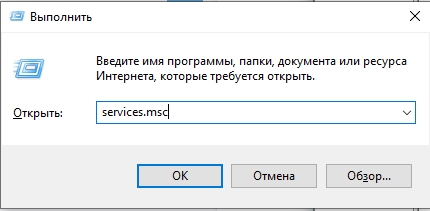
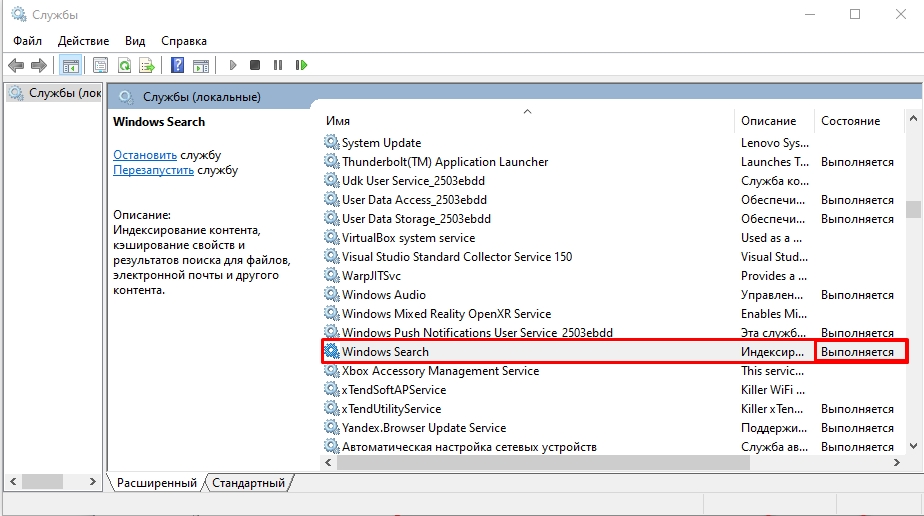
- Найдите службу «Windows Search» и посмотрите, чтобы в столбце «Состояния» было значение «Выполняется» – то есть служба запущена. Если она запущена, пропустите следующий шаг.
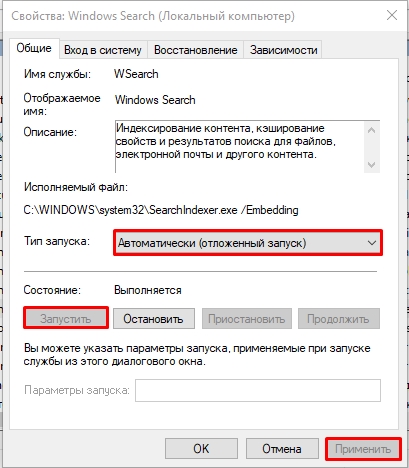
- Если она не запущена, кликните по ней правой кнопкой мыши, зайдите в «Свойства». Теперь установите тип запуска «Автоматически (отложенный запуск)». После этого нажмите по кнопке «Запустить» и «Применить». Закройте эти окна.
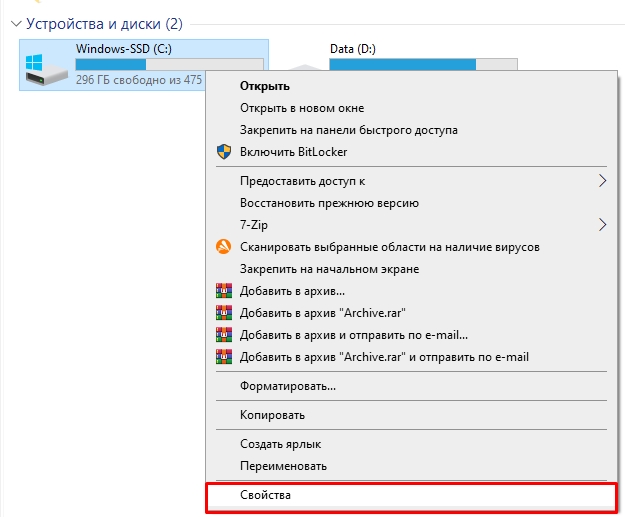
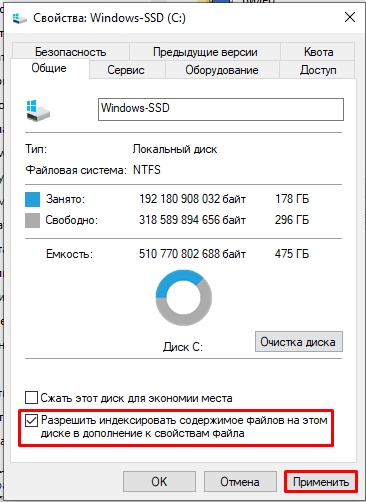
- Откройте проводник и выберите диск, на котором расположены нужные файлы. Кликните по нему правой кнопкой мыши (ПКМ) и зайдите в «Свойства».
- Прежде чем мы продолжим, хочу вас предупредить еще раз – индексация может идти очень долго. В этот момент ваш компьютер будет жужжать и работать на полную. Лучше ставить индексацию на ночь. Если же в ближайшее время вам компьютер не нужен, установите галочку как на картинке ниже и нажмите «Применить».
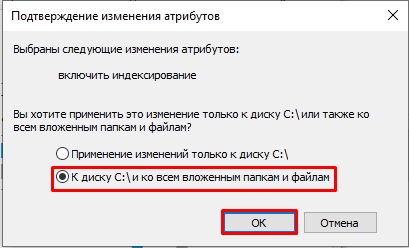
- Устанавливаем второй параметр, который позволяет индексировать все файлы и папки на диске. Жмем «ОК».
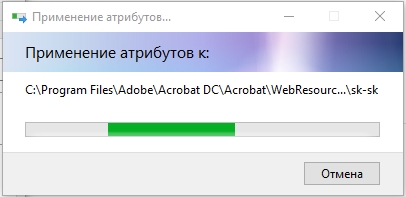
- Вылезет предупреждение, что вы должны обладать правами администратора – соглашаемся. После этого начнется долгая индексация всех файлов и папок. Можете пойти попить чай, погулять или поспать.
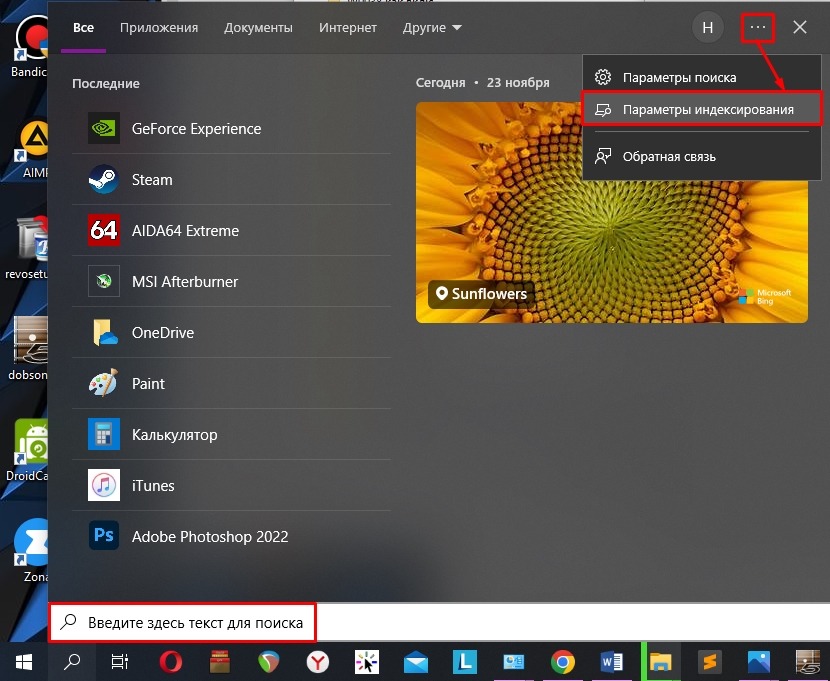
После этого нажмите по лупе и попробуйте выполнить поиск по содержимому файла или документа. Если после этого вы ничего не видите, а поиск не происходит, попробуйте выполнить следующее:
- Откройте меню поиска, нажмите по трем точкам в правом верхнем углу экрана и переходим в «Параметры индексирования».
- Откроются параметры системы, в правом блоке листаем в самый низ и находим ссылку «Расширенные настройки индексатора поиска».
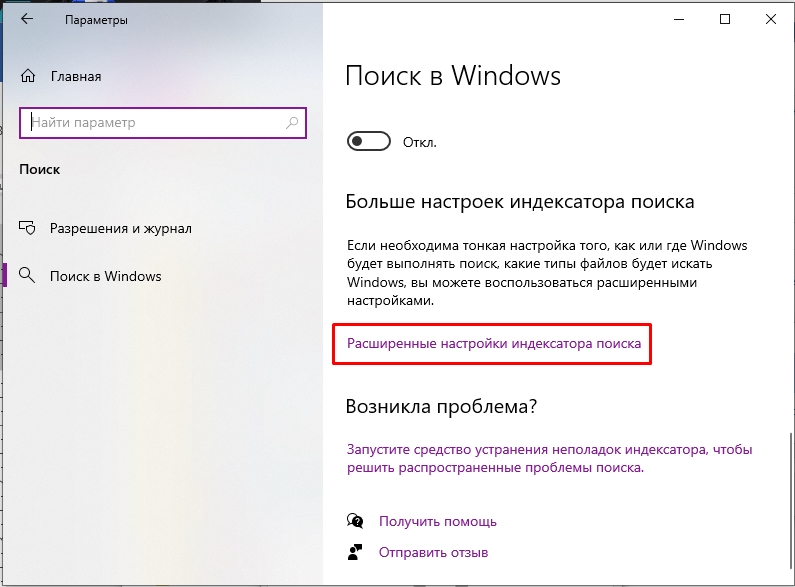
- По центру вы увидите папки и разделы, которые уже проиндексированы. Нам нужно добавить ту папку, раздел или диск, который нужно дополнительно проиндексировать.
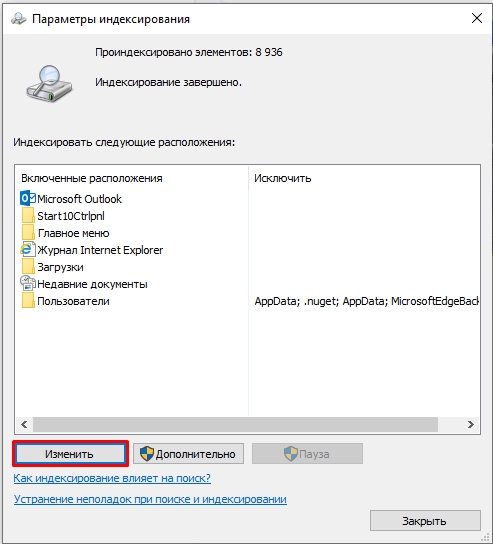
- Теперь сверху выберите папку, в которой хранятся ваши документы. Раскрываем диск «C:\» или «D:\» и отмечаем галочкой эту папку.
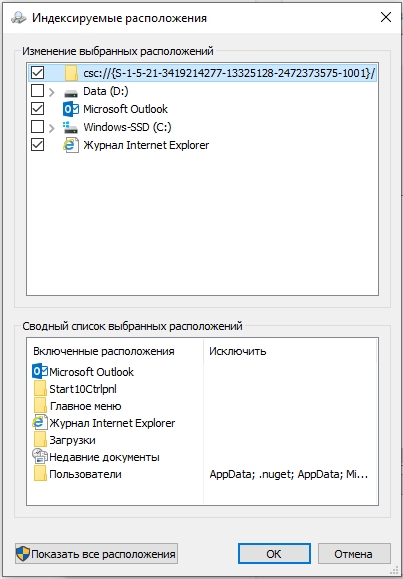
- Как только нужная папка будет отмечена, жмем «ОК».
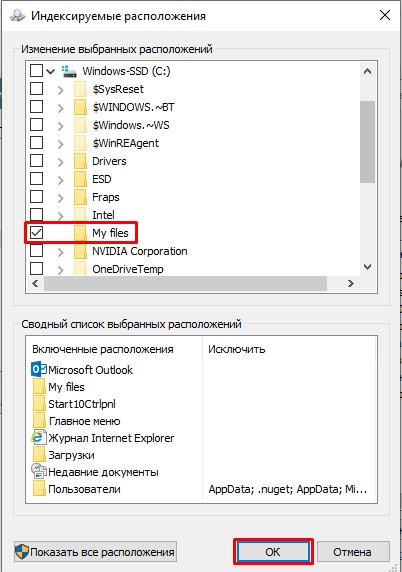
- Видим как папка добавилась в список индексации. Нажмите по кнопке «Дополнительно».
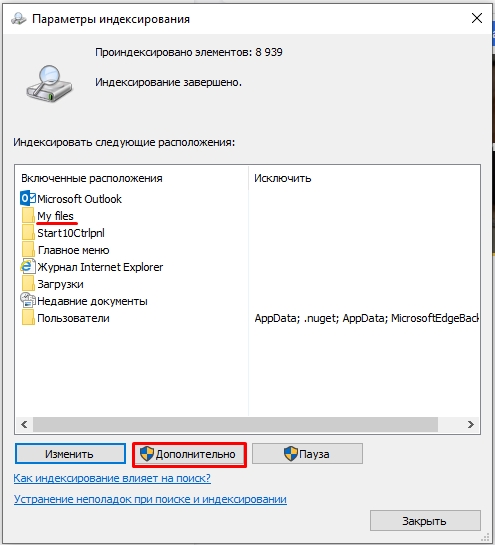
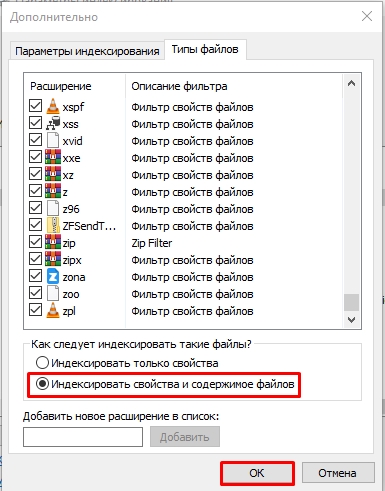
- На второй вкладке установите настройку, чтобы при поиске индексировалось еще и содержимое.
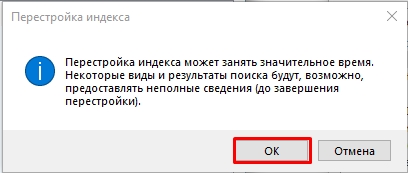
- Вылезет окно перенастройки индексации – соглашаемся!
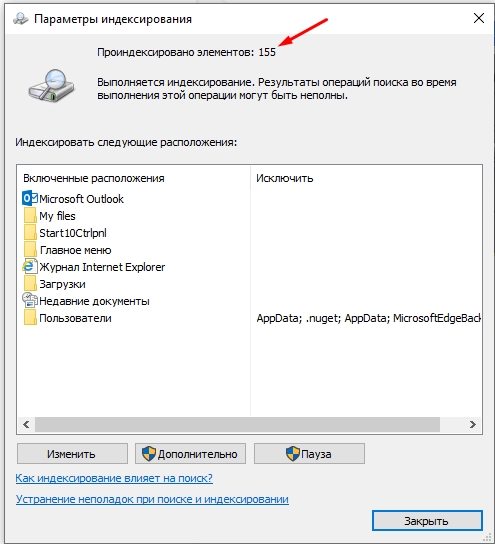
- Ждем, когда процесс индексации подойдет к концу. После этого пробуйте еще раз выполнить поиск.
Способ 2: Программа Everything
Огромный минус первого способа в том, что он не всегда работает. Почему? – если честно не знаю, но многие в интернете жалуются на то, что индексирование не всегда происходит правильно, и файлы не удается найти.
Второй минус в том, что при выборе целого диска процесс индексации может занять очень много времени. Плюс на это требуются ресурсы, а сам файл индексации может вырасти до нескольких гигабайт. Проще всего выполнить поиск через стороннюю программу Everything.
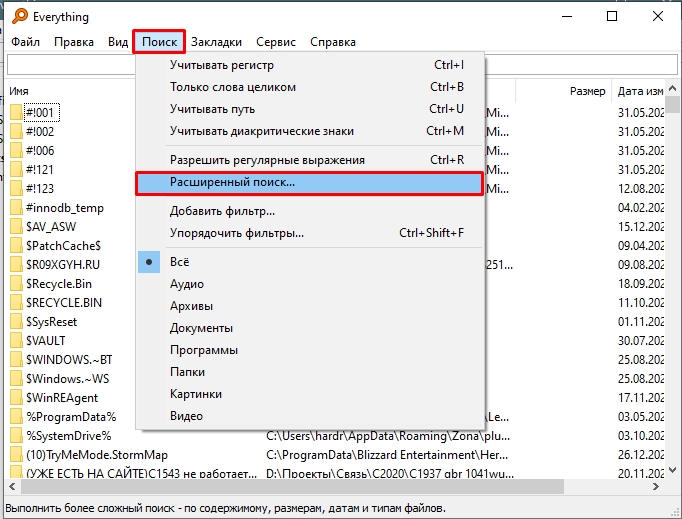
Программа может работать и как обычный поиск по наименованию файла. На панели сверху откройте вкладку «Поиск» и перейдите в «Расширенный поиск…».
В строке «Слово или фраза внутри файла» – указываем то что мы хотим найти. После этого в «Расположении» с помощью кнопки «Обзор…» указываем папку или диск, где этот файл может находиться. После этого жмем «ОК» и видим результат. Если файлов много, нужно будет подождать. В окне вы ничего не увидите, то есть никакого процесса, но он будет запущен. Просто ждите.
Как найти документ в компьютере по тексту
Довольно часто бывает такое — написал текст, сохранил, а под каким названием был файл, со временем забыл. Либо компьютер просто захламлен большим количеством мусора из файлов и отыскать нужный файл помогут как штатные средства ОС Windows, так и сторонние ПО.
Способ 1. Поиск через «Средства поиска» ОС Windows 10
Открываем каталог/папку, где предполагаем начать поиск файла (в моем случае это рабочий стол), в окне справа находим поле поиска, в котором будет написано: «Поиск: Рабочий стол» (если поиск подразумевается в другой папке, то вместо «рабочий стол» будет название папки). Щелкаем правой кнопкой мыши по этому полю и вводим слово или фразу по которой ходит найти файл.
В моем случае нашлось два файла, которые содержат внутри слово «Windows»:
Для поиска в документах MS Office необходимо перейти во вкладку «Поиск», в «Дополнительные параметры» отмечаем пункт «Содержимое файлов»:
Способ 2. Поиск через Total Commander
Открываем ПО Total Commander, на панели управления находим кнопку с «лупой» — кнопку поиска. Либо нажимаем «Команды» — «Поиск файлов. ». Либо нажимаем на клавиатуре сочетание клавиш «Alt+F7». Во всех трех случаях откроется окно поиска файлов. Во вкладке «Общие параметры» выбираем в пункте «Место поиска» путь, по которому будем производить поиск, далее отмечаем галочку «С текстом» и пишем искомую фразу или слово, по завершении нажимаем кнопку «Начать поиск»:
Если система найдет файлы, результат будет следующим:
Способ 3. Поиск через Notepad++
Открываем ПО Notepad++, щелкаем «Поиск» — «Найти в файлах», либо нажимаем на клавиатуре клавиши «Ctrl+Shift+F». В появившемся окне поиска в пункте «Папка» выбираем путь для поиска, а в пункте «Найти» указываем искомое слово, затем щелкаем кнопку «Найти все» и радуемся результату поиска:
Как найти документ в компьютере по тексту
Будь в курсе последних новостей из мира гаджетов и технологий

Как найти файл в папке по его содержимому в Windows 10


Стандартная ситуация — есть папка (или папки), где находится множество файлов с разными, бывает даже вообще нечитаемыми названиями, и вам нужен только один файл, а вы помните лишь несколько слов, которые в нем есть.
Чтобы этот файл найти, нам потребуется встроенная в Windows служба — Параметры индексирования. Для того, чтобы ее открыть, просто введите ее название в поиске. После этого нажмите на «Изменить», найдите нужную папку и поставьте напротив нее галочку, после чего нажмите на ОК:

Если вам нужны файлы с определенным расширением — нажмите на Дополнительно > Типы файлов и выберите нужные. Теперь нужно подождать, пока эта папка появится во «Включенных расположениях» (если файлов много — процесс может занять несколько минут). После того, как папка там определилась, можете вбить ключевое слово в поиск и нажать на значок документа — файл найдется: