Как пользоваться GPS на Андроид-гаджете

Как пользоваться GPS на Андроиде, интересует всех пользователей современных гаджетов. В большинстве смартфонов навигационная система встроена по умолчанию, и работает она достаточно точно. Чтобы иметь возможность использовать GPS, нужно просто включить в настройках мобильного телефона данную функцию и запустить приложение “Карты”. Программе достаточно нескольких секунд для определения точного местоположения.
Иногда случается, что навигатор не работает. В этом случае определить маршрут и местонахождение становится весьма проблематично. Важно знать, как правильно настроить Андроид, чтобы в любой момент можно было воспользоваться навигационной системой.
Этапы настройки GPS на телефоне
Для начала необходимо скачать специальные программы навигации, которые используют GPS-возможности и совместимы с вашей версией ОС Android. В любом телефоне, работающем на базе данной операционной системы, предустановлены GPS-навигаторы по умолчанию. Речь идет о Google Maps и Яндекс.Картах. К сожалению, иногда эти приложения подводят пользователей. Причина заключается в том, что заданы неверные опции. В случае если полученные данные не совсем верны или совершенно не совпадают с вашим местоположением, нужно изменить настройки системы. Делается это следующим образом:
- Введите вручную правильные настройки виртуального COM-порта, который соединяет ваш мобильный телефон со встроенным GPS-приемником.
- Очистите и обновите кэш-данные A-GPS при помощи любого доступного ПО. Для этой цели рекомендуется использовать GPS Status. Эта программа великолепно справляется с поставленной задачей при условии активного интернет-соединения.
- Выйдите на открытую местность и покрутите мобильное устройство в разных направлениях. Желательно сделать по 3-4 оборота, чтобы убедиться в том, что система работает, как следует.
- Чтобы увеличить производительность смартфона, попробуйте включить в настройках функцию “Беспроводные сети”. Она расположена в том же разделе, что и функция “Спутники GPS”.
Как пользоваться GPS на смартфоне
Чтобы включить навигационный модуль, зайдите в настройки телефона и выберите пункт “Местоположение”. После этого вы увидите несколько вариантов подключения. Для точного определения локации активируйте “Спутники GPS”. Ускорить поиск спутников поможет активация “Вспомогательных данных”.
 Далее перейдите в раздел “Настройки EPO” и включите автозагрузку. Когда файлы будут загружены, можно приступать к пользованию навигационной системой, предварительно проверив соединение со спутниками. В этом поможет специальная программа GPS Test. Ввиду того что спутниковая система навигации плохо ловит сигнал внутри помещений и около электроприборов, настраивать и проверять точность данных лучше на улице.
Проделав все вышеописанные манипуляции, можно включать выбранную карту и отправляться в путь, не боясь заблудиться. Чтобы экономить заряд батареи, важно не забывать отключать систему навигации, когда она не нужна. Дело в том, что во время ее включенного состояния батарея садится в несколько раз быстрее. Рекомендуется вынести на главный экран кнопку вкл/выкл GPS, которая находится в разделе “Виджеты”.
Если после настройки навигационной системы в Android-смартфоне появляются какие-либо трудности, желательно связаться с представителями сервисного центра, которые помогут решить возникшую проблему.
Как установить навигатор на смартфон Андроид бесплатно: пошаговая инструкция
Смартфон может с легкостью применяться как GPS-устройство, так как постоянно получает спутниковые сигналы. С правильным приложением можно использовать эту функцию в своих интересах, сделав телефон доступным и надежным инструментом навигации. Главное, чтобы интерфейс программы был понятен, а карты были достаточно подробными для ориентирования на местности.
Особенности установки навигатора на Андроид
Установить навигатор на смартфон Андроид бесплатно можно, загрузив приложение с Google Play Market либо закачав с помощью телефона или персонального компьютера APK-файл .
С Google Play Market
Чтобы установить навигатор на телефон с ОС Андроид бесплатно с картами на русском через Play Market, необходимо:
- написать в поисковой строке слово « навигатор »;
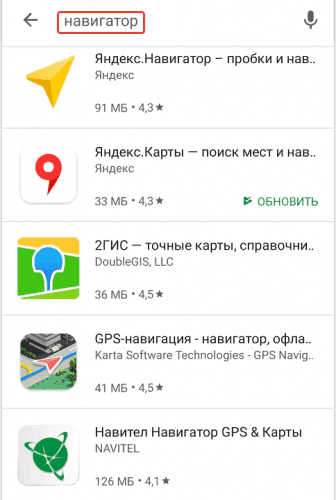
- выбрать понравившуюся программу;
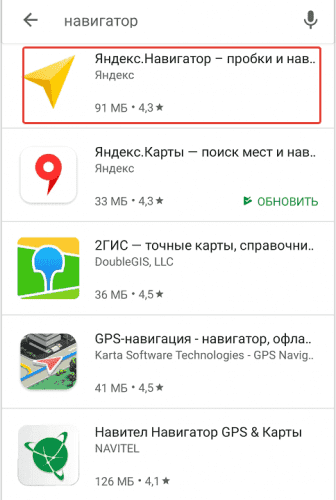
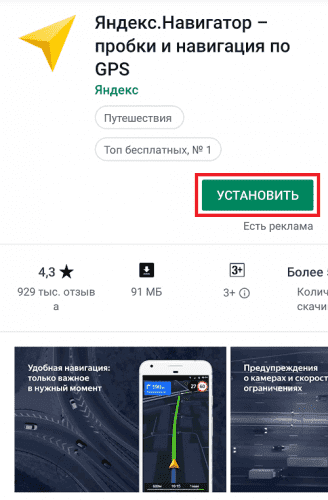
- нажать « Установить »;
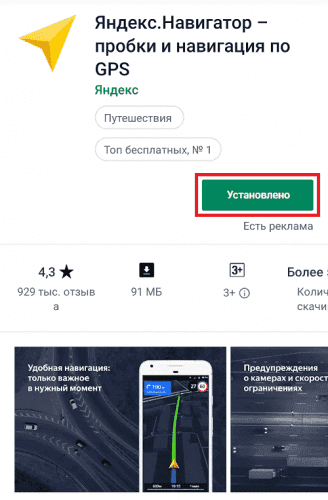
- ждать окончания автоматической загрузки.
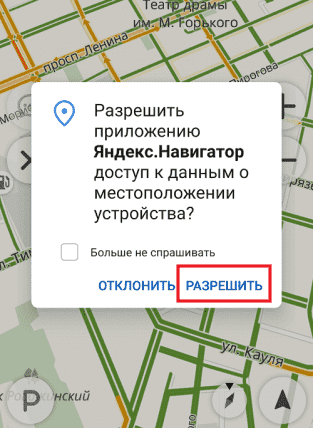
При первом включении пользователю от системы будет предъявлен запрос доступа к хранилищу и параметрам GPS . Для штатной работы настроек нужно нажать кнопку « Разрешить » (« Подтвердить »).
С использованием APK файла
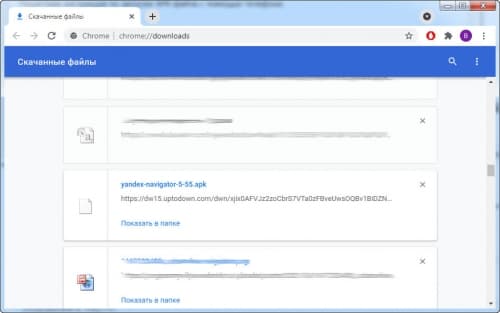
Пошаговая инструкция по загрузке APK -файла с помощью телефона:
- скачать понравившийся навигатор, например: Яндекс навигатор;
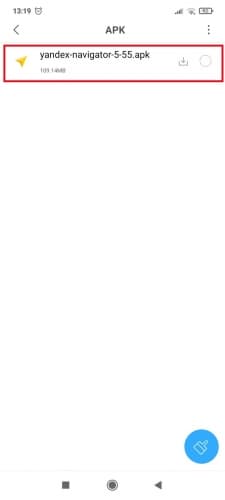
- Выбрать файл и нажать « Открыть ».
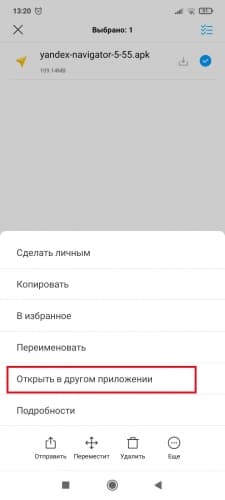
- Нажать кнопку « Установить ».
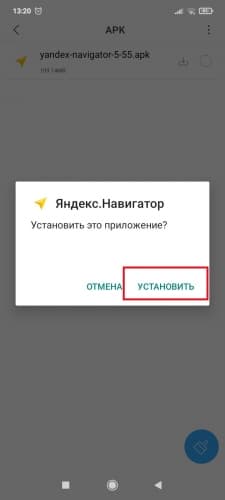
- загрузить файл с веб-страницы;
- скинуть файл на смартфон;
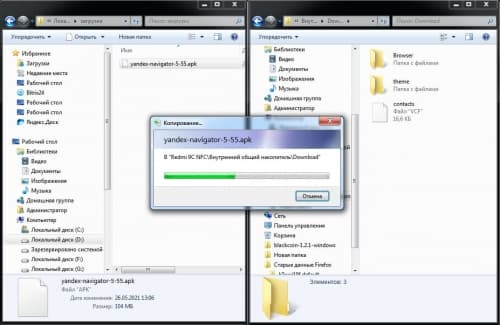
- произвести установку.
Популярные навигаторы для смартфона и тонкости их выбора
Для операционной системы Android существует несколько известных навигационных программ: « Яндекс.Навигатор », 2GIS , Навител , Google Maps , Waze , OsmAnd , Maps.me . Каждая утилита обладает плюсами и минусами.
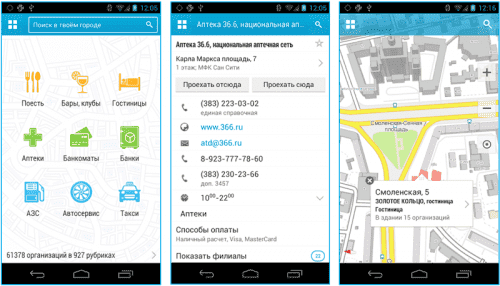
Программу 2GIS нельзя назвать абсолютно точной с точки зрения логистики, могут происходить сбои, из-за чего нетрудно заблудиться. Основным и существенным преимуществом считается возможность просмотра карт без интернета, так как все необходимые города можно загрузить в память телефона.
Яндекс.Навигатор
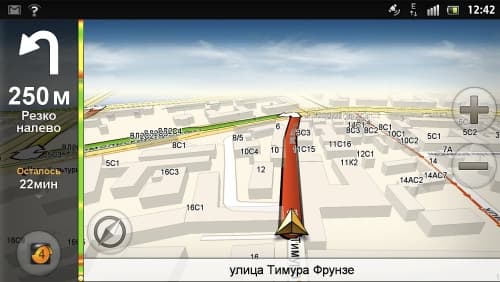
Яндекс — российская компания, поэтому для машин, передвигающихся по дорогам РФ, отлично подойдет её навигационное приложение. Программа показывает несколько вариантов пути до места назначения. В зависимости от предпочтений водитель может выбрать наиболее короткую и удобную дорогу. «Яндекс.Навигатор» покажет наличие пробок, ДТП, ремонтных работ, камер.
Google Карты
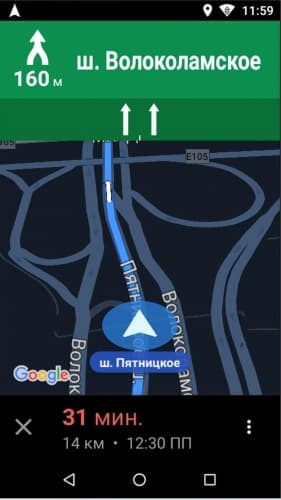
Программа является базовой для телефонов Android и располагается в папке Google рабочего экрана. Визуальный интерфейс приемлем, однако непосредственно маршруты могут строиться очень неудобно, так как обновление происходит нечасто. Google Maps не показывает пробки или дорожно-транспортные происшествия.
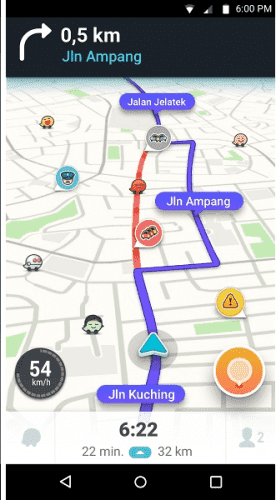
Интерфейс Waze незамысловат, нужная функция найдется быстро. Для подробного просмотра какого-либо элемента необходимо увеличить карту, проведя двумя пальцами от центра в противоположные стороны экрана. Приложение предлагает альтернативный путь, в особенности в случае затора на дороге. Детализация оставляет желать лучшего, однако в целом маршрут понятен.
Голосовой поиск не всегда точно распознает запросы, для ввода лучше использовать клавиатуру. Офлайн-режим функционирует стабильно, но предупреждений о камерах по пути не будет, поэтому лучше включить Интернет. При покупке «Премиум» опций будет больше, хотя бесплатная версия тоже предоставляет обширный список функций.
OsmAnd
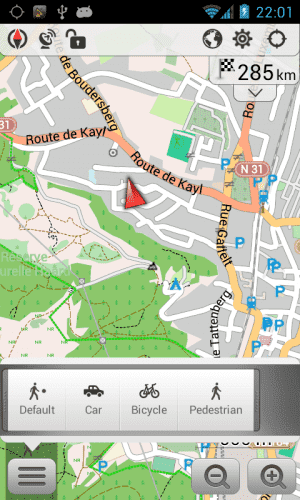
Есть платная и бесплатная версия OsmAnd , а также режимы офлайн и онлайн. Функции просты, акцент сделан на точной детализации локаций. Для загрузки доступно до 10 карт, но при покупке премиальной версии количество становится неограниченным. Есть топографические схемы РФ и других стран, но нельзя просмотреть их в 3D.
Онлайн-карту можно наложить на скачанную версию. Есть дневной и ночной режимы. Обновление происходит регулярно. Однако программа не учитывает происшествия или ремонт на дороге.
Maps.me
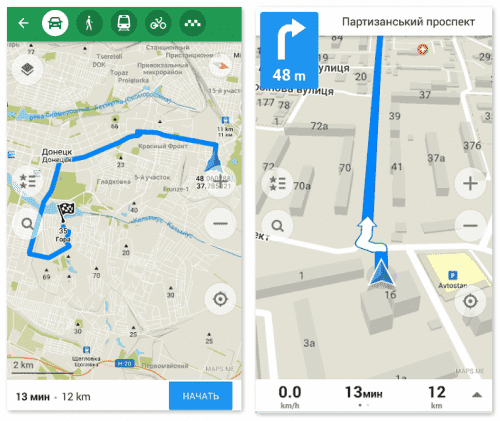
Приложение не требует затрат и экономично с точки зрения интернет-трафика, так как может работать автономно. Maps.me постоянно предоставляет обновления. Интерфейс сложный, но можно адаптироваться. Для пеших прогулок программа показывает угол наклона при ходьбе в гору. В Maps.me есть опция, которая позволяет отправлять другим пользователям свою геолокацию, а также выбирать среди разных вариантов маршрута.
Навител
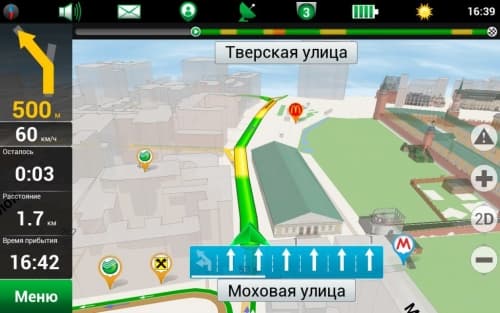
В приложении имеются подробные карты с отмеченными ключевыми точками (АЗС, отели и т. д.). В рамках версии «Стандарт» представлены 65 регионов и 130 000 населенных пунктов РФ. За большее количество необходимо внести плату.
Navitel поддерживает OpenGL, которая ускоряет прорисовку обычной карты или 3D-изображения. Отображаются пробки на дорогах. Подключена опция самостоятельного выбора спутника для более стабильного сигнала. Navitel подходит только при движении на машине из-за отсутствия пешеходного режима.
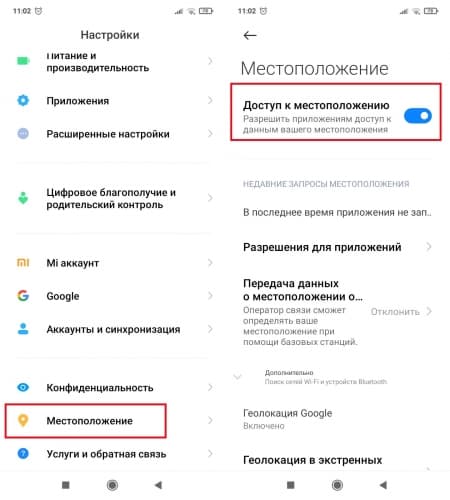
Как включить GPS навигацию на телефоне
Подключить GPS на ОС Android можно следующим образом:
- открыть « верхнюю шторку », сделав движение пальцем сверху вниз по экрану;
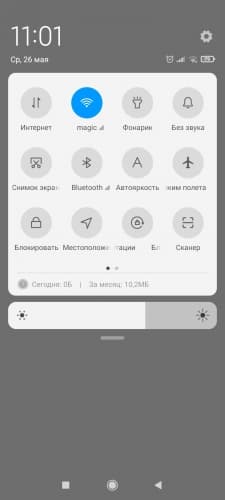
- нажать в открывшемся меню кнопку « Местоположение » или « Геолокация ».
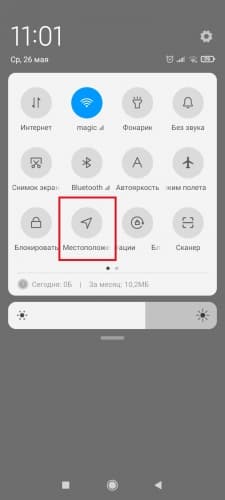
- зайти в настройки телефона;
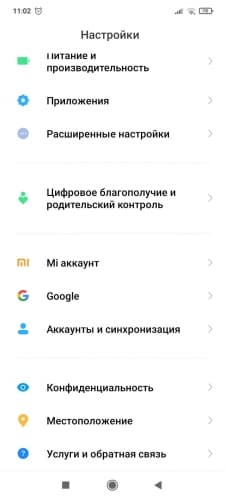
- поставить флажок местонахождения в положение « Включено ».
Заключение
Без навигатора легко заблудиться и оказаться в опасной ситуации. Взяв GPS-устройство, можно всегда точно знать свое местонахождение, что поможет оставаться в безопасности и сделает поездки свободными от стресса. Для России отлично подойдет навигатор от компании Яндекс и 2GIS (который можно использовать при отсутствии сигнала Сети). Google Карты также являются приемлемым вариантом, так как, кроме всего прочего, являются стандартным и уже установленным на телефон ОС Android приложением.
Как пользоваться навигатором в телефоне
Практически каждый человек ежедневно отправляется в различные места, и не всегда знакомые. Поэтому для того, чтобы без проблем добраться до нужного места и правильно сориентироваться многие прибегают к использованию карт и навигаторов.
Зачем нужна навигация на смартфоне
Однако, не все знают, что навигация в смартфоне также может определять при помощи спутника расстояние до необходимого объекта. Также, используя навигатор, можно отметить местонахождения человека и отправить его родственникам или друзьям. А если у человека имеется хорошее интернет подключение, то он может отмечать свое местоположение даже в определенном помещении.
Как включить навигацию на смартфоне на Android
Когда пользователь покупает новый телефон, как правило, в его операционной системе уже установлено приложение для навигации. Зачастую это Google Карты, требующие непрерывающегося подключения к интернету. Однако, они невероятно удобны в использовании.
Перед началом эксплуатации навигатора потребуется иметь постоянное подключение к интернету, поскольку это необходимо для соединения смартфона со спутником и определения местоположения человека.
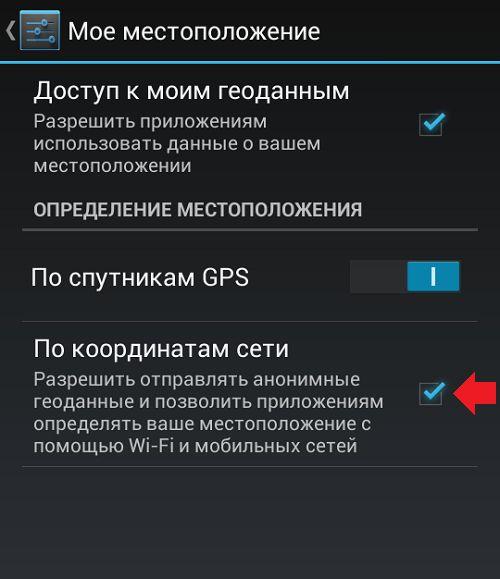
Навигацию можно включить в настройках гаджета. Для этого нужно зайти в раздел «местоположение», также в некоторых устройствах этот раздел может называться «геолокация» или же «геоданные». В этом разделе нужно разрешить доступ к местоположению человека, а также поставить галочку рядом с «по спутникам GPS». После этого появиться возможность увидеть приложения, которые обладают доступом к сервисам навигации.
Также можно очень быстро включить опцию навигатора, смахнув верхнее меню вниз. В открывшемся меню быстрого доступа необходимо найти значок геоданных и нажать на него.
Посмотреть видео-урок о том, как включить навигатор можно по ссылке:
Как выбрать навигатор для Android
Выбирать подходящий навигатор, нужно основываясь на личных предпочтениях человека.
Стоит устанавливать совершенно разные программы на мобильном устройство, тщательно изучать их интерфейс и возможности, а после этого можно сделать выводы и выбрать максимально подходящую навигационную систему.
5 лучших навигаторов для Android
В таблице ниже представлены 5 лучших навигаторов.
- Можно построить маршрут из одной точки в другую, при этом в случае возникновения определенной проблемы на дороге, программа автоматически перестроит путь;
- Есть оповещение о пробках или авариях;
- Самые часто посещаемые места автоматически сохраняются в памяти устройства;
- Имеется голосовой поиск и подсказки;
- Программа может оповещать друзей и родственников о местоположении человека;
- В приложении можно добавить друзей из Facebook и общаться с ними;
- Имеется календарь.
Помимо этого, в приложении у каждого пользователя есть свой рейтинг, который повышается при активном участии в сообществе.
- В этом приложении можно построить три разных маршрута до необходимого объекта;
- Голосовой помощник предупреждает о платных участках на дороге;
- На экране устройства отображается количество километров и времени до конца маршрута;
- Голосовой помощник также предупреждает о предстоящем повороте, превышении скоростного лимита, радаре ДПС и дорожном событии;
- Можно активировать управление голосом, произнеся фразу «Слушай, Яндекс»;
- История поездок сохраняется в истории;
- Приложение также может искать парковку для транспорта.
Возможности и преимущества приложения:
- Поддерживается система связи GPS и ГЛОНАСС;
- Программа может работать без интернет подключения, необходимо просто заранее скачать карты;
- В программе имеются подробные карты 64 стран;
- Программа предупреждает о приближающихся радарах и камерах;
- В дороге голосовой помощник дает советы, а также предупреждает о поворотах;
- Поддерживается режим, в котором карты отображаются в 3D;
- Интерфейс можно настроить под вкусы пользователя;
- Во время использования этого навигатора экономится мобильный трафик и заряд на устройстве;
- Маршрут всегда прокладывается очень подробным;
- В маршрутах для пешеходов отмечается градус наклона местности;
- Помимо маршрутов, в этих картах можно посмотреть местоположение гостиниц, ресторанов, достопримечательностей и любых других объектов;
- Напрямую из этого инструмента можно бронировать номера в отелях;
- Навигатор может отослать родственникам или друзьям местоположение человека с помощью социальных сетей или мессенджеров.
Многие пользователи отмечают одно большое преимущество, а именно то, что в приложении имеется бесплатный доступ ко всем функциям.
Главные особенности этого инструмента:
- Маршрут выстраивается очень быстро, все непредвиденные обстоятельства в дороге автоматически учитываются и решаются;
- Можно за пару мгновений получить необходимую информацию о каком-либо объекте;
- В этом приложении можно самостоятельно оставлять отзывы о различных заведениях;
- Приложение обладает уникальной функцией, с помощью которой можно увидеть внутреннюю планировку крупного здания.
Как пользоваться навигатором на Android
Перед открытием любого навигатора необходимо включить определение местонахождения на телефоне, поскольку приложению необходимо иметь подключение к спутникам.
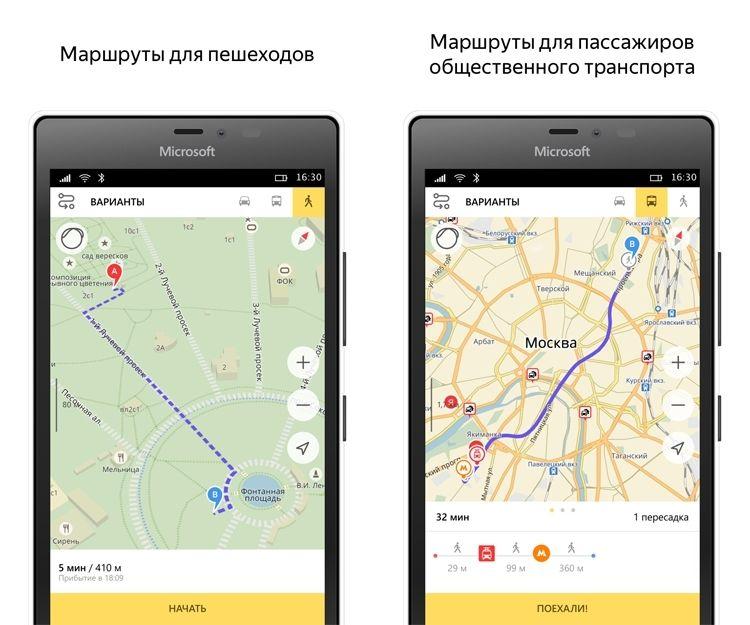
После этого можно заходить в установленный навигатор, указывать пункт назначения и дожидаться построения маршрута. Как правило, программы предлагают несколько различных маршрутов, поэтому пользователь может выбрать любой наиболее подходящий.
Как только маршрут будет построен, можно отправляться в путь, следуя указаниям навигатора.
Как включить и настроить GPS на Android
Большинство современных устройств под управлением операционной системы Android оборудованы встроенным GPS-модулем, с помощью которого можно определить местоположение путём соединения со спутниками на орбите Земли. Зная точное местоположение и имея приложение-навигатор в телефоне, можно с лёгкостью проложить маршрут к любой точке на карте. Для быстрой и точной работы системы навигации нужно знать, как включить GPS на Aндроиде.

Перед тем, как включить GPS на телефоне, убедитесь в том, что ваше устройство оснащено этим модулем, ведь некоторые бюджетные модели его не имеют. Подробная информация об этом указана в инструкции к вашему гаджету. Если устройство оснащено приёмником координат, можно приступать к настройке.
Ниже вы узнаете, как подключить GPS на Aндроид телефоне, планшете или навигаторе.

Активация GPS на панели быстрого доступа
Для тех, кто только начинает знакомство с операционной системой Aндроид и не знает, как настроить GPS на Aндроид — опустите шторку уведомлений, найдите и нажмите на пиктограмму “GPS” (обычно это кружок с изображением стрелочки) — это включит геолокацию с настройками по умолчанию.

Активация геолокации в меню настроек
Второй способ так же прост, как и первый.
- Нажмите значок “Настройки”. Он может находиться на главном экране или на экране приложений.
- Перейдите в следующий раздел настроек: “Личные данные” (для Android до версии Lollipop) или “Конфиденциальность” в меню “Расширенные настройки” (для прошивок, начиная с Marshmallow).
- Нажмите на пункт “Местоположение” — откроется меню настроек позиционирования.
Кроме того, в этот раздел меню можно быстро перейти из шторки уведомлений, зажав значок ”GPS”.

Изменение режимов определения местоположения
Существует 3 режима для телефонов и планшетов с ОС Android 5.1 и ниже:
- Только устройство. Данный режим очень точен, но поиск спутников, особенно при холодном старте, может занять определённое время. Кроме того, необходимо находиться близко к окну или балкону, а лучше — на открытой местности под безоблачным небом. Высокое потребление энергии.
- Экономия заряда аккумулятора. Установление координат с помощью беспроводных сетей: Wi-Fi; мобильная сеть; Bluetooth. Для корректной работы этого режима должен быть включён Wi-Fi или мобильный интернет. Режим менее энергозатратный, однако и менее точный.
- Высокая точность. Комбинация предыдущих двух режимов. Самый точный, быстрый и энергозатратный режим.
Изменение источников геолокации
На телефонах с версией операционной системы Android 6.0 и выше, описанные ранее пункты имеют другие названия:
- По спутникам GPS.
- По координатам сети.
- По всем источникам.
Принцип действия тот же.

Отправка координат в сервисы Google
Для улучшения функций поиска и рекомендаций компания Google может собирать ваши геоданные. В разделе настроек местоположения есть пункты, отвечающие за активацию или деактивацию данной функции.
Важно! Если вы не хотите, чтобы смартфон передавал ваши координаты компании Google, отключите эту функцию.
В зависимости от версии прошивки этот пункт может называться “Передача геоданных” или “История местоположений”.
В истории местоположений можно проследить за посещенными местами.

Как настроить GPS на Aндроид через инженерное меню
Все нижеописанные действия осуществляются с активированным GPS и интернетом на балконе, или открытой местности. Приём работает только на рутированных системах:
- Для открытия инженерного меню, наберите комбинацию *#*#3646633#*#*. Если комбинация не сработала, попробуйте команды *#*#4636#*#* либо *#15963#*, работоспособность кодов зависит от изготовителя и прошивки.
- В открывшемся меню перейдите на вкладку “Location” и нажмите на “Location Based Service”.
- Если есть вкладка AGPS, отметьте галочкой “Enable EPO” и “Auto Download” в разделе EPO.
- В разделе “YGPS” на вкладке “Satellites” можно увидеть схематическое положение спутников. Все сателлиты изображены красными, что означает невозможность подключения к доступным спутникам.
- На вкладке “Information” нужно отметить “full”, а затем “AGPS restart”.
- Вернувшись во вкладку со спутниками, можно увидеть, как подключенные спутники изменят свой цвет на зелёный.
- Остаётся только перезапустить ваше устройство для применения новых настроек.
После того, как вы включите GPS и правильно настроите геолокацию в вашем гаджете согласно нашей инструкции, можно приступать к работе с приложениями-навигаторами. В настоящее время их насчитывается несколько десятков. Есть и оффлайн-карты, которые могут работать даже с выключенным интернетом, нужно лишь предварительно загрузить необходимые файлы карт и навигации. Но полную мощь навигации с информацией об объектах, погоде, пробках и многом другом можно ощутить при наличии интернета.