Яндекс Браузер самостоятельно запускается при включении компьютера

При включении ПК, после старта Windows 10 или любой другой версии операционной системы, пользователь замечает, что на экране монитора начитается автоматический старт браузера Yandex и открытие страницы сайта. На этой странице может быть реклама или любой другой контент. Почему так происходит? В чем причина того, что Яндекс Браузер сам запускается при включении компьютера и как это исправить?
Если на вашем ПК Browser Yandex запускается вместе со стартом служб Виндовс, то причин тому может быть много. Рассмотрим их более подробнее, так как от этого зависит решение неполадки.
- Вирусы и вредоносное программное обеспечение могут влиять на работу программы.
- Добавление задания в Планировщике Windows. Часто, после удаления вируса, автоматический запуск программы продолжает осуществляться. Все дело в том, что сайт будет открываться, если пользователь забыл удалить все следы вируса в Планировщике. Там будет прописано задание возрождать работу вируса.
- Изменение свойства ярлыка системы.
- Внесение изменений в параметры реестра Windows.
- Установка расширений в самом браузере.
Как видим, если браузер может загружаться самостоятельно, то все причины, так или иначе, сводятся к вирусному заражению системы. Так как изменения настроек ярлыка, параметров реестра, Планировщика Windows – все это последствия работы вредоносного кода.
Если вы столкнулись с такой проблемой, что Яндекс Браузер сам запускается и как убрать эту неполадку вы не знаете, то лучше ознакомиться со следующими рекомендациями.
Способ 1. Полная проверка системы на наличие вирусов
Если вы запустили комп или ноутбук и увидели, что браузер Яндекс начал загружаться самостоятельно, вы не запускали его и не предпринимали никаких действий, то в первую очередь нужно выполнить полную проверку системы на вирусы.
Сканирование системы рекомендуем начать с лечащей утилиты Dr. Web Curelt. Эта утилита каждый день получает актуальные вирусные базы и достаточно долго, но тщательно проверяет систему на различные виды вредоносного кода.
Далее, после сканирования Dr.Web, нужно запустить второй ход проверки с помощью стандартного антивируса. Мы рекомендуем выполнить проверку 5-кой таких программ. Мы их разделили на несколько категорий:
-
;
- Dr.Web Security Space; ; ; .
Один из этих антивирусов нужно установить на свой компьютер. Два антивируса инсталлировать не нужно. Они будут конфликтовать между собой и Винда будет тормозить.
Способ 2. Проверка Планировщика заданий Windows
Если после чистки системы от вирусов, браузер продолжает запускаться после старта Windows, то, возможно, в Планировщике заданий прописана команда, которая продолжает «возрождать» вирус и обозреватель стартует с открытия страницы с рекламой. Поэтому, нужно проверить Планировщик и очистить его. Сделать это можно двумя способами.
Самый простой способ – это использование программы CCleaner. Для этого нужно запустить программу, выбрать «Сервис», «Автозагрузка» и перейти во вкладку «Запланированные задачи».
Ищем те, которые относятся к браузеру (издатель будет не Яндекс). Их можно удалять или отключить. Программа предусматривает обе эти функции.
Также очистить Планировщик заданий Windows можно вручную. Для этого выполняем следующее:
- Жмем «Win + R» и вводим «taskschd.msc».
- Откроется Планировщик заданий. Нажимаем на папку «Библиотека Планировщика». Ищем задачу, которая указывает на браузер или на сайт, на котором открывается обозреватель при запуске. Выделяем её и в меню справа нажимаем «Удалить».
- После удаления задачи нужно перезагрузить систему.
Способ 3. Проверка свойств ярлыка
Достаточно часто браузер может работать неправильно (это касается не только Яндекса, но и Хрома, Оперы и т д.). Все дело в том, что при заражении системы или браузера вирусом, он может менять путь к исполнительному файлу программы. Делается это через ярлык. Поэтому, если исправить проблему двумя вышеуказанными способами не удалось, то находим ярлык программы и нажимаем на нем правой кнопкой мыши. Выбираем «Свойства».
Откроется небольшое окно. Переходим во вкладку «Ярлык». В строчке «Объект» будет прописан путь к исполнительному файлу программы. В конце должно быть прописано browser.exe.
Если указано что-то другое, то внизу этого же окна будет кнопка «Расположение файла».
Нажав на эту кнопку, откроется небольшое окно. Зачастую в папке будет файл с разрешением .bat. Его нужно удалить. Перезагрузить систему и создать новый ярлык.
Способ 4. Чистка реестра
Убирать следы работы вирусов достаточно сложно, так как вредоносное ПО прописывает свои параметры в реестре Windows и найти такие следы достаточно сложно, но реально. В случае с самостоятельным запуском браузера Яндекс и открытием его на определенной странице в сети, действия будут следующими:
- Жмем «Win + R» и вводим «regedit».
- Откроется редактор реестра. Нажимаем «Правка» и «Найти» (В старших сборках Windows реализована поисковая строка сразу под панелью инструментов).
- Вводим в поисковую строку название сайта, на котором открывается браузер.
- Находим такой параметр и удаляем его.
- После ручной чистки реестра рекомендуем запустить CCleaner, перейти в раздел «Реестр» и нажать «Поиск проблем».
- Далее нажимаем «Исправить».
- После чистки и исправления реестра нужно перезапустить компьютер и посмотреть, загрузиться ли самостоятельно браузер. Если да, то пробуем следующий метод.
Способ 5. Сброс настроек браузера
Если отключить автоматический запуск программы вышеуказанными способами не удалось, то, возможно, проблема кроется в настройках самого браузера. Для этого выполняем следующее:
- Открываем браузер. Нажимаем на трее и выбираем «Настройки».
- Нажимаем «Показать дополнительные настройки». Прокручиваем ползунок вниз и нажимаем «Сбросить настройки».
Способ 6. Контроль раздела автозагрузки
Банально, но просто, убирать автоматическую загрузку браузера на Windows 7 и выше можно путем исключения программы из раздела автозагрузки. Для этого вызываем окно «Выполнить» комбинацией клавиш «Win + R». Вводим «msconfig».
Откроется окно «Конфигурации системы». Здесь переходим во вкладку «Автозагрузка» и исключаем браузер Яндекс из списка.
Далее перезагружаем систему, чтобы проверить наличие или отсутствие проблем.
Способ 7. Переустановка браузера
Зачем переустанавливать программу? Если приведенные методы не помогли избавиться от неполадки, то нужно удалить полностью и заново установить браузер. Делаем это стандартным способом. Переходим в «Панель управления», выбираем «Программы».
Откроется окно программ. Выбираем из списка нужный софт и нажимаем «Удалить».
Теперь перезагружаем систему. Заходим на официальный сайт Яндекса и загружаем актуальную версию программы. Устанавливаем его. Ошибка исчезнет.
Таким образом, если вы столкнулись с такой ситуацией, когда браузер сам запускается и открывает страницу в сети, то стоит воспользоваться с вышеуказанными рекомендациями и избавиться от неполадки.
Как убрать автозапуск Яндекс-браузера при включении компьютера?
Доброго всем времени суток! В этой статье будем разбираться с таким популярным интернет-браузером, как Яндекс. А точнее, научимся убирать его из автозапуска в операционных системах Windows7 и Windows10. Редко, но бывает такое, что он начинает запускаться самостоятельно, без вашего участия.
Отменять загрузку можно самыми различными путями. Сегодня мы попробуем отключить запуск не удаляя программы.
Отключаем автозапуск Яндекс-браузера на Windows 7 при включении компьютера
В старой доброй «семерке» все привычно просто. В первую очередь надо заглянуть в папку «Автозапуск». Сделать это можно через кнопку «Пуск» и далее программы.
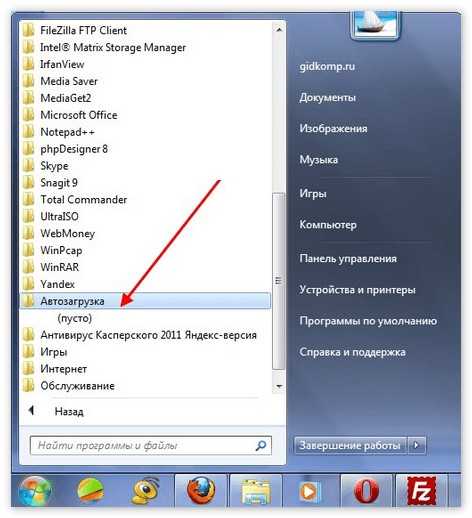
Там находим соответствующую папку и ищем ярлык браузера. Если он там появился (так не должно быть!), то удаляем. В противном случае ищем причину через кнопку «Пуск» — заходим в «Панель управления».
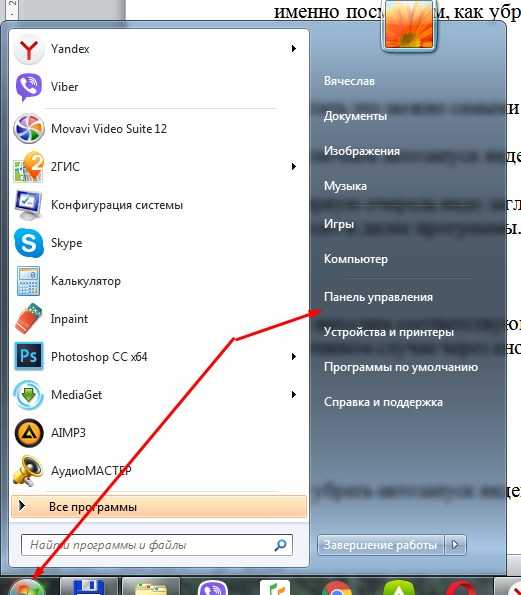
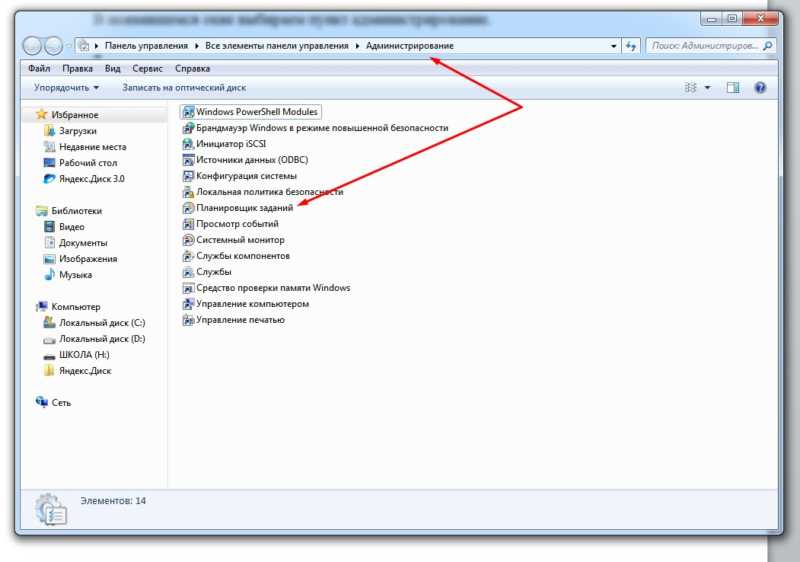
В появившемся окне выбираем пункт «Администрирование».
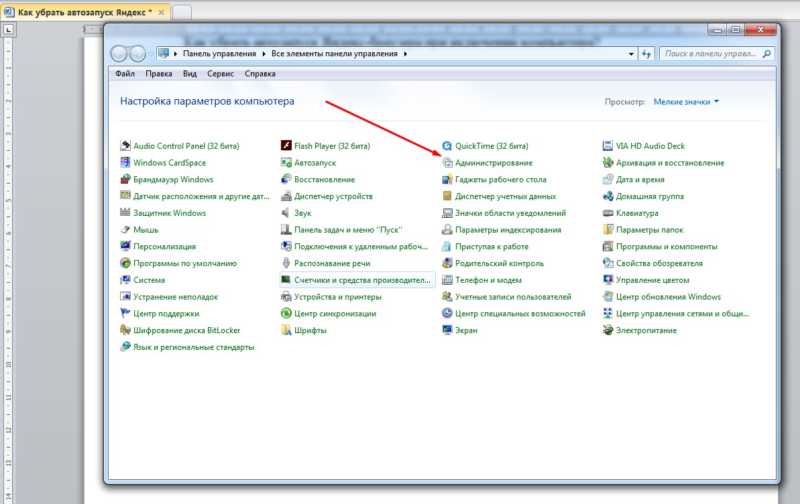
Откроется еще одно окно, где необходимо перейти в пункт конфигурация системы.
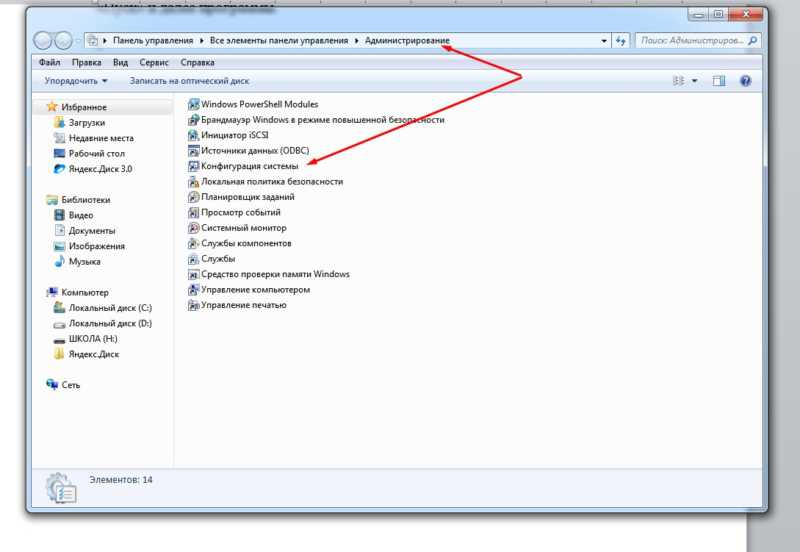
В появившемся окне выбираем вкладку «Автозагрузка» и в списке команд ищем Яндекс. Если находим — в окошечке рядом убираем галочку. Теперь браузер не должен загружаться при запуске системы.
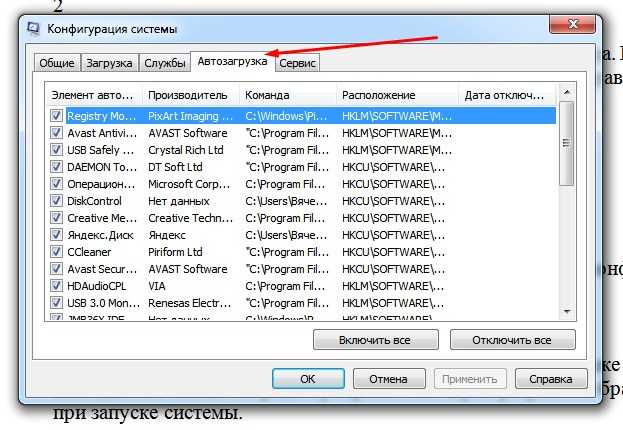
Кстати, быстрый вызов этой менюшки осуществляется еще нажатием клавиш Win+R и последующим вводом в стоку «Выполнить» команды msconfig.
Если вышеперечисленные не помогли — удаляем Яндекс-обозреватель с компьютера через «Программы и компоненты» и проверяем результат.
Как убрать автозапуск Яндекс-браузера на Windows 10 при включении компьютера?
Убрать Яндекс из автозапуска здесь можно при помощи «Планировщик заданий». Много чего изменено в «десятке». Оказывается, многие скрипты прописывают запуск программ и их обновлений теперь в «планировщике заданий» — классическом приложении Windows.
Что бы открыть его выходим в «Панель инструментов», а далее – «Администрирование» (выше была описана эта операция). Только теперь в панели «Администрирование» надо выбрать «Планировщик заданий».
В планировщике находим библиотеку планировщика заданий.
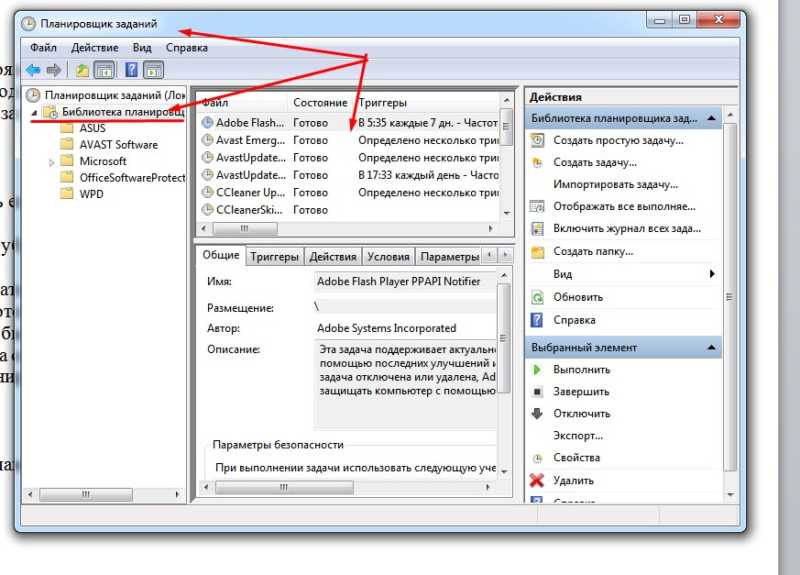
В окне рядом ищем строку, где прописан браузер и удаляем ее. Если у вас есть подозрения, что автозапуск «прописался» еще где-то — надо будет просканировать компьютер на наличие вредоносных программ. Возможно, где-то притаился «враг» и его удаление просто необходимо. Итак, это были основные способы устранения автозапуска браузера. Удачи!
Как Отключить Яндекс Браузер — Убираем Автозапуск в Windows 11 При Включении ПК
Яндекс Браузер — достаточно современное и быстрое приложение для просмотра веб-сайтов. Однако есть несколько нюансов, которые не всегда удобны в использовании. Одним из них является автозагрузка Яндекс Браузера вместе с запуском Windows. По умолчанию параметры программы установлены таким образом, что при включении компьютера или ноутбука автоматически запускатся Yandex. Лично я в качестве основного использую Google Chrome, браузер от Яндекса является вспомогательным. И автоматическая загрузка его вместе с системой мне не нужна — как отключить эту функцию? Давайте разбираться, как убрать автозапуск Яндекс Браузера при включении ПК на примере Windows 11.
Отключаем автозапуск из настроек Яндекс Браузера
Первый самый простой способ отключить автозапуск Яндекс Браузера при старте Windows — из настроек самого приложения. Для этого:
-
Нажимаем на иконку вызова меню (три полоски рядом с адресной строкой)
Параметры сохраняются автоматически, ничего дополнительно нажимать не нужно. Можно теперь перезагрузить свой ПК или ноутбук, и при его включении Яндекс Браузер запускаться не будет.
Как выключить автоматический запуск Яндекс Браузера при запуске Windows: 2 способа
Всем привет! Сегодня я расскажу вам, как отключить автозапуск Яндекс браузера. В статье ниже мы рассмотрим два способа, которые позволят убрать браузер из автозагрузки при включении компьютера. Также я расскажу вам, что делать, если браузер запускается постоянно сам по себе и открывает страницу с рекламой. Перед прочтением советую ознакомиться с оглавлением, чтобы вам было проще ориентироваться в статье.
Способ 1: Настройки браузера

Отключить автозапуск Яндекс Браузера при включении компьютера можно через настройки самого браузера. Давайте я расскажу поподробнее, как это можно сделать.
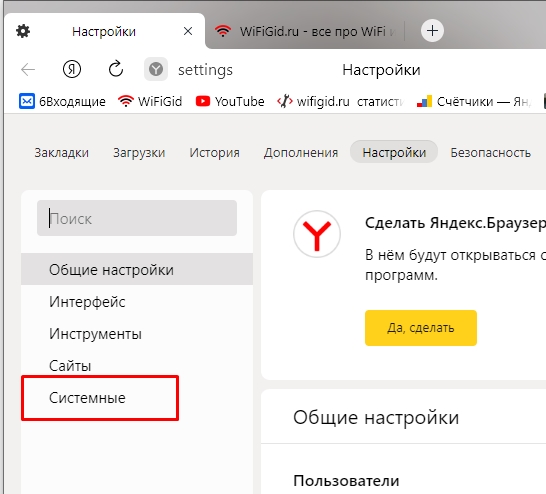
- Откройте браузер и рядом с кнопками свернуть и закрыть найдите три линии – нажмите по ним, чтобы открыть вспомогательное меню. Далее в открывшемся списке выберите «Настройки».
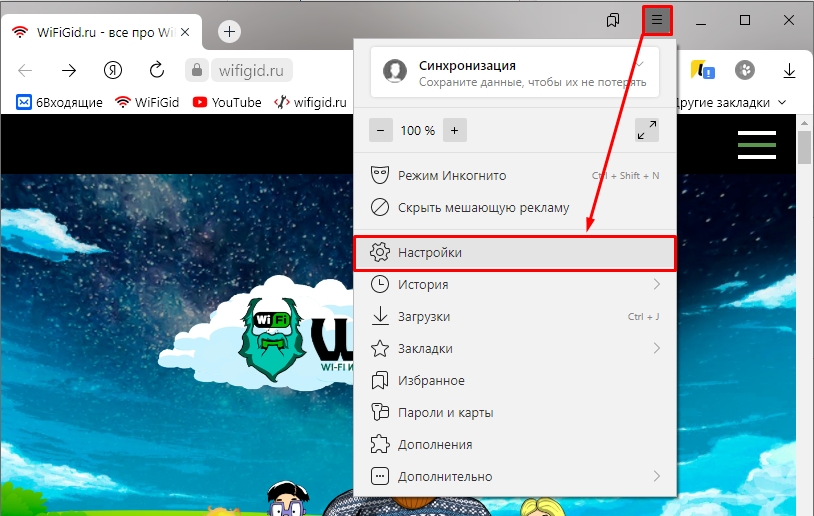
- Теперь у вас есть два варианта. Или вы можете пролистать до системного раздела в правом блоке. Или вы можете нажать на этот раздел слева в меню.
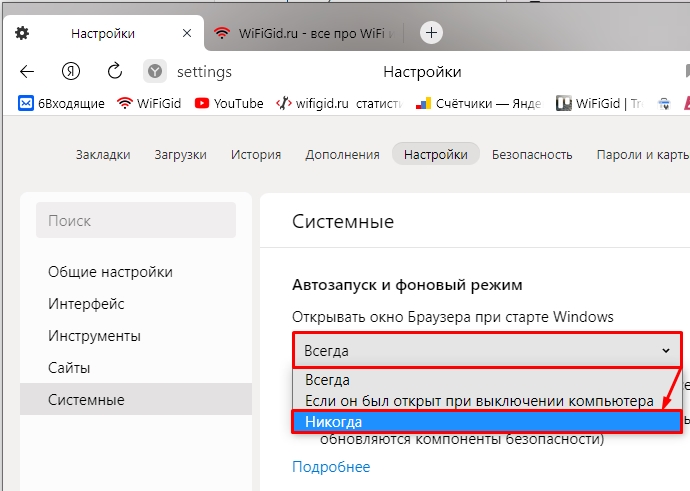
- Находим настройку автозапуска и выбираем вместо «Всегда» – настройку «Никогда».
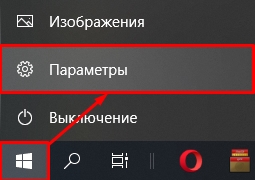
- Итак, в браузере мы настройку автозапуска выключили, но это еще не все. Дело в том, что в Windows 10 есть настройка в параметрах, которая запускает программы, если вы забыли их закрыть и выключили компьютер. Система автоматом запоминает эту программу и запускает. Поэтому эту функцию лучше выключить. Жмем «Пуск» – «Параметры».
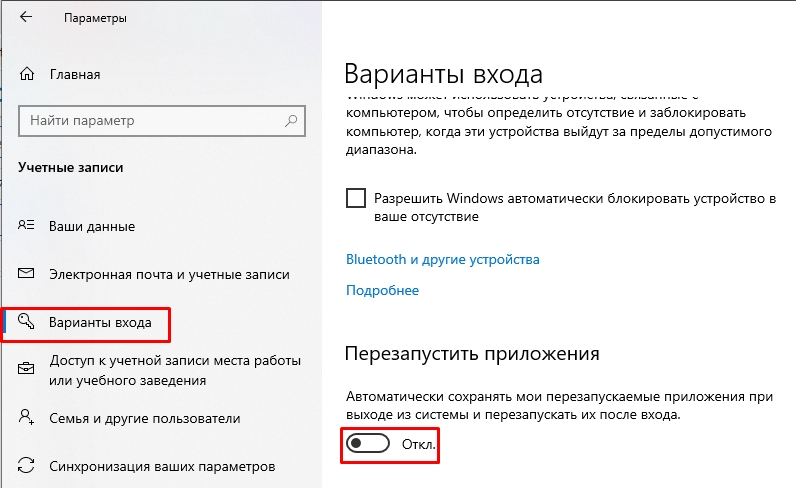
- Находим основной раздел «Учетные записи».

- Слева найдите значок ключа и надпись: «Варианты входа». Листаем вниз и находим конфигурацию перезапуска приложения – отключаем её.
Способ 2: Автозагрузка Виндовс
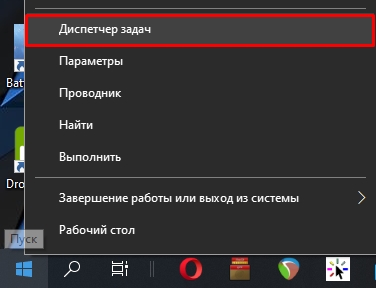
Есть еще один способ убрать Яндекс браузер из автозапуска – это убрать программу в настройке автозагрузки Windows. Нам нужно попасть в «Диспетчер задач» – для этого нажмите правой кнопкой мыши по кнопке «Пуск» в операционной системе.
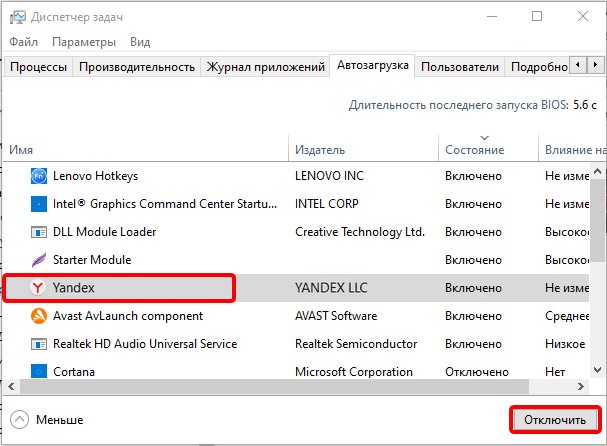
Перейдите в автозагрузку, выделите Yandex браузер и нажмите по кнопке «Отключить», если он включен (смотрим столбец «Состояние»).
Сам открывается Яндекс браузер с рекламой
Сразу хочу расстроить: подобное происходит только после того, как на вашем компьютере почудил вирус. В первую очередь давайте попробуем его удалить. Это можно сделать с помощью любой антивирусной программы со свежими базами. Напомню, что встроенный защитник отлично справляется с поиском и уничтожением вирусов – давайте попробуем воспользоваться им.
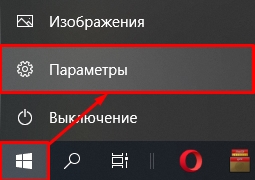
- Зайдите в «Параметры» Виндовс.
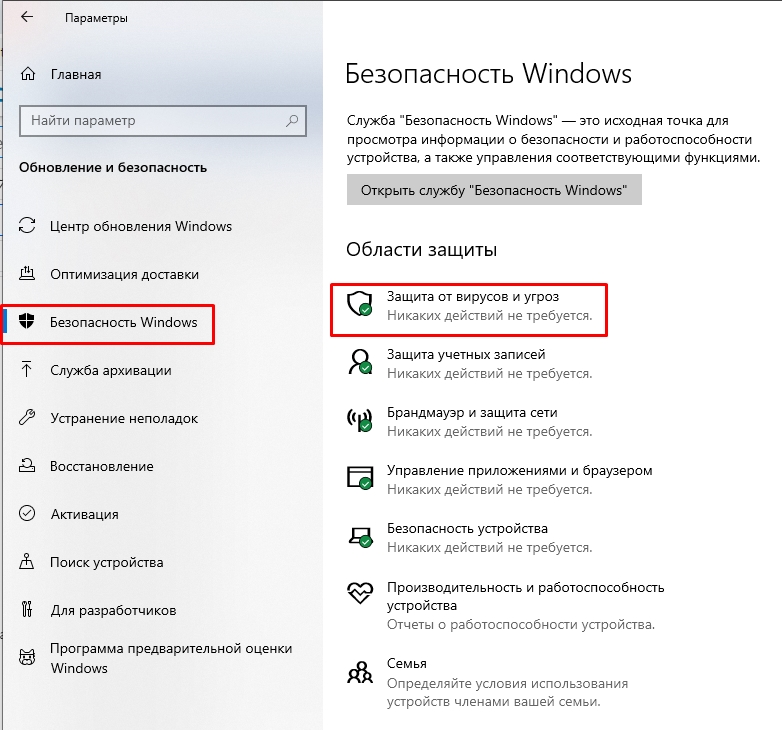
- «Обновление и безопасность».

- В разделе «Безопасность Windows» находим кнопку «Защита от вирусов и угроз».
- Сначала выполните проверку обновлений. Если обновления баз будут найдены – они будут скачены и установлены автоматически.
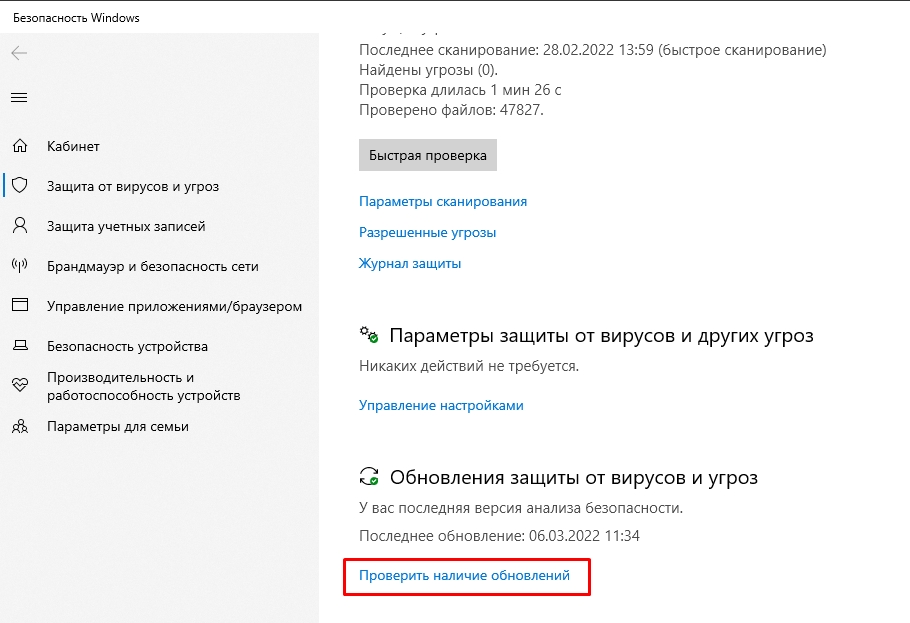
- Теперь жмем «Параметры сканирования».
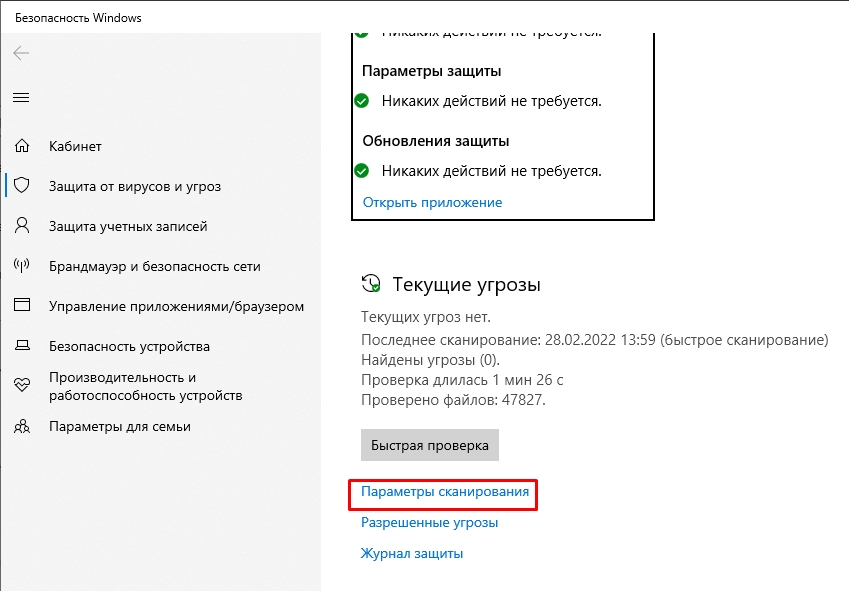
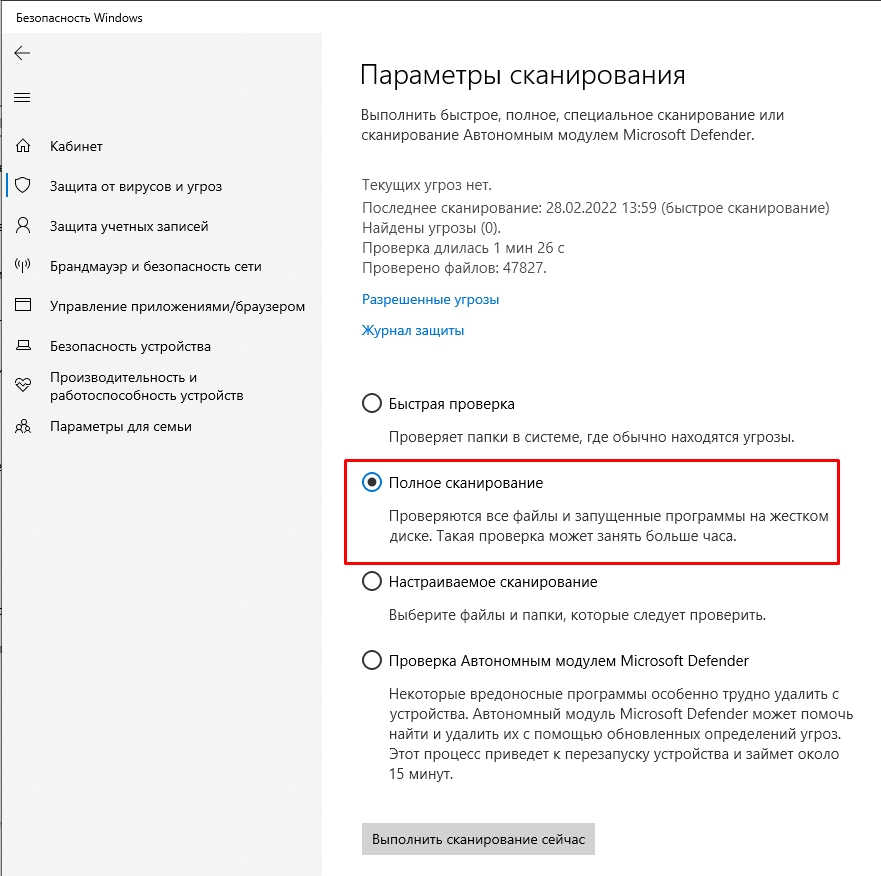
- Сначала делаем полное сканирование. После этого я бы советовал выполнить проверку автономных модулей Microsoft Defender.
Я бы на вашем месте еще полностью удалил браузер. В интернете полно сервисов, которые распространяют зараженные версии браузеров. «Пуск» – «Параметры» – «Приложения» – находим браузер и удаляем его. В самом конце мы его заново установим, но скачивать будем только с официального сайта.
Вирус скорее всего будет удален, но вот проблема может повториться – это не значит, что вирус есть. Все эти автозапуски происходят из-за того, что вирус мог добавить задачу запуска программы в настройках Windows. Поэтому нам придется её оттуда убрать.
- Зажимаем клавиши и R , чтобы вызвать выполняющую программу. Теперь введите команду:
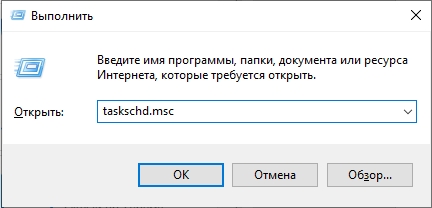
- Вы попадете в планировщик заданий – это место, где Windows автоматически может запускать и закрывать программы. Как вы уже догадались именно здесь вирус создал задачу, которая запускает Яндекс браузер.
- Теперь самая главная проблема – это найти нужный нам триггер. Понятное дело, что вирус не стал его обзывать понятным образом, поэтому нам придется его поискать. Теперь делаем так, как я напишу. Сначала нажмите на самый верхний триггер, чтобы его выделить. Теперь ниже переключитесь на вкладку «Действия».
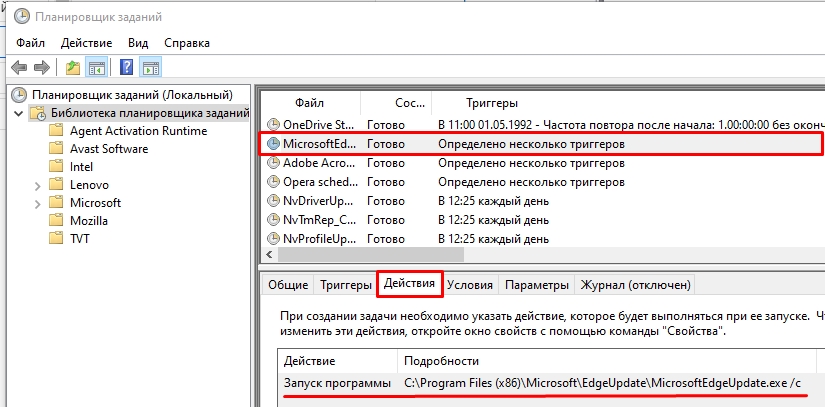
- Пока больше ничего не делаем – я опишу, то что нам нужно сделать. Смотрите, во вкладке «Действия» описан сам процесс запуска программы, и вы можете увидеть три варианта:
Запуск программы Путь к установленному браузеру
cmd /c start http://адрес_страницы_которая_постоянно _запускается
explorer.exe путь к сайту или cmd со ссылкой на сайт
ПРИМЕЧАНИЕ! Яндекс браузер устанавливается в папку: C:\Users\Имя_пользователя\AppData\Local\Yandex\YandexBrowser\Application\browser.exe
- Далее просто используйте на клавиатуре «стрелку вниз», чтобы пролистать все триггеры.
- Как только виновник будет найден, справа нажмите по кнопке «Удалить».
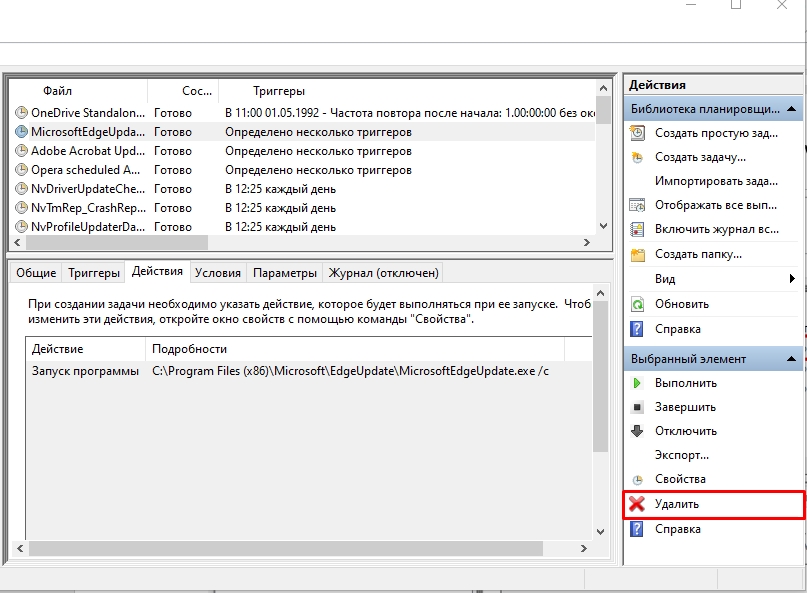
Можете также попробовать воспользоваться программой «RogueKiller Anti-Malware» – это прога позволяет автоматически искать и удалять подобные триггеры. Если и это не поможет, то попробуйте выполнить откат системы. После этого повторно проверьте систему антивирусной программой.
Яндекс Браузер висит в трее, что делать?
Первыми способами мы запретили запуск Yandex браузера при запуске системы, но что делать, если он постоянно висит в трее. В таком случае вам нужно нажать по значку правой кнопкой мыши и убрать галочку «Разрешить Яндекс.Браузеру работать в фоновом режиме». Таким образом вы освобождаете часть ресурсов, а сам браузер не чудит без вашего ведома – например, он может скачивать и устанавливать обновления.