Открытие файлов в формате DOC и DOCX на Android

Файлы в формате DOC и DOCX, обычно создаваемые и открываемые при помощи программного обеспечения Microsoft Office, можно просмотреть и на любом Android-устройстве. Для этого потребуется установить одно из специальных приложений, в полной мере поддерживающих документы данного типа. В ходе сегодняшней инструкции мы постараемся рассказать про открытие подобных файлов.
Открытие файлов DOC и DOCX на Android
Подавляющее большинство ПО, поддерживающего открытие документов в формате DOCX, точно так же способно обрабатывать файлы DOC. В связи с этим нами будет уделено внимание только тем приложения, которые позволяют открывать преимущественно этот тип файлов.
Читайте также:
Офисный приложения для Android
Как открыть файл в формате DOC и DOCX
Способ 1: Microsoft Word
Как было сказано ранее, рассматриваемые форматы в первую очередь предусмотрены для официального программного обеспечения Microsoft Word, и потому именно этот вариант пользуется большой популярностью среди пользователей. Нужное приложение мало чем уступает аналогичной программе на ПК и может быть загружено бесплатно из магазина Гугл.
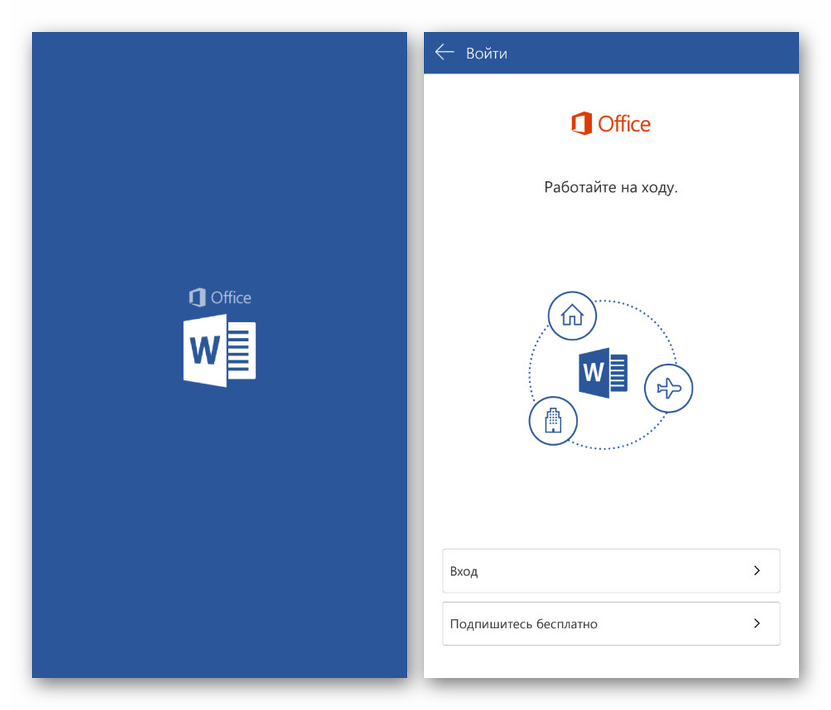
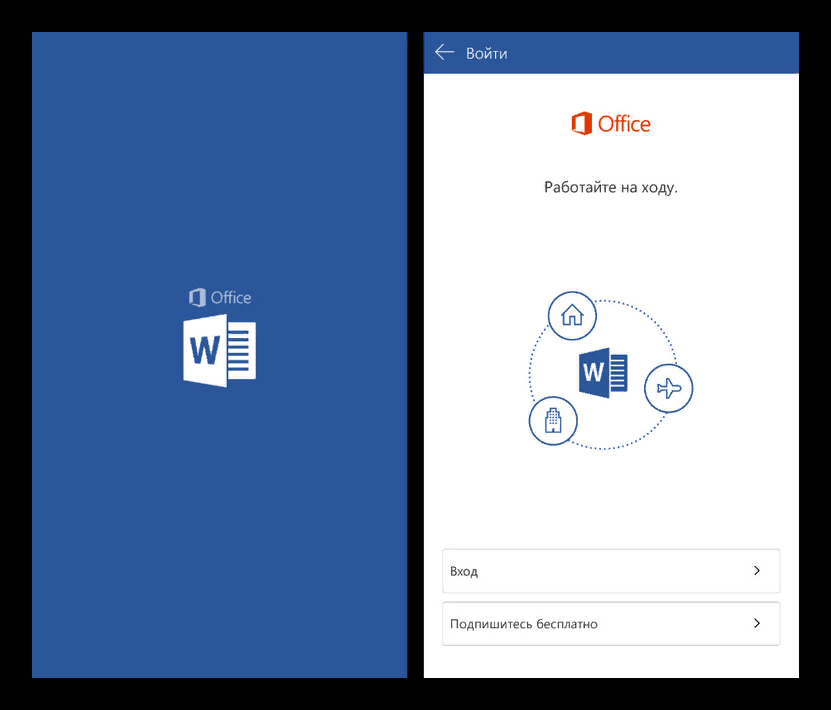
- Скачайте и откройте приложение, по желанию выполнив авторизацию. Данный шаг можно проигнорировать, но это в любом случае отразится на доступных функциях.
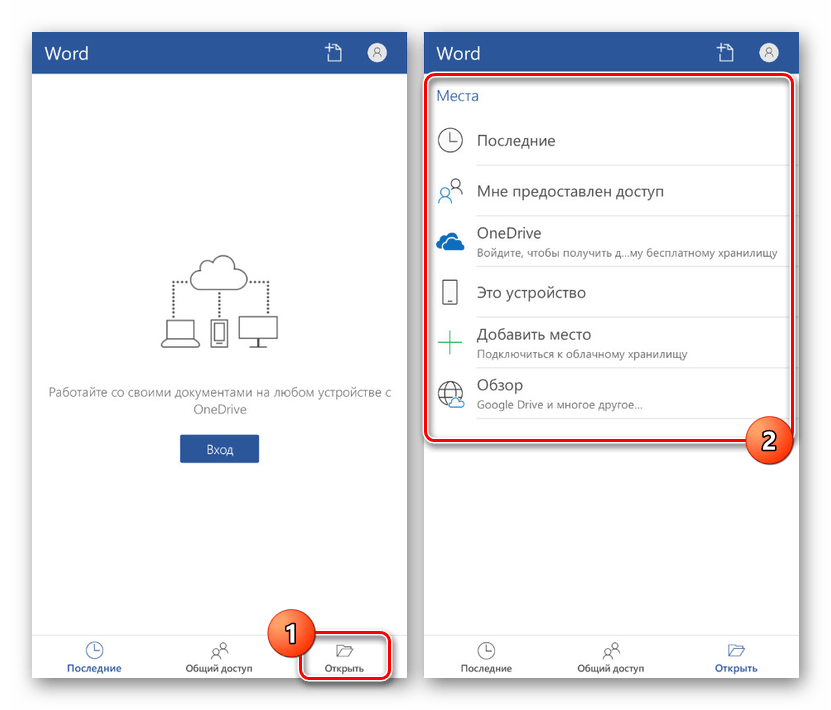
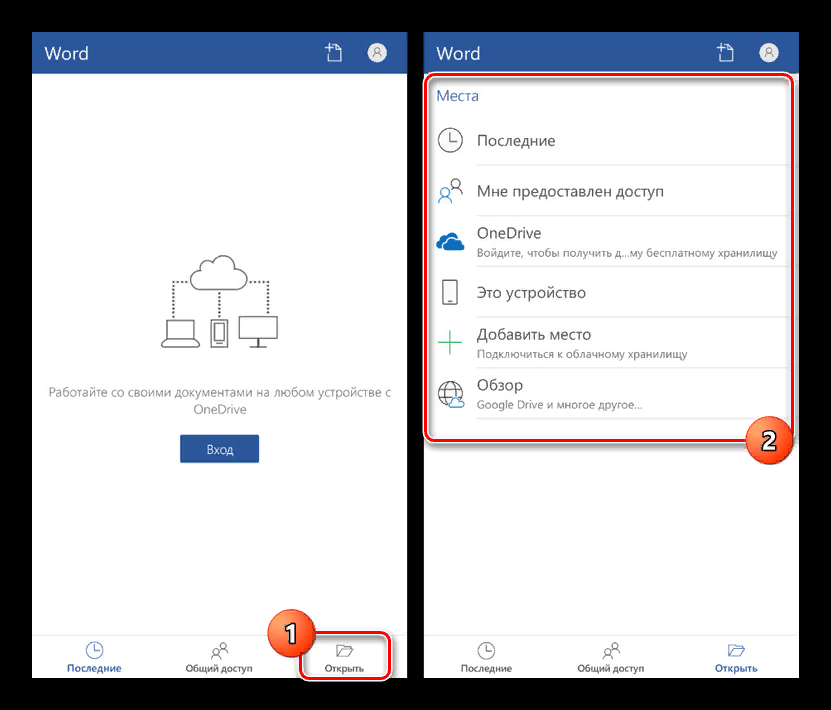
- Находясь на стартовой странице, нажмите кнопку «Открыть» на панели в нижней части экрана. После этого через появившееся меню выберите один из вариантов расположения файла, например, в нашем случае «Это устройство».
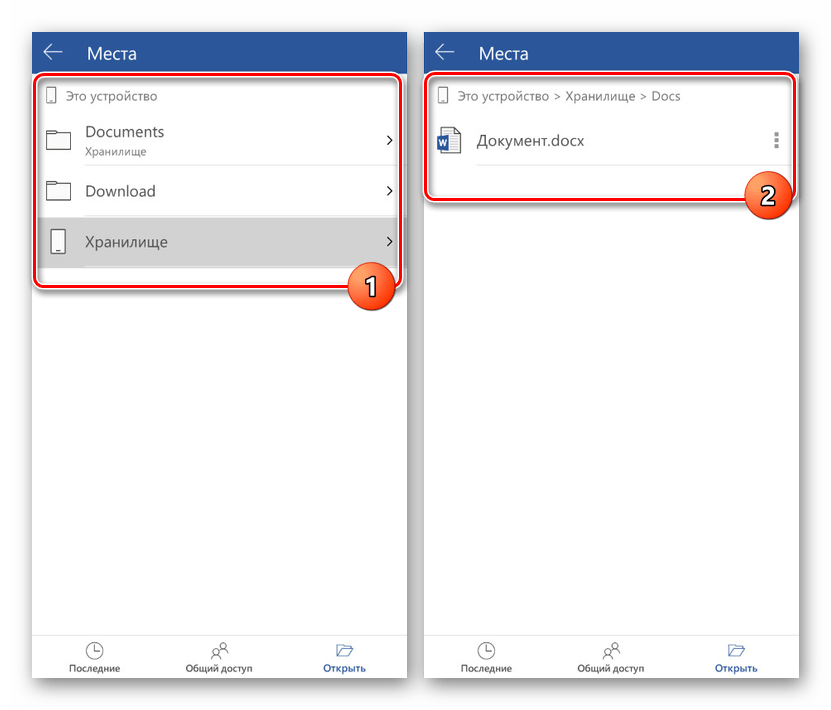
- Здесь присутствует собственный файловый менеджер, мало чем отличающийся от похожего ПО. Найдите и подтвердите открытие нужного документа в памяти Android-устройства.
Данное средство хоть и является лучшим, все же имеет ограничения, снять которые можно только при покупке лицензии на официальном сайте Microsoft. Однако даже при этом бесплатной версии будет достаточно для выполнения простых задач.
Способ 2: OfficeSuite
Наиболее выдающейся альтернативой Microsoft Word на Android является приложение OfficeSuite, делающее похожие функции более доступными. Данное ПО обладает более приятным интерфейсом, высокой скоростью работы и поддержкой огромного количества форматов, включая DOC и DOCX.
- Находясь на начальной странице, в правом нижнем углу нажмите по значку с изображением папки. В результате должно будет открыться окно «Выбор файла».
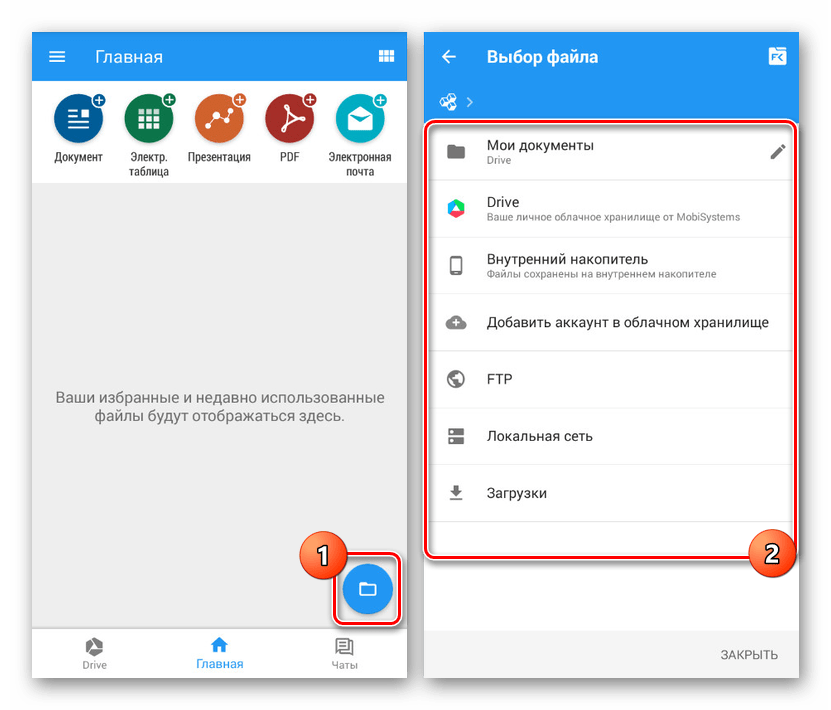
- Воспользовавшись одним из вариантов, найдите и выберите DOC или DOCX-документ. Тут также используется собственный файловый менеджер с привычной навигацией.
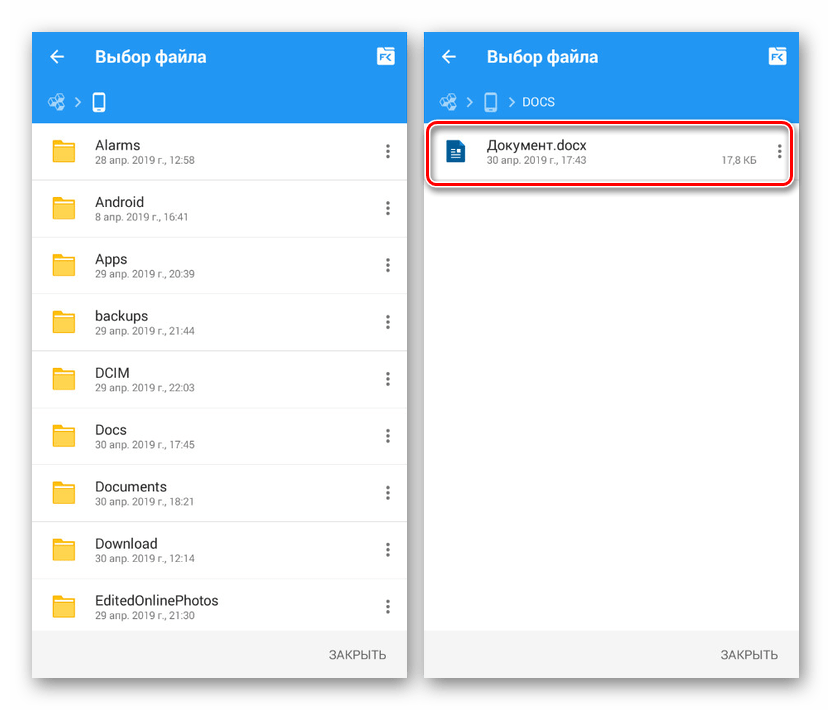
Приложение OfficeSuite мало чем уступает официальному ПО от Microsoft, что делает его отличным вариантом в случаях, когда одновременно требуются инструменты для изменения и просмотра документов. К тому же здесь отсутствует назойливая реклама и приложение можно использовать бесплатно.
Способ 3: Docs Viewer
В то время как OfficeSuite и Word являются более требовательным ПО, позволяющим открывать и редактировать файлы в рассматриваемых форматах, приложение Docs Viewer нацелено на просмотр содержимого. Интерфейс в данном случае максимально упрощен, а доступ к документам можно получить только через файловый менеджер.
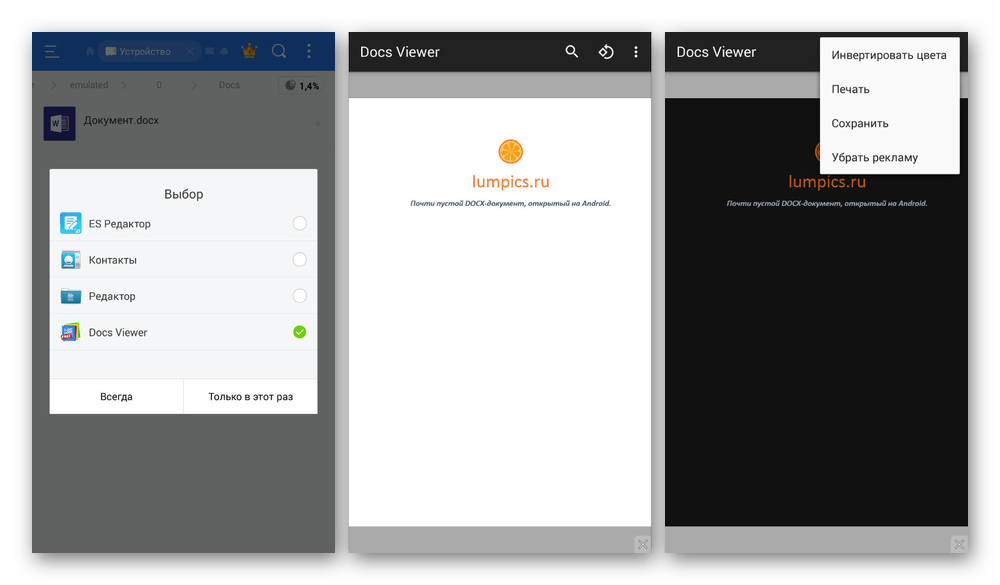
Настоящее ПО отлично справляется с открытием документов DOC и DOCX вне зависимости от содержимого, но имеет ряд недостатков. Избавиться от них можно путем приобретения платной версии в магазине приложений.
Заключение
Кроме рассмотренных способов, можно обойтись и вовсе без установки приложений, ограничившись любым удобным веб-браузером и специальными онлайн-сервисами. Подобные ресурсы рассмотрены нами в отдельной статье на сайте, и если у вас нет возможности добавить отдельное ПО, можете воспользоваться одним из вариантов.
Как открыть документ на телефоне
Оказывается, на телефоне системы Андроид можно также успешно открыть любой документ текстового формата — Ворд и другие, в том числе отредактировать его, изменить и сохранить. Не нужно искать компьютер, чтобы посмотреть нужный файл. Достаточно только телефона и специализированного приложения, с помощью которого можно открыть файл и изменить его так, как нужно.
Как открыть документ .docx на Андроиде и отредактировать его
Открыть документ на Андроиде и отредактировать его – очень просто, если знать специальные программы, их преимущества и недостатки.
Программы могут отличаться между собой по функционалу и наполненности, но, как правило, алгоритм открытия файла и редактирования идентичен.
Какие же приложения лучше всего подойдут пользователю телефона с системой Андроид для работы с текстовыми файлами?
Microsoft Word
Компания Microsoft известна своими приложениями, которыми пользуются миллионы людей на всей планете.
Оказывается, что существует мобильная версия Ворда, чтобы пользователь не только смог редактировать файлы в любое удобное для него время, но и синхронизировать аккаунты, тем самым иметь постоянный доступ ко всем редактированным ранее файлам.
Видео с работой в мобильном Ворде можно посмотреть по этой ссылке
Чтобы открыть документ в этом приложении на Андроиде, нужно:
- Скачать программу на свой телефон через Play Market;
- Выполнить авторизацию профиля. Также этот шаг можно проигнорировать, но исход может предопределить ограниченность функционала действий;
- На домашней странице необходимо кликнуть на вкладку «Открыть». Она располагается на нижней панели в самом низу справа. Появится меню, в котором нужно выбрать один из предложенных вариантов места, откуда открыть файл. Это может быть как и через почту, так и через устройство;
- Также в программе есть специальный файловый менеджер, который мало чем отличается от компьютерного. Найдя файл, необходимо подтвердить действие и открыть его;
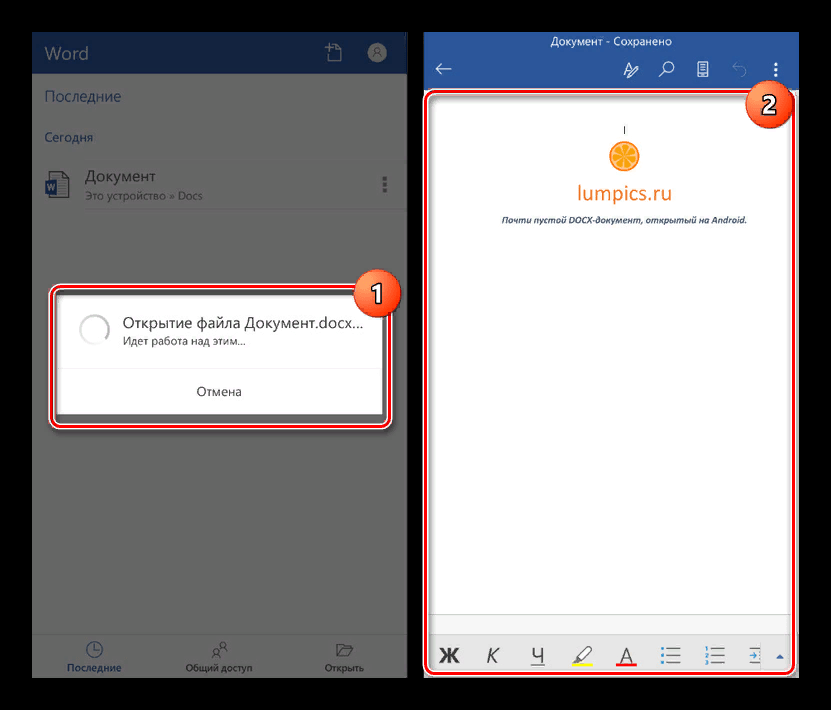
- Далее откроется документ, в котором пользователь может делать различные манипуляции. После всех действий нужно сохранить файл.
Просмотр документов Office на мобильном телефоне
С помощью средств просмотра Mobile Viewer для приложений Microsoft Office можно просматривать документы Microsoft PowerPoint, Microsoft Word и Microsoft Excel в веб-браузере мобильного телефона. Используя средства просмотра Mobile Viewer для Office, можно получать доступ документам Office через браузер мобильного телефона. Вы можете на ходу доделать отчет или просмотреть важную презентацию, даже если на телефоне не установлены приложения Microsoft Office Mobile 2010.
Устройства и платформы, которые поддерживают средства просмотра Mobile Viewer для Office:
iPhone, iPod Touch;
японские смартфоны, включая Docomo, SoftBank и KDDI (au).
В этой статье
Доступ к документам в SharePoint
Чтобы просмотреть файлы Word, Excel или PowerPoint, откройте библиотеку SharePoint в веб-браузере телефона. Это тот же URL-адрес, который отображается в адресной строке браузера на настольном компьютере.
Примечание: URL-адрес может отличаться в зависимости от конфигурации и наличия веб-прокси. На сервере SharePoint с включенной службой SMTP можно получить URL-адрес документов с поддержкой прокси-сервера, выполнив следующие действия. В библиотеке установите флажок рядом с документом, а затем на вкладке «Документы» на ленте в группе «Отслеживание&», щелкните ссылку по электронной почте, чтобы получить сообщение электронной почты, содержащее адрес.
Совет: На компьютере можно предварительно просмотреть интерфейс для мобильных устройств, добавив окончание ?mobile=1 в URL-адрес библиотеки SharePoint.
Если вы администрируете установку SharePoint организации, см . статью «Развертывание Office Office веб-приложения приложений», чтобы получить сведения об установке и настройке Office Web Apps в SharePoint.
Просмотр документов Word
Представьте, что вы с коллегой работаете над отчетом, однако вам срочно нужно уехать из города. Уже сидя в поезде, вы получаете сообщение от коллеги со ссылкой на окончательную версию отчета. Вы щелкаете ссылку и с помощью Mobile Viewer для Microsoft Word просматриваете документ в браузере своего телефона.
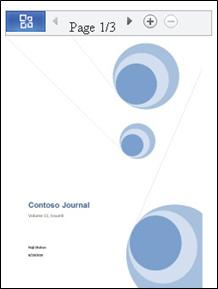
По умолчанию средство просмотра Mobile Viewer для Word отображает документ в текстовом режиме. Для просмотра рисунков и графики можно переключиться в графический режим:
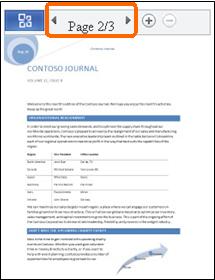
Для перелистывания страниц документа используйте панель навигации в верхней части экрана:
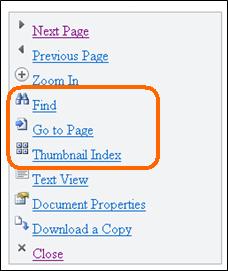
Нажмите кнопку Office, чтобы открыть меню с командами.
В этом меню содержатся команды Найти и Перейти на страницу, позволяющие быстро перейти к необходимому содержимому. Кроме того, можно визуально найти нужное место в документе, щелкнув элемент Индекс эскизов.
Просмотр книг Excel
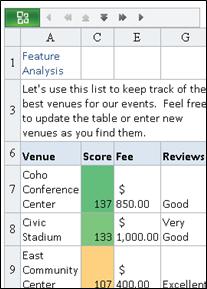
Представьте, что ваша группа планирует мероприятие и записывает возможные места его проведения в таблице. Вы возвращаетесь из отпуска, находитесь в аэропорту и хотите узнать оценку определенного места. При этом вы предварительно сохранили URL-адрес таблицы своей группы и теперь можете открыть ее в браузере мобильного устройства. С помощью Mobile Viewer для Microsoft Excel в таблице будет отображено небольшое число строк и столбцов, что упростит поиск нужных сведений.
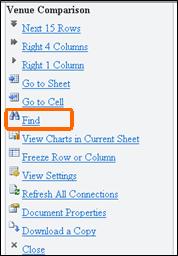
Чтобы найти нужное место проведения мероприятия, нажмите кнопку Office и выберите команду Найти.
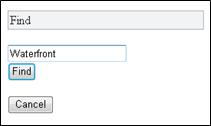
Введите часть названия места и выберите команду Найти.
В результаты поиска будет включена ячейка с искомым местом, а также прилегающие ячейки:
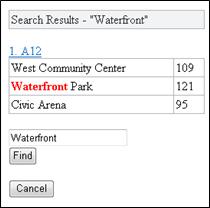
Щелкните ссылку на эту ячейку, и в Mobile Viewer для Excel будет показан соответствующий фрагмент таблицы:
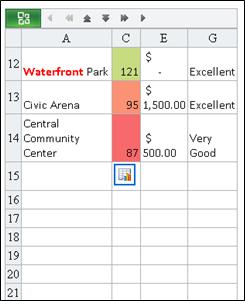
Чтобы пролистать таблицу, не теряя из виду заголовки строк и столбцов, можно закрепить строку или столбец. Для этого сначала запомните номер нужного столбца или строки. Затем выполните указанные ниже действия.
Нажмите кнопку Office.
Выберите пункт Закрепить строку или столбец.
Выберите команду Закрепить строку или Закрепить столбец.
Введите номер строки или столбца, который необходимо закрепить.
Если в просматриваемой книге содержится несколько листов, то между ними можно перемещаться.
Нажмите кнопку Office.
Щелкните команду Перейти к листу, а затем выберите имя листа, который необходимо просмотреть.
Если лист содержит диаграмму, Mobile Viewer для Excel предоставит ссылку для ее просмотра.
Нажмите кнопку Office.
Выберите пункт Показать диаграммы на текущем листе.
Просмотр презентаций PowerPoint
Представьте, что ваш автобус застрял в пробке, и вы опаздываете на встречу, которая начнется через 5 минут. Вы открываете на мобильном телефоне сообщение электронной почты, отправленное вам докладчиком. Сообщение содержит ссылку на показ презентации в широковещательном режиме с помощью соответствующей функции Microsoft PowerPoint 2010. Теперь вы можете принимать участие во встрече, просматривая текущий слайд в режиме реального времени вместе с другими ее участниками.
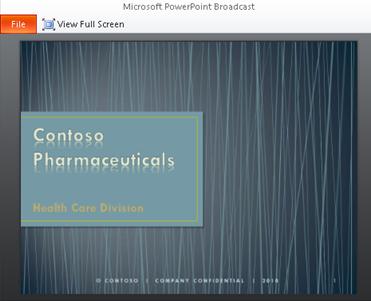
Помимо просмотра презентации в режиме широковещательного слайд-шоу Mobile Viewer для Microsoft PowerPoint дает пользователю возможность просматривать презентации в удобном для него темпе, листая слайды в поисках нужного содержимого.
Чтобы прочесть текст, откройте презентацию в режиме структуры:

Чтобы просмотреть графические элементы и макет документа, откройте презентацию в режиме слайдов:
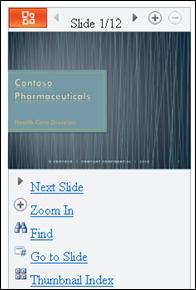
Щелкните «Следующий слайд» и «Предыдущий слайд», чтобы пройти по слайдам по одному. Используйте команды «Найти» и «Перейти к слайду», чтобы перейти к нужному содержимому или просмотреть презентацию визуально, щелкнув «Индекс эскиза».
Чтение DOC, PDF, XLS, PPT, TXT 3.2
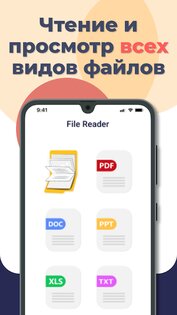
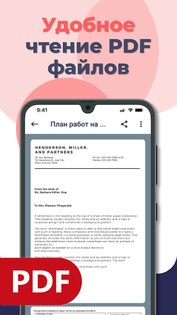
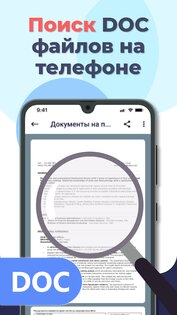
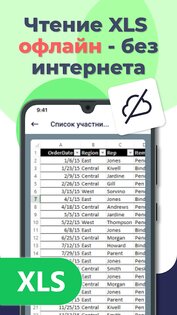
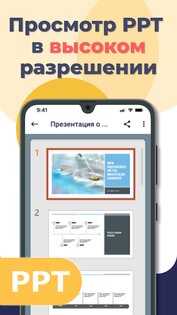
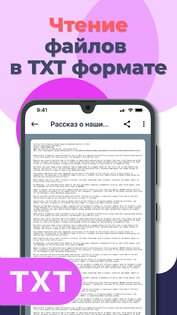
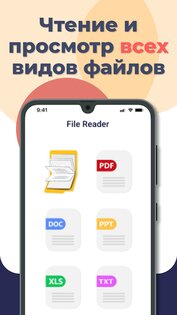
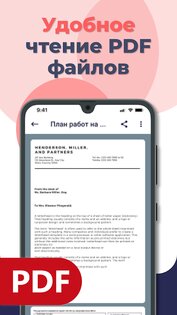
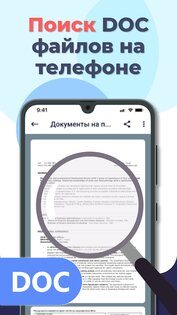
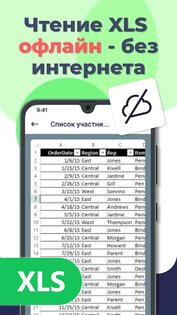
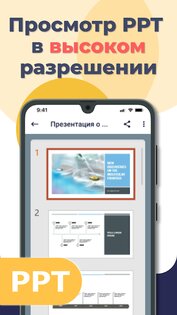
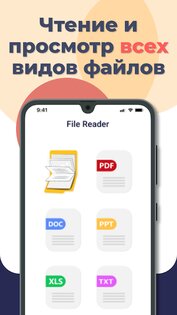
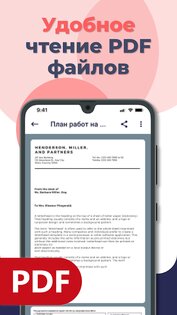
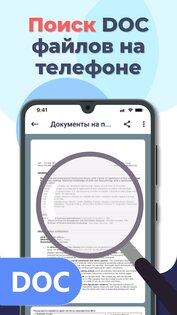
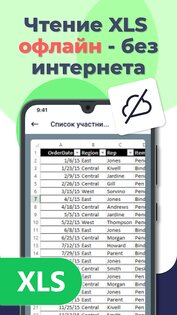
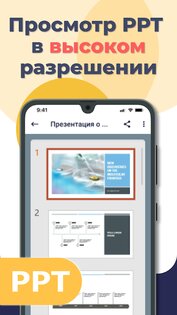
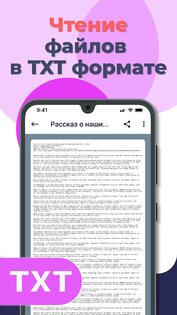
Чтение doc, pdf, xls, ppt, txt – это бесплатное приложение, позволяющее открыть файлы всех популярных форматов: doc, docx, pdf, xls, xlsx, ppt, pptx. Просматривайте документы, таблицы, открывайте слайды и презентации без проблем.
Просмотрщик может читать документы таких продуктов Microsoft Office, как Word, Excel, доступен просмотр презентаций PowerPoint и другие. Работая с приложением, пользователи получают возможность открытия файлов, находящихся во внутренней памяти мобильного устройства или же подсоединенной SD-карте. Дополнительно можно открывать загруженные из интернета файлы, а также отправленные в виде вложений по электронной почте.
Бесплатный просмотрщик файлов имеет следующие основные функции:
- чтение файлов и их просмотр в одном приложении;
- возможность открыть документы разнообразных офисных форматов;
- просмотр документов doc, docx, созданных в Word;
- просмотр файлов PDF с сохранением состояния чтения странички;
- наличие специального инструмента, позволяющего выполнять не только чтение файлов PDF, но и создавать их при помощи конвертера изображений. Дополнительно реализованы следующие преобразования: PDF в JPG и PDF в другие офисные форматы;
- конвертер изображений с дополнительной возможностью группирования документов и дальнейшего их преобразования в один файл формата PDF;
- работа с документами формата txt;
- возможность открыть документы Excel, просмотр файлов таблиц xls, xlsx;
- возможность открыть текстовых документов при помощи функции, осуществляющей чтение документов doc, docx;
- наличие многофункционального режима быстрого экрана, осуществляющего выставление отметок и закладок во время того, как выполняется чтение документов doc, docx и других форматов;
- просмотр презентаций будет полезен в офисе, а также для школьников и студентов. Простой способ читать pptx файлы. Удобный просмотр файлов ppt.
- возможность совместного использования, к примеру, просмотр презентаций PowerPoint с общим доступом или чтение документов Word и Excel
- наличие удобного инструмента поиска, позволяющего выполнять поиск и просмотр документов всех форматов;
- интуитивно понятный интерфейс, выполняющий чтение документов doc, docx (и других форматов) в пару нажатий;
- легкий переход к недавно открытому документу;
- добавление или же удаление пароля – возможность шифрования собственных документов для защиты их от несанкционированного доступа;
- чтение документов doc, docx с возможностью переименования файла;
- просмотр презентаций PowerPoint, а также просмотр документов Word и Excel даже без включенного интернета.
Файловый менеджер для Android
Просмотрщик документов позволяет пользователю работать с файлами Microsoft Office (Word, Excel, Power Point), управлять ими. Под управлением документами понимаются следующие действия:
- копирование;
- переименование;
- удаление;
- сохранение;
- перемещение.
Информация о файле
«Чтение doc, pdf, xls, ppt, txt» позволяет не только взаимодействовать с документацией разных форматов, к примеру, чтение файлов xlsx или же просмотр документов pdf, но и просматривать полезные сведения о них. «Чтение doc, pdf, xls, xlsx, ppt, pptx, txt» бесплатно выполняет просмотр следующих данных о файле:
- полный путь к нему;
- размер;
- дата создания;
- дата открытия;
- дата последнего изменения;
- автор;
- предыдущие версии;
- прочая подробная информация.
- Легкое и быстрое чтение;
- Стабильная работа при просмотре документов: Word, Exel, PowerPoint и текстовых файлов;
- Быстрый поиск по имени, создание и сохранение;
- Возможность отправки файлов различными способами;
- Поддержка всех популярных форматов: doc, docx, pdf, xls, xlsx, ppt, pptx;
- Бесплатность;
- Возможность поиска на телефоне файлов, невидимых при использовании штатных средств мобильного устройства.
Теперь можно читать документы: Ворд, Эксель, текстовые файлы, презентации, открыть и просматривать файлы любых расширений (док, докх, пдф, хлс, хлсх, ппт, пптх) при помощи бесплатного приложения.