Как заменить клавиатуру на ноутбуке?
На ноутбуке может использоваться один из трех основных типов клавиатур: стандартная, кейнетическая или игровая, цифровая или с дистанционным управлением. Кроме этого, могут применяться клавиатуры с особым дизайном, такие как переносная беспроводная, с кастомизированным алфавитом, с программируемыми клавишами, мультимедийные или безопасные. Несмотря на это, любая из типов клавиатур может повредится. Поэтому вам может понадобиться замена клавиатуры на ноутбуке .
Инструкция по замене клавиатуры
Как происходит замена клавиатуры на ноутбуке:
Во-первых, нужно отключить питание и исключить аккумулятор из ноутбука.
Далее нужно высвободить клавиатуру от корпуса, на некоторых моделях ноутбуков для этого используются ключи, на других моделях — дисплей должен быть открыт до максимума и там тоже могут быть ключи.
Далее необходимо аккуратно выдернуть клавиатуру из корпуса и присоединить к ней новую клавиатуру.
Далее необходимо проверить подключение и проверить работоспособность новой клавиатуры путем нажатия на кнопки и сверять с оригинальной клавиатурой.
После проверки и подключения необходимо произвести закрепление клавиатуры внутри корпуса ноутбука с помощью ключей.
Обязательно включить аккумулятор в ноутбуке и питание для проверки работоспособности новой клавиатуры.
Если нет времени или желания самостоятельно заниматься заменой клавиатуры, обратитесь к специалистам из компании S-repair.
Можно ли в ноутбук установить другой тип клавиатуры?
Да, в ноутбук можно установить другой тип клавиатуры. Однако перед этим желательно удостовериться, что новая клавиатура подходит к модели ноутбука. При точном соответствии размеров и подключении к ноутбуку можно сменить тип клавиатуры.
Какие клавиатуры встроенные в ноутбук считаются максимально надежными?
Наиболее надежные клавиатуры для ноутбука соответствуют следующим параметрам:
максимальное количество клавиш с максимально комфортной штангой (для максимального комфорта при наборе текста);
надежность встроенных механических систем;
стойкость к механическому повреждению;
а также стойкость к влаге и поту.
Модели встроенных в ноутбуки клавиатур, которые соответствуют этим требованиям, – это шлейфы Scissor-Switch, Chiclet или Butterfly-Switch. Эти типы клавиатур характеризуются большими долговечностью механизма и надежностью клавиш.
Как снять клавиатуру с ноутбука
 Ноутбук
Клавиатура ноутбука, как и стационарного ПК, может некорректно работать, ломаться. В таких случаях потребуется разобрать весь механизм или его части. Этот процесс имеет свои особенности. О том, как правильно и быстро демонтировать клавиатуру, читайте далее.
Как снять клавиатуру с ноутбука
Сложность работ определяют:
- характер неисправности;
- вид креплений;
- необходимость снятия отдельных клавиш;
- габариты каждой кнопки (чем они меньше, тем меньше размеры крепежа и больше затруднений).

НА ЗАМЕТКУ. Несмотря на отличия между моделями разных производителей, есть соблюдаемые всеми фирмами стандарты. Общий алгоритм действий не меняется.
В каких случаях потребуется демонтаж
Процедура проводится, если:
- клавиатура покрыта грязью и пылью, что снижает ее работоспособность;
- произошли механические повреждения (проблемы с клавишами, крепежом или шлейфом клавиатуры);
- пролилась жидкость (чай, кофе);
- не работает или засорена охлаждающая система;
- нужна замена термопасты на процессоре.

Виды фиксаций
Устройства представлены в двух вариантах:
- Крепление в виде 1-2 шурупов – встречается редко (в основном на устаревших ноутбуках). Оно обычно располагается под аккумулятором или декоративной пластиной (рядом с дисплеем).
- Пластиковые фиксаторы – применяются во всех современных ПК. Могут быть в количестве 4-8 шт. (в зависимости от производителя, модели). Они тщательно утоплены в бороздках, не заметны глазу.

Снимаем клавиатуру
Перейдем к действиям.
Предварительно обесточим ноутбук. Вытащим вилку из розетки, извлечем аккумулятор.
ВНИМАНИЕ. Если на клавиатуру лэптопа пролились вода, любые напитки, следует немедленно выключить его из сети. Проникшая сквозь клавиши жидкость способна повредить «железо» ноутбука.
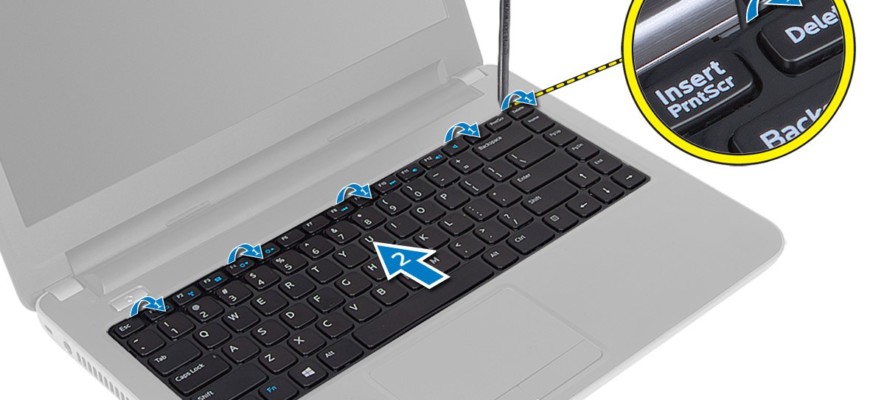
Рассмотрим первый способ, когда клавиатура крепится пластиковыми фиксаторами. Для работы берем две тонкие отвертки (либо два шила).

Одним из инструментов слегка нажимаем на защелку, расположенную над верхним клавишным рядом (как вариант, встречаются боковые крепежи).

В результате освобождается угол конструкции. Другой отверткой поддеваем его.

Затем последовательно демонтируем другие крепления. Когда работаем одной отверткой, придерживаем конструкцию второй.
Другой вариант разборки – если панель крепится шурупами. Просто откручиваем их. Остается поддеть верхний край острым инструментом, пластик легко выйдет из пазов.
ВАЖНО. В процессе работы действуем аккуратно и внимательно. Клавиатура, ее детали изготовлены из хрупких материалов. Избегаем лишних усилий, не пытаемся ускорить процесс руками. Действуем только отвертками. Под нижнюю часть механизма подкладываем тонкую плоскую вещь (линейка, пластиковая карта). Такие предосторожности обезопасят от возможных трещин.
Переходим к шлейфу. Этот узел – связующее звено между клавиатурой и материнской платой. Крепится посредством особого блокиратора. Замок часто выполняется в виде ушек, пружинной защелки или крепления. Ушки потребуется приподнять, другие конструкции – просто отсоединяются.
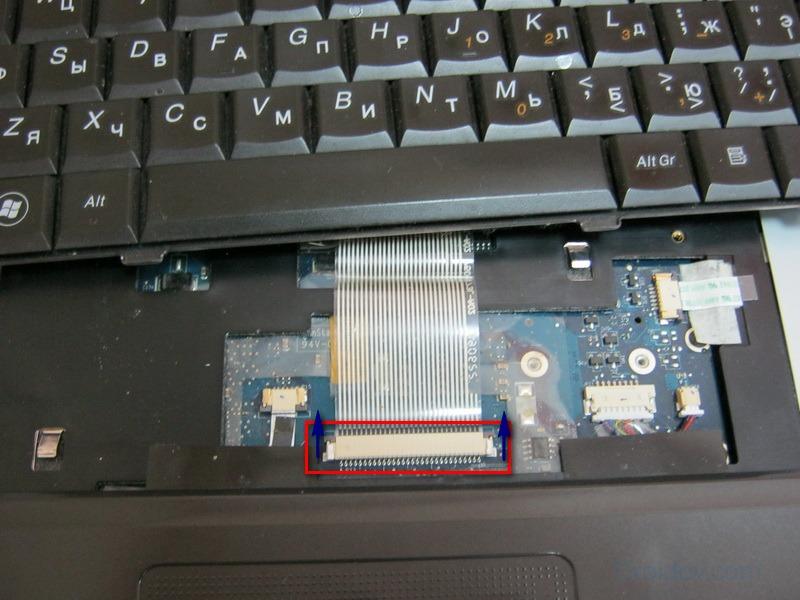
ПРИМЕЧАНИЕ. Шлейф требует осторожного обращения. Неаккуратность может привести к нарушению его контактов.
Как снять отдельную кнопку на ноутбуке
Способы демонтажа для разных клавиш отличаются.
ВНИМАНИЕ. Запоминаем порядок, в котором располагаются элементы. Это предотвратит путаницу во время обратной сборки. Быстрее всего будет сфотографировать схему.
Типы кнопочных креплений
Есть разница между обычными и специальными клавишами.
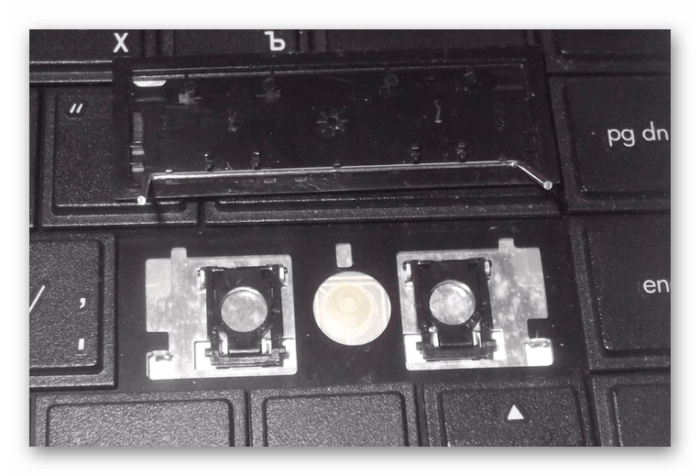
Стандартные кнопки крепятся по схеме из двух защелок и «качелек». Последняя деталь часто называется «салазками», состоит из двух частей («усиков») с шарниром посередине. С помощью ушек удерживается в двух пазах.

Отличную конструкцию имеют особые кнопки. От перекосов они удерживаются металлическими стабилизаторами. Усилие при нажатии распределяют направляющие элементы из пластика. Зажим состоит из двух защелок.
Клавиша «Пробел» усилена двумя скобами.
Стандартные клавиши
Предварительно подготовим инструмент. Потребуется отвертка с тонким наконечником, желательно загнутой формы. Может заменяться согнутой скрепкой, шилом, крючком для вязания. С их помощью элементы легче и быстрее вытащить.
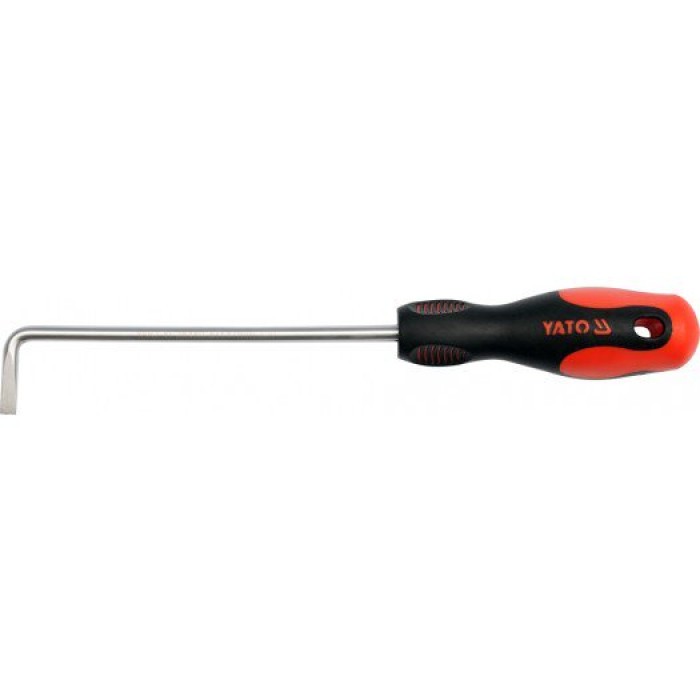
Подкладываем отвертку под верхний край пластика (сбоку). Противоположную часть плотно придавливаем пальцем. Слегка тянем деталь вверх и в сторону.

НА ЗАМЕТКУ. Усилие должно быть минимальным и приходиться на центральную часть компонента.
Затем поместим отвертку под ближний край кнопки.
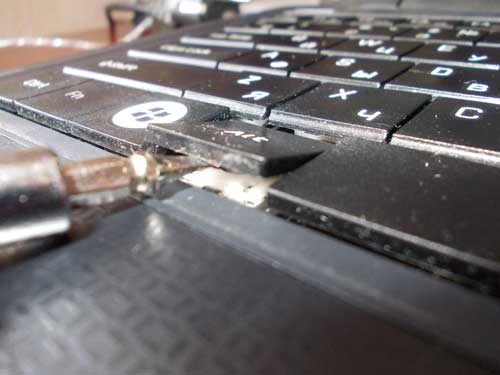
Осторожно тянем рукоять отвертки вниз. Звук щелчка означает, что деталь снята с крепежа. Подцепим ее и вытягиваем вверх.
КСТАТИ. Бывают ситуации, когда элемент извлекается вместе с «качелью». Это неопасно, но перед обратной установкой не забудем сначала отделить крепление.
Особые кнопки Shift, Win и другие
Манипуляции с такими клавишами имеют свою специфику.
Сначала осторожно поддеваем элемент с одной стороны.

Обратим внимание на расположение внутренних фиксаторов в образовавшемся пространстве. Дотягиваемся до них отверткой, отщелкиваем.
Переходим ко второму зажиму.
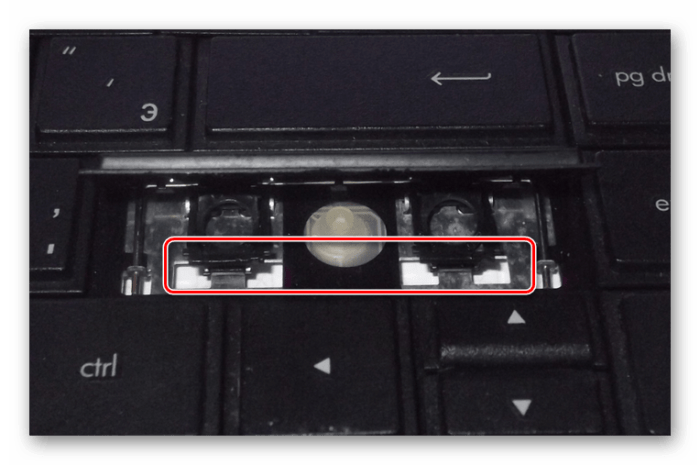
Сдвигаем вверх освобожденную деталь.
Клавиша «Пробел»
Большая длина детали определяет особенности ее съема.

Сначала одним острым предметом приподнимаем и отгибаем верхнюю часть элемента. Вторым инструментом освобождаем верхний фиксатор.
Последовательно повторим действия с нижней скобой.
ВАЖНО. Звук щелчка означает, что операция прошла успешно.
Потихоньку приподнимаем и вытаскиваем кнопку.
Для снятия клавиатуры есть проверенные методики. Они помогут, когда требуется её почистить или отремонтировать. Главное – помним о хрупкости пластика и соблюдаем аккуратность во время работ. Если нет уверенности в сноровке и зрении (особенно при манипуляциях с мелкими компонентами), рекомендуем обратиться в сервисную мастерскую. Мастер может потребоваться и в том случае, если после обратной сборки клавиатура работает некорректно.
Как поменять клавиатуру на ноутбуке и сохранить девайс в рабочем состоянии

Как мы знаем, в каждой шутке есть только доля шутки. Грязная клавиатура проблема не только тех, кто все своё рабочее и свободное время проводит за компьютером. Часто мы не обращаем внимания на этот элемент ноутбука: едим и пьем, не отходя от компьютера. Некоторые умудряются использовать корпус ноута в качестве подставки под кружку с чаем или кофе. Удобно же, — всё под рукой.
Спохватываемся только, когда клавиши начинают западать или опрокинем чашку. Ладно, клавиатура стационарного компьютера. Ее действительно проще выбросить в этом случае и купить новую.
Подключили разъем к USB-порту и готово, можно спокойно жить дальше. А что делать с клавиатурой лэптопа, ведь она встроена в корпус устройства? Тут уже не до шуток, но и отчаиваться тоже не стоит. Можно устранить проблему своими силами, без сервисного центра.
Для начала нужно определить характер поломки. Если не работает одна или несколько клавиш – мы расскажем, как их заменить. В более сложных случаях придется менять клавиатуру ноутбука. Как это сделать, вы тоже узнаете из статьи. А напоследок раскроем несколько секретов, как обращаться с «клавиатурой», чтобы проблем больше не возникало.
Пара кнопок клавиатуру берегут
Для начала выясняем, что случилось с клавиатурой, а уже потом определимся с дальнейшими действиями. Есть поломки, когда устройство ввода не работает, но вызвано это другими причинами. Сюда относят: сбой в работе материнской платы или неисправность шлейфа. В таких случаях замена клавиатуры ничего не даст, нужно отправлять машину в ремонт.
Если же клавиатура цела, но не работает несколько клавиш, то можно попробовать вернуть их в рабочее состояние. Это займет гораздо меньше времени и сил, чем замена клавиатуры полностью. Да и деньги сбережет.
Кнопки на ноутбуке устроены по одинаковому принципу: пластиковый квадрат крышки, которая крепится к клавиатуре специальными лифтами (качельками). Благодаря этим «качелькам» кнопка нажимается и возвращается на место. На самой клавиатуре есть 3 ушка-зажима, к которым и прикрепляется клавиша. Возможны небольшие варианты, к примеру, клавиатура Acer имеет по 4 паза крепления для каждой кнопки. Как видите, все просто, хоть и миниатюрно, поэтому работать надо аккуратно.
Перед любыми действиями по разбору клавиатуры, отключите ноутбук от сети и выключите устройство.
- Плоской отверткой или пинцетом подденьте пластиковую крышку клавиши и снимите ее. Для этого немного подвиньте кнопку вперед к одному из 3-4 креплений.
- Если вместе с кнопкой выдернулся и лифт – не беда. Верните его на место, закрепив в пазах.
- Возьмите специальную салфетку для ухода за клавиатурой. Нет таковой, – подойдет и ватная палочка, смоченная в спирте. Протрите токопроводящие дорожки. Удалите грязь, пыль, шерсть с клавиатуры и под крышкой кнопки.
- Осторожно установите клавишу на прежнее место. Слегка надавите сначала снизу, потом сверху, чтобы кнопка зафиксировалась. Вы услышите характерные щелчки.
Включите ноутбук и проверьте работу клавиатуры. Всё в порядке – поздравляем, вы отделались легко. Если проблема осталась, возможно, повреждены токопроводящие дорожки. Самостоятельно исправить такую поломку может только электронщик. Простым смертным придется нести ноут в сервисный центр.

Радикальные меры: замена клавиатуры
Пролитый сладкий кофе чаще всего приводит к тому, что надо менять всю клавиатуру. Это сложнее, чем протереть пару кнопок, но вполне выполнимо. Для начала приготовьте подручные инструменты, чтобы не отвлекаться в процессе.
Для работы понадобятся:
- отвертка плоская;
- крестовая отвертка;
- иголка.
Вот вам пошаговая инструкция:
1. Отключите ноутбук от блока питания, выключите и извлеките батарею.
2. Дальнейшие действия зависят от модели лэптопа.
Клавиатура обычно крепится к корпусу ноутбука двумя способами: шурупами или защелками, входящими в корпус (в большинстве устройств). Хитрее всего «спрятаны» устройства ввода в ноутбуках фирмы НР. В этом случае придется сначала снять крышку с нижней стенки компьютера, а потом уже выкрутить винты.
3. Отсоедините клавиатуру.
Для этого откройте крышку лэптопа максимально широко. Осмотрите клавиатуру и определите, как она крепится. Обычно это 6-8 защелок. Тонкой отверткой подденьте левый край пластины (который ближе к дисплею) и вставьте иголку. Справились с первым фиксатором – продвигайте иголку до следующей защелки и отверткой высвобождайте панель.
Реже производитель «садит» клавиатуру на шурупы (типично для клавиатур lg). Эти элементы могут быть задекорированы под корпус или «притаиться» под аккумулятором. Придется проявить смекалку и наблюдательность. Зато, когда винты обнаружены, остается только выкрутить их крестовой отверткой и без труда извлечь клавиатуру.
4. Отсоедините шлейф. Эта операция требует осторожности – деталь хрупкая, повредить легко. Шлейф держится на специальных замках, которые нужно отщелкнуть. Если есть прижимающая планка, выдвиньте ее вперед. В разных устройствах есть свои нюансы. Чтобы отключить клавиатуру в лэптопе Dell, нужно сначала приподнять черную пластину и вытащить шлейф, а потом уже отсоединить замки.
5. Поставьте новую клавиатуру. Подключите шлейф и зафиксируйте замки. Расположите панель ввода на место. Слегка придавите, чтобы щелкнули фиксаторы, или вкрутите шурупы.
6. Собрав ноутбук, его можно включать. Убедитесь, что все кнопки работают. Работа окончена, поздравляем!
Важный момент! Не стоит разбирать прибор, который находится на гарантии. Любые неполадки вам должны устранить бесплатно в сервисном центре. Любое вмешательство в устройство ноутбука освобождает производителя от гарантийных обязательств.
Сомневаетесь в своих силах – отдайте ноутбук в профессиональные руки. Опытный мастер сделает все за полчаса. Если процедура замены клавиатуры вас не пугает, и срок гарантийного обслуживания уже истек, можно браться за отвертку.
Как подобрать клавиатуру для лэптопа
Чтобы заменить сломанное устройство ввода, нужно иметь главный элемент – новую клавиатуру. Этот элемент должен быть совместим с вашей моделью ноутбука. Каждый бренд имеет свои конструкционные и технические особенности. Не стоит ориентироваться только на внешнее сходство.
На что обращать внимание, выбирая клавиатуру:
- совместимость с лэптопом;
- расположение клавиш и наличие необходимых функций;
- отсутствие дефектов на верхней стороне панели.
На сайте Batterygator можно подобрать встроенную клавиатуру к ноутбукам Asus и устройствам других производителей. Некоторые устройства универсальны, другие подходят только к определенной серии одного бренда. Выяснить, подойдет ли выбранная клавиатура для вашего лэптопа, можно у продавца-консультанта.
Правила ухода за клавиатурой
Главная заповедь правильной эксплуатации: держи клавиатуру в чистоте. Именно слой грязи становится основным виновником выхода устройства из строя.
Это правило порождает остальные:
- ешьте и пейте подальше от лэптопа. Пролитая жидкость губительна для электроники, а крошки забиваются между контактами, отчего кнопки пропечатывают буквы через раз;
- старайтесь пореже укладывать ноут с собой в постель: пух и ворсинки отлично забиваются внутрь лэптопа. Берегите девайс от пушистых домашних животных: некоторые котики любят улечься на теплую клавиатуру, пока хозяина нет рядом.
- периодически очищайте клавиатуру от пыли и мусора. Для этого пользуйтесь специальными средствами: кисточкой, мягкой салфеткой, пропитанной жидкостью для чистки компьютерных поверхностей.
- клавиатура – устройство нежное и не терпит грубого обращения. Хотите сохранить ее, — не стучите по клавишам что есть силы;
- перед тем, как опустить крышку, убедитесь, что там нет карандаша или ручки. Забытые предметы могут повредить экран или клавиатуру.
Из всего сказанного становится ясно: проще не допустить поломок клавиатуры, чем устранять последствия собственной беспечности, небрежности и лени. Вывод: хотите пользоваться техникой максимально долго и не тратить деньги на дорогостоящий ремонт – берегите технику!
Как снять клавиатуру с ноутбука (+ видео, как вытащить кнопки и поставить на место)
Для удаления скопившейся грязи или при поломке необходимо демонтировать панель с клавишами. Расскажем, как снять клавиатуру с ноутбука.
Как легко снять клавиатуру с ноутбука

Как легко снять клавиатуру с ноутбука
Для снятия панели с кнопками нужно иметь набор инструментов и знать особенности креплений.
Инструменты
Понадобится набор инструментов:
- небольшие отвёртки;
- шило;
- кисточка;
- специальная тряпочка;
- ватные палочки.
Разновидности креплений
- Пластиковые защёлки.
- Болты под крестовую отвёртку.
Выполните следующие действия:
- выключите устройство, отсоедините шнур питания, достаньте аккумулятор;
- отщелкните пластиковые защёлки (в ноутбуках ASUS) в верхней части, вставив плоскую отвёртку в отверстия, или выкрутите крепёжные болты;
- Приподнимите панель для доступа к шлейфу.
Снятие шлейфа

Шлейф снимайте аккуратно, чтобы не повредить дорожки. Потяните полотно в противоположную от креплений сторону. Он вам пригодится, если не планируете ставить новую панель с кнопками.
Как вытащить кнопки из клавиатуры

Процедура снятия кнопок проста:
- Удерживаем клавишу пальцем.
- Цепляем кнопку тонкой отвёрткой или вязальным крючком.
- Тянем вверх.
- Отщёлкиваем клавишу.
Типы кнопочных креплений
Существует два типа креплений:
- фиксаторы с шарниром;
- защёлки-усики.
Стандартные клавиши
Стандартные клавиша в зависимости от модели имеют одинаковый вид крепления и снимаются аналогично.
Особые кнопки Shift, Win и другие
Вытащить клавиши другого размера из ноутбука можно аналогично. Достаточно снять из с креплений, как это указано на видео, почистить, если требуется, а потом поместить обратно.
Клавиша «Пробел»
Кнопка «пробел» установлена по-другому и снимается поэтапно:
- с помощью отвёртки приподнимаем верхнюю часть;
- отщёлкиваем металлическую скобу;
- приподнимаем нижнюю часть;
- отщёлкивает скобу.
Установка после чистки
После снятия клавиш панель пылесосится, протирается влажной тряпочкой, кнопки моются в мыльном или специальном растворе. Маленькие кнопки и спецклавиши ставятся на место и защёлкиваются. Пробел устанавливаются поэтапно:
- Вставляем ребро жёсткости в пазы.
- Надавливаем на низ кнопки для соединения с лифтом.
- Защёлкиваем в пазы.
Видео, как снять клавиши с клавиатуры ноутбука
Если возникла необходимость снять клавиатуру, но вы ни разу этого не делали, лучше обратиться к специалисту. Неумелое вмешательство может привести к серьёзной поломке лэптопа.