Полное руководство по передаче данных Huawei
Если вы купили новый блестящий телефон Huawei, одна из вещей, которые вы хотели бы сделать, — это передача данных Huawei. Перенеся данные, вы сможете перенести все данные со своего старого телефона на новое устройство Huawei. Есть много способов выполнить этот процесс миграции, и мы рассмотрим некоторые методы передачи данных для вашего устройства Huawei.
В этом руководстве показано, как передавать данные из Samsung в Huawei, а также как экспортировать контент с устройства Huawei на компьютер.
- Часть 1. Как перенести данные с Huawei / Samsung / iPhone на Huawei
- Часть 2. Как перенести данные с Huawei на компьютер
Часть 1. Как перенести данные с Huawei / Samsung / iPhone на Huawei
Если вы хотите передать данные из HTC в Huawei, следующие два метода должны помочь вам в этом. Имейте в виду, что эти методы поддерживают множество устройств на базе Android и iOS. Вы сможете использовать эти методы практически на всех устройствах.
Метод 1. Перенос контактов / SMS / фотографий / видео / журналов вызовов со старого Huawei / Samsung / iPhone на Huawei с помощью клонирования телефона
Компания Huawei разработала приложение Phone Clone, которое позволяет легко и быстро переносить данные с других телефонов на свой телефон Huawei. Это приложение поддерживает как устройства iOS, так и устройства Android, и это довольно хороший способ перенести все ваши данные на новое устройство.
Ниже приведены инструкции по передаче данных из Samsung в Huawei с помощью этого приложения.
- Загрузите и установите приложение Phone Clone на свой старый Android или iOS устройство. Вам также необходимо установить это приложение на свое устройство Huawei.
- Запустите приложение на обоих телефонах. На старом телефоне нажмите «Это старый телефон».
- Отсканируйте QR-код, отображаемый на вашем новом телефоне, со старого телефона.
Выберите типы данных, которые вы хотите передать на новый телефон, а затем нажмите «Отправить» внизу.
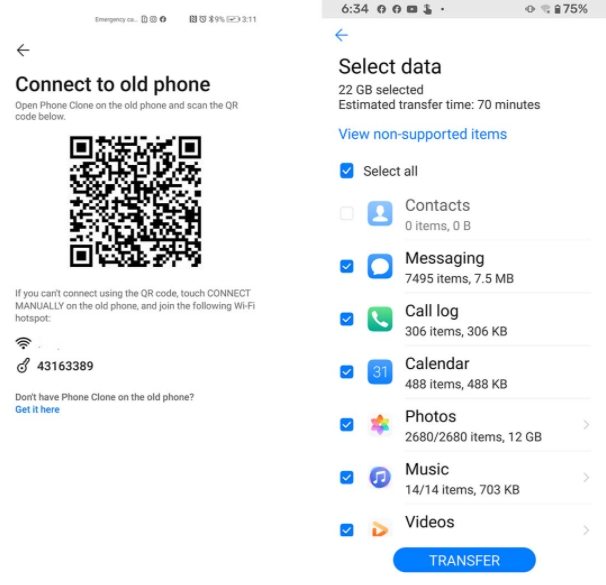
Приложение начнет перемещать контент со старого телефона на новый.
Метод 2. Передача сообщений WhatsApp с Huawei / Samsung / iPhone на Huawei
Проблема с большинством методов миграции заключается в том, что они не позволяют передавать ваши сообщения WhatsApp. В этом случае вам необходимо использовать специальный инструмент для переноса ваших сообщений WhatsApp.
Tenorshare iCareFone для WhatsApp — одна из таких утилит, и вы можете использовать ее, чтобы перенести все данные WhatsApp со старого телефона на новое устройство Huawei. Кроме того, это приложение не сложно использовать для миграции WhatsApp, и следующие шаги должны научить вас, как это сделать (используя iPhone в качестве старого устройства).
-
Загрузите и установите вышеупомянутый инструмент на свой компьютер. Подключите два устройства к компьютеру с помощью USB-кабелей.
Запустите только что установленный инструмент и нажмите «Передача».
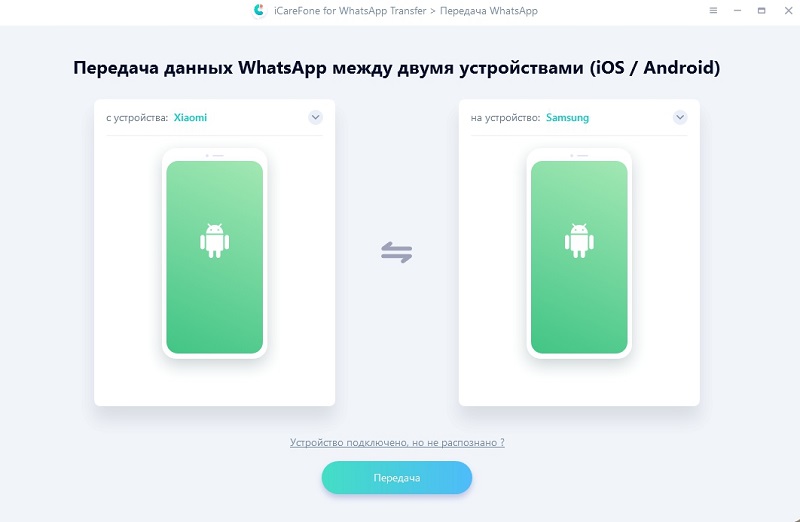
Нажмите «Да» в появившейся на экране подсказке и подождите, пока инструмент создаст резервную копию ваших данных WhatsApp.
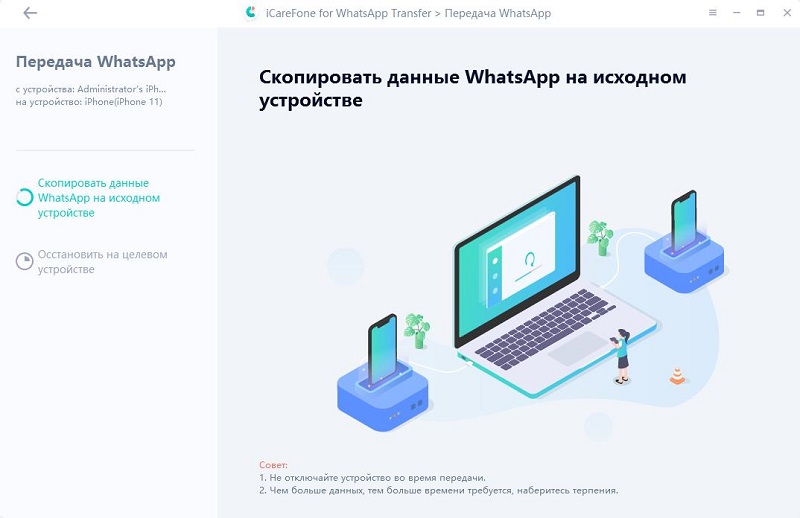
После проверки дождитесь, пока инструмент сгенерирует данные для восстановления, а затем инструмент начнет перемещать данные на новое устройство.
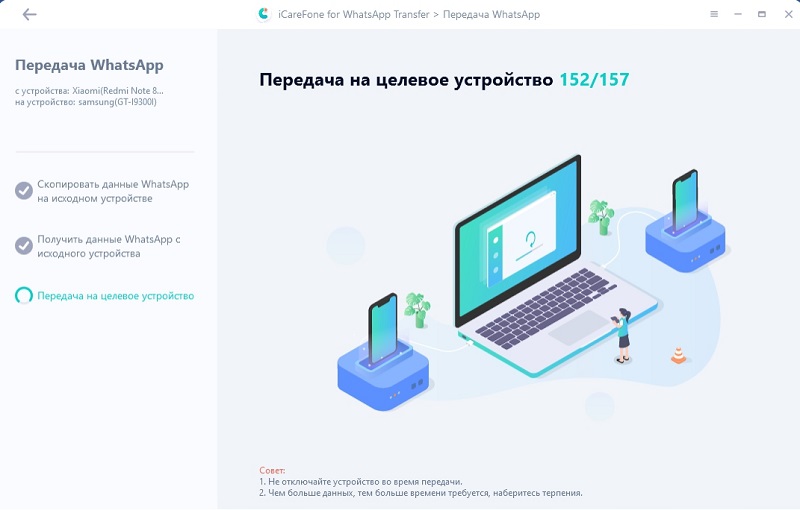
Когда ваши данные будут перенесены, вы увидите следующее сообщение.
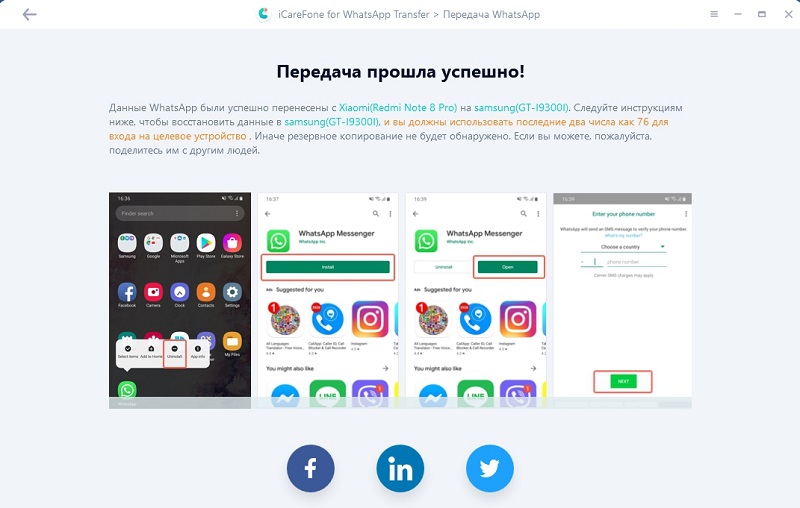
Вот как можно передавать данные с Huawei / Samsung / iPhone на Huawei с помощью простого в использовании инструмента.
Часть 2. Как передавать данные с Huawei на компьютер
Иногда может потребоваться скопировать данные с устройства Huawei на компьютер. Для этого у вас также есть много вариантов на выбор, и следующие два способа сделать это.
Метод 1. Перенос сообщений / контактов / фотографий / видео с Huawei на ПК / Mac с помощью Huawei HiSuite
Huawei HiSuite принадлежит Huawei собственное настольное приложение, которое помогает копировать данные между устройствами и компьютерами. Вы можете использовать это приложение для передачи файлов многих типов со своего телефона на компьютер, и здесь мы покажем, как экспортировать фотографии на ваш компьютер с помощью этого инструмента.
-
Подключите устройство к компьютеру с помощью кабеля USB.
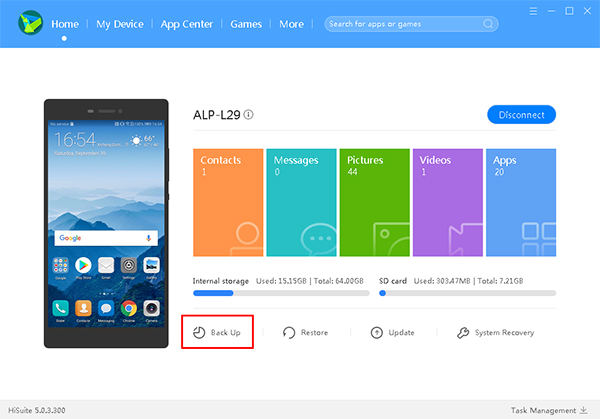
Загрузите и запустите HiSuite на своем компьютере. Затем нажмите Back Up в главном интерфейсе.
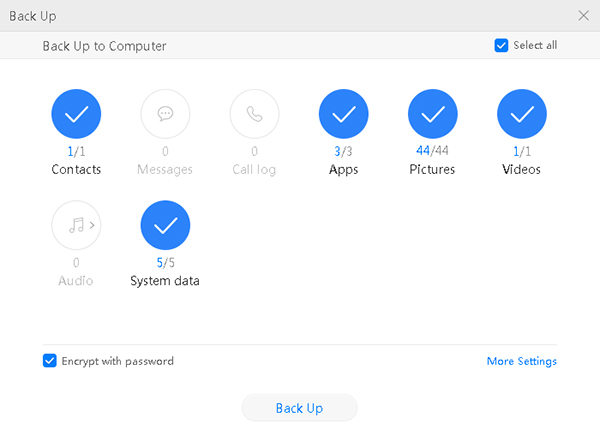
На следующем экране выберите Pictures и нажмите Back Up.
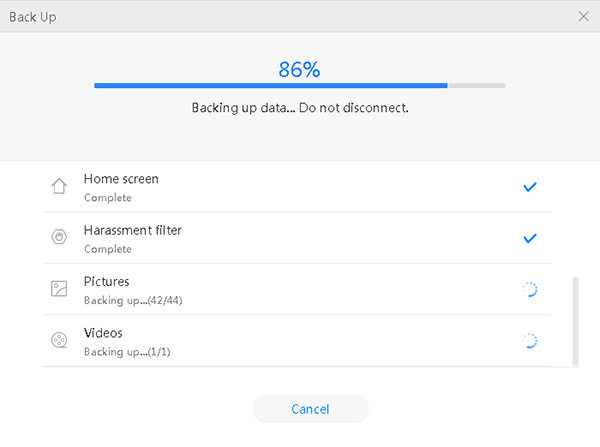
Подождите, пока инструмент создаст резервную копию ваших фотографий.
Теперь ваши фотографии должны быть доступны на вашем компьютере.
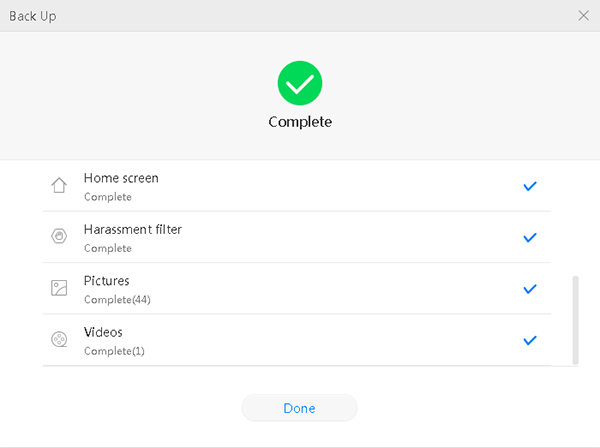
Перемещать данные между телефоном и компьютером очень просто. HiSuite позволяет просматривать, управлять и передавать информацию между компьютером Windows и устройством Huawei для контактов, сообщений, изображений, видео и файлов.
Метод 2. Перенос WhatsApp / Сообщения / Контакты / Журналы вызовов / Фото / Видео с Huawei на ПК с помощью UltData для Android
Tenorshare UltData для Android — еще одно приложение, которое позволяет передавать файлы многих типов с телефона Huawei на компьютер. Вы можете использовать это приложение для копирования как существующих, так и недавно удаленных сообщений WhatsApp, фотографий, текстовых сообщений и даже контактов со своего устройства на компьютер.
Использовать этот инструмент так же просто, как использовать любой другой инструмент для передачи файлов, и ниже показано, как вы собираетесь использовать это приложение для копирования данных с телефона на компьютер.
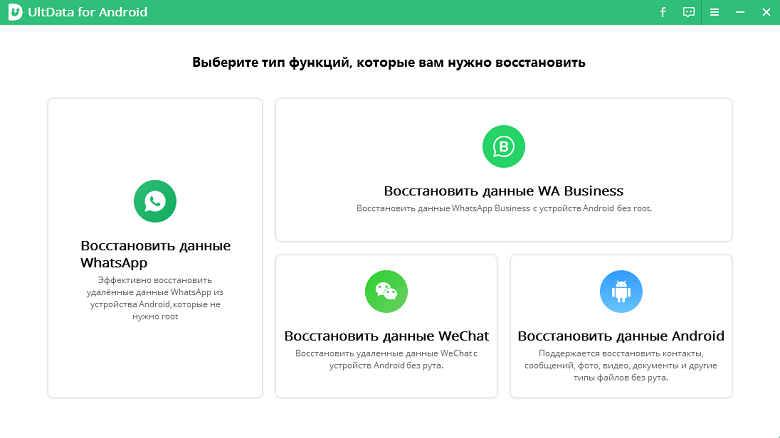
Откройте инструмент на своем компьютере и нажмите «Восстановить потерянные данные».
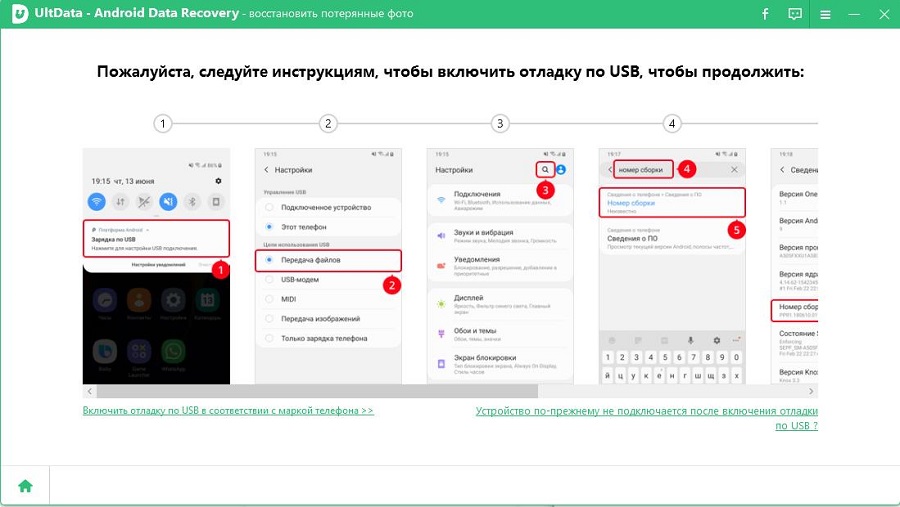
Подключите телефон Huawei к компьютеру с помощью кабеля USB. Включите на телефоне отладку по USB.
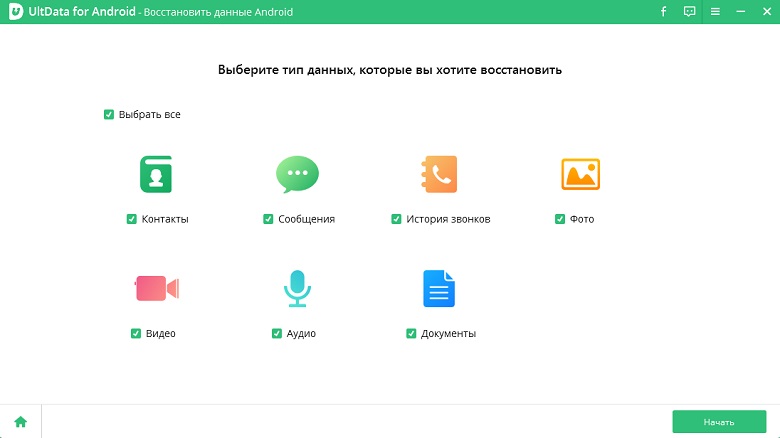
Отметьте типы файлов, которые вы хотите передать, например, фотографии, и нажмите «Начать», чтобы начать сканирование телефона на наличие файлов.
Выберите фотографии, которые вы хотите экспортировать на свой компьютер, и нажмите «Восстановить» внизу.
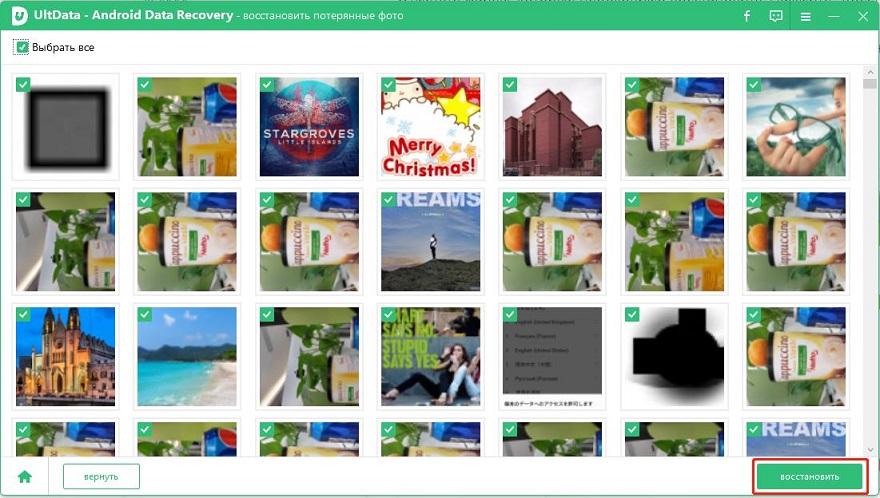
Ваши файлы будут перенесены на ваш компьютер.
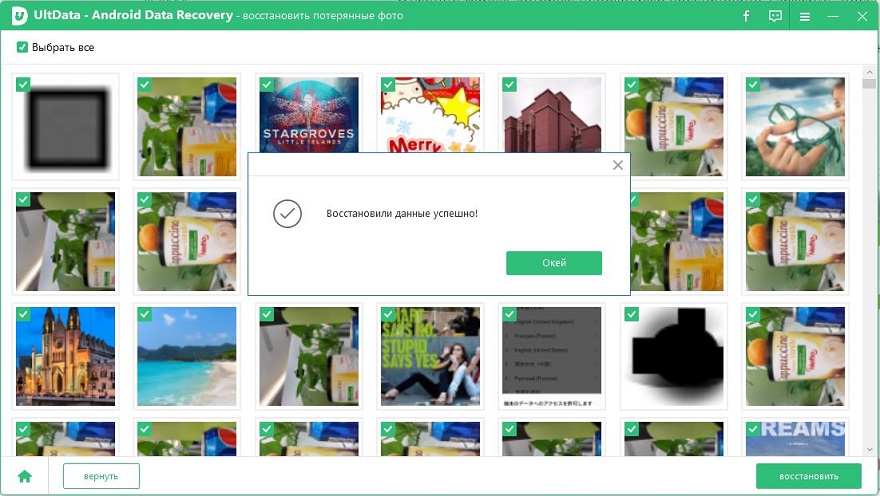
Вы все сделали. С UltData for Android вы можете не только передавать контакты, сообщения, изображения, видео и файлы, которые можно передавать, но и переносить сообщения WhatsApp с Android на ПК.
Резюме
Хотите ли вы переносить данные с iPhone на Huawei или вы хотите скопировать данные с любого телефона Android на свой телефон Huawei, в приведенном выше руководстве есть несколько способов помочь вам в этом. Мы надеемся, что вы сможете перенести все свои данные с помощью описанных выше методов.
Article Actions
 Foto: Publicitātes foto
Смартфоны играют важную роль в повседневной жизни каждого пользователя, становясь цифровым ассистентом, который зачастую намного способнее и быстрее человека. После смены гаджета и приобретения нового устройства, например, какого-либо из смартфонов новой серии Huawei P40, у пользователя возникает необходимость перенести на него все имеющиеся данные. Иногда пересылка данных может показаться сложным и длительным процессом, однако существуют возможности его облегчить и сделать переход на новый телефон простым и быстрым.

Магазин приложений Huawei AppGallery предлагает использовать специально разработанное приложение для переноса данных «Клон телефона» (Phone clone), которое можно скачать на любое устройство. Подробнее о том, как успешно перенести свои данные, используя «Клон телефона», расскажет руководитель по развитию бизнеса Huawei Mobile Services в Латвии Гунта Курсиша (Gunta Kursiša).
Пользователям важно быстро, легко и безопасно перенести свои данные на новое устройство так, чтобы личная информация не потерялась или не попала в руки недоброжелателей. Однако обычно пользователи считают перенос фотографий, личных контактов, сообщений, видеоклипов, истории переписки и данных приложений на новый телефон проблемой.
«Сторонние инструменты или физические подключения для переноса данных делают данный процесс очень долгим, поэтому Huawei разработал собственное альтернативное решение для переноса данных «Клон телефона», чтобы обеспечить пользователям наилучшее и самое надежное решение этой проблемы», – отмечает Курсиша.
Перенос данных еще никогда не был таким простым, потому что он осуществляется всего за шесть простых шагов – отметить новое устройство, отметить старое устройство, сканировать QR-код, выбрать данные, которые вы хотите переслать, затем дождаться завершения загрузки и, наконец, наслаждаться своим новым телефоном со всей необходимой информацией.
Полное копирование данных телефона всего за пару минут
Чтобы активировать приложение Huawei для переноса данных, пользователю нужно лишь создать беспроводную точку доступа для передачи данных между устройствами. При этом, благодаря надежному шифрованию беспроводной сети, пользователь может не беспокоиться за свои данные, поскольку при их копировании ни на минуту не задействуется облако или жесткий диск.
«Приложение «Клон телефона» позволяет создать подключение к новому телефону и перенести данные с невероятной скоростью – до 1 ГБ в минуту, облегчая смену телефона всем желающим это сделать. Сколько бы любимых и активно используемых приложений ни хранилось в Вашем телефоне, все они будут загружены в новый смартфон на базе Android всего за несколько минут», – поясняет Курсиша.
«Мы гордимся тем, что функция «Клон телефона» работает как на телефонах Huawei, так и на устройствах других производителей», – продолжила она. «Это означает, что пересылка данных становится очень простой, и это существенно улучшает удобство для пользователей данных смартфонов».
Пара простых шагов по подготовке нового смартфона к использованию
Функция «Клон телефона» будет доступна во всех новейших моделях смартфонов Huawei, включая телефоны из новой серии Huawei P40. «Мы обеспечили доступность приложения для переноса данных не только в AppGallery, но и в магазинах приложений Google Play и App store, обеспечивая удобство переноса данных владельцам всех смартфонов, независимо от доступной им операционной системы», – рассказывает руководитель по развитию бизнеса Huawei Mobile Services Гунта Курсиша.
Когда в обоих устройствах открыта новейшая версия приложения, остается только отметить, который из них новый, а который – старый смартфон. После этого в новом смартфоне появится QR-код, который нужно сканировать фотокамерой старого телефона, чтобы соединить оба устройства. В свою очередь, затем происходит самое простое действие – перенос данных.
«Стоит отметить, что «Клон телефона» позволяет пользователю выбирать, какую именно информацию нужно скопировать. Поэтому переносить абсолютно все содержание устройства необязательно. Эта возможность является большим преимуществом, поскольку не только экономит время, но и уменьшает использование памяти в новом телефоне», – отметила Курсиша.
Завершив пересылку данных, пользователь может быть уверен в том, что его новый гаджет будет не менее компетентным и способным, чем предыдущий, потому что все важнейшие приложения, сообщения и данные будут собраны вместе! Кроме того, обновленная версия «Клона телефона» будет рекомендовать пользователю самые популярные местные приложения, которые можно с удобством скачать из магазина приложений Huawei AppGallery.
Перенос данных на новый телефон еще никогда не был таким простым и быстрым!
КАК ПЕРЕНЕСТИ ДАННЫЕ С HUAWEI НА АНДРОИД
Если вам нужно перенести данные с устройства Huawei на устройство Android, то есть несколько способов, которыми вы можете воспользоваться.
1. Используйте приложение Phone Clone от Huawei, которое позволяет передавать данные между смартфонами в несколько кликов. Просто загрузите Phone Clone на оба устройства и следуйте инструкциям на экране.
2. Вы можете использовать сервисы облака, такие как Google Drive или Dropbox, чтобы создать резервную копию данных на вашем устройстве Huawei и затем загрузить их на ваше устройство Android.
3. Если у вас есть небольшое количество данных, таких как контакты или календарь, то вы можете перенести их на новое устройство вручную, используя импорт и экспорт функций в приложениях контактов и календаря.

Как перенести данные с устройства Android на Huawei P40 Pro+ — Конфигурация смартфона
Перенос данных Google на смартфон Huawei p40 lite E
Как перенести данные из Huawei или Honor без Google Services на новый телефон
How to transfer data (contacts, photos, music, apps), from Huawei to Samsung.
Huawei Phone Clone — перенос данных с Android/iPhone на Android (за 1 минуту)
Ещё один способ перенести данные с Android на Android
Перенос данных с андроид на андроид
Как переносить данные на телефонах Huawei? / Трансфер данных Huawei
Как копировать фото, видео с телефона Huawei в компьютер. Переносим файлы с Хуавей в пк.
Phone Clone | HUAWEI Global
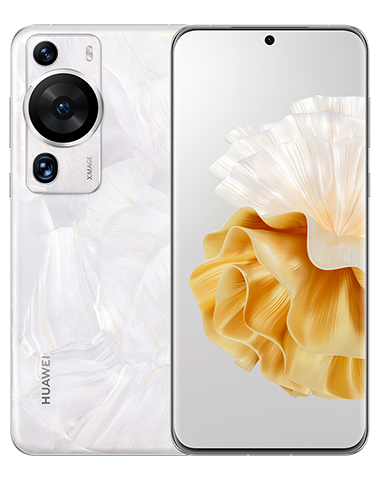
Не важно, какую операционную систему вы используете,
iOS или Android 1 . Приложение Phone Clone от HUAWEI
совместимо со смартфонами любых брендов. Просто
загрузите бесплатное приложение из Google Play или AppStore.
Без расхода трафика
Вам не понадобится Wi-Fi или мобильная передача данных:
достаточно просканировать QR-код или подключиться к точке доступа Wi-Fi,
созданной новым смартфоном.
Надежный перенос данных
Максимальная скорость переноса данных с
помощью Phone Clone – 1 ГБ в минуту 2 ! Все ваши фотографии, видео, контакты и другие данные будут быстро и надежно перенесены на новый
смартфон по беспроводной зашифрованной сети.
Вам не придется делать резервную копию данных в облако или использовать внешний накопитель.
Со смартфона с Android / iOS
на смартфон HUAWEI
Откройте приложение Phone Clone и выберите старый и новый смартфон.
Просканируйте QR-код и установите соединение.
Выберите данные, которые необходимо передать, и начните процесс.
После установки приложения Phone Clone на двух устройствах на новом смартфоне откройте приложение и нажмите «Это новый телефон». На старом смартфоне откройте приложение и выберите «Это старый телефон».
Чтобы установить соединение между двумя устройствами, с помощью старого смартфона просканируйте QR-код, отображенный на экране нового смартфона.
Когда соединение будет установлено, выберите данные, которые необходимо перенести со старого телефона, нажмите на кнопку переноса и дождитесь, пока процесс переноса данных завершится.
Откройте приложение Phone Clone и выберите старый и новый смартфон.
Создайте на новом смартфоне точку доступа Wi-Fi.
Пройдите авторизацию, выберите данные, которые необходимо перенести, и нажмите на кнопку переноса.
После установки приложения Phone Clone на двух устройствах на новом смартфоне откройте приложение и нажмите «Это новый телефон». На старом смартфоне откройте приложение и выберите «Это старый телефон».
На экране нового смартфона появится значок точки доступа Wi-Fi, к которой подключится iPhone. Перейдите в Настройки > Wi-Fi, чтобы проверить подключение.
Чтобы пройти авторизацию, необходимо принять условия соглашения о конфиденциальности данных Apple. Повторно откройте Phone Clone, выберите данные, которые необходимо перенести, и нажмите на кнопку переноса. Дождитесь, пока процесс завершится.
Загрузить Phone Clone:
1. Приложение совместимо с устройствами с ОС Android 4.0 и выше и с iOS 6.0 и выше.
2. Процесс переноса данных с использованием беспроводной связи может отличаться в зависимости от устройства.