Перевернулся экран на Windows 10? Мы расскажем, как исправить!
Что делать, если перевернулось изображение на мониторе Windows 10? При работе с операционными системами Windows у пользователей случаются проблемы и затруднения понимании интерфейса. Причины на это могут быть разные, основной мотив — это переход с Windows 7, 8 или 8.1.
Если же взять такую проблем как случайный переворот экрана, то обычно он связан с нажатием горячих клавиш. В нашей статье мы разберём несколько способов, полностью закрыв вопрос: что же делать если перевернулся рабочий стол Windows 10?
Решение с помощью горячих клавиш
В данной статье мы расскажем, что делать, если перевернулся экран на ноутбуке windows и как это исправить. Самый простой, часто используемый способ, помогающий откатить всё до стандартного состояния, это использование клавиатуры, а точнее сочетаний клавиш.
Для выполнения зажмите комбинацию «Ctrl+Alt» и добавьте стрелка вверх «↑» . Если вам необходимо чтобы экран перевернулся на 90 градусов Windows замените последнюю клавишу на «→» также по аналогии: «↓» — 180° и «←» — 270°. Есть ещё 2 способа которые стоит упомянуть, или если этот не дал результат.

Обратите внимание, что не на всех системах данный вариант будет работать. Если этот способ не помог, попробуйте использовать следующие.
Настройка через параметры
Второй способ, отвечающий на вопрос: что делать если перевернулся рабочий стол Windows на компьютере?
- Откройте параметры Windows 10 (нажмите сочетание клавиш Win+i)
- Откройте параметры Система

- В первой вкладке «Дисплей» (или на некоторых версиях «Экран») найдите «Ориентация» и выставьте значение Альбомная.

- С большой долей вероятности, дисплей вернётся в изначальной положение.
В случае, если экран не перевернулся или повернулся некорректно, попробуйте другую ориентацию экрана.
Исправление через утилиту для видеокарт
Перевернулся экран на компьютере Windows 10 как исправить, если все предыдущие способы проблему не решили и изображение по-прежнему повернуто, то стоит использовать настройки видеокарты. Это могут быть утилиты Intel, AMD, NVidia. Учитывая от какой фирмы видеокарта выбирайте в панели задач значок или запускайте с рабочего стола через нажатие правой клавишей мыши в контекстном меню. Некоторые версии программ отличаются друг от друга, но по стандарту нужные нам настройки находятся в разделе «Дисплей»

Необходимо найти значение ориентации экрана и выставить удобное вам.
Обновление драйверов
Имеются устройства в которых проблема поворота экрана связана с драйверами. Виндовс 10 перевернулся экран ноутбука что делать, если имеется встроенный датчик автоповорота экрана? В этом вопросе предыдущие способы смогут решить проблему не достаточно эффективно, ведь данная функция актуальная для ноутбуков трансформеров и планшетов на Windows 10.
Первое, проверьте включена ли эта функция в панели уведомлений, перезапустите её. Второе, для решения необходимо зайти в управление компьютером, далее перейти к диспетчеру устройств, в разделе датчики найти устройства с не установленными драйверами и обновить их. Такие устройства будут помечены восклицательным знаком или «неизвестное устройство».
Если всё обновлено и экран не поворачивается нужно в управление компьютером найти пункт службы и выбрать «служба датчиков», нажать запустить.


Бывали случаи, когда после обновления системы, автоповорот экрана переставал корректно работать и обновление драйверов не помогает. В этом случае, желательно выполнить откат обновления на предудыщую версию.
В данной статье мы рассказали основные способы решения вопроса, когда в windows 10 перевернулся экран. Надеемся, что эти советы помогли в решении вашей проблемы.
Поворот экрана в Windows 10: горячие клавиши и ещё несколько простых способов

Всем здравствуйте. Тема сегодняшней статьи «Поворот экрана в Windows 10: горячие клавиши и ещё несколько простых способов». Объясню, с чем это связано. Дело в том, что с одним моим знакомым приключилась интересная история. Он много работает, иногда круглосуточно, за ноутбуком. Пару дней назад тоже работал ночью, вымотался, положил голову на клавиатуру отдохнуть и случайно уснул. Под утро просыпается, а у него изображение на мониторе ноута вверх ногами. Сам попытался что-то сделать, но не вышло. Позвонил мне. Я ему и подсказал те чудо-кнопочки, на которые он во сне лбом нажимал. Вот решил и вам рассказать, вдруг пригодится.
Комбинации кнопок

Выполнить поворот экрана в Windows 10 горячими клавишами на 90 и 180 градусов легко. Нужно только знать, что нажимать:
- Стрелочка вверх + Alt + Ctrl – эта комбинация перевернёт картинку вверх ногами.

- Стрелочка вниз + Alt + Ctrl – поможет вернуть его в нормальное положение после переворота.

- Стрелочки влево/вправо + Ctrl + Alt – развернут картинку на 90 градусов в соответствующую сторону.

Друзья, согласитесь, что разворачивать рабочее пространство весьма занимательно, но не всегда нужно. Поэтому, чтобы аналогично моему знакомому не попасть в неловкую ситуацию, рекомендую поворот экрана в Windows 10 горячими клавишами отключить:
- В любой точке стола нужно сделать одно нажатие на кнопку мыши справа.
- Навести курсор на пункт «Параметры графики».
- Затем на «Комбинации клавиш».
- Выбрать пункт «Выключить».

Другие варианты
Нажать три кнопки – безусловно, самый быстрый и лёгкий способ развернуть картинку, но хотя бы для общего развития не помешает узнать и другие варианты.
Панель управления и Рабочий стол
Добиться желаемого разворота можно через «Панель управления»:
- Раскрыть раздел «Все элементы ПУ»
- Затем зайти в каталог «Экран» и перейти к пункту «Расширение экрана»
Попасть в то же место можно в два щелчка на рабочем столе:
- Первый – правая кнопка мышки.
- Второй – выбор нужного пункта «Расширение экрана».

- Дальше в параграфе «Ориентация» установить требуемый параметр.

Видеокарта
Друзья, если вы из тех, кто не ищет лёгких путей, то вам однозначно придётся по вкусу следующий метод. Я предлагаю вам попробовать добиться поворота экрана в Windows 10 не горячими клавишами, а через AMD Radeon или nVidia, точнее, через настройку драйвера видеокарты (для этого может потребоваться установка настройщика ATI CATALYST Control Center).
Radeon:
- Правый щелчок мышью в любом месте свободного пространства.
- Перейти в раздел «Свойства графики».

- Раскрыть меню «Общих задач дисплея».
- Выбрать задачу «Повернуть рабочий стол».

- Выбрать требуемый разворот из предложенных вариантов.

- Сделать правокнопочный клик на рабочем пространстве.
- Проследовать в «Панель управления Nvidia».
- С левой стороны выбрать задачу «Поворот экрана».
- Отметить точкой нужную ориентацию.

Утилиты
Друзья, умные люди для любой цели уже давно написали специальные программы. Разворот изображения на мониторе также не стал исключением. Если вам не хочется заморачиваться, то просто установите на свой ПК утилиту iRotate. Ей пользоваться очень просто:
- Запустить двумя кликами на ярлыке программы.
- Выбрать подходящий вариант ротации из четырёх возможных.

На этом закончу. Друзья, пишите мне о тех нелепых случайностях, что произошли с вами и компьютером, в результате которых пришлось искать в сети верное решение. Именно ваша история может стать темой следующего обсуждения. Всем пока.
Каким способом переворачивать экран на Виндовс 10: на 90 и 180 градусов
Бывают ситуации, когда пользователь неожиданно обнаруживает, что рабочий стол его ПК перевёрнут «вверх ногами» или под некоторым углом. Это происходит, когда сам хозяин компьютера или его домочадцы случайно активируют встроенную в операционную систему функцию.
Она предназначена для удобства работы людей определённых профессий, таких как графические дизайнеры и другие, которым требуется рассматривать одну и ту же картинку в разных ракурсах одновременно на нескольких мониторах. Рядовому пользователю данная возможность тоже может пригодиться, поэтому ниже подробно описано, как переворачивать экран на Виндовс 10.
В более ранних версиях переворот десктопа осуществлялся практически моментально нажатием Ctrl + Alt + стрелки (в какую сторону указывает стрелка, такое положение и примет экран). В последней редакции «десятки» горячие клавиши перестали функционировать, теперь перевернуть экран на компьютере с помощью клавиатуры нельзя. Что печально, но не критично, так как существуют ещё несколько простых способов добиться желаемого.
Поворот в Параметрах системы
Самый разумный способ — обратиться к «Параметрам системы», посредством которых осуществляется управление большинством функций компьютера.
1. Стандартный — Win + I или «Пуск» + значок шестерёнки, далее, раздел «Система», подраздел «Дисплей».

2. Быстрый — сделать правый щелчок мыши по свободному от ярлыков пространству десктопа и выбрать из отобразившегося меню пункт «Параметры экрана».
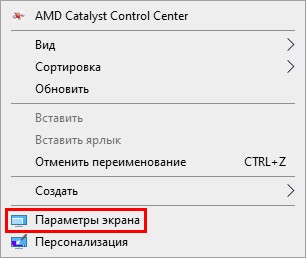
Перейдя в мастер, для постановки экрана в нужное положение следует:
1. Найти в правой части окна мастера инструмент «Ориентация дисплея», расположенный под настройкой разрешения.
2. Посредством выпадающего списка установить значение «Альбомная», что приведёт рабочий стол в привычный вид.

Ещё варианты разворота, которые при случае могут пригодиться:

1. Альбомная перевёрнутая — это как раз то самое «верх ногами» (переворот на 180 градусов).

2. Книжная стандартная или перевёрнутая — постановка боком (на 90 градусов вправо или влево).

Развернуть с помощью программы видеокарты
Те же настройки доступны через утилиты управления видеокартой, установленной на ПК.
- Следует правым щелчком мышки по рабочему столу вызвать контекстное меню;
- Выбрать в нём пункт «Панель управления Nvidia»;
- В открывшемся окошке утилиты переместиться во вкладку «Дисплей»;
- Обратиться к инструменту «Поворот дисплея», также выбрав нужную ориентацию из выпадающего списка или воспользовавшись специальными стрелочками для поворота, расположенными рядом;
- Применить изменения нажатием соответствующей кнопки внизу окошка.

- Вызвать то же меню, только в нём выбрать пункт ATI Control Center (или AMD Catalyst Control Center, что одно и то же);
- В левой части раскрывшейся утилиты раскрыть содержимое «Общих задач дисплея»;
- Посредством выбора соответствующего пункта перейти к перевороту экрана, что осуществляется в правой части окна.

Если пункта, отвечающего за поворот рабочего стола нет, значит, это одна из современных модификаций видеокарты, разработчики которой сочли лишним нагружать свой продукт функцией, имеющейся в операционной системе. В данном случае можно перейти во вкладку «Дисплей» и обратиться к инструменту «Разместить дисплей» для переброса утилитой к рассматриваемому в самом начале статьи мастеру «Параметров экрана».
Развернуть с помощью программы iRotate
Если переворачивать экран требуется часто и желательно в пару кликов, то имеет смысл заранее установить на ПК небольшую, но очень удобную программку iRotate. Скачать по ссылке — https://www.entechtaiwan.com/util/irotate.shtm
После скачивания и установки с помощью стандартного инсталлятора, в котором нужно со всем согласиться и принять условия лицензии, на панели задач (недалеко от часов) появится значок в виде синего повёрнутого прямоугольника. Нажатие на него приведёт к открытию функционального меню программы с перечнем возможных вариантов поворота экрана и указанием действующих горячих клавиш для них.

Как исправить, если предыдущие способы не сработали
Если все испробованные действия не дали результатов, то следует попробовать обновить драйвера установленной видеокарты, что делается так:
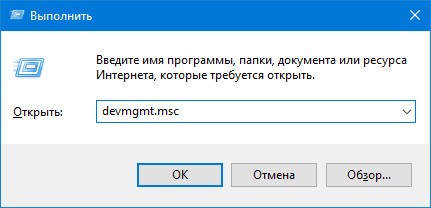
1. Необходимо попасть в «Диспетчер устройств», для чего следует вписать данное словосочетание в строку «Пуска». Ещё можно вызвать окошко «Выполнить» нажатием Win+R и ввести в его поле значение devmgmt.msc .
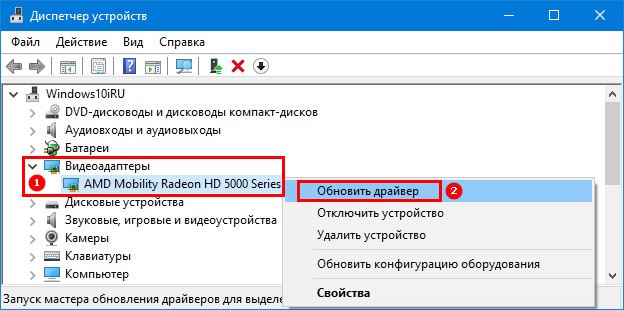
2. Раскрыть содержимое раздела «Видеоадаптеры».
3. Выполнить правый щелчок на использующемся оборудовании.
4. Запустить обновление выбором соответствующего пункта из меню (обычно верхний).
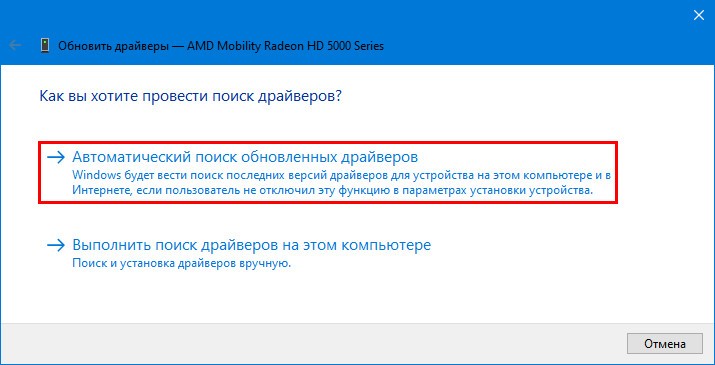
5. Из предложенных вариантов следует выбрать «Автоматический поиск», где Windows будет отыскивать обновление и на ПК, и в интернете.
Чтобы все изменения стали актуальны и начали работать рекомендуется после проведения обновления выполнить перезагрузку компьютера.
Как повернуть экран на 90 градусов в windows 10 — Горячие клавиши
Здравствуйте дорогие друзья! Поворот экрана windows 10 — сегодня хочу рассказать о том, как повернуть или перевернуть экран рабочего стола на мониторе компьютера под управлением windows 10. Сам столкнулся с таким явлением случайно (в игре) нажав сочетание клавиш, которое даже не запомнил. Чтобы обратно вернуться в исходное положение, стал пробовать различные сочетания клавиш на клавиатуре и нашёл ответ.
Чтобы повернуть экран на мониторе, а перевернётся все и фоновый рисунок на рабочем столе, но так же перевернутся интерфейсы программ, интерфейсы браузеров и проводник, нажмите одновременно клавиши «Ctrl + Alt + ↓».
Чтобы повернуть изображение на рабочем столе на 90° по часовой стрелке нажмите на клавиатуре одновременно «Ctrl + Alt + →».
Чтобы повернуть изображение на 90° против часовой стрелки наберите на клавиатуре сочетания клавиш «Ctrl + Alt + ←», одновременным нажатием этих клавиш.
Чтобы вернуть изображение на экране в стандартное положение нажмите одновременно горячие клавиши на клавиатуре «Ctrl + Alt + ↑».
Чтобы в дальнейшем не сталкиваться с поворотом экрана на мониторе, кто не пользуется «горячими» клавишами, то просто можно отключить их. Щёлкните правой кнопкой мыши по рабочему столу, в открывшемся окне найдите пункт «Параметры графики» (смотрим рисунок), переходим «Комбинация клавиш» и «Выключить»
На этом заканчиваю статью. Надеюсь с поворотом экрана в windows 10 разобрались. Всем удачи! До встречи на страницах сайта.