Как сбросить iPad до заводских настроек без пароля
«Hard Reset» (Жесткий или полный сброс настроек) является наилучшим и в то же время кардинальным решением достаточно большого количества проблем. Перед продажей планшета, например, или в тех неприятных случаях, когда гаджет перегревается или глючит. Есть заложенная возможность сброса в самом iOS-устройстве (см. «Способ 1»). Однако если у вас аппарат с джейлбрейком, не стоит использовать данный метод – слишком велика вероятность получить зависший iPad. Опять же, человеческая память несовершенна, и практически все сталкиваются с проблемой забытого пароля. Поэтому редко кому из пользователей удается решить проблему простыми средствами. Так как вернуть на Apple iPad заводские настройки наилучшим способом?
5 способов сбросить iPad до заводских настроек
Способ 1. Как сбросить iPad до заводских настроек стандартным способом
Если iOS-устройство не заблокировано и есть свободный доступ к установленному ПО (знаете пароль или он отсутствует), то в iPad есть заложенная возможность сброса настроек.
Открыть меню «Настройки» > «Основные» > «Сброс» > далее выбрать один из вариантов: — «Сбросить все настройки» – всё, что было настроено (wi-fi, настройки геолокации и т.п.) будет сброшено, но приложения останутся. Годится для исправления мелких глюков. — «Сбросить контент и настройки» – удаляется абсолютно вся информация до последней прошивки, процесс обычно занимает несколько минут.
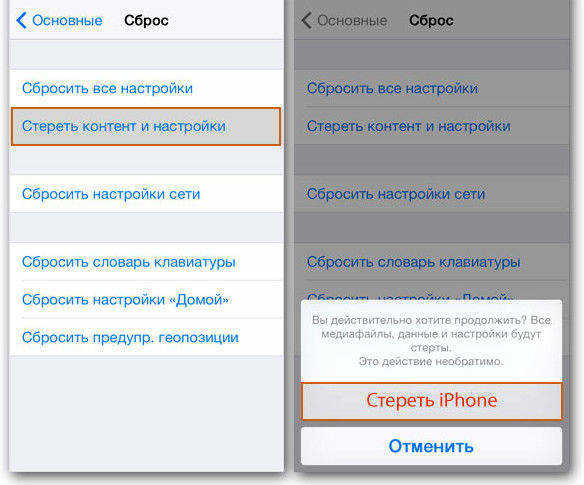
Есть еще одна хитрость, рекомендованная опытными пользователями. Их практика подсказывает, что создание нового профиля на текущем устройстве с помощью файлового менеджера способно сбросить iPad до стандартного набора заводских настроек. При этом никакие документы, фото, видео и другой контент бесследно не исчезают, и их при необходимости можно восстановить.
Запустить файловый менеджер, найти каталог «Library», в нем отыскать папку «Preferences», переименовать папку. Таким образом, образуется новый профиль с рядом настроек, присущих абсолютно новому гаджету. Чтобы впоследствии восстановить всё, что было сброшено, достаточно снова переименовать папку, вернув прежнее название.
Способ 2. Как сбросить iPad до заводских настроек через iTunes
Если вы уже синхронизировали свой iPad через iTunes, то можно сбросить устройство до заводских настроек, после чего вернуть данные из файлов резервных копий iTunes.
Шаг 1. Запустить iTunes на компьютере, через который синхронизировали ранее.
Шаг 2. Подключить заблокированный iPad с помощью кабеля из комплекта поставки.
Шаг 3. Проверить правильное определение в iTunes нужного устройства.
Шаг 4. На вкладке «Обзор» кликнуть кнопку «Восстановить [устройство]».
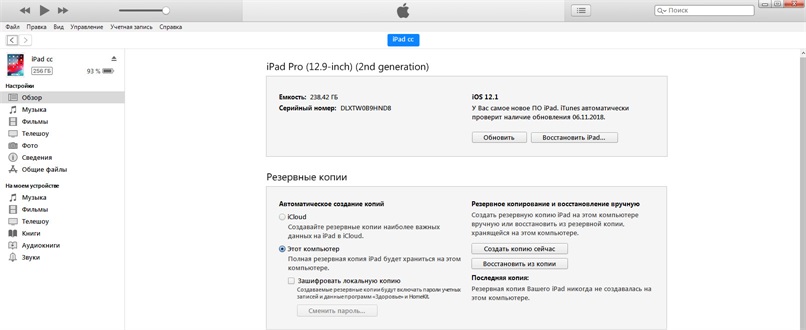
Шаг 5. Нажать «Восстановить» еще раз для подтверждения.
После этого устройство очищается, и устанавливается последняя версия ОС iOS или программного обеспечения iPad.
После завершения процесса восстановления заводских настроек Ваше устройство перезапустится, и его можно будет настроить как новое.
Способ 3. Сброс iPad до заводских настроек без пароля в режиме восстановления
Если у вас нет резервной копии iTunes или требуется ввести пароль при подключении iPad к iTunes на компьютере, есть вариант использовать режим восстановления для устройства.
Шаг 1. Подключить iPad к компьютеру с помощью кабеля. Запустить последнюю версию iTunes.
Шаг 2. Сделать перезапуск iOS-устройства. Для iPad необходимо просто выключить и включить планшетник. Зажать элемент питания на 8-12 секунд и ждать всплытия элемента выключения. Далее смахнуть ползунок вправо и дождаться полного отключения аппарата. В iOS 11 и iOS 12 также можно выключить устройство, выбрав «Настройки» > «Основные» > «Выключить». Теперь снова включить гаджет, щелкнув по кнопке питания и ожидая в течение нескольких секунд, после чего начнется стандартная операция запуска ОС. Если по любым причинам эти действия не дали результат, выполняется операция принудительной перезагрузки: зажать одновременно элемент питания и кнопку «Home», дождаться полного отключения девайса (8-10 секунд), отпустить элемент и ждать завершения загрузки операционной системы.
Шаг 3. После появления экрана режима восстановления выбрать «Восстановить».
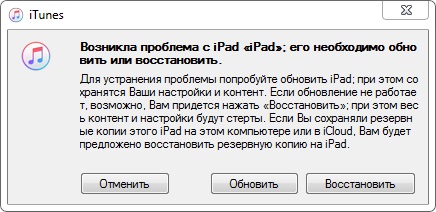
Программа iTunes загрузит программное обеспечение для данного устройства. Если время процедуры превысит 15 минут, устройство автоматически выйдет из режима восстановления. Тогда повторить шаги 2 и 3.
Способ 4. Сброс iPad к заводским настройкам с помощью функции «Найти iPhone»
Для того, чтобы вернуть заводские настройки iPad / iPad 2 / iPad mini можно также использовать официальную функцию от фирмы Apple под названием «Find My iPhone». С помощью данной технологии эта процедура выполняется удаленно и без кода доступа. Выполнить следующие действия:
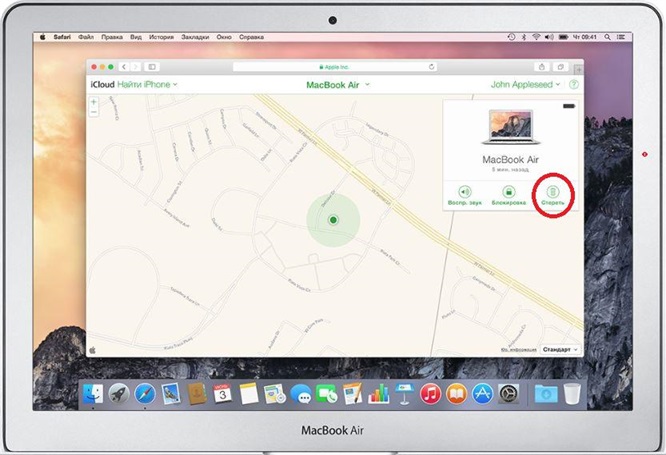
Шаг 1. Используя любое другое устройство (устройство iOS, устройство Android, компьютер), зайти на официальный сайт iCloud и открыть раздел «Найти iPhone» («Find My iPhone»).
Шаг 2. Нажать «Все устройства» («All Devices») и выбрать iPad, который вы хотите восстановить.
Шаг 3. Будет предложено на выбор 3 варианта действий. Выбрать функцию «Стереть» («Erase iPad») и подтвердите свой выбор, чтобы сбросить все данные и настройки iPad.
Способ 5. Жесткий сброс iPhone и iPad без iTunes через Tenorshare Reiboot (поддерживается iOS 12)
Отличный вариант восстановления любого устройства от Apple до заводских настроек без iTunes с помощью мощного инструмента восстановления системы – приложения Tenorshare ReiBoot. Его главной особенностью является универсальность в решении различных проблем с максимально возможным сохранением пользовательских данных. Программа работает с iPhone, iPad, iPad mini и поддерживает все версии iOS, начиная с 7-й и включая 12-ю. Для работы первоначально необходимо загрузить на свой компьютер последнюю версию программы.
Теперь следуем пошаговой инструкции:
Шаг 1. Запустить программу и подключить свое устройство к компьютеру с помощью кабеля. После распознавания устройства нажмите кнопку «Исправить операционную систему».
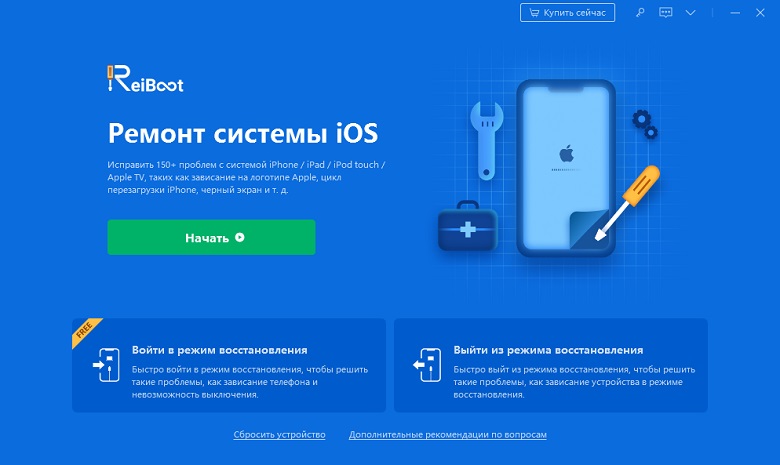
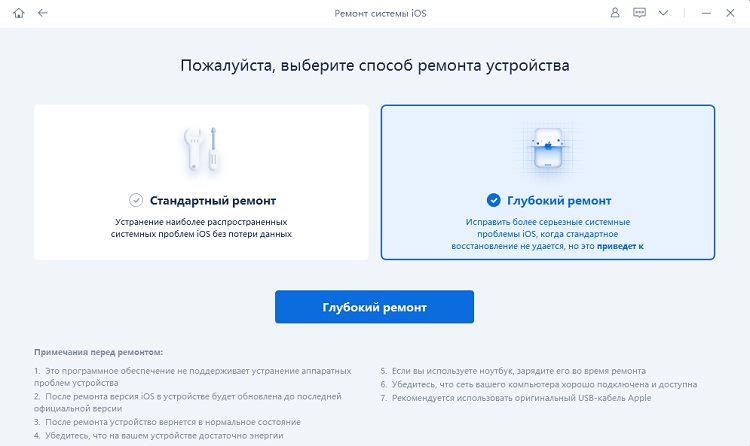
Шаг 2. В данном режиме нажать «Глубокое восстановление». Обратите внимание, что именно в этой функции, которая используется исключительно в трудных ситуациях, сохранение данных невозможно. Нажать кнопку «Начать».
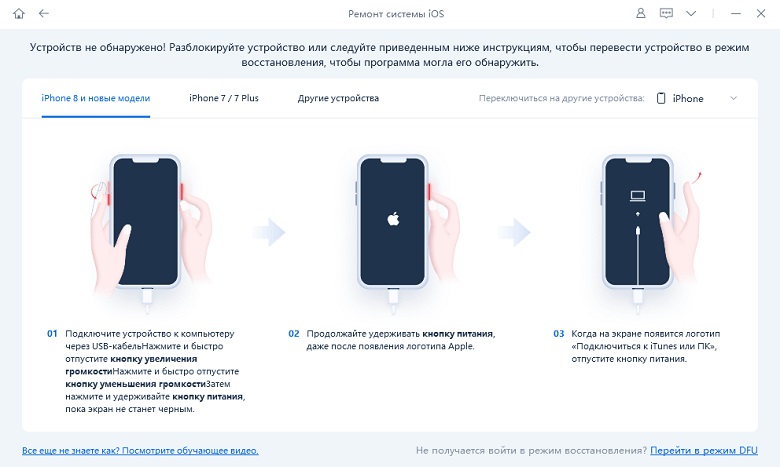
Шаг 3. Согласно инструкции перевести iPad в режим восстановления
Шаг 4. Загрузить соответствующий пакет прошивки, нажав кнопку «Скачать». Процесс скачивание займет некоторое время, не вмешивайтесь в работу программы.
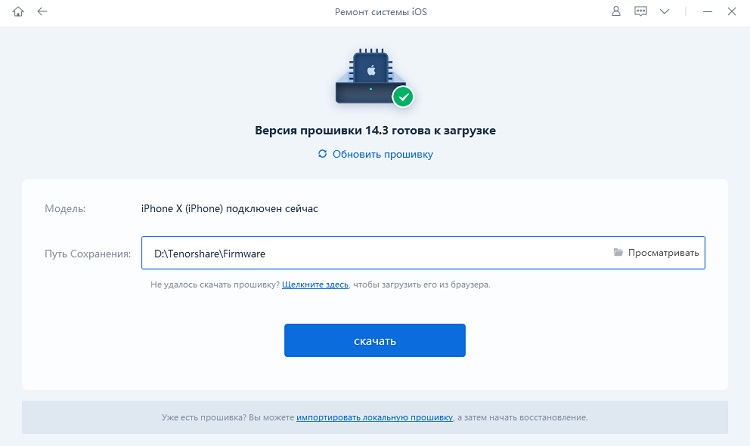
Шаг 4. Как только пакет прошивки будет загружен, нажать «Начать восстановление».
Шаг 5. Как только процесс восстановления заводских настроек на вашем устростве будет завершен, программа выдаст соответствующее уведомление. Нажать «Готово» и выйти из программы. Обязательно проверить полученный результат.
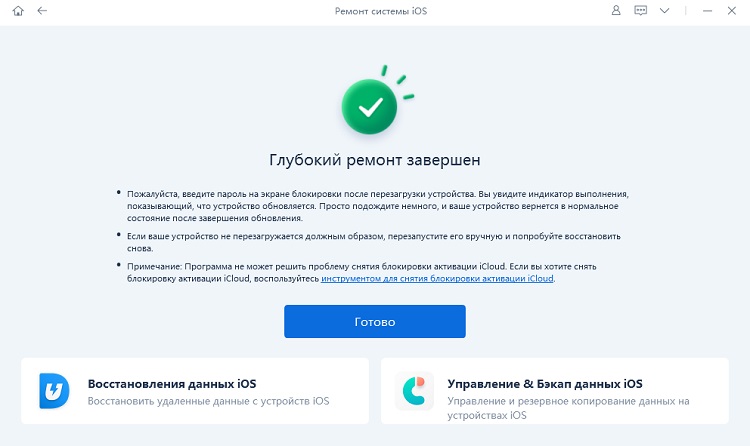
В большинстве случаев, когда изначально не требуются столь жесткие меры, Tenorshare Reiboot всегда очень мягко восстанавливает любые версии iOS на всех устройствах Apple iPad, iPhone, iPod. Это приложение в несколько кликов и без потери данных решает более 50 проблем, ставших привычными для пользователей, включая те, с которыми не всегда легко справляются фирменное ПО, например, даунгрейд системы iPhone или Apple TV сбой.
Таким образом, мы определили основные варианты действий, которым Вы можете следовать, чтобы получить требуемый результат. Каким конкретно инструментом воспользоваться, решать Вам, а мы всегда готовы придти на помощь.
Как стереть iPad с паролем или без него
Есть множество причин, по которым вам может понадобиться очистить iPad до заводских настроек. Если вы хотите решить проблему с iPad, такую как зависание экрана, сбой приложения, или планируете продать или отдать свой телефон, сброс настроек iPad к заводским настройкам может быть лучшим решением.
В приведенном ниже руководстве вы узнаете из 3 методов стирание iPad с паролем или Apple ID или без него.
- Метод 1: как восстановить заводские настройки iPad через настройки
- Метод 2: как навсегда стереть iPad с помощью iPhone Cleaner
- Метод 3: как восстановить заводские настройки iPad без пароля с помощью iPhone Unlocker
- Часто задаваемые вопросы по очистке iPad
Примечание: Все приведенные ниже методы сотрут весь контент и настройки с iPad без восстановления. Чтобы сохранить важные файлы, рекомендуется резервное копирование iPad первый.
Метод 1: как восстановить заводские настройки iPad через настройки
Официальный способ от Apple стереть данные с iPad прост. Это займет всего несколько шагов и несколько минут.
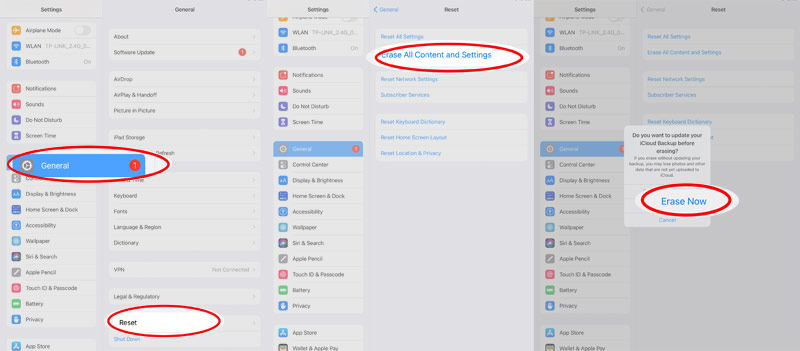
Нажмите Настройки приложение на iPad, перейдите по ссылке Общиепрокрутите вниз, чтобы найти Сброс, и нажмите Стереть контент и настройки.
Затем введите свой пароль, если вас попросят, и нажмите Стереть. После его ввода просто подтвердите свою операцию, и данные с iPad будут немедленно удалены.
Весь процесс занимает минуты, и все зависит от данных вашего iPad.
Когда iPad перезагружается со стиранием всего содержимого и настроек, у вас есть возможность настроить iPad как новый или восстановить его из резервной копии.
Забыли пароль для iPad? Просто переходите к следующему способу.
Метод 2: как навсегда стереть iPad с помощью iPhone Cleaner
Альтернативой первому способу является поиск средства для чистки iPad. Очиститель iPhone — это мастер очистки данных iOS. Он может очистить корзину iPad, чтобы освободить больше места и ускорить работу iPad. Другой изюминкой этого очистителя iPad является стирание всех данных без восстановления.

- Устраняет все проблемы с ограничениями памяти для запуска iPad.
- Резервное копирование и сжатие больших фотографий для экономии места.
- Удалите весь контент на 3 уровнях на iPad навсегда и безопасно.
- Совместимость с iOS 16 для iPad Air, iPad Pro, iPad 8/7/6/5, iPad mini и т. Д.
Следуйте простым шагам, указанным ниже, чтобы получить ноу-хау.
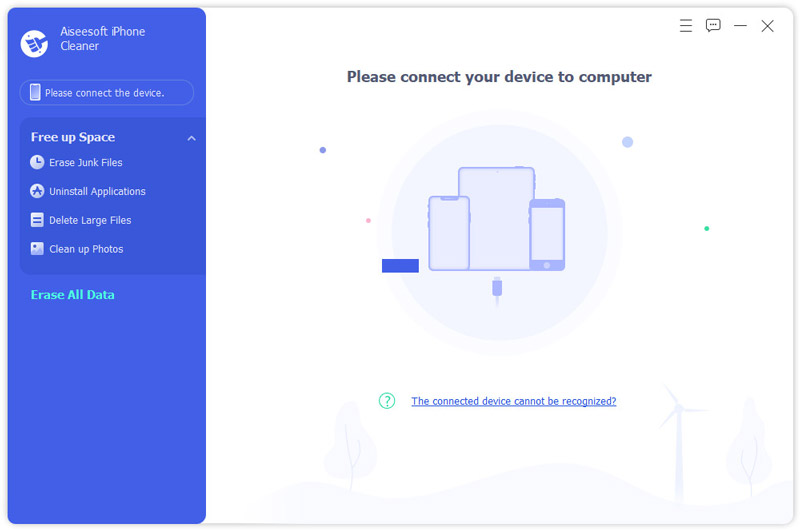
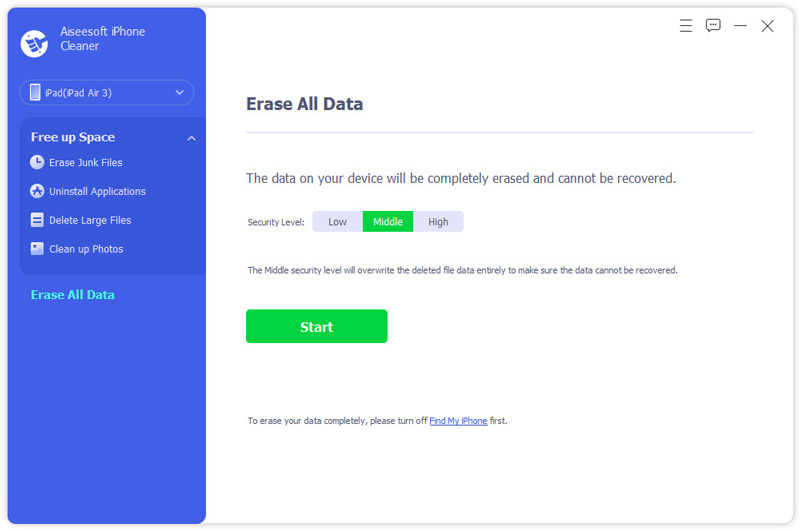
Нажмите Start , то запрещать Найди мой iPad на вашем устройстве, следуя инструкциям на экране.
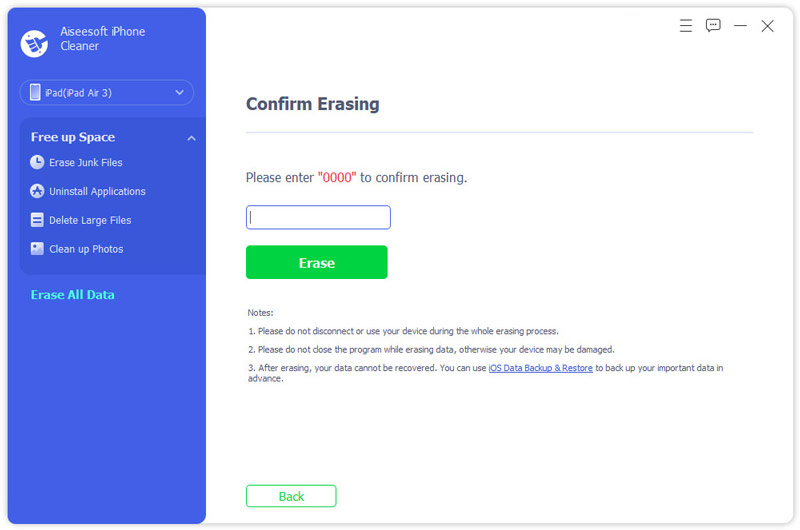
Если вы хотите очистить iPad, чтобы освободить больше места, вы можете использовать функцию «Освободить место», чтобы удалить фотографии, видео и другие данные на iPad.
Метод 3: как восстановить заводские настройки iPad без пароля с помощью iPhone Unlocker
Как упоминалось выше, вы можете легко стереть iPad, если сможете легко разблокировать iPad. Однако, если вы нашли старый iPad и забыли его пароль, но хотите передать его другим, как вы стереть свои личные файлы?
Никаких специальных технических знаний не требуется, и процесс начинается с загрузки инструмента для удаления пароля iPad, разблокировка iPhone.
iPhone Unlocker — это профессиональное программное обеспечение iOS для доступа к заблокированным iPad, iPhone и iPod. Он предлагает 3 режима для разблокировки вашего устройства iOS: Wipe Passcode, Remove Apple ID и Screen Time. Он может стереть пароль блокировки экрана и восстановить заводские настройки iPad, удалить учетную запись Apple ID с iPad и восстановить заводские настройки iPad, а также восстановить / удалить код доступа к экранному времени без потери данных.
Как сбросить iPad до заводских настроек
Необходимость выполнить сброс iPad до заводских настроек может возникнуть в различных ситуациях. Например, сброс может понадобиться в случае появления программных сбоев либо при продаже устройства. В этом материале мы рассмотрим сразу три способа, как сбросить iPad до заводских настроек.
Но, в начале несколько слов о безопасности. Перед сбросом iPad нужно проверить уровень заряда его аккумулятора. Нужно чтобы он был заряжен хотя бы на 30 процентов, а лучше все на 100. Поскольку выключение устройства во время сброса настроек может привести к поломке. Также перед сбросом желательно сделать резервную копию с помощью iTunes. Это позволит все восстановить, в том случае, если вы передумаете. А если у вас iPad с джейлбрейком, то от сброса настроек вообще лучше отказаться, поскольку это может привести к проблемам с загрузкой.
Сброс iPad через Настройки
Если вы хотите сбросить Айпад до заводских настроек, то самый простой способ — это воспользоваться соответствующей функцией в Настройках. Для этого вам нужно зайти в Настройки Айпада и перейти там в раздел «Основные».
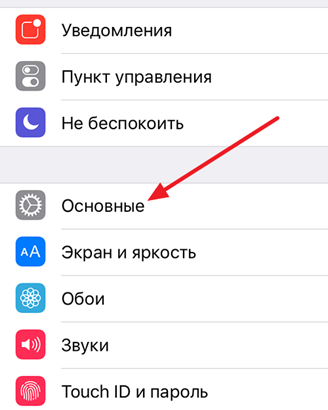
Дальше нужно пролистать в низ списка и открыть подраздел «Сброс».
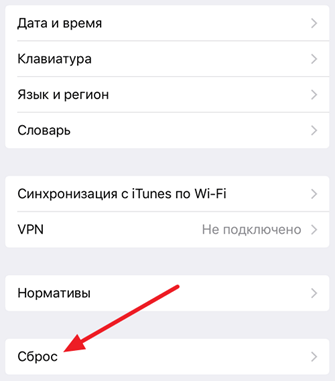
Таким образом вы попадете в раздел с настройками, касающимися сброса настроек на Айпаде. Здесь доступны следующие функции: Сбросить все настройки, стереть контент и настройки, стереть настройки сети, сбросить настройки кнопки «Домой», сбросить словарь клавиатуры, сбросить настройки геолокации. Если вы хотите сбросить Айпад до заводских настроек, то вам подойдет «Сбросить все настройки» или «Стереть контент и настройки». Выберите одну из этих функций и следуйте инструкциям, которые будут появляться на экране.
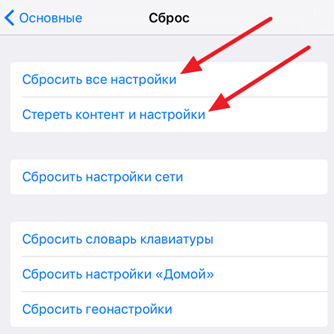
- Функция «Стереть все настройки» приводит к удалению настроек Айпада. Все настройки возвращаются к заводским значениям, при этом ваши данные остаются не тронутыми. Эта функция подойдет, если у вас какие-то проблемы с настройками. Например, что-то зависает или работает не так как должно.
- Функция «Стереть контент и настройки» — это полный сброс Айпада до заводских настроек. При использовании данной функции все настройки будут возвращены к заводским значениям, а пользовательский контент, который находился на Айпаде, будет удален. Данный вариант сброса подойдет, если вы планируете продать свой Айпад или просто передать его в пользование другому человеку.
Сброс iPad через iTunes
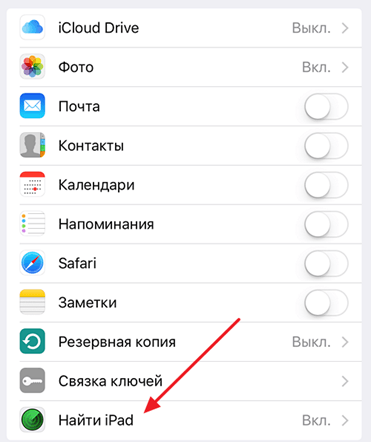
Также вы можете сбросить Айпад до заводских настроек с помощью iTunes. В этом случае в начале вам нужно отключить функцию «Найти Айпад». Для этого зайдите в Настройки Айпада, откройте раздел «iCloud» и отключите там функцию «Найти Айпад». Нужно отметить, что для отключения этой функции придется ввести пароль от Apple ID. Без этого отключить поиск Айпада и выполнить сброс настроек через iTunes не получится.
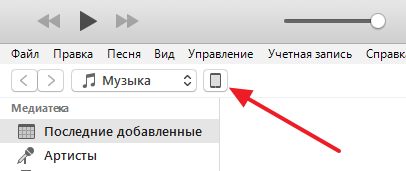
После отключения функции «Найти Айпад» можно приступать к сбросу Айпада до заводских настроек. Для этого запустите программу iTunes на компьютере и подключите Айпад к компьютеру при помощи кабеля. После подключения Айпада, нажмите на иконку устройства, которая появится в левом верхнем углу окна iTunes.
Дальше нужно перейти на вкладку «Обзор».
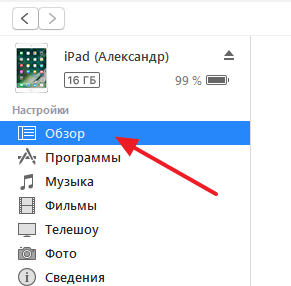
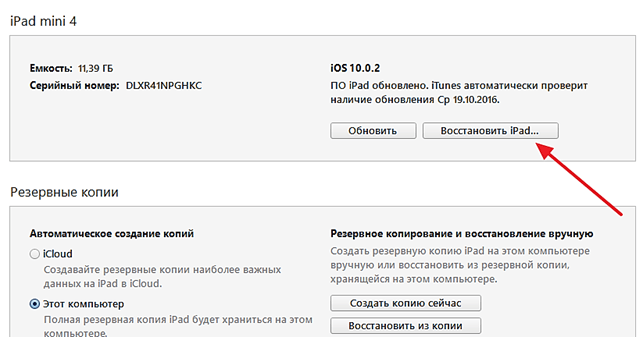
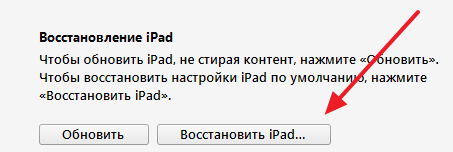
И нажать там на кнопку «Восстановить Айпад». Нужно отметить, что рядом есть еще кнопка «Восстановить из копии». Эта кнопка отвечает за восстановление Айпада из заранее созданной резервной копии и не имеет ничего общего со сбросом до заводских настроек. Поэтому не стоит путать кнопки «Восстановить Айпад» и «Восстановить из копии».
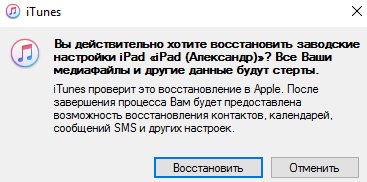
После нажатия на кнопку «Восстановить Айпад» откроется небольшое окно с требованием подтвердить сброс Айпада до заводских настроек. В этом окне нужно еще раз нажать на кнопку «Восстановить» и тогда программа iTunes начнет процесс сброса настроек на вашем Айпаде.
Сброс iPad через iTunes без пароля
Если вы забыли пароль от Apple ID, то описанная выше инструкция не будет работать, поскольку вы просто не сможете отключить функцию «Найти Айпад». Если вы попали в такую ситуацию, то вы можете попробовать сбросить Айпад к заводским настройкам с помощью Recovery Mode.
Зайти в режим Recovery Mode достаточно просто. Для этого необходимо сделать следующее:
- Выключить Айпад и подождать несколько минут, чтобы все программы закончили свою работу и Айпад полностью выключился;
- Нажать на кнопку «Домой» и не отпуская ее подключить Айпад к компьютеру с помощью кабеля;
- Нужно удерживать кнопку «Домой», пока на экране Айпада не появится иконка программы iTunes и кабель;
- После этого кнопку «Домой» можно отпускать вы успешно вошли в режим Recovery Mode.
После включения Recovery Mode нужно запустить программу iTunes на компьютере и нажать на кнопку «Восстановить Айпад». Таким образом вы сможете сбросить Айпад до заводских настроек без пароля от Apple ID.
Если вам понадобиться выйти из Recovery Mode не используя восстановление, то просто нажмите кнопку включения Айпада и удерживайте ее пока он не начнет загружаться.
Как сбросить iPad до заводских настроек с помощью кнопок: пошаговая инструкция
Айпад — это одно из самых популярных устройств в мире, которое используют миллионы людей в повседневной жизни. Но как быть, если ваш айпад работает медленно, вылетают приложения, закрывает браузеры и вы не знаете, как решить эту проблему? Сброс до заводских настроек может решить многие проблемы, связанные с работой устройства, и вернуть айпад в его первоначальное состояние.
Если вы хотите сбросить свой айпад до заводских настроек, то необходимо произвести ряд манипуляций с помощью кнопок, находящихся на самом устройстве. Но правильное выполнение этих шагов не совсем простое занятие, особенно для тех, кто не знаком с аппаратными особенностями айпада.
В этой статье мы расскажем вам об особенностях сброса айпада до заводских настроек и покажем, как это сделать шаг за шагом. Поэтому, если вы столкнулись со сходной проблемой — не спешите обращаться к мастеру, сделайте всё своими руками!
Как на iPad сделать полный сброс
Иногда при работе на iPad возникают проблемы с программным обеспечением, которые просто не удается исправить. Решением в таких случаях может быть полный сброс устройства до заводских настроек.
Перед выполнением полного сброса необходимо создать резервную копию всех важных данных на устройстве, так как они будут удалены в процессе сброса. Вы можете использовать iCloud или iTunes для создания резервной копии.
Чтобы выполнить полный сброс на iPad, откройте меню «Настройки», выберите «Общие» и нажмите «Сброс». Затем выберите «Сброс всех настроек» и подтвердите действие, введя пароль, если он был установлен.
Если необходимо удалить все данные на iPad, включая приложения, фотографии и документы, выберите «Стереть все содержимое и настройки». Это займет некоторое время, но после завершения устройство вернется к начальным настройкам, как после покупки.
Полный сброс может быть полезен в случае, когда устройство работает медленно, неожиданно перезагружается или не отвечает на команды. Однако перед выполнением сброса необходимо убедиться, что все важные данные сохранены, чтобы их можно было восстановить после сброса.
Как вернуться к заводским настройкам на iPad
Если у вас возникли проблемы с вашим iPad, то сброс до заводских настроек может помочь в восстановлении его работоспособности. В этом случае, все настройки и данные будут удалены с устройства, поэтому перед выполнением процедуры, необходимо выполнить резервное копирование ваших данных.
Существует два способа для сброса iPad до заводских настроек: через меню устройства и с помощью клавиш на устройстве.
1. Сброс через меню устройства:
- Зайдите в меню «Настройки».
- Выберите раздел «Общие».
- Прокрутите до конца страницы и нажмите на «Сброс».
- Выберите «Сброс всех настроек» или «Стереть контент и настройки».
- Подтвердите операцию введя ваш пароль.
2. Сброс с помощью клавиш на устройстве:
- Нажмите и удерживайте «Кнопку включения/выключения» и «Кнопку Home(Центральную кнопку)» одновременно.
- Удерживайте эти кнопки около 10 секунд, пока экран не погаснет, а затем появится логотип Apple.
- Отпустите кнопки, когда увидите логотип Apple.
- Подождите, пока ваш iPad не перезагрузится полностью.
Оба способа будут работать одинаково, поэтому выбирайте тот, с которым вам комфортнее работать. После сброса, устройство вернется к заводским настройкам, а вы сможете настроить его снова, как только оно загрузится.
Как сбросить iPad до заводских настроек без пароля
Сброс до заводских настроек iPad – эффективный способ избавиться от проблем с устройством: замедленной работы, постоянных зависаний и других неприятностей. Однако, если вы забыли пароль доступа к устройству, выполнить процедуру может показаться невозможным.
В этой ситуации стандартные методы восстановления и Удаления содержимого и настроек не подойдут – для их выполнения необходимо знать пароль идентификации. Но не отчаивайтесь – есть довольно простой способ вернуть iPad к заводским настройкам без пароля.
Для этого необходимо выполнить следующие действия:
- Подключите iPad к компьютеру и запустите iTunes.
- Включите устройство в «Режим восстановления». Для этого одновременно удерживайте кнопку Home («Домой») и кнопку включения («Включить/выключить») на верхней грани iPad. После появления логотипа Apple на дисплее отпустите только кнопку включения, продолжая удерживать кнопку Home.
- Подключите iPad к iTunes с помощью USB-кабеля. Это инициирует процедуру восстановления устройства.
- Выберите на компьютере функцию «Восстановить» в iTunes и следуйте инструкциям на экране.
- После восстановления iPad перезапустится и отобразит экран приветствия. Вы можете настроить его как новое устройство.
Важно учесть: выполнение данной процедуры приведет к полной потере всех данных с iPad. Если у вас имеются важные файлы, сохраните их заранее на компьютере или в облачном хранилище.
Теперь вы знаете, как вернуть iPad к заводским настройкам без пароля. Данный способ позволяет решить множество проблем с устройством и восстановить его работоспособность.
Как сбросить данные до заводских настроек на айпад
Существует несколько способов сброса данных на айпаде, но самым распространенным является сброс до заводских настроек. Этот метод позволяет полностью очистить устройство от всех данных и вернуть его в состояние, которое было на момент покупки.
Для того, чтобы совершить сброс до заводских настроек на айпаде, необходимо зайти в раздел «Общие» настройки, выбрать «Сброс» и далее «Стереть все содержимое и настройки». После этого, айпад начнет процесс перезагрузки и удаления всех данных.
Но нужно помнить, что при сбросе до заводских настроек на айпаде удаляются все данные, включая установленные приложения, фотографии, контакты и прочее. Поэтому перед сбросом всех настроек рекомендуется сделать резервное копирование данных на компьютер или в облако, что позволит в дальнейшем удобно восстановить информацию на айпаде.
Также стоит отметить, что сброс до заводских настроек на айпаде необходим в случае, если пользователь продает или передает устройство другому человеку или организации. В этом случае сброс до заводских настроек обеспечит сохранность личных данных и конфиденциальной информации.
Как сделать Hard Reset на iPad
Бывают случаи, когда айпад не работает должным образом, и проблемы нельзя решить с помощью обычного перезагруза. В таком случае необходимо выполнить Hard Reset. Это действие позволяет сбросить устройство до заводских настроек и вернуть его к первоначальному состоянию.
Выполнить Hard Reset на iPad можно несколькими способами. Для этого нужно нажать определенные кнопки одновременно и удерживать их в течение нескольких секунд.
- Для iPad (5-го поколения) и более ранних версий нужно нажать одновременно кнопку домой и кнопку включения. Держите кнопки в этом положении до тех пор, пока не появится логотип Apple.
- Для iPad без кнопки домой (например, iPad Pro) нужно нажать и быстро отпустить кнопку увеличения громкости, затем также быстро нажать и отпустить кнопку уменьшения громкости, и затем удерживать кнопку включения до появления логотипа Apple.
После выполнения Hard Reset на iPad все данные, находившиеся на устройстве, будут удалены. Поэтому перед началом процедуры нужно сделать резервную копию важных файлов и данных.
Как сделать жесткий сброс на айпад
В некоторых случаях, пользователю может понадобиться выполнить жесткий сброс на айпаде для устранения проблем с программным обеспечением. Жесткий сброс удаляет все данные с устройства и возвращает его к заводским настройкам.
Для выполнения жесткого сброса необходимо удерживать две кнопки одновременно: кнопку «Home» и кнопку включения. Нужно удерживать обе кнопки в течение нескольких секунд до того момента, когда на экране появится логотип Apple.
Если вы собираетесь продать свой айпад или передать его кому-то еще, выполните сброс перед передачей устройства. Вы также можете выполнить жесткий сброс, если ваш айпад работает медленно, зависает или не реагирует на команды.
Не забывайте, что жесткий сброс стирает все данные и настройки с вашего айпада, включая учетные записи, контакты, фотографии, музыку и видео. Поэтому перед выполнением жесткого сброса обязательно сделайте резервную копию всех важных данных.
Как сбросить все настройки на iPad если забыл пароль
Если вы забыли пароль на своем iPad, но все еще хотите сбросить его до заводских настроек, то есть несколько способов, которые могут вам помочь.
Способ №1: использование iTunes
Первый способ — подключить ваш iPad к компьютеру и использовать программу iTunes для его сброса. Для этого нужно выполнить следующие шаги:
- Подключите ваш iPad к компьютеру с помощью кабеля USB.
- Запустите программу iTunes.
- Нажмите на иконку вашего iPad в верхней части окна iTunes.
- Перейдите на вкладку «Общие».
- Нажмите на кнопку «Восстановить iPod» или «Восстановить iPad».
- Подтвердите, что вы хотите сбросить все настройки до заводских.
- Дождитесь, пока операция завершится.
Когда процесс будет завершен, ваш iPad будет возвращен к настройкам, которые были установлены на заводе.
Способ №2: использование специального инструмента
Если первый метод не сработал, можно воспользоваться специальным инструментом, который называется Tenorshare 4uKey. Это приложение позволит вам легко сбросить все настройки на вашем iPad, несмотря на то, что вы можете забыть пароль.
Чтобы использовать Tenorshare 4uKey, нужно выполнить следующие шаги:
- Загрузите приложение Tenorshare 4uKey на свой компьютер и установите его.
- Запустите приложение и подключите ваш iPad к компьютеру с помощью кабеля USB.
- Нажмите на кнопку «Сброс пароля» и дождитесь, пока процесс завершится.
Когда процесс будет завершен, все настройки на вашем iPad будут сброшены, и вы сможете настроить его заново.
Как сделать полный сброс iPad
Если вы хотите удалить всю информацию с вашего iPad и привести его в первоначальное состояние, вы можете сделать полный сброс устройства. Это может быть полезно, если вы собираетесь продать свой iPad или передать его другому пользователю.
Сделать полный сброс iPad можно двумя способами: с помощью меню настройки или с помощью кнопок.
Сброс через меню настройки
Для того чтобы сбросить ваш iPad с помощью меню настройки, сделайте следующее:
- Откройте «Настройки» на вашем iPad;
- Перейдите в раздел «Общие»;
- Прокрутите вниз и выберите «Сброс»;
- Выберите «Стереть содержимое и настройки»;
- Введите пароль, если у вас есть пароль доступа;
- Выберите «Стрелку вправо»;
- Выберите «Стереть iPad»;
- Подтвердите свой выбор.
Сброс с помощью кнопок
Если вы не можете получить доступ к меню настройки на вашем iPad, вы можете сделать сброс с помощью кнопок. Для этого сделайте следующее:
- Отключите ваш iPad;
- Нажмите и удерживайте кнопки «Домой» и «Включить/Выключить» одновременно;
- Подождите, пока на экране появится логотип Apple;
- Освободите кнопки;
- Подождите, пока ваш iPad перезагрузится и выполнит полный сброс.
Сделать полный сброс iPad можно как через меню настройки, так и с помощью кнопок. Выберите удобный для вас способ и следуйте инструкциям.
Как полностью очистить айпад перед продажей
Продавать ваш старый айпад с несохраненными данными может быть опасно, поэтому, прежде чем продавать его, вы должны гарантировать, что все ваши личные данные удалены. Ниже приведены инструкции, как полностью очистить айпад перед продажей.
Шаг 1: Создание резервной копии данных
Прежде чем полностью очистить айпад, создайте резервную копию всех необходимых данных. Например, вы можете сохранить резервную копию данных на своем iCloud аккаунте или на компьютере, используя программу iTunes.
Шаг 2: Вход в настройки айпада
Откройте приложение «Настройки» на вашем айпаде и перейдите в раздел «Общие». Затем, прокрутите вниз до раздела «Сброс» и нажмите на него.
Шаг 3: Очистка айпада
Выберите опцию «Стереть содержимое и настройки», чтобы полностью очистить весь контент и настройки на вашем айпаде. Введите ваш код безопасности и, если необходимо, повторно введите ваш код.
Когда процесс стирания будет завершен, ваш айпад будет вернут к заводским настройкам. После этого вы можете продать свой айпад, не опасаясь, что кто-то получит вашу личную информацию с него.
Отзывы
Максим Сергеев
Я уже давно был настроен сбросить мой айпад до заводских настроек, потому что с последним обновлением у меня появилось множество проблем. Однако, я не знал, как это сделать правильно. Статья на эту тему была очень полезной и теперь я знаю, как восстановить айпад, используя только кнопки. Никаких технических знаний не понадобилось, все было объяснено достаточно просто. Спасибо автору за отличный пост!
Александр
Статья оказалась очень полезной. Я не знал, как правильно сбросить айпад до заводских настроек, и благодаря этой статье мне удалось это сделать без проблем. Спасибо!
MaxPower
Я довольно давно пользуюсь айпадом и часто возникают проблемы, связанные с техническими сбоями. Я всегда боюсь потерять свои данные, но однажды я понял, что мне нужно было сделать полный сброс и вернуть устройство к заводским настройкам. Но я не знал, как это сделать правильно.
К счастью, я нашел эту статью, которая объясняет, как сбросить айпад до заводских настроек с помощью кнопок. Я был очень рад, что узнал об этой возможности. Но самое главное, что статья была написана очень понятно и легко прочитать. Я не имею никакого технического опыта, но я могу подтвердить, что процесс сброса айпада был действительно прост. Я смог избавиться от всех проблем и ничего не потерял в процессе.
Я рекомендую всем пользоваться этой статьей, чтобы сбросить свой айпад до заводских настроек, если у вас возникнут какие-либо проблемы. Даже если вы не знаете, как использовать кнопки, вам не стоит переживать.
Спасибо, автору, за помощь в этом вопросе. Я определенно не мог бы справится без этих советов и теперь у меня есть сбалансированный и удобный айпад, работающий так, как он должен работать.