Как поменять пароль на планшете
Здравствуйте уважаемый посетитель сайта! У многих начинающих пользователей планшетного пк возникает вопрос на тему, о том, как изменить пароль на планшете, поэтому я решил написать подробную и пошаговою инструкцию на тему, о том, как поменять пароль на планшете.
Чтобы изменить пароль на своем планшете, вам нужно будет на своем планшете нажать на кнопку «Настройки».
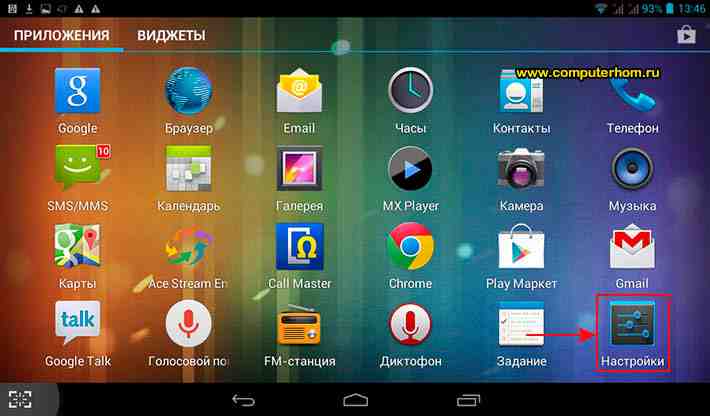
После того как вы нажмете на кнопку «Настройки», на вашем планшете откроется страничка настроек вашего планшета, в которой вам нужно будет найти и выбрать пункт «Безопасность».
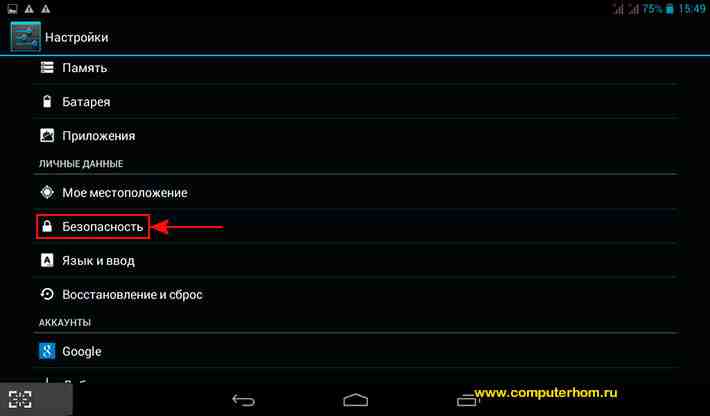
Когда вы выберите пункт «Безопасность», на вашем планшете откроется страничка, в которой вам нужно будет перейти в раздел «Блокировка экрана».
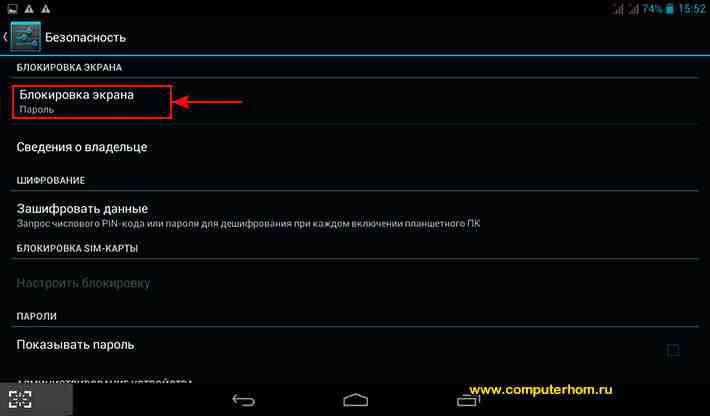
Когда вы выберите пункт «Блокировка» экрана, на вашем планшете откроется страничка, в которой вам нужно будет ввести пароль, который вы указываете при разблокировки вашего планшета.
И так вводим свой пароль и нажимаем на кнопку «OK».
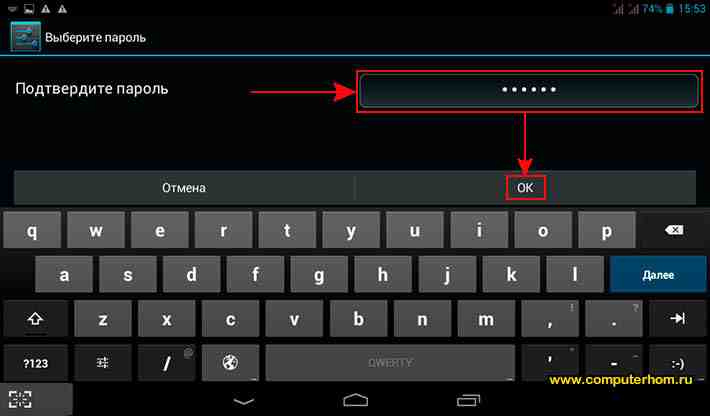
Когда вы укажите свой пароль и нажмете на кнопку «OK», на вашем планшете будет открыт специальный раздел, в котором вы и сможете поменять пароль на своем планшете.
И так чтобы сменить пароль на планшете, вам нужно нажать на кнопку «Пароль».
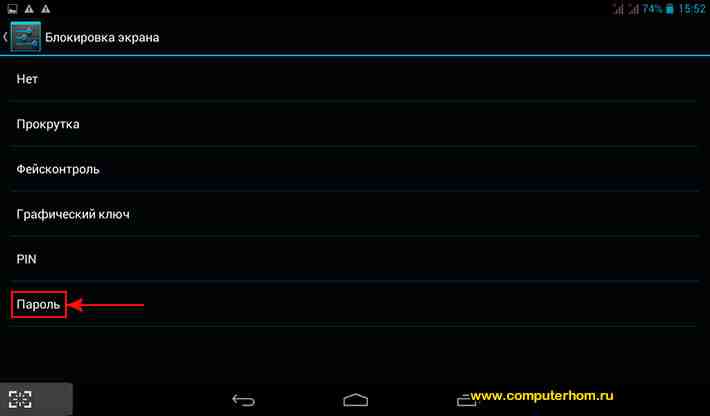
Когда вы нажмете на кнопку «Пароль», на вашем планшете откроется специальная страничка, в которой вы сможете указать новый пароль для своего планшета.
И так в специальном окошке указываем свой пароль и нажимаем на кнопку «Продолжить».
Обратите внимание: пароль на планшете может содержать цифры и латинские прописные и заглавные буквы.
Также пароль на планшете не может содержать все цифры, в пароле с цифрами должна находиться хотя бы одна буква, иначе пароль вы не сможете создать.
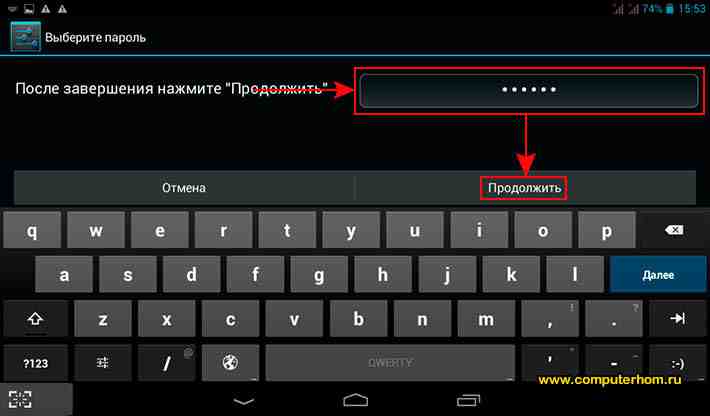
Когда вы укажите новый пароль и нажмете на кнопку «Продолжить», на вашем планшете откроется страничка, в которой вам нужно будет в специальном окошке ввести тот же пароль, который вы указали в предыдущем шаге, то есть вам нужно повторить пароль и нажать на кнопку «OK».
Когда вы нажмете на кнопку «OK», ваш пароль на планшете будет изменен, и вы сможете при разблокировке планшета указывать свой новый пароль.
Обратите внимание: свой новый пароль обязательно запишите в тетрадку или записную книжку, так как пароль можно и забыть.
Вот таким вот способом можно сменить пароль на планшетном пк.
КАК ПОМЕНЯТЬ ПАРОЛЬ НА ПЛАНШЕТЕ HUAWEI
Для изменения пароля на планшете Huawei следуйте следующим шагам:
1. Перейдите в меню «Настройки» и найдите раздел «Безопасность» или «Личные данные».
2. Выберите пункт «Защита экрана и блокировка» и введите текущий пароль, если он у вас уже задан.
3. Нажмите на «Сменить пароль» и введите новый пароль. Некоторые устройства могут также потребовать подтверждения нового пароля путем повторного ввода.
4. Сохраните новый пароль, нажав на кнопку «ОК» или «Сохранить».
5. Проверьте, что новый пароль работает. Если вы забыли новый пароль, вы не сможете разблокировать устройство и вам придется выполнить сброс к заводским настройкам.

Как сбросить пароль Huawei MatePad 10.4 / Сброс пароля Huawei MatePad
КАК ПОДКЛЮЧИТЬСЯ к любому Wi-Fi без пароля? СЕКРЕТНАЯ опция Android
Создание ПАРОЛЯ и добавление ЛИЦА для РАЗБЛОКИРОВКИ на Android-Планшете Huawei MatePad 11
Как установить пароль на HUAWEI MediaPad T10 / Создание блокировки экрана на HUAWEI MediaPad T10?
Как снять пароль и графический ключ на планшете хуавей l09, сбросить Настройки
Сброс пароля на Huawei MatePad T10s / Как скинуть блокировку экрана Huawei MatePad T10s?
Huawei MediaPad T5 10 AGS2-L09 hard reset сброс настроек графический ключ пароль зависает тормозит
Как установить пароль блокировки экрана в Huawei
How to unlock Huawei MediaPad pin,pattern,password lock in 2022 — Unblock Huawei Tablet
Как разблокировать планшет Huawei если забыл пароль: все способы
В материале детально разберем, как разблокировать планшет Huawei если забыл пароль. Дополнительно рассмотрим особенности и нюансы данной процедуры.
Методы восстановления пароля
Существует целых четыре метода, позволяющих выполнить восстановление пароля на планшете Huawei. Рассмотрим их подробнее.
Использование стороннего программного обеспечения Tenorshare 4uKey for Android
Tenorshare 4uKey for Android – это специальная утилита, которая не запрашивает у пользователя какой-либо конфиденциальной личной информации, чтобы разблокировать устройства Huawei.
Главная особенность программы состоит в том, что при помощи нее можно удалить абсолютно все виды блокировок дисплея планшета:
- обычный пароль;
- pin;
- палец;
- ключ графического типа.
Инструкция по использованию выглядит следующим образом:
- Скачивание утилиты на свой персональный компьютер.
- Установка программы на собственный ПК.
- Открытие.
- Подключение мобильного гаджета Huawei к персональному компьютеру с использованием провода USB.
- Нажатие на функциональную возможность под наименованием «Снять блокировку экрана».
- На следующем этапе необходимо кликнуть по опции «Удалить блокировку экрана». Нажать на кнопочку «Начать».
- На экране отобразится новое предупреждающее окошко. Пользователю необходимо обратить особое внимание на то, что удаление пароля уничтожит всю информацию на мобильном устройстве или плашете. Далее необходимо выполнить подтверждение сделанных манипуляций нажав на кнопочку «Да».
- Запуск процедуры. Пользователю запрещено выключать технику во время выполнения данной операции.
- После всех вышеприведенных этапов требуется перейти в режим восстановления и, используя кнопочки питания и регулировки громкости, перезагрузить систему.
- После этих действий программное обеспечение Huawei в автоматическом режиме начнет выполнять необходимые операции.
- Готово! По окончанию работы на дисплее появится специальное окошко, в котором будет написано «Успешно удалил пароль блокировки экрана!».
Использование специального сервиса под наименованием «Найти Телефон»
Переходим к разбору второго метода. Этот вариант подразумевает использование сервиса «Найти телефон». Данный сервис применяется не только для обнаружения телефона, но и планшета. Дополнительно данная утилита позволяет деинсталлировать разнообразные файлы, а также осуществлять действия с блокировкой.

Подробное руководство выглядит следующим образом:
- Открытие веб-браузера.
- Переход по следующей ссылочке: https://cloud.huawei.com.
- Авторизация в личном кабинете любым доступным способом.
- Переход в подраздел «Поиск телефона».
- Осуществление выбора модели собственного планшета.
- Нажатие на кнопочку с надписью «Удалить данные».
- Клик по иконке с 3-емя кружочками, находящейся в верхней правой части интерфейса.
- Клик по кнопочке «Удалить». Стоит отметить, что для деинсталляции требуется заблаговременно осуществить ввод и подтверждение пароля от личного кабинета.
Важная информация: функциональная возможность «Удалить все данные» приведет к полному восстановлению заводских настроек. Вся информация, даже та, которая располагается на карточке памяти, будет полностью деинсталлирована без возможности восстановления.
Использование почты
Применение почты – это еще один метод, реализующий эту операцию. Все что потребуется пользователю для работы – это сведения от личного аккаунта в системе Гугл.
Детальное пошаговое руководство выглядит следующим образом:
- Первоначально необходимо пять раз ввести неправильный пароль от собственного планшета.
- После того, как вы сделаете это, на вашем экране отобразится следующая надпись: «Забыли графический ключ».
- Нажатие по данной надписи для перехода в следующее окошко с настройками.
- Выполнение авторизации в личном кабинете системы Гугл. Пользователю необходимо ввести логин и пароль для входа в собственный аккаунт.
- Выполнение следующих действий в соответствии с рекомендациями и инструкциями, приведенными на дисплее планшета во время выполнения процедуры.
Финальный способ подразумевает использование средств командной строки, которые применяются для работы с планшетом Huawei. Сам ADB обладает широким спектром самых разнообразных функциональных возможностей (инсталлирование и отладка ПО и прочее).
Максимально подробное руководство выглядит так:
- Скачивание и установка ADB на собственный персональный компьютер.
- Подсоединение планшета к компьютеру при помощи специального кабеля USB. Пользователю требуется заранее включить опцию «Отладка по USB» в гаджете.
- Запуск ADB.
- Переход в папочку «platform-tools». Зажатие кнопочки «SHIFT» и нажатие правой клавишей мышки по любому свободному месту.
- Выбор «Открыть окно команд» в отобразившемся меню.
- Ввод такой команды: rm /data/system/gesture.key. Важно, чтобы в тексте команды не было ошибок и опечаток. Клик по клавише «Энтер».
- Выполнение перезагрузки планшетного устройства Huawei.
- Повторное настраивание пароля для гаджета. Выбирайте такой пароль, который вы не забудете.
- Готово! Вы выполнили эту операцию, потратив всего лишь несколько минут и сделав пять-десять действий.
Заключение
В статье максимально подробно разобрали, как несколькими методами можно разблокировать планшеты Huawei при забытом пароле. Каждый пользователю может выбрать для себя наиболее удобный вариант.
Как разблокировать планшет Хуавей, если забыл графический ключ и пароль: пошаговая инструкция
В современном мире нам приходится запоминать огромное количество информации и паролей от различных устройств и сервисов. Естественно, часто бывает трудно запомнить все, особенно если это не основная задача в нашей жизни. В такие моменты возникает проблема сброса доступа к телефону или планшету, когда пользователь забывает графический ключ или цифровой пароль.
Если вы забыли графический ключ или цифровой пароль на планшете Хуавей, не беда. Самое главное не паниковать, а спокойно следовать некоторым инструкциям, которые помогут вам разблокировать устройство. Разблокировать свой планшет Хуавей можно различными способами, которые являются простыми и доступными даже для неопытных пользователей.
Давайте рассмотрим несколько способов, которые помогут вам разблокировать планшет Хуавей, если вы забыли графический ключ или цифровой пароль. Выберите наиболее подходящий для вас метод и следуйте инструкциям.
Как разблокировать планшет Хуавей, если забыл графический ключ
Забывание графического ключа доступа к планшету Хуавей может стать причиной серьезных проблем с разблокировкой устройства. Однако, не всё так безнадежно, как может показаться на первый взгляд. Существует несколько методов для разблокировки планшета Хуавей, если вы забыли графический ключ.
1. Используйте Google Ассистент
Google Ассистент может помочь вам разблокировать планшет Хуавей, если вы забыли графический ключ. Для этого нажмите и удерживайте кнопку включения устройства, чтобы вызвать Ассистента. Затем введите свой логин и пароль Google и следуйте инструкциям, которые будут предложены.
2. Воспользуйтесь вашим аккаунтом Google
Вы можете попробовать разблокировать планшет Хуавей, используя свой учетную запись Google. Если вы связали свой планшет с аккаунтом Google, то после нескольких неверных попыток ввода графического ключа, вам будет предложено ввести свой логин и пароль. Введите данные своей учетной записи Google и выполните действия, которые понадобятся для восстановления доступа к планшету Хуавей.
3. Переустановите прошивку планшета Хуавей
Если вы не можете разблокировать планшет Хуавей ни одним из вышеописанных способов, то можете попробовать переустановить прошивку вашего устройства. Чтобы это сделать, потребуется выполнить ряд действий, которые можно найти в интернете. Однако, этот метод может привести к потере всех данных, хранящихся на устройстве. Поэтому перед использованием этого метода необходимо сделать резервную копию всех важных данных.
Методы сброса графического ключа без потери данных
С помощью Google аккаунта
Если у вас есть аккаунт Google, то вы можете воспользоваться функцией удаленного управления устройством. Для этого нужно зайти на сайт www.google.com/android/find с любого устройства и войти в свой аккаунт Google. После этого на экране появится карта, на которой точно указано, где находится ваш планшет. Далее нужно выбрать пункт «Удалить данные устройства» и подтвердить свое желание.
С помощью Recovery режима
Если вы не можете воспользоваться первым методом, то можно попробовать сбросить графический ключ, используя Recovery режим планшета. Для этого нужно включить планшет в режиме восстановления ПО. Режим восстановления включается по-разному на разных моделях планшетов Huawei описание процедуры можно найти в интернете. После подключения к компьютеру через USB, нужно запустить командную строку и выполнить команду для сброса ключа.
С помощью приложения технической поддержки
Компания Huawei предоставляет своим пользователям приложение технической поддержки HiCare, с помощью которого можно сбросить графический ключ и пароль. Для этого нужно скачать приложение на другое устройство и зарегистрироваться, затем выбрать пункт «Старт технической поддержки» и пройти все шаги, указав свою модель устройства и причину обращения. Сотрудник технической поддержки предложит варианты решения проблемы, в том числе сброс графического ключа.
Восстановление доступа к планшету Хуавей с помощью почты
Шаг 1. Проверьте подключение к Интернету
Перед тем, как восстановить доступ к планшету через почту, необходимо убедиться, что устройство подключено к Интернету. Если подключения нет, необходимо подключить устройство к Wi-Fi или использовать мобильный интернет.
Шаг 2. Откройте окно восстановления
На экране планшета появится окно ввода графического ключа или цифрового пароля. Введите неверный пароль пять раз, чтобы появилась функция восстановления. Нажмите на кнопку «Забыли шаблон?» или «Забыли пароль?» в зависимости от того, что вы забыли.
Шаг 3. Восстановите доступ через почту
Выберите опцию «Войти с помощью аккаунта Google» и введите данные своего аккаунта Google, который использовался на устройстве ранее. Если у вас нет аккаунта гугл, выберите опцию «Войти с помощью почты». Введите свой адрес электронной почты и пароль, которые были связаны с устройством. Подтвердите свои данные и нажмите на кнопку «Войти».
Шаг 4. Сбросьте графический ключ или пароль
После входа в аккаунт проверьте, что вы находитесь в настройках экрана блокировки. Здесь вы можете сбросить графический ключ или пароль на свой выбор. Нажмите на опцию «Сбросить графический ключ» или «Сбросить пароль» и следуйте инструкциям на экране.
Шаг 5. Восстановите устройство
После того, как вы успешно сбросили графический ключ или пароль, вы можете вернуться на главный экран и продолжать использовать свой планшет Хуавей. Если устройство было зашифровано ранее, после сброса пароля вам необходимо будет ввести дешифровочный ключ. Если вы не помните его, то вам придется сбросить устройство до заводских настроек.
Способ №2 — восстановление через Google аккаунт
Если вы забыли графический ключ и цифровой пароль на планшете Huawei, то можете восстановить доступ к устройству с помощью своего Google аккаунта.
Для этого необходимо набрать несколько раз неправильный графический ключ, чтобы на экране появилась опция «Забыли графический ключ?».
Далее, введите свои данные от Google аккаунта и авторизуйтесь на устройстве. После этого вы сможете создать новый графический ключ и цифровой пароль, чтобы разблокировать планшет Huawei.
Сброс настроек
Как сбросить настройки на планшете Хуавей?
Если вы забыли графический ключ или цифровой пароль на своем планшете Хуавей, то единственный способ разблокировать его — это сбросить настройки.
Для этого нужно зайти в настройки устройства. В поисковой строке введите слово «сброс» и выберите соответствующий пункт в меню.
После этого выберите опцию «Сброс настроек по умолчанию». Обратите внимание, что данный пункт приведет к удалению всех данных, настроек и приложений с планшета.
После нажатия на кнопку «Сброс», планшет перезагрузится и вернется к заводским настройкам. Вы сможете настроить его заново и задать новый графический ключ или цифровой пароль.
Разблокировка планшета Huawei при забытом пароле
Планшет Huawei является одним из самых популярных устройств на рынке планшетов. Иногда пользователи могут забыть свой пароль и сталкиваются с необходимостью провести разблокировку устройства. В данной статье мы расскажем, как разблокировать планшет Huawei, если вы забыли свой пароль.
1. Использование учетной записи Google
Если вы забыли графический ключ или цифровой пароль на планшете Huawei, вы можете попробовать ввести учетные данные вашей учетной записи Google, которую вы использовали на устройстве. Это позволит вам разблокировать устройство без потери данных, но для этого нужно быть подключенным к Интернету.
2. Переустановка ОС
Если вы не можете разблокировать свой планшет Huawei с помощью учетной записи Google, вы можете попытаться переустановить операционную систему устройства. Этот метод удалит все данные на вашем планшете, поэтому перед его применением необходимо выполнить резервное копирование ваших файлов.
3. Обращение в сервисный центр
Если ни один из перечисленных методов не сработал, вы можете обратиться в сервисный центр Huawei. Они помогут вам разблокировать планшет и восстановить ваши данные. Этот метод является наиболее надежным, но может потребовать некоторого времени и дополнительных затрат.
Надеемся, что один из этих методов вам поможет разблокировать ваш планшет Huawei. Старайтесь не забывать свои пароли и графические ключи, чтобы избежать подобных ситуаций в будущем.
Как восстановить доступ к планшету через почту
Шаг 1: Перейдите в режим восстановления
Если вы забыли графический ключ или цифровой пароль на планшете Хуавей, то первым шагом необходимо перейти в режим восстановления. Для этого нажмите на кнопку питания и держите ее в течение нескольких секунд, пока на экране не появится меню с опциями. Затем выберите «Восстановление» и следуйте инструкциям на экране.
Шаг 2: Восстановите доступ через почту
После перехода в режим восстановления выберите опцию «Восстановить доступ через Google» или «Восстановить доступ через аккаунт Huawei». Затем введите свой адрес электронной почты и пароль от учетной записи Google или Huawei, которые вы использовали на планшете.
Если вы не помните пароль от своей учетной записи Google или Huawei, вы можете сбросить его, перейдя на страницу восстановления пароля соответствующей службы. После ввода нового пароля, повторно введите учетные данные на планшете, чтобы восстановить доступ к устройству.
Шаг 3: Задайте новый графический ключ или цифровой пароль
После входа в свою учетную запись через почту и успешного разблокирования планшета, не забудьте задать новый графический ключ или цифровой пароль. Для этого перейдите в настройки безопасности и выберите соответствующую опцию.
Теперь у вас есть доступ к своему планшету Хуавей через почту и вы можете использовать его без каких-либо проблем.
Сброс настроек: как вернуть планшет Хуавей к исходному состоянию
Что такое сброс настроек?
Сброс настроек позволяет вернуть планшет Хуавей к исходному состоянию, удалив все настройки, приложения и данные, которые были установлены с момента покупки. Это может быть полезно, если вы забыли графический ключ или цифровой пароль для разблокировки планшета.
Как сбросить настройки на планшете Хуавей?
Существуют два способа сбросить настройки на планшете Хуавей:
- С помощью меню настроек: в этом случае необходимо зайти в меню «Настройки» —> «Сброс» —> «Сброс настроек». После этого планшет Хуавей будет перезагружен, и все данные будут удалены.
- С помощью комбинации клавиш: для этого нужно нажать и удерживать кнопку громкости и кнопку питания одновременно, пока на экране не появится логотип Хуавей. Затем отпустите кнопку питания, но продолжайте удерживать кнопку громкости. После этого появится меню восстановления, где нужно выбрать пункт «Wipe data/factory reset» и подтвердить выбор, нажав кнопку питания. После завершения процесса планшет Хуавей будет перезагружен в исходное состояние.
Что происходит после сброса настроек?
После сброса настроек на планшете Хуавей все его данные будут удалены, включая установленные приложения и сохраненные файлы. При включении планшет Хуавей заново настроится, как будто он только что был взят из коробки, согласно стандартным настройкам производителя.
6 способов как разблокировать планшет, если забыл графический ключ
1. Попробуйте ввести свой Google-аккаунт
Если вы используете свой Google-аккаунт на планшете, то вы можете использовать его для разблокировки устройства. Вам нужно просто ввести свой e-mail и пароль, чтобы разблокировать свое устройство.
2. Используйте функцию восстановления пароля
При входе в систему Android вы можете использовать функцию «Забыли графический ключ или пароль». Вам понадобится ввести свой Google-аккаунт и пароль, чтобы выполнить процесс восстановления пароля.
3. Сброс планшета
Сброс планшета может помочь разблокировать устройство. При этом будут удалены все ваши данные, так что перед сбросом необходимо сохранить все важные данные на другом устройстве.
4. Используйте программу для разблокировки устройства
Существует много программ для разблокировки планшетов, которые помогут вам снять графический ключ. Вы можете выбрать одну из таких программ и выполнить процедуру разблокировки по инструкции.
5. Разблокировка через восстановление системы
Если вы используете пользовательское восстановление или если ваш планшет был разблокирован через кастомное восстановление, то можете попробовать разблокировать устройство с помощью восстановления.
6. Обратитесь за помощью в сервисный центр
Если ни один из перечисленных выше методов не помог разблокировать ваш планшет, то можно обратиться за помощью в сервисный центр Хуавей. Там специалисты помогут вам разблокировать ваше устройство.
Как разблокировать планшет Хуавей, если забыл графический ключ и цифровой пароль
Способ №1 — сброс настроек до заводских или Hard Reset
Если вы забыли графический ключ и цифровой пароль на своем планшете Хуавей, вы можете попробовать выполнить сброс настроек до заводских. Этот процесс называется Hard Reset, и он полностью очищает память устройства, восстанавливая его до состояния, которое было после покупки.
Чтобы выполнить Hard Reset на планшете Хуавей, следуйте этим шагам:
- Выключите устройство, если оно включено.
- Удерживайте кнопку уменьшения громкости и кнопку включения одновременно, пока не увидите логотип Хуавей на экране. Это может занять несколько секунд.
- Как только вы увидите логотип Хуавей, отпустите кнопки.
- На экране появится меню Recovery Mode.
- Используйте кнопки громкости, чтобы выбрать опцию Wipe data/factory reset, и нажмите кнопку включения, чтобы подтвердить выбор.
- Выберите опцию Yes — delete all user data, используя кнопки громкости, и подтвердите выбор кнопкой включения.
- После того как процесс сброса настроек завершится, выберите опцию Reboot system now и подтвердите выбор кнопкой включения.
После перезагрузки вашего планшета Хуавей он будет работать как новый. Однако, заметьте, что все данные на устройстве будут удалены, включая фотографии, контакты и другую личную информацию. Будьте уверены, что сделали резервную копию всех важных данных перед выполнением Hard Reset.
Сброс данных для разблокировки планшета Хуавей
Через сброс данных
Если вы забыли графический ключ и цифровой пароль на планшете Хуавей, вы можете использовать функцию сброса данных для разблокировки. Однако, перед этим необходимо понимать, что сброс данных приведет к удалению всех данных с устройства, включая установленные приложения, фотографии и контакты.
Сброс данных можно выполнить двумя способами: через меню настройки и через режим восстановления. В первом случае необходимо зайти в настройки планшета, выбрать опцию «Сброс настроек» и подтвердить выбор. Второй способ подразумевает вход в режим восстановления планшета и выбор опции «Wipe data/factory reset».
После выполнения сброса данных планшет установится в исходное состояние, как при первом включении. Для использования устройства вам необходимо будет настроить его заново, включая выбор языка, создание учетной записи и установку приложений.
Не забудьте сделать резервную копию важных данных, прежде чем выполнить сброс данных, чтобы восстановить их после разблокировки планшета.
Разблокировка планшета Хуавей: метод через меню Recovery
Что такое Recovery?
Recovery – это специальный режим загрузки, которым обладают многие андроид-устройства. В этом режиме пользователь имеет доступ к специальному меню, из которого можно производить технические настройки и восстанавливать данные. Установка корневых прав, прошивка устройства, сброс паролей и полная чистка системы – всё это можно выполнить в Recovery.
Процедура разблокировки планшета через Recovery
- Шаг 1: Выключите планшет
- Шаг 2: Включите планшет (кнопкой Power) и сразу нажмите и удерживайте кнопку уменьшения громкости (-)
- Шаг 3: В появившемся меню выберите пункт «Recovery» и подтвердите выбор кнопкой Power
- Шаг 4: Если при запуске Recovery на экране появился зеленый робот, нажмите на кнопку Power и одновременно – на кнопку увеличения громкости (+). После этого появится меню Recovery
- Шаг 5: В меню навигацией выберите пункт «Wipe data/factory reset»
- Шаг 6: Подтвердите действие кнопкой Power и дождитесь окончания процедуры сброса настроек
- Шаг 7: Выберите пункт «Reboot system now» и подтвердите
- Шаг 8: Планшет будет перезагружен, и вы сможете настроить его заново
Внимание! При сбросе настроек происходит удаление всех данных на устройстве, включая установленные программы, фото, видео, музыку, контакты и т.д. Будьте готовы потерять все свои файлы, если выбираете этот метод разблокировки планшета.
Через меню Recovery можно выполнить сброс всех настроек и разблокировать планшет, если вы забыли графический ключ или цифровой пароль. Этот метод подходит для пользователей, которые не боятся потерять свои данные и готовы сбросить все настройки. Если вы хотите сохранить свои данные, попробуйте другие методы разблокировки, например, через Google-аккаунт.
Hard reset: быстрый способ обойти блокировку планшета Хуавей
Что такое hard reset
Hard reset – это процесс, который сбрасывает все настройки и данные на планшете Хуавей до заводских значений. Он может быть полезен, когда вы забыли графический ключ и цифровой пароль и не можете получить доступ к планшету.
Как выполнить hard reset
Важно понимать, что выполнение hard reset удаляет все данные, установленные приложения и настройки, сохраненные на планшете. Поэтому лучше заранее создать резервную копию важных файлов.
- Шаг 1: Выключите планшет Хуавей и подключите его к зарядному устройству;
- Шаг 2: Нажмите и удерживайте кнопку уменьшения громкости и включения питания одновременно, пока не увидите логотип Хуавей на экране;
- Шаг 3: Как только логотип появится, отпустите кнопки и нажмите и удерживайте кнопку увеличения громкости, пока не появится Android Recovery.
Когда вы окажетесь на экране Android Recovery, используйте кнопки увеличения и уменьшения громкости для навигации в меню и выберите опцию «wipe data/factory reset». Затем выберите «yes» и нажмите кнопку включения питания, чтобы подтвердить выбор. Дождитесь, пока процесс сброса завершится, затем выберите «reboot system now» и нажмите кнопку включения питания.
Когда планшет перезагрузится, вы можете настроить его заново, установив необходимые приложения и восстановив важные файлы, используя свою резервную копию.
Как разблокировать планшет Хуавей
Через телефонный звонок
Если вы забыли графический ключ и цифровой пароль от планшета Хуавей, вы можете попытаться его разблокировать через телефонный звонок.
Для этого вам необходимо связаться с представителями службы поддержки Хуавей. Находите их контакты на официальном сайте Хуавей или в документации к вашему планшету.
Предоставьте работнику службы поддержки уникальный идентификатор вашего планшета (IMEI-код), ваши данные, подтвердите, что вы являетесь владельцем устройства. Обычно вам зададут некоторые вопросы о вашей учетной записи Google, которая была использована для установки вашего планшета.
Вам должны будут сообщить новый пароль или предложить воспользоваться другими способами разблокировки.
Если эта процедура не помогает, вы можете обратиться в сервисный центр Хуавей для полной и профессиональной помощи.
Как избежать забытия графического ключа и цифрового пароля на планшете Хуавей?
Чтобы избежать ситуации, когда вы забудете графический ключ или цифровой пароль на планшете Хуавей, следуйте нескольким простым правилам:
- Записывайте ключи и пароли в надежное место, где только вы сможете их найти. Не оставляйте записки с паролями рядом с устройствами.
- Используйте функцию «Восстановление пароля» в настройках устройства. Для этого необходимо подключить аккаунт Google или Huawei к планшету.
- Изменяйте свои ключи и пароли регулярно. Это поможет снизить вероятность забыть их.
- Не используйте одинаковые пароли для разных устройств, это увеличивает риск попадания в несчастный случай.
Соблюдение этих простых правил поможет вам избежать таких ситуаций, как забытый графический ключ и цифровой пароль на планшете Хуавей. Если же все же вы забыли свой ключ или пароль, воспользуйтесь функцией «Восстановление пароля», это может спасти ваше устройство от сброса настроек.
Разблокировка планшета Huawei: способ №2
С помощью учетной записи в Google
Если вы использовали такую учетную запись на своем планшете Huawei, вы можете использовать ее для разблокировки. Следуйте этим простым шагам:
- После пяти неудачных попыток ввода графического ключа или цифрового пароля на экране появится надпись «Забыли узор» или «Забыли пароль». Нажмите на эту надпись.
- Введите учетную запись Google, которую вы использовали на планшете.
- Введите пароль, связанный с этой учетной записью.
- После успешной проверки ваших данных планшет будет разблокирован.
Обратите внимание, что этот метод работает только в том случае, если вы использовали учетную запись Google на своем планшете Huawei. Если вы не использовали этот метод, попробуйте следующий способ, который поможет вам разблокировать планшет без потери данных.
Что такое пароль или ПИН-код на телефоне?
Пароль или ПИН-код на телефоне – это защитная мера, которую многие пользователи активно используют в целях безопасности. Это некоторый комбинация или последовательность символов, которые вы придумываете и вводите при каждой разблокировке телефона. Иными словами, это ключ, с помощью которого у вас есть доступ к функциям смартфона.
ПИН-код часто используют в качестве защиты от несанкционированного доступа к вашему телефону, так как только вы и те люди, которым вы дали ПИН-код, могут получить доступ к устройству. Если вы не введете правильный ПИН-код несколько раз подряд, это может привести к блокировке телефона.
Кроме того, пароль или ПИН-код могут быть нужны для доступа к некоторым приложениям и файлам на вашем телефоне, в особенности если вы храните на нем конфиденциальную информацию. Эта функция также предназначена для защиты этих файлов и приложений от неразрешенного использования.
Однако, утратить пароль или забыть ПИН-код может быть неприятно и иногда вызывает массу проблем. Если у вас есть проблемы с доступом к своему телефону из-за того, что вы забыли свой пароль, существует несколько способов восстановления доступа, которые вы можете попробовать.
Как восстановить доступ к планшету Huawei, если забыл графический ключ и цифровой пароль?
Столкнувшись с ситуацией, когда вы забыли графический ключ и цифровой пароль от планшета Huawei, очень часто возникает вопрос о том, как их восстановить. Для начала необходимо расслабиться и не паниковать, ведь решение есть.
Существует несколько способов восстановления доступа. Один из них — воспользоваться учётной записью Google. На экране блокировки несколько раз нужно ввести неправильный графический ключ, после чего на экране отобразится запрос на ввод данных от учётной записи Google.
Также есть возможность использовать проверенный инструмент — программу Android Device Manager. Для этого необходимо авторизоваться на сайте Google, найти свой планшет в списке устройств, выбрать функцию «заблокировать», ввести новый пароль и подтвердить ввод.
Ещё один способ — восстановление с помощью утилиты Titanium Backup. Для этого нужно установить приложение на другое устройство, подключить кабелем планшет Huawei, после чего открыть программу и выбрать функцию «Редактирование данных». Откроется файловый менеджер, где можно найти файл lockscreen.password.key и удалить его. После этого нужно перезагрузить планшет и блокировка будет снята.
Если все вышеописанные способы не помогли, то остаётся единственный — сбросить планшет до заводских настроек. Но в таком случае все данные будут удалены, так что перед этим необходимо сделать резервную копию.