Смена имени на YouTube

Как и у большинства сервисов, имя пользователя на Ютубе отображается под загруженными роликами, а также в комментариях. На видеохостинге авторизация происходит через аккаунт Google. В настоящий момент можно три раза поменять имя в аккаунте, после чего опция будет временно заблокирована. Рассмотрим, как удобно и быстро решить поставленную задачу.
Меняем имя пользователя на YouTube
Для того чтобы поменять имя на Ютубе, необходимо отредактировать информация в аккаунте Google. Мы будем рассматривать варианты изменения параметров через веб-версию сайта, а также через приложения для операционных систем Android и iOS.
Важно учитывать, что при смене имени в аккаунте YouTube, данные также автоматически меняются и в других сервисах, например, в почте Gmail. Если вы хотите избежать подобной ситуации, лучше повторно зарегистрироваться на видеохостинге под новым именем. Для этого прочтите статью по ссылке ниже.
Подробнее: Как зарегистрироваться на Ютубе, если нет аккаунта Gmail
Способ 1: ПК-версия
Десктопная версия дает наиболее полный доступ к различным настройкам аккаунта. Если вы привыкли смотреть веселые и познавательные ролики именно на компьютере, этот метод подойдет идеально.
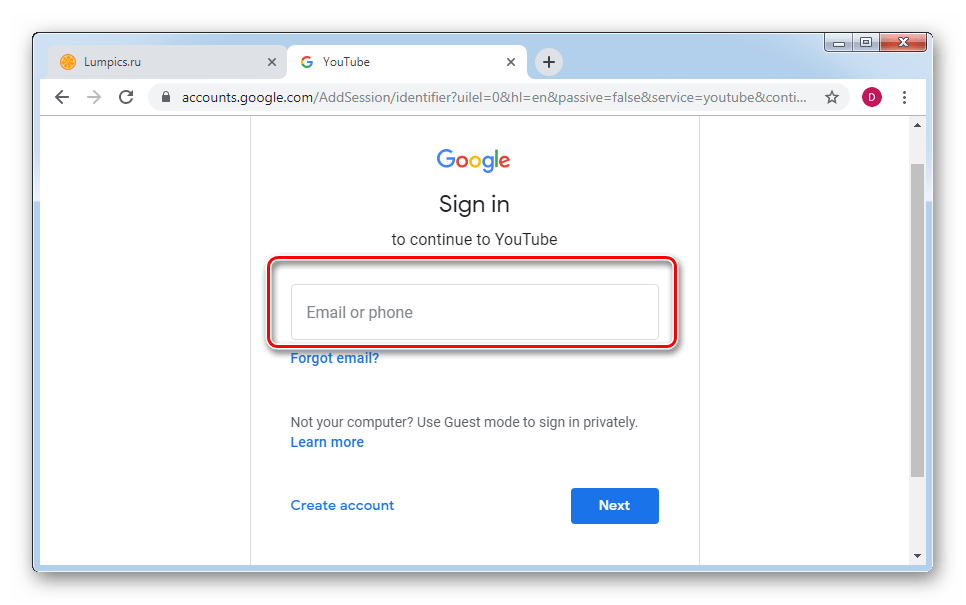
- Заходим на главную страницу сервиса и авторизуемся под своим логином.
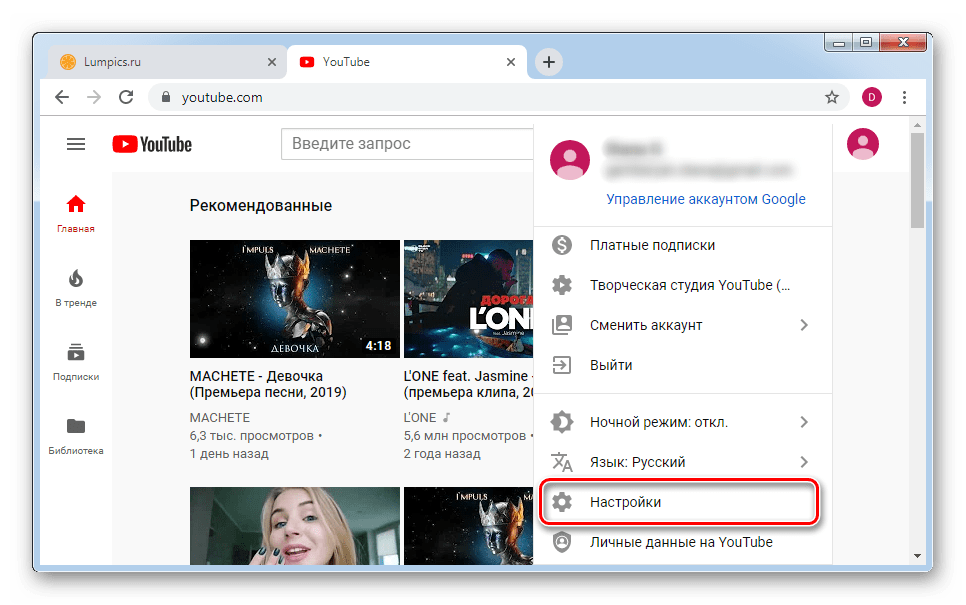
- В правом верхнем углу в кружке расположен ваш аватар. Нажимаем на него и выбираем строку «Настройки».
- Здесь находим строку «Ваш канал» и под именем нажимаем на кнопку «Изменить в Google».

- Далее автоматически происходит переход в аккаунт Гугл и открывается небольшое окно с вашими личными данными. В строках «Имя», «Фамилия», «Псевдоним» и «Показывать мое имя как» вписываем желаемые параметры. Нажимаем на кнопку «ОК».
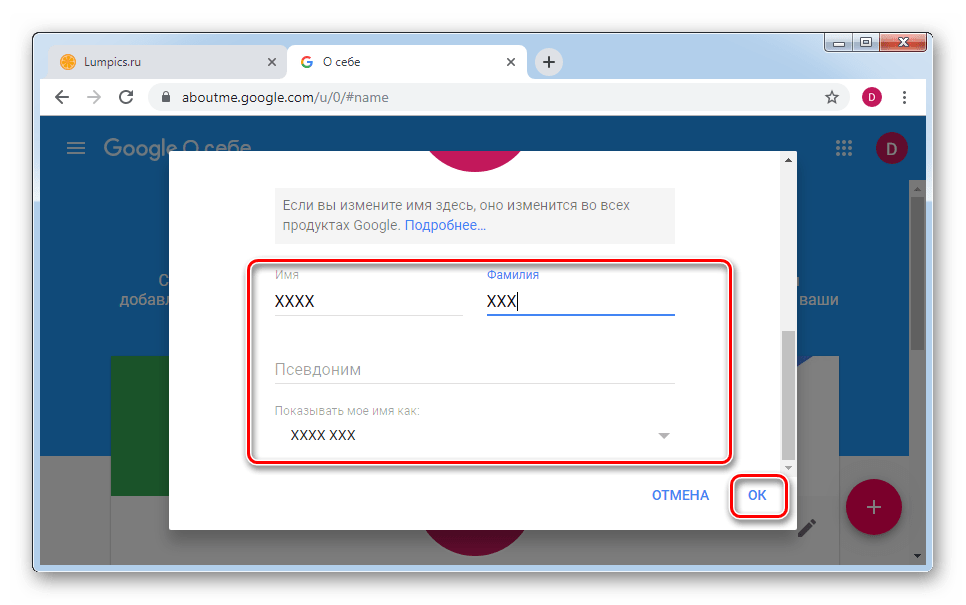
После совершения перечисленных действий ваше имя автоматически поменяется в YouTube, Gmail и других сервисах от Google.
Способ 2: Мобильные приложения
Для владельцев смартфонов и планшетов на операционной системе Андроид и iOS процесс практически не отличается от инструкции для компьютера. Однако имеются некоторые нюансы, которые важно учесть.
Android
Приложение для Андроид обеспечивает синхронизацию всех данных, а также позволяет полностью управлять аккаунтом. Если у вас еще нет приложения, то рекомендуем скачать его.
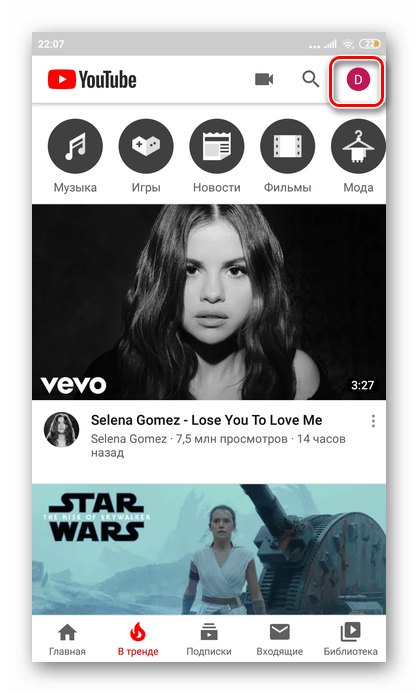
- Авторизуемся в приложении, используя свой логин и пароль от Google-аккаунта. В правом верхнем углу нажимаем на кружок с аватаром. При отсутствии установленного изображения профиля в кружке будет первая буква вашего имени.
- Переходим в раздел «Управление аккаунтом Google».
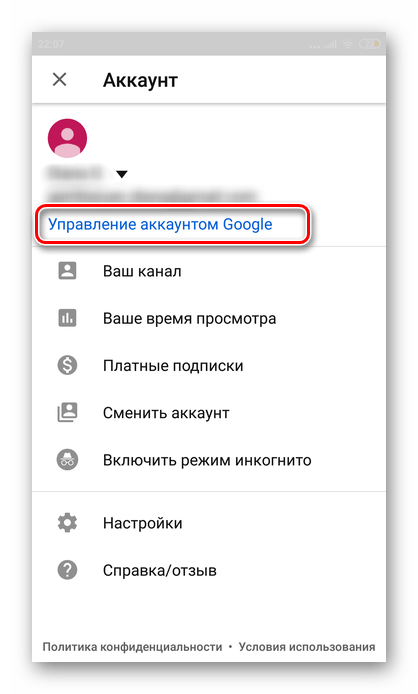
- Далее нажимаем на кнопку «Личные данные».
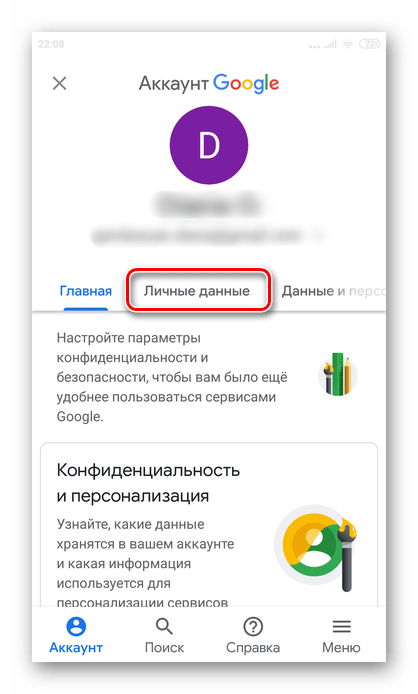
- Тапаем на графу «Имя».

- В открывшемся окне рядом с вашим именем жмем на значок редактирования.
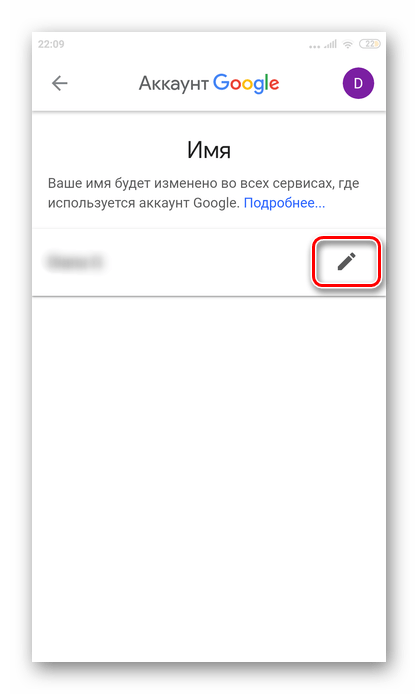
- Вписываем новые значения и нажимаем «Готово».

Как можно заметить, в отличие от версии для ПК, через приложение на Андроид не получается установить псевдоним пользователя.
iOS
Изменение имени в приложении YouTube для iOS принципиально другое, и рассмотренные выше варианты не подойдут. Методом, о котором пойдет речь далее, можно менять личные данные не только в айфоне, но и во всех продуктах от Apple, куда установлено фирменное приложение видеохостинга.
- Запускаем приложение на смартфоне и авторизуемся в аккаунте.
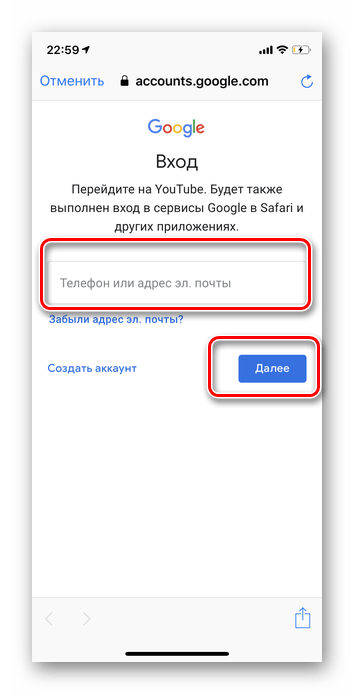
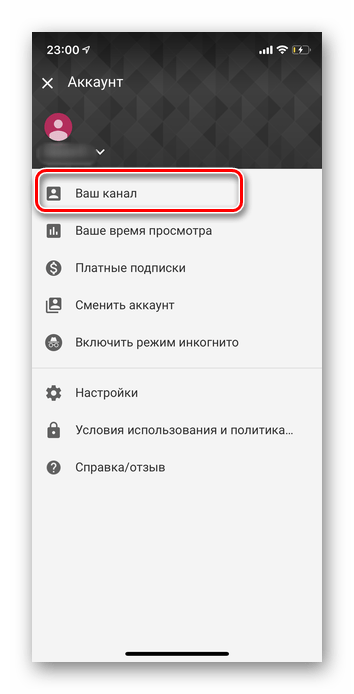
- В правом верхнем углу нажимаем на аватарку или кружок с первой буквой вашего имени.

- Переходим в раздел «Ваш канал».
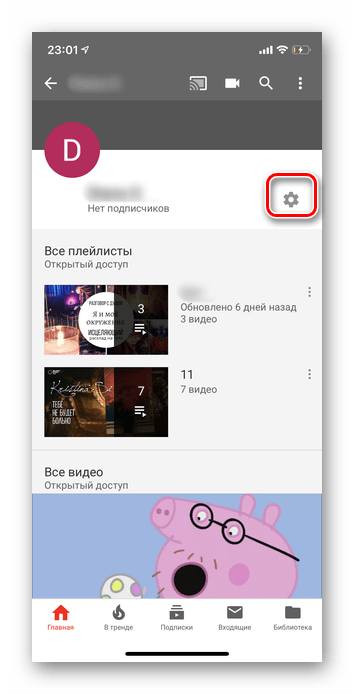
- Рядом с вашим именем тапаем на значок шестеренки.
- Первая строка — это текущее имя пользователя. Напротив находим значок редактирования и жмем на него.

- Вписываем необходимую информацию и тапаем на галочку в правом верхнем углу для сохранения.

Учтите, что в течение 90 дней менять личные данные можно всего три раза. Поэтому стоит заранее продумать имя пользователя.
Мы рассмотрели все доступные на сегодняшний день методы изменения имени на Ютубе. Как видите, это можно сделать вне зависимости от используемой платформы.
Избавляемся от старого имени: Как сменить псевдоним на YouTube и создать новый идентификатор канала
На сегодняшний день YouTube является одной из самых популярных платформ для просмотра и совершения публикаций видео. Многие пользователи стремятся создать уникальный и запоминающийся идентификатор канала. Однако, иногда обстоятельства изменяются, и пользователь может пожелать сменить существующий никнейм на YouTube. В этой статье мы рассмотрим, как сменить имя канала и создать новый идентификатор.
Шаг 1: Авторизация в аккаунте YouTube
Чтобы изменить имя канала, необходимо авторизоваться в своем аккаунте YouTube. Для этого следует выполнить следующие шаги:
- Откройте YouTube и щелкните на значок профиля в верхнем правом углу экрана.
- В выпадающем меню выберите пункт "Настройки канала".
Шаг 2: Редактирование имени канала
После того, как вы откроете страницу настроек канала, вам потребуется выполнить следующее:
- На вкладке "Общие сведения" в верхней части страницы найдите раздел "Настройка канала".
- После этого вы увидите отредактированное поле "Имя канала". Введите новое имя, которое вы хотели бы использовать для своего канала.
- Нажмите кнопку "OK" или "Сохранить", чтобы сохранить изменения.
Шаг 3: Подтверждение изменений
YouTube требует подтверждение изменений имени канала. Для этого:
- Вам может потребоваться ввести пароль от вашего аккаунта YouTube для подтверждения действия.
- Возможно, YouTube попросит вас продемонстрировать человеческую проверку, чтобы подтвердить, что вы не робот.
- Окончательные инструкции по подтверждению могут варьироваться в зависимости от вашей конкретной учетной записи.
Шаг 4: Создание нового идентификатора канала
После успешного изменения имени канала вы можете рассмотреть возможность создания нового идентификатора, который отражает новый символ вашего канала. Чтобы создать новый идентификатор:
- Вернитесь на страницу настроек канала.
- Найдите раздел "Настройка URL-адреса канала" и нажмите на кнопку "Настроить".
- Появится окно с доступными вариантами URL. Выберите новый идентификатор канала, который соответствует новому имени и настроению канала.
- Когда вы сделаете свой выбор, нажмите кнопку "Подтвердить выбор".
Заключение
Смена имени канала на YouTube может быть полезной, если вы желаете обновить свою платформу или переориентироваться в контенте. Чтобы сменить псевдоним и создать новый идентификатор канала, следует следовать приведенным выше шагам. Помните, что изменение имени канала может повлиять на узнаваемость и посещаемость вашего канала, поэтому требуется обдуманность перед совершением изменений.
Псевдоним на YouTube — как выбрать?
На YouTube появились псевдонимы. И теперь каждый автор может выбрать его для своего канала.
Что такое псевдоним

Псевдоним — это короткий уникальный идентификатор YouTube-канала, который помогает зрителям находить вас на платформе и поддерживать с вами связь.
Они уникальны, поэтому вам будет проще заявить о себе на платформе. И начинаются с символа @
Новинка для всех каналов, без ограничений. И в ближайшее время, как говорит YouTube, доступ к данной опции будет открыт для всех каналов.
Об этом вы узнаете в своей Творческой студии и по электронной почте, которая привязана к каналу.
Это полезная опция. И я рекомендую сразу использовать ее, как только она вам станет доступна.
Если у вас уже есть собственный URL, вот, как у меня, то в большинстве случаев он будет использован в качестве псевдонима. Если у вас нет собственного URL или вы хотите другой псевдоним, вы сможете выбрать один из автоматически созданных вариантов или указать свой.
Для тех пользователей, которые не выберут псевдоним до 14 ноября 2022 г., YouTube назначит его автоматически. Псевдоним можно будет изменить в любой момент.
В ближайшие месяцы псевдонимы можно будет использовать в комментариях и коротких видео, а также для упоминаний. В будущем функционал псевдонимов будет расширен. Вы также можете использовать его для того, чтобы рекламировать свой канал YouTube за пределами платформы.
Преимущества псевдонима
- Вы получаете уникальное имя для своего канала
- Вас проще найти на YouTube
- Пользователи могут упоминать вас в Shorts и комментариях
- Авторы могут отмечать вас в видео
Правила составления псевдонима
Псевдоним должен соответствовать приведенным ниже требованиям.
- Длина – от 3 до 30 символов.
- Содержит буквы и цифры (A–Z, a–z, 1–9).
- Допускается использование символов подчеркивания (_), точек (.) и дефисов (-).
- Псевдоним не должен быть похож на URL или номер телефона.
- Нельзя использовать псевдоним, занятый другим каналом.
- Псевдоним должен соответствовать правилам сообщества YouTube.
YouTube может в любой момент изменить или удалить ваш псевдоним, если:
1. Появятся сведения о передаче или продаже данного псевдонима.
2. Если он содержит спам, оскорбления, намеки сексуального характера или пропагандирует насилие.
Как узнать или изменить псевдоним
2. Нажимаем “выбрать псевдоним” или “изменить псевдоним”.
Если вы использовали уникальный URL для своего канала, то он может быть использован в качестве псевдонима.

3. Пишем выбранное название или выбираем предложенный вариант.
4. Подтверждаем свой выбор.
Если выбранный псевдоним недоступен, то значит, он или уже занят другим каналом или не соответствует правилам.
Сделать это можно также в Творческой студии, перейдя в “настройка канала” — “основные сведения”. И в графе “Отметка канала” написать свой псевдоним.
Если вы решили изменить существующий псевдоним, то вернуть его вы сможете в течение 14 дней. После этого он будет доступен для выбора другим авторам.
Вывод
Вообще, уникальный меншен это важно для соцсетей, я рекомендую заранее его продумать. В идеале, он должен быть одним и тем же во всех соцсетях. Например, мой меншен везде одинаковый. И моя ссылка на YouTube теперь выглядит так: youtube.com/@semenovpack
А если у вас нет уникального ника, самое время застолбить красивый адрес)
Как изменить ник для Ютуба @user-…
Было время, когда владельцы видеоканалов с нетерпением ждали возможности создавать уникальный ник для Ютуба (например, в моем случае: @prostodelaytak). Как было здорово, когда она появилась! Потом появилась возможность создавать клипы и делиться ими. И снова радость…
Но, когда с недавнего времени Ютуб всех своих пользователей принудительно перевел на инвентарные цифровые знаки, типа @user-hd8km1rt2m, то рядовым зрителям стало не по себе. Под таким номерами стало невозможно узнать не то что других, но и себя.
Сам Ютуб называет обозначения @user-… псевдонимами, и, спасибо ему, что хотя бы дал возможность сменить этот псевдоним на свое усмотрение.
Как изменить ник для Ютуба на компьютере
Для изменения ника (псевдонима) на Ютубе на компьютере нужно зайти в Творческую студию своего видеоканала.
По умолчанию при регистрации Ютуб предоставляет любому пользователю возможность вести свой видеоканал, независимо от того, ведете вы его потом или нет.
Именно в настройках видеоканала меняется псевдоним!
Для входа в Творческую студию своего видеоканала нужно на любой странице Ютуба кликом по своей аватарке открыть меню и выбрать соответствующий пункт.
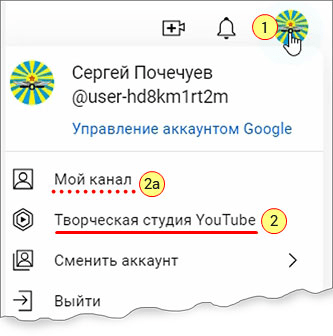
Как вариант можно войти и через сам видеоканал, выбрав пункт «Мой видеоканал».
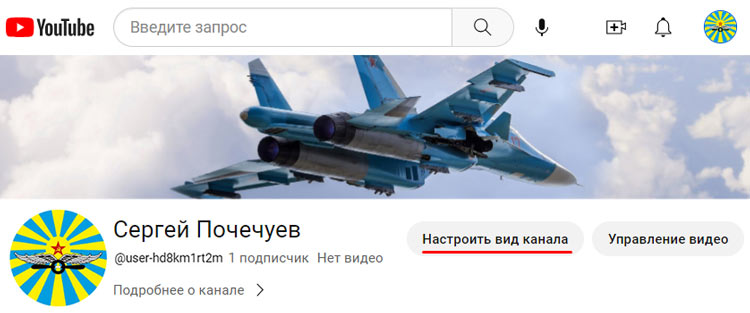
Для входа в Творческую студию со страницы канала нужно выбрать Настроить вид канала
Эти два способа идентичны по количеству действий и по затратам времени .
На правой стороне страницы Творческой студии найдите и нажмите на вкладку «Настройка канала».
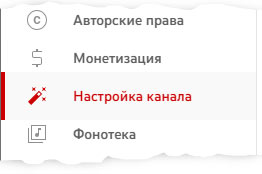
Откроется страница настроек канала в которой вы увидите три вкладки: «Главная страница», «Брендинг» и «Основные сведения»
Переключитесь на вкладку «Основные сведения».
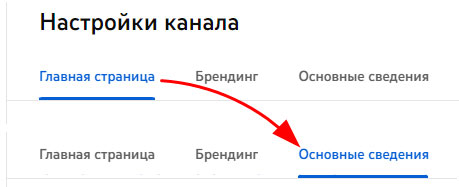
Именно на эту страницу вы сразу попадете, если нажм е те кнопку «Настроить вид канала» на странице канала (см. выше)
В открывшейся странице в разделе «Псевдоним» вы найдете свой цифровой User-код. Вместо него нужно вписать желаемый никнейм.
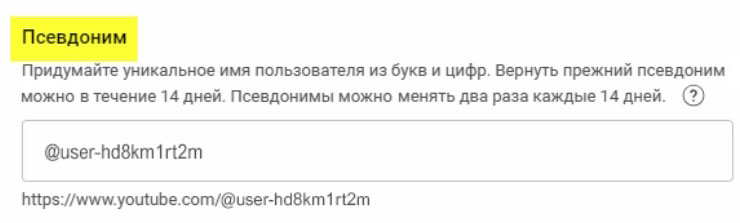
Псевдоним может содержать только латинские буквы, цифры, знаки «-» и «_».
Если имя занято, то Ютуб будет подсказывать об этом.
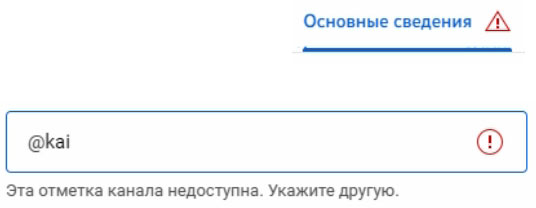
Как только ваше новое имя станет уникальным, в окне набора загорится зеленый значок:
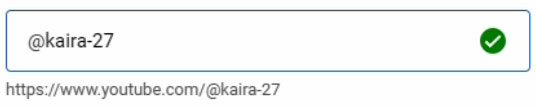
Остается нажать синюю кнопку «Опубликовать» в правой верхней части экрана.

Как изменить ник для Ютуба на телефоне
На телефоне поменять псевдоним даже проще.
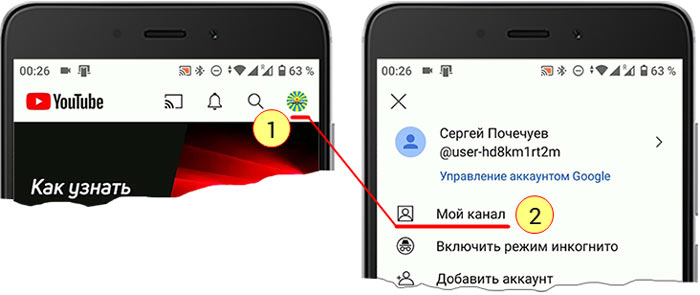
Заходите в приложение Ютуба и кликаете по своей аватарке в верхней правой части экрана, а в следующем экране выбираете вкладку «Мой канал»:
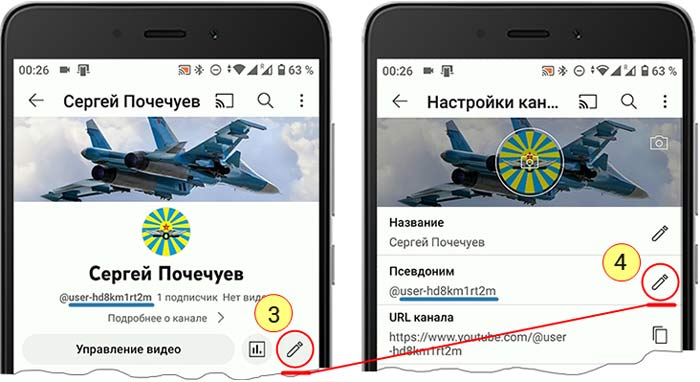
На странице канала найдите и нажмите значок карандаша, чтобы перейти в режим настройки канала. Именно там вы увидите раздел «Псевдоним», в котором также нужно нажать значок карандаша справа.
Перед вами откроется окно редактирования псевдонима, в котором через наборное поле телефона убираем цифровой вариант и вписываем новый.
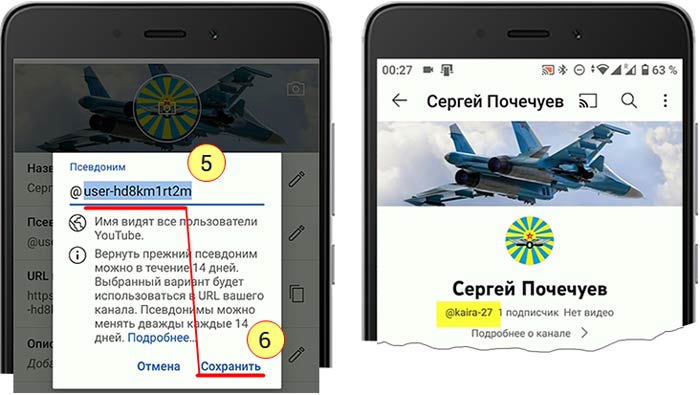
Ютуб, как и на компьютере, будет делать свои подсказки. При этом с началом правки кнопка «Сохранить» станет неактивной, и автоматически активируется, когда вы придумаете допустимый ник для Ютуба. После этого нужно нажать «Сохранить».
Все внесенные правки сразу отобразятся на Ютубе, причем не только в данных канала, но и во всех ранее сделанных вами комментариях под предыдущим цифровым ником.
Вот так просто создается нормальный псевдоним на Ютубе вместо инвентарного цифрового номера. В этой статье я кратко буквами и картинками пересказал весь процесс перехода, который показал вот в этом видео на своем видеоканале.
Надеюсь вы быстро настроите свои аккаунты и будете с удовольствием смотреть Ютуб и общаться в комментариях под просмотренными видео.