Как посмотреть Internet Header в Outlook 2010/2013/2016 и зачем его вообще смотрят?
В Internet header отображается служебная информация сообщения, путь и время прохождения через почтовые серверы, всевозможные пометки, оставляемые почтовыми серверами. Например — проверка на спам, кодировка сообщения, уникальный ID, полное имя отправителя.
Когда возникает необходимость просмотреть заголовок письма, то не сразу сообразишь, как это сделать в Microsoft Outlook, потому что эта настройка скрыта за маленькой иконкой, которую просто не видно с первого взгляда, даже не подумаешь, что ее нажатие к чему-то может привести.
В Outlook Web App(OWA) посмотреть заголовок очень просто, настройка находится в свойствах письма, нужно при просмотре сообщения выбрать меню пункт «View message details».
В Microsoft Outlook 2007/2010/2013 она находится внизу группы Tags на панели инструментов и представляет из себя, как говорит моя дочка, «Малюююююсенький» квадратик со стрелочкой.
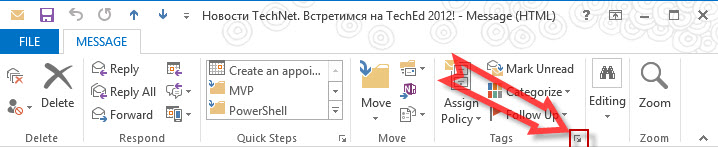
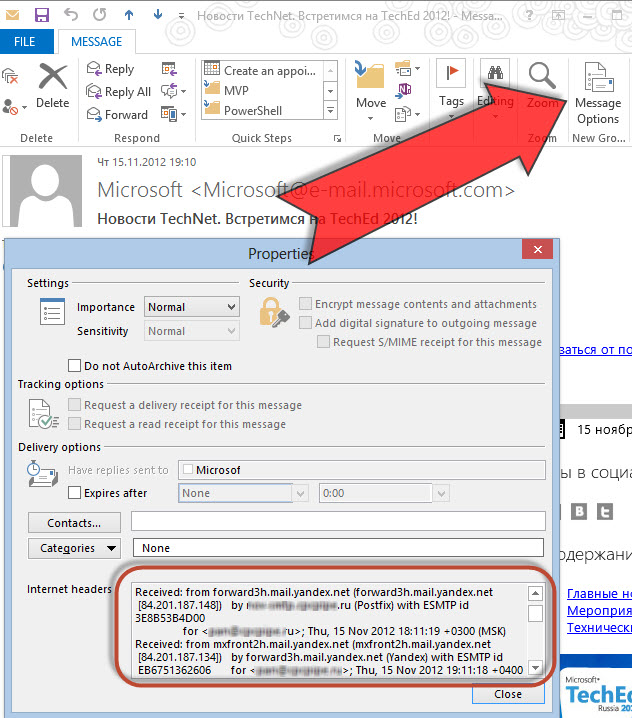
Поскольку мне приходится просматривать Internet Headers постоянно, то чтобы не целится в эту неприметную иконку, я создал отдельную группу кнопок на панели инструментов в Outlook и поместил на в нее кнопку «Message Options», так гораздо удобнее.
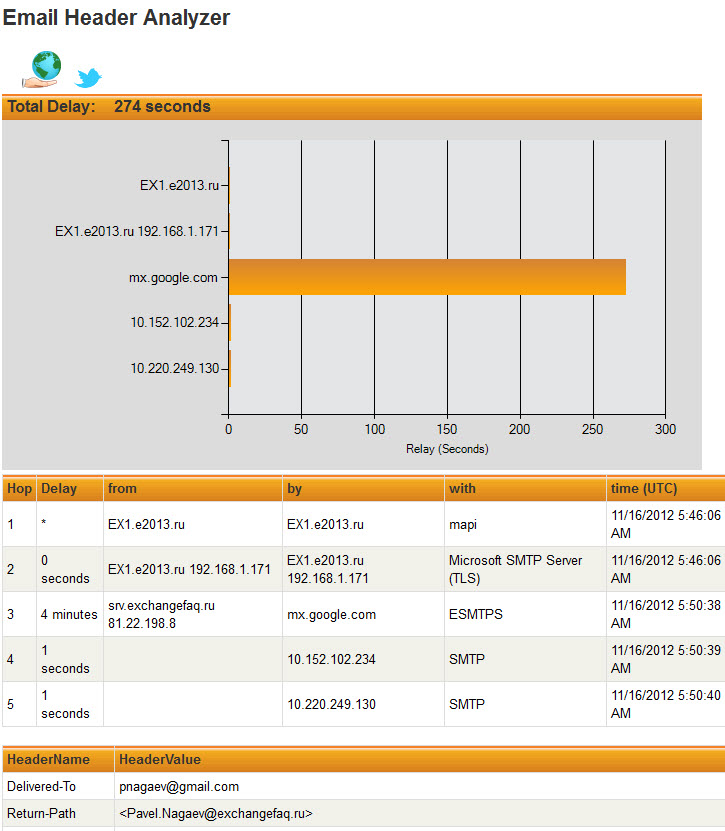
Для удобства анализа заголовка письма существует бесплатный онлайн сервис: http://mxtoolbox.com/Public/Tools/EmailHeaders.aspx
Самым главным достоинством сервиса является подсчет времени прохождения письма между серверами, видно какой сервер и сколько передавал письма. Очень наглядно.
Отправка тестового письма из моего лаба в Гугл заняла 274 секунды. Удобно.
Пост посвящается одному гуру Exchange Server у которого вылетело это из головы вчера �� Ерунда, со всеми бывает. Если бы не он, то этого поста сегодня не было. ��
Просмотр заголовков сообщений в Интернете в Outlook
Интернет-заголовок сообщения электронной почты содержит список технических сведений о сообщении, таких как кто его отправил, программное обеспечение, используемое для его создания, и серверы электронной почты, которые оно прошло по пути к получателю. В большинстве случаев только администратору потребуется просматривать заголовки в Интернете для сообщения. Если вы хотите добавить заголовок в сообщение электронной почты, см. статью Применение бланков, фонов или тем к сообщениям электронной почты.
Некоторые отправители используют подделывание, чтобы скрыть свой адрес электронной почты. Проверив заголовок, можно узнать, отличается ли адрес электронной почты от отображаемого, и добавить его в список заблокированных отправителей.
Просмотр заголовков сообщений в Outlook на рабочем столе
Дважды щелкните сообщение электронной почты, чтобы открыть его за пределами области чтения.
Щелкните Файл > Свойства.
Сведения заголовка будут отображены в поле Заголовки Интернета.
Совет. Вы можете выделить информацию в этом поле, нажать клавиши CTRL+C для копирования и вставить ее в Блокнот или Word, чтобы сразу просмотреть весь заголовок.
Рассмотрим переписку по электронной почте между двумя пользователями: Сергеем Зайцевым и Ольгой Зуевой. Адрес электронной почты Сергея — sergei@proseware.com , адрес Ольги — olga@litwareinc.com . Ольга использует Microsoft Office Outlook 2007. Заголовок Интернета из письма Ольги Сергею выглядит следующим образом:
Microsoft Mail Internet Headers Version 2.0Received: from mail.litwareinc.com ([10.54.108.101]) by mail.proseware.com with Microsoft SMTPSVC(6.0.3790.0);Wed, 12 Dec 2007 13:39:22 -0800Received: from mail ([10.54.108.23] RDNS failed) by mail.litware.com with Microsoft SMTPSVC(6.0.3790.0);Wed, 12 Dec 2007 13:38:49 -0800From: «Kelly J. Weadock» <kelly@litware.com>To: <anton@proseware.com>Cc: <tim@cpandl.com>Subject: Review of staff assignmentsDate: Wed, 12 Dec 2007 13:38:31 -0800MIME-Version: 1.0Content-Type: multipart/mixed;X-Mailer: Microsoft Office Outlook, Build 12.0.4210X-MimeOLE: Produced By Microsoft MimeOLE V6.00.2800.1165Thread-Index: AcON3CInEwkfLOQsQGeK8VCv3M+ipA==Return-Path: kelly@litware.comMessage-ID: <MAILbbnewS5TqCRL00000013@mail.litware.com>X-OriginalArrivalTime: 12 Dec 2007 21:38:50.0145 (UTC)
Примечание: В этом примере могут отсутствовать некоторые элементы заголовков сообщений. Здесь приведены записи, встречающиеся чаще всего.
Когда Ольга отправляет сообщение на адрес sergei@proseware.com , она создает его на своем компьютере, который определяется как ( i101-177.nv.litwareinc.com ). Текст сообщения передается с ее компьютера на сервер электронной почты mail.litwareinc.com. Больше Ольга не увидит своего сообщения — дальнейшая обработка выполняется почтовым серверами без ее участия. Когда почтовый сервер Ольги получит сообщение, отправленное на адрес sergei@proseware.com , он свяжется с почтовым сервером компании Proseware и доставит на него сообщение. Оно будет храниться на сервере proseware.com до тех пор, пока Сергей не проверит свою рабочую почту.
Ниже приведено описание стандартных полей заголовков сообщений электронной почты.
Этот заголовок добавляется Outlook.
Эта информация говорит, что передача сообщения произошла во вторник, 12 декабря 2017 года, в 13:39:22 (1:39:22 во второй половине дня) по тихоокеанскому времени (что на 8 часов позже, чем координированное универсальное время (среднее время по Гринвичу); таким образом , «–0800»).
Эта передача сообщения произошла во вторник, 12 декабря 2017 г., в 13:38:49 (1:38:49 во второй половине дня) по тихоокеанскому времени (что на 8 часов позже, чем координированное универсальное время (UTC); таким образом , «–0800»).
Сообщение отправила Ольга Зуева с адреса электронной почты olga@litware.com .
Получатели копий сообщения.
Примечание: Получатели скрытых копий (СК) в заголовке не указываются.
Тема сообщения электронной почты.
Дата и время отправки сообщения электронной почты по часам компьютера отправителя.
Версия протокола MIME, использованная отправителем.
Дополнительный заголовок MIME. Он предназначен для MIME-совместимых почтовых программ и указывает, какой тип содержимого следует ожидать в сообщении.
Сообщение отправлено с использованием Microsoft Office Outlook, версия сборки 12.0.4210.
Почтовая программа (программное обеспечение MIME OLE), использованная отправителем.
Этот заголовок используется для объединения нескольких сообщений в один поток. Например, в Microsoft Outlook эти сведения могут быть использованы в представлении беседы для поиска сообщений в рамках одного потока разговора.
Адрес отправителя сообщения.
Номер, присвоенный сообщению сервером mail.litware.com в целях идентификации. Этот идентификатор всегда будет сопровождать сообщение.
Метка времени, которая добавляется в сообщение при его первом прохождении через сервер Microsoft Exchange.
Просмотр заголовков сообщений в Outlook в Интернете или Outlook.com
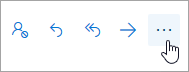
Выберите  в верхней части окна сообщения и выберите Просмотреть источник сообщения.
Поиск адреса отправителя
Прокрутите вниз в поле Источник сообщения, пока не найдете поле От .
Выделите адрес электронной почты, заключенный в < > , и щелкните правой кнопкой мыши, чтобы скопировать.
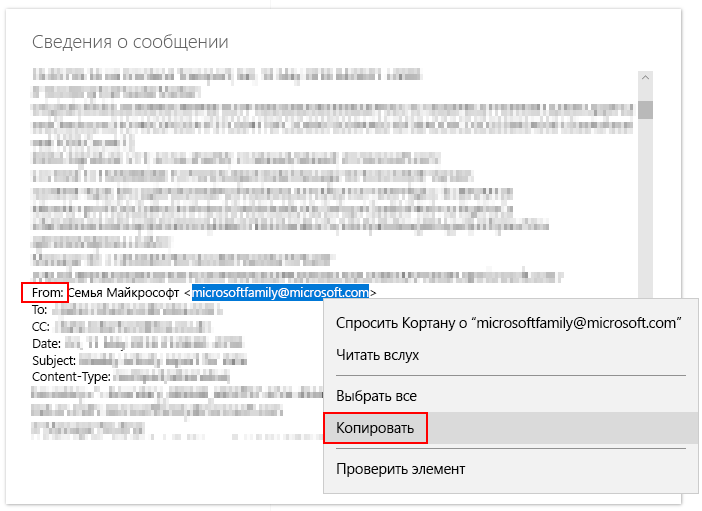
Используйте этот адрес электронной почты, чтобы заблокировать отправителя. Узнайте, как блокировать или разблокировать отправителей.
Рассмотрим переписку по электронной почте между двумя пользователями: Сергеем Зайцевым и Ольгой Зуевой. Адрес электронной почты Сергея — sergei@proseware.com , адрес Ольги — olga@litwareinc.com . Ольга использует Microsoft Office Outlook 2007. Заголовок Интернета из письма Ольги Сергею выглядит следующим образом:
Microsoft Mail Internet Headers Version 2.0Received: from mail.litwareinc.com ([10.54.108.101]) by mail.proseware.com with Microsoft SMTPSVC(6.0.3790.0);Wed, 12 Dec 2007 13:39:22 -0800Received: from mail ([10.54.108.23] RDNS failed) by mail.litware.com with Microsoft SMTPSVC(6.0.3790.0);Wed, 12 Dec 2007 13:38:49 -0800From: «Kelly J. Weadock» <kelly@litware.com>To: <anton@proseware.com>Cc: <tim@cpandl.com>Subject: Review of staff assignmentsDate: Wed, 12 Dec 2007 13:38:31 -0800MIME-Version: 1.0Content-Type: multipart/mixed;X-Mailer: Microsoft Office Outlook, Build 12.0.4210X-MimeOLE: Produced By Microsoft MimeOLE V6.00.2800.1165Thread-Index: AcON3CInEwkfLOQsQGeK8VCv3M+ipA==Return-Path: kelly@litware.comMessage-ID: <MAILbbnewS5TqCRL00000013@mail.litware.com>X-OriginalArrivalTime: 12 Dec 2007 21:38:50.0145 (UTC)
Примечание: В этом примере могут отсутствовать некоторые элементы заголовков сообщений. Здесь приведены записи, встречающиеся чаще всего.
Когда Ольга отправляет сообщение на адрес sergei@proseware.com , она создает его на своем компьютере, который определяется как ( i101-177.nv.litwareinc.com ). Текст сообщения передается с ее компьютера на сервер электронной почты mail.litwareinc.com. Больше Ольга не увидит своего сообщения — дальнейшая обработка выполняется почтовым серверами без ее участия. Когда почтовый сервер Ольги получит сообщение, отправленное на адрес sergei@proseware.com , он свяжется с почтовым сервером компании Proseware и доставит на него сообщение. Оно будет храниться на сервере proseware.com до тех пор, пока Сергей не проверит свою рабочую почту.
Ниже приведено описание стандартных полей заголовков сообщений электронной почты.
Этот заголовок добавляется Outlook.
Эта информация говорит, что передача сообщения произошла во вторник, 12 декабря 2017 года, в 13:39:22 (1:39:22 во второй половине дня) по тихоокеанскому времени (что на 8 часов позже, чем координированное универсальное время (среднее время по Гринвичу); таким образом , «–0800»).
Эта передача сообщения произошла во вторник, 12 декабря 2017 г., в 13:38:49 (1:38:49 во второй половине дня) по тихоокеанскому времени (что на 8 часов позже, чем координированное универсальное время (UTC); таким образом , «–0800»).
Сообщение отправила Ольга Зуева с адреса электронной почты olga@litware.com .
Получатели копий сообщения.
Примечание: Получатели скрытых копий (СК) в заголовке не указываются.
Тема сообщения электронной почты.
Дата и время отправки сообщения электронной почты по часам компьютера отправителя.
Версия протокола MIME, использованная отправителем.
Дополнительный заголовок MIME. Он предназначен для MIME-совместимых почтовых программ и указывает, какой тип содержимого следует ожидать в сообщении.
Сообщение отправлено с использованием Microsoft Office Outlook, версия сборки 12.0.4210.
Почтовая программа (программное обеспечение MIME OLE), использованная отправителем.
Этот заголовок используется для объединения нескольких сообщений в один поток. Например, в Microsoft Outlook эти сведения могут быть использованы в представлении беседы для поиска сообщений в рамках одного потока разговора.
Адрес отправителя сообщения.
Номер, присвоенный сообщению сервером mail.litware.com в целях идентификации. Этот идентификатор всегда будет сопровождать сообщение.
Метка времени, которая добавляется в сообщение при его первом прохождении через сервер Microsoft Exchange.
Просмотр заголовков сообщений в новом Outlook
Выберите в верхней части окна сообщения и выберите Просмотреть > Просмотреть сведения о сообщении.
Поиск адреса отправителя
Прокрутите вниз в разделе Сведения о сообщении, пока не найдете поле От .
Выделите адрес электронной почты, заключенный в < > , и щелкните правой кнопкой мыши, чтобы скопировать.
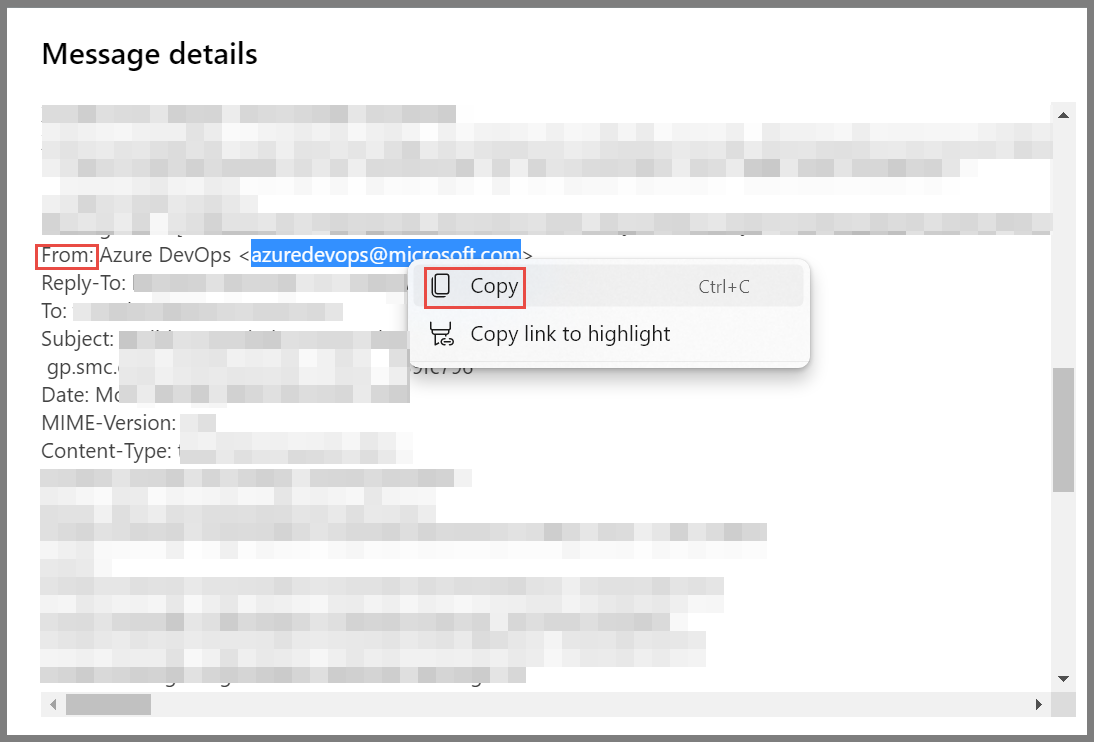
Используйте этот адрес электронной почты, чтобы заблокировать отправителя. Узнайте, как блокировать или разблокировать отправителей.
Как посмотреть служебные заголовки письма в Outlook 2016?
Дважды щелкните сообщение электронной почты, чтобы открыть его за пределами области чтения. · Щелкните «Свойства> файла». · Сведения заголовка будут отображены в .
Как посмотреть заголовок письма в Outlook 2013?
Самый простой способ посмотреть заголовок письма в Microsoft Outlook 2013 – открыть письмо в отдельном окне, на ленте в разделе Tags нажать на кнопку в виде стрелки. Откроется окно Message Options, в текстовом поле Internet headers будет подробная информация про заголовки письма.
Как анализировать заголовки писем?
Как анализировать заголовки писемОткройте нужное письмо.Рядом с кнопкой ответа нажмите на значок «Ещё» Показать оригинал.Скопируйте текст страницы.Откройте анализатор заголовков сообщения.Вставьте заголовок.Нажмите Проанализировать.
Как посмотреть служебные заголовки письма в Outlook 2016? Ответы пользователей
статьи как посмотреть заголовки письма в Microsoft Outlook. Заголовки писем создаются после того как пользователь отправляет электронное .
В Outlook Web App(OWA) посмотреть заголовок очень просто, настройка находится в свойствах письма, нужно при просмотре сообщения выбрать меню .
Самый простой способ посмотреть заголовок письма в Microsoft Outlook 2013 – открыть письмо в отдельном окне, на ленте в разделе Tags нажать .
Как скачать служебные заголовки в популярных почтовых службах и программах рассмотрим в данной статье. . Outlook 2016, 2013 или 2010.
Gmail.com. Кликните по кнопке «Ещё» справа от кнопки «Ответить». Выберите пункт «Скачать сообщение». Сохраненный файл — и есть служебные .
Как просмотреть служебные заголовки писем . Служебные заголовки — это техническая информация о письме, . Outlook 2010, 2013 и 2016
и в выпадающем списке выберите «Служебные заголовки». image. В почтовых программах и сервисах. Outlook 2010, 2013, 2016. Откройте сообщение в отдельном окне .
Служебные заголовки/Технические заголовки/RFC заголовки письма — это набор данных о . Apple Mail; Outlook 2010-2016; Outlook 2007; Outlook 2003; The Bat!
Outlook 2019/2016: как просмотреть полные заголовки сообщений
Необходимо провести криминалистическую экспертизу электронного сообщения? Вы можете просмотреть полные заголовки сообщений в Microsoft Outlook 2019 и 2016, используя один из этих двух вариантов.
Настольное приложение — вариант 1
- Дважды щелкните сообщение электронной почты, чтобы отобразить его в отдельном полном окне.
- Выбирать «Файл” > “Характеристики“.

- Откроется окно свойств. Просмотрите заголовок сообщения в разделе «Интернет-заголовки»В нижней части окна.

Настольное приложение — вариант 2
- Дважды щелкните сообщение электронной почты, чтобы отобразить его в отдельном полном окне.
- Щелкните крошечную стрелку в значке «Теги» раздел.

- Откроется окно свойств. Просмотрите заголовок сообщения в разделе «Интернет-заголовки»В нижней части окна.
Outlook Web Access
Если вы используете Outlook Web Access, вы можете выбрать три точки (…), расположенные в правом верхнем углу сообщения, а затем выбрать «Просмотр сведений о сообщении“.
часто задаваемые вопросы
Почему поле заголовков Интернета остается пустым, когда я пытаюсь его просмотреть?
Вы можете видеть только заголовки сообщений, которые вы получили. Если вы смотрите на «Отправленные вещи«, Показать будет нечего.