Как раздать интернет с телефона самсунг на ноутбук или айфон и хонор

Вам больше не нужно тратить время на подключение к интернету если он есть в вашем телефоне самсунг а10, а31, а12, м31, а71, а30, а40, м21, а70, а32, а52, а72, а70, а20.
Раздать интернет по созданной мобильной точке вай фай можно на ноутбук, айфон, хонор, редми и так далее.
Только чем больше устройств подключено, тем ниже скорость, поскольку тогда скорость распределяется между всеми устройствами.
Вы можете подключить свой ноутбук или компьютер к интернету со своего телефона по беспроводной сети через точку доступа WI-FI на вашем телефоне.
Теперь давайте разберемся, как это сделать и раздать интернет на другой телефон или другие устройства.
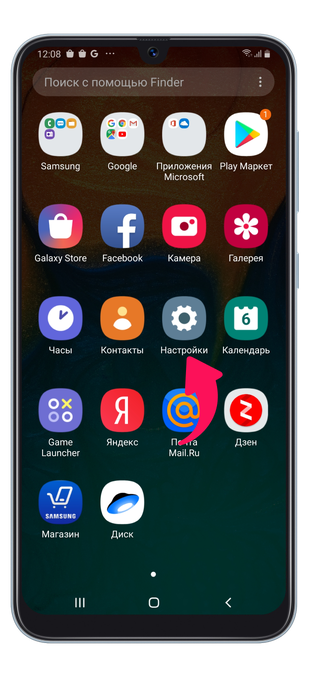
Первым шагом идем в настройки. Это если впервые – второй раз и все последующие этого уже делать не понадобится.

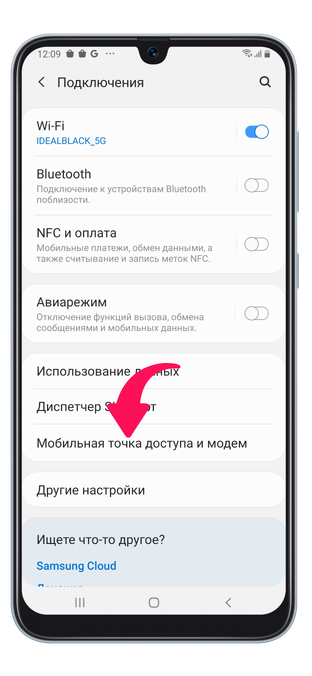
Далее в новом окне находим пункт «Мобильная точка». Посмотрите на картинку ниже.

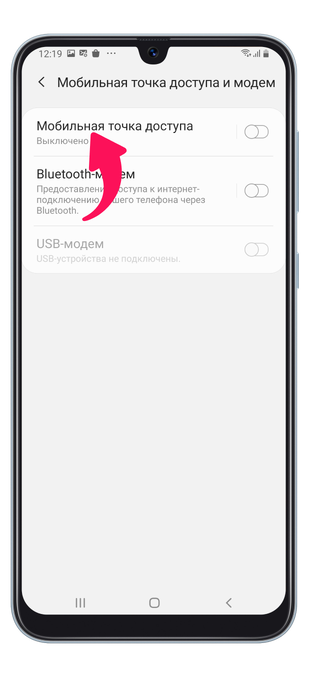
Теперь видим меню как на картинке ниже, в нем я также выделил место, где нужно включить точку доступа Wi-Fi на телефоне.

Вы также можете настроить раздачу. Для этого нажмите «Настройки».

В открывшемся меню мы можем настроить имя и пароль точки доступа WI-FI. Я не показываю эти моменты, так как там все и так будет понятно.
В дальнейшем сможете начать раздачу интернета одним касанием значка в быстрых настройках своего телефона самсунг а10, а31, а12, м31, а71, а30, а40, м21, а70, а32, а52, а72, а70, а20.
Для этого нужно потянуть экран сверху вниз, и вы увидите панель со значками для быстрого доступа к различным функциям.

Затем, вам нужно найти значок раздачи и активировать его, прикоснувшись к нему. Выше на картинке я выделил этот значок.
Что такое мобильная точка доступа на самсунг
Эти сети работают так же, как ваша домашняя интернет-сеть, только они используют данные из вашего тарифного плана для создания беспроводного сигнала.
Просто убедитесь, что у вас есть такая функция и включенная в ваш тарифный план, в противном случае позвоните своему провайдеру, чтобы настроить его.
Обязательно следите за тем, сколько вам было выделено по вашему тарифному плану, и используйте их экономно, если у вас нет неограниченного объема данных.
Такое использование также накладывает очень большую нагрузку на аккумулятор, поэтому будьте осторожны, не оставляйте его включенным на несколько часов, если вы им не пользуетесь.
Попробуйте подключить телефон к источнику питания, если планируете какое-то время пользоваться точкой доступа.
Использование телефона таким образом — не самый рентабельный или действенный вариант выхода в интернет.
Только это действительно пригодится, если у вас отключен домашний, или если вы отправляетесь по делам или путешествуете за границу.
Использование этого способа особенно полезно, если вы хотите избежать входа в незащищенную общедоступную сеть, когда вы находитесь вдали от дома, что может подвергнуть ваш телефон вредоносному ПО и другим угрозам безопасности.
Сколько стоит раздать интернет на самсунг а10, а31, а12, м31, а71, а30, а40, м21, а70, а32, а52, а72, а70, а20
Тарифный план сотовой связи с включенными данными точки доступа будет стоить согласно вашему тарифу.
Некоторые планы сотовой связи не включают такую функцию раздачи, поэтому вам придется перейти на новый тарифный план, если вы этого хотите.
Обычно можете заплатить за дополнительные данные, когда они закончатся. У сотовых провайдеров разные тарифы на дополнительные данные.
Большинство телефонов имеют уже встроенную функцию, но провайдеры беспроводной связи иногда требуют, чтобы вы платили за возможность сделать это.
Также распространено ежемесячное ограничение на объем данных, которые вы можете использовать для личных потребностей.
Если вы не уверены в своей настройке, позвоните своему провайдеру и спросите, нужен ли вам специальный план, и уточните, сколько гигабайт данных в месяц вы можете использовать в качестве точки доступа.
Часто задаваемые вопросы о раздаче интернета
Сколько можно подключить устройств? Как правило вы можете раздать сеть на 10 устройств одновременно, хотя многое зависит от возможностей вашего оператора беспроводной связи.
Всегда ли нужно выполнять настройки? Вам нужно один раз настроить разрешение, чтобы убедиться, что вы в безопасности и все в порядке.
Вам не нужно делать это каждый раз, когда вы хотите его использовать. После того, как вы настроили его, вы можете мгновенно включать и выключать его в любое время, используя соответствующую плитку в быстрых переключателях.
Не забывайте, что у вас должны быть включены мобильные данные для совместного использования вашего сотового соединения или необходимо быть подключенным к Wi-Fi и включить общий доступ к Wi-Fi. В противном случае ваши клиенты не получат ошибку сети и не смогут ею пользоваться. Успехов.
Как раздать вай фай с самсунга на айфон?
Как раздать интернет с iPhone через Bluetooth
Для раздачи интернета через Bluetooth связать свой iPhone или iPad с другим устройством. На своем iOS-девайсе нажать «Создать пару», чтобы ввести код, высветившийся на стороннем устройстве. После этого подключение к iPhone или iPad будет выполнено.
Как передать пароль от wifi с айфона на айфон?
- Убедитесь, что ваше устройство (с которого отправляется пароль) разблокировано и подключено к сети Wi-Fi.
- Выберите на устройстве сеть Wi-Fi, к которой нужно подключиться.
- На своем устройстве нажмите «Поделиться паролем», а затем — «Готово».
Как включить режим модема на iOS 14?
Настройка Режима модема на iPhone
Откройте «Настройки» > «Сотовая связь» > «Режим модема», затем включите параметр «Разрешать другим».
Как сделать раздачу интернета с Самсунга?
�� Как поделиться интернетом со смартфона Samsung
Для активации точки доступа Wi-Fi вам понадобятся «Настройки». Далее выбираете пункт «Подключения». Затем выбираете «Мобильная точка доступа и модем». Теперь необходимо настроить данные входа, для чего нажимаете на «Мобильная точка доступа».
�� Как поделиться интернетом со смартфона Samsung

Без доступа к интернету сейчас никуда. А мобильная точка доступа всегда может выручить в сложных ситуациях. Сегодня рассказываем, как раздать интернет с Самсунга.
Для активации точки доступа Wi-Fi вам понадобятся «Настройки».
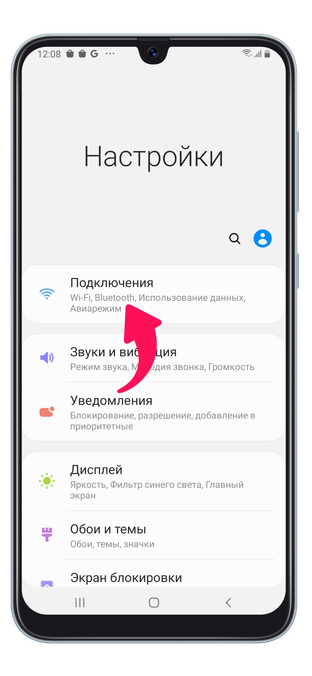
Далее выбираете пункт «Подключения».
Затем выбираете «Мобильная точка доступа и модем».
Теперь необходимо настроить данные входа, для чего нажимаете на «Мобильная точка доступа».
Вводите желаемое название точки доступа и пароль для подключения в соответствующие поля.
Как раздать интернет с самсунга на айфон
Интернет может потребоваться в любом месте, поэтому в смартфоне предусмотрена функция раздачи трафика. Переоборудовать в точку доступа можно только тот телефон, который поддерживает мобильную передачу данных. Как правило, это все современные модели с модулем 2G, 3G и 4G. Поделиться трафиком можно с ноутбуком, компьютером или другим устройством. В данной статье разберемся, как с Андроида раздать Интернет на Айфон. В этом нет ничего сложного, главное – внимательно читать материал.
Как раздать Интернет с Android на IPhone
Существует несколько проверенных методов, позволяющих поделиться мобильным трафиком. Например, через точку доступа WI-FI, Bluetooth и USB. Давайте рассмотрим каждый вариант подробнее.
Способ 1: через точку доступа WI-FI
Метод будет работать только на смартфонах, имеющих встроенных вай фай модуль. Проверить это просто: если телефон подключается к WI-FI, то и необходимый компонент имеется. Чтобы раздать Интернет правильно, рекомендуем ознакомиться с пошаговой инструкцией:
- Открываем настройки.
- Переходим в раздел «Точка доступаWI–FI». В зависимости от прошивки название вкладок может отличаться, поэтому возможно сначала нужно кликнуть по кнопке «Еще» или «Другие сети», а после зайти в категорию «Режим модема».
- Теперь передвигаем ползунок вправо возле одноименной строки.
- Далее открываем раздел «Настройка точки доступа». Здесь обратите внимание, чтобы уровень защиты был не ниже WPA 2, также при необходимости измените или просмотрите пароль (нажатие на иконку глаза).
Что касается Айфона, то для подсоединения попросту включите WI-FI и введите пароль. Название IPhone отобразится в списке подключенных устройств. Отключить раздачу трафика можно переводом ползунка в противоположную сторону.
Способ 2: через Bluetooth
Использовать данный метод рекомендуется только в том случае, если смартфон не поддерживает раздачу Интернета через точку доступа. Первым делом заходим в настройки, затем:
- Переходим во вкладку «Дополнительные функции».
- Активируем функцию «Bluetooth-модем». На некоторых телефонах раздел расположен по адресу: «Беспроводные сети» – пункт «Еще».
- Далее заходим во вкладку «Bluetooth» и включаем его. Не забудьте активировать функцию видимости для других устройств.
После этого на Айфон устанавливаем приложение «BlueVPN» или его аналог. На главном экране программы запустите поиск Bluetooth-устройств. Из списка найденных смартфонов выберите тот, через который раздается Интернет.
Заключение
Подводя итоги отметим, что раздать Интернет с Андроида на Айфон можно через Bluetooth и точку доступа. При использовании второго способа будьте внимательны, так как делиться можно только мобильным трафиком. Если у вас остались какие-либо вопросы, то напишите их в комментариях.
Видео-инструкция
Как раздать интернет с Samsung Galaxy на компьютер или другое устройство
Как раздать интернет с Samsung Galaxy
Существует два способа:
1. Использовать устройство в качестве Wi-Fi роутера
С помощью функции Wi-Fi точка доступа смартфон или планшет раздает интернет с SIM-карты на компьютер, ноутбук, планшет или любое другое устройство через Wi-Fi.
• Не нужен USB-кабель;
• Одновременно интернет можно раздать 10-ти устройствам;
• Раздать интернет можно не только на компьютер, а на любое устройство с Wi-Fi.
• Скорость соединения меньше, чем при подключении по USB-кабелю, и зависит от расстояния между устройствами;
• Samsung Galaxy быстро разряжается.
2. Использовать устройство в качестве USB-модема
С помощью функции USB-модем смартфон или планшет раздает интернет с SIM-карты на компьютер или ноутбук через USB-кабель.
• Samsung Galaxy подзаряжается от ноутбука или компьютера;
• Скорость соединения выше, чем при подключении по Wi-Fi.
• При использовании неоригинального кабеля скорость соединения может уменьшаться;
• Одновременно интернет можно раздать только на один компьютер;
• Раздать интернет можно только на компьютер или ноутбук.
1. Как настроить Samsung Galaxy для работы в качестве Wi-Fi роутера
Убедитесь, что на смартфоне или планшете работает мобильный интернет. Если интернет не работает, настройте его и включите мобильные данные.
На мобильном устройстве откройте пункт Настройки .
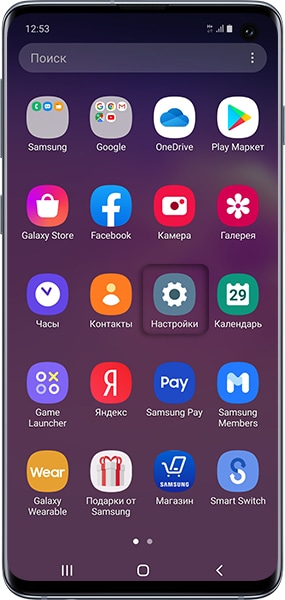
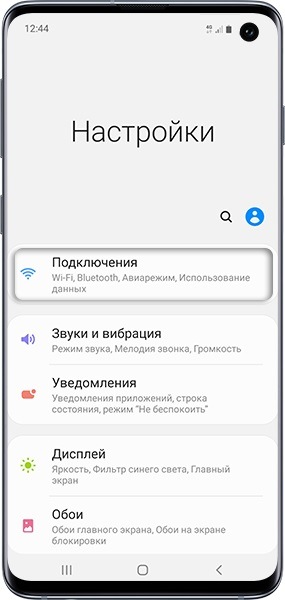
Выберите пункт/вкладку Подключения . Если такого пункта/вкладки нет, перейдите к следующему шагу.
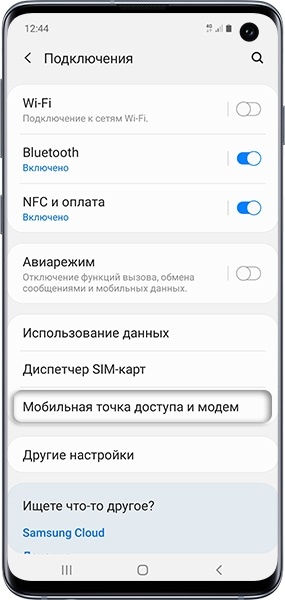
Выберите пункт Модем и мобильная точка доступа , Другие сети или Еще .
Выберите пункт Мобильная точка доступа или Mobile AP .
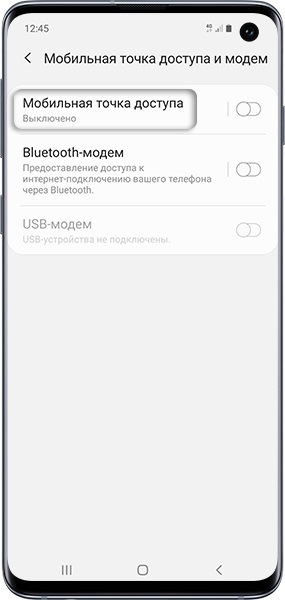
Активируйте пункт Мобильная точка доступа .
Название сети и пароль к ней вы увидите ниже. Для изменения имени сети или пароля нажмите на них и введите новые.
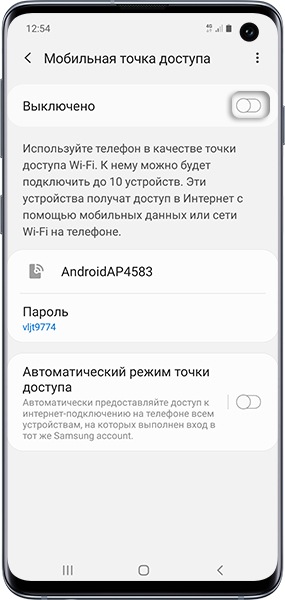
На другом устройстве (компьютере) найдите сеть и введите пароль, которые отображаются на экране Samsung Galaxy.
Если другое устройство (компьютер) не подключается к сети, проверьте, правильно ли вы вводите пароль.
Если интернет на другом устройстве (компьютере) не работает, убедитесь, что интернет работает на мобильном устройстве.
Если на мобильном устройстве интернет работает, перезагрузите Samsung Galaxy и другое устройство (компьютер), и попробуйте снова.
2. Как настроить Samsung Galaxy для работы в качестве USB-модема
Инструкция для компьютеров c операционной системой Windows Vista и выше.
Убедитесь, что на смартфоне или планшете работает мобильный интернет. Если интернет не работает, настройте его и включите мобильные данные.
Подключите устройство к компьютеру с помощью USB-кабеля. Операционная система начнет поиск и установку драйверов.
Windows использует стандартный драйвер для подключения, который есть в самой операционной системе. Никаких дополнительных драйверов устанавливать не требуется.
Если вам все же нужен пакет драйверов для каких-то иных целей, установите программу Smart Switch , пакет драйверов установится вместе с ней.
На мобильном устройстве откройте пункт Настройки .
Выберите пункт/вкладку Подключения . Если такого пункта/вкладки нет, перейдите к следующему шагу.
Выберите пункт Модем и мобильная точка доступа , Другие сети или Еще .
Активируйте пункт USB-модем .
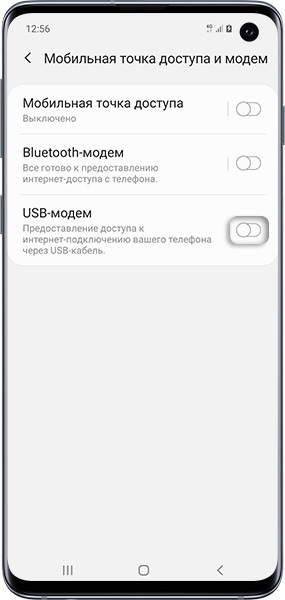
Через несколько секунд в панели уведомлений компьютера появится значок подключения к сети. Теперь устройство работает как модем, можно использовать интернет.
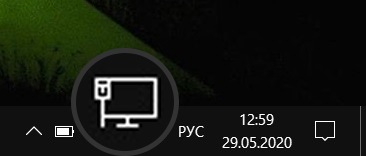
Если интернет на компьютере не работает, убедитесь, что интернет работает на мобильном устройстве.
Если на мобильном устройстве интернет работает, перезагрузите Samsung Galaxy и компьютер, и попробуйте снова.
Как раздать интернет с компьютера на Samsung Galaxy
Такая функция не предусмотрена в операционной системе Windows. Для подключения к Wi-Fi на Samsung Galaxy используйте роутер.
Как раздать WiFi с андроида и айфона?
Вам знакома такая ситуация, когда у друга закончился трафик интернета, и он просит вас раздать WiFi? Практически каждый человек, который недавно окончил школу или колледж, знаком с такой ситуацией. К счастью, сделать это довольно-таки просто даже тем людям, которые далеки от современных смартфонов.
Как раздать WiFi с андроида?
В любых версиях андроида есть функция включения точки доступа. То есть владелец смартфона «превращает» свой гаджет в роутер. Затем другой пользователь подключается к сети своего товарища и сидит в интернете. Теперь давайте рассмотрим весь процесс более подробно.
В первую очередь человек, желающий раздать сеть, должен включить передачу данных. Далее рекомендуем следовать предоставленной ниже инструкции. Не забывайте, что на разных версиях андроида могут отличаться названия разделов, но обычно названия сильно похожи.
- Зайдите в настройки.
- Перейдите в раздел «Точка доступа WiFi».
- Нажмите на кнопку «Настройка точки доступа».
- В открывшимся окне сначала укажите название, чтобы другу было проще найти именно вашу сеть.
- Теперь выберите тип защиты, рекомендуется ставить WPA/PSK2, так как она практически не тормозит интернет-соединение. Также вы можете поставить без защиты, но тогда к вашей сети сможет подключиться любой человек поблизости.
- Теперь нужно ввести пароль(если выбрали без защиты, то пропустите этот пункт). В нем должно содержаться минимум 8 символов. Не забудьте его, так как через некоторое время пароль придется вводить вашему товарищу.
- Осталось только настроить количество пользователей.
- Теперь нажмите кнопку «Принять».
- Последним действием нужно активировать точку доступа, передвинув ползунок в верхней правой части экрана.
Для подключения к сети на втором смартфоне нужно зайти в настройки, затем в раздел «WiFi». На экране высветятся все доступные WiFi трафики. Требуется найти нужную сеть по названию, кликнуть по ней, затем ввести пароль и нажать на «Подключиться». Через несколько секунд, если пароль был введен правильно, смартфон подключиться к точке доступа.
Как раздать WiFi с айфона?
Вообще, в большинстве версиях Iphone и IPad нет такой функции. Разработчики IOS в одни версии вставляют точку доступа, а из других убирают. Почему они так делают до сих пор непонятно. Тем не менее, раздать интернет все равно можно.
- Зайти в настройки.
- Перейти в раздел «Сотовая передача данных».
- В самом низу будет раздел «Режим модема», нужно открыть его.
- Перед вами будут поля под названием «APN». В них нужно вписать слово «internet» без кавычек.
Теперь в главном меню должен появиться раздел под названием «Режим модема». Перейдя в него, также нужно ввести название сети, пароль и так далее(смотрите раздел «Как раздать WiFi с андроида»). Подключение происходит точно так же, как и в андроиде.
Почему скорость розданного интернета низкая?
Довольно часто происходит, что пользователь подключился, а интернет не грузит или грузит крайне медленно. Во-первых, нужно проверить интернет на первом смартфоне. Если браузерные страницы он прогружает в стандартном режиме, значит дело не в этом. Во вторую очередь следует проверить правильность ввода пароля. Рекомендуем понизить уровень шифрования, тогда соединение, скорее всего, восстановится.
Если же интернет присутствует, но его скорость оставляет желать лучшего, то стоит проверить уровень сигнала. Если на «главном» телефоне подключен 2G интернет, то в медленности интернета нет ничего удивительного. Лучше всего иметь 3G или 4G сигнал и безлимитный интернет.
Также скорость зависит от подключенных пользователей. Часто люди не ставят пароль на сеть, и к ней подключаются «левые» люди. Чтобы этого не происходило, настоятельно рекомендуем ставить пароль. Лучше раздавать интернет не более, чем 2-3 пользователям за раз. Но даже такое количество людей быстро потратит не один гигабайт трафика.
Заключение
Кто бы, что не говорил, а режим модема на телефоне – довольно-таки полезная функция. Как ее активировать, разберется любой человек. Однако, если она отсутствует, как на Iphone, то придется постараться, чтобы раздать интернет. Не забывайте, что, раздавая WiFi, вы тратите свой трафик интернета. Поэтому лучше несколько раз подумать прежде, чем сделать это. Особенно, если у вас ограниченный трафик.