Разделение ячеек в таблице Microsoft Word

Наиболее простым способом разделения ячеек в таблице Ворд является обращение к контекстному меню, вызываемом на соответствующем элементе.
Важно! Если в ячейке содержатся данные, в результате они будут помещены в первую из них – левую, верхнюю или левую верхнюю, в зависимости от того, каким образом и на какое количество элементов осуществляется разделение.

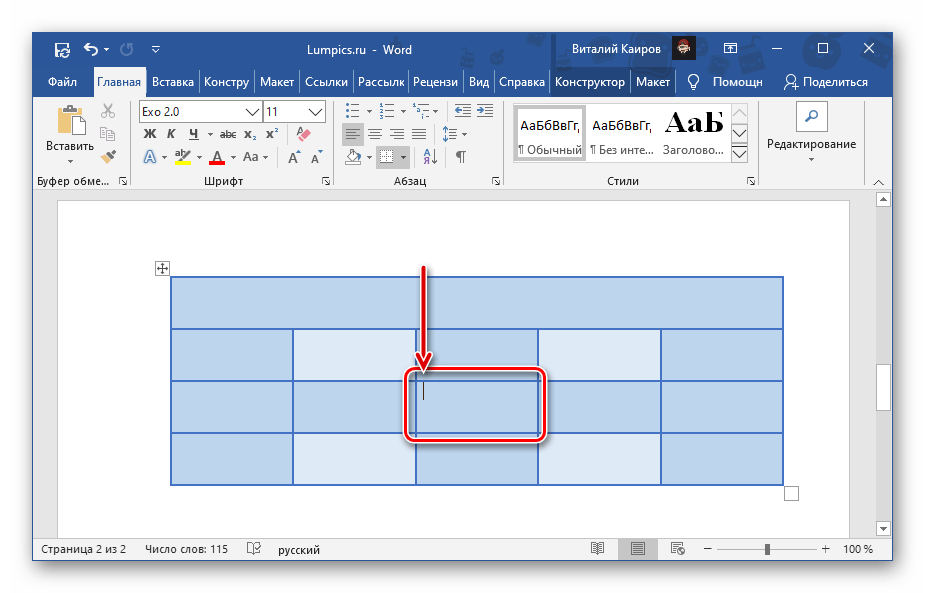
- Кликните правой кнопкой мышки (ПКМ) по той ячейке, которую требуется «разбить».
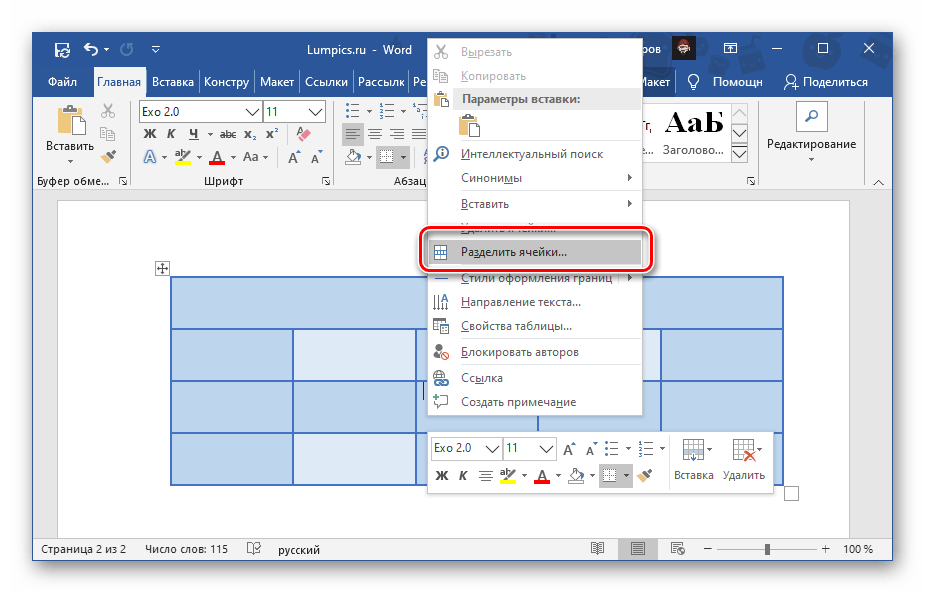
- Выберите пункт «Разделить ячейки».
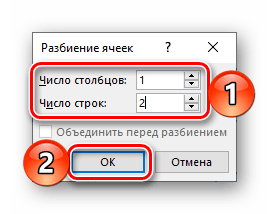
Примечание: Для разбиения по вертикали необходимо указывать количество столбцов, по горизонтали – строк. В примере ниже показана одна ячейка, деленная на две вертикально, то есть теперь в ней две колонки. Количество получаемых в результате выполнения данного действия элементов не ограничено, однако стоит учитывать их будущий размер и объем данных, которые потребуется вводить.
Если при разделении ячеек вы допустили ошибку, либо воспользуйтесь клавишами «Ctrl+Z» для отмены действия, либо выделите полученные в результате деления элементы таблицы, вызовите контекстное меню и выберите пункт «Объединить ячейки».

Способ 2: Инструменты вкладки «Макет»
Сразу после создания таблицы и/или ее выделения на панели инструментов Ворд появляется группа «Работа с таблицами», состоящая из двух вкладок – «Конструктор» и «Макет». Обратившись к последней, можно решить озвученную в заголовке статьи задачу, главное – не путайте ее с вкладкой, которая изначально представлена в панели инструментов.
- Кликните левой кнопкой мышки (ЛКМ) по той ячейке, которую требуется разбить, и перейдите в показанную на изображении ниже вкладку «Макет».
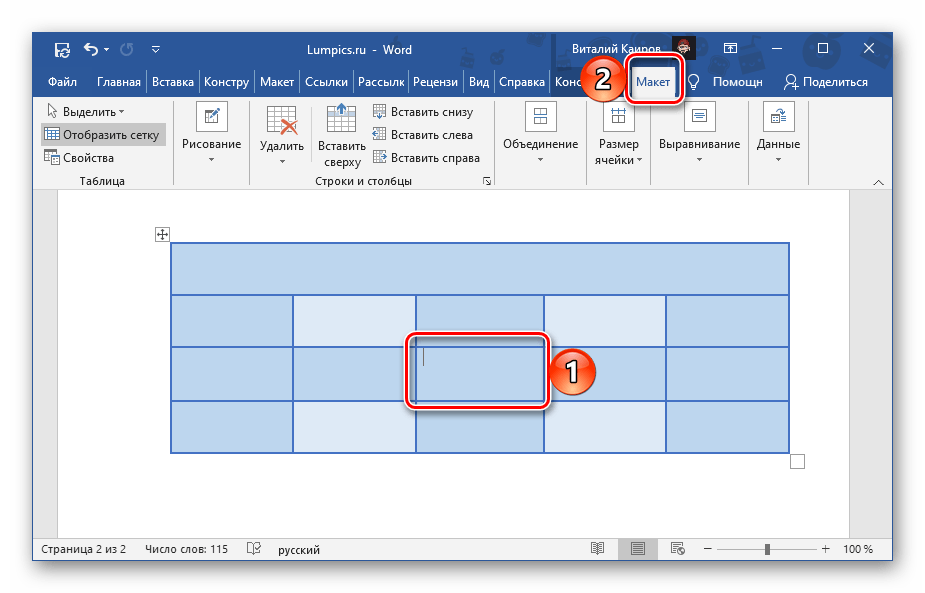
- Нажмите на кнопку «Разделить ячейку», расположенную в группе «Объединение».

- Выполните те же действия, что и на последнем шаге предыдущей инструкции, то есть укажите нужное число столбцов и/или строк, на которые требуется разделить выбранный элемент, после чего кликните «ОК».
Ключевое различие между этим и рассмотренным выше методом заключается в том, что с помощью инструмента вкладки «Макет» можно разбить не только одну,
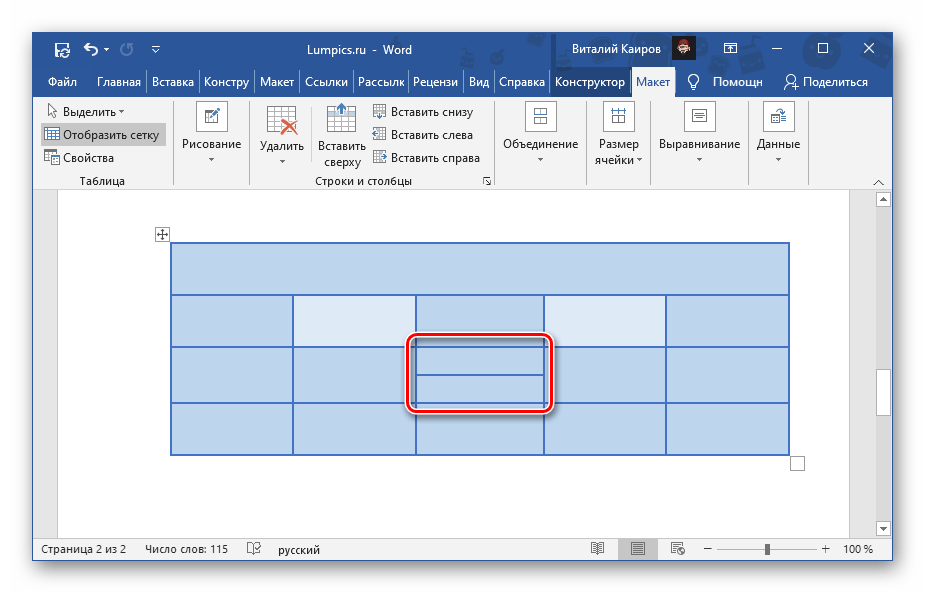
но и сразу две и более ячеек. Контекстное меню этого сделать не позволяет.
Способ 3: Самостоятельное рисование
Существует еще один метод разделения ячеек в таблице Ворд, который, в отличие от двух предыдущих, позволяет это сделать не только строго симметрично, а еще и произвольно, вручную нарисовав линию, которая поделит элемент на столбцы и/или строки.
-
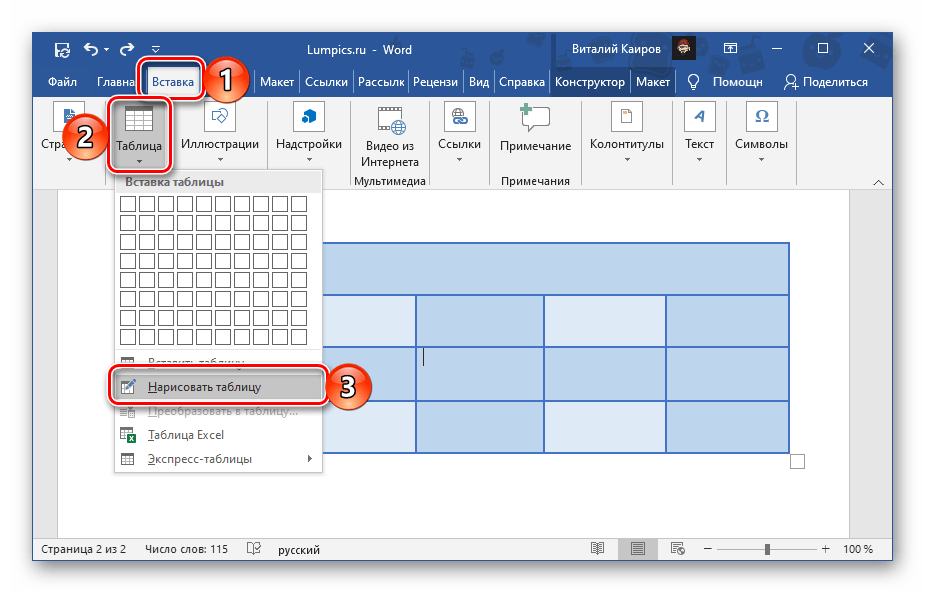
Перейдите во вкладку «Вставка», нажмите на кнопку «Таблица» и выберите пункт «Нарисовать таблицу».
Примечание: Вызвать этот же инструмент можно через вкладку «Макет», предварительно выделив всю таблицу или кликнув по любой ее части.
Для этого достаточно провести в ней вертикальную или горизонтальную черту (обязательно делать это строго от границы до границы и максимально ровно), в зависимости от того, требуется ли сделать строки или столбцы.

Обо всех нюансах самостоятельного черчения таблиц мы ранее писали в отдельной статье.
Как разъединить ячейки в word
Несколько ячеек таблицы, расположенных в одной строке или в одном столбце, можно объединить. Например, вы можете объединить несколько ячеек по горизонтали, чтобы создать заголовок таблицы, равный по ширине нескольким столбцам.
Выделите ячейки, которые требуется объединить.
В разделе Работа с таблицами на вкладке Макет в группе Объединение выберите команду Объединить ячейки.
Разделение ячеек
Выделите одну или несколько ячеек, которые требуется разделить.
В группе Работа с таблицами на вкладке Макет в группе Слияние выберите команду Разделить ячейки.
Введите число столбцов и строк, на которое следует разбить выделенные ячейки.
Несколько ячеек, расположенных в одной строке или в одном столбце, можно объединить в одну вместе с их содержимым. Например, можно объединить несколько ячеек по горизонтали, чтобы создать заголовок таблицы, равный по ширине нескольким столбцам.
Выделите ячейки, которые нужно объединить.
Совет: Если у вашей таблицы нет границ, можно отобразить сетку. Щелкните любое место таблицы, а затем на вкладке Макет (рядом с вкладкой Конструктор таблиц) выберите команду Отобразить сетку.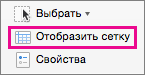
На вкладке Макет (рядом с вкладкой Конструктор таблиц) выберите команду Объединить ячейки.
Как объединить и разъединить ячейки и столбцы в таблице в Ворде: пошаговая инструкция, сочетание клавиш
Статья расскажет, как объединить или разъединить ячейки и столбцы в «Microsoft Word».
В текстовом редакторе «Word» нам открывается множество возможностей, включая создание и оформление таблиц. Таблицы можно расширять, автоматически нумеровать в них строки, нумеровать сами таблицы в одном документе и т.д.
В «Word» достаточно широкий инструментарий для осуществления разных задач с таблицами и текстом. Сегодня мы поговорим о том, как объединять или разделять в «Word 2007/2010/2013/2016» столбцы и ячейки.
Как в «Word» объединить и разъединить ячейки и столбцы в таблице?
- Выделяем мышкой те ячейки в таблице, которые будем объединять (в каждой версии «Word» наименование разделов, пунктов, подпунктов может немного отличаться, но принцип работы с инструментарием остается одинаковым).
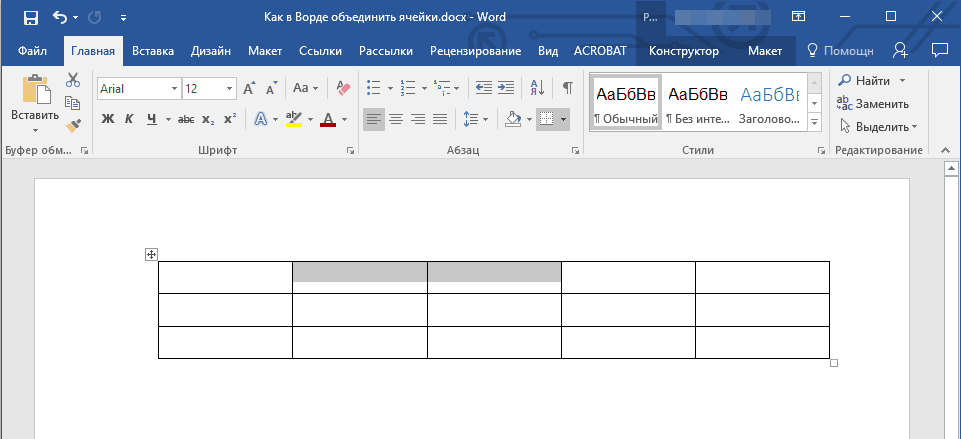
Выделяем мышкой те ячейки в таблице, которые будем объединять
- На панели инструментов заходим в раздел «Макет», нажимаем на кнопку «Объединение» и далее – на «Объединить ячейки».
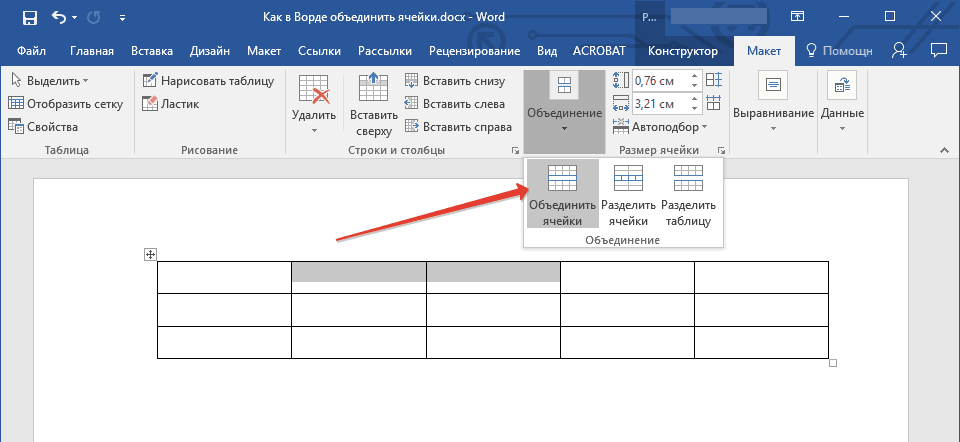
Раздел «Макет», кнопка «Объединение»
- Таким простым действием мы быстро объединили нужные нам ячейки
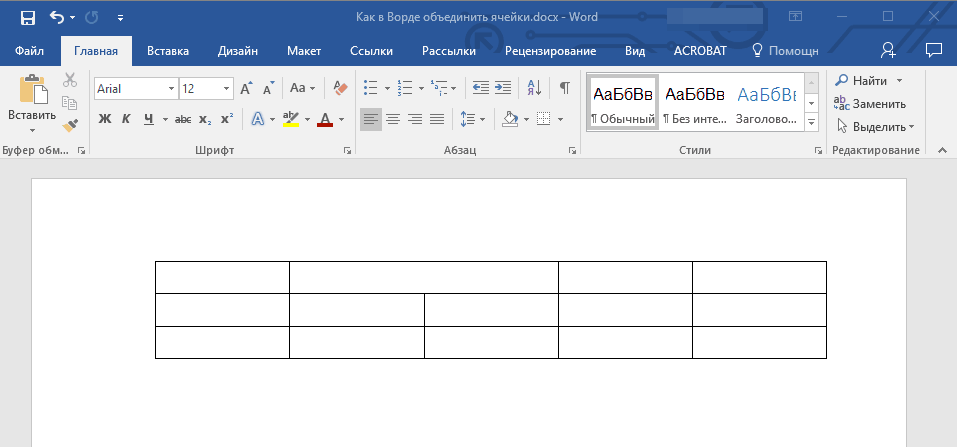
- Теперь, если мы хотим, наоборот, разъединить ячейки, то действуем обратным способом. Выделяем ячейку, которую хотим разъединить.
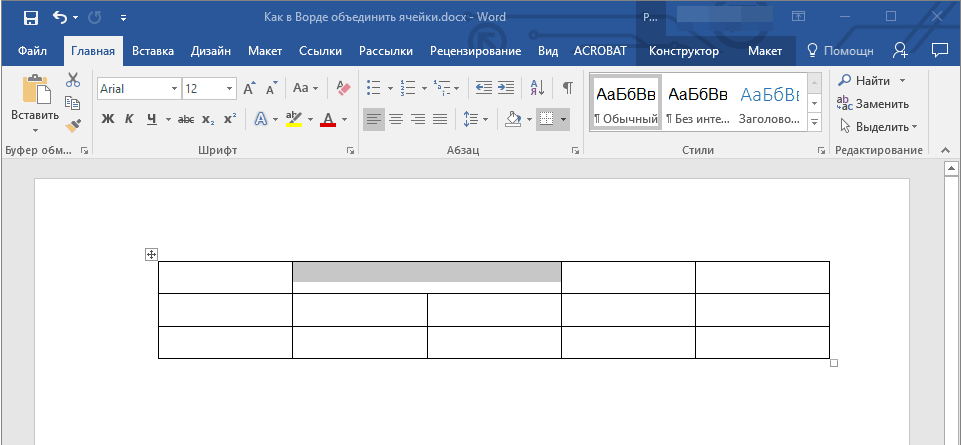
Выделяем ячейку для разъединения
- Снова на панели инструментов в разделе «Главная» нажимаем на «Объединение» и теперь уже жмем на «Разделить ячейки».
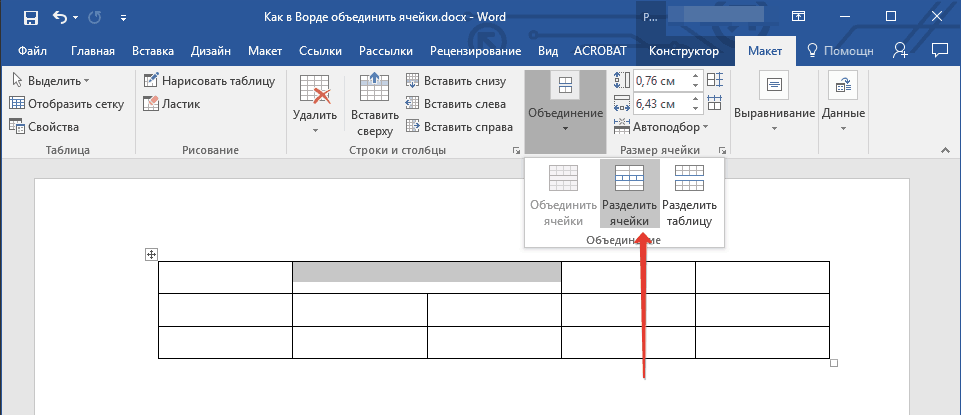
Заходим в раздел «Макет» — «Разъединить ячейки»
- Далее откроется окошко с предложением выбрать число строк и столбцов, на которые мы хотим разделить нашу ячейку. Выбираем то, что нужно и жмем на «Ок».
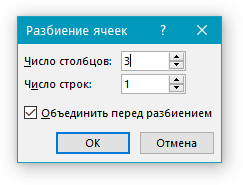
Разбиваем ячейку на нужное количество столбцов и строк
- После этого наслаждаемся результатами (на картинке ниже)
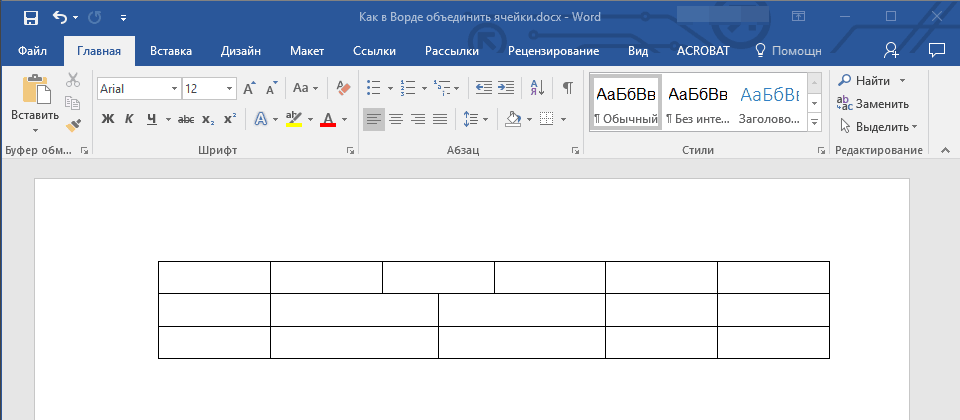
Если вы хотите объединить или разделить ячейки с помощью сочетания клавиш, то воспользоваться этим мы не сможем, в силу отсутствия по умолчанию данной функции в «Word». Но вы сможете назначать любые горячие клавиши и команды для них в настройках редактора. Приведенные нами выше способы тоже очень удобны.
Как в таблице в Word Online разделить ячейку
Word Online позволяет создавать текстовые документ через Интернет-сайт. В эти файлы, помимо текста, можно размещать различные объекты: изображения, диаграммы, таблицы и т.д. Также там есть возможность создавать и отдельные таблицы и базы данных. И у них есть особенности использования. Как разделить ячейку в таблице в Ворд Онлайн — читайте в этой статье.

Как разделить ячейку в таблице в Word Online
В Ворд Онлайн можно создавать таблицы и базы данных. Это будет удобно для структуризации больших объемов, тем более что различные функции помогают оперативно обрабатывать информацию в таблице. Иногда возникает необходимость разделить ячейки в Word Online, сделать это можно:
- Через специальную функцию;
- Через панель управления.
Разделить ячейку в таблице с помощью функции довольно просто и быстро:
- Внесите данные в ячейку;
- Затем кликните на соседнюю справа ячейку;
- Введите в нее функцию «=SPLIT(номер ячейки с нужной информацией;” “)», например, если вам нужно разделить содержимое из ячейки А3, то в ячейке В3 наберите «=SPLIT(А3;” “)»;
- Благодаря этому каждое слово из ячейки А3 по одному появится в соседних (В3, С3 и т. д.).
Обязательно поставьте пробел между кавычками, чтобы функция работала корректно.

Есть и второй способ разделить содержимое ячейки:
- Кликните на нужную ячейку, вокруг нее появится синяя обводка;
- Найдите в верхней панели управления «Данные» и кликните на этот раздел;
- В меню этого раздела кликните на пункт «Разделить текст на столбцы»;
- После этого рядом с ячейкой появится надпись «Разделитель:», рядом с ней будет «Определять автоматически», кликните на нее и выберите вариант, которому будет производится разделение содержимого, например, если выбрать запятую, то текст в ячейке после запятой будет переносится на другую ячейку;
- Помимо предложенных вариантов там можно настроить пользовательский, для этого в «Разделителе» выберите «Настроить»;
- Как только кликните на нужный вариант, произойдет разделение.

Как разделить ячейку в текстовом документе
Нередко в текстовый документ включают таблицы, они позволяют не писать массивный текст, а структурировать и систематизировать его в лаконичной форме. Иногда при работе приходится воспользоваться делением ячейки. Делается это так: