Назначение Opera браузером по умолчанию

Установка конкретной программы по умолчанию означает, что она будет открывать файлы определенного расширения при клике на них. Если таковым назначить браузер, это будет означать, что данная программа станет открывать все url-ссылки при переходе на них из других приложений (кроме веб-обозревателей) и документов. Кроме того, установленный в качестве основного браузер будет запускаться при выполнении действий системы, необходимых для связи по интернету. Дополнительно можно установить умолчания для открытия HTML и MHTML-файлов. Давайте узнаем, как все это сделать с Opera.
Способы назначения Оперы
Установить Opera главным веб-обозревателем можно как через его функционал, так и и при помощи инструментов операционной системы.
Способ 1: Интерфейс
Проще всего установить Оперу браузером по умолчанию через её интерфейс.
-
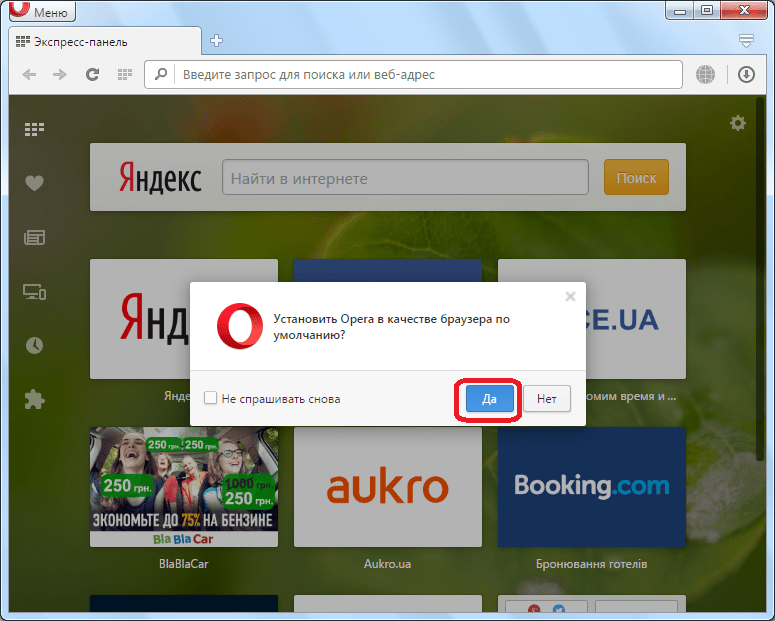
При каждом запуске программы, если она не назначена в качестве основной появляется небольшое диалоговое окно, с предложением произвести данную установку. Жмем на кнопку «Да» и с этого момента Opera – ваш браузер по умолчанию.
Способ 2: «Панель управления» Windows
Существует альтернативный способ назначить Оперу программой для просмотра веб-страниц по умолчанию через настройки системы Windows. Покажем, как это происходит на примере операционной системы Windows 7 (в Windows это можно точно так же или через «Параметры» системы, ссылка на подробный материал по теме представлена в конце настоящей статьи).
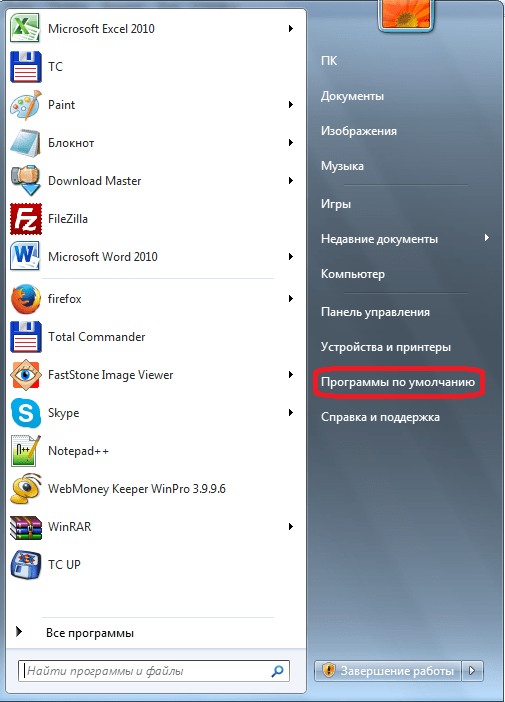
- Переходим в меню «Пуск» и выбираем раздел «Программы по умолчанию».
Способ 3: Точная настройка умолчаний
Кроме того, существует возможность точно настроить умолчания при открытии конкретных файлов и работы по интернет-протоколам.
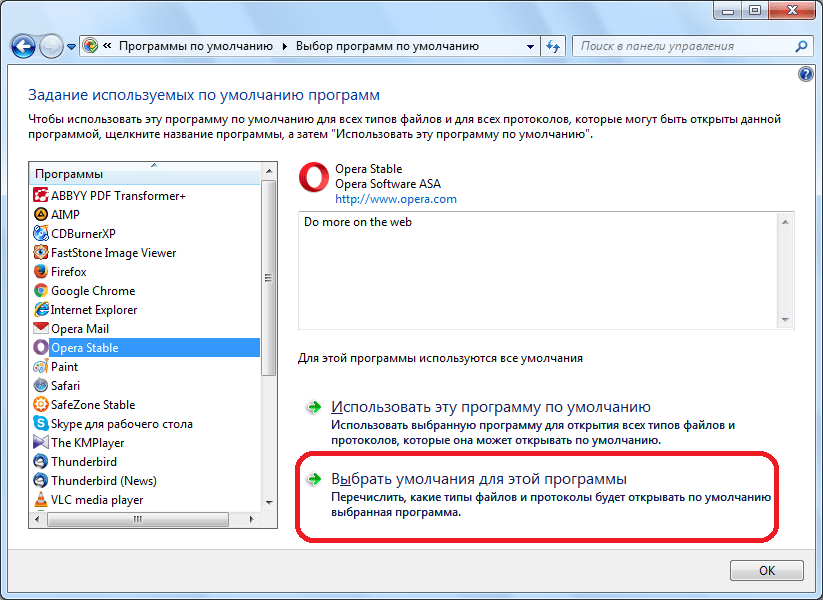
- Для этого все в том же подразделе «Панели управления»«Задания программ по умолчанию», выбрав в левой части окна Оперу, а в правой его половине кликаем на надпись «Выбрать умолчания для этой программы».
- После этого открывается окно с различными файлами и протоколами, работу с которыми поддерживает браузер Опера. При установке галочки напротив определенного элемента Опера становится программой, открывающей его по умолчанию.
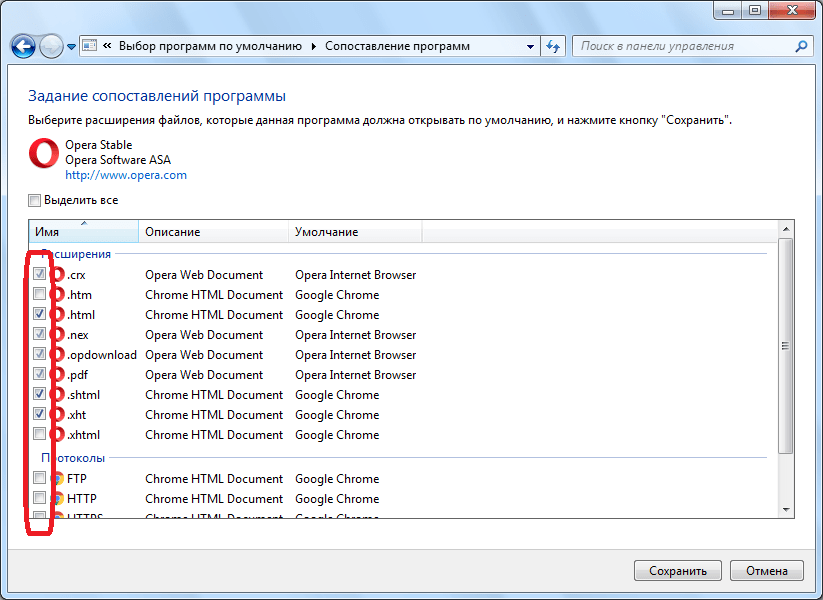
- После того как мы произвели необходимые нам назначения, жмем на кнопку «Сохранить».
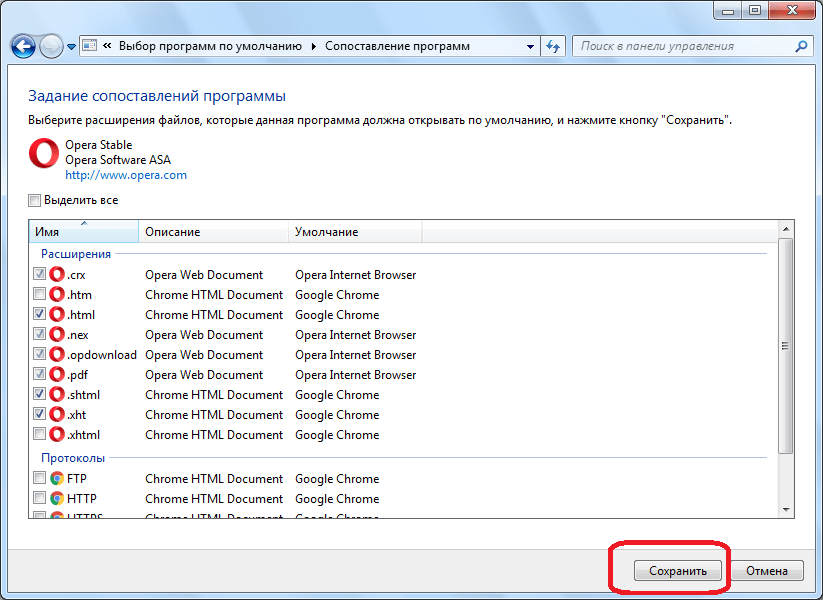
Теперь Opera станет программой по умолчанию для тех файлов и протоколов, которые мы выбрали сами.
Как видим, даже если вы заблокировали назначение браузером по умолчанию в самой Опере, ситуацию не так уж сложно исправить через «Панель управления». Кроме того, там же можно произвести более точные назначения файлов и протоколов, открываемых данной программой.
Как установить браузер по умолчанию на Android
На мобильных телефонах и планшетах с Android обычно установлен только один браузер, который и выбран в качестве браузера по умолчанию. Обычно это решение от производителя устройства, например, Samsung Internet Browser, или от разработчика операционной системы, то есть Google Chrome. Это неплохие браузеры, но подходят они не всем.
Некоторые пользователи хотят перейти на использование Яндекса, Оперы или Firefox. Но, для этого недостаточно просто установить соответствующее приложение из Google Play. Также нужно сделать его браузером по умолчанию, иначе при открытии ссылок будет запускаться старый веб-обозреватель.
Как поменять браузер по умолчанию в настройках Android
Если вам нужно поменять браузер по умолчанию на телефоне с Андроид, то проще всего воспользоваться системными настройками. В настройках Андроид любой из установленных веб-обзревателей можно выбрать в качестве браузера по умолчанию.
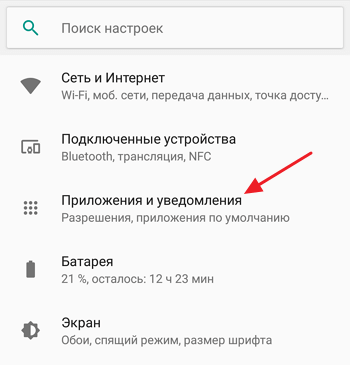
Для того чтобы воспользоваться этим способом вам нужно открыть настройки Android. Это можно сделать с помощью верхней шторки, иконки на рабочем столе или иконке в списке всех приложений. После открытия приложения «Настройки» перейдите в раздел «Приложения и уведомления».
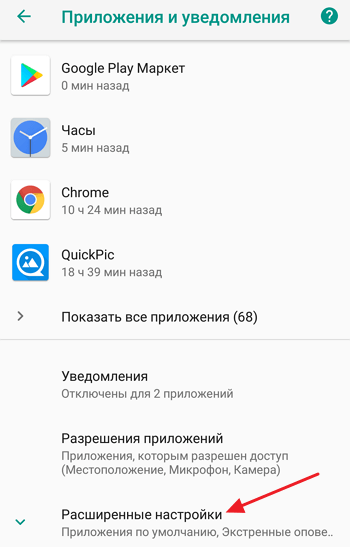
Дальше нужно пролистать настройки в самый конец и открыть «Расширенные настройки». В некоторых случаях этот раздел настроек может называться «Дополнительные настройки».
Дальше снова пролистываем список доступных настроек и находим раздел «Приложения по умолчанию». Именно этот раздел настроек используется для изменения приложений, которые открываются по умолчанию, при тех или иных действиях пользователя.
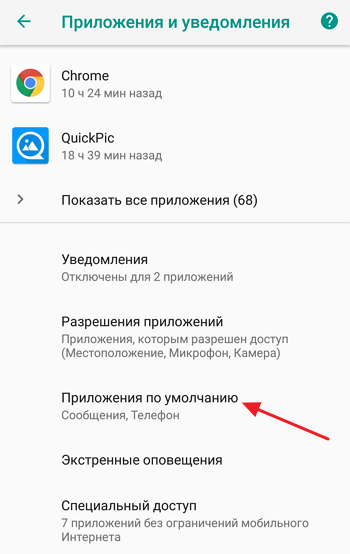
В разделе «Приложения по умолчанию» нужно перейти в подраздел «Браузер».
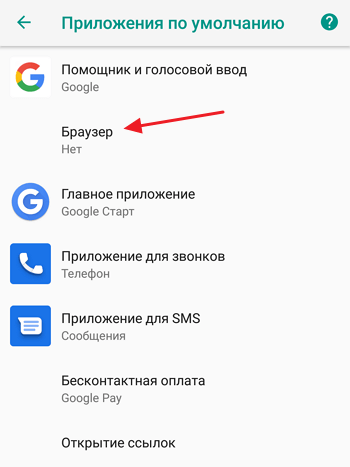
Здесь будет доступен список всех веб-обозревателей, которые установлены на вашем Андроид-телефоне. Для того чтобы поменять браузер по умолчанию просто выберите один из предложенных вариантов.
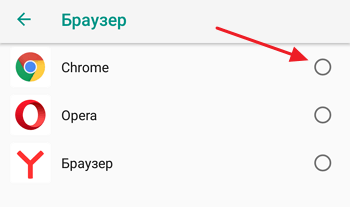
Запомнив данный способ установки браузера по умолчанию, вы сможете изменять и другие приложения по умолчанию. Например, таким же способом можно настроить приложение по умолчанию для звонков, sms-сообщений, бесконтактной оплаты, голосового ввода и т.д.
Как поменять браузер по умолчанию с помощью перехода по ссылке
Если вы только что установили новый браузер, то вы можете поменять браузер по умолчанию с помощью перехода по ссылке. Для этого достаточно кликнуть по ссылке в любом приложении, которое не умеет открывать их самостоятельно. Например, можно кликнуть по ссылке, которая пришла вам в sms-сообщении.
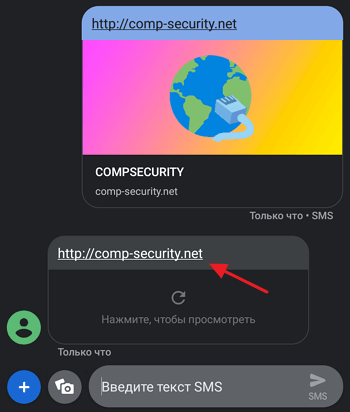
После нажатия на ссылку появится всплывающее окно, в котором нужно будет выбрать один из вариантов и нажать на кнопку «Всегда».
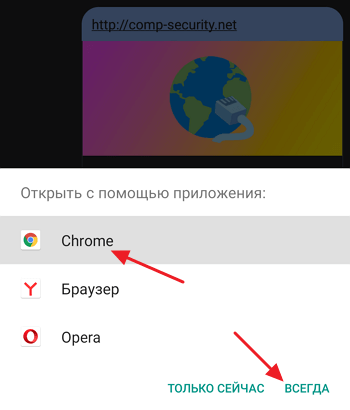
Например, в данном случае браузером по умолчанию будет выбран Google Chrome.
Как сделать Яндекс браузером по умолчанию на Android
Если вы хотите сделать Яндекс браузером по умолчанию на Android телефоне, то это можно сделать намного проще и быстрее. Так как Яндекс позволяет открыть нужный экран настроек прямо из интерфейса приложения.
Итак, для того чтобы сделать Яндекс браузером по умолчанию, его нужно сначала установить на Андроид и запустить. После этого нужно открыть основное меню приложения при помощи кнопки с тремя точками, которая находится в правом нижнем углу экрана.
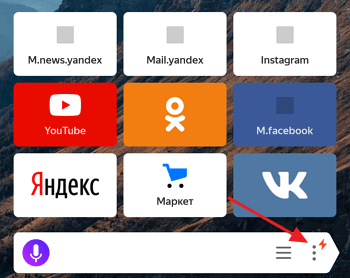
В результате появится большое меню. Здесь нужно воспользоваться пунктом «Браузер по умолчанию».
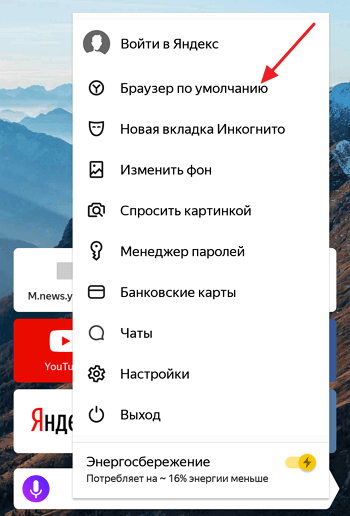
После этого откроется всплывающее меню с предложением перейти в настройки. Здесь нужно выбрать вариант «Настройки».
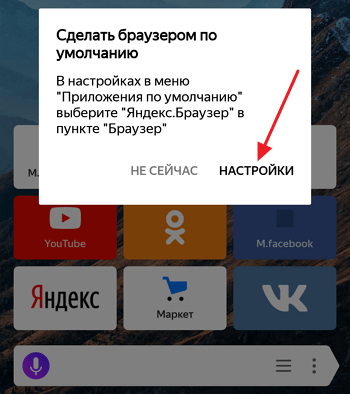
В результате перед вами откроется раздел настроек операционной системы Андроид, который отвечает за установку приложений по умолчанию.
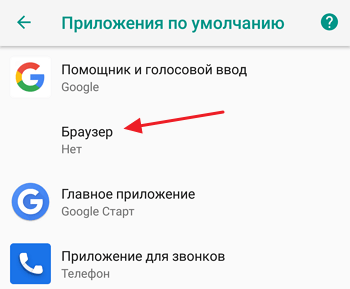
Дальше вам останется только выбрать Яндекс в списке установленных веб-обозревателей.

После этого Яндекс должен начать работать на вашем телефоне как браузер по умолчанию.
Как сделать Оперу браузером по умолчанию на Android
Аналогичная возможность есть и у многих других веб-обозревателей для Андроид. Например, Опера также позволяет вызвать меню с настройками браузеров по умолчанию прямо из интерфейса приложения.
Для этого нужно установить и запустить Оперу на телефоне. После этого нужно открыть основное меню приложения при помощи кнопки в правом нижнем углу экрана.
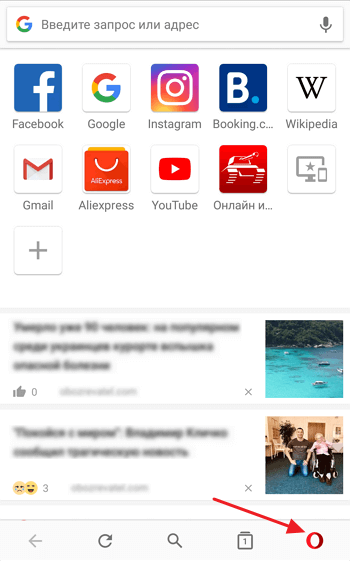
Дальше переходим в настройки приложения.
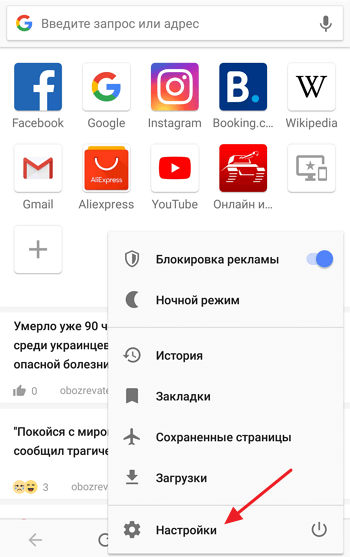
И находим там раздел «Браузер по умолчанию».
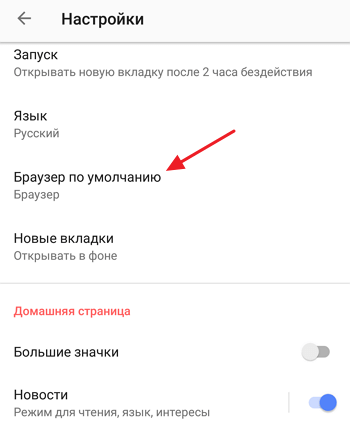
Дальше появится всплывающее предупреждение. Для того чтобы продолжить просто нажимаем на кнопку «Далее».

После этого откроется меню для настройки приложений по умолчанию.
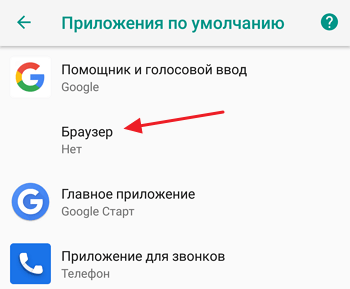
Для того чтобы сделать Оперу браузером по умолчанию нужно открыть раздел «Браузер» и выбрать ее в предложенном списке.
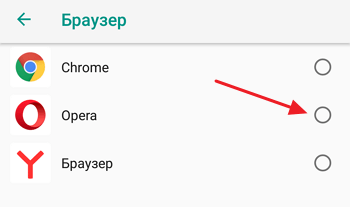
После этого Опера должна начать работать на вашем телефоне как браузер по умолчанию.
Как сделать Opera браузером по умолчанию
В комплекте с любой операционной системой идёт и браузер. Но какой бы не была замечательной ОС, встроенный обозреватель может не подходить пользователю. Тем более, что существует множество сторонних вариантов, среди которых довольно популярный браузер Opera. В этой статье мы расскажем, как Оперу сделать браузером по умолчанию в разных операционных системах.
Общие сведения
Когда вы работаете в самом обозревателе, то все ссылки вы открываете именно в нем. Но при использовании сторонних программ, например, мессенджеров при клике по ссылке она откроется в том браузере, который установлен в системе «по умолчанию». В Windows XP, 7 и 8 – это Internet Explorer или если это Windows 10 – Microsoft Edge, а в Mac OS – Safari.
Изменить в системе веб-обозреватель, чтобы он использовался при открытии всех ссылок из сторонних источников можно двумя способами:
- Через параметры Opera (универсальный вариант). Он подходит даже для мобильных устройств (отдельная инструкция).
- Из настроек операционной системы.
Разумеется, опытному пользователю не составит труда добраться до нужной настройки и изменить все по своему усмотрению. Но вот у большинства людей с этой задачей возникают трудности. По этой причины мы подготовили подробные инструкции.
Универсальный вариант
В самом браузере Опера присутствует опция для того, чтобы он был выбран в системе по умолчанию. Достаточно просто открыть настройки программы и активировать ее.
А вот пошаговая инструкция:
- Запустите Opera у себя на компьютере.
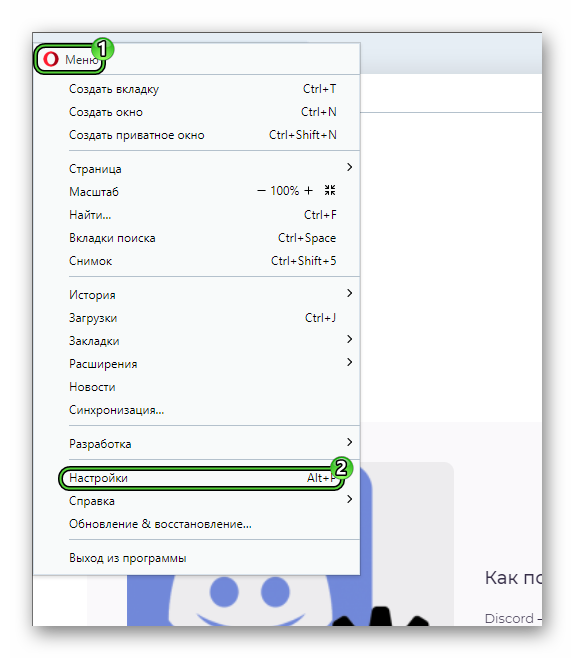
- Кликните по отмеченным пунктам, чтобы вызвать вкладку «Настройки».
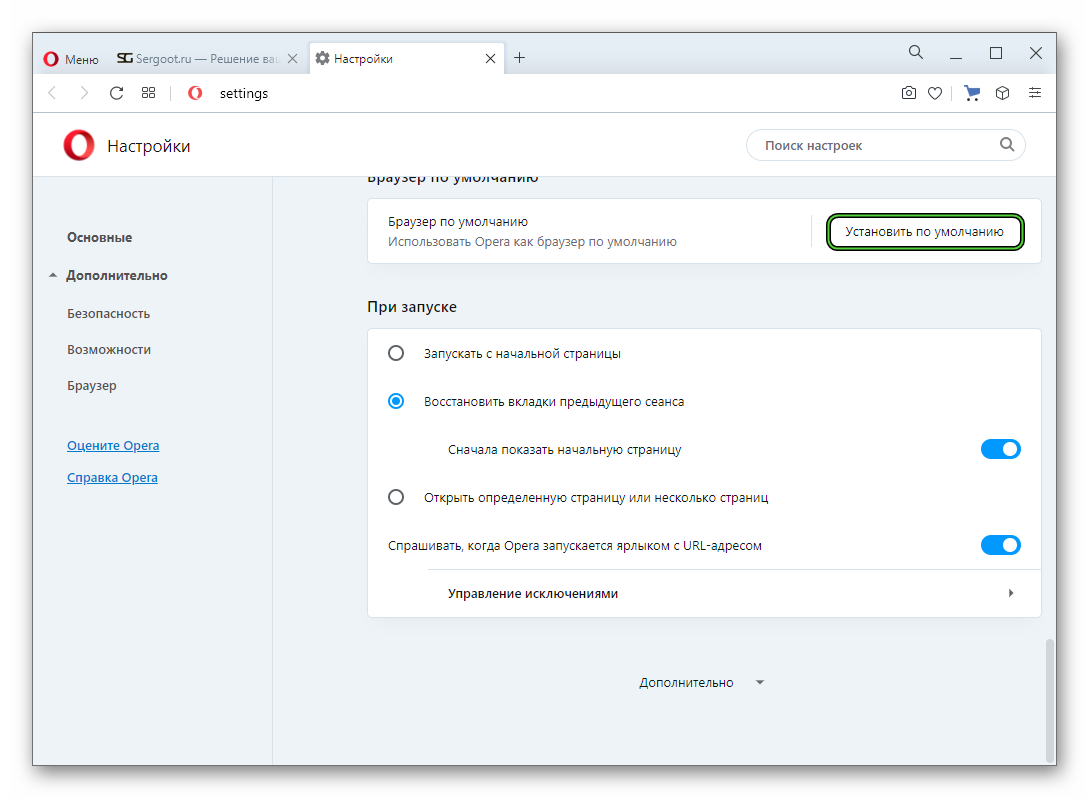
Изменения будут автоматически внесены в операционную систему. Ну а если такой способ не сработал, то переходите к инструкциям для конкретных ОС.
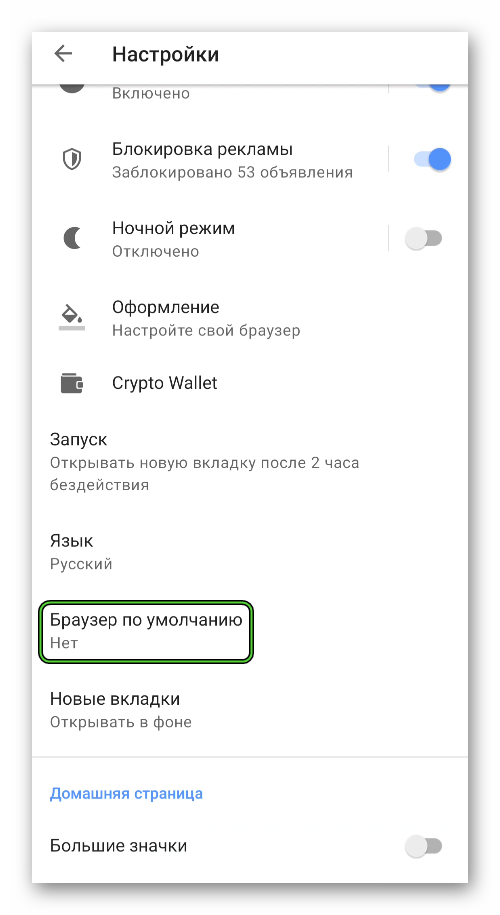
На мобильных устройствах способ несколько иной:
- Откройте мобильное приложение.
- Тапните по красной иконке.

Ручное изменение системных настроек
При использовании устаревшей версии Оперы или по ряду других причин предыдущий вариант может попросту не сработать. Так что мы разберем отдельные инструкции, которые подходят для Windows разных версий и для Mac OS. Переходите сразу же к нужному разделу статьи.
Windows XP, Vista и 7
Если вы не знаете, как сделать Оперу браузером по умолчанию в Windows 7, Vista или XP, то выполните следующие шаги:
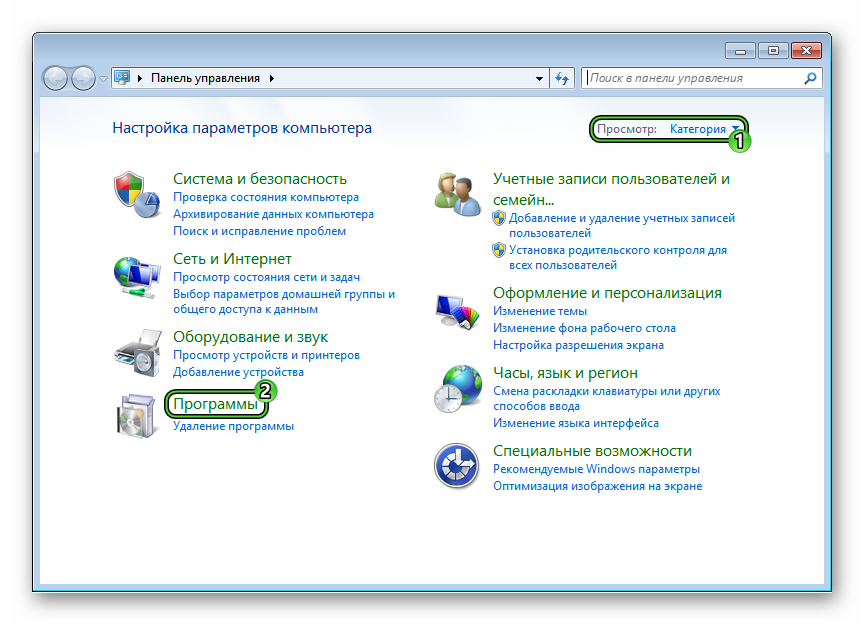
- Откройте «Пуск» и здесь выберите «Панель управления».
- Активируйте режим просмотра «Категория».
- Далее перейдите в раздел «Программы».
Windows 8, 8.1 и 8
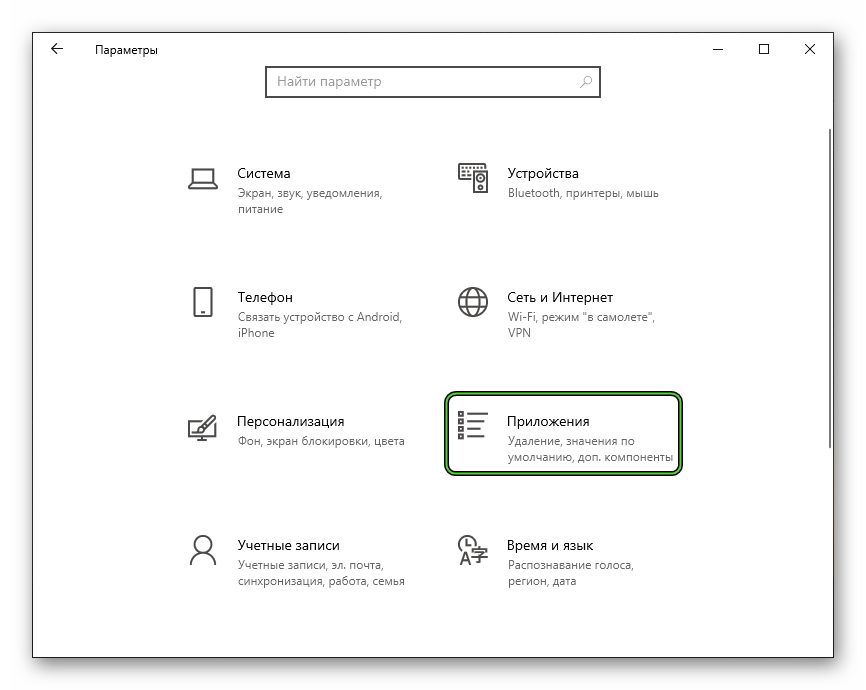
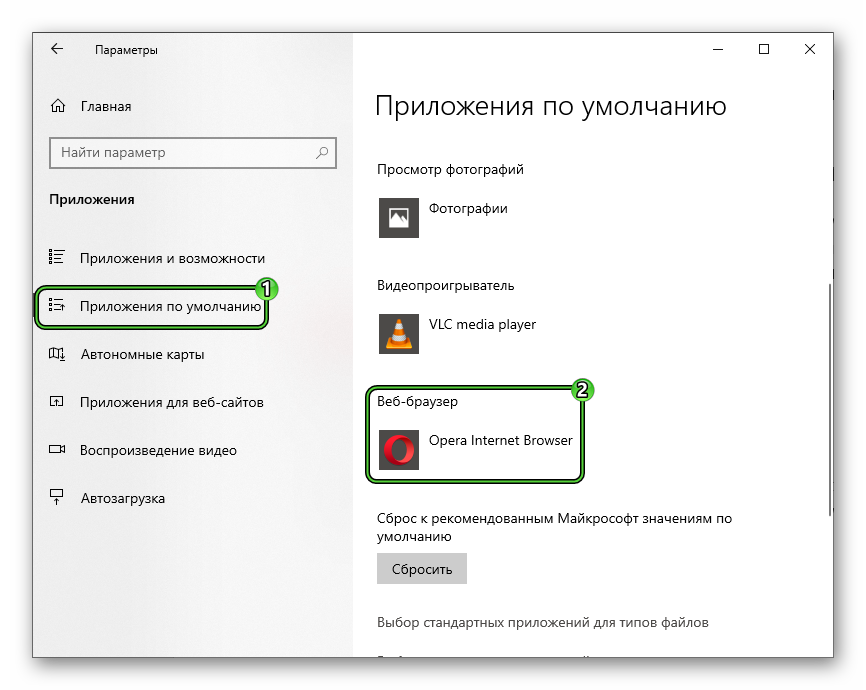
Простая инструкция, как сделать Оперу браузером по умолчанию в Windows 10 (также подходит для Вин 8 и 8.1):
- Нажмите Win + I на клавиатуре.
- Откройте блок «Приложения».
Mac OS
Выбрать Оперу как начальный обозреватель в операционной системе Mac OS ещё проще:
-
Откройте страницу «Системные настройки» любым удобным способом. Например, нажмите на «шестеренку» на нижней панели Dock.
Как убрать оперу браузером по умолчанию
Опера является одним из наиболее популярных браузеров, но многие пользователи могут захотеть изменить его настройки по умолчанию. Например, они могут захотеть установить другой браузер по умолчанию или изменить поисковую систему по умолчанию. Если вы ищете способы изменить настройки браузера по умолчанию в Опере, вам помогут следующие инструкции и советы.
Как убрать Оперу браузером по умолчанию
Если вы хотите убрать Оперу как браузер по умолчанию и использовать другой браузер, вы можете выполнить следующие шаги:
- Откройте Оперу и перейдите в раздел «Настройки» (Alt+P).
- В верхней части настроек найдите кнопку «Использовать Opera как браузер по умолчанию».
- Снимите галочку напротив этой кнопки.
Теперь Опера больше не будет использоваться в качестве браузера по умолчанию.
Как удалить Оперу
Если вы хотите полностью удалить Оперу из вашего компьютера, выполните следующие действия:
- Откройте «Панель управления».
- Выберите «Установка и удаление программ».
- Найдите Оперу в списке программ и нажмите кнопку «Удалить».
Теперь Опера будет удалена из вашего компьютера.
Как изменить приложение браузера или почты по умолчанию
Чтобы изменить приложение браузера или почты по умолчанию, выполните следующие действия:
- Откройте раздел «Настройки» в Опере.
- Прокрутите вниз до настройки приложения браузера или почты.
- Коснитесь приложения и выберите «Приложение браузера по умолчанию» или «Приложение почты по умолчанию».
Теперь вы можете изменить приложение по умолчанию на любое другое.
Как изменить поисковую систему по умолчанию в Опере
Если вы хотите изменить поисковую систему по умолчанию в Опере, выполните следующие действия:
- Откройте «Настройки» в Опере.
- Нажмите на вкладку «Основные».
- В разделе «Служба поиска» выберите предпочтительную поисковую систему из выпадающего списка.
Теперь вы можете выбрать любую поисковую систему, которую хотите использовать по умолчанию.
Как изменить браузер по умолчанию на Оперу
Если вы хотите изменить браузер по умолчанию на Оперу, выполните следующие действия:
- Откройте меню «Панель управления».
- Кликните на раздел «Программы».
- Выберите раздел «Программы по умолчанию» и затем «Задание программ по умолчанию».
- В списке программ выберите Оперу и нажмите «Использовать эту программу по умолчанию».
Теперь Опера будет использоваться в качестве браузера по умолчанию.
Советы и выводы
- Изменение настроек браузера по умолчанию в Опере может быть полезно для того, чтобы настроить свою рабочую среду наиболее комфортно для вас.
- Помните, что вы можете поменять настройки не только в Опере, но и в других браузерах и приложениях.
- Старайтесь не удалять приложения, особенно если вы не знаете, какие функции они предоставляют. Если у вас есть сомнения, лучше обратитесь за помощью к специалисту или подробно ознакомьтесь с документацией приложения.
Какой браузер лучше сделать по умолчанию
Как выбрать браузер по умолчанию? Ответ на этот вопрос чаще всего сводится к выбору браузера Chrome, который является популярным среди пользователей и устанавливается по умолчанию на многих устройствах, в том числе на мобильных устройствах с операционной системой Android. Он также доступен на стационарных ПК с Windows, Mac и Linux, а также на устройствах iOS. Хром предоставляет широкий набор функций и дополнений, которые облегчают работу в Интернете. Он обеспечивает безопасность и стабильность работы, блокирует нежелательные рекламные элементы и защищает пользователя от вредоносных программ и вирусов. Если нужен надежный и удобный браузер, то Chrome является хорошим выбором для пользователей.
Как включить отображение вкладок в Хроме
Если вы хотите научиться отображать все открытые вкладки в браузере Google Chrome на вашем устройстве Android, вам нужно нажать на значок переключения между вкладками, который находится справа от адресной строки. После этого на экране появятся все открытые вкладки. Если вы хотите закрыть какую-то вкладку, просто нажмите на значок «Закрыть», который находится в правом верхнем углу нужной вкладки. Также можно закрыть вкладку, проведя по ней влево или вправо. Это простой и удобный способ управлять своими вкладками в Google Chrome на Android-устройстве.
Как запустить браузер в приватном режиме
Для тех, кто хочет оставаться незамеченным во время сёрфинга в интернете, существует специальный режим, предназначенный для сохранения приватности — это инкогнито. На компьютерах, работающих на операционных системах Windows, Linux и Chrome OS, для открытия нового окна в режиме инкогнито нужно нажать комбинацию клавиш «Ctrl + Shift + N», а на компьютерах Mac — «⌘ + Shift + N». В этом режиме браузер не сохраняет историю посещения, кэш, файлы cookie и пароли, так что никто не сможет отследить, какие сайты посетил пользователь. Однако стоит помнить, что инкогнито не является полной защитой от слежки в сети, так как провайдеры, сайты и другие приложения могут собирать множество данных о пользователе. Тем не менее, режим инкогнито — это хороший способ защитить свою приватность в интернете.
Как сделать так чтобы браузер работал в фоновом режиме
Чтобы заставить браузер работать в фоновом режиме, нужно выполнить несколько простых шагов. Сначала перейдите в настройки браузера и нажмите на кнопку «Показать расширенные настройки». Далее найдите раздел «Фоновые программы» и уберите галочку рядом с опцией «Продолжать работу фоновых программ, когда Google Chrome закрыт». Таким образом, вы отключите функцию, которая может помещать браузер в фоновый режим, чтобы он сохранял свои процессы после закрытия окна браузера. Если вы хотите, чтобы браузер работал в фоновом режиме и выполнял какие-то задачи, необходимо оставить эту опцию включенной. Во всех остальных случаях рекомендуется выключать эту функцию, чтобы не тратить ресурсы компьютера и не создавать дополнительные задержки в работе.
Если вы хотите убрать Opera как браузер по умолчанию, достаточно снять галочку с этой опции. После этого браузер, который вы установили последним, станет браузером по умолчанию.
Для того чтобы изменения вступили в силу, нужно закрыть все окна браузера и перезапустить его. Если вам нужно снова сделать Opera браузером по умолчанию, то просто поставьте галочку обратно на этой же странице настроек браузера.
Этот способ работает на всех платформах, на которых работает Opera: Windows, Mac и Linux. Обратите внимание, что этот процесс может немного отличаться в разных версиях браузера, но основные действия будут примерно одинаковыми.