Как перенести категорию в Дискорде?
Пользователь Анатолий Хрипков задал вопрос в категории Интернет и получил на него 2 ответа.
Как переносить категории в Дискорде?
Добавляем категорию Чтобы добавить новую категорию на свой канал, просто щелкните правой кнопкой мыши на значок своего сервера или нажмите на шеврон справа от имени сервера! Введите имя и после создания Вы можете перетащить его туда, куда пожелаете в списке каналов!
Как перенести канал в другую категорию?
Открой настройки сервераНажми раздел «каналы»Нажми на 3 полоски. » . Выбираешь что тебе надо перетащить, в нашем случаи «Текстовый канал»Зажимаешь на 3 полоски того канала который надо перетащить, потом перетаскиваешь куда тебе нужно, вверх или в низ (так можно и по разделам перетаскивать)
Как перетаскивать в Дискорде?
Сначала откройте приложение Discord на вашем устройстве. Затем перейдите на свой сервер. Затем щелкните правой кнопкой мыши человека, которого вы хотите переместить на сервер.
Как настроить текстовый канал в Дискорде?
Создание канала:Откройте приложение Discord на вашем устройстве.Нажмите значок с тремя горизонтальными линиями.Нажмите на значок сервера на панели навигации.Найдите меню «Текстовые каналы» или «Голосовые каналы».Нажмите значок «+» рядом с необходимым типом канала. . Нажмите на поле «Название канала» и введите его.
Как переместить канал?
Цифровые каналыНажмите кнопку HOME, затем выберите [Настройки] — [Просмотр телевизора] — [Каналы] — [Настройка каналов] — [Цифр. конфигурация] — [Цифровая настройка] — [Редакт. . Выберите передачу, которую вы хотите переместить в новое положение.Выберите новое положение, в которое вы хотите переместить новую передачу.
Как удалить категорию в дискорд сервере?
Сначала откройте приложение Discord. Во-вторых, зайдите на свой сервер. Затем удерживайте палец на категории, которую хотите удалить, и выберите параметр « Изменить категорию». Затем коснитесь значка с тремя точками и выберите функцию «Удалить категорию».
Как настроить горячие клавиши в ДС?
Discord: как использовать горячие клавиши Запустите Discord и выберите пользовательские настройки с помощью значка шестеренки в левом нижнем углу. Перейдите в категорию Горячие клавиши и нажмите на кнопку Добавить горячую клавишу. Выберите действие, например, «включение/выключение микрофона».
Как сделать роли в Дискорде? Инструкция

Роль Discord — это определенный набор разрешений с именем на языке Discord. Например, роль по умолчанию «@everyone» назначает широкий диапазон разрешений, таких как разговор на сервере и чтение сообщений.
Администратор сервера Discord может создать роль «модератор», которая может блокировать или отключать звук других. Пользователю может быть назначено несколько ролей. Если у человека есть роли «@everyone» и «модератор», то он обладает полномочиями обеих ролей.
Всего в Discord 31 разрешение. Они подразделяются на общие разрешения сервера, разрешения членства, разрешения текстового канала, разрешения голосового канала, а также расширенные разрешения.
Общие разрешения сервера
- Просмотр каналов: позволяет участникам просматривать каналы по умолчанию (за исключением частных каналов).
- Управление каналами: позволяет участникам создавать, редактировать или удалять каналы.
- Управление ролями: позволяет участникам создавать новые роли и редактировать или удалять роли ниже их наивысшей роли. Также позволяет участникам изменять разрешения отдельных каналов, к которым у них есть доступ.
- Управление смайликами: позволяет участникам добавлять или удалять собственные смайлы на этом сервере.
- Просмотр журнала аудита: позволяет участникам просматривать записи о том, кто какие изменения внес на этом сервере.
- Управление веб-перехватчиками: позволяет участникам создавать, редактировать или удалять веб-перехватчики, которые могут отправлять сообщения из других приложений или сайтов на этот сервер.
- Управление сервером: позволяет участникам изменять имя этого сервера, переключать регионы и ботов на этот сервер.
Разрешения на членство
- Создать приглашение: позволяет участникам приглашать новых людей на этот сервер.
- Изменить псевдоним: позволяет участникам изменять свой собственный псевдоним , настраиваемое имя только для этого сервера.
- Управление псевдонимами: позволяет участникам изменять псевдонимы других участников.
- Удаление участников : разрешить участникам удалять других участников с этого сервера. Исключенные участники смогут снова присоединиться, если у них будет другое приглашение.
- Запретить участников: разрешить участникам навсегда запретить другим участникам доступ к этому серверу.
Разрешения текстового канала
- Отправлять сообщения: позволяет участникам отправлять сообщения в текстовых каналах.
- Встраивать ссылки: позволяет ссылкам, которыми поделились участники, отображать встроенный контент в текстовых каналах.
- Прикрепить файлы: позволяет участникам загружать файлы или мультимедиа в текстовые каналы.
- Добавить реакции: позволяет участникам добавлять новые реакции смайликов к сообщению. если это разрешение отключено, участники по-прежнему могут реагировать, используя любые существующие реакции на сообщение.
- Использовать внешние эмодзи: позволяет участникам использовать эмодзи с других серверов, если они являются участниками Discord Nitro.
- Упоминание @everyone, @here и All Roles: позволяет участникам использовать @everyone (все на сервере) или @here (только онлайн-участники на этом канале). Они также могут @ упомянуть все роли, даже если разрешение роли «Разрешить кому-либо упоминать эту роль» отключено.
- Управление сообщениями: позволяет участникам удалять сообщения других участников или закреплять любое сообщение.
- Читать историю сообщений: позволяет участникам читать предыдущие сообщения, отправленные в каналах. Если это разрешение отключено, участники будут видеть сообщения, отправленные только тогда, когда они находятся в сети и сосредоточены на этом канале.
- Отправлять сообщения преобразования текста в речь : позволяет участникам отправлять сообщения преобразования текста в речь , начав сообщение с / tts. Эти сообщения может услышать любой, кто сосредоточен на канале.
- Использовать команды с косой чертой : позволяет участникам использовать команды с косой чертой в текстовых каналах.
Разрешения голосового канала
- Подключиться: позволяет участникам присоединяться к голосовым каналам и слышать других.
- Говорить: позволяет участникам разговаривать по голосовым каналам. Если это разрешение отключено, участники по умолчанию отключены до тех пор, пока кто-нибудь с разрешением «Отключить микрофон» не включит их.
- Видео: позволяет участникам делиться своим видео, показывать экран или транслировать игру на этом сервере.
- Использование голосовой активности: позволяет участникам говорить по голосовым каналам, просто разговаривая. Если это разрешение отключено, участники должны использовать Push-to-Talk . Хорошо подходит для управления фоновым шумом или шумными участниками.
- Приоритетный оратор: позволяет участникам быть более услышанными в голосовых каналах. При активации громкость других пользователей без этого разрешения будет автоматически понижена. Приоритетный динамик активируется с помощью комбинации клавиш Push to Talk (Priority).
- Отключение звука участников: позволяет участникам отключать звук других участников в голосовых каналах для всех.
- Deafen members: позволяет участникам оглушать других участников в голосовых каналах, что означает, что они не смогут говорить или слышать других.
- Перемещение участников: позволяет участникам перемещать других участников между голосовыми каналами, к которым имеет доступ участник с разрешением.
Расширенные разрешения
- Администратор: участники с этим разрешением будут иметь все разрешения, а также будут обходить все разрешения или ограничения, относящиеся к конкретному каналу (например, эти участники получат доступ ко всем частным каналам). Это опасное разрешение давать.
Как добавить роль в Discord?
- Войдите в свою учетную запись Discord.
- Перейдите на целевой сервер и перейдите в Настройки сервера> Роли .
- Щелкните значок добавления «+» в правом верхнем углу центральной панели.
- Назовите новую роль и присвойте ей цвет. Цвета проясняют и информируют пользователей о ролях друг друга.
- Назначьте разрешения новой роли. Просто включите те, которые вы хотите связать с ролью.
- Нажмите кнопку « Сохранить изменения» в нижней части окна приложения.

Discord Управление ролями
Теперь пришло время управлять ролями в Discord.
Как редактировать роли в Discord?
Просто перейдите в Настройки сервера Discord и выберите Роли . Затем нажмите на роль, которую хотите изменить, и внесите изменения. Наконец, нажмите « Сохранить изменения» .
Как удалить роли в Discord?
Чтобы удалить роль в Discord, просто перейдите в « Настройки сервера» и выберите « Роли» в левом меню. Затем наведите указатель мыши на целевую роль и щелкните появившиеся три точки справа от имени роли. наконец, нажмите « Удалить» во всплывающем окне.

Или вы можете нажать на роль, которую хотите удалить, в настройках ролей , прокрутить вниз в правом разделе до самого конца и нажать кнопку « Удалить [имя роли]» .

Как распределить роли в Discord?
Когда вы успешно создаете некоторые роли на своем сервере, вам может потребоваться назначить их участникам сервера. Руководства ниже.
Способ 1. Назначьте роль из панели участников
- Щелкните участника, которому вы хотите назначить роль, на правой панели участников на вашем сервере.
- Щелкните значок добавления «+» во всплывающем окне.
- Выберите роль для участника.

Вы также можете быстро добавить роли участнику, щелкнув правой кнопкой мыши его имя пользователя и выбрав Роли . Затем выберите для него одну созданную роль.

Способ 2. Назначьте роль в настройках участника сервера
Перейдите в Настройки сервера> Участники . В правой области щелкните значок «+» целевого участника и добавьте ему роли. Или наведите курсор на человека, нажмите на три точки, выберите « Роли» и выберите роли для назначения.

Как удалить роль с участника?
Если вы находитесь в настройках участника сервера, просто наведите указатель мыши на имя целевой роли участника и щелкните значок крестика «×». Или щелкните три точки на члене, выберите « Роли» и снимите флажок с целевой роли.

Как настроить разрешения для каналов Discord?
Помимо отдельных участников, вы также можете назначать разрешения / роли для определенных каналов, как текстовых, так и голосовых. Щелкните значок « Изменить канал» (шестеренка) рядом с именем канала, выберите « Разрешение» и затем настройте каждое разрешение для этого канала.
Или прокрутите вниз, чтобы щелкнуть значок добавления рядом с РОЛИ / ЧЛЕНЫ , и выберите роль или участника, чтобы назначить права доступа к каналу этой роли или участнику.

Как настроить разрешения категории?
Два состояния канала по умолчанию синхронизируются и не синхронизируются. Синхронизированный канал будет иметь разрешения, полностью соответствующие категории.
Чтобы изменить разрешения категории, щелкните ее правой кнопкой мыши и выберите « Изменить категорию» . Во всплывающем окне щелкните вкладку Разрешение . Затем отредактируйте разрешения для категории. Все синхронизируемые каналы автоматически обновятся до измененных разрешений.

Если вы не синхронизируете разрешения при перемещении канала между категориями или если вы изменяете индивидуальное разрешение на уровне канала, тогда будет показано, что канал не синхронизирован с категорией. Просто нажмите кнопку «Синхронизировать сейчас» в настройках разрешений канала, и разрешения канала снова будут сопоставлены с категорией.
Если вы не хотите использовать разрешения категории, вы можете оставить все каналы в категории как несинхронизированные и управлять ими по отдельности. Разрешениями также можно управлять для каждого канала.
Добавление и распределение ролей на сервере в Discord

Создание и распределение ролей на сервере — прерогатива его создателя, что необходимо учитывать при дальнейшей настройке. Заранее переключитесь на необходимую учетную запись, если еще не сделали этого.
Вариант 1: Программа для ПК
Чаще всего управление сервером в Discord осуществляется при помощи программы на компьютере, поскольку так просто быстрее взаимодействовать с каналами и участниками. Добавление и распределение ролей в этой версии приложения происходит в несколько этапов и не займет много времени, если вы заранее знаете, какие названия и права присвоите этим статусам. Давайте поочередно рассмотрим каждый шаг и разберемся с тем, как распределить участников сервера.
Шаг 1: Создание списка ролей
Изначально на сервере в Discord добавлена всего одна общая роль для всех, которую нельзя присвоить или редактировать. Ознакомиться с ее параметрами можно точно так же, как это делается и с другими ролями, о чем мы поговорим позже. Сейчас предлагаем сформировать общий список со статусами, задать им названия и цвет.
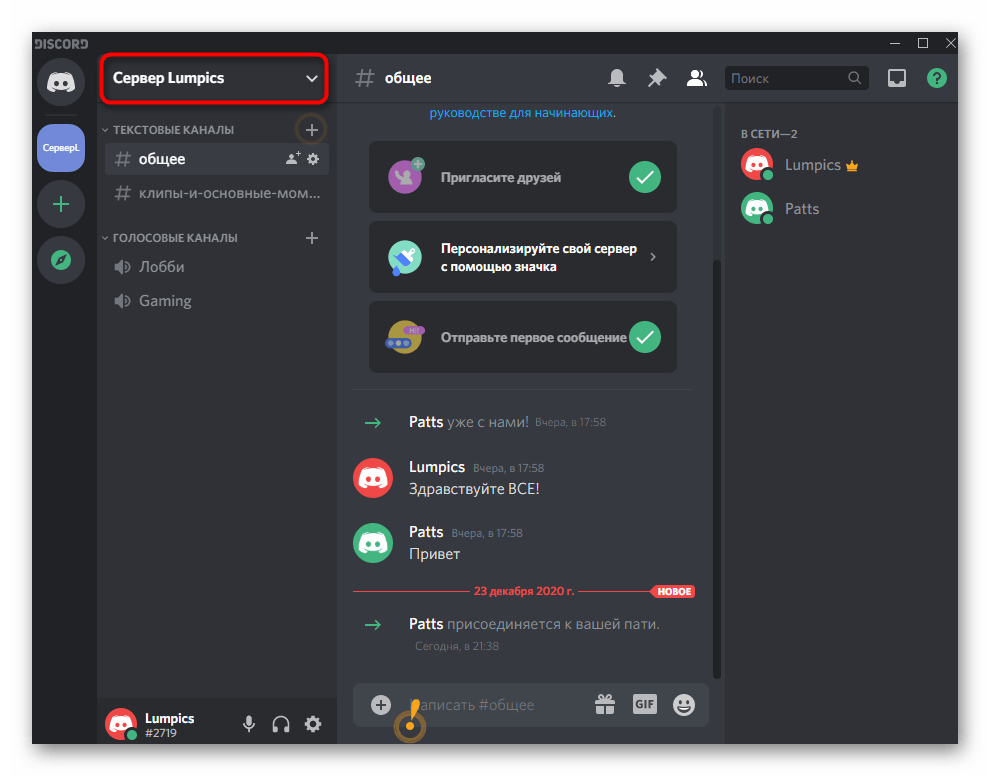
- Откройте свой сервер и нажмите по его названию для вызова меню действий.
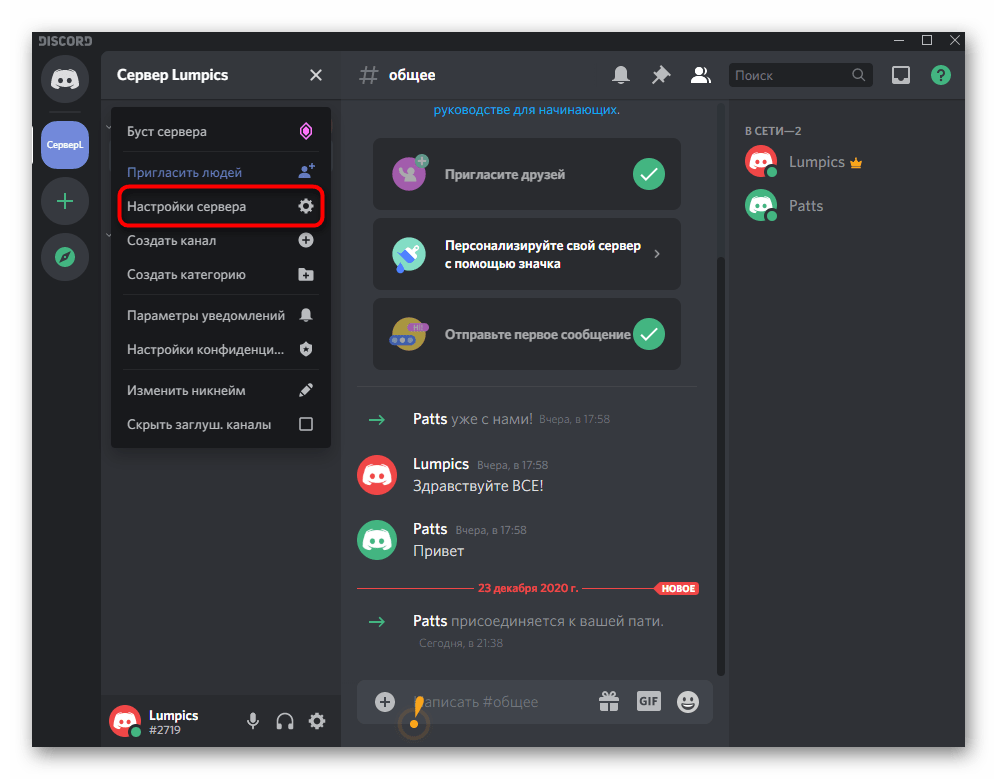
- В нем вас интересует пункт «Настройки сервера».
Шаг 2: Настройка добавленных ролей
Самый ответственный этап — редактирование всех добавленных ролей в соответствии с тем, как вы хотите их распределять по участникам сервера. Останавливаться на каждом присутствующем параметре не будем, поскольку разработчики самостоятельно описывают предназначение каждого. Разберемся с ними в общем.
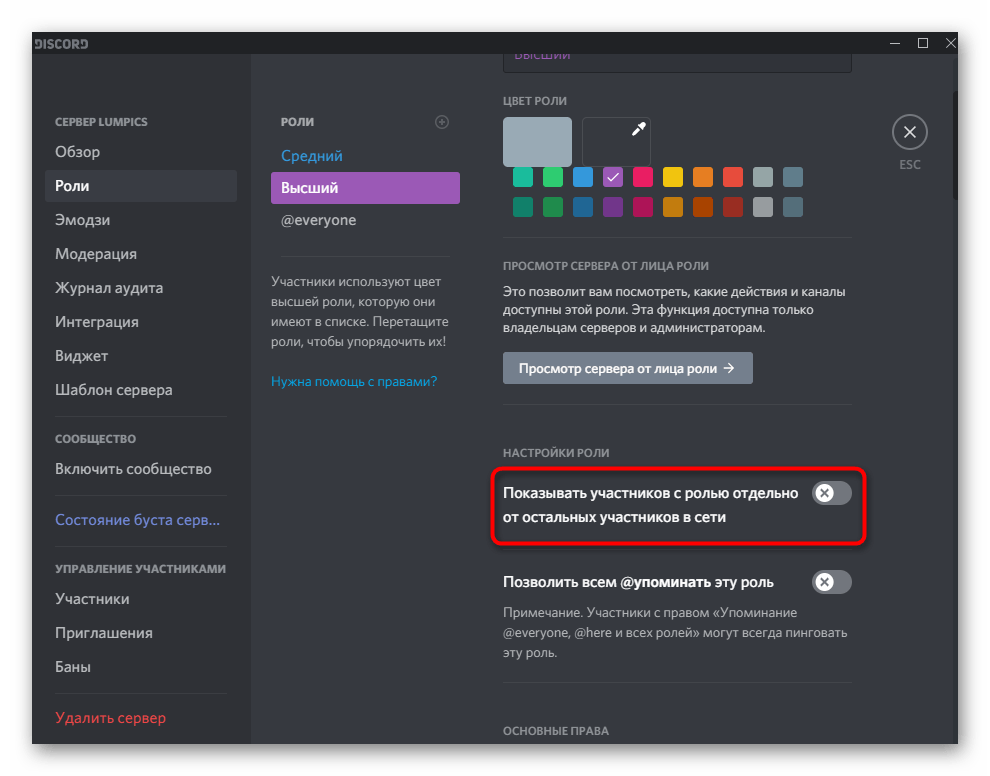
- После выбора роли решите, показывать ли ее участников отдельным списком справа на сервере.
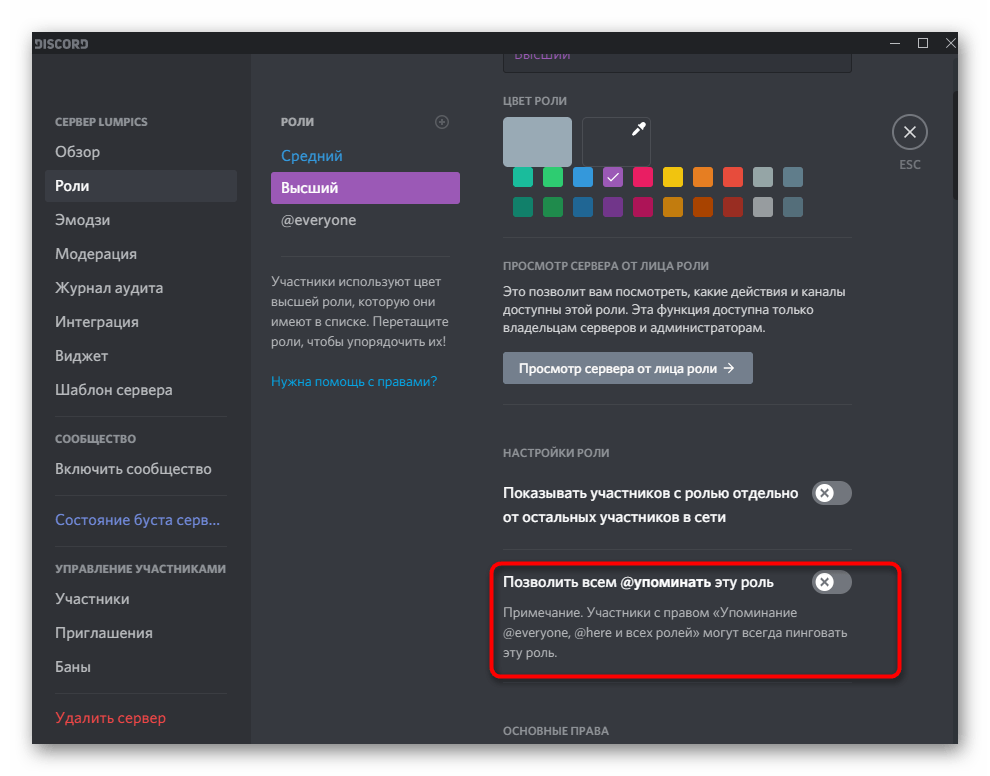
- По умолчанию возможность упоминания данной роли для всех отключена с целью ограничения спама и ненужных сообщений. Если требуется, можете активировать эту настройку, предварительно узнав, какие изменения она внесет для @everyone и @here.
- Опуститесь к блоку «Основные права» и посмотрите на все присутствующие здесь пункты. Их довольно много и каждое правило может пригодиться при настройке определенных ролей. Многие из этих пунктов так или иначе связаны с управлением сервером, поэтому с осторожностью редактируйте их.
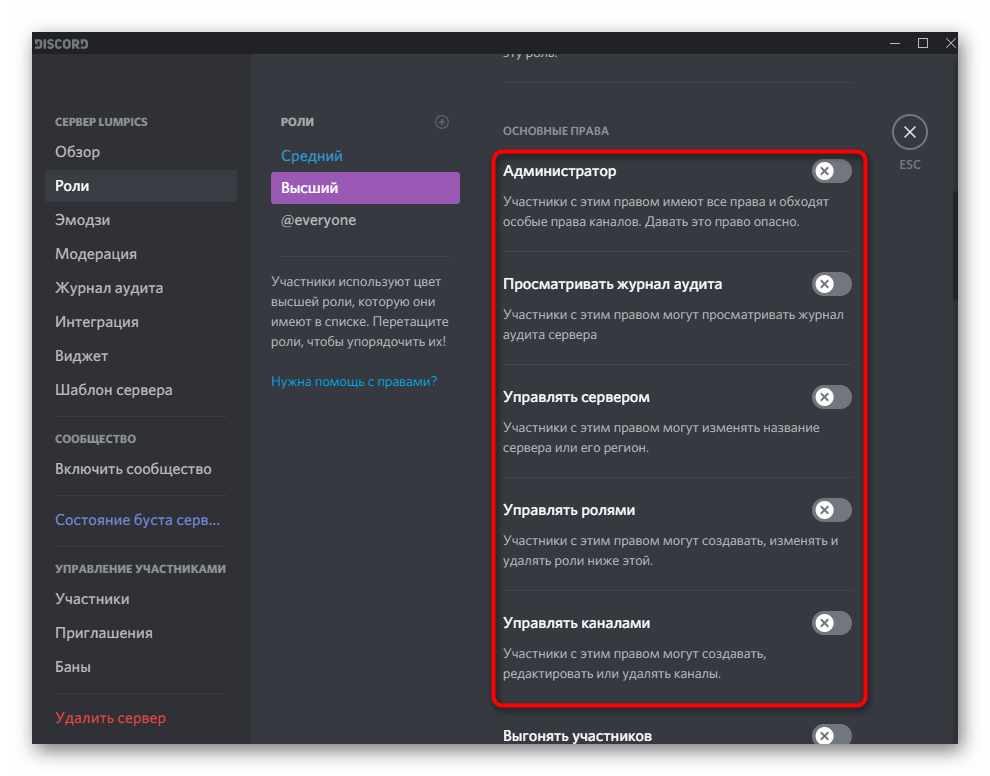
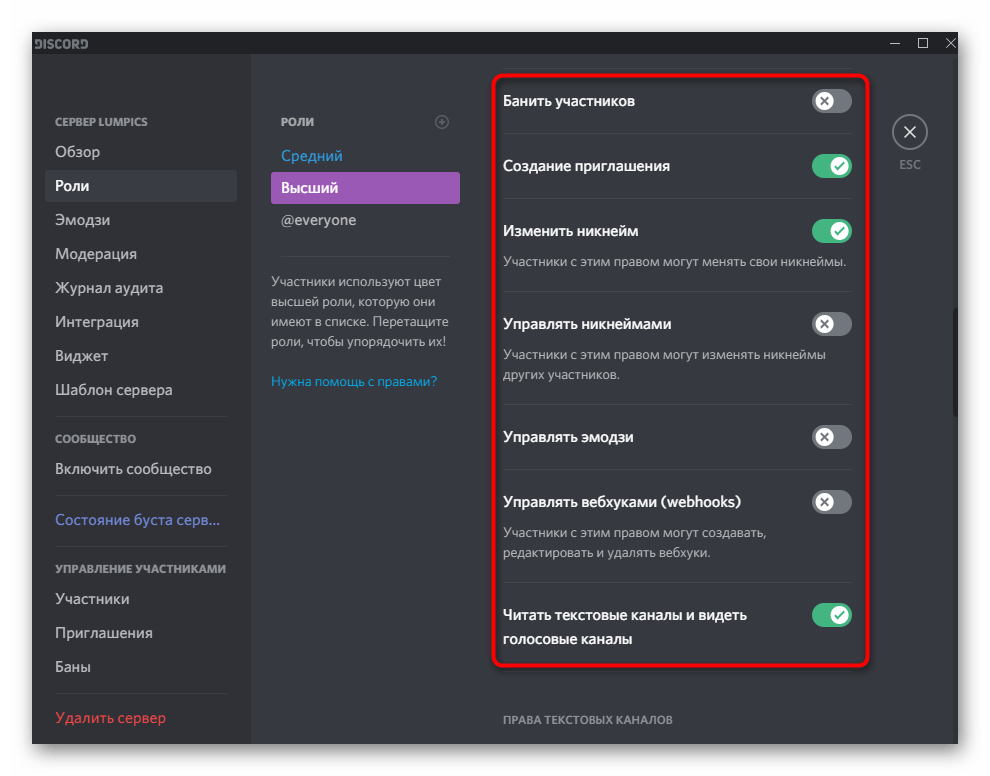
- Особое внимание обратите на «Банить участников» и «Управлять вебхуками». Если роль с этими правами попадет не в те руки, потом придется долго исправлять то, что может натворить участник.
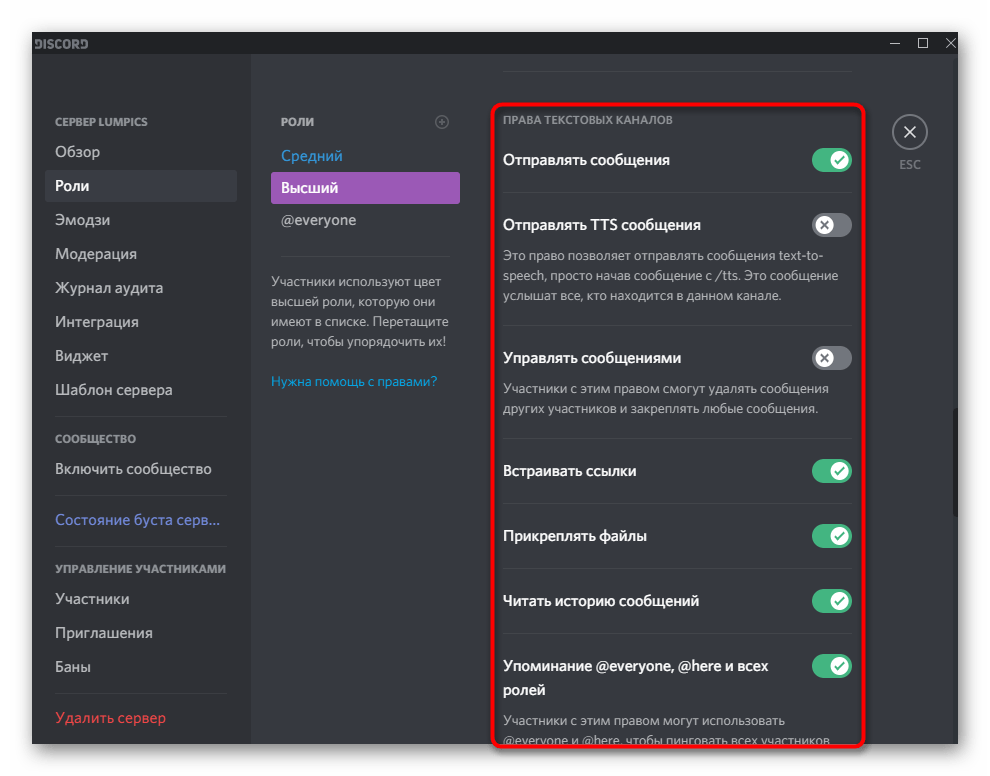
- Далее идет блок с правами для текстовых каналов. Сюда относятся: прикрепление файлов, стандартная отправка сообщений, просмотр истории и упоминание базовых ролей.
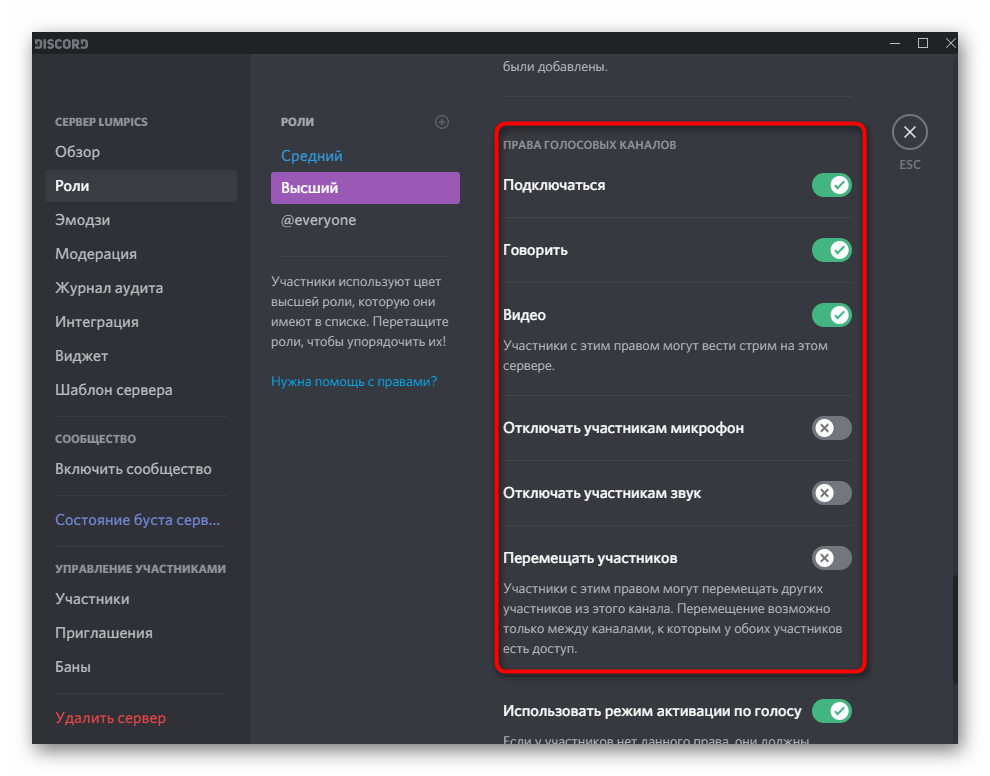
- Отдельно устанавливаются и права для голосовых каналов, где вы выбираете, смогут ли участники с данной ролью подключаться, говорить или демонстрировать видео.
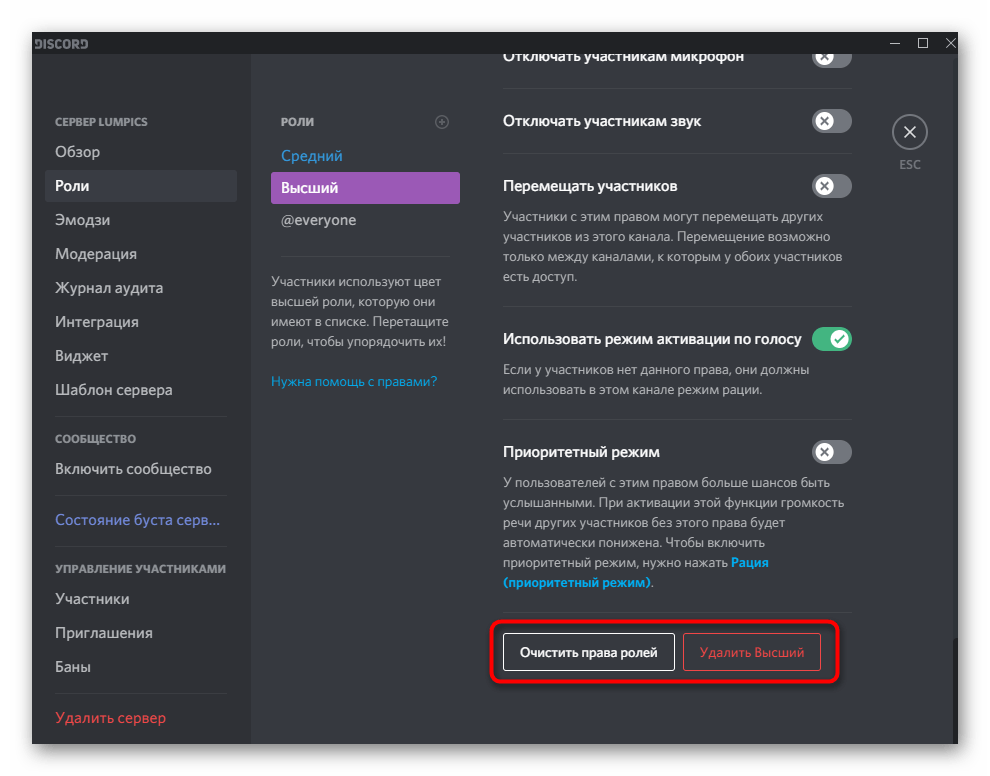
- Последние две кнопки этого меню позволят вернуть права к исходному состоянию или вовсе удалить запись, если это будет нужно.
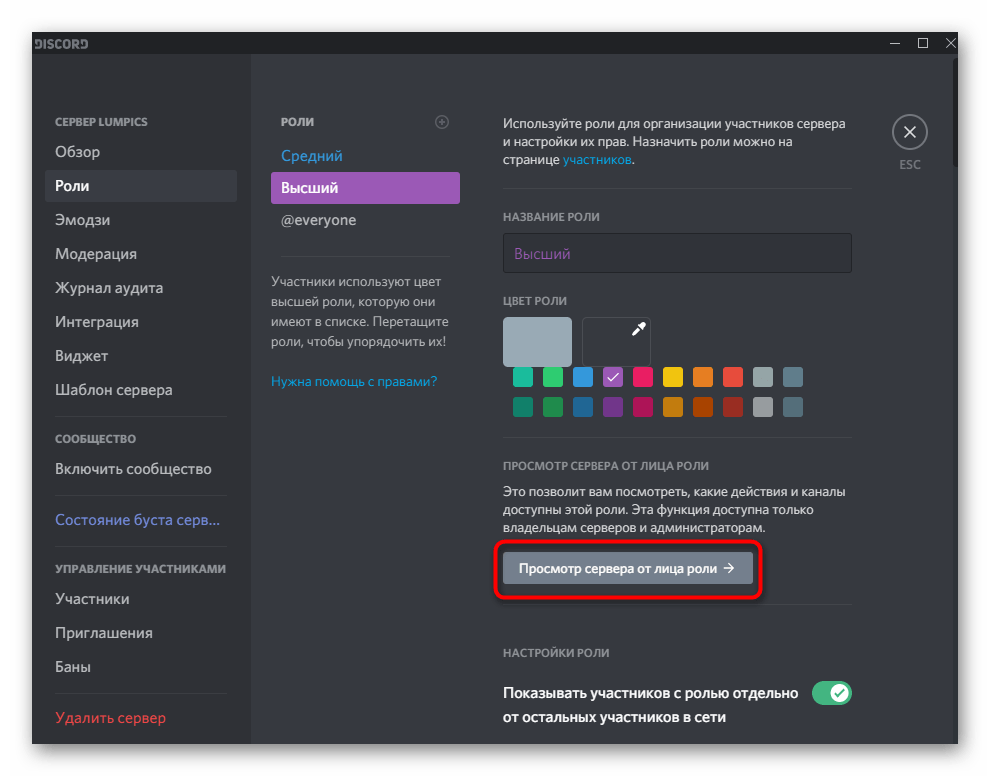
- Перед применением изменений нажмите по «Просмотр сервера от лица роли», чтобы проверить все функции и узнать, как они работают, если до данного момента не было представления об этом.
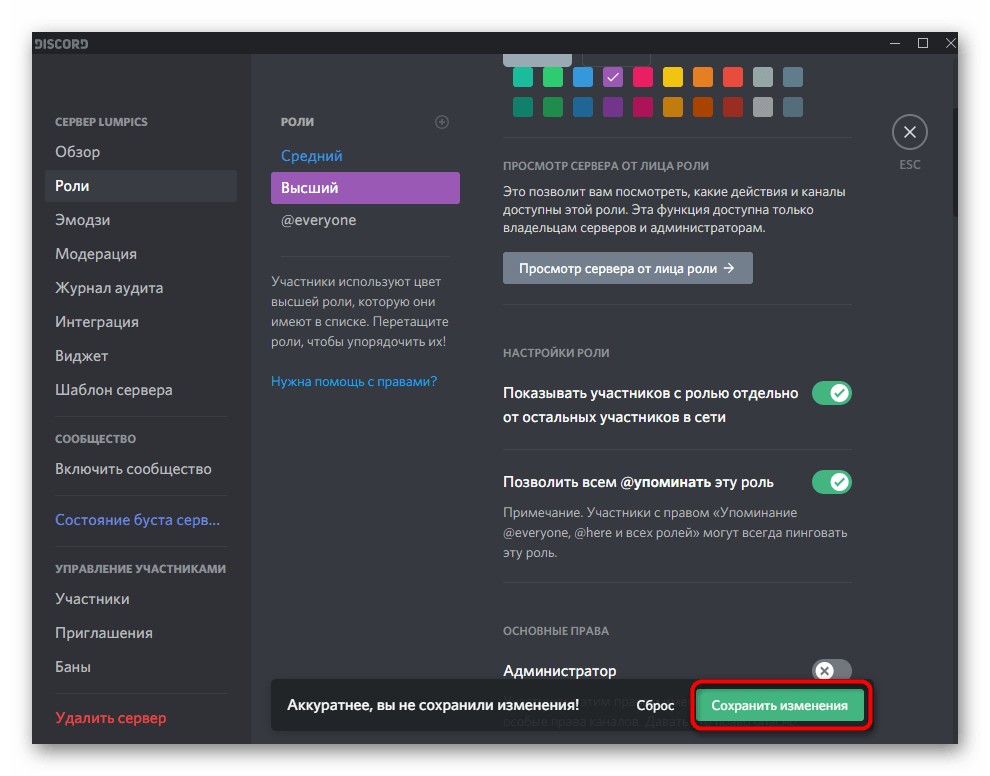
- При выходе из меню с правами появится уведомление о том, что изменения не были сохранены. Подтвердите их внесение и только потом приступайте к настройке следующей роли.
Точно в таком же стиле, но с предоставлением разных прав, настройте добавленные роли и только потом переходите к их распределению. Не переживайте, если в будущем понадобится редактирование настроек или вовсе удаление роли — всегда можно вернуться к предыдущему меню и сделать это.
Шаг 3: Распределение созданных ролей
Статусы для участников сервера созданы, значит, можно переходить к их распределению. Осуществляется это двумя методами, которые имеют лишь незначительные различия в плане мониторинга списка пользователей. Первый подразумевает поиск учетной записи прямо в блоке «Участники» на сервере.
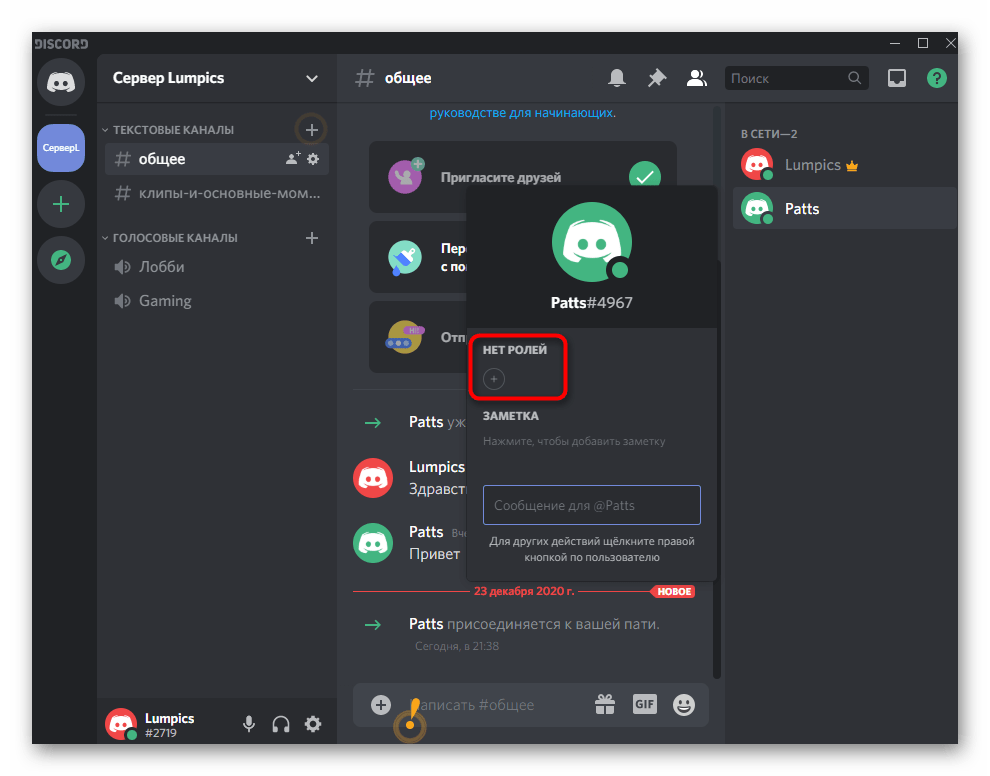
- Найдите в этом перечне пользователя и кликните по его аватарке левой кнопкой мыши.
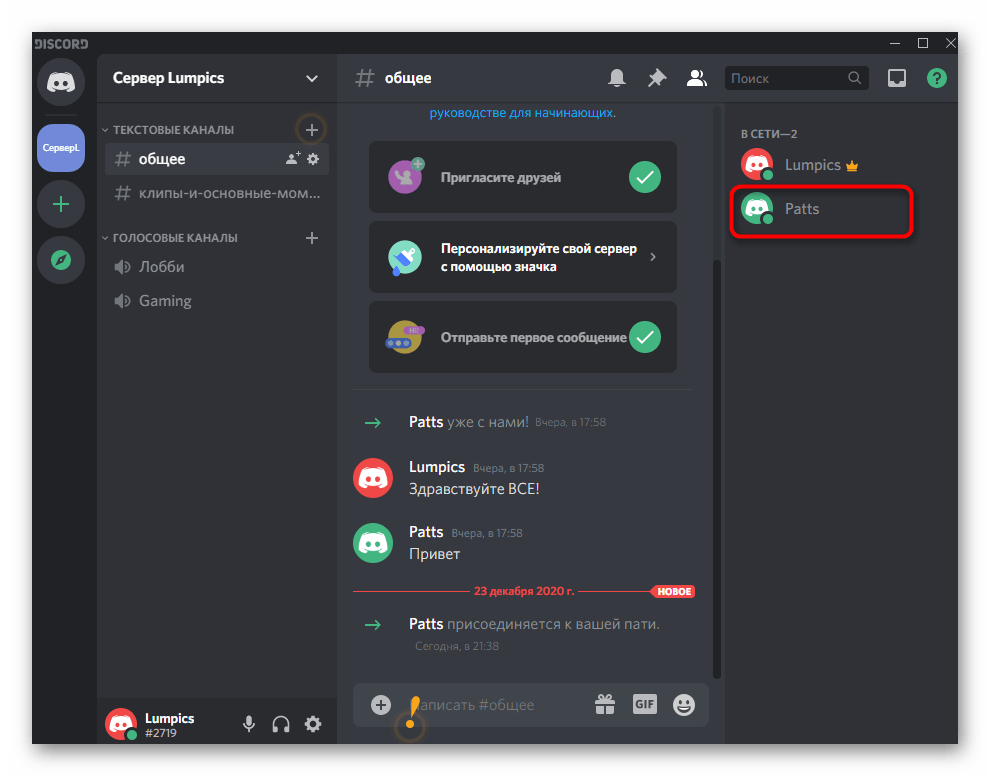
- Появится окно со сведениями, где вы увидите, что роли отсутствуют. Щелкните по плюсу для их добавления.
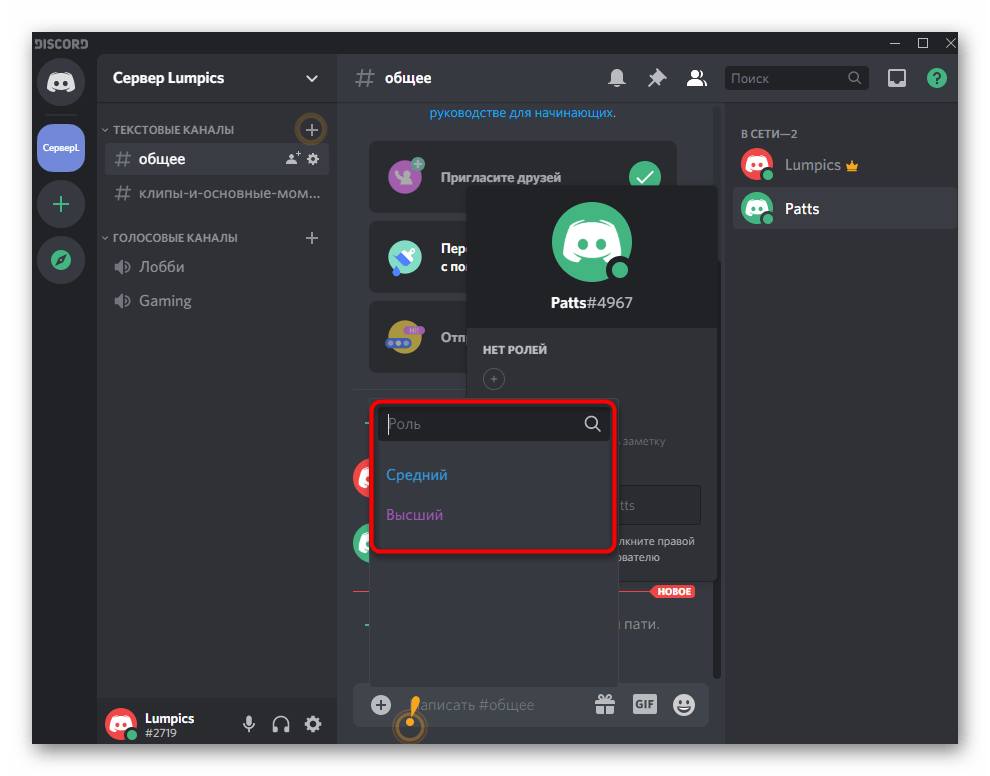
- Используйте поиск или сразу найдите подходящий статус, который нужно присвоить этому члену сервера.
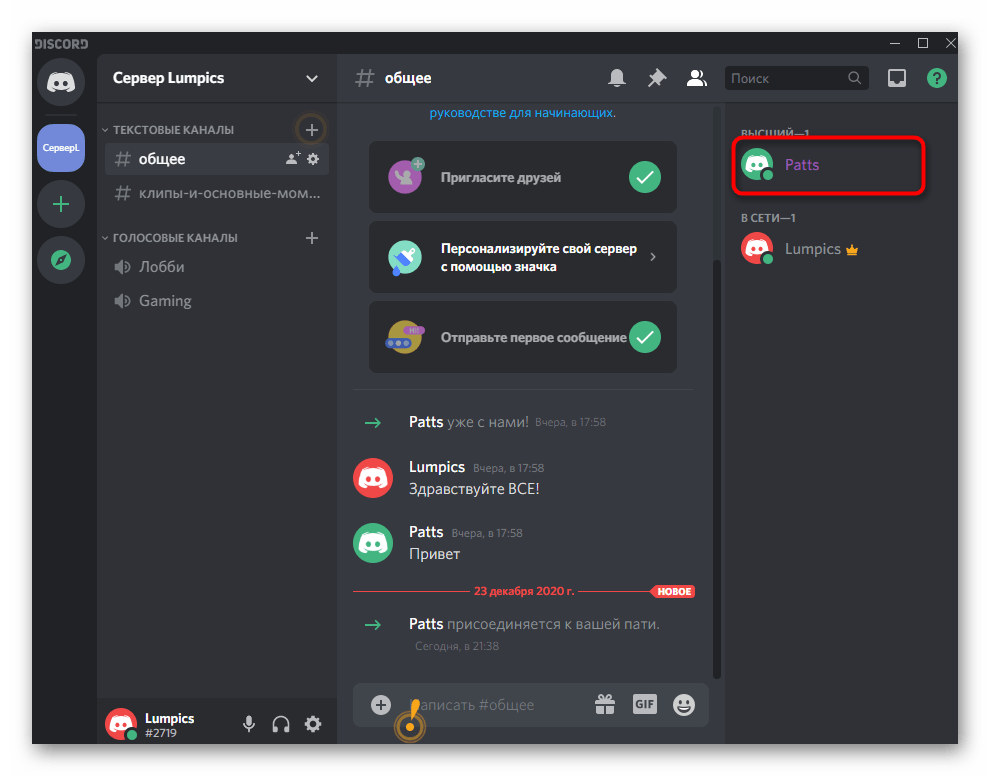
- Ник сразу же поменяет цвет и произойдет сортировка по списку, если это было включено при редактировании роли.
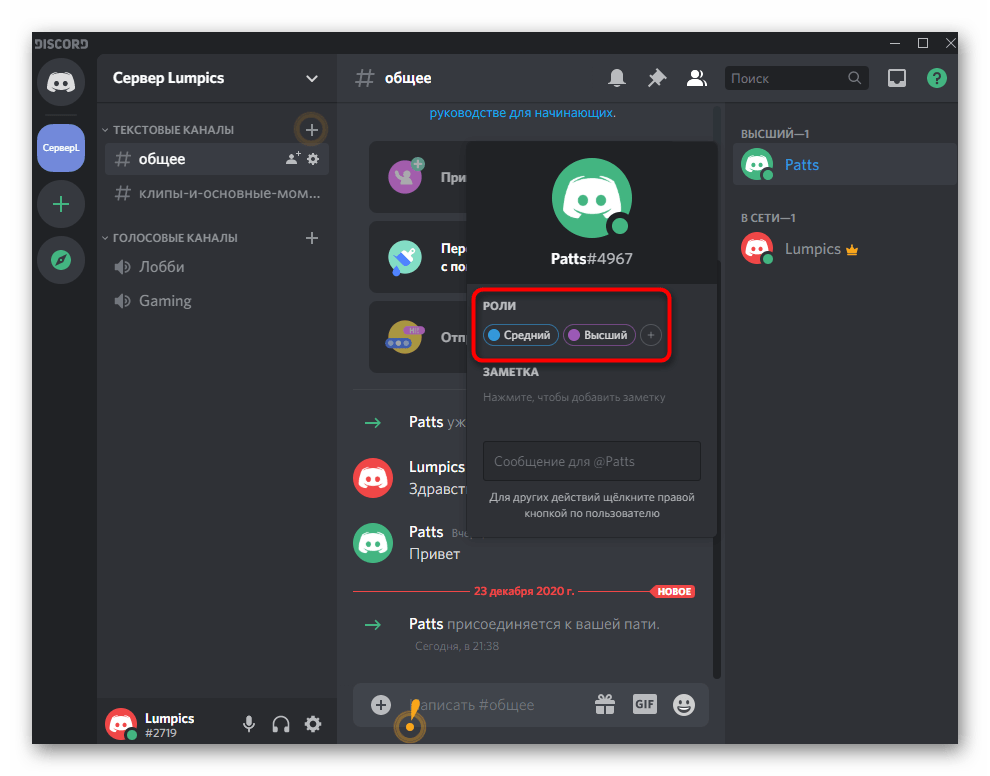
- Ничего не помешает добавить сразу несколько ролей, но тогда цвет ника отображается той, чьи привилегии выше, а в окне информации видны они все.
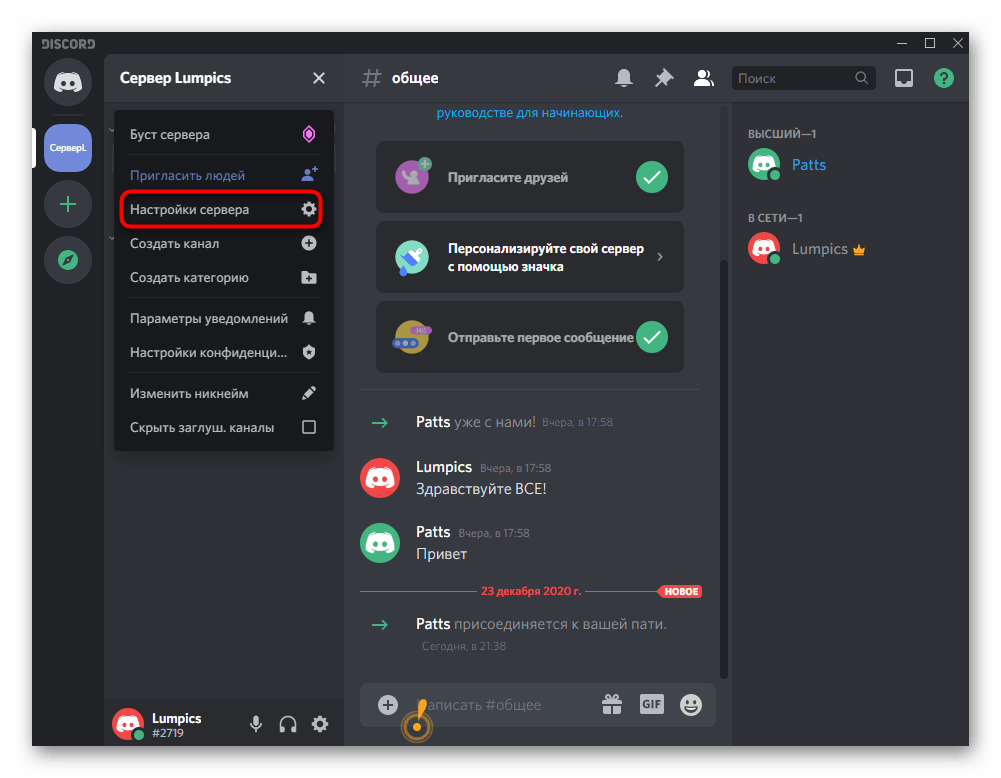
Второй способ оптимален в тех ситуациях, когда требуется перераспределение ролей или в упомянутом выше списке не отображаются все пользователи. Тогда изменения производятся через настройки сервера.
- Откройте его меню и кликните по соответствующему пункту.
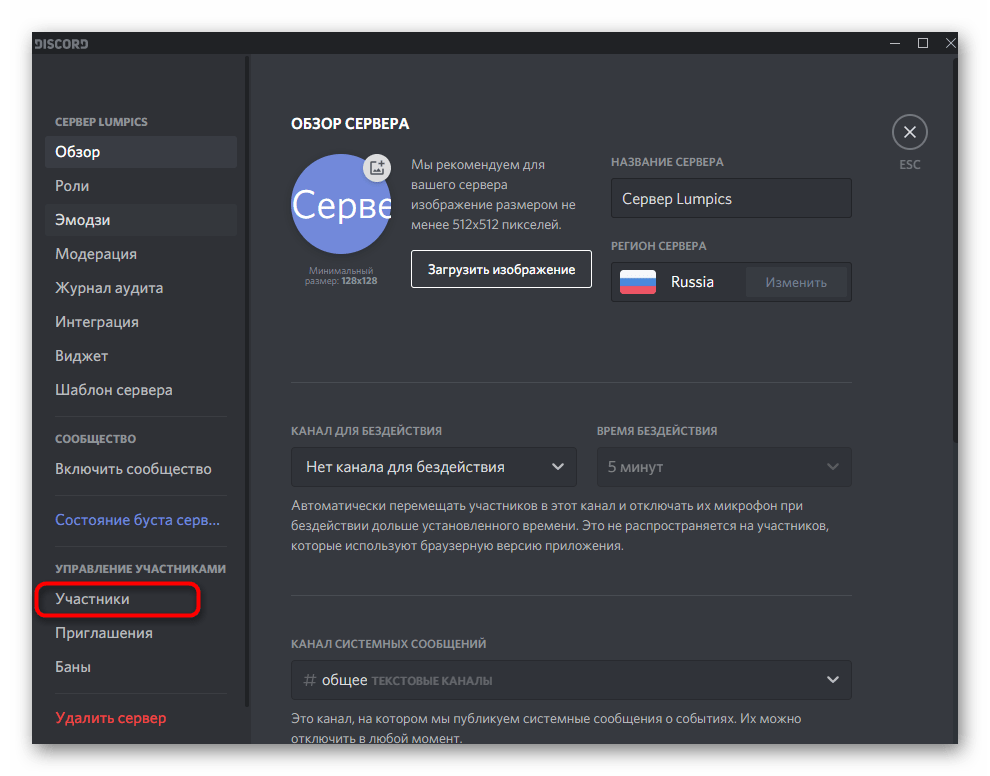
- Из списка с разделами выберите «Участники».
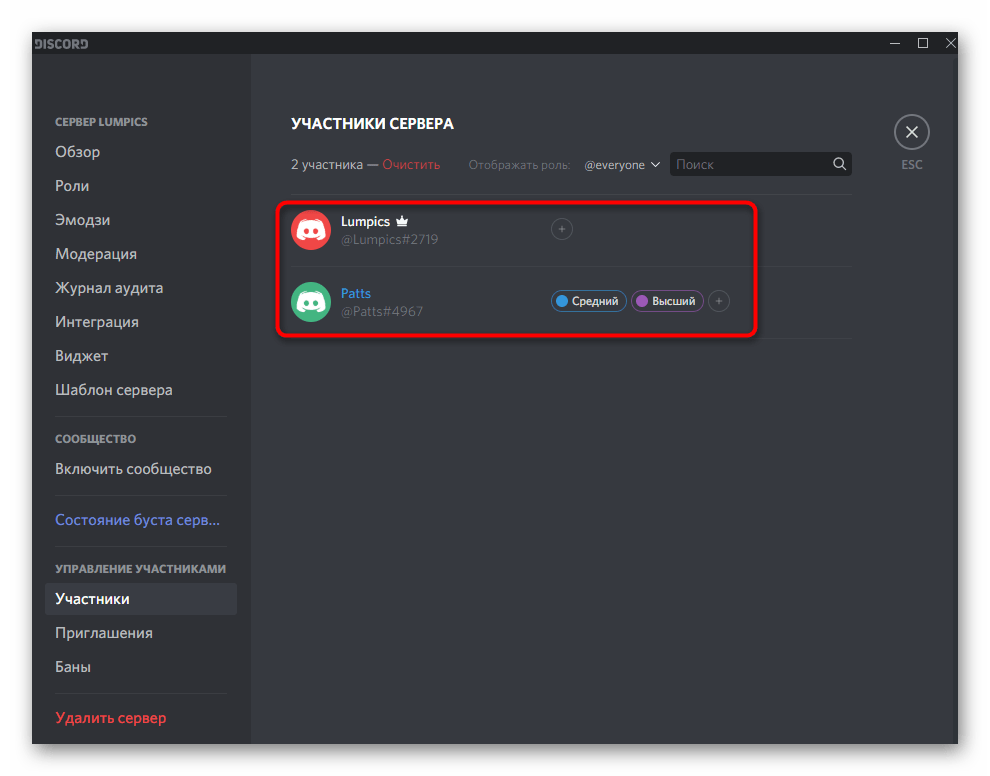
- Теперь вы видите перечень всех учетных записей с отображением добавленных ранее ролей справа. Нажатие кнопки в виде плюса позволяет присвоить новую роль из созданного ранее списка.
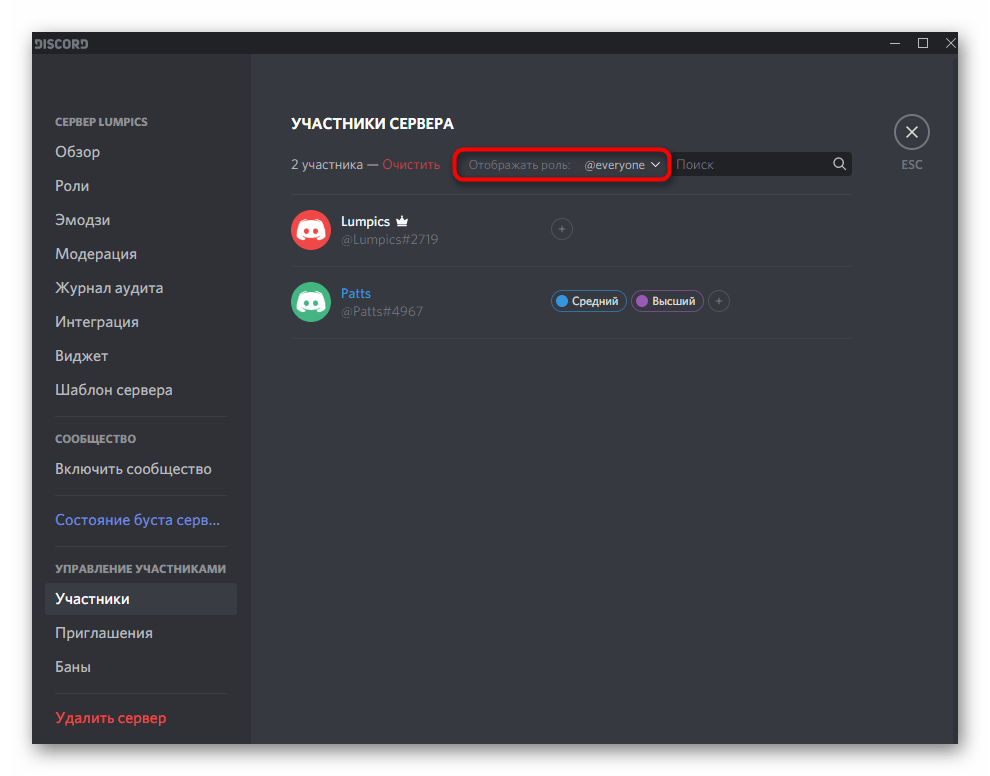
- Используйте сортировку «Отображать роль», если хотите видеть список только из определенных участников, например, для их перераспределения.
Это был последний этап создания и присвоения ролей на собственном сервере в Discord. Учитывайте, что это не единоразовая настройка и любые изменения могут вноситься в какой угодно момент, если это понадобится.
Вариант 2: Мобильное приложение
Мобильное приложение Discord имеет немного другой интерфейс, поэтому меняется и алгоритм создания ролей на сервере. Если вы используете его под управлением iOS или Android, выполните следующие шаги, чтобы успешно справиться с поставленной задачей.
Шаг 1: Создание списка ролей и их настройка
Этапы с созданием и настройкой статусов объединены, поскольку выше мы уже детально разбирали процесс добавления прав — он остается таким же, а вы можете ознакомиться с Шагом 2 из предыдущей инструкции.
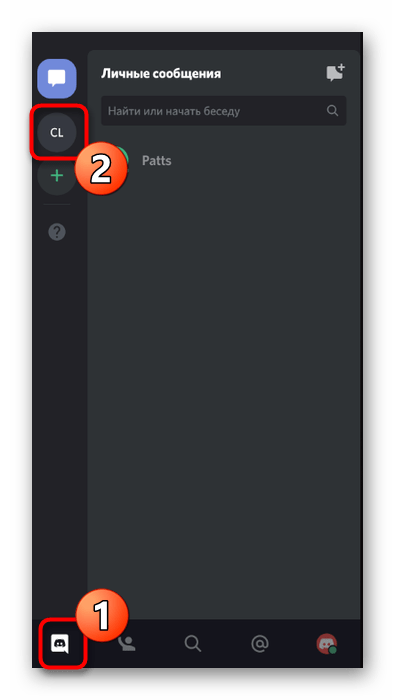
- Запустите приложение, откройте главную страницу и перейдите к своему серверу.
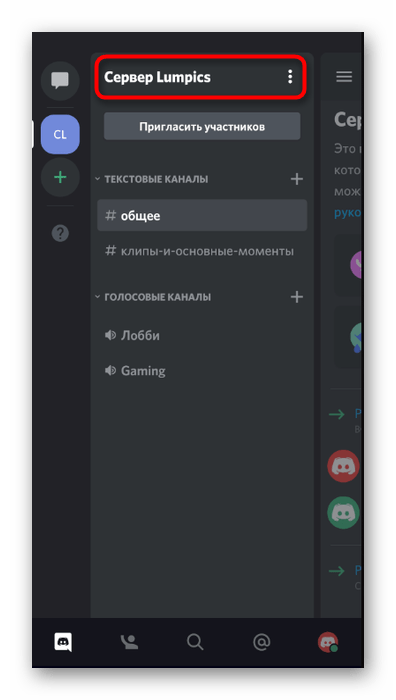
- Тапните по его названию для отображения меню действий.
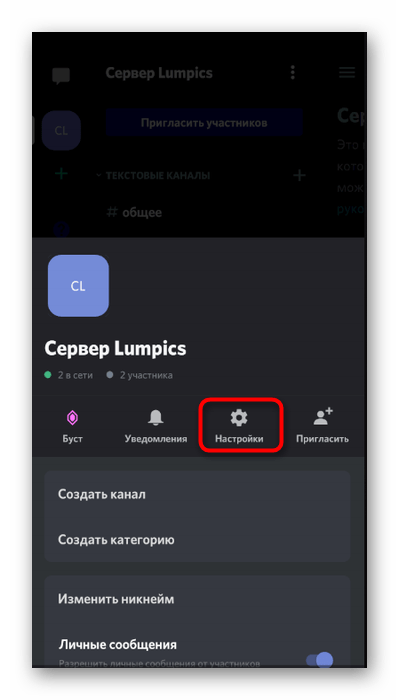
- Нажмите кнопку «Настройки», чтобы перейти в соответствующее меню.
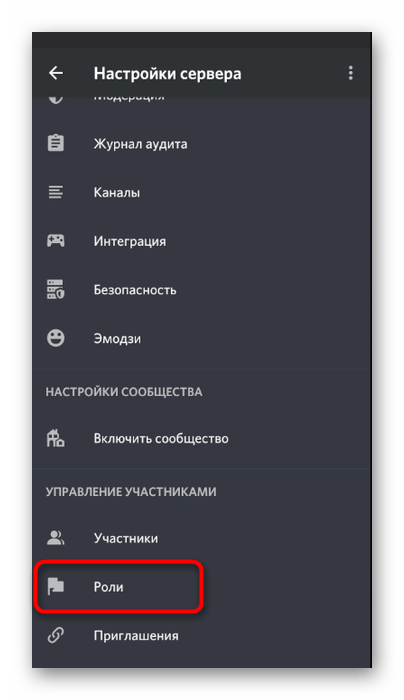
- Опуститесь к блоку «Управление участниками» и выберите «Роли».
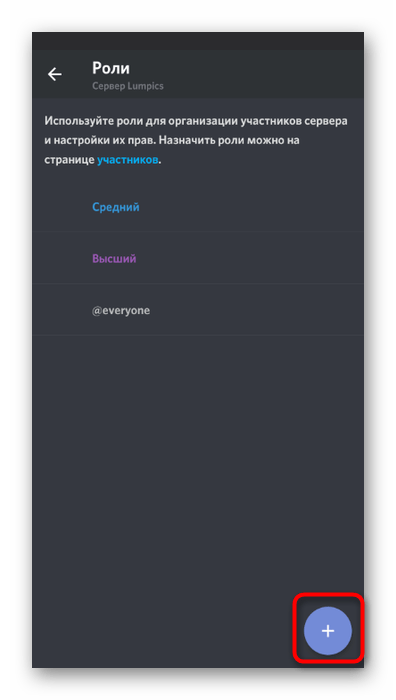
- Здесь отображается перечень ролей, но в первый раз он будет пустым. Тапните по круглой кнопке в виде плюса для добавления новой.
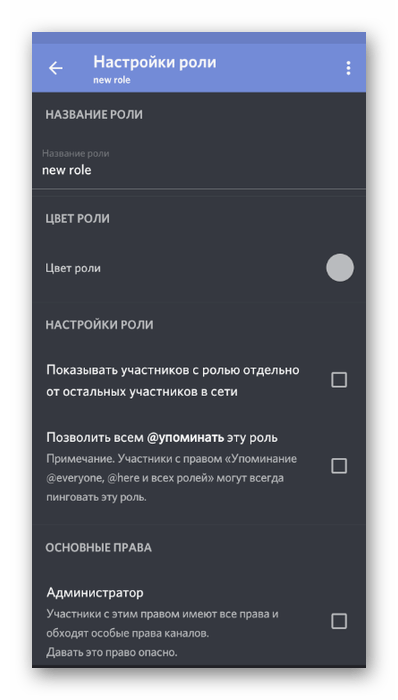
- Измените ее название, цвет и укажите основные права, о которых мы говорили ранее.
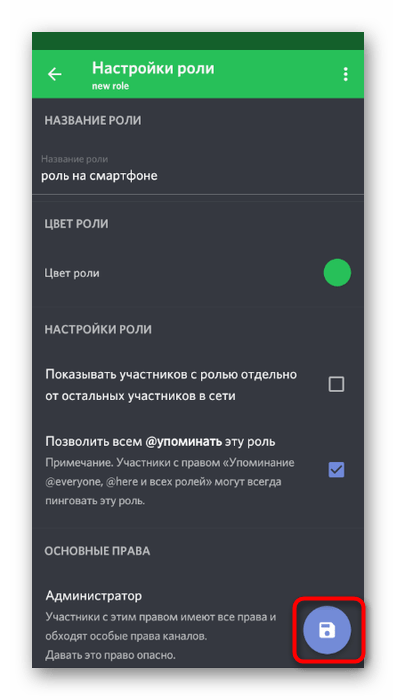
- Перед выходом тапните по значку в виде дискеты, сохранив тем самым изменения.
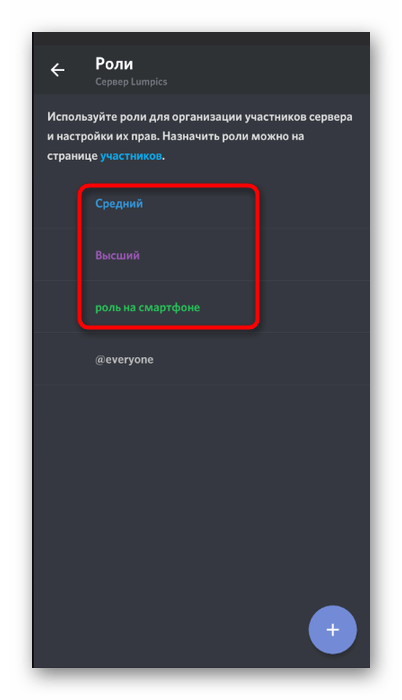
- Теперь вы видите, что в списке отображаются все статусы со своими цветами. Нажатие по одному из них отвечает за переход к редактированию параметров.
Как только создание ролей завершено вместе с их настройкой, можно смело переходить к распределению, чему и будет посвящен следующий шаг.
Шаг 2: Распределение ролей на сервере
Для распределения ролей в мобильном приложении актуален все тот же алгоритм действий, но вот переход к необходимым меню немного различается. Давайте более детально разберемся с этим.
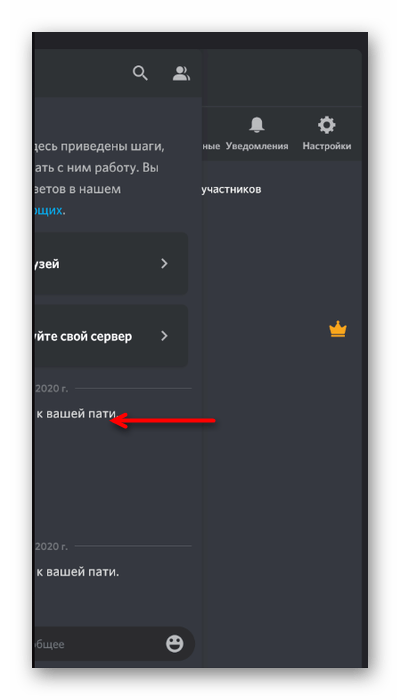
- Используйте свайп влево, чтобы открыть список участников сервера при просмотре его каналов.
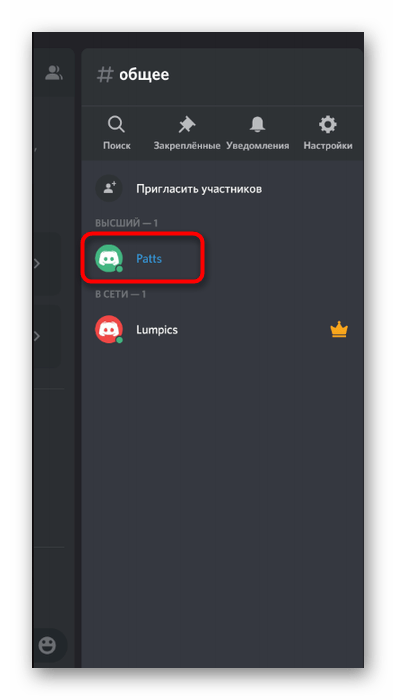
- Сделайте тап по тому, кому хотите присвоить роль.
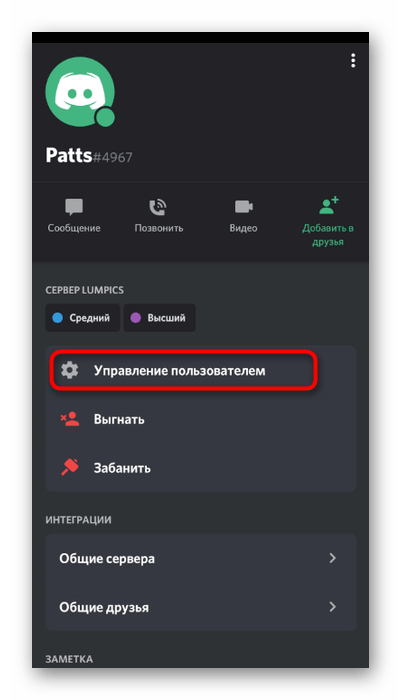
- В новом меню вам нужен пункт «Управление пользователем».
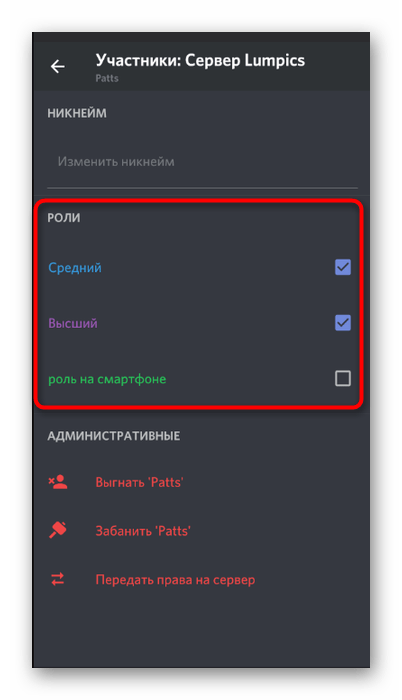
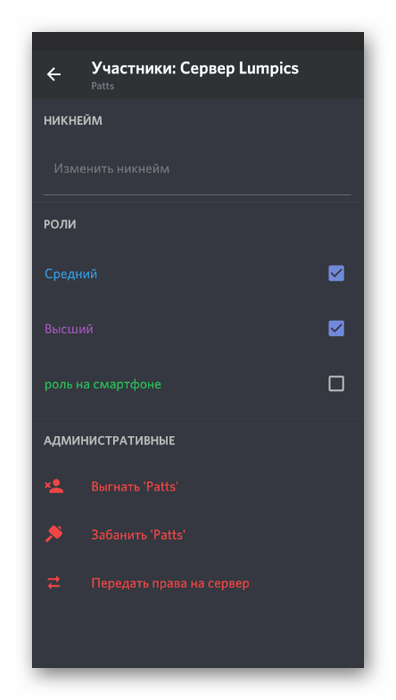
- Отметьте галочкой все те варианты, которые желаете присвоить данному пользователю. Сразу можно выбрать несколько или вернуться к этому меню позже.
Следующий способ подразумевает открытие списка участников через настройки, где сразу виден их текущий статус и онлайн. Это пригодится в тех ситуациях, когда роль нужно присвоить тому пользователю, который сейчас не в сети или его не удается отыскать в упомянутом ранее списке.
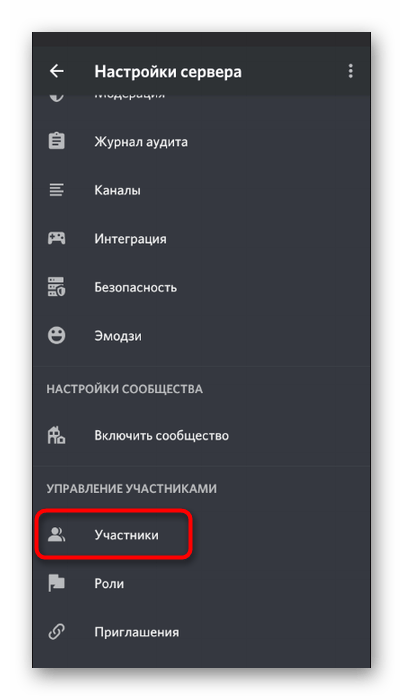
- Снова перейдите в меню «Настройки сервера», где на этот раз нажмите по «Участники».
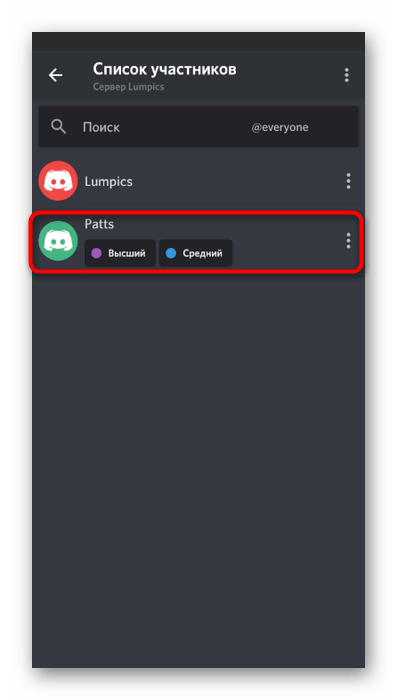
- Найдите там нужную учетную запись и сделайте тап по ней.
- Отобразится уже знакомое меню, где выполните все те же действия по добавлению ролей.
Как добавить роль в Дискорде
Роли в Discord позволяют расширить полномочия определенных пользователей на выбранных серверах и каналах. Такой “трюк” хорошо работает, когда есть большое количество людей и необходимо привести эту систему в порядок (создать импровизированную иерархию). О том, как правильно назначить роль участнику в Discord, расскажем в статье.
Добавление ролей в Дискорде на ПК
Создание подобных привилегий не является чем-то за гранью фантастики. Вам необходимо лишь уверенно обращаться с программой и знать немного о настройках серверов. К примеру, последовательность действий по введению должности администратора будет выглядеть следующим образом:
- Переходим в настройки нужного сервера.
- Кликаем по кнопке, выделенной на скриншоте.
- Вводим данные: название, цвет значка, плюс включаем требуемые параметры, например, расширяя стандартные права.
- Не забываем сохраниться.

Как добавить роль в Discord на телефоне
Дополнительных сложностей на телефоне по этому поводу не возникнет. Действия почти идентичны тому, что выполнялись при работе с компьютером. Итак, последовательность операций следующая:
- Заходим в настройки желаемого канала.
- Выбираем пункт с должностями и создаем новую.
- Переходим во вкладку с участниками.
- Выдаем права нужному пользователю.
Установка расширенных прав участнику
Этот шаг подразумевает наличие хотя одного участника на сервере. Переходим во вкладку управления, выбираем нужного человека и назначаем ему должность. Также здесь можно забрать права у провинившихся пользователей. Не забывайте, что именно вы должны быть администратором на текущем проекте. Теперь в списке участников канала авторитетные юзеры будут отображаться в верхних строчках.