Пошаговая инструкция по созданию группы Viber на компьютере
В Вайбере можно не только общаться в одном чате с выбранным пользователем, но и создавать целые группы из нескольких участников. Подобная функция позволяет всем заинтересованным в теме обсуждения участвовать в чате и не только делиться своим мнением, но и черпать для себя важную информацию. Так как приложение Viber стало доступным не только для смартфонов, но и для других устройств – планшетов, ноутбуков и компьютеров, то очень удобно вести группу не с телефона с небольшим экраном, а с ПК, где на мониторе отражается полномасштабный режим и отвечать на сообщения можно при помощи клавиатуры.
Можно ли создать группу в Вайбере на компьютере
То, что вести групповую переписку на компьютере удобнее, это понятно, а вот можно ли создать группу в Вайбере через десктопную версию на ПК или ноутбуке? Данная функция присутствует на версии в компьютере, поэтому у вас есть возможность открыть и управлять группой, как с компьютера, так и с телефона. Алгоритм действия практически ничем не отличается, поэтому если вы ранее уже создавали группу в мобильной версии, то сложностей у вас не возникнет.
Пошаговая инструкция
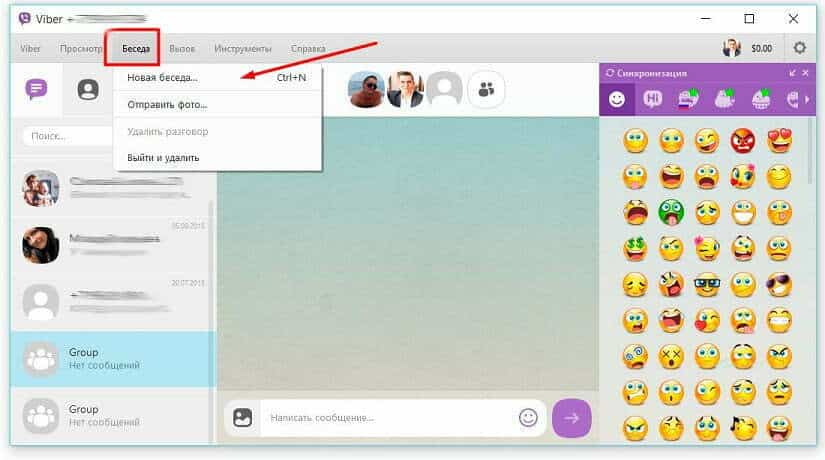
Теперь переходим к самому главному – создадим группу в Вайбере через компьютер. Итак, если на вашем компьютере уже установлена программа, и вы ей активно пользуетесь, тогда переходим к созданию группы:
- Открываете мессенджер.
- Вверху на панели инструментов будет пункт «Беседа».
- Выбираете из представленных функций «Новая беседа».
- На экране отразиться список всех контактов, вы ставите галочки напротив тех, кого хотите пригласить в группу и нажимаете «Готово».
После того как вы группа появится в общей истории чатов на вашем компьютере, она сразу отразится и в приложении на телефоне, так что вы можете управлять ею с любого устройства.
За две минуты групповой чат создан. С такой задачей справится даже неопытный пользователь. Вы также можете создать группу и другим образом: перейти в уже действующую переписку с конкретным пользователем и вверху, возле имени и аватарки собеседника будет иконка человечек с плюсиком. Нажимаете на него и в этот чат добавляете одного или сразу нескольких участников. Групповой чат готов.
Создать группу в Viber
Настройка параметров
После того как вы создали общий чат, необходимо в первую очередь заняться его оформлением. Осуществить это желательно до того, как вы пригласите новых участников, тем самым сделав для них предложение вступить в групповой чат интересным. Поэтому как группа будет готова, нажимаете на ее название и переходите к настройкам. Здесь вам нужно будет:
- придумать название;
- установить заставку;
- отредактировать уведомления;
- пригласить участников;
- задать тему.
В открывшейся информации о группе можете сразу нажимать на рамку для фотографии и выбрать подходящую заставку из галереи компьютера. Под низом будет пустая строчка для названия группы. Имя выбирайте, исходя из тематики чата, и не более 3-4 слов. Пусть название будет интересным и запоминающимся, а также соответствовать заставке. Когда группа будет оформлена, переходите к приглашению участников.
Тот, кто создал группу в Вайбере, является ее администратором. В его обязанности входит не только наполнение группы контентом, но и контроль за действием других участников, чтобы они не нарушали правил переписки.
Приглашение участников
Одним из главных условий существования группы является наличие сразу нескольких участников беседы в одном общем чате. Поэтому после того, как закончите с оформлением, останется только разослать приглашение другим пользователям, которые могут быть заинтересованы в созданной группе. Сделать это очень просто:
- Открываете мессенджер.
- Заходите в созданную группу.
- Вверху, возле названия чата есть иконка с человечком и плюсиком.
- Нажимаете на нее, и на экране появляется список ваших контактов, напротив желаемых людей, ставите галочку, после подтверждаете «Готово».
Через секунду всем рассылаются приглашения на вступление в группу. Только после своего подтверждения пользователь становится участником группового чата и может принимать участие в обсуждении заданной темы. Приглашать новых участников в данный чат может не только администратор, но и любой, кто состоит в этой группе, аналогичным образом, через иконку вверху на панели.
Удаление участников
Если кто-то из участников высказывается не по теме, спамит, нецензурно выражается или оскорбляет других пользователей, то для сохранения хорошей репутации группы, его можно удалить. Правами удаления пользователя обладает только администратор. Чтобы удалить участника, нужно перейти в настройки группы, через верхнюю панель, кнопка справа. Из представленных функций внизу вы увидите «Удалить участника», выбираете из списка всех членов группы, кого вы хотите удалить и подтверждаете свое действие. Участник никак не уведомляется о том, что его удалили, пока сам этого не заметит.
Ведение группы с ПК
Как управлять группой? В Вайбере очень простой интерфейс, поэтому с основными функциями и возможностями администратора разобраться будет несложно. На верхней панели возле названия группового чата, справа есть кнопка с настройками, здесь вы сможете найти следующие опции для изменения параметров своей группы:
- заставка – фото или картинка;
- название;
- выбор текстового фона;
- наделить полномочиями администратора одного из участников;
- создать и отправить ссылку на приглашение в группу;
- настройка уведомлений;
- сделать группу скрытой;
- добавить участника;
- удалить участника;
- очистить историю;
- удалить и выйти.
Мало просто создать группу, нужно ее еще постоянно развивать, чтобы в ней всегда присутствовало живое общение, и она была интересна другим участникам, а не наоборот, чтобы они не покидали ее. Если вы хотите создать группу и раскрутить ее с целью рекламы товаров и услуг, тогда нужно постоянно заниматься ее продвижением, добавлять новых участников, размещать ссылки в социальных сетях и прочее. Все зависит от цели. А если это обычная групповая переписка друзей, то после обсуждения актуальной темы, группу можно удалить.
Как создать группу в Вайбере на компьютере и телефоне
Не знаете, как создать группу в Вайбере на ПК или смартфоне? Мы поможем и научим! В нашем обзоре вы найдете подробные инструкции, которые понятны даже новичку. Изучите алгоритмы, сохраните их в закладки и приступайте к неограниченному общению в мессенджере.
На телефоне
Создание группы в Вайбере – процесс несложный, занимающий несколько минут. Вы можете воспользоваться любым смартфоном – главное, знать нужные инструкции.
На iPhone
Начнем обзор с того, что расскажем, как создать группу в Вайбере на Айфоне:
- Войдите в мессенджер;
- Кликните на иконку «Чаты» на нижней панели;
- Найдите значок в виде карандаша и планшета в верхнем правом углу;

- Откроется список доступных контактов;
- Пролистайте его и отметьте галочками нужных пользователей;
- Как только вы сделаете выбор, жмите на «Готово» в правом верхнем углу;

- Появится диалоговое окно, в котором вы можете начинать общение.
Есть и альтернативный вариант создать группу в Вайбере на Айфоне:
- Войдите в меню чатов, как было рассказано выше;
- Нажмите на беседу с определенным человеком;

- В верхней части экрана появится его имя – кликните, чтобы вызвать контекстное меню;

- Найдите пункт «Создать группу в Вибере» ;

- Откроется перечень людей, которых можно добавить;

- Отметьте нужных пользователей галочками и кликните на «Готово» ;
- Начинайте переписку!
На Android
Мы дали инструкции владельцам Айфонов, пора разобраться, как в Вайбере создать группу в телефоне Андроид.
- Откройте мессенджер;
- Кликните на значок сообщения в нижнем правом углу;

- Появится список контактов, в верхней части экрана будет иконка «Сделать группу в Вайбере» ;

- Нажимайте на нее и выбирайте контакты – вы можете отметить людей из списка, или ввести имя/номер в поисковую строку;

- По завершении выбора кликните на галочку в верхнем правом углу. Вот и все!
Как создать группу в Вайбере на телефоне вы уже знаете – а существует ли способ, доступный пользователям десктопной версии? Давайте разбираться!
Компьютер
Сделать новую группу в Вайбере на ПК не составит труда – достаточно запомнить простой алгоритм и следовать ему. Выполните следующие действия:
- Откройте программу на компьютере;
- Войдите в окно чата с тем собеседником, которого хотите включить в обсуждение;
- Рядом с аватаром на верхней панели появится иконка в виде человечка с плюсом;
- Появится окно с поисковой строкой – вы можете ввести имена контактов и отметить нужных людей;
- После выбора пользователей кликните на «Сохранить». Готово!
Сделать групповой чат в Viber может каждый – главное, определиться с необходимым количеством участников!
Отличия
Мы научили вас, как можно создать свою группу в Вайбере – этот вопрос решен и закрыт. Пора разобраться, существуют ли отличия между вышеупомянутой группой и сообществом. Многие пользователи путают два понятия, пора расставить все точки над i, разобраться с сомнениями!
| Групповой чат | Сообщество |
| Ограничение по количеству участников – 250 человек | Можно добавить до миллиарда пользователей |
| Номера телефонов абонентов открыты участникам | Все мобильные номера скрыты для посторонних глаз, их можно увидеть только в том случае, если человек добавлен в телефонную книгу |
| История сообщений для новых пользователей закрыта | Новые участники сразу же получают доступ ко всей истории переписки и материалам с момента основания |
| Ведущую роль выполняет администратор | С администратора снимается часть функций, появляется должность супер-администратора |
| Вступить можно по приглашению одного из участников | Присоединиться можно только по ссылке |
| Все сообщения имеют одинаковый статус | Важное сообщение можно закрепить в верхней части окна чата |
Обсуждение можно настраивать под личные нужды. А как? Изучайте тонкости управления чуть ниже!
Управление
После того, как вы вошли в созданную группу, кликайте на верхнюю панель с названием чата. Здесь вы можете управлять такими настройками:
- Выбор имени;
- Возможность отправить ссылку, чтобы присоединиться к чату;
- Добавление администраторов из числа участников;
- Включение или отключения сигнала о том, что кто-то написал новое сообщение или оценил ваше;
- Выбор звука уведомлений;
- Выбор фона группы;
- Включить или отключить опцию сохранения медиафайлов в галерею;
- Скрыть чат;
- Отключить на 30 дней и не получать оповещения;
- Очистить историю;
- Удалить беседу и выйти;
- Сменить значок группы – сделать новое фото или выбрать готовый вариант из галереи.
Нажав на одного из участников, можно сделать следующее:
- Осуществить вызов;
- Посмотреть данные профиля;
- Начать секретный чат;
- Удалить собеседника из группы;
- Сделать администратором.
При открытии окна обсуждения вы увидите текстовое поле. Вы можете сделать следующее:
- Набрать текст;
- Прикрепить картинку или сделать фото;
- Добавить стикер или гифку;
- Отправить ссылку на магазин/товар;
- Создать опрос;
- Отправить дудл;
- Прикрепить файл;
- Поделиться текущим местоположением.
Мы рассказали вам о том, как в Viber создать группу на компьютере или смартфоне – наши советы действенны, точны и проверены на практике. Хотите общаться и взаимодействовать с большим количеством людей? Тогда приступайте к созданию чата прямо сейчас!
Как создать группу в Viber на телефоне и ПК

Вайбер – второй по популярности мессенджер среди россиян. И он годится не только для того, чтобы обмениваться открытками с любимой бабушкой. В вайбере можно создавать группы и добавлять участников – это удобно для работы, бизнеса, корпоративного или домового чата.
Разберем подробно, как создать группу в этом мессенджере.
Установка Вайбер
Если у вас не установлен Вайбер, скачайте и установите его из App Store или Google Play. Для регистрации укажите номер телефона.
Когда мобильная версия заработала, можно скачать и версию для Windows или Mac. При установке программа предложит отсканировать QR-код: нужно открыть вайбер на телефоне, нажать кнопку «Еще», затем сканер QR-кодов.

Теперь мессенджер установлен, все контакты и переписки с телефона видны на ПК.
Можно установить приложение на компьютер с Windows и без смартфона, но тогда придется устанавливать эмулятор андроида.
Как создать группу в Вайбер
На андроиде
Заходим в Вайбере во вкладку «Чаты» и нажимаем в нижнем углу кнопку «Еще».

На открывшейся странице выбираем кнопку «Создайте группу».

Теперь добавляем участников группы из списка контактов: минимум двух, но не больше, чем 249. Численность группы должна быть от 2 до 250 человек, и один участник уже есть – создатель группы. После этого нажимаем фиолетовую «птичку» – подтверждаем выбор.
.png)
Придумываем название группы.

Готово – группа создана, можно написать сообщение, которое увидят все ее участники.

Еще один способ:
Открыть чат с будущим участником группы, нажать кнопку в верхнем правом углу. в выпадающем меню выбрать «Создать группу с…». Выбрать участников из списка контактов (до 248 человек, так как два участника группы уже есть, подтвердить. После этого в списке появится новый чат под названием «Группа».

На Айфоне
Процесс создания группы на iOS ничем не отличается от Андроида, делаем все по инструкции выше.
На компьютере
Для создания группы на ПК действуем так:
Заходим в приложение и нажимаем на кнопку в левом верхнем углу

Название группы пишем сразу (можно не называть) и выбираем участников из списка контактов – так же, как и на телефоне, от 1 до 249 человек. Нажимаем «Начать чат» — готово, группа создана.


Если не написать название – чат будет называться просто «Группа».
Второй способ:
Открыть чат с будущим участником группы, нажать кнопку «Добавить участника» в верхнем правом углу. Выбрать участников из списка контактов, подтвердить.

Как сделать закрытую группу
Групповой чат в Вайбере по умолчанию создается приватным: попасть в него можно только по ссылке-приглашению, а найти в поиске по названию – невозможно.
Но созданную группу можно дополнительно скрыть – она не будет отображаться в общем списке чатов, найти ее можно только с помощью пин-кода.
Для этого в правом верхнем углу нажимаем три точки, в появившемся меню выбираем «Информация».

Откроется меню управления группой, выбираем «Скрыть чат». После этого нужно ввести пин-код – и группа исчезнет (у других участников останется видимой). Пин-код будет единым для всех скрытых групп.

Чтобы найти скрытую группу, в строке поиска Вайбера нужно ввести пин-код. Если забыли цифры – код можно сбросить, но все скрытые чаты будут удалены.
В скрытом чате видео, фото и голосовые сообщения не загружаются автоматически – их нужно специально открывать. Непросмотренные медиафайлы станут недоступны через 14 дней.
Версия Вайбер для компьютера не поддерживает скрытые чаты – поэтому все данные из такой группы навсегда исчезнут из приложения на ПК.

Еще один способ скрыть группу или чат с одним участником:
- для Android: нажать на чат в списке и удерживать;
- для iOS: провести по чату пальцем справа налево.
Появится меню, в котором выбираем «Скрыть чат».
Как настроить группу и добавить участников
Как изменить аватар группы
Чтобы поставить фото или картинку на аватар, заходим в раздел «Информация», нажимаем на значок, затем выбираем изображение из папок на телефоне или делаем фото на камеру. Выбранную картинку обрезаем по формату приложения, нажимаем галочку для подтверждения.

Как поменять название
Снова нажимаем на аватар в разделе «Информация» и пишем название в строке под картинкой.
Чтобы поменять уже установленный аватар и название – в разделе «Информация» нажимаем на кнопку над значком аватара, и делаем все по той же схеме: выбираем фото или картинку, пишем название в строке.

Как добавить фон
Здесь же в разделе «Информация» добавляем и меняем фон: заходим в пункт меню «Фон», ставим один из стандартных вариантов приложения, выбираем изображения из папок телефона или делаем фото на камеру.
Как добавлять участников в группу
Добавлять участников можно не только при создании группы, но и позже.
- Вариант 1. Пригласить участников из своей телефонной книги. Для этого заходим в группу, нажимаем на кнопку в верхнем правом углу, выбираем пункт «Добавить» из выпавшего меню. Или в разделе «Информация» нажимаем «Добавить». Откроется телефонная книга, нажимаем на каждый контакт, кого нужно пригласить в группу, потом нажимаем галочку. Все приглашенные будут добавлены в группу. Минус этого способа – если человек не поймет, почему его добавили в группу, он может сразу покинуть чат.
- Вариант 2. Приглашать по ссылке. Ссылку тоже можно найти в разделе «Информация»: пункт меню «Отправить ссылку на группу». Приглашение можно отправлять через вайбер или другие мессенджеры, скопировав его или нажав кнопку поделиться.
Чтобы ссылку-приглашение не распространяли дальше, и в группу не попали случайные люди, ссылку можно отключить, и приложение сгенерирует новую.

Как делать участников группы администраторами
Сначала в группе только один администратор – ее создатель. Чтобы добавить еще админа, заходим в раздел «Информация» и нажимаем кнопку «Добавить админа» справа над списком участников. Теперь из списка участников выбираем администраторов и ставим окончательную галочку.
Еще один способ – заходим в список участников, выбираем контакт того, кого хотим сделать админом и удерживаем: выпадает меню, в котором выбираем «Сделать администратором». Этим же способом можно «разжаловать» админа: нажимаем, удерживаем и выбираем пункт «Лишить прав администратора».

Видеоинструкция: Как создать группу в Вайбере в телефоне
Как удалить группу в Вайбере
Для удаления чата в разделе «Информация» есть кнопка «Выйти и удалить». Но сначала вручную удалите всех участников – иначе группа останется у них в доступе вместе со всей информацией.
Заключение
Группа в Вайбере – удобный инструмент и для работы, и для дружеского общения. Создать, настроить группу и управлять ею просто, но есть нюанс – полноценно делать это можно только с телефона: компьютерное приложение поддерживает не весь функционал.
Як створити групу в Viber: 6 слушних порад і покроковий гайд
Вайбер підтримує особисті та групові листування. Відкриття власного ком’юніті дає учасникам нові засоби швидкої взаємодії та обговорення подій.
Про те, як у Вайбер створити групу, розповімо, навівши покроковий інструктаж. Розглянемо нюанси для смартфона та ПК.

Різниця між групою та спільнотою
Часто користувачі плутають ці два позначення або приймають за одне. За принципом створення чати справді схожі, але у функціоналі є принципові відмінності:
- Максимальний розмір групи — 249 осіб
Такий тип бесіди створюється для запрошення близьких людей: рідних, друзів, колег, однокласників і одногрупників. Всі один одного знають та захоплені однією темою. - Максимальний розмір спільноти не встановлено
У ньому можуть бути присутні десятки, сотні та тисячі людей. Найчастіше листування направлене на розв’язання глобального питання, актуального для мешканців різних міст і навіть країн. - Повноваження адміністратора групи обмежені
Вони поширюються лише на додавання нових користувачів та видалення їх з чату, закріплення важливих смс, блокування порушників. У спільноті є спеціальне звання — суперадмін. Це справжній володар листування з необмеженими можливостями. Він може змінювати адресу інвайт посилання, призначати звання іншим учасникам, додавати, видаляти та підвищувати інших адмінів та багато іншого.
З менш важливих відмінностей — можливість у спільноті переглядати повну історію спілкування, навіть до моменту вступу до лав учасників. У групі користувач бачить лише ті смс, які інші люди відправили після вступу.
Як створити групу в Viber: розуміємось на деталях
Ця дія не забере багато часу. Достатньо телефону або ПК під рукою. Нижче покрокова інструкція для кожного пристрою.
На комп’ютері
Насамперед завантажуємо додаток для своєї операційної системи. Шукати довго не доведеться, всі посилання розміщено на офіційному сайті месенджера. Існують програми як для Windows, так і для Mac OS.
- Запускаємо програму одночасно на комп’ютері та телефоні, щоб засканувати QR-код для швидкого входу.
- Переходимо в налаштування програми на телефоні (крайня кнопка з трьома точками).
- У кутку натискаємо QR-код і чекаємо відкриття камери.
- Авторизуємось під необхідним номером мобільного.
- Тиснемо на іконку олівця вгорі.
- Вибираємо «Нова Група».
- Зазначаємо контакти, які потрібно додати до ком’юніті.
- Вказуємо назву бесіди.
- Клацаємо «Почати чат».

Після того, як створили групу у Viber на комп’ютері та додали контакти, всі учасники отримають повідомлення, зможуть бачити та писати повідомлення.
На телефоні
На Android і IOS принцип однаковий, може трохи відрізнятися тільки інтерфейс:
- Заходимо у програму.
- Вгорі списку чатів клацаємо на значок нової розмови (олівець у квадратику).
- Вибираємо «Нова Група».
- За таким же принципом закидаємо користувачів.
- Вписуємо тему спілкування у назві.
- Підтверджуємо бажання створити групу.

Як і у випадку з комп’ютером, після створення групи Вайбер через телефон всім учасникам прийде сповіщення.
Налаштування групи у Viber: 3 важливі параметри
Щоб тематика групи була зрозуміла учасникам, а сама бесіда виглядала акуратно, потрібно лише трохи почаклувати з налаштуваннями після її створення. Розглянемо 3 пункти, які можна змінити та надати листуванню унікальності:
- Клацнути на верхню панель у чаті (тобто на його чинну назву).
- На сторінці, що з’явилася, натиснути на олівець.
- Вказати актуальну назву (до 40 символів)
- Клікнути на панель з назвою.
- Натиснути на олівець для редагування.
- Натиснути на камеру значок.
- Вибрати знімок із галереї або зробити нове фото
- Клацнути на назву бесіди.
- Переглянути список трохи нижче, до кнопки «Фон».
- Клацнути на кнопку та вибрати потрібну дію: повністю прибрати фон, зробити фото, вибрати зі стандартних варіантів.
- Вибрати фон, що сподобався, і підтвердити дію
Налаштування простіше простого, але точно зроблять вашу групу несхожою на інші. Змінити параметри вдасться як на ноутбуці, так і смартфоні.
Як додати учасника до групи Вайбер
Якщо настав час поповнити команду новими учасниками, дотримуйтесь простої інструкції:
- Натисніть назву розмови.
- У списку настройок виберіть значок з плюсиком (знаходиться під фото), або перейдіть нижче і натисніть кнопку «Додати учасника».
- Виберіть людей зі списку та підтвердить дію кнопкою «Готово».
У такий спосіб можна додати лише тих учасників, номери яких є у вашій телефонній книзі.
Як запросити до групи Вайбер
Для цього зручно використовувати інвайт (запрошення) адресу. Спосіб дозволяє адміністратору створити посилання та ділитися ним з усіма охочими. Що потрібно зробити:
- Натиснути на назву.
- У графі «Додати учасників» вибрати «Додати через посилання».
- Скопіювати у вікні посилання або створити нове.
- Поділитися посиланням в інших месенджерах особисто або опублікувати його у спільноті.

Приєднатися до розмови можуть усі, хто перейшов на адресу і не важливо, чи є контакт у вашому списку.
Як видалити групу в Вайбер
Дія доступна лише з мобільного пристрою. Повноваженнями видалення наділені лише адміністратори. Для початку необхідно вручну видалити кожного читача групи. Для цього потрібно зайти в повний список читачів через меню налаштувань, натиснувши на назву.
Інакше позбутися розмови не вийде — такі правила месенджера. Поки у групі залишається хоча б один учасник, вона продовжує функціонувати.
Коли в списку залишився лише адмін, ось що потрібно зробити:
- Клікнути на назву.
- Прогорнути список налаштувань у самий низ.
- Знайти кнопку «Вийти та видалити».
- Підтвердити дію.
Тепер групу закрито і ніхто не зможе їй скористатися.
Враховуйте рекомендації з огляду та створення нової бесіди займе не більше двох хвилин, а налаштування та видалення — і того менше.