Как сохранить фото из Контакта на компьютер

Нередко перед пользователями полноценной версии социальной сети ВКонтакте возникает необходимость скачивания тех или иных изображений к себе на компьютер. При этом у новичков с этим могут возникнуть некоторые трудности, избежать которых можно благодаря детальному изучению предлагаемых нами инструкций в рамках данной статьи.
Сохраняем фото из Контакта на ПК
Первое и наиболее важное замечание касательно сохранения изображений на компьютер заключается в том, что рассматриваемыми в статье методами возможно скачать картинки не только из ВК, но и других сайтов. Более того, перечень таких сайтов практически не ограничен и единственным возможным препятствием могут стать специальные скрипты, блокирующие базовые возможности правой клавиши мыши в интернет-обозревателе. В зависимости от используемого веб-браузера будут меняться наименования ключевых пунктов меню, хотя и не значительно.
Сохранять фото можно также с помощью мобильных устройств, однако эту тему в данной статье мы рассматривать не будем.
Способ 1: Сохраняем полную версию фото
Данный метод заключается в использовании базовых средств социальной сети ВКонтакте и возможностей, предоставляемых совершенно любым интернет-обозревателем. Более подробно обо всех аспектах касательно этого способа вы можете узнать при помощи соответствующей статьи на нашем сайте.
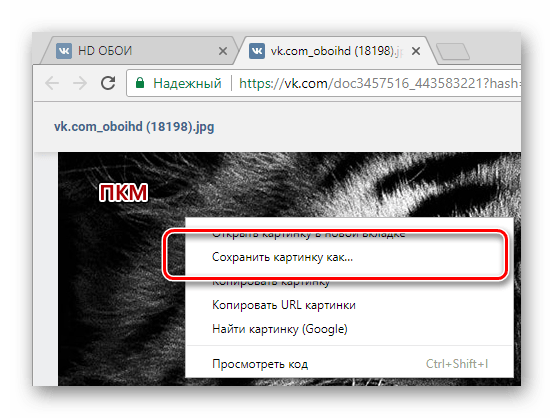
В целом процесс скачивания изображений по предлагаемой инструкции не должен вызывать дополнительных вопросов. Однако если по каким-либо причинам вы чего-то не поняли, обращайтесь за помощью в комментарии.
Скачиванию из социальной сети VK подлежат не только базовые изображения в привычных среднестатистическому пользователю форматах, но и так называемые гифки – анимированные картинки с расширением GIF.
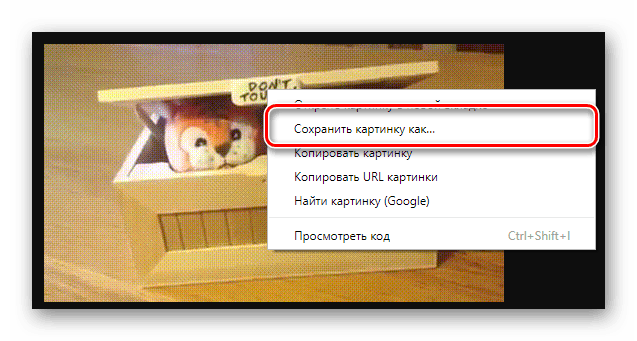
Обратите внимание на то, что буквально каждая картинка в процессе сохранения может быть преобразована в удобный для вас формат. Но не рекомендуется слишком сильно менять исходное расширение, так как впоследствии могут быть спровоцированы различного рода ошибки, влекущие за собой непоправимые повреждения сохраненного медиафайла.
Способ 2: Скачиваем альбомы с фотографиями
Скорее дополнительным, нежели полноценным методом является возможность сохранения множества изображений из ВКонтакте на компьютер. При этом сама по себе данная социальная сеть не ставит ограничений перед пользователями в плане скачивания картинок, отчего вариативность множественной загрузки существенно расширяется.

Переходя к инструкции, вам стоит уделить все свое внимание статье, затрагивающей скачивание картинок целыми альбомами наиболее доступными средствами. Во многих случаях такой подход может существенно облегчить изначальную задачу, касающуюся сохранения нужных или просто понравившихся изображений на ПК с сайта ВКонтакте.
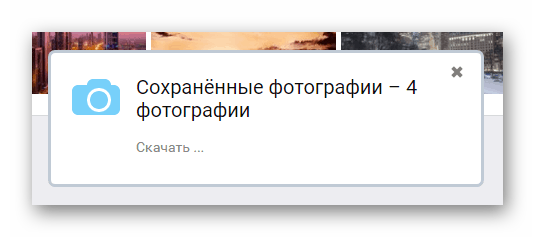
Если по тем или иным причинам рассмотренные в предлагаемой статье методы вам не подходят, можно воспользоваться специальными программами. Однако знайте, что подобного рода софт был разработан независимыми людьми и зачастую требует от вас ввода логина и пароля от аккаунта.
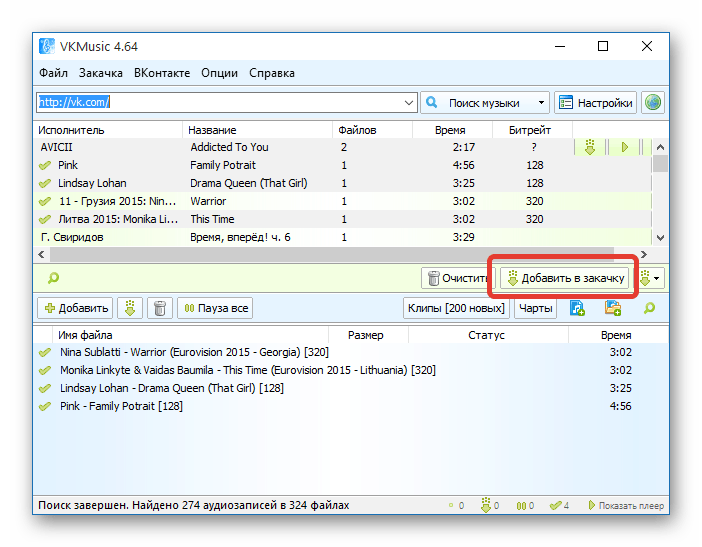
Одной из наиболее доверенных программ выступает приложение под названием VKMusic Citynov, изначально предназначенное для скачивания медиафайлов, но впоследствии существенно модернизированное.
Программа была проверена многими пользователями данной социальной сети и имеет множество положительных отзывов. Но при этом доверять разработчику или нет – решаете только вы сами.

Загрузить приложение VKMusic для любой версии операционной системы Windows вне зависимости о разрядности вы можете на официальном сайте.
Кроме прочих нюансов, нельзя не упомянуть о необходимости четкого выполнения предписания по работе со специальными программами. В частности, это можно сказать о ссылках, которые могут потребоваться в процессе использования приложений.
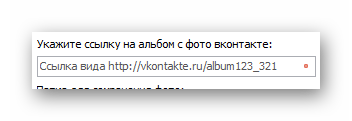
В дополнение к сказанному важно обратить ваше внимание на то, что многие программы позволяют скачивать альбомы не только с вашей страницы, но и профилей других пользователей социальной сети. Однако для осуществления этого в стороннем персональном профиле должны быть выставлены свободные настройки приватности.
Помните, что практически все вышеперечисленные нюансы напрямую касаются и прочих медиафайлов, независимо от выбранного софта.

Рекомендуется после использования рассмотренного софта поменять пароль от страницы, чтобы избежать излишних проблем. Однако знайте, что в большинстве случаев VKMusic Citynov не вызывает каких-либо последствий.
Заключение
В качестве завершения статьи стоит отметить то, что лучшим вариантом, как бы то ни было, является именно первый рассмотренный метод сохранения фотографий из Контакта. Вспомогательные же способы, нацеленные на загрузку целых альбомов, не обладают такими же высокими показателями надежности.
Надеемся, что вы все-таки смогли достичь желаемого результата в скачивании картинок независимо от выбранной инструкции.
Сохранение фотографий из альбомов ВК на компьютер: простые способы и советы
ВКонтакте (сокращенно ВК) — это популярная социальная сеть, где пользователи могут делиться фотографиями, видео и другими медиафайлами с друзьями и знакомыми. Многие пользователи хранят свои ценные фотографии в альбомах ВКонтакте, и иногда возникает необходимость сохранить эти фотографии на своем компьютере для сохранности или последующего использования.
В данной статье мы рассмотрим несколько простых способов, которые помогут вам сохранить фотографии из альбомов ВКонтакте на компьютер.
1. Сохранение фотографий через браузер
Самый простой способ сохранить фотографии из альбомов ВКонтакте — это использовать встроенные инструменты браузера. Вот пошаговая инструкция для Google Chrome:
- Откройте ВКонтакте и перейдите в альбом, из которого вы хотите сохранить фотографии.
- Щелкните правой кнопкой мыши на фотографии, которую вы хотите сохранить.
- В контекстном меню выберите пункт "Сохранить изображение как" (или аналогичный пункт в вашем браузере).
- Укажите путь и имя файла, куда вы хотите сохранить фотографию, и нажмите "Сохранить".
Этот метод позволяет сохранить отдельную фотографию. Если вы хотите сохранить все фотографии из альбома, вам придется повторить эту операцию для каждой фотографии.
2. Использование внешних сервисов
Существуют специализированные онлайн-сервисы, которые позволяют сохранять несколько фотографий из альбомов ВКонтакте одновременно. Вот несколько популярных сервисов:
VKDumper (https://vk-dumper.ru/): Простой и удобный в использовании сервис, который позволяет сохранять фотографии из альбомов ВКонтакте на ваш компьютер. Вам потребуется авторизоваться на сайте сервиса с помощью своего аккаунта ВКонтакте и выбрать альбом, из которого вы хотите сохранить фотографии.
VKAlbumDownloader (https://vkalbumdownloader.com/): Еще один популярный сервис для сохранения фотографий из альбомов ВКонтакте. Он также требует авторизации через ваш аккаунт ВКонтакте и позволяет сохранять фотографии из нескольких альбомов одновременно.
Эти сервисы обычно предлагают функции фильтрации по дате, названию альбома и другим параметрам, что делает процесс сохранения фотографий более удобным и эффективным.
3. Использование специального программного обеспечения
Если вам нужно сохранить большие объемы фотографий из альбомов ВКонтакте, то возможно более удобным решением будет использование специального программного обеспечения. Эти программы обычно позволяют автоматизировать процесс загрузки и сохранения фотографий.
Некоторые популярные программы для сохранения фотографий из альбомов ВКонтакте:
4K Stogram (https://www.4kdownload.com/products/stogram): Программа, которая позволяет загружать фотографии из альбомов ВКонтакте на ваш компьютер. Вы можете указать имя пользователя или URL альбома, и программа загрузит все фотографии из указанного источника.
VKPhotoSaver (https://sourceforge.net/projects/vkphotosaver/): Бесплатная и открытая программа для загрузки фотографий из альбомов ВКонтакте. Она поддерживает множество опций фильтрации и настроек для более точной загрузки фотографий.
Независимо от выбранного метода, рекомендуется быть внимательным и уважительным к авторским правам. Убедитесь, что вы имеете право сохранять и использовать фотографии, которые вы загружаете с ВКонтакте.
В заключении
Сохранение фотографий из альбомов ВКонтакте на компьютер — это простая задача, если вы знаете правильные способы. В данной статье мы рассмотрели несколько простых способов, включая использование встроенных инструментов браузера, онлайн-сервисов и специального программного обеспечения. Выберите наиболее удобный для вас метод и сохраняйте свои ценные фотографии с легкостью и уверенностью.
Как сохранить фото из ВК на компьютер и телефон: несколько способов
Добрый день. В сегодняшней статье мы узнаем, как сохранить фото из ВК на компьютер и на ваш смартфон.
- Как сохранить фотографии из ВКонтакте на персональный компьютер
- Как сохранить фото из ВК в память телефона
Как сохранить фото из ВК на компьютер
Существует два способа скачать фото или изображение с ВК на компьютер. Принцип один и тот же, различия только в размере и качестве скачиваемого файла.
Способ №1
1. Выбираем любую фотографию или изображение, которую мы хотим сохранить к себе на компьютер. То может быть фотография в альбоме или в новости, прикрепленное фото к сообщению или комментарию. Это не важно, принцип сохранения один и тот же. Далее кликаем по ней чтобы она открылась в окне просмотра. После – правая кнопка мыши – “Сохранить картинку как…”

2. После назначаем на компьютере папку, куда вы хотите сохранить фото. При необходимости можно изменить имя.

Все, после выполненных действий ваш файл сохранится в указанную папку.
Способ №2
1. Выбираем фото или картинку, кликаем по ней и переходим в экран просмотра. В нижней правой части пункт “Еще” – “Открыть оригинал”

2. После – правая кнопка – пункт “Сохранить картинку как…”

3. Снова назначаем папку, куда сохраниться файл, при необходимости меняем имя и нажимаем “Сохранить”.
Как скачать фотографии из ВК на телефон
1. Находим фото, которое нам нужно, кликаем по нему, в верхней части экрана щелкаем по иконке с тремя вертикальными точками – “Сохранить”.

2. Переходим в раздел Галерея – Фото, или Галерея – Альбомы – Другие альбомы – Downloads. Наш скачанный фотофайл находится там.
как перенести фотографии с контакта на компьютер
Нередко перед пользователями полноценной версии социальной сети ВКонтакте возникает необходимость скачивания тех или иных изображений к себе на компьютер. При этом у новичков с этим могут возникнуть некоторые трудности, избежать которых можно благодаря детальному изучению предлагаемых нами инструкций в рамках данной статьи.
Сохраняем фото из Контакта на ПК
Первое и наиболее важное замечание касательно сохранения изображений на компьютер заключается в том, что рассматриваемыми в статье методами возможно скачать картинки не только из ВК, но и других сайтов. Более того, перечень таких сайтов практически не ограничен и единственным возможным препятствием могут стать специальные скрипты, блокирующие базовые возможности правой клавиши мыши в интернет-обозревателе. В зависимости от используемого веб-браузера будут меняться наименования ключевых пунктов меню, хотя и не значительно.
Сохранять фото можно также с помощью мобильных устройств, однако эту тему в данной статье мы рассматривать не будем.
Способ 1: Сохраняем полную версию фото
Данный метод заключается в использовании базовых средств социальной сети ВКонтакте и возможностей, предоставляемых совершенно любым интернет-обозревателем. Более подробно обо всех аспектах касательно этого способа вы можете узнать при помощи соответствующей статьи на нашем сайте.
В целом процесс скачивания изображений по предлагаемой инструкции не должен вызывать дополнительных вопросов. Однако если по каким-либо причинам вы чего-то не поняли, обращайтесь за помощью в комментарии.
Скачиванию из социальной сети VK подлежат не только базовые изображения в привычных среднестатистическому пользователю форматах, но и так называемые гифки – анимированные картинки с расширением GIF.
Обратите внимание на то, что буквально каждая картинка в процессе сохранения может быть преобразована в удобный для вас формат. Но не рекомендуется слишком сильно менять исходное расширение, так как впоследствии могут быть спровоцированы различного рода ошибки, влекущие за собой непоправимые повреждения сохраненного медиафайла.
Способ 2: Скачиваем альбомы с фотографиями
Скорее дополнительным, нежели полноценным методом является возможность сохранения множества изображений из ВКонтакте на компьютер. При этом сама по себе данная социальная сеть не ставит ограничений перед пользователями в плане скачивания картинок, отчего вариативность множественной загрузки существенно расширяется.
Переходя к инструкции, вам стоит уделить все свое внимание статье, затрагивающей скачивание картинок целыми альбомами наиболее доступными средствами. Во многих случаях такой подход может существенно облегчить изначальную задачу, касающуюся сохранения нужных или просто понравившихся изображений на ПК с сайта ВКонтакте.
Если по тем или иным причинам рассмотренные в предлагаемой статье методы вам не подходят, можно воспользоваться специальными программами. Однако знайте, что подобного рода софт был разработан независимыми людьми и зачастую требует от вас ввода логина и пароля от аккаунта.
Одной из наиболее доверенных программ выступает приложение под названием VKMusic Citynov, изначально предназначенное для скачивания медиафайлов, но впоследствии существенно модернизированное.
Программа была проверена многими пользователями данной социальной сети и имеет множество положительных отзывов. Но при этом доверять разработчику или нет – решаете только вы сами.
Загрузить приложение VKMusic для любой версии операционной системы Windows вне зависимости о разрядности вы можете на официальном сайте.
Кроме прочих нюансов, нельзя не упомянуть о необходимости четкого выполнения предписания по работе со специальными программами. В частности, это можно сказать о ссылках, которые могут потребоваться в процессе использования приложений.
В дополнение к сказанному важно обратить ваше внимание на то, что многие программы позволяют скачивать альбомы не только с вашей страницы, но и профилей других пользователей социальной сети. Однако для осуществления этого в стороннем персональном профиле должны быть выставлены свободные настройки приватности.
Помните, что практически все вышеперечисленные нюансы напрямую касаются и прочих медиафайлов, независимо от выбранного софта.
Рекомендуется после использования рассмотренного софта поменять пароль от страницы, чтобы избежать излишних проблем. Однако знайте, что в большинстве случаев VKMusic Citynov не вызывает каких-либо последствий.
Заключение
В качестве завершения статьи стоит отметить то, что лучшим вариантом, как бы то ни было, является именно первый рассмотренный метод сохранения фотографий из Контакта. Вспомогательные же способы, нацеленные на загрузку целых альбомов, не обладают такими же высокими показателями надежности.
Надеемся, что вы все-таки смогли достичь желаемого результата в скачивании картинок независимо от выбранной инструкции.
Помимо этой статьи, на сайте еще 12345 инструкций.
Добавьте сайт Lumpics.ru в закладки (CTRL+D) и мы точно еще пригодимся вам.
Отблагодарите автора, поделитесь статьей в социальных сетях.
Как скачать фото с ВК на компьютер и телефон: инструкция
А вам известно, как с ВК скачать фото на компьютер или сохранить их на телефон? Причем, сделать это быстро, точно и легально? Мы знаем ответ, и готовы поделиться с вами этой информацией!
Инструкции для компьютера
Здесь мы расскажем о целых 4 методах, правда не все из них рекомендуем своим читателям ввиду возможных неприятных последствий. Итак, предлагаем подробно разобрать каждый способ.
#1 Вручную в соц. сети
Если вы ищете, как скачать фото с Контакта на компьютер бесплатно, то ничего лучше ручного метода еще не придумали, особенно, когда требуется загрузить всего пару снимков.
Итак, как же сохранить фото из ВК на компьютер?
Кстати, ручной метод только кажется длинным, на самом деле он занимает всего пару секунд. Также это решение подойдет и для тех, кто не знает, как бесплатно скачать фото с ВК на телефон. Для смартфона алгоритм будет даже проще, чем для компьютера — приведем его чуть ниже.
#2 Спец. программы/плагины
Если вам требуется загрузить, к примеру, 100 или 1000 кадров, то без специальной программы для скачивания фото с ВК на компьютер вам не обойтись, если конечно у вас нет желания просидеть за этим занятием весь день. Специальные утилиты помогают сохранить сразу много изображений за раз, работают быстро, и являются условно-бесплатными.
К недостаткам отнесем:
На самом деле, мы не рекомендуем использовать этот способ постоянно – лучше попробуйте поискать похожие картинки на бесплатных фотохостингах. Но, если вам все же нужен именно этот метод, используйте следующие популярные программки :
Также существует плагин — он позволяет скачивать аудио и видео с видеохостингов в неограниченном объеме.
Утилита также позволяет грузить видео и аудиозаписи друзей и из сообществ.
Есть много других сервисов и программ, которые работают по похожим алгоритмам. Мы приведем еще пару названий – вы легко сумеете скачать их через поиск, а инструкции найдутся на официальных страницах:
Со всеми сервисами и приложениями будьте крайне осторожны. Большинство из них платных и не гарантирует никакого результата. Например, вот такие отзывы есть на vkpic:
#3 Парсер фото
Парсинг – это специальная программа, которая выполняет сбор данных с любого сайта автоматическим методом. Собираются не только картинки, но и электронные адреса, данные объемов продаж и др.
Функционал применим и к соцсети Вконтакте, скачать все фотографии из альбома одновременно и без хлопот получится за пару минут. Пример сервиса вы найдете по ссылке https://backlinks-checker.dimax.biz/tools/parser_kartinok.php:
Обратите внимание, бесплатно получится сохранить всего 20 фоток с одного адреса, причем за раз разрешено вставлять одну ссылку. В течение 24 часов доступны 2 скачивания. Платная версия стоит от 139 рублей за месяц.
#4 Сохраненный альбом
Под каждой открытой во ВКонтакте картинкой вы найдете команду «Сохранить к себе». После вашего нажатия кадр сохранится в альбоме «Сохраненные фото», который по умолчанию доступен только хозяину страницы. То есть, он полностью приватный, но, если требуется, доступ легко открыть всем или выборочным людям. Соответствующие команды находятся в блоке
Этот метод экономит место на жестком диске компьютера, а еще вы не рискуете загрузить себе вирус и не платите деньги. Правда, его нельзя автоматизировать, а значит, сохранение большого числа фотографий займет некоторое время. Зато если Вы решите, что данные изображения Вам больше не нужны, удалить все сохраненные фото сразу и по отдельности не составит труда.
Инструкция для телефона
Инструкция, как скачать фото из ВК на телефон, в принципе мало отличается руководства для компьютера. И в целом зависит от того, как Вы планируете сохранять изображения: по одному или целым альбомом.
По одной
Самый простой, а главное официальный способ, как можно сохранить фото из ВК на телефон, — воспользоваться мобильной версией соцсети. Инструкция совсем не сложная.
Альбом
Понятное дело, что когда Вам нужно сохранить одно-два изображения можно сделать и вручную, но как быть если Вам нужно скачать альбом с фотографиями целиком из ВКонтакте? Скажем сразу: сделать это официальными способами, у Вас не выйдет. Единственный вариант — найти сторонние сервисы, которые могут, как скачать сразу все фото из ВК альбомом, так и сохранить их по одной. Сразу оговоримся, разработчики соцсети не признают такие программы и приложения, и не зря. Все они потребуют от Вас доступ к Вашему профилю. И будьте уверены, что многие попытаются завладеть Вашими данными. Поэтому установить их можно только на свой страх и риск. Как обезопасить себя? Лучше всего брать такие приложения из Google Play или AppStore. Просто введите в поисковой строке запрос и нажмите поиск. Дальше, Вам остается только выбрать подходящий для Вас вариант.
Например, обратите внимание на приложение «Скачивалка фото с ВК». Как ей пользоваться? Да очень просто. Для начала скачайте ее на свой смартфон. Затем авторизуйтесь в соцсети.
Затем вставьте в строку ID пользователя или группы, где находиться фотоальбом, который нужно скачать.
Выберите те альбомы, которые Вас интересуют и нажмите кнопку «Начать».
Дождитесь окончания загрузки. Обратите внимание, что в любой момент Вы можете поставить паузу или вообще остановить процесс.
Итак, мы рассмотрели все способы, которые позволят пользователю скачать сразу все фото из ВК, как на компьютер, так и на телефон. Теперь вам остается лишь выбрать наиболее удобное решение и применить его на практике. Если есть вопросы, оставляйте комментарии – мы обязательно ответим.
Как скачать фото с ВК?
Продолжаем разбираться с процессом скачивания мультимедиа контента с социальной сети Вконтакте. В этой инструкции будем работать с фотографиями. Научимся их скачивать из ВК. Сначала на компьютер, а затем на телефон. И поговорим о том, можно ли загрузить сразу все фотки с нашей страницы?
Как скачать фото с ВК на компьютер?
Щелкните по нему курсором мыши, для перехода в режим просмотра.
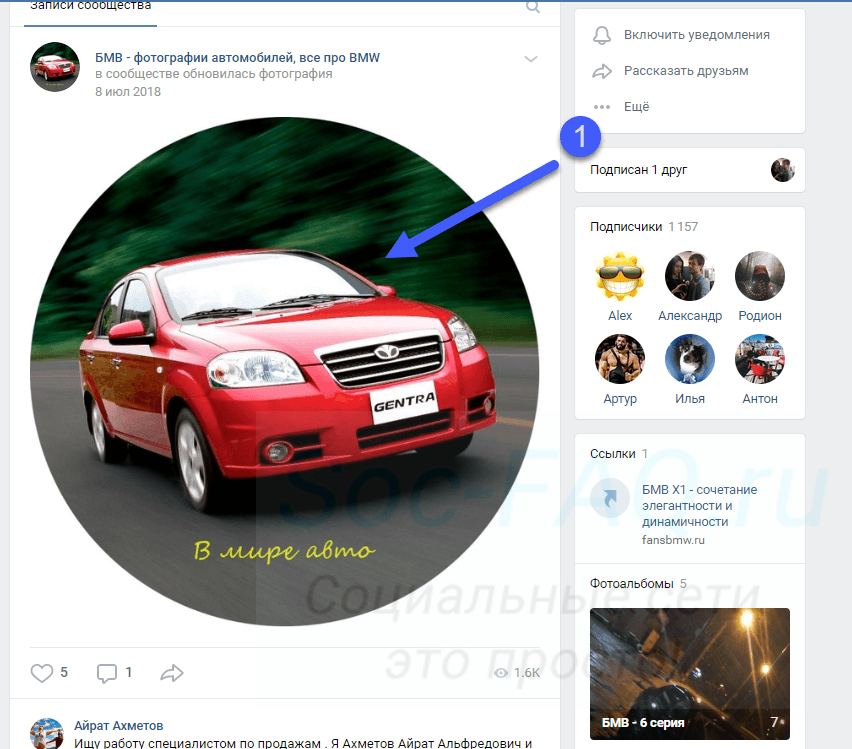 Переходим к просмотру фотографии
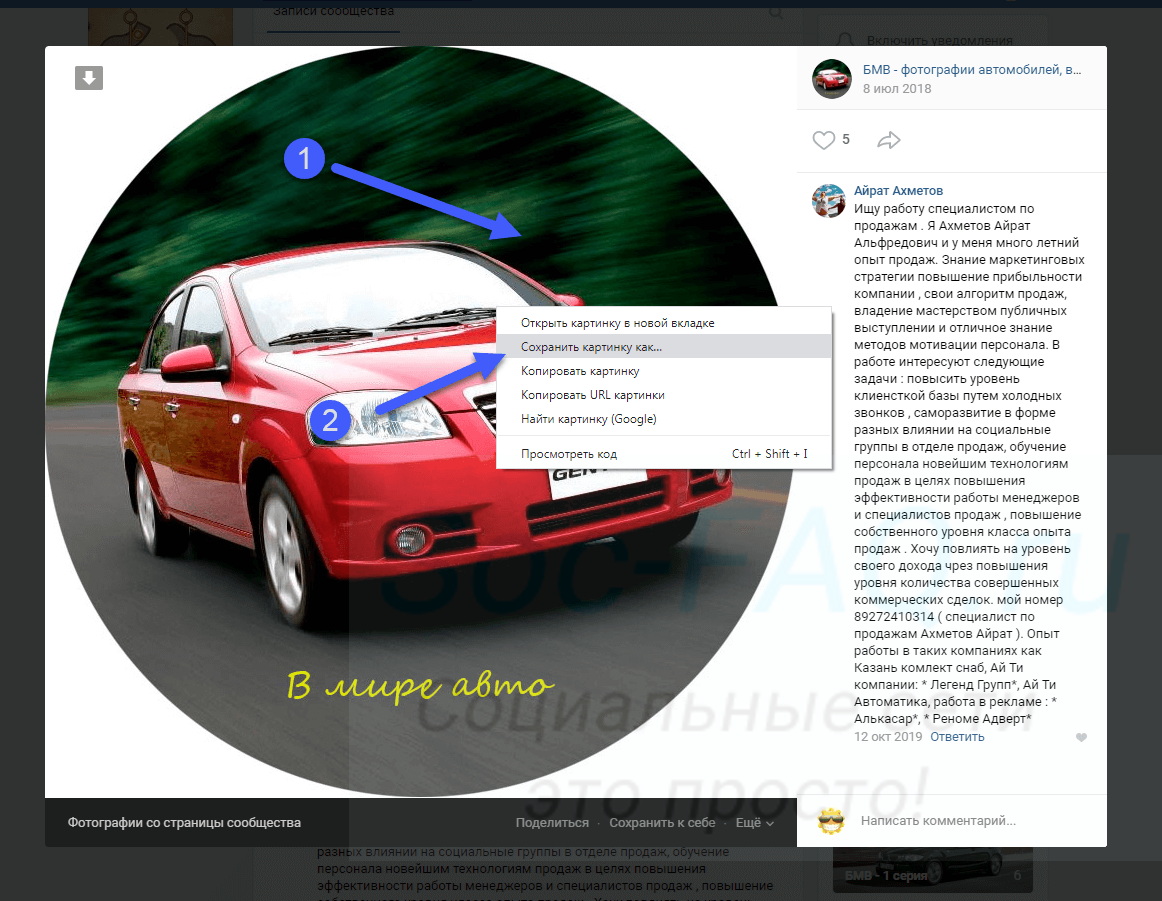
На следующем шаге нужно навести курсор мыши на область просмотра, и в открывшемся меню выбрать пункт » Сохранить картинку как «. Имейте ввиду, что в разных браузерах, название пункта может меняться.
У Вас откроется окно, в котором нужно выбрать папку, в которую Вы хотите разместить файл. Можно указать имя. Затем нажмите » Сохранить «.
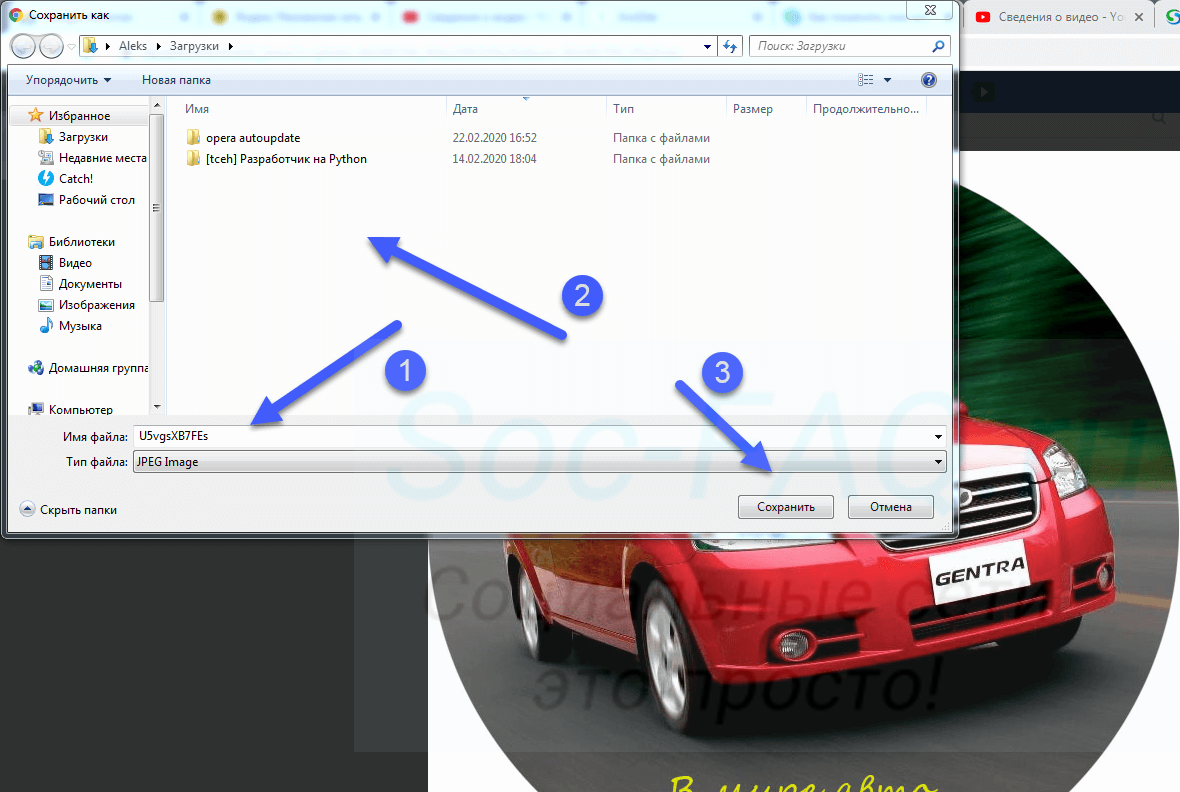 Выбираем целевую папку
Теперь изображение находится у Вас на ПК. С ним можно работать.
Ниже процесс показан более наглядно.
Пробуем сохранить фото с ВК на телефон
Попробуем картинку из примера выше, теперь загрузить к нам на телефон. Переходим в группу, находим изображение и открываем его для просмотра.
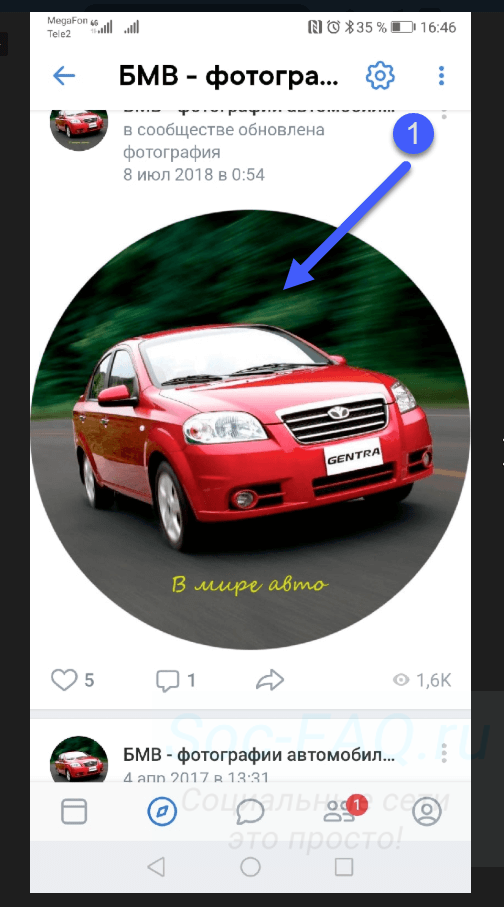 Находим нужное изображение
В правом верхнем углу экрана есть значок. Нажмите на него, чтобы открыть меню. И там выберите пункт » Скачать «.
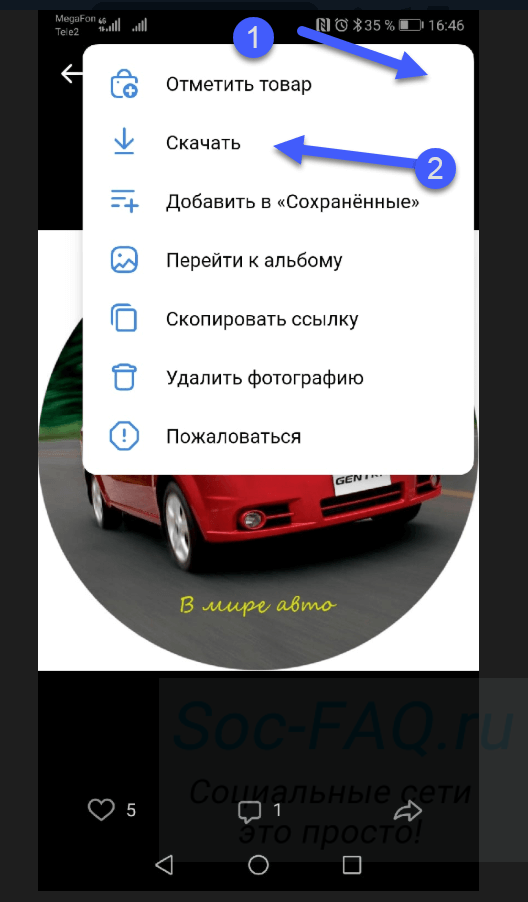 Кнопка для начала загрузки
Вы сразу получите уведомление о том, что файл был успешно сохранен. Теперь можно просмотреть его. Для этого откройте галерею файлов на телефоне, и перейдите в папку » Загрузки «.
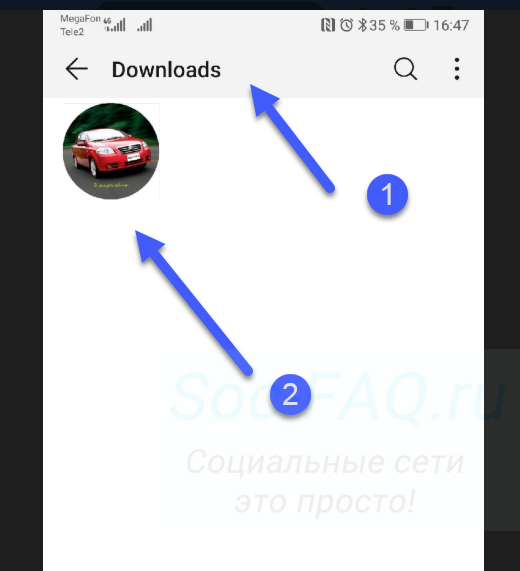 Просмотр загруженного файла
Ниже подсказка, которая поможет лучше понять этот процесс.
Есть ли способ сохранить сразу все фото?
Я хочу показать Вам один вариант, который частично помогает реализовать эту задачу. Мы уже затрагивали его в статье: как создать альбом ВКонтакте?
Для этого достаточно перейти в раздел » Фотографии «, и открыть здесь нужный альбом. На этой странице будет доступна ссылка » Скачать альбом «.
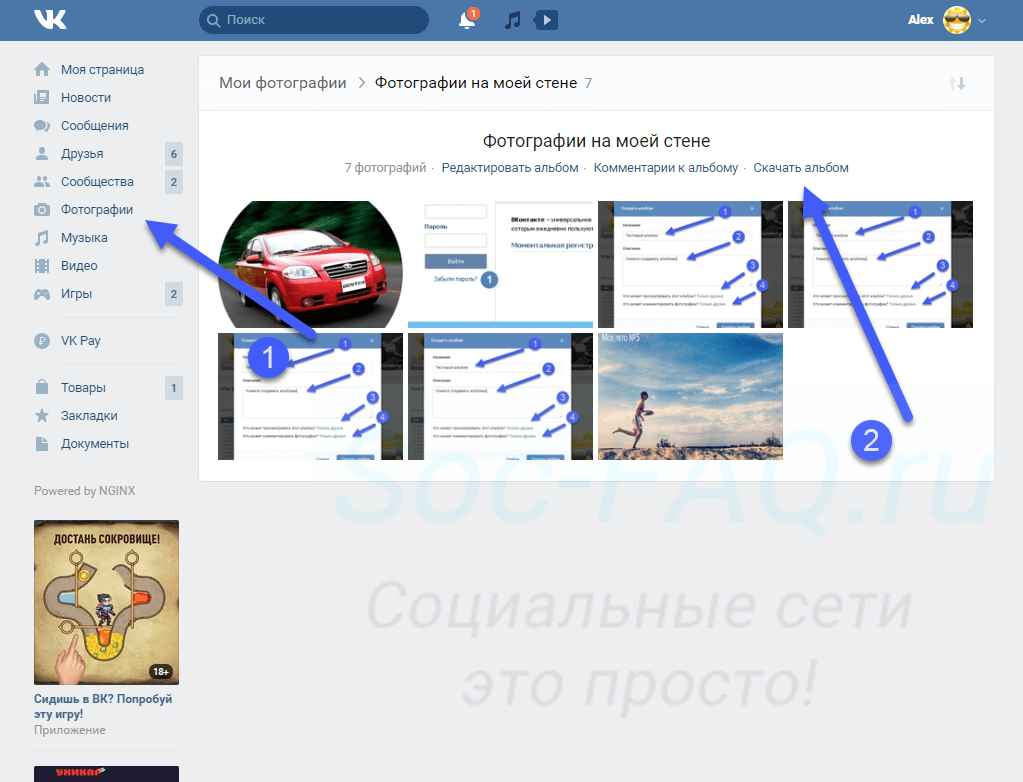 Переходим в нужный альбом
При нажатии на нее, вы получите уведомление о количестве фоток, и предложение продолжить операцию. Нажимаем » Продолжить «.
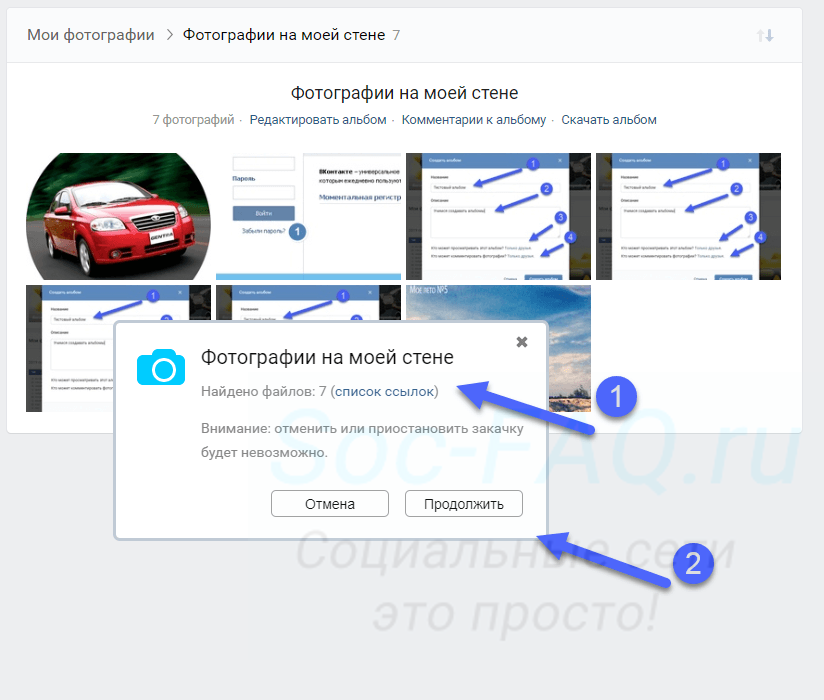 Пытаемся скачать сразу все фото из ВК
После этого процесс будет похож на тот, который мы рассмотрели Выше. Каждая фотка по отдельности, будет пытаться попасть к Вам на компьютер. Снова нужно выбирать папку и имя. И повторять операцию для каждого изображения.
Проще всего выбрать только папку, и последовательно подтверждать загрузку каждого файла, нажимая » Сохранить «. Столько раз, сколько изображений было в альбоме.
После этого все выбранные Вами файлы, будут доступны в указанной папке.
Как скачать альбом с фотографиями ВКонтакте

Существуют специальные способы скачивания целых альбомов с фотографиями вместо одиночной загрузки. В одной из ранних статей у нас на сайте мы уже затрагивали некоторые аспекты, напрямую касающиеся раздела «Фотографии» в рамках сайта ВКонтакте. Рекомендуем вам с ними ознакомиться, прежде чем переходить к основной информации из данной статьи.
Способ 1: Расширение SaveFrom
Браузерное дополнение SaveFrom на сегодняшний день является одним из наиболее стабильных и популярных расширений, которое существенно расширяет базовые возможности ВК. В число дополнительных возможностей как раз входит скачивание любого альбома с фотографиями из персонального профиля или сообщества.
Обратите внимание, что мы уже затрагивали тему скачивания и установки данного расширения в некоторых других статьях. Вследствие этого рекомендуем воспользоваться соответствующей инструкцией.
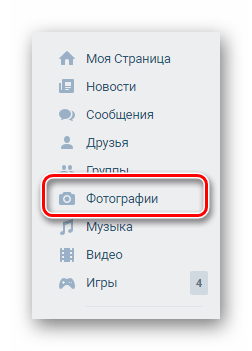
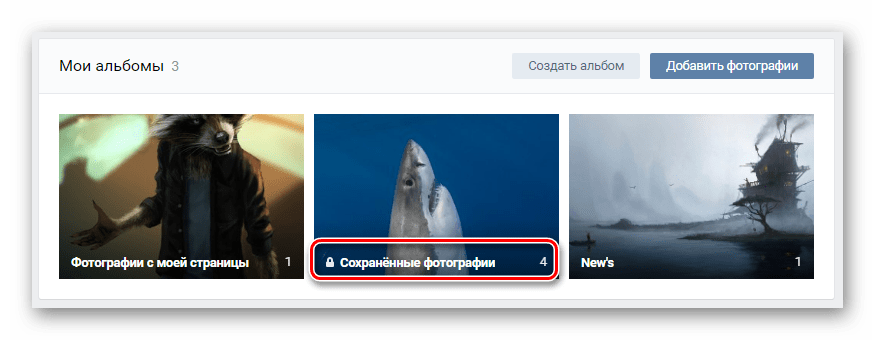
Учтите, что из альбома будут скачаны все фотографии без исключений.
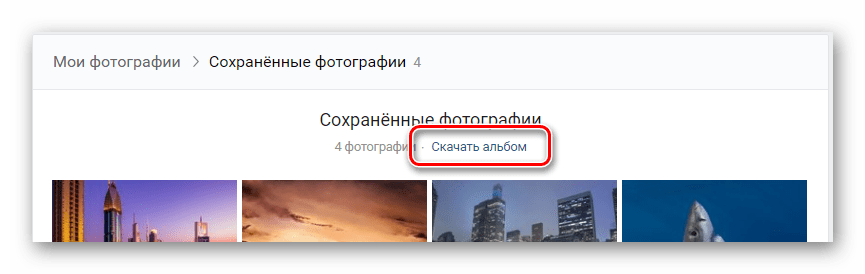
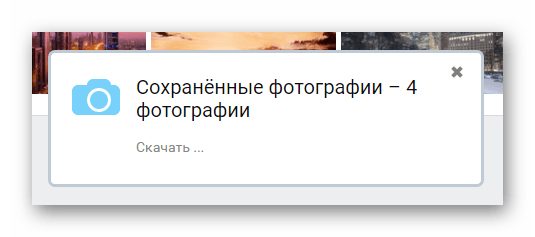
Время ожидания может колебаться в непредсказуемом диапазоне, который напрямую зависит от количества картинок в скачиваемом фотоальбоме.
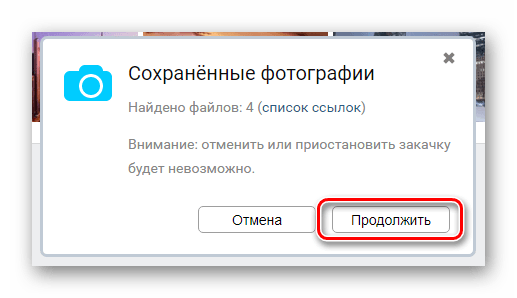
После использования указанной кнопки вы не сможете остановить процесс скачивания.
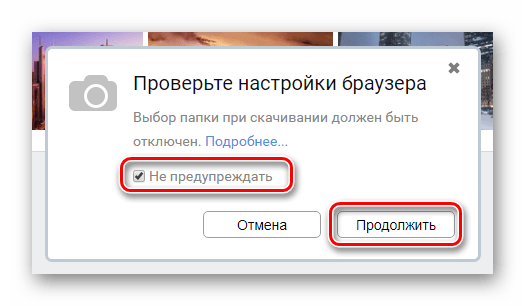
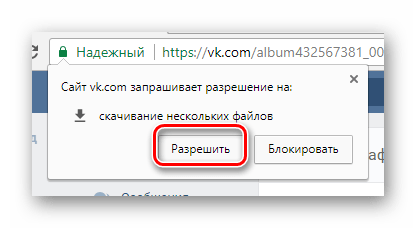

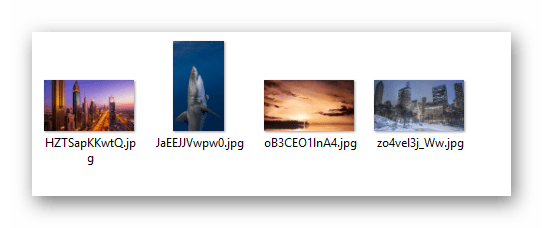
Данный метод является наиболее оптимальным решением, так как SaveFrom способен интегрироваться в любой современный интернет-обозреватель, предоставляя полный набор дополнительных возможностей.
Способ 2: Сервис VKpic
Как нетрудно догадаться SaveFrom не является единственным возможным вариантом, позволяющим скачивать изображения из альбома. Другой, но не менее действенный способ, заключается в использовании специального сервиса VKpic.Указанный сервис является универсальным и работает не только в большинстве браузеров, но и на совершенно любой платформе.
Еще одним важным аспектом данного ресурса является то, что он устанавливает строгий лимит на используемые возможности. В частности, это касается необходимости пополнения счета реальными деньгами для дальнейшего скачивания картинок.
По умолчанию при регистрации каждый пользователь получается стартовый счет, равный 10 кредитам.
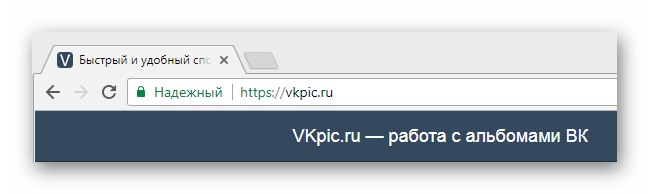
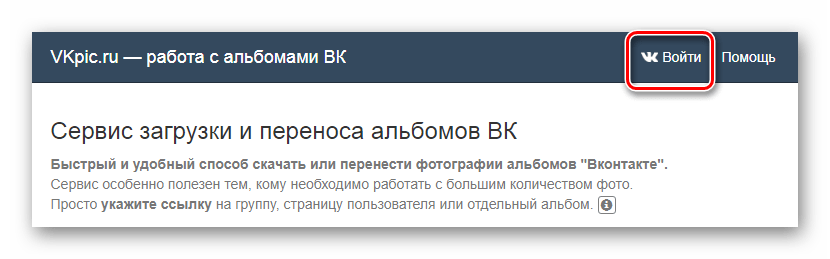
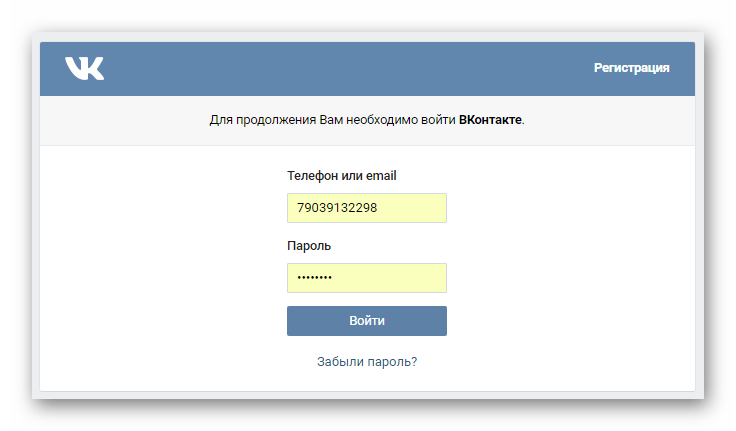
Авторизация проходит через безопасную зону VK, благодаря чему вы можете полностью доверять данному сервису.
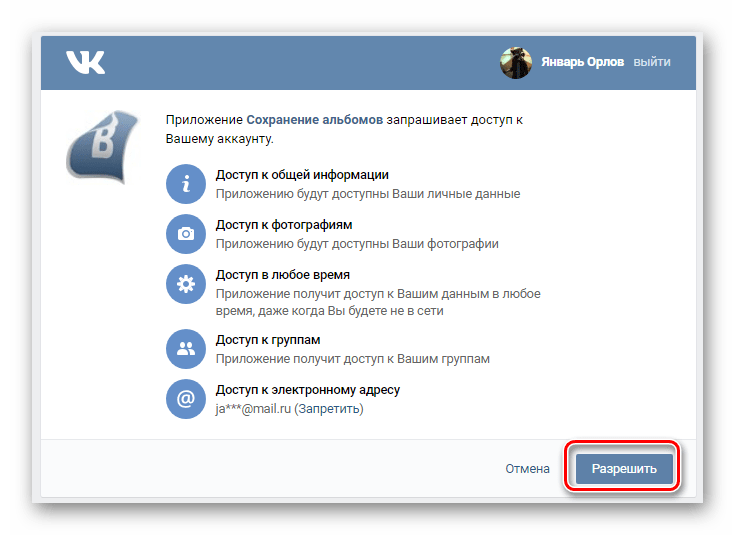
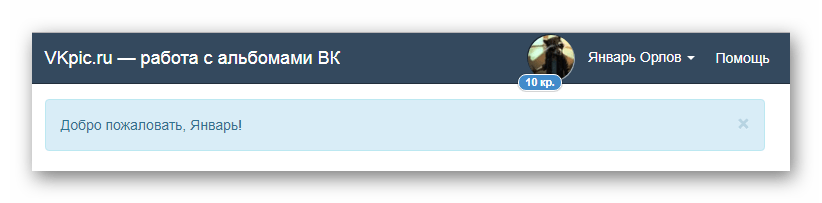
Дальнейшие действия будут связаны с описанием основных возможностей этого сервиса.
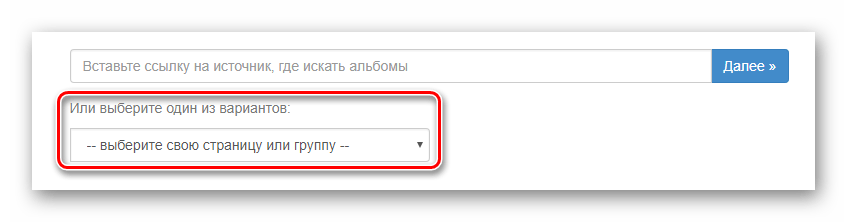
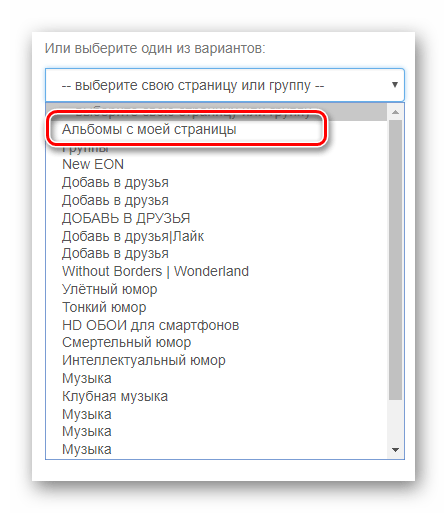
Как можно заметить, вы можете скачивать альбомы не только в своем профиле, но и из практически в любом сообществе в списке ваших групп.

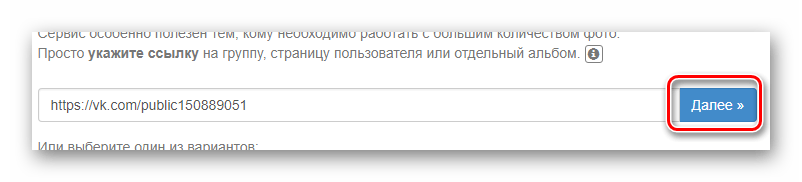
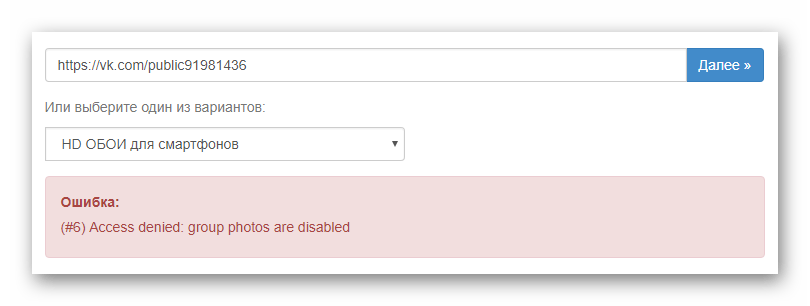
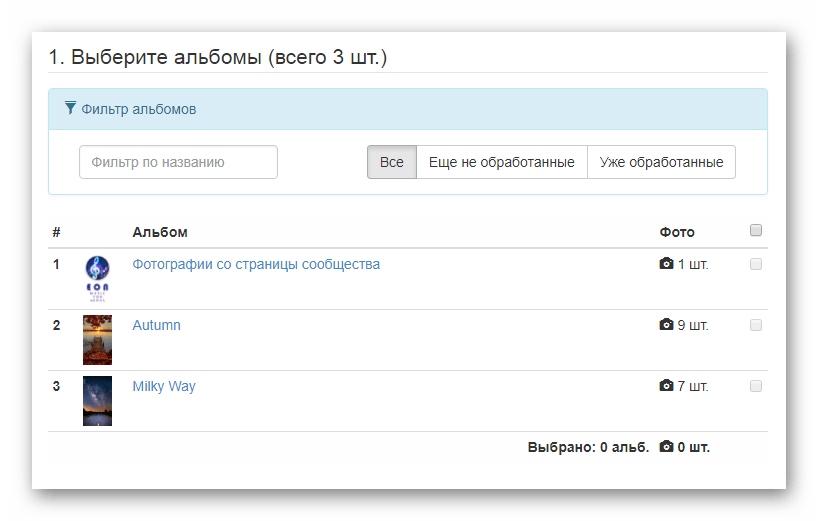
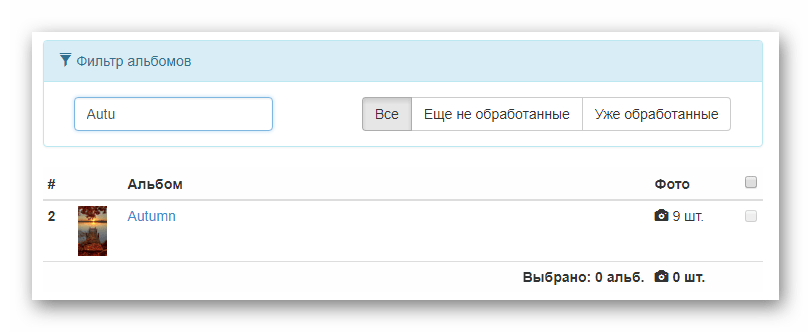
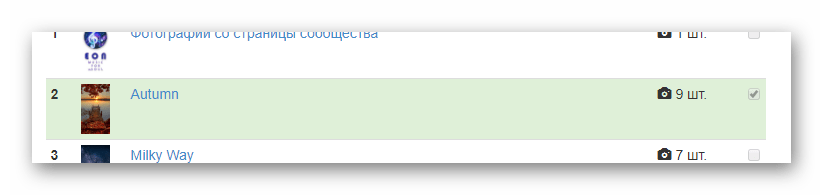
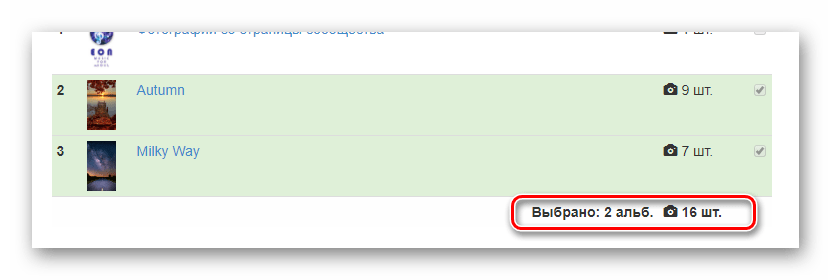
При выборе более чем одного фотоальбома все картинки будут упакованы в единый архив с разделением по папкам.
Теперь можно перейти к процессу скачивания фотографий.
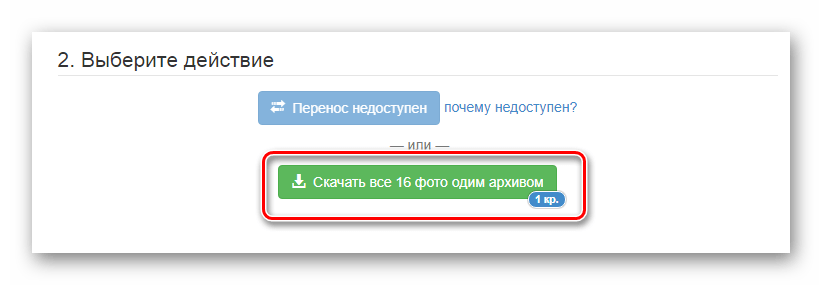
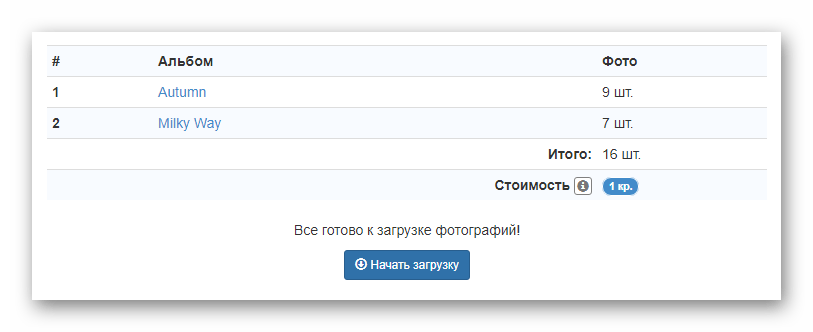
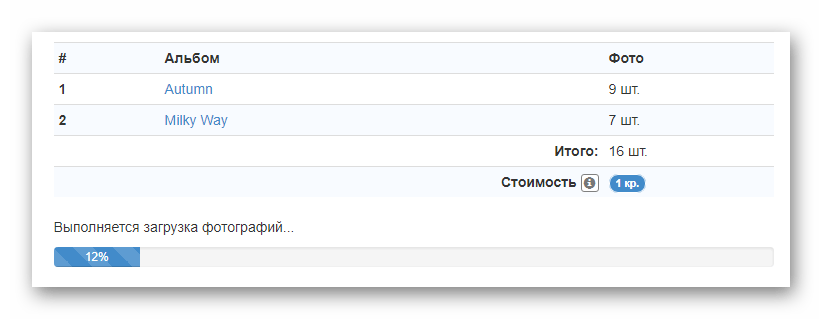
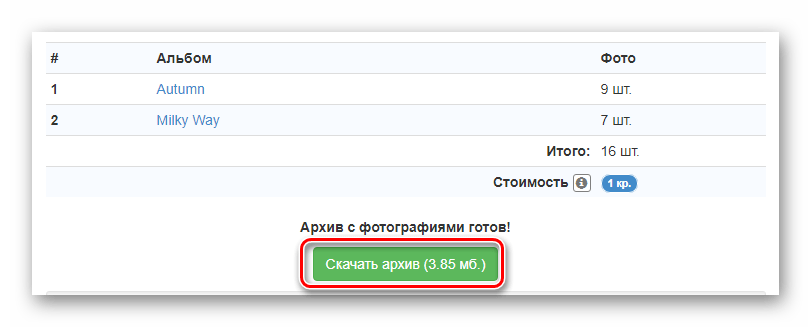
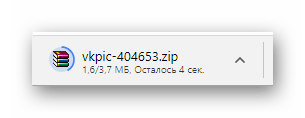
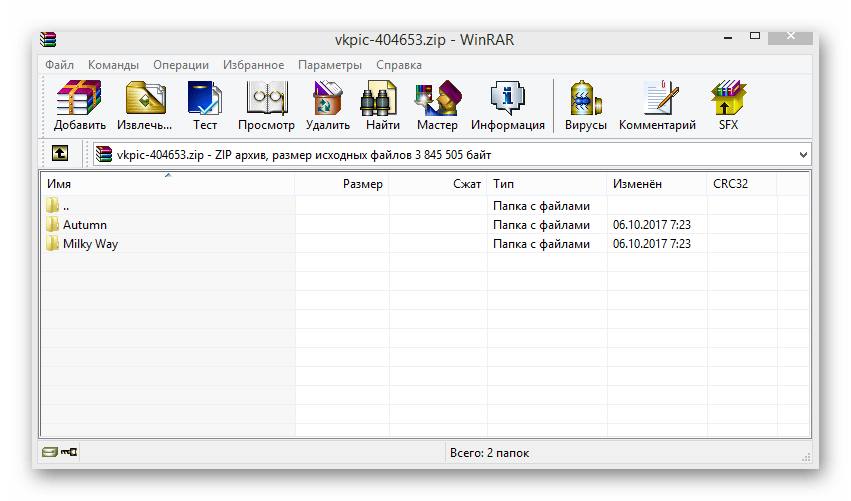
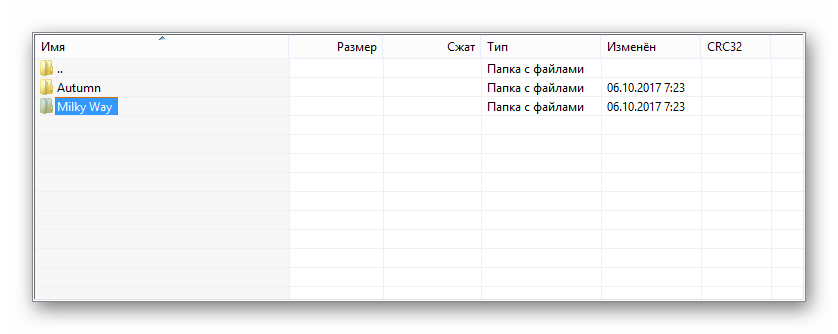
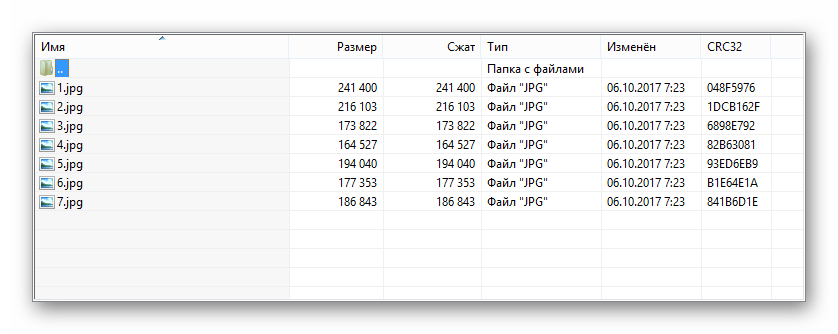
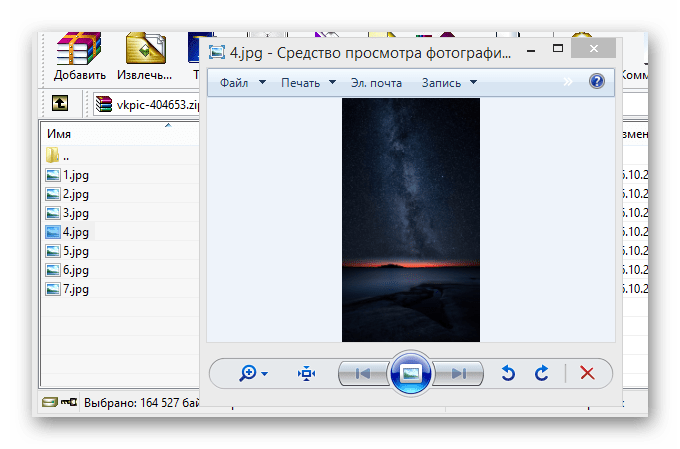
Качество загруженных изображений полностью соответствует картинке в режиме просмотра оригинала.
На этом существующие и в достаточной степени удобные средства скачивания альбомов из социальной сети ВКонтакте заканчиваются. Надеемся, вы смогли достичь желаемого результата. Удачи!