Создание приложения Access с помощью шаблона
Важно Службы Access 2010 и 2013 удаляются из следующего выпуска SharePoint. Рекомендуется не создавать новые веб-приложения, а перенести существующие приложения на другую платформу, например Microsoft Power Apps.
Вы можете поделиться данными Access с Dataverse, облачной базой данных, на основе которой можно создавать приложения Power Platform, автоматические рабочие процессы, виртуальные агенты и т. д. для Интернета, телефона или планшета. Дополнительные сведения см. в разделе Начало работы: перенос данных Access в Dataverse.
Упорядочить данные с помощью приложения Access можно быстро, особенно если начать с шаблона. Если вы правильно выбрали шаблон, таблицы в приложении Access будут аналогичны тем, которые бы вы добавили сами, создавая его с нуля.
Примечание: Приложение всегда можно настроить, независимо от того, как оно было создано: с помощью шаблона или нажатием кнопки Пользовательское веб-приложение в окне заставки.
В нижней части окна заставки Access найдите готовые шаблоны. Список возглавляют самые популярные приложения, такие как «Управление проектами», «Отслеживание активов» и «Контакты».
Примечание: Шаблоны со словами «рабочего стола» в имени предназначены для создания клиентской базы данных рабочего стола, которая несовместима со службами Access. Вам нужен именно значок приложения: он соответствует шаблону приложения Access.
Щелкните шаблон и введите имя в поле Имя приложения.
Выберите расположение приложения из списка или введите его в поле Расположение в Интернете. В этом расположении должны работать службы Access (например, сайт Microsoft 365 или сервер с Microsoft SharePoint Server).
Нажмите кнопку Создать. Приложение создается и открывается в программе Access. Чтобы сразу начать его использовать в браузере, выберите Главная > Запуск приложения.
Что дальше?
В браузере начните вводить в свое приложение данные. Сделайте несколько записей в каждой таблице и посмотрите разные представления. Выберите значения из раскрывающихся списков или элементов управления автозаполнением и посмотрите, как можно переходить к связанным данным, не добавляя ни новых элементов управления, ни макросов.
Если данные уже есть в одной из электронных таблиц, их можно скопировать и ввести в одно из представлений таблицы в новом приложении, если столбцы таблицы расположены в том же порядке, что и таблица приложения, и типы данных каждого столбца совместимы с его типами. Для сохранения некоторых столбцов в таблице данных приложения может потребоваться в данных, введенное значение. Это может означать дополнительную очистку таблицы, но после того как все будет настроено, данные следует ввести в приложение.
Вы также можете импортировать данные из базы данных Access в веб-приложение Access. При этом создается новая таблица, которая не связывается автоматически с другими таблицами в приложении, но это легко исправить с помощью полей подстановки. Например, если для импорта данных о сотрудниках в приложении, в котором уже есть таблица «Задачи», создается таблица «Сотрудники», вы можете добавить поле подстановки в таблицу «Задачи» и назначить задачи людям в новой таблице «Сотрудники».
Создание приложений на языке VBA для MS Access
Небольшую и несложную базу данных или приложение Access можно создать в СУБД Access без использования языков программирования SQL и Visual Basic. В СУБД Access имеется достаточно средств (различных мастеров и конструкторов) для визуального проектирования таблиц, запросов, форм и отчетов.
Для решения некоторых задач автоматизации приложений Access можно использовать макросы вместо языка программирования Visual Basic (например, при создании главной и подчиненной кнопочной формы). Но создание коммерческих баз данных в СУБД Access невозможно без применения визуального языка программирования Visual Basic и языка запросов SQL.
Для автоматизации действий над объектами в Microsoft Access и в других приложениях Microsoft Office применяются макросы и модули. Макросы — это небольшие программы на языке макрокоманд (языке сценариев). Модули — это наборы описаний и процедур на языке программирования VBА, т.е. модули — это объекты, содержащие программы на языке Visual Basic.
Основное назначение макросов и модулей — это создание удобного интерфейса приложения, в котором формы и отчеты открывались бы при нажатии кнопок в этих формах или на панелях инструментов. Модули являются более мощным средством создания программных расширений в среде Microsoft Office. Применение модулей требует от пользователей знаний основных принципов объектно-ориентированного программирования.
Программирование на VBA в СУБД Access используют в основном разработчики (программисты) в процессе создания приложений (различных баз данных), с которыми работают пользователи.
Для программирования в Access используется не приложение Visual Basic, а встроенная в Microsoft Office система программирования Visual Basic for Applications (VBA). Система программирования VBA является неотъемлемой частью приложений Microsoft Office и предназначена для визуального программирования в таких приложениях как Word, Excel, PowerPoint, Access и т.д. В VBA языком программирования является Visual Basic (VB), а инструментальная среда программирования реализована в виде редактора VB, который может активизироваться из любого приложения MS Office. Редактор Visual Basic является отдельным приложением, поэтому можно переключаться между приложениями Microsoft Office и редактором Visual Basic клавишами $Alt+F11$.
Модули
Система программирования VBA предназначена для написания кода программ модулей, которые хранят текст этих программ.
Модуль — это совокупность описаний, инструкций и процедур, сохраненных под общим именем. В Access существует два типа модулей: стандартные модули и модули класса. Основное содержание модулей — это процедуры на языке VBA.
Процедура — совокупность описаний и инструкций в модуле, которые выполняются как одна программная единица. В VBA существуют процедуры-подпрограммы Sub и процедуры- функции Function.
Стандартные модули содержат общие процедуры, которые не связаны с конкретным объектом (формой, отчетом). Стандартный модуль — это модуль, в который помещают процедуры Sub и Function, которые должны быть доступны для всех процедур в данном приложении. Стандартные модули могут использоваться другими приложениями Access, так как в общих процедурах нет ссылок на конкретные объекты данного приложения (формы, отчеты). Кроме общих процедур, в стандартных модулях могут содержаться глобальные переменные и функции, а также объекты, которые доступные из других объектов базы данных.
Модуль класса отличается от стандартного модуля тем, что, кроме процедур, он содержит описание объекта и используется для создания классов (объектов). Отдельные модули класса, расположенные на вкладке Модули окна базы данных, содержат описание класса (объекта), созданного пользователем. К модулям класса также относятся модули объектов (форм, отчетов), которые связаны с конкретными формами или отчетами и содержат процедуры обработки событий форм (отчетов) и их элементов управления.
Модуль объекта (формы, отчета) — это модуль класса, содержащий программы всех процедур обработки событий, возникающих в конкретном объекте (форме, отчете) или в его элементах управления.
Все процедуры событий для формы или отчета хранятся в модуле объекта (форме или отчете). Вновь созданная форма (отчет) не содержит модулей, но их можно создать несколькими способами. Таким образом, формы или отчеты связаны с созданными модулями объектов (форм, отчетов). Если процедура используется только формой или отчетом, то она хранится в коде формы или отчета. Если процедура используется во многих формах и отчетах, то она сохраняется в отдельном модуле.
Первый способ создания пустого модуля: выбрать Да в поле наличия модуля на вкладке Все в окне диалога Форма или Отчет (рис.1). Окно диалога вызывается командой Свойства из контекстного меню, находясь в конструкторе форм или отчетов.
Другой способ создания модуля выполняется кнопкой Программа на панели инструментов в режиме конструктора форм или отчетов. Если щелкнуть мышью на кнопке Программа, то запуститься редактор VB, в котором мы можем вводить текст программы соответствующего модуля (рис.2).
Третий способ осуществляется путем обработки некоторых событий связанных с формой или каким-либо элементом управления формы, находясь в режиме Конструктора форм или отчетов. Для этого необходимо открыть окно редактора Visual Basic, щелкнув на команду Программы в Построителе (рис.3). Построитель вызывается командой Обработка событий из контекстного меню объекта, например кнопки.
Для просмотра модулей класса, которые связаны с конкретными формами или отчетами и содержатся в модулях объектов, нужно выделить форму или отчет в окне базы данных на вкладке формы или отчеты и щелкнуть на пиктограмме Программа на панели инструментов в главном окне Microsoft Access. Чтобы создать отдельный модуль класса или стандартный модуль, нужно выбрать пункт Модуль класса или Модуль в меню Вставка. Стандартный модуль можно создать, например, путем преобразования макроса. Модули отображаются в окне базы данных на вкладке Модули. Для просмотра процедуры в стандартном модуле или в модуле класса нужно выделить требуемый модуль в окне базы данных на вкладке Модули и щелкнуть на пиктограмме Программа на панели инструментов в главном окне Microsoft Access или щелкнуть на кнопке Конструктор в окне базы данных. Откроется редактор Visual Basic, на панели редактора кода которого отображаются процедуры.
Объекты и события
В СУБД Access объектами являются таблицы, формы, запросы, окна, меню, кнопки, линии прокруток и т.д., в том числе и приложение Access. Для каждого объекта определены возможные события. Некоторые события возникают от действия пользователей (щелчков мыши, нажатия клавиш клавиатуры и др.), а другая часть событий происходят в результате свершения других событий, например открытия окна. Каждое событие проявляется в определенных действиях программы.
5.6.3. Примеры разработки приложений для работы с базами данных субд Access
Одним из наиболее распространенных сценариев в разработке приложений является отображение данных из БДна формеWindows Forms. Поэтому с учетом процессов, которые используются при работе с наборами данных, предлагаемыхMicrosoft (рис. 5.6.1-2),и с учетом того, что представленные задачи учебные, в примерах будем рассматривать следующие процессы:
Разработка БД.
Разработка приложения Windows:
создание проекта;
создание интерфейса пользователей;
создание подключения к данным базы данных и отображение их на форме
редактирование, проверка и сохранение данных в приложении;
разработка программного кода приложения.
Выполнение приложения.
Анализ результатов работы приложения.
5.6.3.1. Пример создания проекта «Пропуски» для работы с бд «DataBase1»
Задание:
В базу данных c именем «DataBase1» в определенные дни поступают сведения о количестве пропущенных часов, которые имеют студенты по каждому из трех предметов, при этом доступна следующая информация:
дата проверки;
учебная группа;
фамилия студента;
год рождения;
число пропущенных часов по информатике;
число пропущенных часов по математике
число пропущенных часов по физике.
Необходимо создать проект с именем «Пропуски», который используя сведения из этой базы данных, вычисляет в какой день и по какому предмету имелось наибольшее число пропусков (указать также фамилию студента, имеющего такое число пропусков). Если таких дней несколько, то перечислить их все.
Создание базы данных «DataBase1»
Для создания таблицы с именем ПропЧасыСтудентанеобходимо создать ее структуру, которая будет иметь вид, приведенный на рис. 5.6.3-1.

Заполнение таблицы данными можно выполнить в режиме таблицы. После заполнения таблица ПропЧасыСтудентапринимает вид, приведенный на рис.5.6.3-2.

Разработка приложения Windows для работы с БД Access «DataBase1»
Создание нового проекта.
Создать проект с именем Пропуски1.
Создание интерфейса пользователей.
Создать интерфейс пользователей из одной формы, которая изображена на рис. 5.6.3-3.
Обратите внимание, что шаблон таблицы ПропЧасыСтудентаотображается на форме только послеподключения набора данных приложения к базе данных DataBase1.

Подключение набора данных приложения к базе данных DataBase1 СУБД Access и отображение их на форме.
Процедура подключения приложения VSк данным в базе данныхСУБД Access может быть упрощена за счет использованияМастера Конфигурации источников данных. После завершения работыМастераданные в окнеИсточники данных становятся доступными для перетаскивания на формы.
Для создания набора данных при помощи Мастера настройки источника данных
В элементе Данныеглавного меню выбрать командуДобавить новый источник данных или Показать источники данных.
В результате в среде разработки появится окно Мастер настройки источника данных(рис. 5.6.3-4).
Мастер настройки источника данных– это новая функцияVisual Studio IDE, которая автоматически подготавливает программу наVisual Basicк получению информации из базы данных.Мастерзапрашивает тип базы данных, с которой будет производиться соединение (локальнаяилиудаленная база данных,Web-службаилиобъект данных,созданный вами), устанавливает соединение с данными, а затем создает в программе набор данных, который хранит выбранные таблицы и поля базы данных. Конечным результатом является то, что мастер открывает окноИсточник данныхи заполняет его визуальным представлением каждого объекта базы данных, используемого в программе.
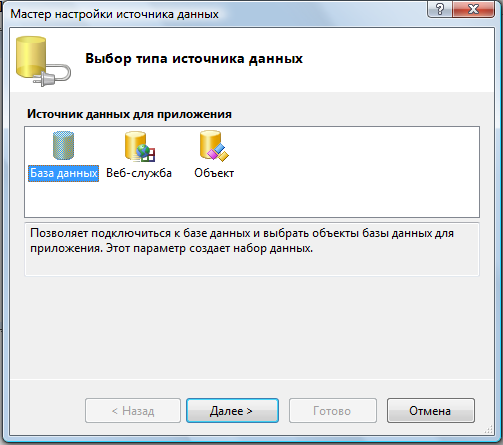
После выбора Источника данных для приложения–База данныхи нажатия на клавишуДалееМастерзапрашиваетВыбор подключения БД(рис. 5.6.3-5).
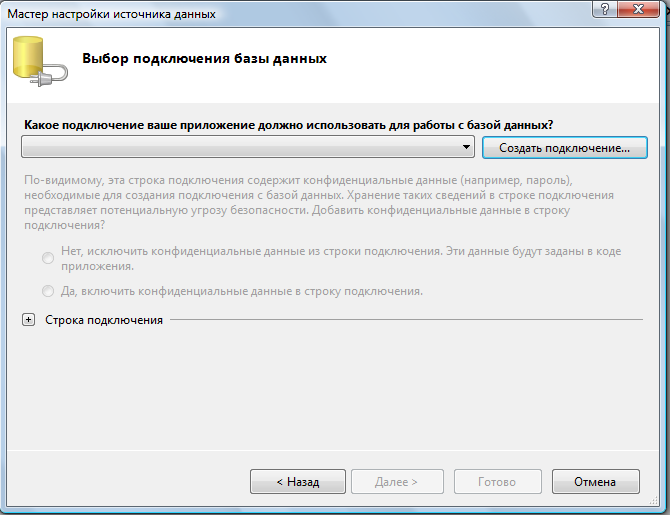

В окне Выбор источника данных(Рис. 5.6.3-6) выбратьБД, являющуюся источником данных –Файл базы данных Access,а затем нажать на кнопкуДалее.
Мастер отобразит форму – Добавление подключения, который помогает установить соединение с базой данных, создав строку, которая называетсясвязывающей строкой (connection string)(рис. 5.6.3-7).

Связывающая строка содержит информацию, которая требуется VSдля открытия и извлечения информации из файла базы данных. Она включает путь и имя файла, а также дополнительные данные, такие, как имя пользователя и пароль. По этой причине работа со связывающей строкой в окне Мастер настройки источника данныхвыполняется очень аккуратно, и вам следует позаботиться о ее защите от несанкционированного доступа при копировании исходных файлов с одного места в другое.
Таким образом, в окне Добавление подключениябазы данныхвыбратьAccess Database File.
Ввести путь к файлу базы данных DataBase1.mdbили щелкнуть кнопкуОбзор, чтобы найти этот файл, а затем нажать кнопкуОК.
Снова появится диалоговое окно Добавление подключения (Add Connection), содержащее путь к базе данных.
Щелкнуть на кнопке Проверить подключение.Visual Studioпопробует открыть указанный файл базы данных, используя связывающую строку, созданную мастером.
Щелкнуть на кнопке ОК, чтобы закрыть окно сообщения, а затем щелкнуть на кнопкеОК, чтобы закрыть диалоговое окноДобавление подключение (Add Connection).Visual Studioснова отобразит окно Мастер настройки источника данных (рис. 5.6.3-8)

Чтобы отобразить готовую связывающую строку, щелкните в диалоговом окне на знаке «плюс» (+) рядом с элементом Строка подключений.Страница Мастера должна выглядеть примерно, так как на рис. 5.6.3-9.
Связывающая строка определяет провайдера.

Щелкнуть на кнопке Далее.
Мастеротобразит предупреждение, указывающее, что была выбрана новая локальная база данных (Рис. 5.6.3-10)

Чтобы избежать создания дополнительной копии базы данных, щелкните на кнопке Нет,а затем на кнопкеДалее.
При этом Мастер настройки источника данных задаст такой вопрос о сохранении и строки подключения.
По умолчанию выбрана опция сохранения связывающей строки, а, в качестве имени строки в данном примере предлагается «DataBase1ConnectionString». Обычно следует сохранять эту строку в настроечном файле приложения по умолчанию, который доступен в окнеОбозреватель решений (Solution Explorer),так как в этом случае при изменении места расположения базы данных эту строку можно будет легко отредактировать без поиска ее в коде программы и последующей перекомпиляции приложения (Рис. 5.6.3-11).

Чтобы сохранить связывающую строку, щелкнуть на кнопке Далее.
Затем будет выдан запрос на выбор подмножества объектов базы данных, которые будут использоваться в данном проекте, как показано в окне Мастер настройки источника данных, изображенном на рис. 5.6.3-12.

Visual Studioпозволяет использовать не только всю базу данных, но и часть ее или объединение нескольких различных баз данных — это полезно при создании приложений, основанных на данных.
Для нашей задачи следует выбрать все таблицы (поставить соответствующие флажки в квадратике).
Чтобы добавить функциональность в приложение, то есть отобразить таблицы базы данных на форме необходимо их перетащить из окна Источник данныхна форму.
Перетаскивание элементов из окна Источники данныхв форму автоматически добавляет нужный код для заполнения набора данных в обработчик событийForm1_Load()(рис. 5.6.3-13).
Private Sub Form1_Load(ByVal sender As System.Object, _
ByVal e As System.EventArgs) Handles MyBase.Load
‘TODO: данная строка кода позволяет загрузить данные в таблицу
‘При необходимости она может быть перемещена или удалена.
Редактирование, проверка и сохранение данных в приложении
После заполнения набора данных обычно производится добавление, редактирование или удаление данных перед их отправкой обратно источнику данных, другому процессу или приложению. Поскольку каждая запись в наборе данных представляется объектом DataRow, изменения набора данных выполняются посредством работы с отдельными строками.
В Windows Formsархитектура привязки к данным занимается отправкой изменений из элементов управления с привязкой к данным в набор данных, поэтому не требуется в явном виде обновлять набор данных при помощи собственного кода. Наборы данных поддерживают множество версий строк данных для нахождения изначальных записей в источнике данных. Перед выполнением обновления источника данных, возможно, потребуется проверить отдельные строки.
Изменение данных в DataSetпредставляет собой процесс управления фактическими данными в отдельных объектах, которые составляют набор данных. Изменение данных в таблицах данных подобно изменению данных в таблице любой базы данных – процесс может включать вставку, обновление и удаление записей таблицы.
Кроме изменения фактических данных, также можно запрашивать DataTableдля возвращения определенных строк данных, например, отдельных строк, определенных версий строк (исходные и предложенные), только измененных строк и строк, которые содержат ошибки.
Сделать форму приложения базы данных в Access 2010
Создание базы данных в Access 2010 намного проще, чем другие доступные инструменты СУБД. Помимо предоставления инструментов, функций и функций для эффективного создания и управления базами данных, он также позволяет пользователям создавать приложения для баз данных, чтобы вы могли передать их своему клиенту или любой другой заинтересованной стороне. Добавляя больше, вы можете настроить общий вид приложения при его создании, ограничив клиента использованием только определенной части базы данных.
Для начала запустите Access 2010 и откройте базу данных, для которой вы хотите создать приложение. Для иллюстрации мы создали базу данных, содержащую различные таблицы, запросы, отчеты и формы, как показано ниже.
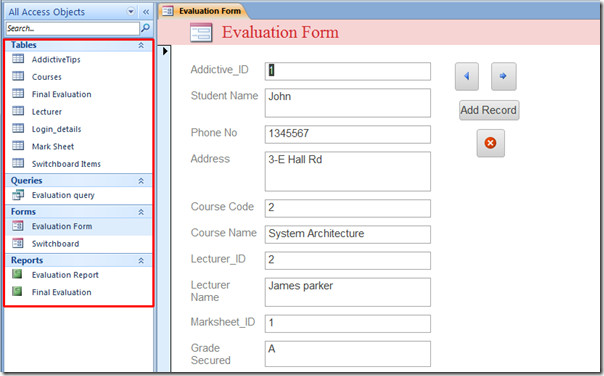
Мы будем создавать приложение для этой базы данных, которое будет ограничивать пользователя / клиента доступом только к форме базы данных, что в конечном итоге позволяет им добавлять новую запись и позволять им перемещаться по существующим записям.
Программы для Windows, мобильные приложения, игры — ВСЁ БЕСПЛАТНО, в нашем закрытом телеграмм канале — Подписывайтесь:)
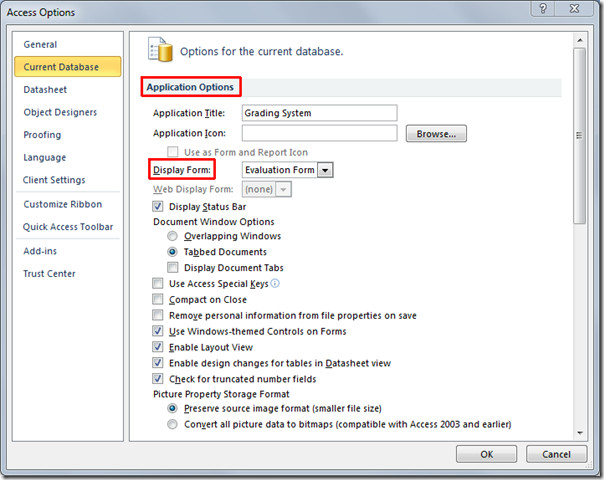
Для этого перейдите в меню «Файл» и нажмите «Параметры».
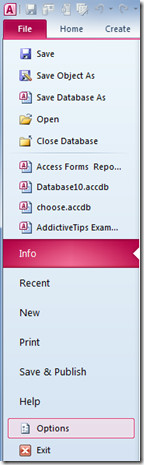
Появятся параметры доступа. На левой боковой панели выберите Текущая база данных и в главном окне в разделе Параметры приложения введите подходящий заголовок приложения. В отображаемой форме нажмите кнопку раскрывающегося списка, чтобы выбрать основную форму базы данных. В разделе «Параметры приложения» можно настроить несколько диапазонов параметров приложения – от параметра «Окно документа» до общих параметров просмотра. Просмотрите варианты тезисов и включите / отключите их в соответствии с потребностями.
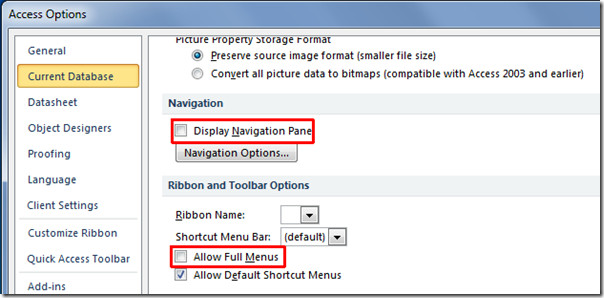
Прокрутите вниз, чтобы просмотреть раздел «Навигация» и отключите параметр «Отображать панель навигации». Это скроет главную панель навигации в окне приложения. Под Параметры ленты и панели инструментов, запрещать Разрешить полное меню вариант.
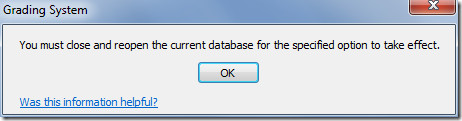
Теперь нажмите «ОК» в диалоговом окне «Параметры доступа», появится всплывающее окно с запросом на повторное открытие файла базы данных.
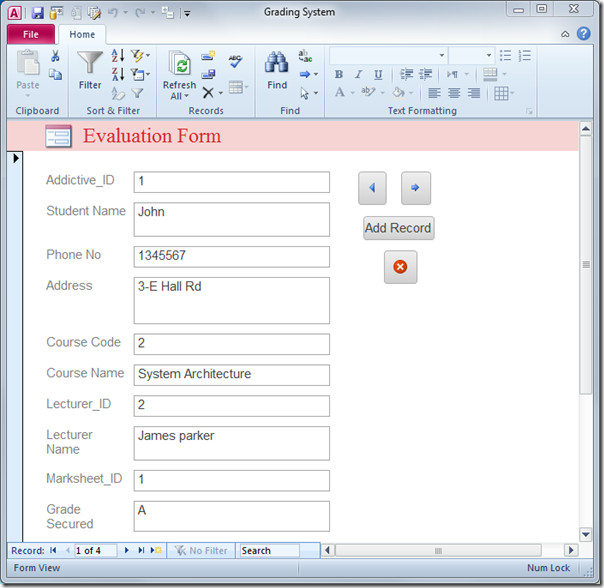
При повторном открытии базы данных он предоставит вам только основные функции приложения базы данных, то есть в виде формы (как указано в параметрах доступа). Поскольку мы создали это приложение для клиента, ему не нужен доступ ко всем функциям базы данных, включая отчеты, запросы и таблицы. Таким образом, мы предоставили ему основную форму базы данных, чтобы он мог просматривать базу данных, добавлять новую запись и перемещаться по ней.
Вы также можете ознакомиться с ранее рассмотренными руководствами о том, как создать решение пакета установщика Windows в Access 2010 и как импортировать и связать таблицу данных HTML в Access 2010.
Программы для Windows, мобильные приложения, игры — ВСЁ БЕСПЛАТНО, в нашем закрытом телеграмм канале — Подписывайтесь:)