Создание ссылки или кода для присоединения к команде в Microsoft Teams
Если вы являетесь владельцем команды, перейдите к команде, указанной в левой части приложения.
Выберите Дополнительные параметры  >
> Получить ссылку на команду.
Выберите Копировать , а затем отправьте ссылку пользователю, которого вы хотите пригласить в команду. Затем этот пользователь может вставить ссылку в любой браузер, чтобы присоединиться к вашей команде.
Примечание: В настоящее время гости не могут присоединиться к команде по ссылке.
Создание кода
Когда вы отправляете кому-то код для присоединения к команде, он может присоединиться напрямую. Вы не получите запрос на присоединение. Код можно использовать сколько угодно раз.
Если вы являетесь владельцем команды, перейдите к названию команды и выберите Дополнительные параметры > Управление командой.
Перейдите на вкладку Параметры и выберите Командный код > Создать.
Выберите  Копировать. Поделитесь кодом с приглашенными по своему выбору— отправьте его одному человеку через чат или напишите его на доске в комнате, полной людей.
Люди может использовать код на экране Рекомендуемые команды.
Примечание: В настоящее время гости не могут присоединиться к команде с помощью кода.
Как создать ссылку в тимс
Рядом с названием своей команды выберите Дополнительные параметры…. > Получение ссылки на группу. Выберите Копировать, а затем отправьте ссылку нужному коллеге или ученику.
Как отправить ссылку на встречу в тимс?
Выберите трансляцию. Для событий, которые будут произведены в Teams, выберите Получить ссылку, чтобы скопировать ссылку на трансляцию, чтобы поделиться ссылкой на трансляцию с участниками, как вы хотите— отправить ее в канале Teams, по электронной почте, на веб-сайте SharePoint или добавить в группу совместной работы.
Как создать ссылку приглашение в тимс?
- В левой части приложения выберите пункт чат или Teams. .
- Нажмите кнопку пригласить контактов , чтобы выбрать из списка контактов электронной почты, или выберите приглашение по электронной почте, чтобы вручную ввести приглашение, которое вы хотите получить.
Как отправить файл Teams?
Выберите Обзор Teams и Каналы, чтобы выбрать из всех файлов, к которые у вас есть доступ в Teams, а затем выберите Upload копию или Поделиться ссылкой. Выберите OneDrive или Upload на моем компьютере (в зависимости от того, где находится файл), а затем выберите Upload копию или Открыть.
Как присоединиться по коду в тимс?
- Щелкните teams. в левой части приложения, а затем нажмите кнопку «Присоединиться» или «Создать команду» в нижней части списка команд.
- Перейдите в команду с кодом (второй плиткой), введите код в поле ввода кода и нажмите кнопку «Присоединиться».
Как в Тимсе добавить файл?
Перетащите и отпустите кнопку мыши, перетащив файл из места, где он находится, и поместите его в окно Teams (команды) из файлов. Отправить : выберите Отправить,выберите файл (или файлы), который вы хотите добавить, и нажмите кнопку Открыть.
Как отправить ссылку на урок в тимс?
Поделиться в канале
файл под полем, в котором вы введите сообщение, а затем выберите «Обзор команд и каналов». Выберите файл и выберите «Поделиться ссылкой».
Как пригласить человека в тимс?
- Выберите Teams. и перейдите к группе в списке групп.
- Выберите дополнительные параметры > добавить участников.
- Введите адрес электронной почты гостя. .
- Добавьте имя вашего гостя. .
- Нажмите кнопку Добавить.
Как начать видеоконференцию в Teams?
Чтобы создать трансляцию в Teams, выберите пункт «Собрания» в верхней части приложения и нажмите кнопку Создать собрание. В верхней части диалогового окна выберите «Новое собрание», «Новая трансляция». Добавьте название собрания, дату и время, а также другие сведения.
Как создать и поделиться ссылкой на собрание Microsoft Teams
В настоящее время одним из требований любого рабочего приложения является возможность назначать и планировать встречи. Microsoft Teams — одна из лучших служб, доступных для совместной работы, и она особенно полезна, если вы используете ее для удаленной работы. Вот как создать и поделиться ссылкой на собрание Microsoft Teams.
Чтобы создать ссылку на собрание Microsoft Teams и поделиться ею, откройте приложение и перейдите на вкладку «Календарь». Выберите Новое собрание (на компьютере) или значок + (на мобильном устройстве), чтобы запланировать собрание и поделиться им. Нажмите «Встретиться сейчас» на рабочем столе или значок видеокамеры в правом верхнем углу на мобильном устройстве, чтобы начать мгновенную встречу.
ПЕРЕЙТИ К КЛЮЧЕВЫМ РАЗДЕЛАМ
Как создать и поделиться ссылкой на собрание Microsoft Teams на ПК
Анкит Банерджи / Android Authority
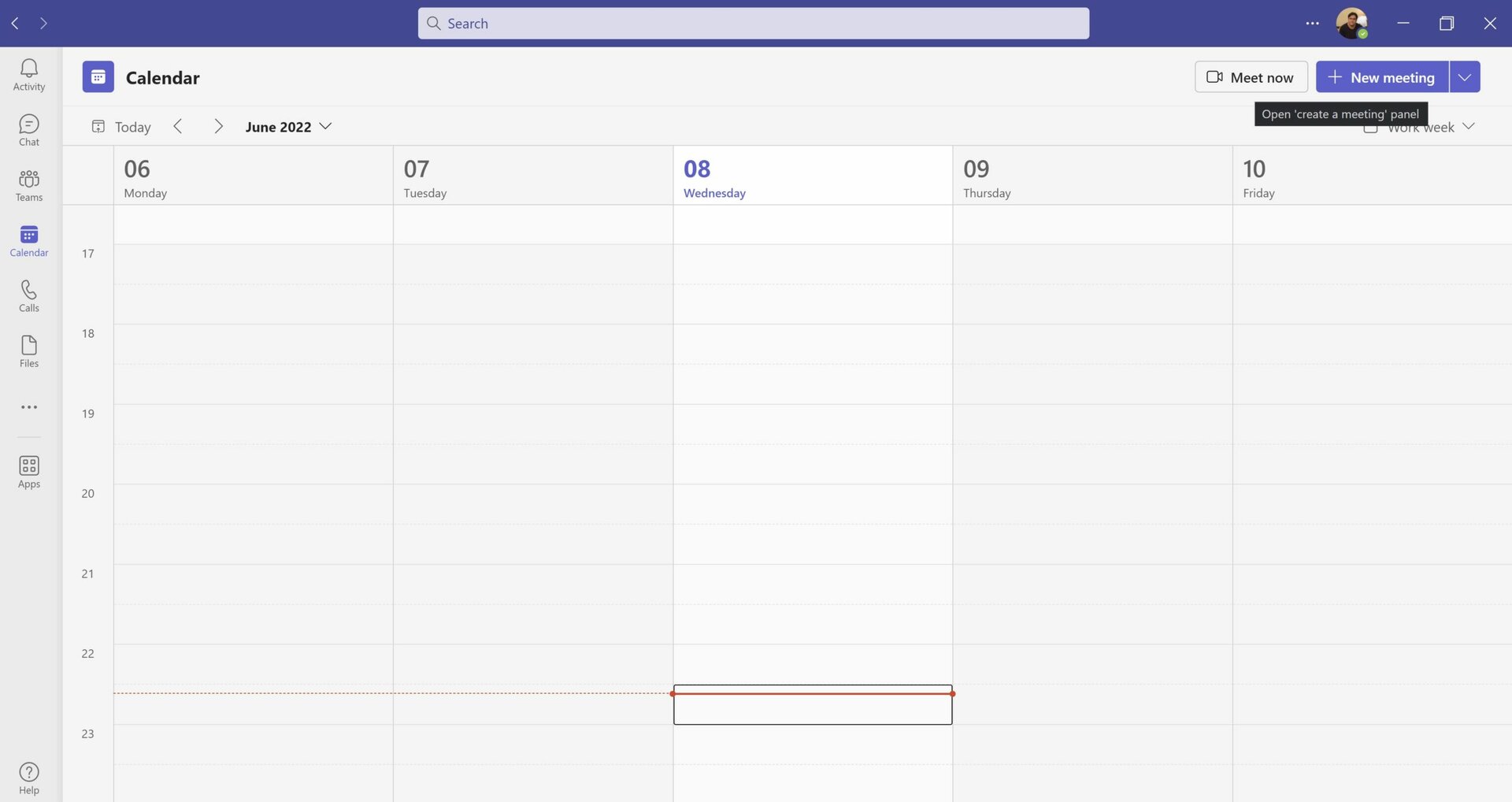
Откройте настольное приложение Microsoft Teams и перейдите на вкладку «Календарь» в меню слева, чтобы создать собрание. Нажмите «Начать встречу сейчас», если вы хотите начать мгновенную встречу.
Анкит Банерджи / Android Authority
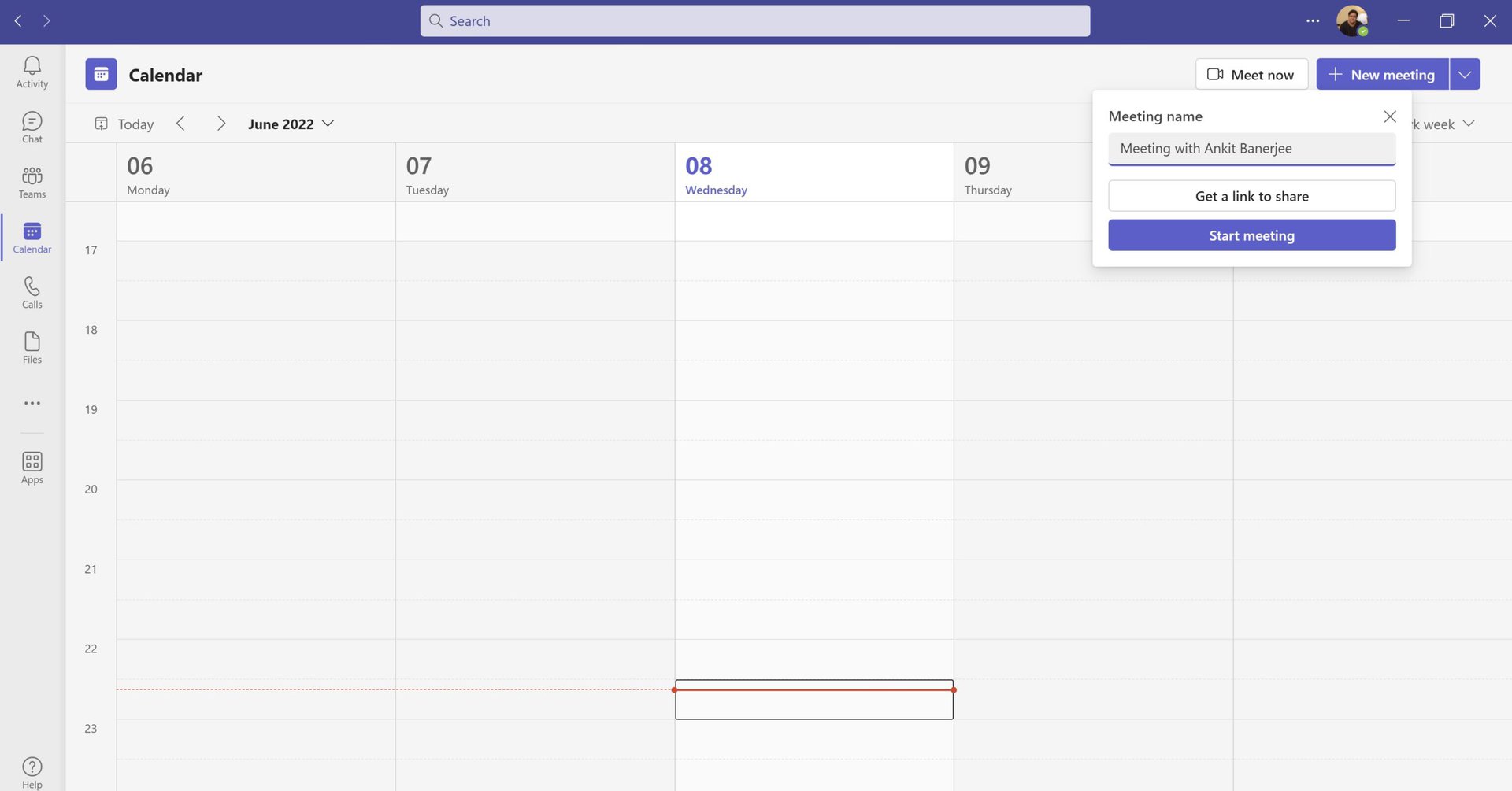
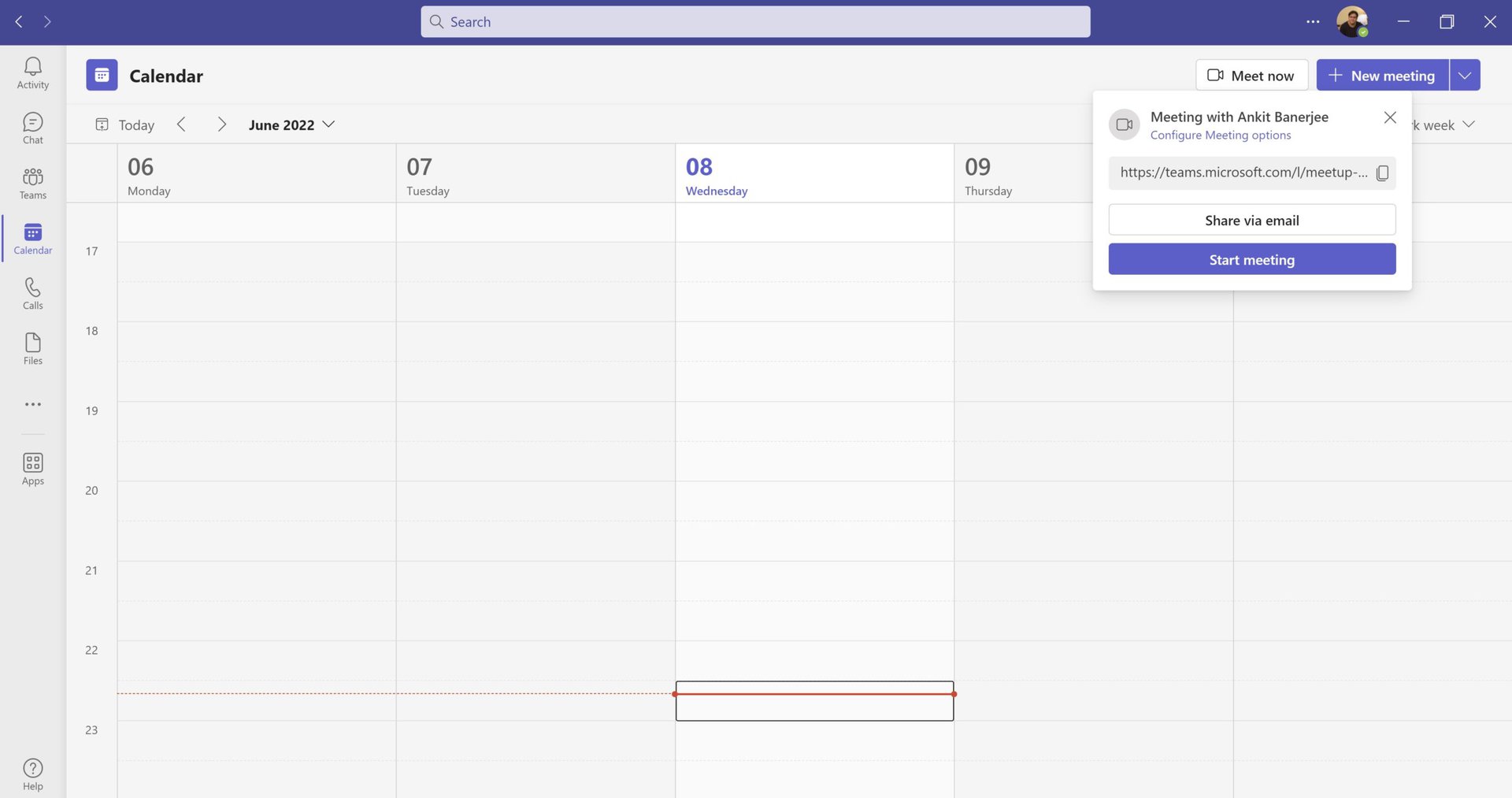
Выберите Получить ссылку для отправки. Вы можете опубликовать общую ссылку в чате или отправить ее по электронной почте. В Teams есть встроенная возможность поделиться им с помощью вашей учетной записи Outlook. Нажмите Начать собрание, чтобы присоединиться к собранию и дождаться гостей.
Анкит Банерджи / Android Authority
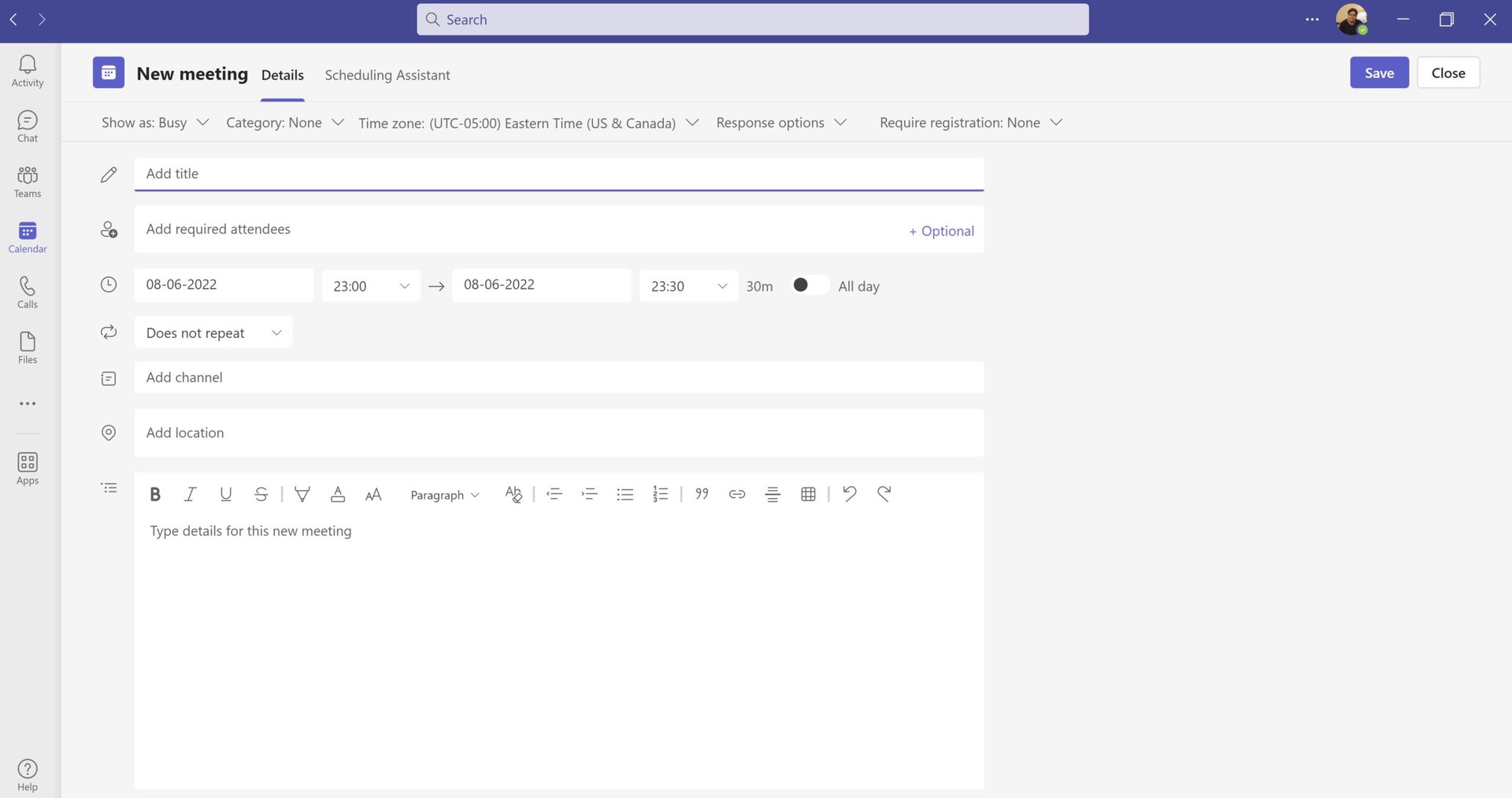
Нажмите фиолетовую кнопку «Новое собрание», чтобы запланировать и поделиться ссылкой на собрание Teams. У вас будет возможность настроить время, добавить участников, включить сообщение, добавить участников канала, добавить местоположение и указать, будет ли собрание повторяться или нет.
Анкит Банерджи / Android Authority
Собрание будет добавлено в календари участников, если у них есть Microsoft Teams. Все остальные получат ссылку по электронной почте.
Создайте и поделитесь ссылкой на собрание Microsoft Teams на мобильном устройстве
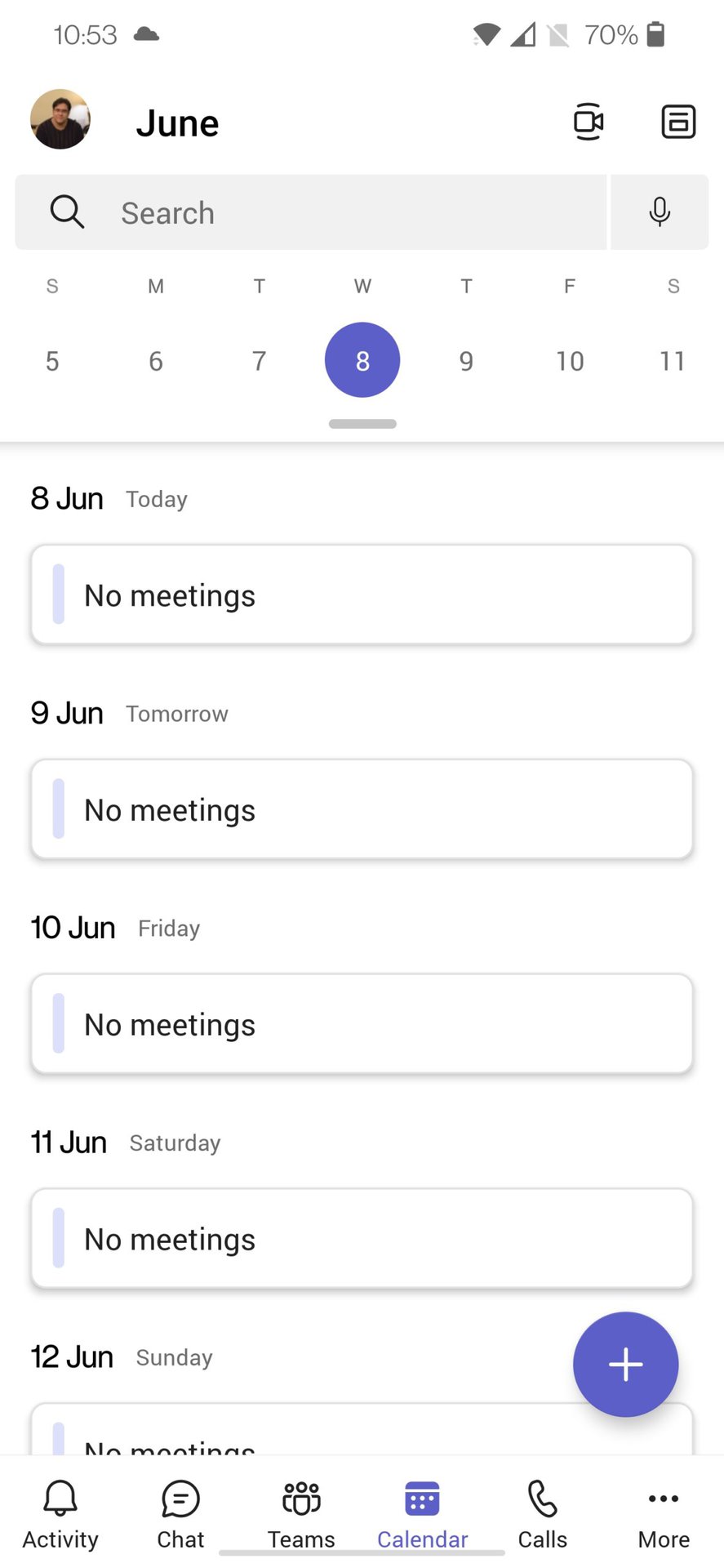
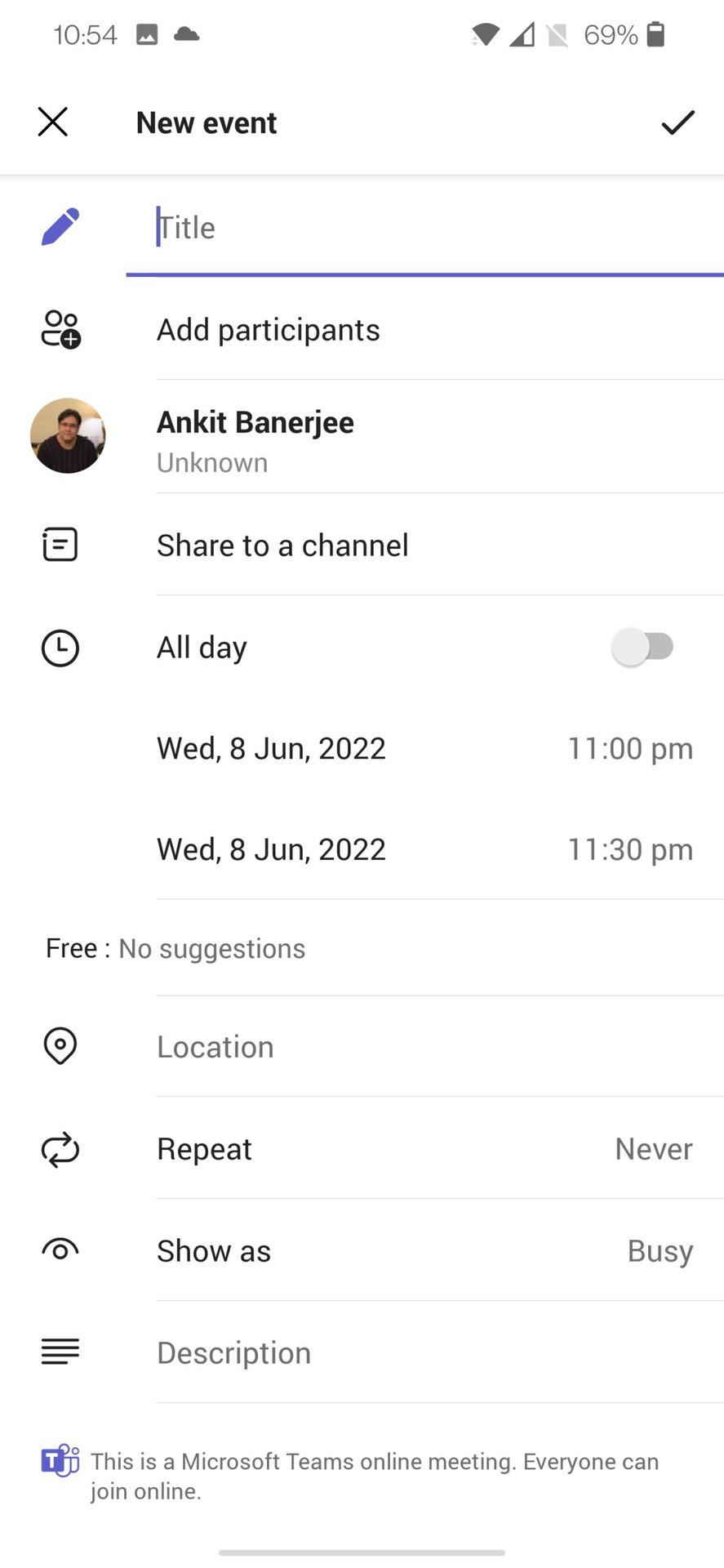
Откройте мобильное приложение Microsoft Teams и перейдите на вкладку Календарь. Коснитесь значка + в правом нижнем углу, чтобы запланировать встречу. Вы можете добавить участников, настроить время, указать, повторяется ли собрание, добавить канал и т. д.
Чтобы начать мгновенную встречу, коснитесь значка видеокамеры в правом верхнем углу и выберите Присоединиться. Когда вы находитесь на собрании, вы увидите возможность добавить участников или поделиться приглашением на собрание, используя параметры, доступные на мобильных устройствах, включая электронную почту, Whatsapp и другие приложения, которые вы используете.
Часто задаваемые вопросы
Кто-нибудь может присоединиться к собранию Microsoft Teams по ссылке?
Да. Как только участник получит ссылку, он сможет присоединиться к собранию. Они могут подключиться к собранию с помощью браузера, если у них нет настольных или мобильных приложений Teams. Любой, кто не является частью канала или команды, может присоединиться к собранию в качестве гостя.
Почему я не могу создать ссылку на собрание Microsoft Teams?
Если вы используете Microsoft Teams для учебы или работы, ваш системный администратор может контролировать, кто может настраивать группы, каналы и собрания. Если вы не видите эту опцию, вам нужно связаться с администратором, чтобы получить необходимые разрешения.
Похожие записи

Как пройти верификацию в Tinder
В наши дни нельзя быть слишком осторожным в Интернете. Люди часто не те, за кого себя выдают, поскольку могут казаться кем угодно. В Tinder то же самое мнение сохраняется, однако они внедрили способ борьбы с этим. Верификация Tinder — это способ подтвердить подлинность вашей учетной записи, позволяя людям узнать, что вы тот, за кого себя…

Как оспорить списание в PayPal
Эдгар Сервантес / Android Authority PayPal предоставляет простой способ отправки денег в магазины и независимым продавцам. Однако, если у вас возникли проблемы с покупкой и связаться с продавцом напрямую не получается, вы можете оспорить платеж. Вот как можно оспорить платеж в PayPal. БЫСТРЫЙ ОТВЕТ Чтобы оспорить платеж в PayPal, сообщите о проблеме в течение 180…

Как настроить элементы управления на экране в Apex Legends Mobile
Apex Legends Mobile имеет одни из лучших виртуальных элементов управления, которые мы видели в шутерах. Они довольно просты в использовании, поддерживают несколько стилей игры и хорошо переводятся как в видах от третьего, так и от первого лица. Они также меняются в зависимости от того, какое оружие вы держите и какую Легенду используете. Тем не менее,…

Как работает AirDrop? У наших экспертов есть ответы
Джон Фингас / Android Authority Большинство из нас знают и используют функцию Apple AirDrop для беспроводного обмена файлами, фотографиями и многим другим между соседними устройствами Mac и iOS. Но как это работает? В конце концов, эти файлы не просто сбрасываются по воздуху. Хотя название создает концепцию, достаточно близкую к истине, чтобы люди могли понять ее…

Как делать скриншоты на смартфонах OnePlus
Если вы только что купили новый OnePlus 10 Pro или Nord 2, вам может быть интересно, как сделать на нем снимок экрана? К счастью, OnePlus совсем не усложняет процесс. В этой статье подробно описаны различные способы создания снимков экрана на смартфоне OnePlus. Возможно, для самого простого и известного метода требуются кнопки вашего смартфона OnePlus. Это…

Как отобразить столбцы в Excel
Скрытие и отображение столбцов в электронной таблице — это удобный способ показать только те данные, на которых вам нужно сосредоточиться. Время от времени вы можете случайно скрыть столбец и задаться вопросом, куда он делся. Вот как отобразить столбцы в Excel. БЫСТРЫЙ ОТВЕТ Чтобы отобразить столбец в Excel, выберите столбцы, соседние со скрытыми столбцами, затем щелкните…
Microsoft Teams – создание и отправка ссылки на собрание
Процесс, описанный ниже, можно использовать, чтобы поделиться ссылкой на собрание Teams с другими. Этот метод совместного использования ссылок также может быть подходящим для удаленных рабочих часов, поскольку он позволяет использовать одну ссылку для собрания для нескольких временных интервалов рабочего времени. Обратите внимание, что такой способ публикации ссылки не будет отображаться в календаре Teams, но любой, с кем вы поделитесь ссылкой, сможет получить доступ к собранию.
Создание ссылки на собрание таким образом для удаленных лекций не позволит вашим студентам получить доступ к записям. Чтобы запланировать собрания лекций курса, используйте команду класса, которая была автоматически создана для каждого из ваших курсов. Мы также создали руководство по планированию онлайн-встреч для лекций с вашей классной командой.
Если на вашем компьютере еще не установлено приложение Microsoft Teams, ознакомьтесь с инструкциями по загрузке и установке в этом руководстве.
- В приложении Teams выберите вкладку Календарь на боковой панели, затем нажмите кнопку Новая встреча
 Откроется страница сведений о новом собрании.
 - На странице нового собрания выполните следующие действия:
- Введите четкое название для собрания (если оно предназначено для класса, укажите название курса и раздел).
- Введите любой адрес электронной почты в поле Добавить поле требуемые участники . На собрание необходимо пригласить хотя бы один адрес, чтобы создать ссылку для общего доступа к собранию. При желании вы можете использовать свой личный адрес электронной почты UVM.
- Установите дату и время для встречи.
- Введите краткое описание встречи.
- Нажмите Отправить , как только вся необходимая информация будет заполнена.

Организация встреч в командах
Шелли Фишел объясняет, как создать собрание в Microsoft Teams, в том числе при управлении чужим календарем.
При использовании Microsoft Teams в большой организации вы можете быть член одной или нескольких команд, или вы можете быть членом одного или нескольких каналов в команде.
Итак, как организовать собрание и как присоединиться к нему?
Настройка собрания
Существует два метода настройки собрания в Microsoft Teams. Через Календарь в самом Teams или через приложение Календарь Outlook.
Через команды
Раздел «Календарь» в Teams подключается к вашему собственному календарю . Если вы настроили встречу таким образом, это будет ваша встреча, и она появится в вашем собственном календаре. Вы можете организовать встречу в канале или создать частную встречу, предназначенную не только для команды, но и для внешних участников, и пригласить любого, у кого есть адрес электронной почты.
Через Outlook
Если вы являетесь делегатом и имеете разрешение на создание собраний в чужом календаре, то вы также можете сделать это для собрания Teams. Вы не можете создать собрание от имени другого человека в Teams .
1. Создание собрания через Microsoft Teams
Перейдите в раздел календаря в Teams и щелкните значок «Новое собрание» вверху справа.
Затем настройте приглашение на собрание, которое появляется на экране . Назовите собрание, установите дату и время и выберите, будет ли это собрание проходить вне группы или внутри одного из каналов.


Рисунок 2. Назовите время и дату и выберите канал, если нужно
В чем разница?
Разница в том, что собрание канала будет отображаются в разделе сообщений канала, и любой участник канала сможет присоединиться из раздела сообщений, щелкнув ссылку присоединения на собрании там.
Если этого нет в канале, то он ведет себя как обычное собрание, и вы присоединитесь к нему через ссылку «Присоединиться к собранию Teams» в полученном электронном письме или в назначенной вами встрече в календаре.

Рисунок 3 – Встреча отображается в сообщениях канала
Обычная встреча

Рис. 4. Присоединение через ссылку на собрание
2. Создание встречи через Outlook
Щелкните календарь Outlook, из которого вы создаете встречу. Затем щелкните на ленте «Новое собрание команд». Настройте встречу как обычно и отправьте ее. Это обычное приглашение на собрание, после принятия которого вы или ваши посетители присоединитесь к нему по ссылке в теле письма или встречи в вашем календаре.
Используя этот метод, вы можете создать команды встреча для кого-то, чьим календарем вы управляете , чего вы не можете сделать в самой Teams.
Обратите внимание, что вы можете сделать это одинаково как на Windows, так и на Mac.
Я надеюсь, что это помогло вам решить, какой метод использовать при создании собрания в Microsoft Teams.