Как удалить канал, сервер или группу в Дискорде

Больше каналов – больше подписчиков. Это понятно. Но порой комнат становится так много, что в них можно запутаться. Или появляются ненужные, которые просто занимают место. Тогда приходится от них отказываться. Удалить канал в «Дискорде» несложно. Так же как и сам сервер, либо же группу. Но обо всем по порядку.
Удаляем сервер
Удаление сервера в «Дискорде» в целях обеспечения безопасности доступно только его создателю. Это значит, что закрыть сервер получится только у того, кто его создал. Конечно, данные действия сможет выполнить администратор или модератор. Но для этого им необходимо предварительно дать соответствующие разрешения через создание подходящей роли.
Итак, удаление выполняется следующим образом:
- Войти в приложение под профилем создателя.
- Перейти на нужный сервер, выбрав его на панели экрана слева.
- Зайти в меню, нажав на иконку в виде стрелочки.
- В открывшемся окошке выбрать вкладку «Настройки сервера».
- В появившемся списке выбрать «Удалить сервер» (в самом конце списка, вкладка будет выделена красным цветом шрифта).
- Система предупредит, что восстановить информацию после очистки будет невозможно. Далее потребуется подтвердить свое действие. Для этого в появившейся пустой строке вводим полное название сервера.
- Завершаем работу, нажав на кнопку «Удалить сервер».
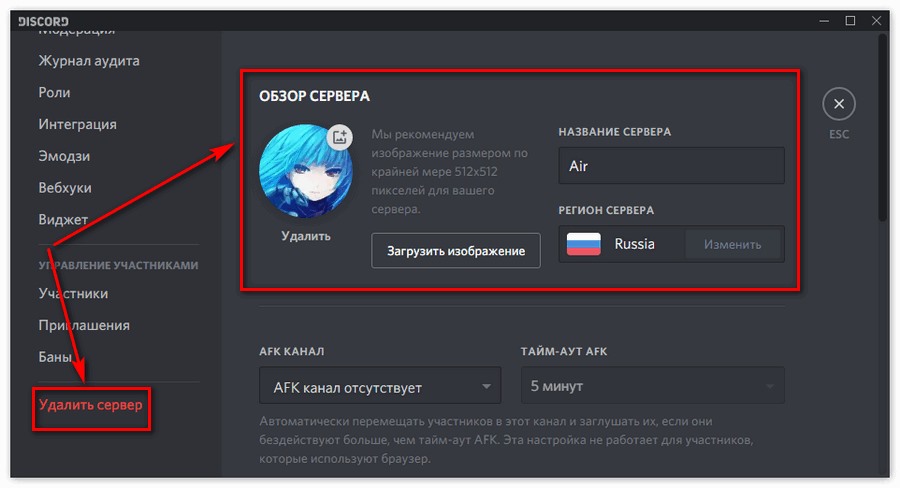
Восстановление всей информации, находящейся на сервере, после его стирания будет невозможно. Поэтому тщательно обдумывайте свое решение. Действие необратимо.
Избавляемся от каналов
Каналы Discord позволяют структурировать сообщества по тематикам. Благодаря этому искать нужный чат становится гораздо проще. Особенно при большом количестве пользователей. Разнообразие чатов привлекает участников и притягивает их задержаться. Но и слишком их большое количество порой становится помехой. Тогда придется закрыть их. А для этого выполняются следующие действия:
- В списке каналов на сервере выбираем нужный, подлежащий удалению.
- Справа от названия нажимаем «Настроить канал» (значок в виде шестеренки).
- Откроется новое окошко со списком возможных функций, выбираем «Удалить канал» (выделено красным).
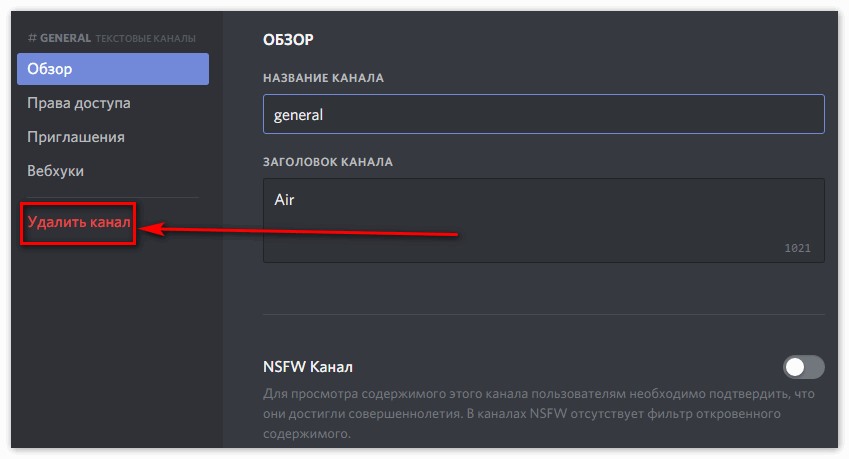
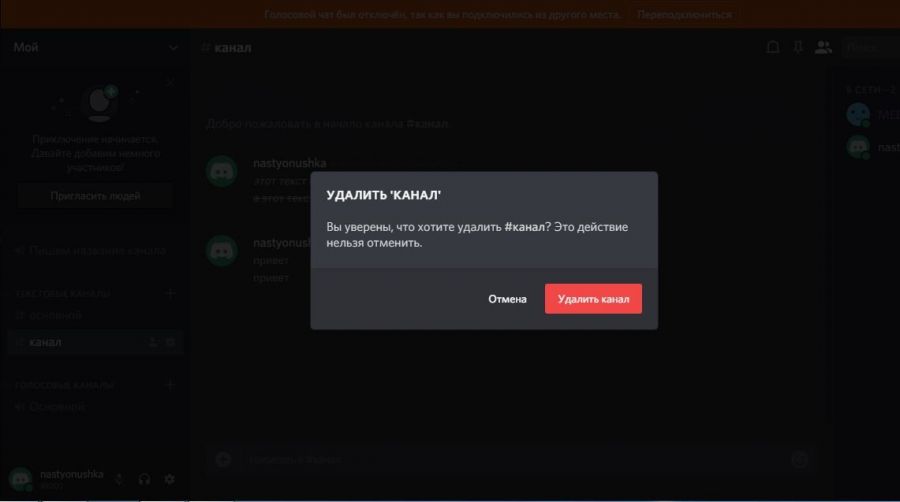
Никакого дополнительного подтверждения не потребуется. Канал вместе со всей имеющейся информацией просто сотрется. Выполнить данное действие сможет не только создатель, но и администратор. Или другой пользователь с необходимыми правами на управление.
Удаление может пригодиться в том случае, если нужно очистить всю переписку с сообщениями. Тогда проще убрать канал полностью. А затем создать новый с таким же названием. В этом случае не придется весь чат чистить вручную.
Выходим из группы
В «Дискорде» группа позволяет общаться без создания сервера. В чате будут все равны. И никакие приглашения отправлять никому не нужно. Создать группу можно через кнопку «Список друзей». Выбрав нужные контакты, добавляем их в данный список и начинаем общение. Подобным образом могут общаться до 10 участников одновременно.
Стереть группу в приложении можно следующим образом:
- открыть приложение;
- в списке слева на экране выбрать нужную группу;
- нажать на стрелочку рядом с названием;
- в появившемся списке нажать «Настройки» (иконка в виде шестеренки»;
- найти и выбрать «Удалить».
Для подтверждения своего действия в появившихся строках нужно будет ввести имя и заголовок группы.
Зачастую пользователи путают терминологию, понимая под группой канал или сервер в «Дискорде». Здесь уже нужно обратить внимание на то, что именно нужно стереть. И только потом приступать к действиям. Это особенно важно с учетом невозможности восстановить сообщения.
Удаление канала в Discord

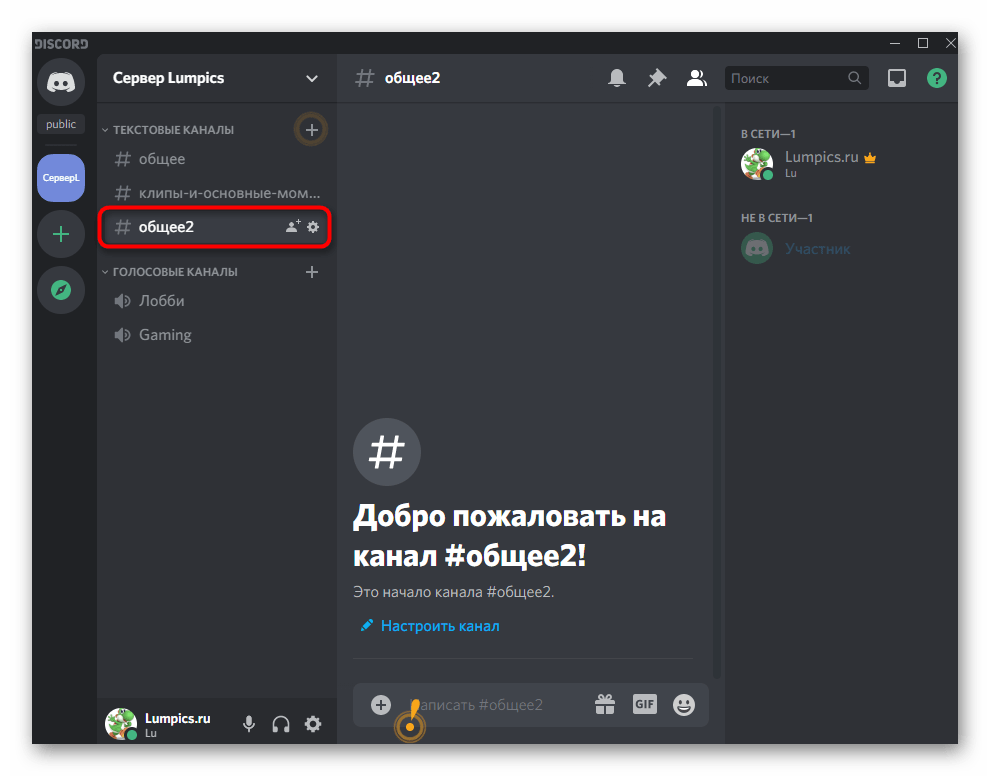
Начнем с клонирования имеющегося канала, позволяющего перенести все его настройки, включая ограничения и различные параметры ролей. Это пригодится в том случае, если уже существующий канал удаляется ради избавления от огромного количества накопившихся сообщений. Клонирование такого канала возможно только в программе Discord на компьютере, а весь процесс выглядит следующим образом:
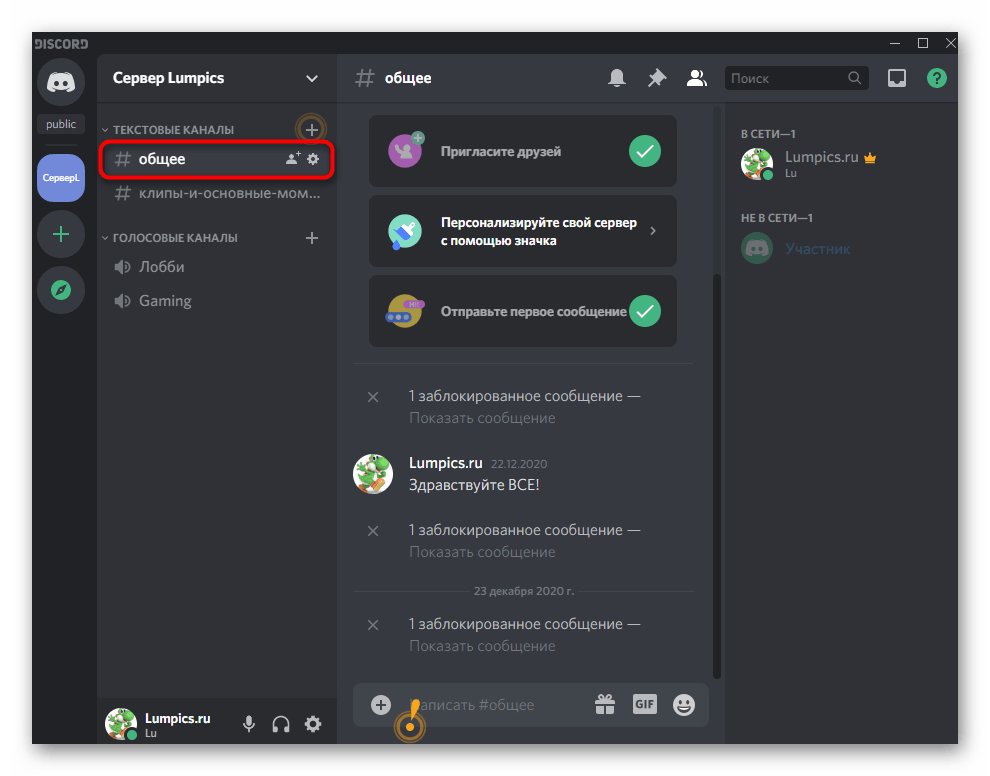
- Запустите приложение и через панель слева перейдите к серверу, где расположен необходимый для клонирования канал. Учтите, что предварительно вы должны авторизоваться под именем той учетной записи, которая имеет доступ к полному администрированию.
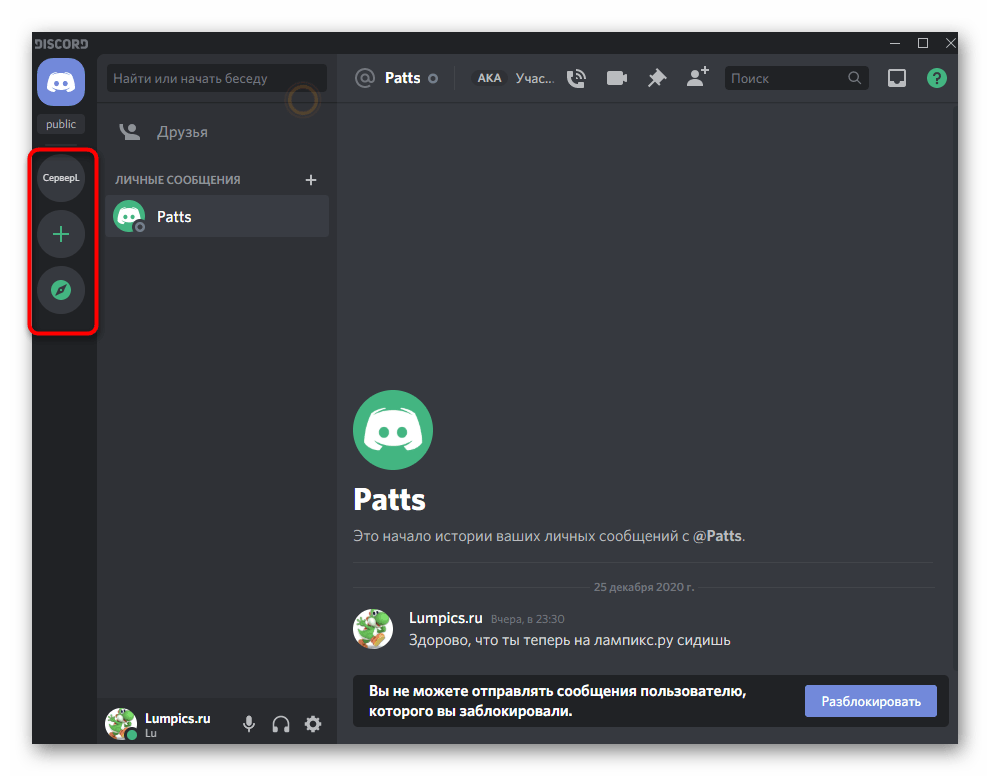
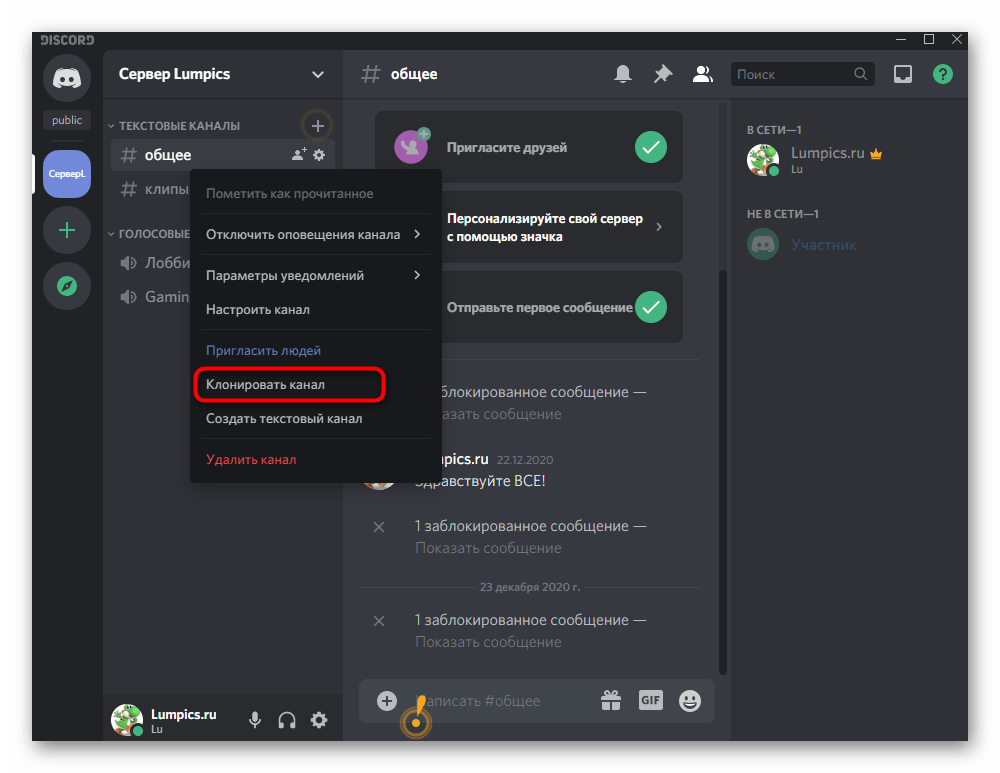
- Щелкните правой кнопкой мыши по целевому каналу. Это может быть текстовый или голосовой вариант — в любом случае копирование производится по одинаковому принципу. Для голосовых каналов это даже более предпочтительно, поскольку обычно им присваивается большее количество особенных правил.
- Появится контекстное меню, в котором нажмите по строке «Клонировать канал».
Вариант 1: Программа на ПК
Раз мы уже начали говорить о приложении Discord для компьютеров, затронем тему удаления канала в этой программе, поскольку администрирование серверами в своем большинстве происходит именно на ПК из-за более удобной реализации данного процесса со стороны разработчиков. Удаление существующего канала не займет много времени и выполняется так:
- Снова откройте необходимый сервер, найдите ненужный канал и щелкните по нему правой кнопкой мыши.
- В появившемся контекстном меню выберите последний пункт — «Удалить канал», который выделен красным цветом.
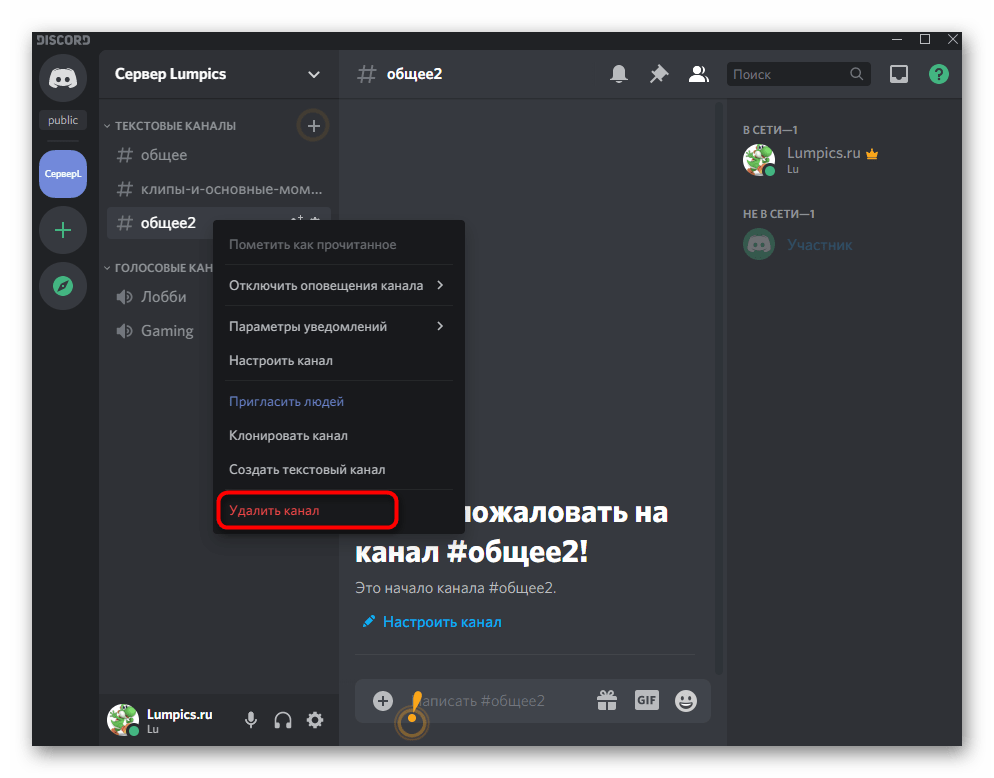
- Нажмите на «Удалить канал», подтверждая то, что это действие не может быть отменено.
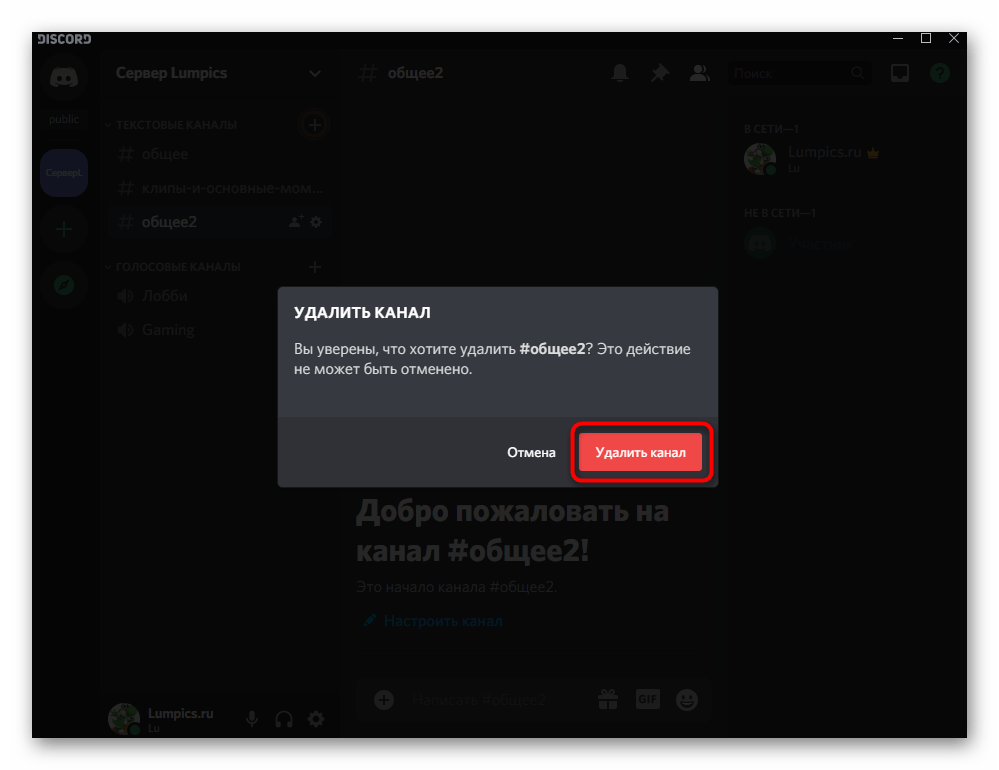
Второй метод — удаление через настройки канала. По сути ничего не меняется, но этот способ подойдет, если вдруг возникли некие причины, по которым не получается осуществить предыдущую инструкцию.
- После перехода на сервер напротив названия канала кликните по значку шестеренки.

- На панели слева в отдельном блоке есть пункт «Удалить канал», по которому и следует нажать.
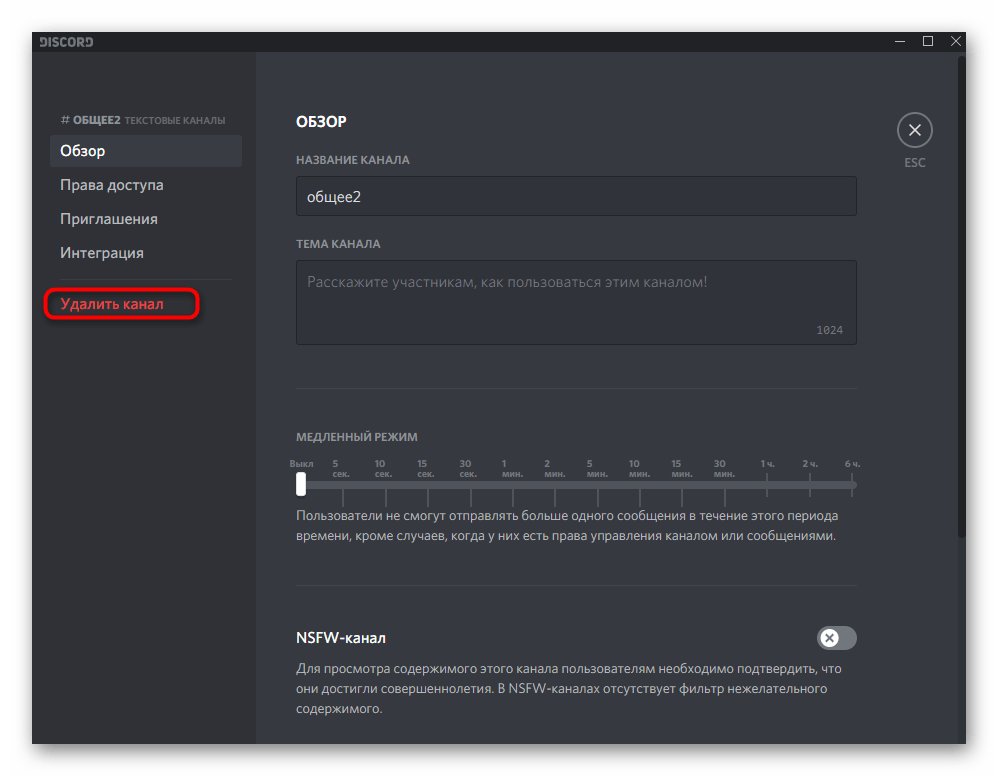
- Подтвердите удаление, завершив тем самым выполнение поставленной задачи.
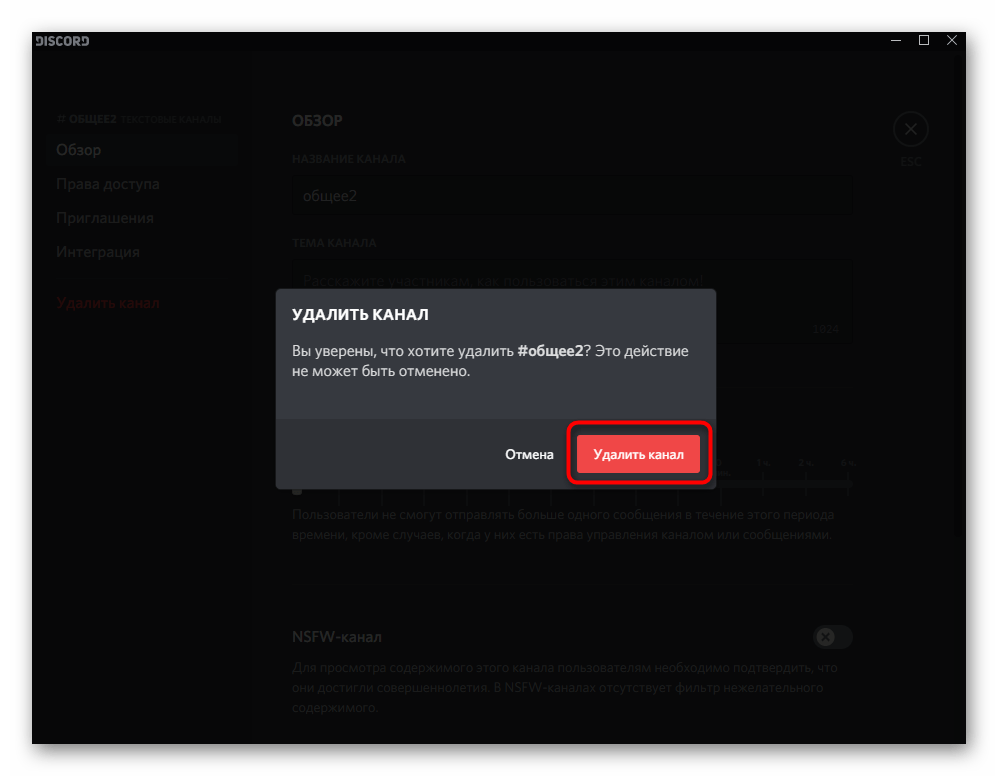
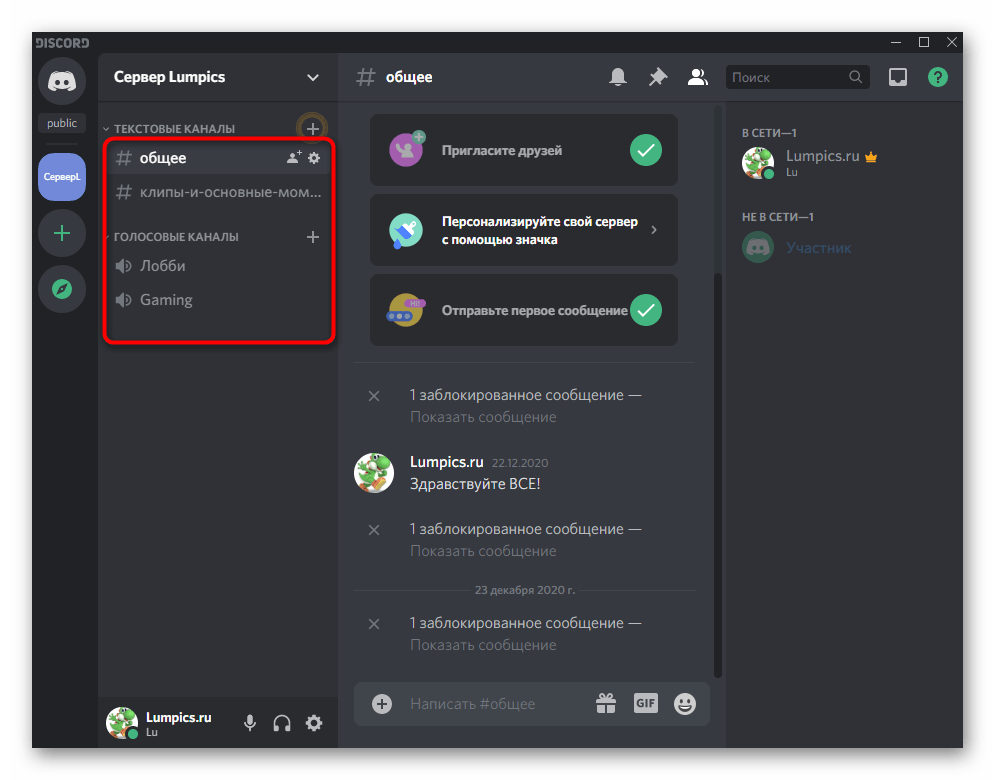
- Вернитесь к просмотру каналов сервера и убедитесь в том, что удаление прошло успешно.
Отключение от голосового канала
Мы подготовили небольшую инструкцию для тех пользователей, кто под удалением канала подразумевает отключение от голосового общего чата на стороннем сервере. Эта процедура у многих вызывает трудности, хотя по факту отключение происходит в один клик.
- Перейдите на сервер, к каналу которого вы подключены. Обычно справа над иконкой показан значок громкости, свидетельствующий об определенной активности, благодаря чему вы сразу увидите этот канал.
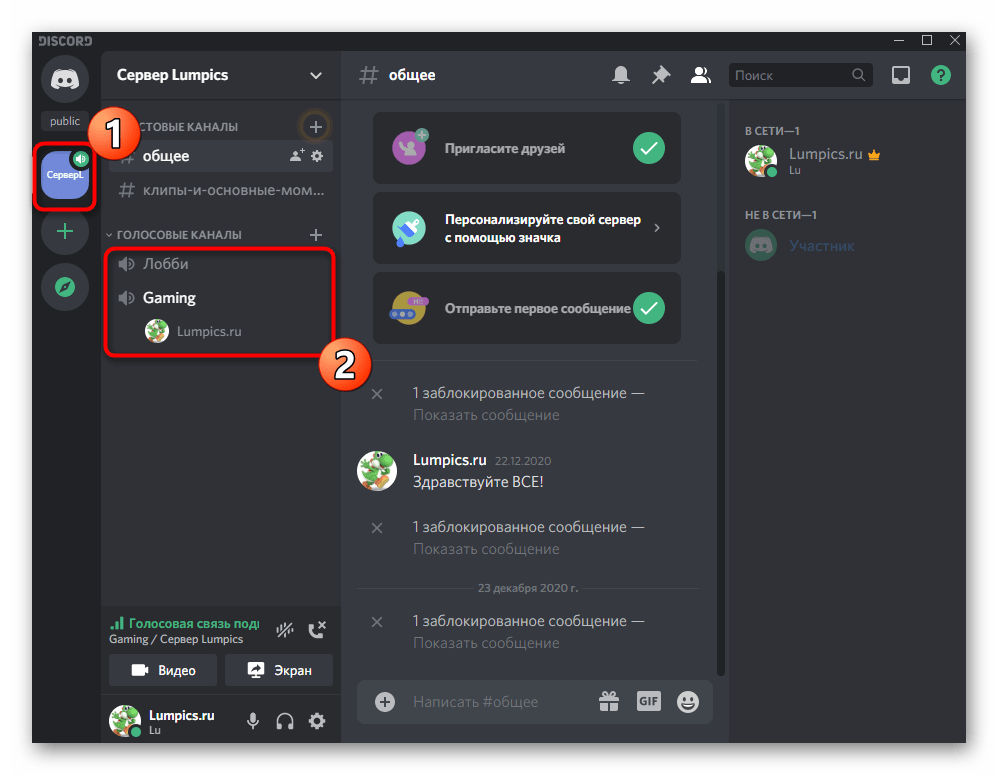
- Нажмите кнопку, отмеченную на следующем изображении, завершив таким образом сеанс общения.
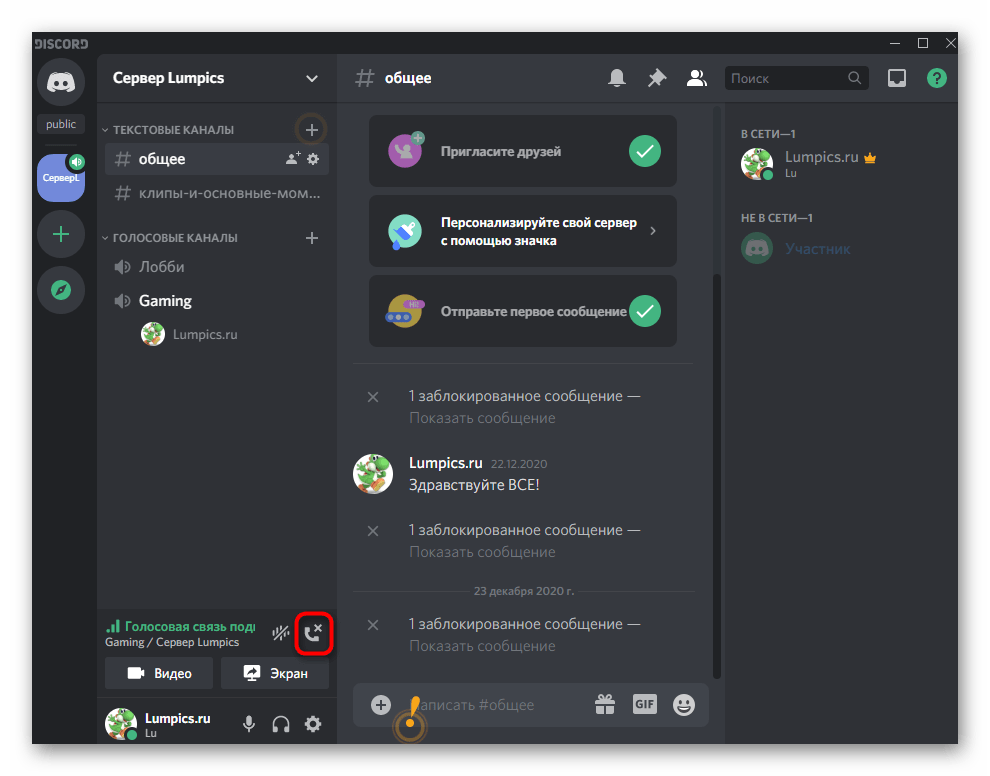
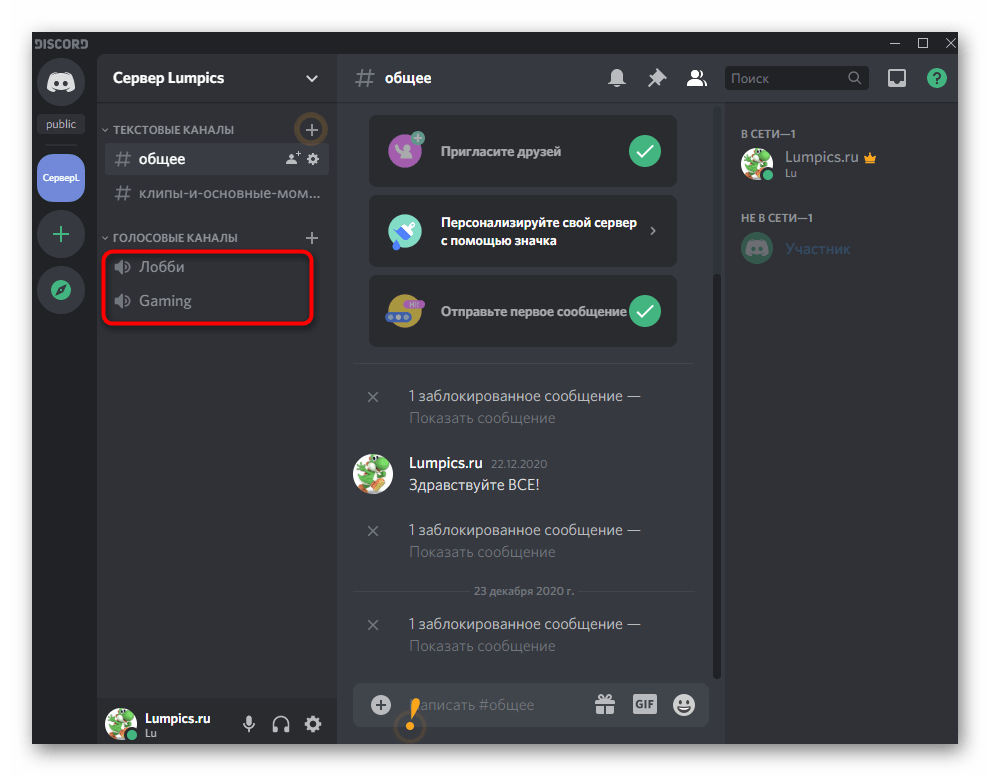
- Сразу же произойдет отключение от текущего канала и другие его участники больше не услышат вас, точно так же, как и вы их.
Вариант 2: Мобильное приложение
Если под рукой есть только планшет или смартфон под управлением iOS либо Android, можно воспользоваться приложением Discord для удаления необходимого канала. В этом случае алгоритм действий меняется на следующий:
- Откройте главную панель нажатием кнопки слева и выберите сервер, где нужно удалить канал.
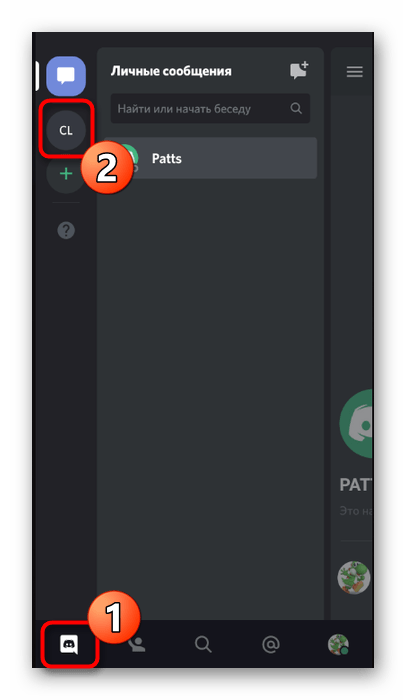
- Нажмите по его названию и задержите палец на одну секунду до появления выпадающего меню.
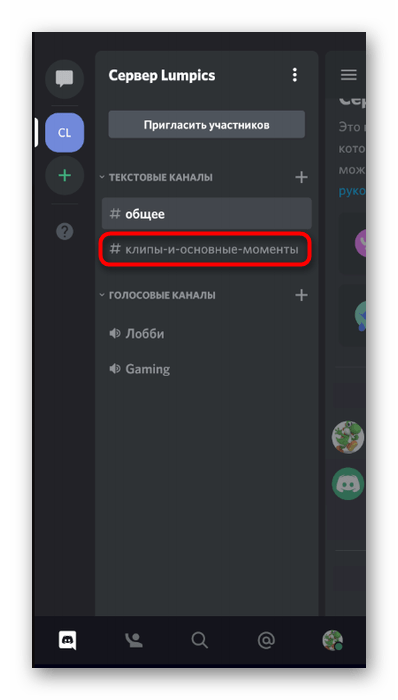
- В нем тапните по строке «Настроить канал».
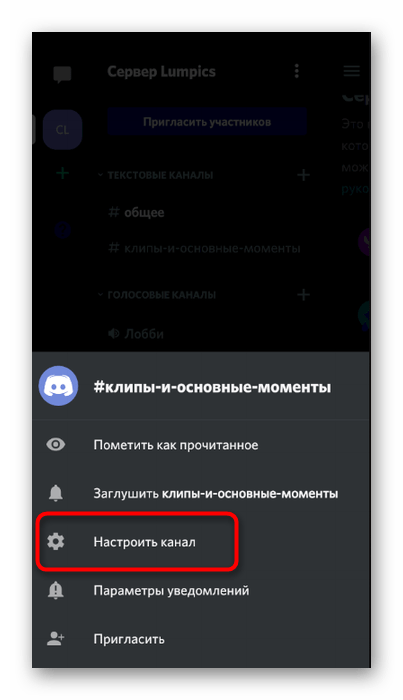
- Справа от надписи «Параметры канала» находится значок в виде трех вертикальных точек, по которому и требуется нажать.
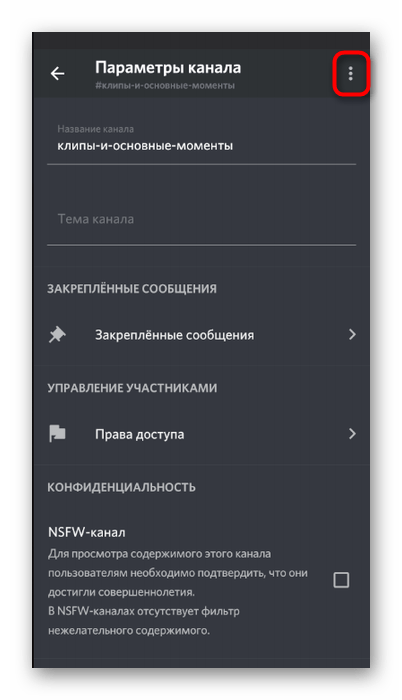
- Выберите второй пункт — «Удалить канал».

- Подтвердите безвозвратное удаление, что завершит операцию.
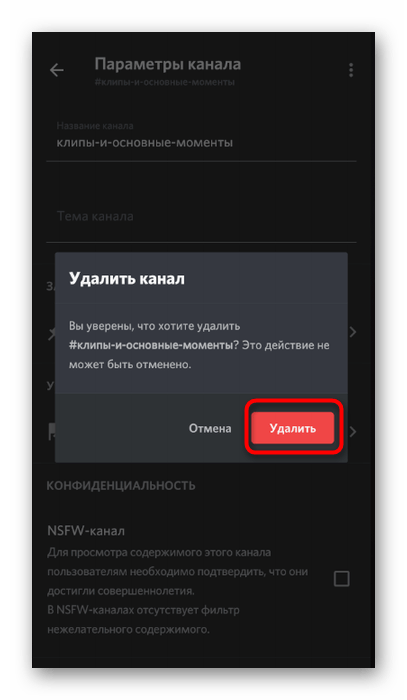
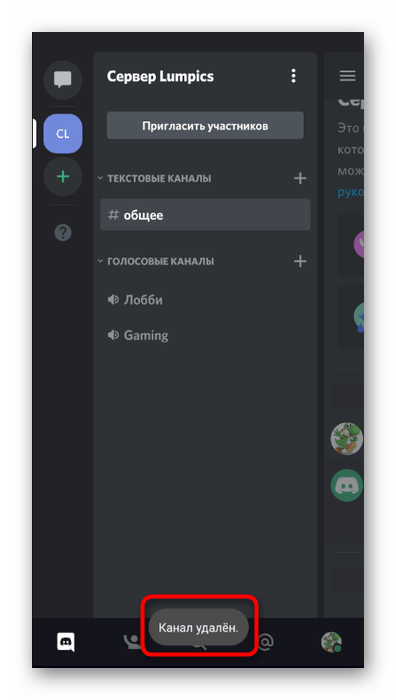
- На экране появится уведомление об успешном удалении, с чем вы можете ознакомиться самостоятельно, просмотрев список оставшихся каналов.
Отключение от голосового канала
Пользователи мобильного приложения Дискорд тоже сталкиваются с тем, что не могут так просто отключиться от голосового канала, хотя на самом деле это крайне просто, а производится так:
- Перейдите на активный сервер, найдите там голосовой канал, к которому вы подключены.
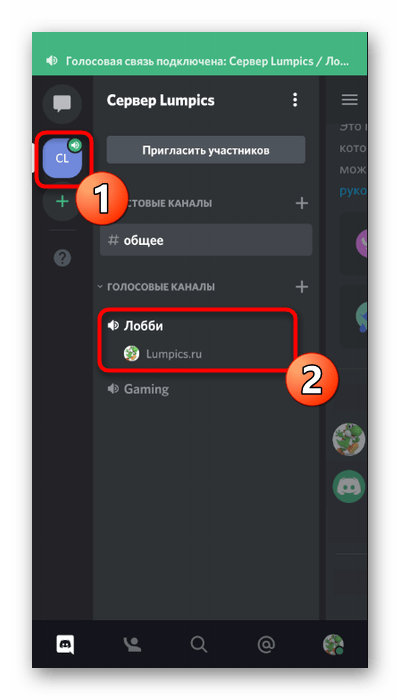
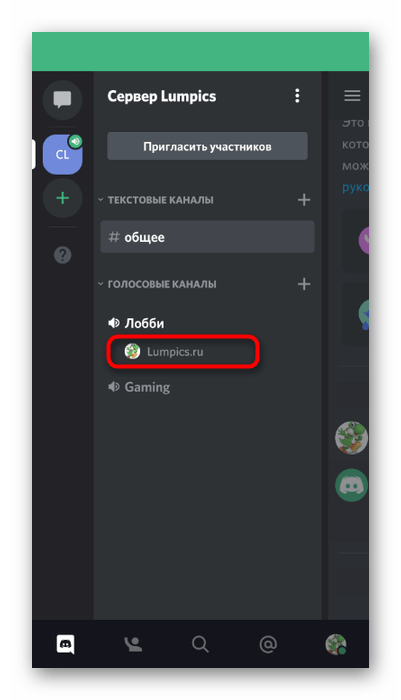
- Нажмите по своему нику.
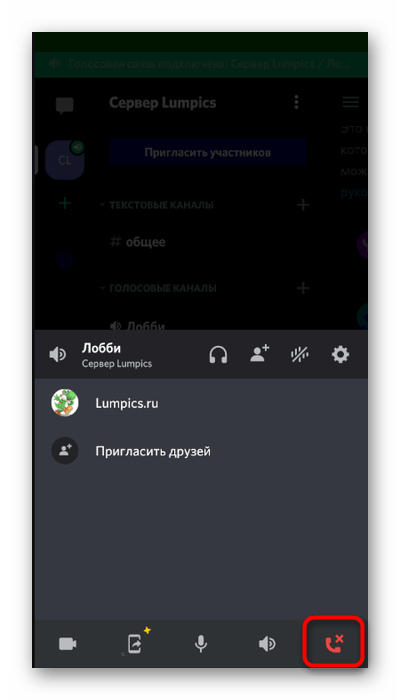
- Появится список действий с панелью внизу, где нажмите кнопку справа, подтвердив отключение.
Как удалить сервер в Discord в 2023 – быстрые шаги
Партнерское раскрытие: Полная прозрачность — некоторые ссылки на нашем веб-сайте являются партнерскими ссылками, и если вы используете их для совершения покупки, мы будем получать комиссию без дополнительных затрат для вас (вообще никакой!).
Это отличная новость для всех, кто хочет удалить собственный или запущенный сервер Discord. Минута или меньше — это все, что нужно для завершения процесса.
Вам понадобится шестизначный код аутентификации для удаления сервера Discord, если вы активировали двухфакторную аутентификацию. Когда вы запустите приложение Authy или Google Authenticator на своем телефоне, вы увидите эту информацию.
Можно передать право собственности на сервер другому член сервера вместо удаления, но важно помнить, что после удаления сервера его невозможно восстановить.
Таким образом, вот как удалить сервер в Discord.
Как удалить сервер в Discord — быстрые шаги
Как удалить сервер Discord через настольное приложение
1. Для того, чтобы удалить сервер, вам сначала нужно запустить Discord на вашем компьютер.
2. В верхнем левом углу экрана щелкните стрелку вниз.
3. В левом верхнем углу разверните стрелку вниз.
4. В раскрывающемся списке выберите Настройки сервера.
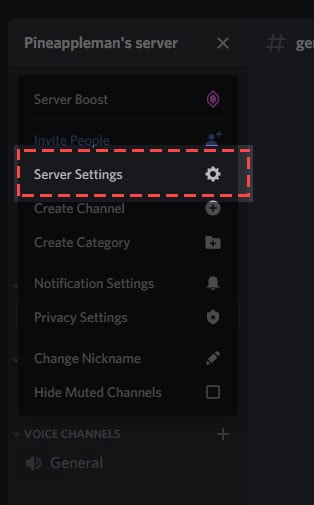
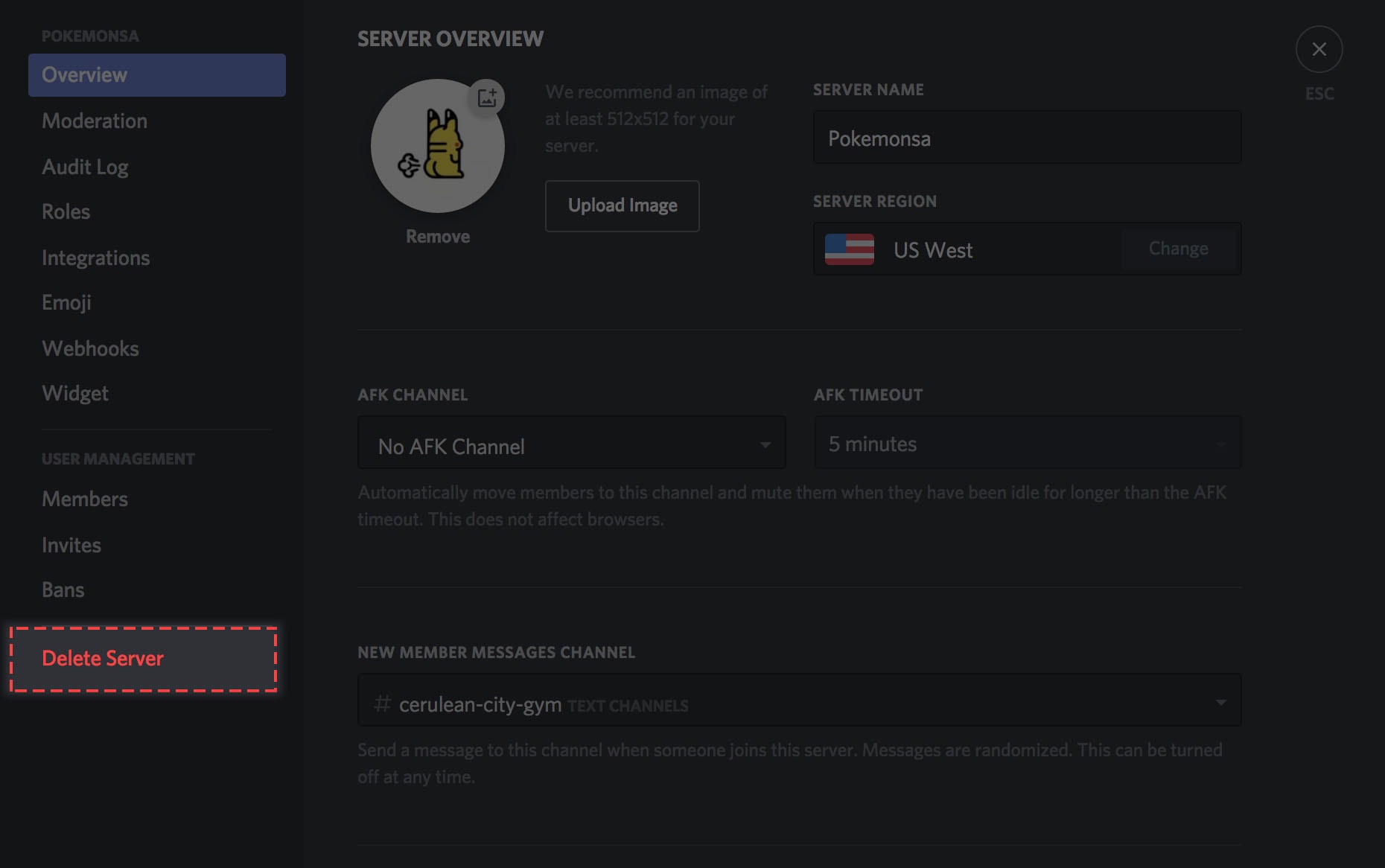
5. Параметр «Удалить сервер» находится в боковом меню в левом нижнем углу окна «Обзор сервера».
6. Подсказка: выберите «Настройки сервера» > «Обзор» в меню слева, щелкнув правой кнопкой мыши имя сервера в Discord.
7. Вы увидите всплывающее окно. Во всплывающем окне введите точное имя сервера или, если включена двухфакторная аутентификация, введите свой шестизначный идентификация код.
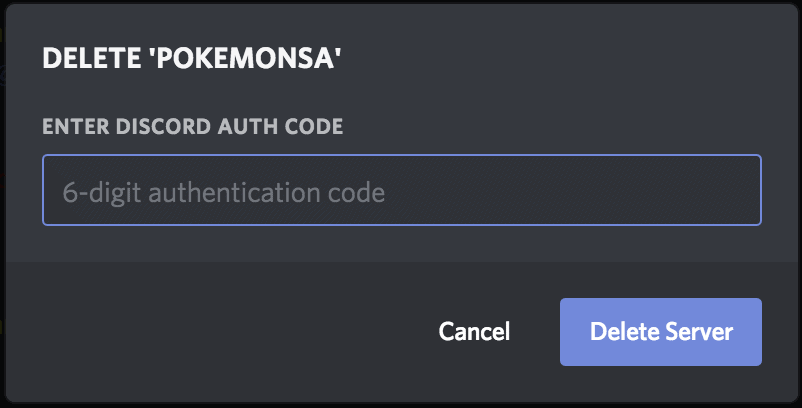
8. Выберите Удалить сервер из меню.
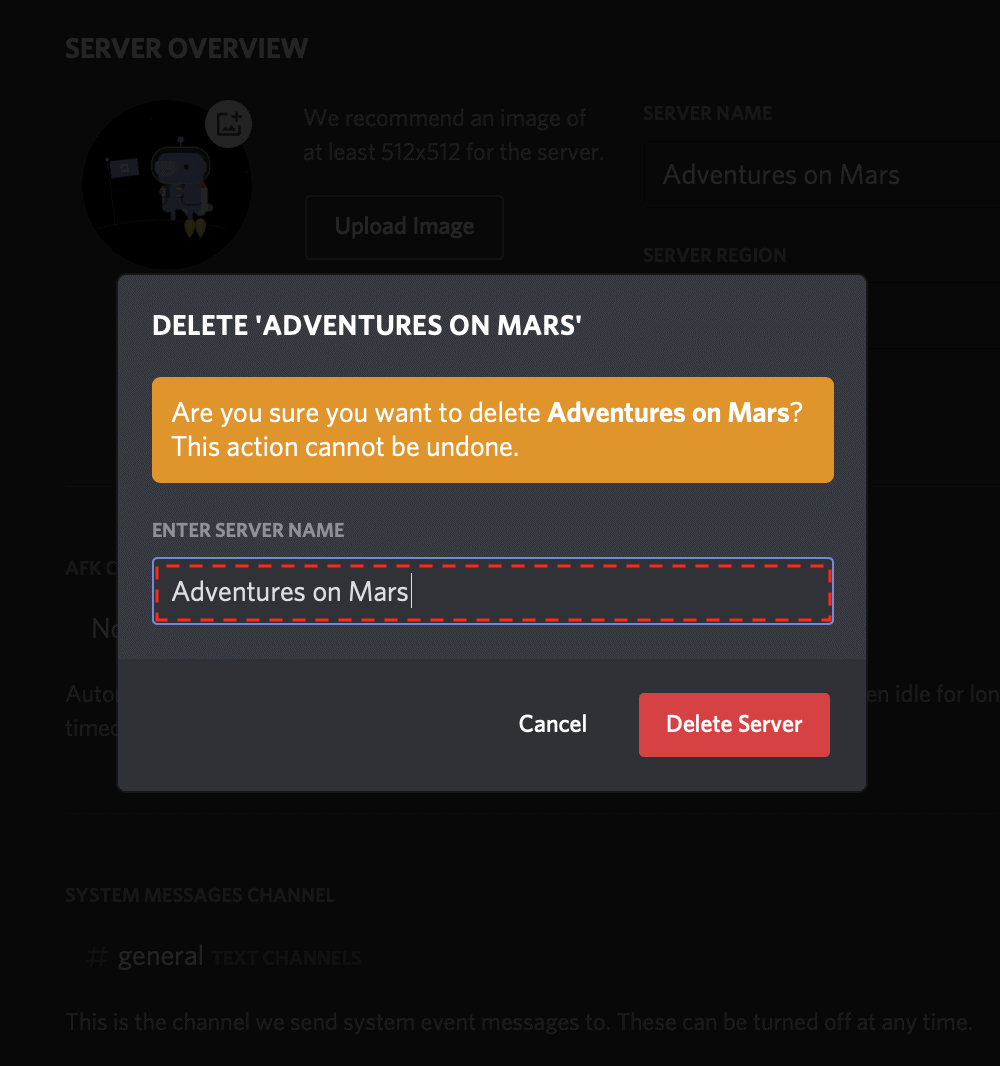
Как передать право собственности на сервер Discord
Сервер также можно передать другому участнику, если он вам больше не нужен, но вы не хотите его удалять.
- Вместо того, чтобы выбирать «Удалить сервер» на левой боковой панели, снова откройте настройки сервера.
- Небольшой совет: щелкните правой кнопкой мыши имя сервера в левом боковом меню Discord и выберите «Настройки сервера» > «Участники», чтобы перейти в область участников сервера.
- Члены сервера будут перечислены здесь. Нажмите на три вертикальные точки справа от имени человека, которому вы хотите передать право собственности.
- Выберите «Передать право собственности» в меню.
Право собственности может быть передано другому военнослужащему.
Как удалить сервер Discord через мобильное приложение
- Если вы используете устройство iPhone или Android, откройте Discord и найдите сервер, который хотите удалить.
- Проведите вправо, чтобы открыть боковое меню, коснувшись имени сервера в верхней части экрана.
- Когда появится всплывающее окно «Настройки», щелкните значок шестеренки.
- Нажмите на обзорную страницу
- На странице Обзор щелкните Удалить сервер.
- Вас спросят, действительно ли вы уверены, что хотите удалить сервер. Подтвердите удаление, нажав Да.
Вам потребуется ввести код авторизации приложения Authy или Google Authenticator, если у вас включена двухфакторная аутентификация.
Быстрые ссылки:
Заключение — Как удалить сервер в Discord
Если вы ищете способ навсегда удалить свой сервер в дискорде, мы предоставили шаги, которые вам нужно будет предпринять ниже.
Помните, что после удаления вашего сервера его нельзя будет восстановить, поэтому убедитесь, что это именно то, что вы хотите сделать, прежде чем следовать этим инструкциям. Есть вопросы? Не стесняйтесь обращаться к нам за помощью. Спасибо за прочтение!
Анкит Шанкер
Анкит имеет более чем 11-летний опыт работы в области продаж и развития бизнеса. На протяжении многих лет он тесно сотрудничал с брендами и помог им добиться высокой рентабельности инвестиций. Его знания и опыт помогли предприятиям разработать надежные приложения.
Как удалить серверы в Discord

Примечание. Прежде чем начать, вы должны знать, что не каждый, кто модерирует сервер, может его удалить. Только тот, кто владеет сервером, имеет право его удалить. Таким образом, когда владелец избавится от сервера, все клиенты, подключенные к серверу, не будут об этом уведомлены. У них также не будет никакого мнения о том, смогут ли они просматривать старые сообщения после исчезновения сервера. И, как очевидно, после удаления сервера процесс становится необратимым.
Удалить сервер Discord с помощью рабочего стола / веб-приложения
- Получите доступ к серверу разногласий, а затем коснитесь имени сервера. Кроме того, вы также можете нажать на стрелку, указывающую вниз в верхнем левом углу.
- Теперь выберите «Настройки сервера» в раскрывающемся меню, чтобы получить доступ к настройкам сервера Discord.
- Затем в настройках сервера выберите параметр «Удалить сервер» на левой панели.
- Как только вы это сделаете, вы будете уведомлены о необходимости ввести данные сервера, такие как ваше имя, чтобы подтвердить, что вы уверены в действии.

- Итак, предоставьте детали, а затем нажмите кнопку «Удалить сервер», чтобы избавиться от сервера разногласий.
- Теперь, если аутентификация 2FA включена, вам будет предложено ввести код 2FA, который вы только что получили в приложении для аутентификации.
- После этого сервер Discord будет удален навсегда.
Удалить сервер Discord с помощью приложения (Android, iOS)
Также возможно удалить сервер Discord из приложения для устройств Android и iOS. Вот как:
- Запустите приложение Discord, а затем щелкните значок меню кебаба, расположенный рядом с именем сервера.
- Теперь выберите параметр «Настройки» во всплывающем меню, чтобы получить доступ к настройкам сервера.
- В настройках нажмите на три точки в правом верхнем углу, а затем нажмите на кнопку Удалить сервер.

- Как только вы это сделаете, появится запрос на подтверждение. Нажмите кнопку «Удалить», чтобы разрешить окончательное удаление сервера Discord.
Передача права собственности на сервер Discord
Если вам слишком сложно модерировать и управлять сервером, Discord дает вам возможность передать право собственности на сервер кому-либо еще.
Когда вы это сделаете, право собственности на сервер больше не будет принадлежать вам, а ваш статус снизится до простого члена. Чтобы воспользоваться привилегиями модерации, вам нужно будет запросить их у владельца. Если вам это нравится, давайте посмотрим, как вы можете передать право собственности на сервер в Discord.
- Прежде всего, нажмите на имя сервера Discord, а затем нажмите «Настройки сервера», чтобы получить доступ к настройкам.
- Затем выберите плитку «Управление пользователями» на левой панели, а затем перейдите на вкладку «Участник».
- Теперь коснитесь варианта с тремя точками для имени участника, которого вы хотите сделать владельцем сервера с этого момента.
- В появившемся раскрывающемся меню нажмите кнопку «Передать право собственности», чтобы отказаться от владения сервером.
- На экране появится подтверждение. Включите переключатель для передачи права собственности, а затем нажмите кнопку «Передать право собственности», чтобы передать свои обязанности владения.
Передача права собственности на сервер с помощью приложения
Так же, как у вас есть возможность удалить сервер Discord, вы также можете передать право собственности на сервер кому-то другому с помощью приложения Discord. Вот как это сделать.
- Прежде всего, нажмите на значок меню шашлыка, расположенный вверху рядом с названием сервера.
- Затем выберите здесь параметр «Настройки», чтобы получить доступ к настройкам сервера.
- Теперь продолжайте прокручивать, пока не дойдете до раздела «Участники», и здесь вы увидите имена всех участников раздора.

- Нажмите на имя сервера, который намеревается стать новым владельцем, а затем нажмите кнопку «Передать право собственности».
- Затем нажмите кнопку «Перевод» и включите переключатель подтверждения внизу.
- Как только вы это сделаете, ваши серверы раздора будут удалены вместе с их данными навсегда.
Подведение итогов
Итак, это все! Мы надеемся, что теперь вы знаете, как навсегда удалить серверы разногласий. Кроме того, если вы не хотите удалять сервер разногласий вместе с его данными, вы также можете вместо этого рассмотреть возможность передачи права собственности. Мы объяснили пошаговую процедуру того же самого. Надеюсь это поможет!