Как удалить ми браузер с телефона Xiaomi
Mi Browser — браузер от Xiaomi, который предлагает ряд интересных функциональных возможностей наряду с основными функциями просмотра веб-страниц во вкладках, ссылками на домашнем экране и т.д. Однако, если вы хотите удалить этот браузер с своего устройства или сделать другой браузер по умолчанию, вам потребуется следовать нескольким простым шагам.
Зачем нужен ми Браузер
Mi Browser обеспечивает удобный доступ к интернет-ресурсам и предоставляет все основные функциональные возможности браузеров, имеющихся на рынке, включая просмотр web-страниц во вкладках, режим инкогнито и т.д. Браузер также предлагает ряд дополнительных и полезных функций.
Как удалить ми Браузер на телефоне Xiaomi
Если вы решили удалить браузер Mi Browser с телефона, то вам следует выполнять следующие действия:
- Откройте список всех приложений на своем устройстве. Для этого нажмите на значок «Все приложения» на домашнем экране.
- Найдите в списке приложений пункт «Приложения по умолчанию» и нажмите на него.
- Далее выберите раздел «Браузер» и найдите браузер, который вы хотите удалить.
- При помощи флажка отметьте браузер и нажмите на кнопку «По умолчанию», чтобы отключить его.
Таким образом вы можете удалить Mi Browser с вашего телефона и установить другой браузер.
Как отключить браузер Chrome на телефоне
На большинстве устройств Android браузер Chrome предустановлен, поэтому его нельзя удалить полностью с телефона. Вместо этого, вы можете отключить браузер, чтобы он не появлялся в списке приложений. Чтобы отключить браузер Chrome, выполните следующие действия:
- Откройте список всех приложений на своем устройстве.
- Найдите приложение «Chrome» и нажмите на него.
- Нажмите на кнопку «Отключить» и подтвердите свое решение.
После этого браузер Chrome будет отключен и перестанет появляться в списке приложений на телефоне.
Как удалить любое приложение на телефоне Xiaomi
Если вы хотите удалить любое приложение с вашего телефона Xiaomi, выполните следующие действия:
- Откройте настройки телефона и найдите пункт «Приложения».
- Нажмите на пункт «Все приложения», чтобы отобразить список всех установленных на телефоне приложений.
- Найдите приложение, которое вы хотите удалить, и нажмите на него.
- Нажмите на кнопку «Удалить» и подтвердите свое решение.
Полезные советы и выводы
- Если вы хотите удалить ми Браузер с телефона Xiaomi, перейдите в раздел «Приложения по умолчанию» и выберите другой браузер в качестве основного.
- Чтобы удалить Chrome или любое другое приложение, перейдите в раздел «Приложения» в настройках телефона и выберите нужное приложение из списка.
- Перед удалением приложений не забудьте, что это может привести к потере данных, хранившихся в приложении.
- Если вы хотите установить новый браузер, перейдите в Google Play и выберите браузер из списка приложений.
Если вы хотите удалить браузер Mi с телефона Xiaomi, то следуйте простым шагам. Откройте меню, где находятся все приложения на вашем телефоне, и найдите строчку “Приложения по умолчанию”. Далее, выберите раздел «Браузер» и поставьте галочку напротив браузера, который вы хотите установить по умолчанию. После выполнения этих действий, выбранный браузер станет основным для всех операций, связанных с интернетом, на вашем телефоне. Если вам все же нужно удалить браузер Mi, то перейдите в настройки телефона, найдите “Приложения и уведомления” и выберите “Все приложения”. Затем найдите браузер Mi в списке, нажмите на него, чтобы открыть его страницу с настройками, а затем выберите “Удалить”. Пройденные шаги помогут вам удались Mi браузер или изменить настройки.
Все права защищены © 2023.
Удаление приложений — это процесс, при котором с компьютера удаляются ненужные или неработающие программы или приложения. Удаление приложений может освободить место на диске, повысить производительность системы и избавить от ошибок. В Windows 11 есть несколько способов удалить приложения: через панель управления, через параметры или через меню Пуск. Для удаления приложения нужно выбрать его в списке и нажать кнопку Удалить, а затем подтвердить действие. Некоторые приложения могут запускать свой собственный деинсталлятор, который может потребовать дополнительных шагов.
Как убрать ми браузер по умолчанию
Устройства Xiaomi известны своим родным браузером — Mi браузером. Несмотря на то, что этот браузер имеет ряд преимуществ, таких как быстрота работы и простота интерфейса, некоторые пользователи могут захотеть изменить браузер по умолчанию на что-то другое. Кроме того, уведомления от Ми браузера могут иногда быть раздражающими. В этой статье мы расскажем, как изменить и настроить браузер на устройствах Xiaomi.
Как удалить родной Браузер на Xiaomi
Если вы хотите удалить родной браузер Xiaomi, вы можете это сделать при помощи следующих шагов:
- Войдите в меню «Приложения».
- Найдите и нажмите на «Все приложения».
- Откройте меню, тапнув по трем вертикальным точкам в правом верхнем углу.
- Выберите «Приложения по умолчанию».
- В разделе «Браузер» выберите родной браузер Xiaomi.
- Нажмите на «Удалить».
Как убрать Ми браузер по умолчанию
Если вы не хотите удалять родной браузер Xiaomi, но хотите изменить его настройки по умолчанию, вы можете сделать это при помощи следующих шагов:
- На главном экране устройства найдите значок Ми браузера и удерживайте его.
- Нажмите на «Информация о приложении».
- Найдите «Очистить настройки по умолчанию» и отключите его.
- Каждый раз, когда на вашем устройстве нужно открыть ссылку, будет появляться всплывающее окно со списком доступных приложений, которые могут открыть эту ссылку.
Как изменить Ми браузер на Google Chrome
Если вы хотите изменить Ми браузер на Google Chrome, вы можете сделать это при помощи следующих шагов:
- Откройте меню «Настройки» на своем устройстве Android.
- Нажмите на «Приложения».
- В разделе «Общие» найдите «Приложения по умолчанию» и нажмите на него.
- Найдите в списке браузер Google Chrome и выберите его.
Как отключить уведомления от Ми браузера
Если вы не хотите получать уведомления от Ми браузера, вы можете отключить их при помощи следующих шагов:
- Перейдите в меню «Настройки» на своем устройстве Xiaomi.
- Найдите раздел «Системные приложения».
- Найдите и выберите «Браузер».
- Перейдите в раздел «Уведомления» и отключите их.
- Найдите в списке «Уведомления приложений» раздел «Браузер» и отключите пункт «Показывать уведомления».
Советы и выводы
Настройка браузера на устройствах Xiaomi может быть важной задачей для пользователей, которые хотят изменить настройки по умолчанию или отключить уведомления. В данной статье мы рассмотрели несколько способов изменить или настроить браузер на устройствах Xiaomi, включая удаление родного браузера Xiaomi, изменение Ми браузера на Google Chrome и отключение уведомлений от Ми браузера. Каждый из предложенных способов является простым и понятным для выполнения. Однако, прежде чем вносить изменения в настройки браузера, необходимо ознакомиться с особенностями каждого браузера и принять во внимание наличие других приложений, которые могут быть связаны с браузером по умолчанию.
Как переключить основной Браузер
Чтобы изменить основной браузер на компьютере, нужно воспользоваться настройками приложений по умолчанию. Для этого откройте меню «Пуск» и введите в строке поиска «приложения по умолчанию». Выберите нужный результат, и откроется окно с настройками. В списке приложений найдите раздел «веб-браузер», и выберите браузер, который вы хотите использовать по умолчанию. Например, это может быть Microsoft Edge или любой другой браузер, которым вы пользуетесь. После этого, все ссылки и документы, связанные с интернетом, будут открываться в выбранном браузере. Эта настройка позволит вам сделать процесс работы более удобным и эффективным, позволив сразу запустить нужное приложение.
Если вы хотите убрать браузер Mi по умолчанию, то есть несколько простых шагов, которые помогут вам это сделать. Сначала зайдите в приложение «Mi Browser» и найдите значок приложения. Затем удерживайте кнопку, пока не появится всплывающее окно с информацией об этом приложении. Из этого окна выберите раздел «Информация о приложении». Далее найдите опцию «Очистить настройки по умолчанию» и отключите ее. Теперь каждый раз, когда вы открываете ссылку на вашем устройстве, появится список приложений, которые могут открыть эту ссылку. Выберите нужный браузер из списка и установите его по умолчанию, если это необходимо. Эти простые действия позволят вам легко изменить настройки по умолчанию на вашем устройстве.
как удалить mi браузер

Компания Xiaomi в своей прошивке MIUI продвигает собственный браузер. В этом нет ничего нового, подобным образом поступают и некоторые другие компании. Однако некоторые пользователи желают его удалить — вероятно, потому что в нем открываются все ссылки, на которые нажимаешь.
Что тут скажешь? Во-первых, браузер от Xiaomi нельзя удалить стандартным способом, поскольку он является встроенным в прошивку.
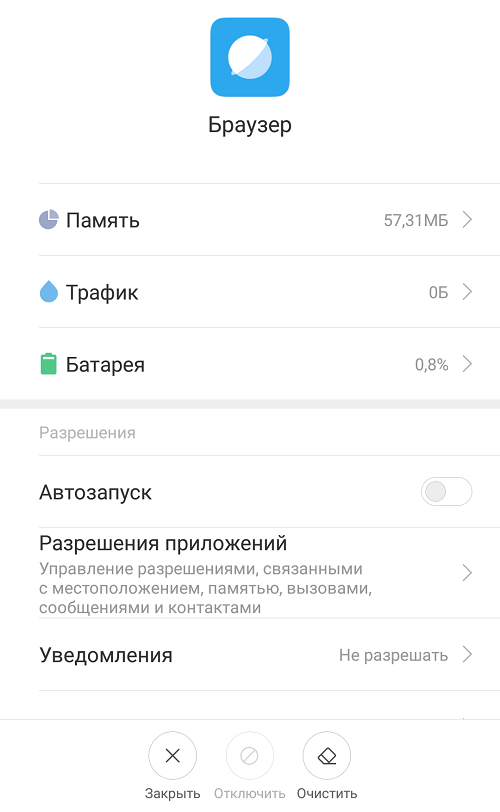
Даже если у вас есть рут-права, удалять его нельзя, так как можно получить кирпич. Как вариант, заморозить, но мы бы не рекомендовали во избежании проблем.
Во-вторых, если вам не нравится то, что все ссылки открываются именно в штатном браузере, просто смените обозреватель по умолчанию. Для этого в настройках зайдите во «Все приложения».
Удаление Mi Браузера на Xiaomi — алгоритм действий
На смартфонах Ксиоми и Редми, работающих под управлением ОС Android и оболочки MIUI, немало предустановленных приложений. Одно из таких – Mi Browser. Это собственный веб-обозреватель китайского бренда, и работает он по аналогии с остальными. Вот только не всем пользователям он нужен на телефоне. Причины тому разные: занимает свободное место, в нем открываются все ссылки, на которые нажимаешь, да и попросту привычней работать в том же Chrome от Google. Можно ли удалить Mi Браузер – об этом в статье.

Особенности использования Mi Браузера на Xiaomi
Это обычный веб-обозреватель, «зашитый» в систему и оболочку, включая MIUI 12. Конечно, владелец телефона может поставить любой другой браузер, более привычный. Но если отбросить предвзятое отношение, Mi Browser хорош как минимум тем, что потребляет мало мобильного интернета. Да и места свободного он занимает не так много, а значит подходит для устаревших девайсов. Разрабатывая этот браузер, специалисты Xiaomi придерживались двух целей: обеспечить максимально быструю загрузку страниц при минимальном потреблении трафика.

- поиск веб-страниц;
- текстовый и голосовой поиск;
- просмотр видеороликов прямо с браузера;
- безопасные онлайн-покупки;
- доступ к онлайн-играм;
- управление файлами, загруженными через него, создание скрытых папок;
- перевод текста на иностранный язык одним касанием;
- блокировка всплывающей рекламы;
- ночной режим;
- прокрутка страницы кнопками увеличения/уменьшения громкости.
Можно ли удалить браузер
К сожалению, удалить Ми Браузер стандартными способами не удастся, так как он «вшит» в оболочку и является системным. Но те, у кого телефон китайского бренда не первый год, знают, как обойти этот запрет.
Как отключить браузер
Отключение и остановка работы предустановленных программ – это обычная «заморозка», после которой они перестают использовать ресурсы гаджета и «висеть» в фоне.
Первый вариант «заморозки» Ми Браузера:

- Открыть «Настройки».
- Перейти в раздел «Приложения и уведомления», нажать «Показать все».
- Найти и выбрать Mi Browser, и на открывшейся странице тапнуть «Отключить приложение».
Если кнопки отключения, как в первом способе, нет, порядок действий будет другим:
- Открыть «Настройки».
- В строку «Поиск настроек» ввести «Изменение системных настроек».
- Тапнуть по одноименному разделу, оттуда «Все приложения».
- Найти и отключить Ми Браузер.
И третий способ – с помощью утилиты Redmi System manager, доступной в магазине Play Market. Инструкция:
- Запустить утилиту, тапнуть на главном экране «Remove Apps».
- В списке выбрать Mi Browser.
- Нажать «Остановить» и «Отключить».
При необходимости восстановить работу браузера, достаточно в утилите Redmi System manager перейти по пути «Все приложения» – «Отключенные», где в нужном тапнуть «Включить».
Названия пунктов меню и их расположение могут быть другими в зависимости от версии оболочки.
Как удалить Mi Браузер
Для удаления системных приложений надо подготовить компьютер или ноутбук, комплектный шнур от телефона, установить драйвер для конкретной модели гаджета, и особую утилиту Xiaomi ADB Fastboot Tools . Кроме нее придется поставить на ПК Oracle Java и OpenJDK . Инструкция включает в себя несколько этапов. Первый – активация «Отладки по USB»:
- Для работы с этим инструментом сперва надо активировать «Режим разработчика».
- Открыть «Настройки» – «О телефоне», в этом разделе 7 раз тапнуть по строке «Версия MIUI». Если гаджет работает под управлением Андроид, путь другой: «Настройки» – «Система» – «Об устройстве».
- В «Расширенных настройках» появится раздел «Для разработчиков», где надо перевести ползунок напротив «Отладка по USB» в активное состояние.

Второй этап – подключение гаджета к ПК:
- После подсоединения надо открыть шторку уведомлений, тапнуть на «Зарядка устройства через USB» и выбрать «Передача файлов».
- Если у пользователя Windows 10, автоматически начнут устанавливаться драйвера. Если 7-я версия, ADB-драйвера придется ставить вручную.
Третий этап – удаление с помощью ADB Fastboot Tools:
- Запустить утилиту. Если выскакивает ошибка «0xc000007b» – установить или обновить Net Framework через сайт Майкрософт .
- На экране мобильного подтвердить авторизацию.
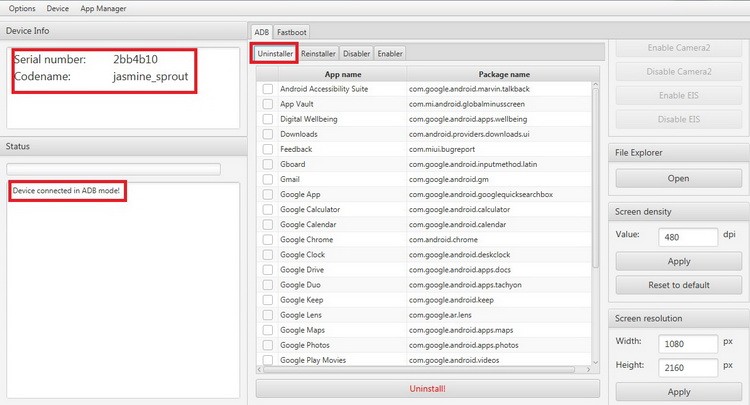
- В утилите, в окне «Device Info», отобразится модель подключенного устройства. В блоке «Status» будет надпись «Device connected in ADB mode!». Далее переходят в раздел «Uninstaller», где будет список приложений, включая системные, доступные для удаления.
- Выбирают Ми Браузер и жмут «Uninstall».
- Обозреватель удален, причем без перезагрузки устройства.
Если надо вернуть его, то есть восстановить, делается это со вкладки «Reinstaller».
Возможные трудности
Если остановить работу или удалить Mi Browser не получается по тем или иным причинам, можно сделать так, чтобы обозреватель не докучал уведомлениями:
- Зайти в «Настройки».
- Раздел «Все приложения» – «Браузер».
- Тапнуть «Уведомления».
- Перевести ползунок в неактивное состояние.
Если нет желания ничего удалять, выбирают другой браузер по умолчанию:

- Через «Настройки» заходят во «Все приложения».
- В правом верхнем углу тапают по вертикальному троеточию.
- В списке выбирают «Приложения по умолчанию», далее «Браузер».
- Указывают другой обозреватель, установленный на смартфоне.
Mi Browser – обычный веб-обозреватель, только от китайского бренда. Стандартными способами от него избавиться не получится, разве что остановить работу или отключить уведомления. Для удаления придется использовать специальные утилиты, строго придерживаясь инструкции. Надо понимать, что браузер системный, «вшитый» в прошивку, и если что-то сделать не так, можно только навредить работе устройства.
[Вопросы] Mi браузер удаление

Подробнее  Обновить

Xiaomi Comm APP
Получайте новости о Mi продукции и MIUI
Рекомендации
 Изменить
Как удалить браузер с телефона xiaomi
На смартфонах Ксиоми и Редми, работающих под управлением ОС Android и оболочки MIUI, немало предустановленных приложений. Одно из таких – Mi Browser. Это собственный веб-обозреватель китайского бренда, и работает он по аналогии с остальными. Вот только не всем пользователям он нужен на телефоне. Причины тому разные: занимает свободное место, в нем открываются все ссылки, на которые нажимаешь, да и попросту привычней работать в том же Chrome от Google. Можно ли удалить Mi Браузер – об этом в статье.
На смартфонах Xiaomi есть функции для отключения или удаления Mi Браузера.
- 1 Особенности использования Mi Браузера на Xiaomi
- 2 Можно ли удалить браузер
- 2.1 Как отключить браузер
- 2.2 Как удалить Mi Браузер
Особенности использования Mi Браузера на Xiaomi
Это обычный веб-обозреватель, «зашитый» в систему и оболочку, включая MIUI 12. Конечно, владелец телефона может поставить любой другой браузер, более привычный. Но если отбросить предвзятое отношение, Mi Browser хорош как минимум тем, что потребляет мало мобильного интернета. Да и места свободного он занимает не так много, а значит подходит для устаревших девайсов. Разрабатывая этот браузер, специалисты Xiaomi придерживались двух целей: обеспечить максимально быструю загрузку страниц при минимальном потреблении трафика.
- поиск веб-страниц;
- текстовый и голосовой поиск;
- просмотр видеороликов прямо с браузера;
- безопасные онлайн-покупки;
- доступ к онлайн-играм;
- управление файлами, загруженными через него, создание скрытых папок;
- перевод текста на иностранный язык одним касанием;
- блокировка всплывающей рекламы;
- ночной режим;
- прокрутка страницы кнопками увеличения/уменьшения громкости.
Помимо стандартных функций, это безопасное в использовании приложение обеспечивает анонимность пользователя.
Можно ли удалить браузер
К сожалению, удалить Ми Браузер стандартными способами не удастся, так как он «вшит» в оболочку и является системным. Но те, у кого телефон китайского бренда не первый год, знают, как обойти этот запрет.
Как отключить браузер
Отключение и остановка работы предустановленных программ – это обычная «заморозка», после которой они перестают использовать ресурсы гаджета и «висеть» в фоне.
Первый вариант «заморозки» Ми Браузера:
Порядок отключения Mi Браузера.
- Открыть «Настройки».
- Перейти в раздел «Приложения и уведомления», нажать «Показать все».
- Найти и выбрать Mi Browser, и на открывшейся странице тапнуть «Отключить приложение».
Если кнопки отключения, как в первом способе, нет, порядок действий будет другим:
- Открыть «Настройки».
- В строку «Поиск настроек» ввести «Изменение системных настроек».
- Тапнуть по одноименному разделу, оттуда «Все приложения».
- Найти и отключить Ми Браузер.
И третий способ – с помощью утилиты Redmi System manager, доступной в магазине Play Market. Инструкция:
- Запустить утилиту, тапнуть на главном экране «Remove Apps».
- В списке выбрать Mi Browser.
- Нажать «Остановить» и «Отключить».
При необходимости восстановить работу браузера, достаточно в утилите Redmi System manager перейти по пути «Все приложения» – «Отключенные», где в нужном тапнуть «Включить».
Названия пунктов меню и их расположение могут быть другими в зависимости от версии оболочки.
Как удалить Mi Браузер
Для удаления системных приложений надо подготовить компьютер или ноутбук, комплектный шнур от телефона, установить драйвер для конкретной модели гаджета, и особую утилиту Xiaomi ADB Fastboot Tools. Кроме нее придется поставить на ПК Oracle Java и OpenJDK. Инструкция включает в себя несколько этапов. Первый – активация «Отладки по USB»:
- Для работы с этим инструментом сперва надо активировать «Режим разработчика».
- Открыть «Настройки» – «О телефоне», в этом разделе 7 раз тапнуть по строке «Версия MIUI». Если гаджет работает под управлением Андроид, путь другой: «Настройки» – «Система» – «Об устройстве».
- В «Расширенных настройках» появится раздел «Для разработчиков», где надо перевести ползунок напротив «Отладка по USB» в активное состояние.
Запуск режима для разработчиков.
Второй этап – подключение гаджета к ПК:
- После подсоединения надо открыть шторку уведомлений, тапнуть на «Зарядка устройства через USB» и выбрать «Передача файлов».
- Если у пользователя Windows 10, автоматически начнут устанавливаться драйвера. Если 7-я версия, ADB-драйвера придется ставить вручную.
Третий этап – удаление с помощью ADB Fastboot Tools:
- Запустить утилиту. Если выскакивает ошибка «0xc000007b» – установить или обновить Net Framework через сайт Майкрософт.
- На экране мобильного подтвердить авторизацию.
- В утилите, в окне «Device Info», отобразится модель подключенного устройства. В блоке «Status» будет надпись «Device connected in ADB mode!». Далее переходят в раздел «Uninstaller», где будет список приложений, включая системные, доступные для удаления.
- Выбирают Ми Браузер и жмут «Uninstall».
- Обозреватель удален, причем без перезагрузки устройства.
Если надо вернуть его, то есть восстановить, делается это со вкладки «Reinstaller».
Есть еще одна утилита – ADB AppControl, работающая по аналогии с ADB Fastboot Tools, только она переведена на русский.
Возможные трудности
Если остановить работу или удалить Mi Browser не получается по тем или иным причинам, можно сделать так, чтобы обозреватель не докучал уведомлениями:
- Зайти в «Настройки».
- Раздел «Все приложения» – «Браузер».
- Тапнуть «Уведомления».
- Перевести ползунок в неактивное состояние.
Если нет желания ничего удалять, выбирают другой браузер по умолчанию:
Выбор браузера по умолчанию.
- Через «Настройки» заходят во «Все приложения».
- В правом верхнем углу тапают по вертикальному троеточию.
- В списке выбирают «Приложения по умолчанию», далее «Браузер».
- Указывают другой обозреватель, установленный на смартфоне.
Mi Browser – обычный веб-обозреватель, только от китайского бренда. Стандартными способами от него избавиться не получится, разве что остановить работу или отключить уведомления. Для удаления придется использовать специальные утилиты, строго придерживаясь инструкции. Надо понимать, что браузер системный, «вшитый» в прошивку, и если что-то сделать не так, можно только навредить работе устройства.
Как удалить стандартный браузер на Xiaomi?
Компания Xiaomi в своей прошивке MIUI продвигает собственный браузер. В этом нет ничего нового, подобным образом поступают и некоторые другие компании. Однако некоторые пользователи желают его удалить — вероятно, потому что в нем открываются все ссылки, на которые нажимаешь.
Что тут скажешь? Во-первых, браузер от Xiaomi нельзя удалить стандартным способом, поскольку он является встроенным в прошивку.
Даже если у вас есть рут-права, удалять его нельзя, так как можно получить кирпич. Как вариант, заморозить, но мы бы не рекомендовали во избежании проблем.
Во-вторых, если вам не нравится то, что все ссылки открываются именно в штатном браузере, просто смените обозреватель по умолчанию. Для этого в настройках зайдите во «Все приложения».
Удаление Mi Браузера на Xiaomi — алгоритм действий
На смартфонах Ксиоми и Редми, работающих под управлением ОС Android и оболочки MIUI, немало предустановленных приложений. Одно из таких – Mi Browser. Это собственный веб-обозреватель китайского бренда, и работает он по аналогии с остальными. Вот только не всем пользователям он нужен на телефоне. Причины тому разные: занимает свободное место, в нем открываются все ссылки, на которые нажимаешь, да и попросту привычней работать в том же Chrome от Google. Можно ли удалить Mi Браузер – об этом в статье.
Особенности использования Mi Браузера на Xiaomi
Это обычный веб-обозреватель, «зашитый» в систему и оболочку, включая MIUI 12. Конечно, владелец телефона может поставить любой другой браузер, более привычный. Но если отбросить предвзятое отношение, Mi Browser хорош как минимум тем, что потребляет мало мобильного интернета. Да и места свободного он занимает не так много, а значит подходит для устаревших девайсов. Разрабатывая этот браузер, специалисты Xiaomi придерживались двух целей: обеспечить максимально быструю загрузку страниц при минимальном потреблении трафика.
- поиск веб-страниц;
- текстовый и голосовой поиск;
- просмотр видеороликов прямо с браузера;
- безопасные онлайн-покупки;
- доступ к онлайн-играм;
- управление файлами, загруженными через него, создание скрытых папок;
- перевод текста на иностранный язык одним касанием;
- блокировка всплывающей рекламы;
- ночной режим;
- прокрутка страницы кнопками увеличения/уменьшения громкости.
Можно ли удалить браузер
К сожалению, удалить Ми Браузер стандартными способами не удастся, так как он «вшит» в оболочку и является системным. Но те, у кого телефон китайского бренда не первый год, знают, как обойти этот запрет.
Как отключить браузер
Отключение и остановка работы предустановленных программ – это обычная «заморозка», после которой они перестают использовать ресурсы гаджета и «висеть» в фоне.
Первый вариант «заморозки» Ми Браузера:
- Открыть «Настройки».
- Перейти в раздел «Приложения и уведомления», нажать «Показать все».
- Найти и выбрать Mi Browser, и на открывшейся странице тапнуть «Отключить приложение».
Если кнопки отключения, как в первом способе, нет, порядок действий будет другим:
- Открыть «Настройки».
- В строку «Поиск настроек» ввести «Изменение системных настроек».
- Тапнуть по одноименному разделу, оттуда «Все приложения».
- Найти и отключить Ми Браузер.
И третий способ – с помощью утилиты Redmi System manager, доступной в магазине Play Market. Инструкция:
- Запустить утилиту, тапнуть на главном экране «Remove Apps».
- В списке выбрать Mi Browser.
- Нажать «Остановить» и «Отключить».
При необходимости восстановить работу браузера, достаточно в утилите Redmi System manager перейти по пути «Все приложения» – «Отключенные», где в нужном тапнуть «Включить».
Названия пунктов меню и их расположение могут быть другими в зависимости от версии оболочки.
Как удалить Mi Браузер
Для удаления системных приложений надо подготовить компьютер или ноутбук, комплектный шнур от телефона, установить драйвер для конкретной модели гаджета, и особую утилиту Xiaomi ADB Fastboot Tools . Кроме нее придется поставить на ПК Oracle Java и OpenJDK . Инструкция включает в себя несколько этапов. Первый – активация «Отладки по USB»:
- Для работы с этим инструментом сперва надо активировать «Режим разработчика».
- Открыть «Настройки» – «О телефоне», в этом разделе 7 раз тапнуть по строке «Версия MIUI». Если гаджет работает под управлением Андроид, путь другой: «Настройки» – «Система» – «Об устройстве».
- В «Расширенных настройках» появится раздел «Для разработчиков», где надо перевести ползунок напротив «Отладка по USB» в активное состояние.
Второй этап – подключение гаджета к ПК:
- После подсоединения надо открыть шторку уведомлений, тапнуть на «Зарядка устройства через USB» и выбрать «Передача файлов».
- Если у пользователя Windows 10, автоматически начнут устанавливаться драйвера. Если 7-я версия, ADB-драйвера придется ставить вручную.
Третий этап – удаление с помощью ADB Fastboot Tools:
- Запустить утилиту. Если выскакивает ошибка «0xc000007b» – установить или обновить Net Framework через сайт Майкрософт .
- На экране мобильного подтвердить авторизацию.
- В утилите, в окне «Device Info», отобразится модель подключенного устройства. В блоке «Status» будет надпись «Device connected in ADB mode!». Далее переходят в раздел «Uninstaller», где будет список приложений, включая системные, доступные для удаления.
- Выбирают Ми Браузер и жмут «Uninstall».
- Обозреватель удален, причем без перезагрузки устройства.
Если надо вернуть его, то есть восстановить, делается это со вкладки «Reinstaller».
Возможные трудности
Если остановить работу или удалить Mi Browser не получается по тем или иным причинам, можно сделать так, чтобы обозреватель не докучал уведомлениями:
- Зайти в «Настройки».
- Раздел «Все приложения» – «Браузер».
- Тапнуть «Уведомления».
- Перевести ползунок в неактивное состояние.
Если нет желания ничего удалять, выбирают другой браузер по умолчанию:
- Через «Настройки» заходят во «Все приложения».
- В правом верхнем углу тапают по вертикальному троеточию.
- В списке выбирают «Приложения по умолчанию», далее «Браузер».
- Указывают другой обозреватель, установленный на смартфоне.
Mi Browser – обычный веб-обозреватель, только от китайского бренда. Стандартными способами от него избавиться не получится, разве что остановить работу или отключить уведомления. Для удаления придется использовать специальные утилиты, строго придерживаясь инструкции. Надо понимать, что браузер системный, «вшитый» в прошивку, и если что-то сделать не так, можно только навредить работе устройства.
Подробнее
ОбновитьXiaomi Comm APP
Получайте новости о Mi продукции и MIUI
Рекомендации
ИзменитьСмартфоны Xiaomi остаются на пике популярности, несмотря на некоторые проблемы с программным обеспечением. Да, друзья, мы все отлично знаем, что телефоны от данного производителя имеют много «болячек»: например, глюки с датчиком приближения, подвисания интерфейса или огромное количество бесполезных системных приложений.
Но это не останавливает преданных фанатов бренда. Ведь телефоны Сяоми часто предлагают топовые характеристики по доступной цене, а программные неполадки можно самостоятельно устранить. Сегодня как раз обсудим такую важную тему, как удаление стоковых программ. Расскажем как о стандартном удалении через настройки, так и о более сложной процедуре с использованием сторонних утилит.
Зачем может понадобиться удаление системных приложений
Для начала поговорим о том, почему стоит задуматься об удалении бесполезного предустановленного софта.
- В постоянном хранилище закончилась свободное место. Это самая банальная причина. Если вы активный пользователь, часто снимаете фото и видео, устанавливаете много тяжелых игр, то свободное место на телефоне довольно быстро истратится. Особенно это касается версий на 128 ГБ. При возникновении такой проблемы следует проверить список установленных приложений и удалить ненужные.
- Вам не нравятся системные приложения. Чаще всего это касается таких программ, как «Часы», «Калькулятор», «Погода», «Проводник», «Музыка». Если не устраивает дизайн или функционал предустановленных инструментов, смело их удаляйте и скачивайте подходящие аналоги из Google Play.
- Не пользуетесь определенными приложениями. Не все системные программы нужны пользователю. Например, мало кто совершает звонки через Google Meet, а видеоролики просматривает через отдельный видеопроигрыватель. Так зачем хранить эти приложения?
- На телефоне присутствуют сервисы, отвечающие за рекламу. Такого добра тоже много в смартфонах Xiaomi. Они маскируются под якобы важные системные приложения, но на самом деле толку от них нет. В отдельной статье мы уже рассказывали, как отключить рекламу в MIUI 12. Инструкция будет актуальна и для более свежей версии прошивки — MIUI 13.
Какие предустановленные программы удаляются без вреда для телефона
Важно понимать, что не все системные приложения можно удалять. Некоторые отвечают за нормальную работу смартфона, совершение звонков, воспроизведение музыки и видео, съемку фото, синхронизацию по Bluetooth.
Довольно часто встречаются ситуации, когда неопытный юзер с помощью специальной утилиты удаляет важные сервисы, после чего операционная система вообще не запускается. Поэтому настоятельно рекомендуем ознакомиться со списком приложений, удаление которых не нанесет вреда функционированию мобильного устройства .
- Сервисы Google. Сюда относятся все приложения от Гугл: Календарь, Новости, Диск, Фото, Карты, Почта Gmail, Браузер, Meet (Duo), TV, Подкасты, Google One, YouTube, YT Music. В этом перечне есть как полезные, так и абсолютно ненужные программы. Каждый пользователь решает индивидуально для себя, какой софт оставить, а от какого избавиться. Но в теории можно удалить все вышеуказанные сервисы, и это не навредит работе смартфона.
- Бесполезные фирменные сервисы Xiaomi. А именно: Mi Link Service, Mi Video, Mi Coin, Mi Credit, Mi Roaming, Mi App Store. Пользы от этих приложений нет, поэтому можете смело удалять.
- Предустановленный браузер, галерея, почта, погода, заметки. Безусловно, это важные приложения, но их можно заменить крутыми аналогами с Google Play. Совсем необязательно пользоваться системными инструментами.
- Другие ненужные и даже вредоносные приложения. К ним можно отнести PrintSpooler, FingerprintService, Analytics, Quick App, Msa, KLO Bugreport, Bookmark provider, Whetstone, Yellow Pages, Feedback. Данные программы собирают информацию о пользовании телефоном и отвечают за показ рекламы. Смело избавляйтесь от них.
Быстрое удаление системных приложений
После того, как разобрались, какие приложения можно удалять, приступаем непосредственно к самой процедуре. Рассмотрим сначала удаление программ системным способом, без использования сторонних утилит. Этот вариант очень простой и быстрый, поэтому подойдет новичкам и неопытным пользователям.
Учтите, что таким методом удаляются далеко не все предустановленные сервисы, а лишь малая их часть. Если хотите полностью очистить мобильное устройство от ненужных сервисов, придется устанавливать специальный софт и подключаться к компьютеру. Но об этом поговорим во втором пункте.
С рабочего стола
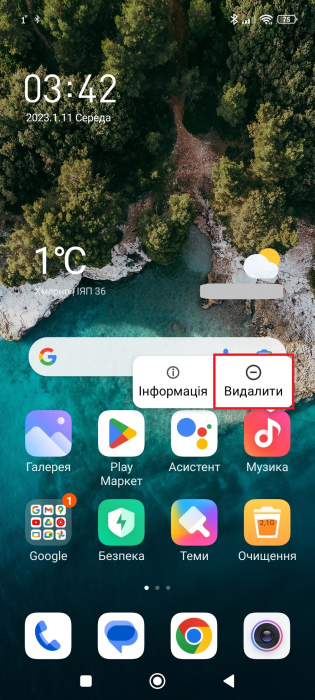
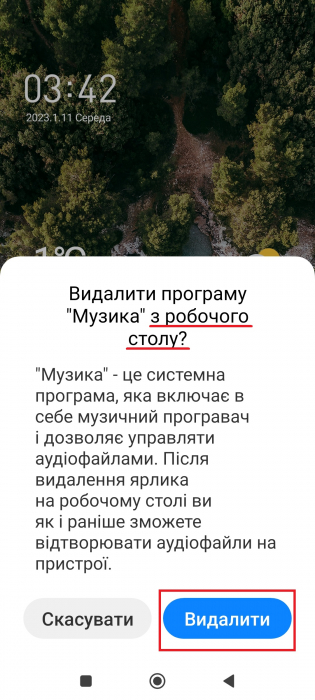
Если заметили ненужное приложение на главном экране, можно попробовать сразу его удалить. Для этого удерживайте палец на ярлыке, пока не появится всплывающее мини-меню. Далее в нем выберите «Удалить». Подтвердите действие, нажав по большой синей кнопке. Готово, бесполезный сервис больше не будет вам мешать.
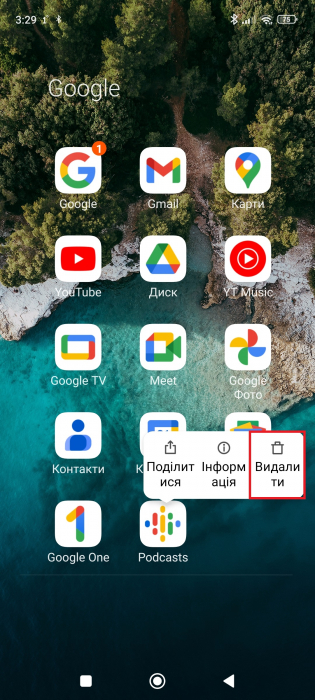
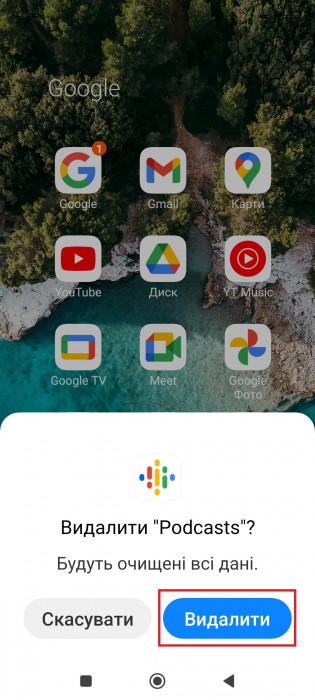
Еще при очистке некоторых программ высвечивается окно с вопросом, подтверждаете ли вы удаление с рабочего стола. Необходимо понимать, что в таком случае с главного экрана исчезнет только иконка, а сама программа останется на смартфоне. Это касается тех приложений, которые нельзя удалить стандартным способом.
В настройках
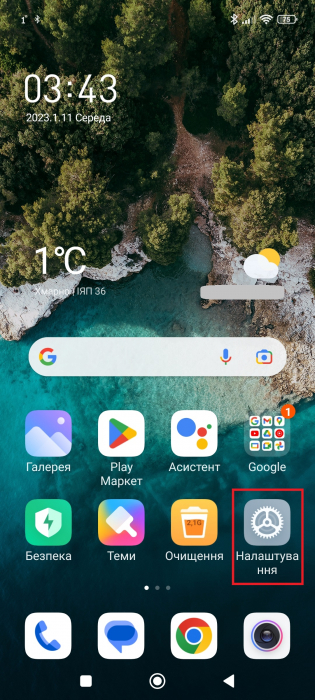
Не все программы выносятся на рабочий стол, поэтому поискать их можно в системных настройках. Для этого:
1. Зайдите в «Настройки».
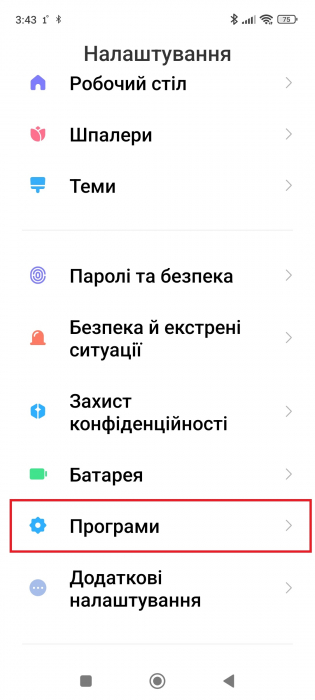
2. Пролистайте страницу до раздела «Приложения» и откройте вкладку «Все приложения».
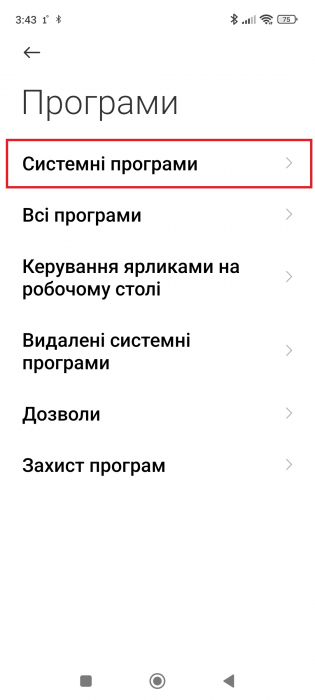
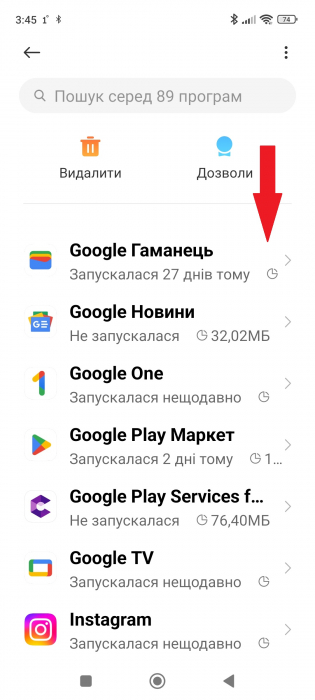
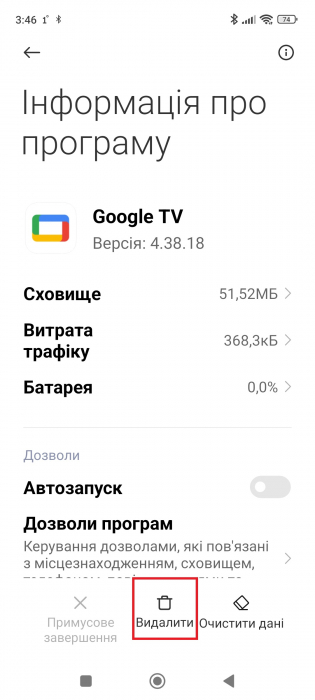
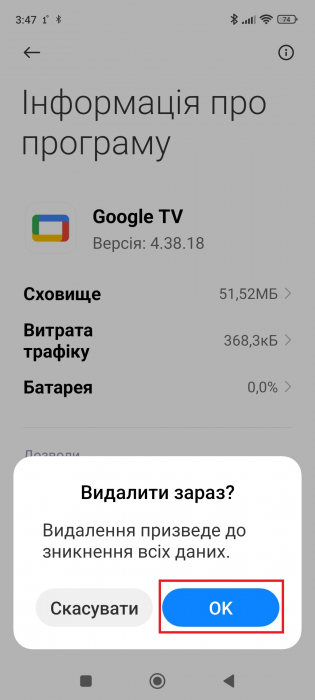
3. Просмотрите список программ, установленных на устройстве. Нажмите по ненужному софту. Внизу тапните по ярлыку «Удалить» (если он есть). Подтвердите свой выбор, нажав «ОК». Сделано, программа успешно удалена.
Как принудительно остановить работу стоковых программ
В настройках при открытии некоторых системных приложений вы можете обнаружить, что там отсутствует функция «Удалить». Есть только «Принудительно завершить», «Удалить обновления», «Отключить» или «Очистить данные». Такая ситуация наблюдается с программами, которые невозможно полностью удалить. К сожалению, на телефонах Xiaomi такого софта очень много.
Рассказываем, что можно сделать в таком случае. Если приложение не влияет на корректную работу смартфона, и вы хотите от него избавиться, нажимаем «Очистить данные» и «Удалить обновления». Также можно принудительно завершить работу софта. Программа останется на устройстве, но будет потреблять гораздо меньше оперативной памяти, а также немного освободится место в постоянном хранилище за счет удаления обновлений.
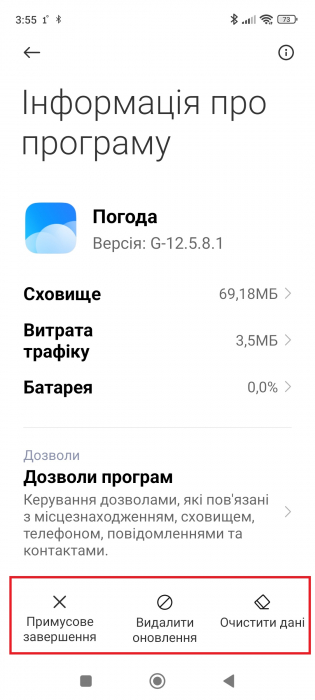
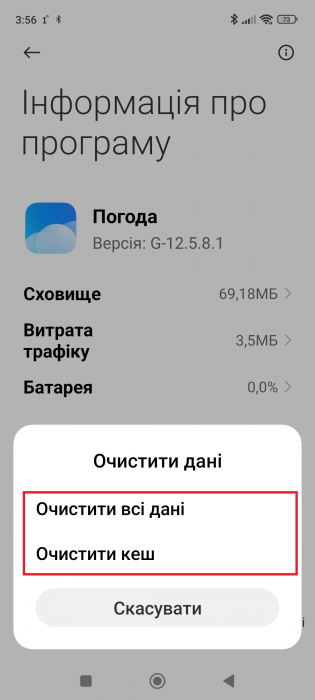
Обратите внимание! Если вы принудительно остановите работу важных программ, это скажется на функционировании смартфона. Например, отключив Bluetooth, вы больше не сможете подключать к смартфону беспроводные устройства. Поэтому будьте внимательны и обязательно проверяйте, какую программу хотите закрыть.
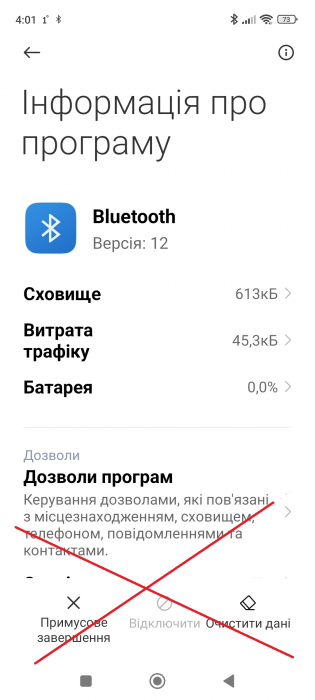
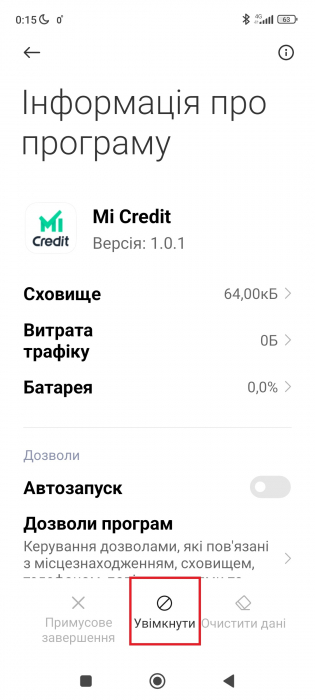
Отключенные приложения можно вернуть к работе. Для этого находим нужную программу и внизу нажимаем «Включить». Теперь приложение вновь будет функционировать в нормальном режиме.
Удаление системных приложений с помощью утилит
Как видим, в прошивке MIUI не предусмотрено полное удаление предустановленных программ. От большей части инструментов нельзя избавиться стандартным способом. Поэтому существуют специальные программы, с помощью которых удаляется ненужный системный софт.
Мы расскажем о двух наиболее популярных утилитах – Xiaomi ADB Fastboot и ADB AppControl. Их функционал очень похож. Данные программы работают без root-прав, что является большим плюсом, поскольку не нужно проводить серьезные системные действия на смартфоне.
Xiaomi ADB Fastboot
Перед началом процедуры осуществляем небольшую подготовку:
1. На смартфоне зайдите в режим разработчика и активируйте отладку по USB. В отдельном материале мы рассказывали, как это сделать.
2. Проверьте, чтобы на компьютере были установлены драйвера adb и fastboot. Если они отсутствуют, самостоятельно скачайте их с надежного источника (например, с форума XDA Developers или сервиса GitHub) и поставьте на ПК.
3. На компьютер установите непосредственно саму утилиту Xiaomi ADB Fastboot. Загрузить ее можно с сайта GitHub, воспользовавшись этой ссылкой. Там представлены версии для операционных систем Windows, Linux и Mac.Обратите внимание! Сейчас на актуальной странице GitHub размещена новая JAVA-версия программы, взаимодействия с которой более сложное. Если вы не знаете, как работать с java, мы рекомендуем использовать привычную старую версию. После скачивания архива его нужно распаковать.
Теперь приступаем к удалению системных приложений:
1. С помощью USB-провода подключите смартфон к компьютеру и в спецификации USB выберите «Передача файлов».
2. На ПК найдите распакованный архив и запустите программу Xiaomi ADB Fastboot.
3. Высветится стартовая страница утилиты, где нажмите по большой кнопке «Debloater».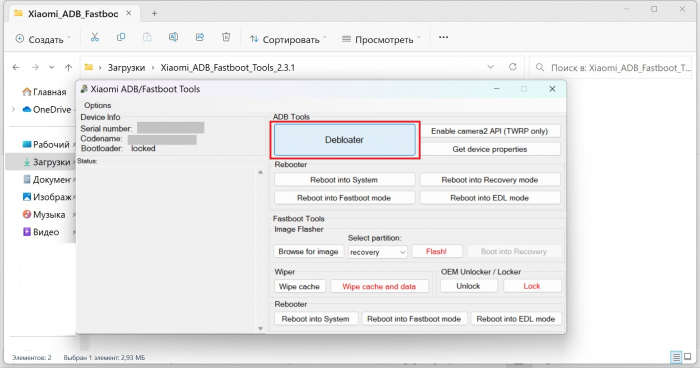
4. На телефон придет запрос с разрешением использовать отладку по USB. Тапните «ОК».
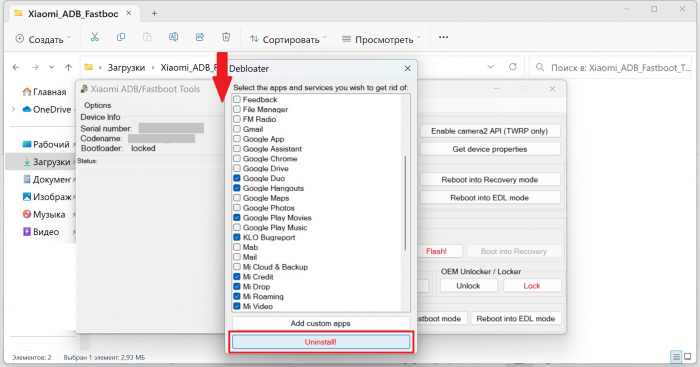
5. Повторно кликнете по кнопке «Debloater». На этот раз высветится список всех системных приложений, установленных на смартфоне. Отметьте галочками программы, которыехотите удалить, и внизу тапните по кнопке с красной надписью «Uninstall!».
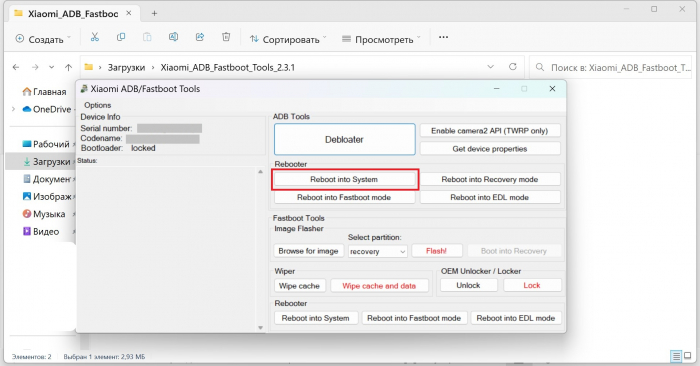
6. Теперь осталось перезагрузить телефон, нажав «Reboot into System». Поздравляем, вы удалили бесполезный предустановленный софт со своего мобильного устройства.
ADB AppControl
Еще одна рабочая утилита для удаления системных приложений. Является более универсальной, поскольку подходит для всех Android-смартфонов, а не только для Xiaomi.
Принцип подготовки аналогичный:
1. Включите USB-отладку на телефоне.
2. Проверьте наличие adb и fastboot драйверов на ПК.
3. Установите на компьютер программу ADB App Control. Для безопасности рекомендуем загрузить ее с официального сайта. Далее запустите установочный файл и следуйте подсказкам на экране.Процесс удаления приложений очень простой:
1. Подключите телефон к ПК через USB-кабель.
2. Запустите ADB App Control. Высветится окно с предложением установить дополнительную программу ACBridge. Рекомендуем поставить этот инструмент, поскольку он отображает полное название системных приложений и их иконок.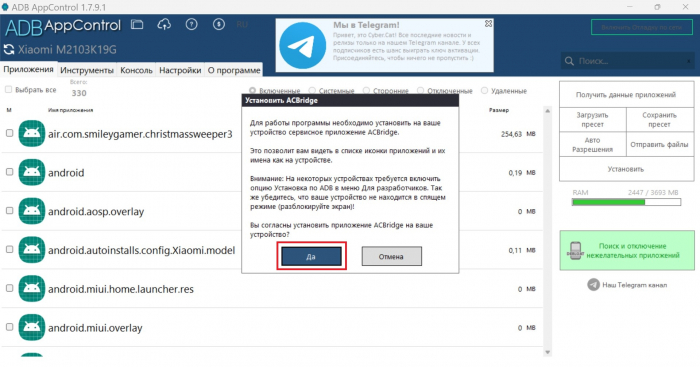
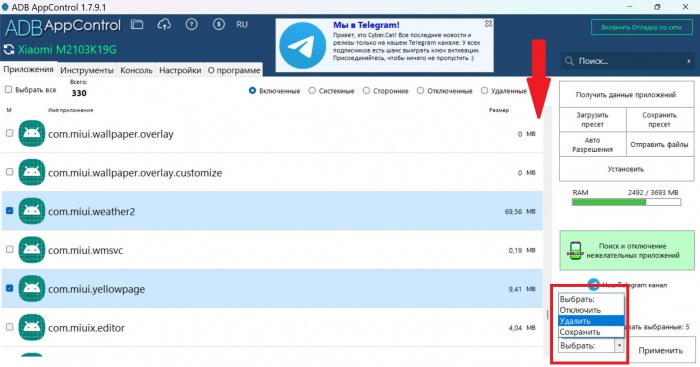
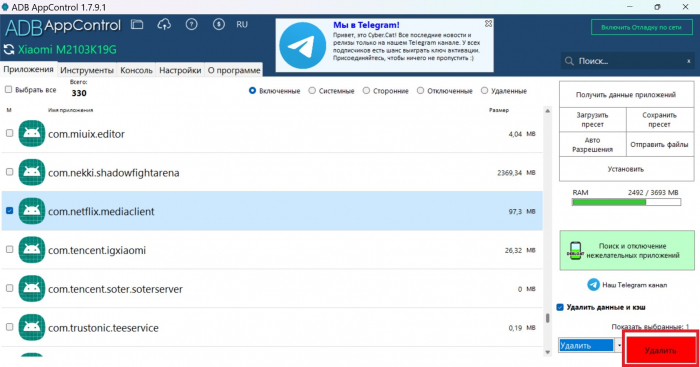
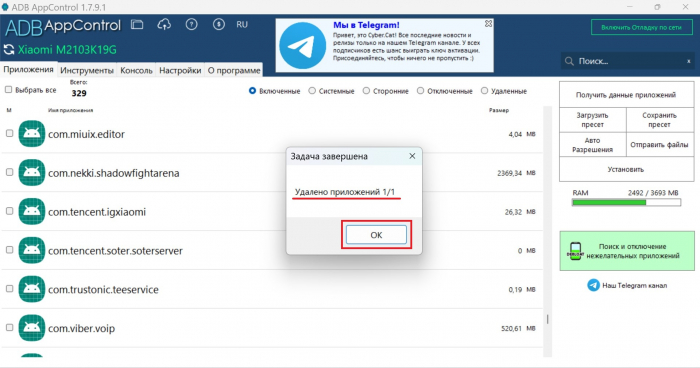
3. Далее отметьте галочками приложения, от которых хотите избавиться. В правом нижнем углу в разделе «Выбрать» нажмите «Удалить». Также доступна опция «Отключить». Появится красная кнопка с надписью «Удалить» – тапните по ней.
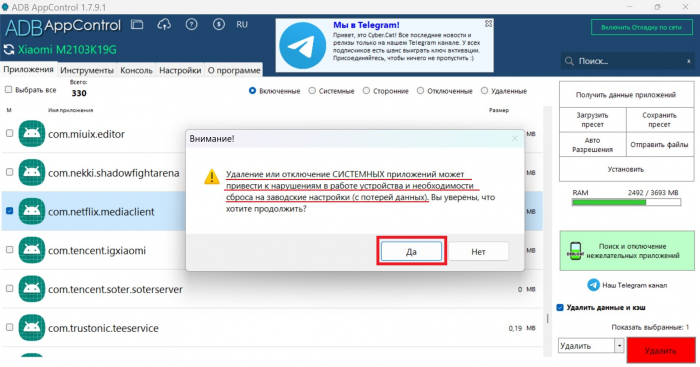
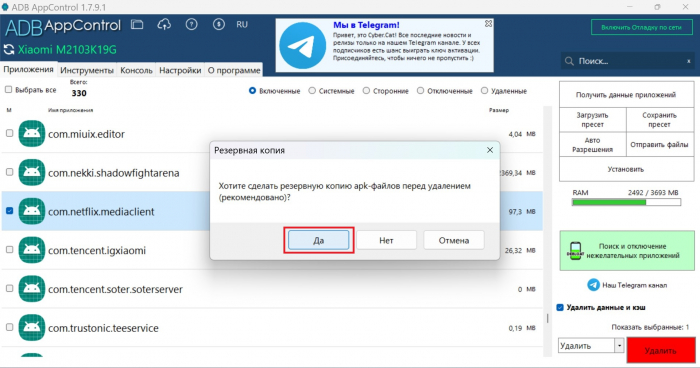
4. Программа выдаст предупреждение, что удаление или отключение важных системных приложений приведет к нарушенной работоспособности смартфона. Если готовы продолжить, нажмите «Да». В целях подстраховки стоит сделать резервную копию apk-файла.
5. Если удаление было выполнено успешно, вы получите соответствующее уведомление. После этого можно отключать смартфон от компьютера и приступать к обычному использованию.
Когда в MIUI появится возможность удалять системные приложения
Многих пользователей не устраивает, что для полного удаления ненужного предустановленного софта нужно пользоваться сторонними утилитами. Несмотря на то, что такие процедуры проводятся довольно легко, все равно они требуют времени.
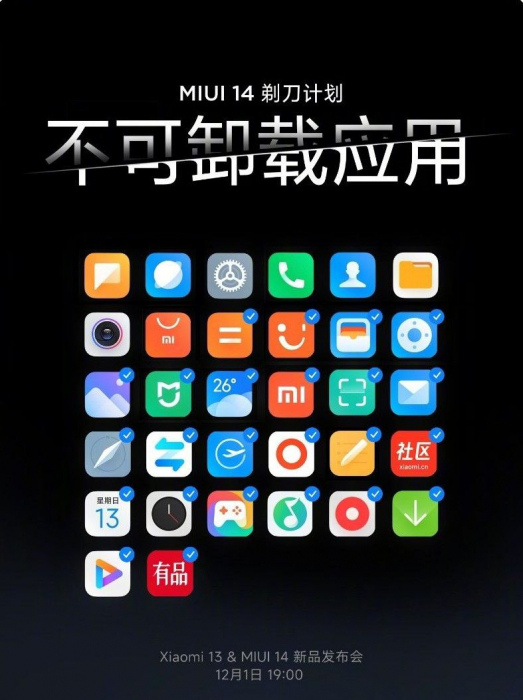
Поэтому спешим обрадовать пользователей Xiaomi: в MIUI 14 наконец можно будет удалять почти все системные программы (даже заметки, погоду, браузер, галерею). Данную функцию анонсировали на недавней презентации. Пока речь идет о китайской прошивке, но, скорее всего, подобная возможность будет и на глобалке. Кстати, с подробным обзором MIUI 14 вы можете ознакомиться здесь .
Теперь вы умеете удалять предустановленные программы на смартфонах Xiaomi. Инструкция также подходит для Redmi и Poco. Дайте знать в комментариях, если статья оказалась полезной. До встречи!
Что происходит после того, как пользователь включает новый телефон? MIUI обновляется до последней доступной версии, а на телефоне появляются десятки приложений. Часть из них важные (отвечают за корректную работу), часть развлекательные (система скачивает популярный софт).
Но очень часто большая часть автоматически установленных утилит вообще не нужна пользователю. Возникает логичный вопрос — как удалить предустановленные приложения на Xiaomi. В этой статье рассказали, какие утилиты можно и нельзя стирать из телефона и как это сделать правильно.
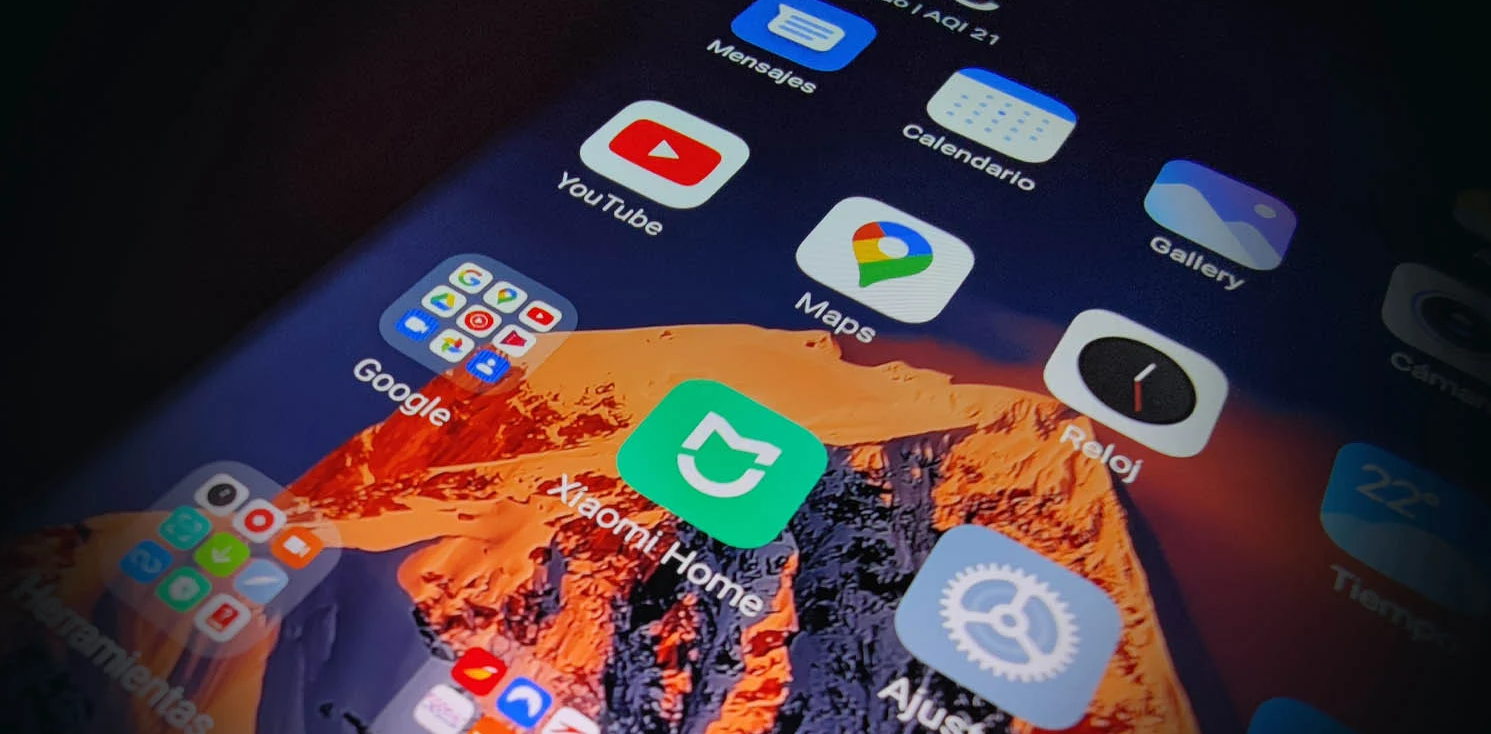 Не всегда утилиту можно полностью убрать. В этом случае её можно приостановить. Работать она не будет, но в памяти смартфона останется. Фото: xiaomiadictos.com
Можно ли удалить встроенные стандартные приложения на Xiaomi
Утилиты, которые можно стереть без последствий
Какие утилиты нельзя удалять с Xiaomi Mi
Как удалить со смартфона ненужные приложения
Настройки MIUI
ADB Fastboot Tools
ADB AppControl
Как найти и восстановить удалённое приложение на смартфоне Xiaomi, Redmi, POCOМожно ли удалить встроенные стандартные приложения на Xiaomi
Когда вообще может возникнуть необходимость в этом?
- При активации смартфона, когда вместе с новым ПО скачивается много ненужных утилит.
- Если ранее были установлены игры и другие приложения, а теперь они стали не нужны — хочется избавиться от мусора.
- Не хватает памяти на устройстве и нужно что-то удалить.
Есть 3 категории утилит:
– системные: Камера, Безопасность, Xiaomi Cloud и т. д. Эти утилиты делятся на 2 категории. Первая — нельзя удалять, так как это может сказаться на работоспособности телефона (перестанет включаться, запускать музыку и т. д.). Вторая — удалить сложно, но можно, на работе телефона это не отразится;
– те, которые полностью не стираются (через Настройки. Для них есть другой метод, о котором рассказали ниже). Но их можно Отключить, Заморозить, Удалить обновления (в разных версиях Андроид эта функция называется по-разному). Такие приложения: Игры, Погода. После отключения базовая версия утилиты останется на устройстве. Но, за счёт того, что будет удалён кеш и обновления, оно будет теперь занимать меньше места;
– те, которые можно стереть без проблем (игры и большая часть развлекательного или обучающего контента из Google Play).
Утилиты, которые можно стереть без последствий
Какие приложения на смартфоне Xiaomi (Redmi, POCO) можно безболезненно удалить? Это:
- все игры, обучающий и развлекательный софт, который вы сами скачали из Google Play;
- Browser;
- Bookmark Provider;
- BugReport и Whetstone;
- Calculator и Calendar;
- CellBroadcastReceiver;
- Games (Mi App Store);
- Google Play Музыка, Play Фильмы, Maps (Карты), FeedBack, Partner Setup;
- Mi Coin, Mi Link Service, Mi Video;
- PrintSpooler, CloudPrint, FingerprintService;
- Weather.
Все эти инструменты могут быть полезны, но если они не нужны, от них можно избавиться. Теперь вы знаете, какие приложения можно удалять со смартфона без опасений за работоспособность гаджета.
Какие утилиты нельзя удалять с Xiaomi Mi
- AccountAndSyncSettings.
- ApplicationsProvider.
- BackupRestoreConfirmation.
- BadgeProvider.
- BestGroupPose.
- BluetoothAvrcp, BluetoothOpp и BluetoothServices.
- CallSetting.
- Contacts и ContactsProvider.
- DialertabActivity.
- Shutdown.
- MediaProvider.
Такие утилиты отвечают за работу камеры, телефонной книги, Bluetooth, воспроизведение аудио/видео, синхронизацию с Гугл аккаунтом. Поэтому они важны.
Как удалить со смартфона ненужные приложения
Настройки MIUI
Первый способ — самый простой. С его помощью можно стереть мусор из памяти телефона. Нужно:
- зайти в Настройки — Приложения;
- выбрать Все приложения;
- выбрать нужную утилиту;
- нажать «Очистить данные» (кнопка справа внизу) — чтобы удалить аккаунты, кеш и дополнительные файлы. Этот шаг необязательный. При удалении утилиты также стирается вся информация. Но если вы не доверяете автоматике и полагаете, что кеш может остаться, не игнорируйте этот шаг;
- выбрать «Удалить» — чтобы стереть утилиту из хранилища.
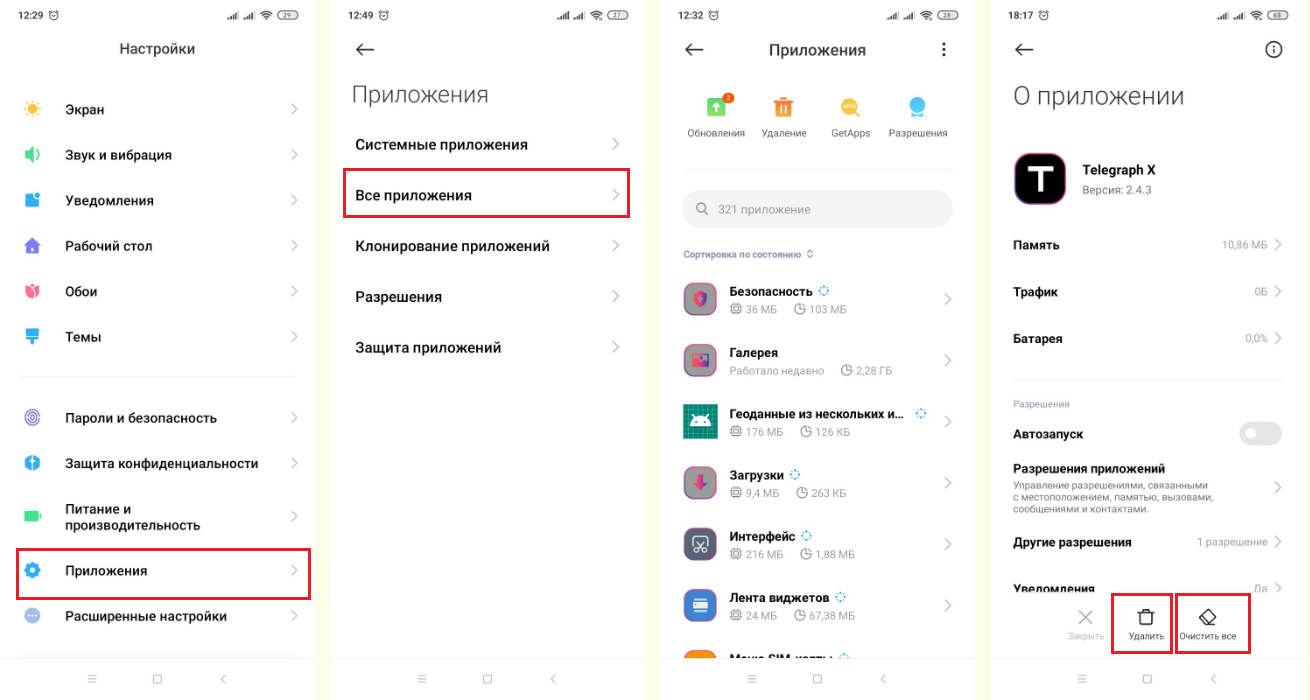 Простой способ удалить ненужные приложения на Xiaomi. Иллюстрация: Елизавета Чупикова, Xi.Express
Можно поступить иначе:
- зайти в Настройки — Приложения — Все приложения;
- выбрать «Удаление». Откроется список приложений, которые можно стереть;
- отметить галочками утилиты и нажать «Удалить».
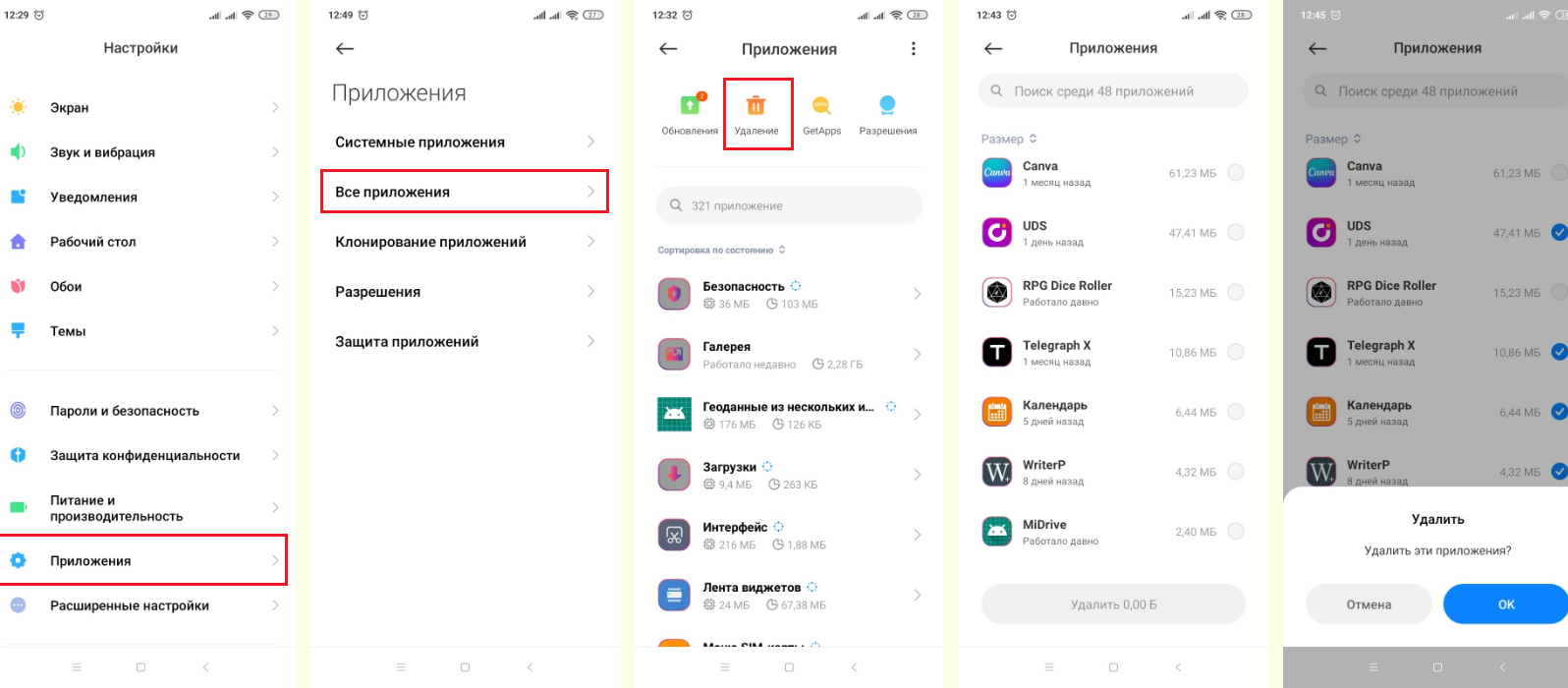 Второй способ. Иллюстрация: Елизавета Чупикова, Xi.Express
Как удалить предустановленные важные приложения со смартфона Xiaomi (Андроид)? Как говорили выше, стереть всё не получится. Но часть можно «Заморозить». Для этого нужно:
- зайти в Настройки — Приложения — Все приложения;
- выбрать утилиту, которую невозможно полностью стереть (в нашем случае это ShareMe, которая нужна для переноса файлов с одного смартфона на другой);
- нажать «Очистить»;
- нажать «Удалить обновления».
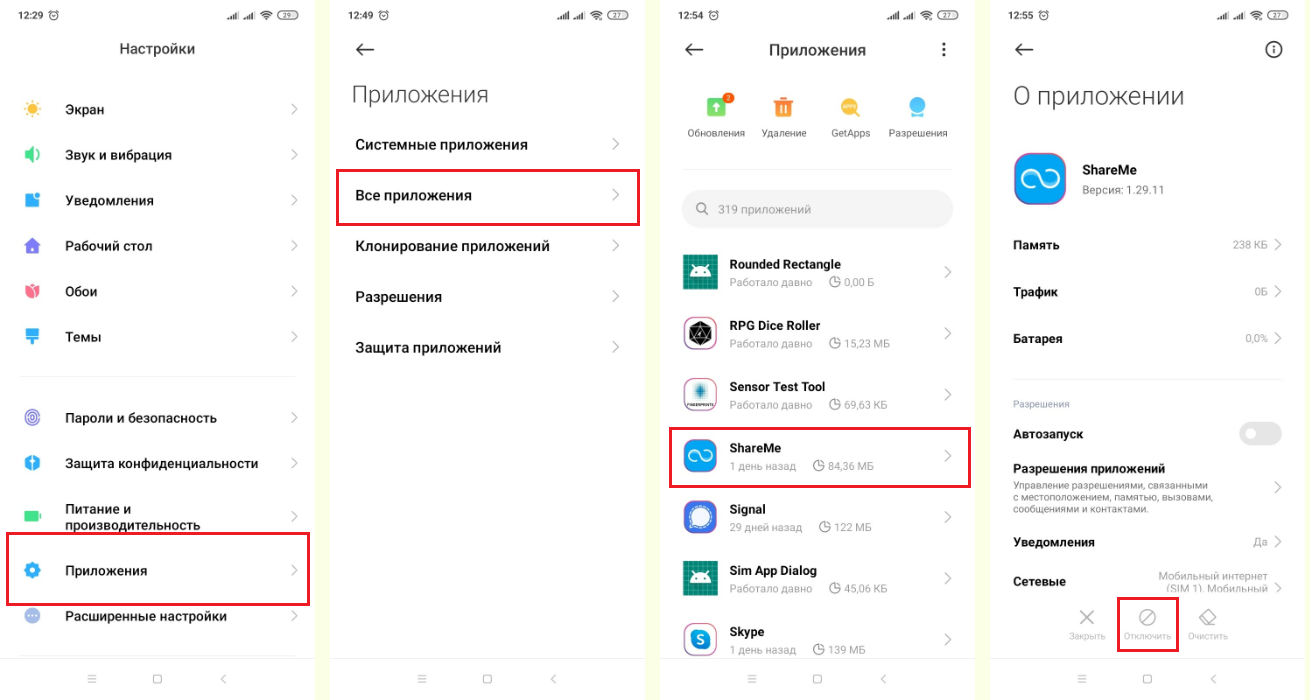 Приложение занимало 84 Мб. После очищения и удаления обновлений стало занимать 238 КБ. Такой способ поможет освободить память на устройстве. Иллюстрация: Елизавета Чупикова, Xi.Express
ADB Fastboot Tools
Это софт, который позволяет вносить серьёзные изменения. Если вам достаточно почистить память и удалить лишнее, лучше воспользоваться способом, указанным выше. Некорректное использование такой утилиты может привести к неисправности гаджета. Например, можно удалить важный файл и смартфон перестанет включаться.
Для удаления понадобится провод USB, программа ADB Fastboot Tools (устанавливается на ПК).
Шаг 1 — нужно активировать режим Разработчика и отладку по USB. Для этого нужно:
- перейти в Настройки — О телефоне;
- тапнуть 7 раз на фразу «Версия MIUI», чтобы на дисплее высветилась надпись «Вы стали разработчиком»;
- вернуться и нажать на фразу «Расширенные настройки»;
- тапнуть на «Для Разработчиков»;
- долистать до надписи «Отладка по USB» и нажать на неё.
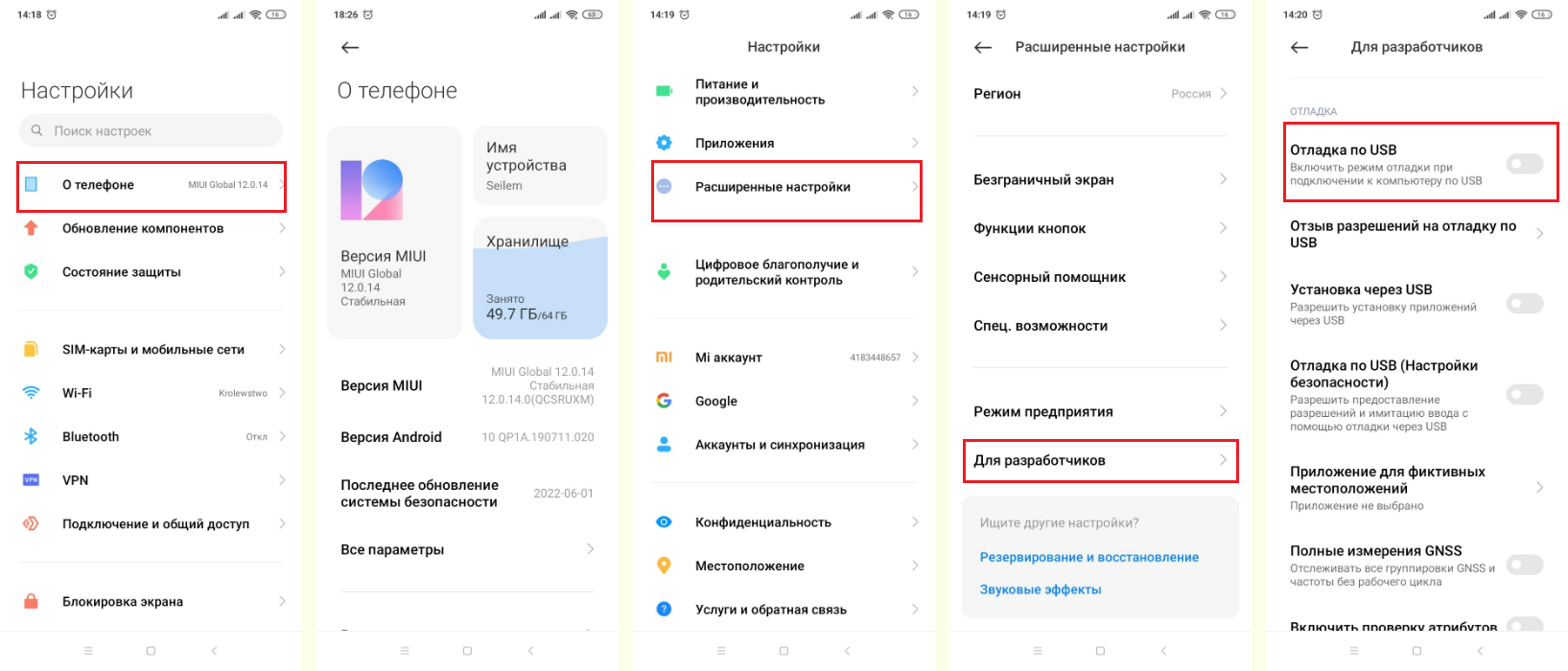 Отладка по USB. Иллюстрация: Елизавета Чупикова, Xi.Express
Шаг 2 — установить на компьютер ADB Fastboot Tools (есть версии под разные операционные системы). После установки нужно:
- подключить гаджет к компьютеру через USB;
- открыть эту утилиту;
- нажать на «Передача файлов»;
- выбрать вкладку Uninstaller;
- отметить утилиты, которые нужно стереть;
- подтвердить действие.
Чем этот метод отличается от предыдущего? Он позволяет удалить намного больше утилит. Даже те, которые через Настройки можно только остановить.
Важно: после обновления MIUI системные файлы и приложения, которые вы удалили, могут снова появиться. В этом случае придётся повторить процедуру.
ADB AppControl
Метод идентичен предыдущему. Разница в одном — используется другое приложение для компьютера. Эта утилита на русском — разобраться в ней будет чуть проще. С помощью программы можно работать не только с Сяоми, но и другими смартфонами на Андроид.
Первые 2 шага как в предыдущем методе. Нужно:
- сделать отладку по USB;
- подключить смартфон к ПК;
- установить программу ADB AppControl на компьютер;
- запустить эту программу.
При первом запуске ADB AppControl попросит разрешить отладку. На экране появится надпись «Ожидание. Разрешите отладку на вашем устройстве». На неё нужно нажать. В это время на смартфоне появится пуш-уведомление о том, что пк запрашивает разрешение на отладку. Нужно с ним согласиться.
Шаг 3 — утилита предложит поставить на пк программу ACBridge. Её задача — отображать полные названия приложений и их иконки. Лучше согласиться и установить её. Иначе по сокращениям будет не совсем понятно, какие утилиты есть на смартфоне.
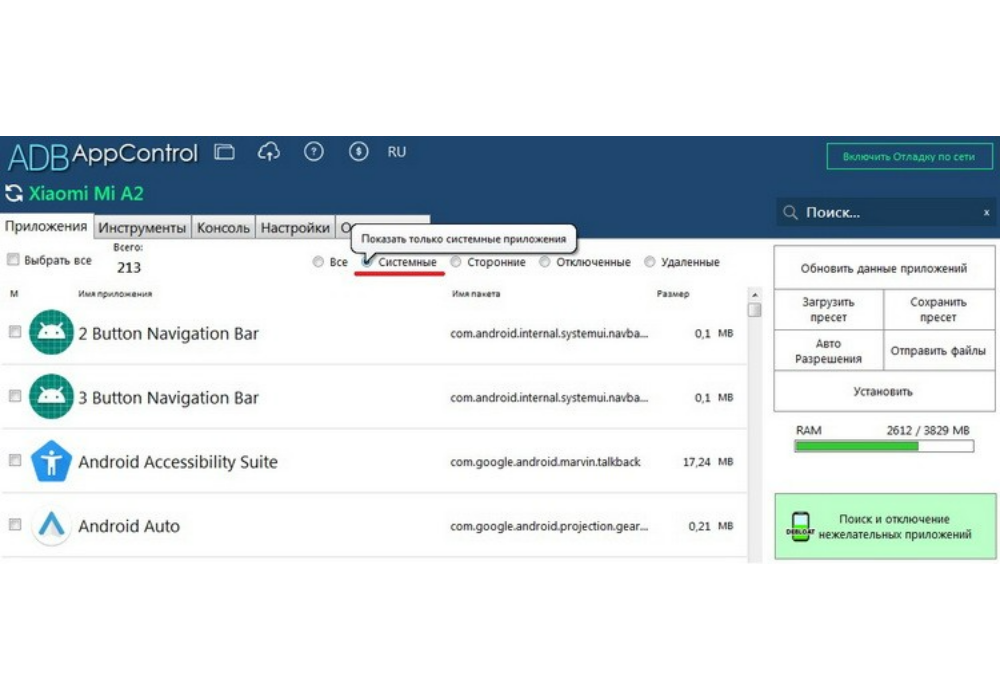 Увидеть нужные приложения можно в соответствующей вкладке. Фото: migadget.ru
Через эту утилиту можно удалить и системные приложения на Xiaomi, Redmi, POCO. Нужно выбрать подходящее, с правой стороны выбрать «Отключить» или «Удалить» и нажать «Применить».
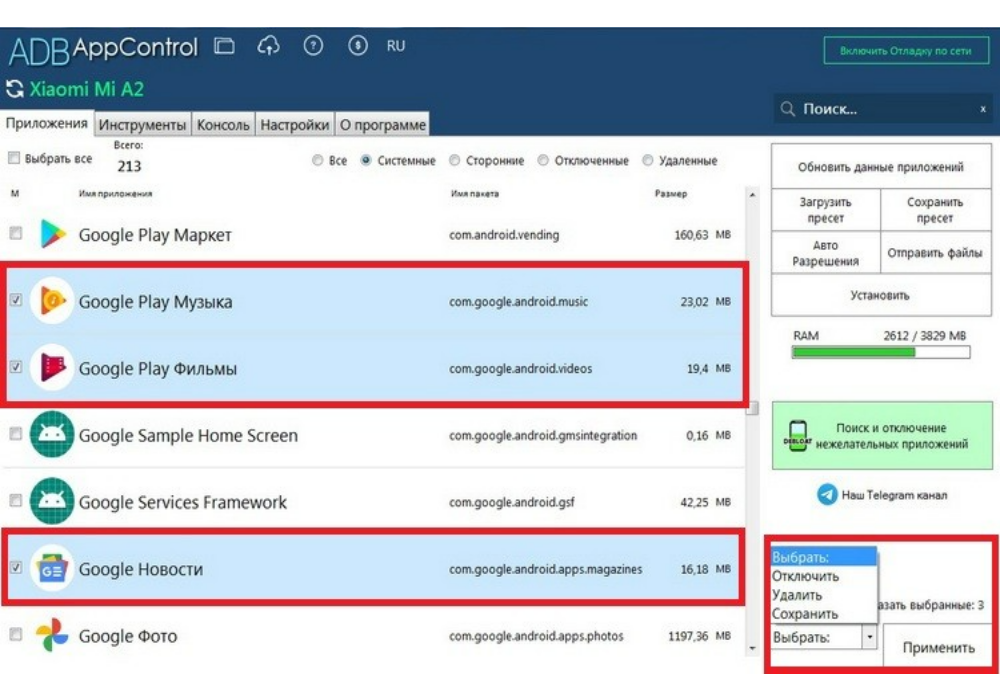 Нужная кнопка находится справа. Фото: migadget.ru
Как найти и восстановить удалённое приложение на смартфоне Xiaomi, Redmi, POCO
В смартфоне такой функции нет. Приложения, удалённые с телефона Xiaomi, можно только заново скачать. Как? Нужно:
- войти в нужный аккаунт в Google Play;
- нажать на «Мои Приложения и Игры» — «Библиотека»;
- отметить приложения, которые снова хотите установить (из тех, что ранее были скачаны с вашего аккаунта);
- установить их.
На некоторых версиях Google Play схема выглядит иначе. Нужно:
- войти в аккаунт, нажать на кружок в правом верхнем углу;
- нажать «Управление приложениями и устройством»;
- перейти во вкладку «Управление»;
- нажать на «Установлено» и выбрать «Не установлено»;
- поставить галочки на нужных утилитах;
- нажать на значок «Скачать» и дождаться завершения.
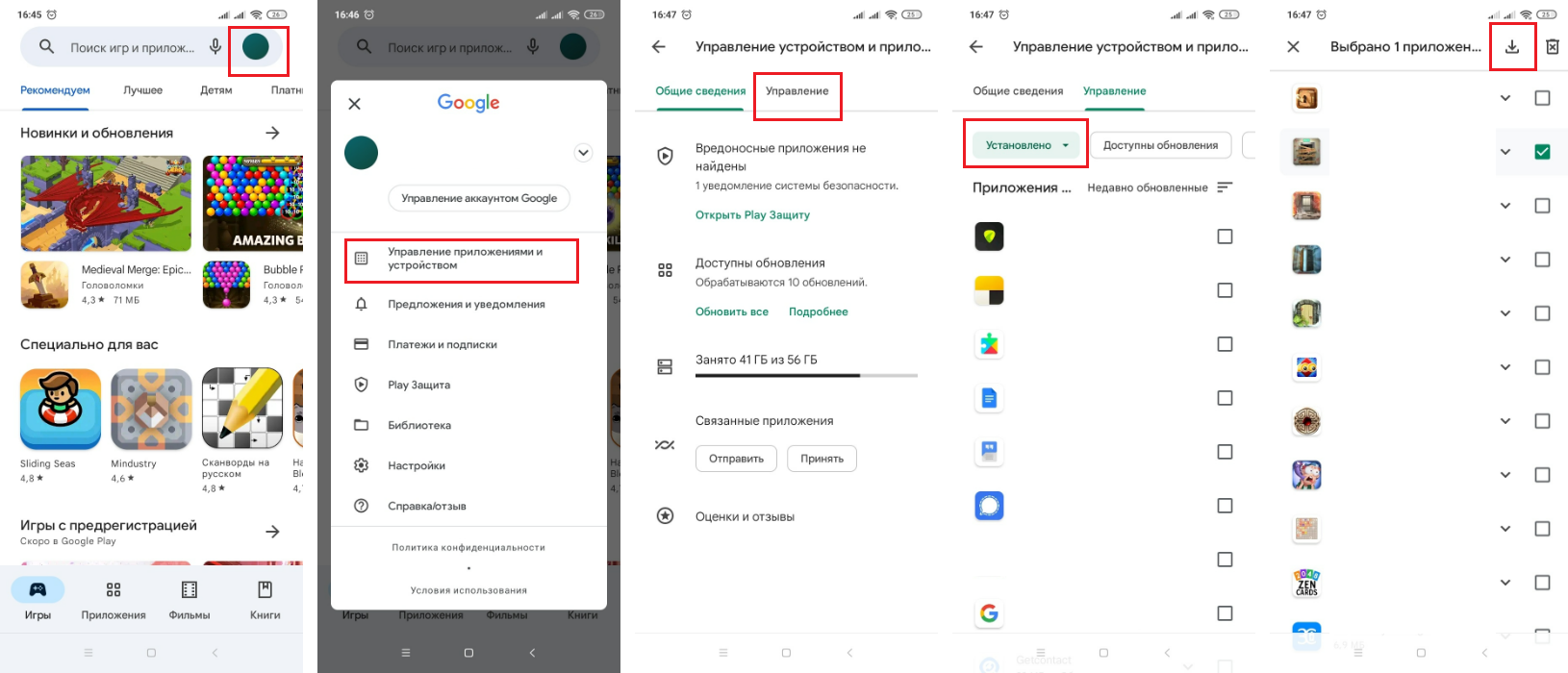 Инструкция — как установить приложения на Сяоми. Иллюстрация: Елизавета Чупикова, Xi.Express
Надеемся, что наш материал поможет вам удалить со смартфона ненужные приложения или восстановить стёртые утилиты.
Производители предварительно загружают телефоны приложениями для упрощения жизни пользователя. Но не все из них важны. Если вы купили телефон под управлением разветвленной версии Android, такой как MIUI или EMUI, возможно обнаружили, что некоторые приложения не нужны. Чаще всего пользователи обращаются с вопросом, как изменить браузер по умолчанию на Xiaomi.
Желание замены Mi browser появляется из-за активной рекламы и загруженности. Давайте сначала разберемся, как отключить все лишнее.
- Отключение новостной ленты
- Смена стартовой страницы
- Редактирование hosts
- Смена региона
- Отключение уведомлений
- Способ 1
- Способ 2
- Способ 3
- Просмотр истории
- Удаление браузера
- Зависание браузера
- Настройка главной страницы
- Режим инкогнито
- Просмотр сохраненных паролей
Отключение новостной ленты
На телефонах Хiaomi с поддержкой MIUI обычно предлагается Mi browser. Сам по себе он неплох, но имеет серьезные недостатки:
- Надоедливая лента новостей;
- Уведомления.
В некоторых случаях отключение всего этого пользователю будет достаточно, чтобы почувствовать себя счастливым. Открывая стартовую страницу, вы видите новости, причем каждая вкладка будет сопровождаться аналогичными “бонусами”.
К сожалению, нет кнопки для их отключения, но существует обходные пути.
Смена стартовой страницы
- Откройте Mi Browser, кликните на значок из трех линий. Через меню перейдите к «Настройкам»;
- Прокрутите вниз, нажмите «Дополнительно»;

- «Установить стартовую страницу», выберите «Пользовательская»;
- Введите URL-адрес. Лучше сохранить его как www.google.com или ya.ru.

Редактирование hosts
Новостную страницу можно убрать заблокировав определенные ip адреса.
Для тех, у кого есть root доступ — добавляем в hosts строку:
Для тех, у кого отсутствует рут доступ, но имеется блокировщик контента (например, Adguard), добавляем правило:
Смена региона
Этот способ подразумевает смена региона, где реклама, новостная лента и неудаляющиеся закладки просто не поддерживаются.
Переходим в Настройки > Расширенные настройки > Регион и выбираем любую страну СНГ, например, Беларусь.

Отключение уведомлений
Помимо надоедливой новостной ленты, у Mi Browser есть еще одна головная боль. Повезло тем, кому не пришлось столкнуться с необходимостью убирать ненужные уведомления. Решения:
Способ 1
- Запустите Mi Browser, кликните значок меню. Выберите «Настройки»;
- Здесь выключите переключатель около кнопки «Уведомления».

Способ 2
В шторке уведомлений зажмите и удерживайте одно из них. А потом выключите переключатель, как для описанного выше случая.
Способ 3
- Откройте «Настройки, перейдите к «Установленные приложения»;
- Найдите «Браузер»;
- Выключите «Показать уведомления».

Просмотр истории
Если пользователь ищет ту страницу, которую посещал ранее, ему требуется:
- Открыть настройки;
- Выбрать “Закладки и история”;
- Перейти к “Истории”.

Удаление браузера
Если не нравится родное приложение по умолчанию, то переходите на Chrome или другой софт. Чтобы удалить браузер Xiaomi есть два способа:
- Откройте Mi, перейдите к «Настройкам», нажав на меню с тремя горизонтальными полосками. Потяните ползунок рядом с «Установить, как браузер по умолчанию».

- Откройте настройки телефона, перейдите к «Установленные приложения». Выбрать значок меню (три точки), перейти на вкладку «по умолчанию». Нажмите «Браузер» и выберите интересующий.

Устанавливать браузер по умолчанию на смартфон Xiaomi лучше всего ориентируясь на рекомендованный список:
- Google Chrome — привычный.
- Firefox – надежный.
- Opera.
Вы вольны поменять выбор и поставить другой. Устанавливать их удобно из Play Market.
Зависание браузера
Это говорит не о проблемах системы, а о банальной ее загрузке. Даже после выключения в браузере остаются висеть вкладки, которые отнимают ресурсы. Ощутимо, если просматриваете фотографии, картинки, качаете музыку. Первое, что стоит сделать, это зайти в «Настройки», кликнуть «Все приложения», выбрать подпункт «Браузер» и нажать на «Очистить».

Второй момент – это обновление оболочки до последней версии. Для этого проверяйте оповещения, в которых система уведомляет о доступных улучшениях.
Настройка главной страницы
С базовыми моментами определились, теперь можно про удобство. Открывая браузер, вы попадаете на стартовую страницу. Она стандартная. На ней видны квадратики или вкладки. Здесь отображаются посещаемые сайты. Чтобы изменить страницу, действуем следующим образом:
- Откройте панель управления.
- Выбирайте «Настройки» и раздел «Начальная группа».
- Здесь можно будет настроить страницу быстрого доступа,
Удалять ненужные вкладки легко, перенося их в корзину.
Режим инкогнито
Не всегда нужно, чтобы следы путешествия по просторам интернета сохранялись в истории. Режим инкогнито автоматически не фиксирует посещаемые страницы в истории или не синхронизирует с учетной записью. Открыть его просто.
В нижней части вы найдете кнопку выбора вкладки. Нажимаем на нее, выбираем пункт: «Режим инкогнито», затем через плюс будут открываться вкладки, которые не сохраняют историю и куки.

Если все сделано правильно, то в нижней части будет отображаться «шпионский» значок.

Просмотр сохраненных паролей
Для штатного браузера (mi browser) не предусмотрено функции просмотров паролей.
Для поиска нужного пароля в браузере Chrome на телефоне, достаточно открыть пункт меню «Настройки» и нажать на вкладку «Сохранить пароли». Вы увидите список сайтов, для которых браузер «помнит» данные авторизации, которые можно скопировать в буфер-обмен.
Но специалисты в области компьютерных разработок рекомендуют держать их в голове, особенно если речь идет о доступе к денежным средствам.
По умолчанию на смартфонах Xiaomi, Redmi, POCO, которые работают под управлением Android и оболочки MIUI, много встроенных Google и системных Mi-приложений. В любой момент можно удалить ненужные системные программы, если нет потребности в их функционале. Сама процедура не очень сложная. Необходимо только выбрать удобный для себя способ и внимательно выполнять все действия.
Навигация по странице
- Стоит ли отключать или удалять системные приложения?
- Какие системные приложения можно удалить на Xiaomi без последствий?
- Предустановленные программы, которые нельзя трогать
- Способ 1 – Отключение через настройки MIUI на телефоне
- Способ 2 – Удаление через Xiaomi ADB Fastboot Tools
- Способ 3 – Использование ADB AppControl
Стоит ли отключать или удалять системные приложения?
Это вполне разумный шаг в плане очистки памяти устройства от всего лишнего, проведения полной оптимизации MIUI или просто персонализации оболочки. Но подходить к вопросу нужно с умом и осторожностью.
Нужно понимать, что:
- При отключении происходит обычная деактивация. Сделать это можно средствами и самой MIUI, и сторонних утилит. Предустановленные программы больше не будут занимать оперативную память, использовать интернет-соединение, службу GPS и т.д. Но система видит их и уже после первой перезагрузки смартфона многие могут автоматически включиться обратно.
- При удалении происходит «заморозка». Здесь стандартные возможности MIUI ограничены. Поэтому все действия проводятся при помощи ADB. Приложения больше не отображаются в списке установленных, система не видит их и не может работать с ними. В случае необходимости инструменты ADB позволяют сделать восстановление. Вы не сможете превратить свой аппарат в кирпич даже при всем желании. А вот полное удаление без рута (root-прав) невозможно. Хотя, наверное, это и не нужно, если есть «заморозка».
Если отключить / удалить встроенные приложения, которые не отвечают за жизненно необходимые функции смартфона, можно получить некоторые преимущества. Например:
Снижается нагрузка на процессор и освобождается оперативная память.
Батарея дольше держит заряд, так как некоторые предустановленные программы плохо оптимизированы.
Улучшается производительность устройства.
В случае удаления важного системного приложения для операционной системы Андроид, работа мобильного устройства может быть нарушена. Некоторые функции могут работать неправильно, будут появляться разного рода ошибки. Поэтому перед выполнением каких-либо действий сначала целесообразно узнать, что можно безболезненно убрать из системы, а что нельзя трогать.
Как правило, набор программ по умолчанию на телефонах Сяоми, Редми и ПОКО зависит от региона и версии прошивки. Но есть такие, которые предустановлены в прошивках всех регионов. Именно с ними у пользователей возникает больше всего проблем. Штатные средства системы просто не позволяют избавиться от них.
Какие системные приложения можно удалить на Xiaomi без последствий?
Ниже представлены стандартные программы, удаление которых не повлияет на стабильную работу смартфона. К каждой прилагается краткое описание, чтобы понять, с чем имеете дело.
Данный список не стоит воспринимать как стандарт. Многое зависит от версии прошивки на устройстве.
Итак, без вреда для системы смело можете избавиться от:
- Analytics – сервис-шпион, который постоянно мониторит действия пользователя и по несколько раз в день отправляет отчеты на сервера компании. Еще отвечает за рекламу в стандартных приложениях. Поэтому можете снести в первую очередь.
- Меню SIM-карты – еще один вредный сервис, который позволяет сотовому оператору показывать рекламу на экране вашего устройства различных своих платных подписок.
- Android Auto – специальный сервис для водителей, который позволяет более удобно пользоваться телефоном за рулем.
- Android R Easter Egg – пасхалка (скрытая мини-игра) на Android 11. В каждом из поколений операционной системы своя пасхалка и разные названия. Это как пример.
- Browser – стандартный обозреватель, которым мало-кто пользуется. Вы, скорее всего, в том числе.
- Bookmark Provider – менеджер закладок для стокового браузера.
- BugReport и Whetstone – позволяет отправлять отчеты при возникновении ошибок в работе устройства. Кстати, эта утилита влияет на быстродействие.
- Calculator и Calendar – здесь все ясно. В случае использования сторонних утилит, обладающих лучшим функционалом и возможностями, избавляемся от этих.
- CellBroadcastReceiver – функция оповещение населения. Сообщает о возникновении чрезвычайных ситуаций в регионах Азии. Соответственно, в нашей стране нет никакой пользы от этого приложения.
- DuoDuo – видео чат от компании Google.
- E-mail – стандартная утилита для электронной почты. Как правило, большинство пользователей Андроид заводят почтовый аккаунт Gmail. Поэтому удаление этого софта вполне целесообразно.
- Facebook App Installer, Facebook App Manager, Facebook Services – все эти инструменты можно удалить. Само приложение социальной сети будет работать корректно.
- Games (Mi App Store) – игры. Это магазин софта от Xiaomi, аналог Google Play. Нет смысла держать два одинаковых приложения, тем более в маркете американского гиганта выбор огромнейший.
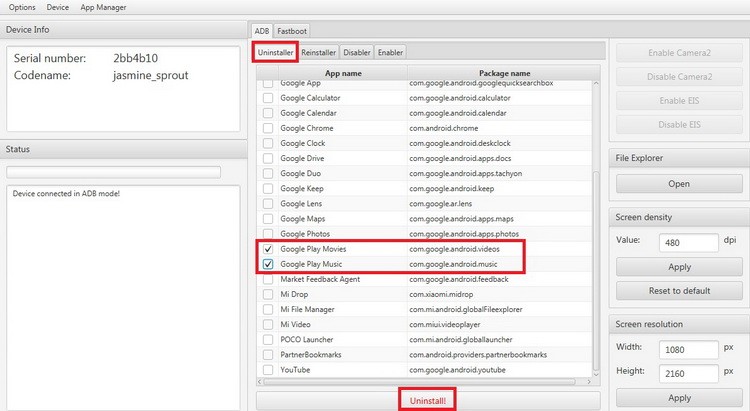
- Google Play Музыка и Google Play Фильмы – и так всем понятно, что это такое. Как раз на их примере будем демонстрировать выполнение задачи ниже.
- Google Maps ( Карты ) – не всем пользователям подходит это программное обеспечение. Если вы из их числа и отдаете предпочтение какому-то аналогу, то смело избавляйтесь.
- GoogleFeedBack – инструмент для отзывов обо всех встроенных приложениях от компании Google. Влияет на скорость работы гаджета.
- Google Partner Setup – позволяет авторизоваться с помощью своего Гугл-аккаунта в любых других сервисах и утилитах, которые поддерживают такую возможность. Во многих случаях вещь удобная, но, если не пользуетесь, можно убрать из системы.
- Joyose – это развлекательный сервис, ориентированный на китайскую аудиторию.
- Mi Coin – виртуальные монеты, которые можно заработать в сообществе Mi Community за свою активность, а затем поменять на какие-то подарки. Для нас нет никакой пользы, так как действует только на территории Китая.
- Mi Link Service – обеспечивает обмен файлами между смартфонами Xiaomi с разными версиями MIUI.
- Mi Video – стандартный проигрыватель для видео.
- MSA – еще один из инструментов аналитики. Влияет на быстродействие смартфона, так как висит в фоновых процессах и использует ваш Интернет-трафик. Также связан с рекламой.
- PrintSpooler, CloudPrint, FingerprintService, Системный сервис, Спулер печати – отвечают за печать файлов со смартфона. Минимально влияют на скорость работы аппарата.
- StepsProvider – это дополнение к штатному шагомеру. Влияет на скорость работы смартфона.
- Stk – предоставляет доступ к дополнительным функциям вашего сотового оператора.
- Updater – отслеживает выход обновлений фирменной оболочки MIUI и иногда оповещает об этом надоедливыми напоминаниями. Если такая опция не нужна, и вы привыкли вручную проверять доступность свежих версий MIUI, то смело можете стирать.
- Weather – погода. По сравнению с другими бесплатными погодными приложениями, это отстает в плане настроек и возможностей. Поэтому можете удалить и найти лучшую альтернативу в магазине приложений Google Play.
- Сервисы и обратная связь ( Services & Feedback ) – позволяет писать письма разработчикам MIUI о багах прошивки. Если никогда таким не занимаетесь, то можете удалять.
- Специальные возможности для Android – инструмент, который предназначен для управления смартфоном людьми с ограниченными возможностями. Кстати, позволяет в случае необходимости обойти блокировку телефона Гуглом. Поэтому взвешивайте все «за» и «против» при деактивации.
- Цифровое благополучие – еще один инструмент от Гугл, который предназначен для создания статистики об использовании устройства и её демонстрации в профиле пользователя. Соответственно, для сбора статистики работает в фоновых процессах и жрет заряд батареи.
Предустановленные программы, которые нельзя трогать
Есть встроенные приложения, без которых просто невозможна нормальная работа MIUI и функционирование смартфона. Их не рекомендуется отключать, а тем более удалять.
- AccountAndSyncSettings – обеспечивает синхронизацию данных (контакты, календарь, заметки и т.д.) с вашим Google-аккаунтом, который привязан к смартфону.
- ApplicationsProvider – отвечает за работу с любыми программами (их установка, просмотр списка установленных, удаление).
- BackupRestoreConfirmation – важная утилита, с помощью которой создаются резервные копии системы и файлов, восстанавливается система или делается сброс настроек к заводскому состоянию.
- BadgeProvider – отвечает за возможность отправки и получения текстовых сообщений и электронных писем.
- BestGroupPose – инструмент для стандартной утилиты «Камера».
- BluetoothAvrcp, BluetoothOpp и BluetoothServices – все эти компоненты необходимы для функционирования беспроводной технологии Bluetooth.
- CallSetting – все, что связано с работой голосовых вызовов: звонок, ожидание, ответ, переадресация.
- Contacts и ContactsProvider – все, что связано с телефонной книгой: создание и просмотр контактов, история звонков и так далее.
- DialertabActivity – предоставляет возможность набора номеров.
- Shutdown – контролирует ресурсы аккумулятора, выводит информацию на экран телефона о текущем заряде батареи и уведомление о скором выключении устройства из-за низкого заряда.
- MediaProvider – отвечает за воспроизведение всех звуковых файлов.
- Сервисы Google – необходимы для работы системных и сторонних приложений, привязанных к сервису Google Play.
Способ 1 – Отключение через настройки MIUI на телефоне
В начале уже отмечалось, но еще раз напомним, что средства операционной системы не позволяют провести удаление предустановленных Google и Mi приложений в смартфонах Xiaomi, Redmi, POCO. Есть возможность только отключить их и остановить работу, так сказать “заморозить”. После этого они перестают использовать ресурсы телефона и висеть в фоновых процессах.
Один из представленных ниже вариантов должен привести к желаемому результату. Порядок действий может немножко отличаться в зависимости от модели устройства и используемой версии прошивки.
Вариант 1. Перейдите в «Настройки» , выберите «Приложения и уведомления» , далее «Показать все» . В появившемся окне найдите нужное. В качестве примера проведем отключение встроенного сервиса «Google Play Музыка». Просто нажмите «Отключить приложение» .
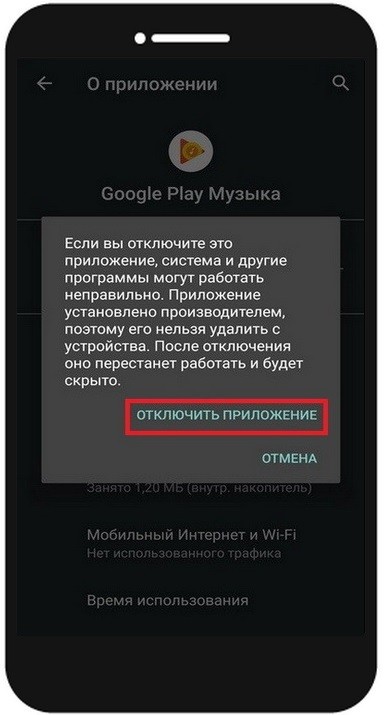
Вариант 2. Не во всех версиях прошивки доступна такая кнопка, как на скриншоте выше. В таком случае попробуйте запустить «Настройки» и в поле «Поиск настроек» введите «Изменение системных настроек» . Выберите раздел с одноименным названием, а далее «Все приложения» , затем в списке отключите ненужные.
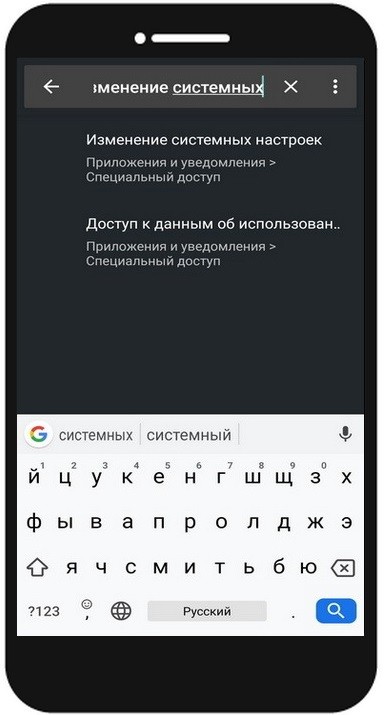
Вариант 3. Так же для этой задачи можно использовать Redmi System manager – Disable System Apps No Root. Утилита довольно давно доступна в Плей Маркете и многим продвинутым пользователям хорошо известна.
-
На главном экране выберите вкладку с корзиной «Remove Apps» .
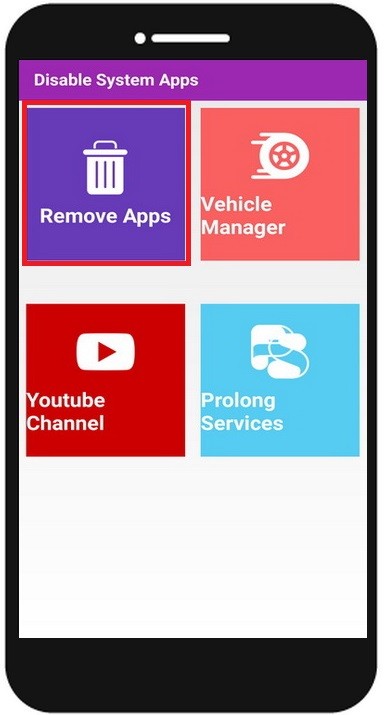
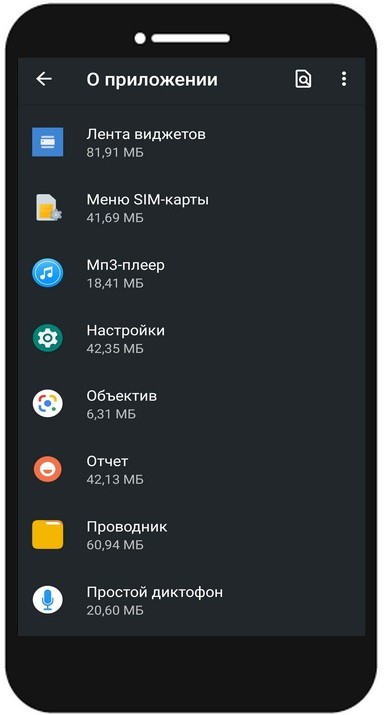

Если возникнет необходимость снова задействовать ранее “замороженные” утилиты, то в интерфейсе Redmi System manager нажмите на «Все приложения» – «Отключенные» – в любом из нужных проведите активацию, нажав «Включить» .

Способ 2 – Удаление через Xiaomi ADB Fastboot Tools
Чтобы выполнить все необходимые действия, потребуется персональный компьютер или ноутбук, установка драйвера для вашего смартфона, желательно оригинальный USB-кабель и специальная программа.
Скачать последнюю версию можно на github.com, где это ПО выставляет сам разработчик. Распространяется в формате jar. Для запуска такого файла на Windows дополнительно требуется установка Oracle Java или OpenJDK. Ссылки указаны на официальные сайты, где можно бесплатно скачать ПО.
Процесс состоит из нескольких этапов:
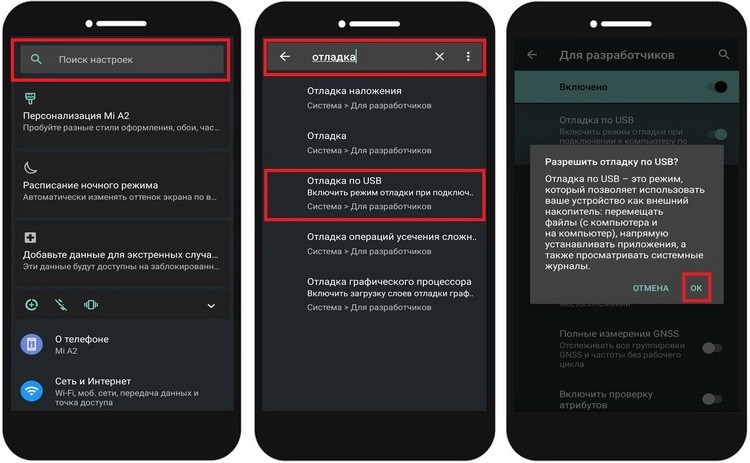
Этап 1 – включение на смартфоне опции «Отладка по USB» .
Если до сегодня вы еще ни разу не пользовались этим системным инструментом, то для включения необходимо сначала активировать «Режим разработчика» .
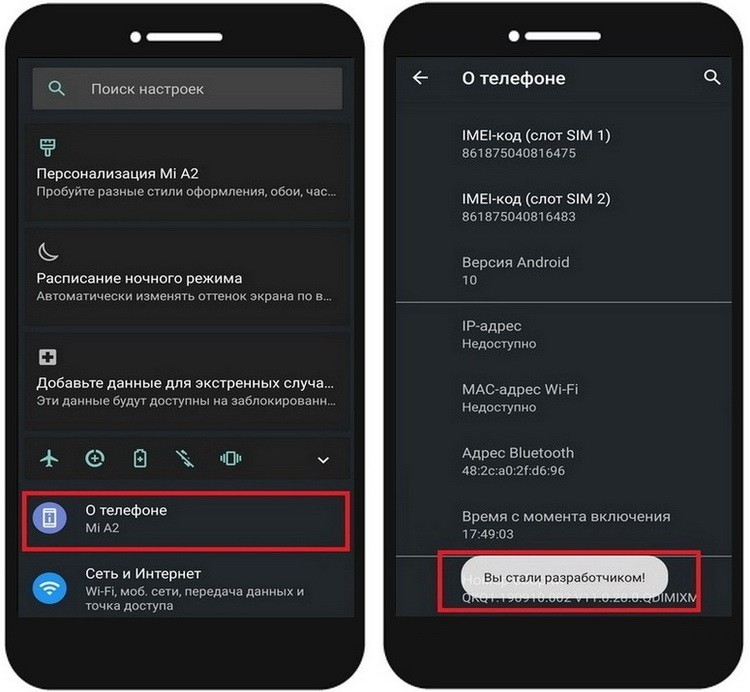
- Перейдите в «Настройки» , откройте раздел «О телефоне» , 7 раз подряд нажмите на пункт «Версия MIUI» . В случае с Xiaomi на AndroidOne путь немножко другой: «Настройки» – «Система» – «Об устройстве» и 7 раз нажмите на пункт «Номер сборки» . Система сообщит о том, что «Вы стали разработчиком» .
- Теперь вернитесь на шаг назад и найдите новый пункт меню «Для разработчиков» . Он находится в разделе «Расширенные настройки» (MIUI) или «Система» (AndroidOne). Пролистайте список к разделу «Отладка» . Включите режим отладки при подключении телефона к ПК по USB.

Этап 2 – подключение смартфона к компьютеру.
После подключения откройте на телефоне шторку уведомлений. Нажмите на уведомление «Зарядка устройства через USB» или подобную строку, чтобы выбрать режим работы USB «Передача файлов» . На многих моделях окошко с выбором режима всплывает автоматически.
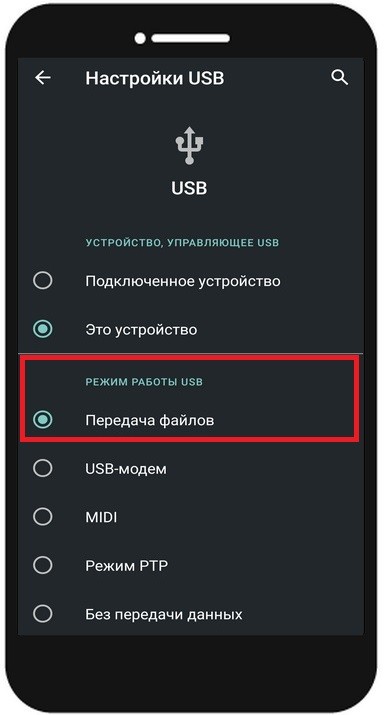
Windows начнет установку драйвера устройства. Как правило, в операционной системе Windows 10 и новее установка драйвера происходит в автоматическом режиме при первом подключении телефона к компьютеру. Пользователи Windows 7 и 8 могут столкнуться с проблемой, что Xiaomi ADB Fastboot Tools не видит подключенное устройство. Тогда придется найти и установить ADB драйвер вручную.
Этап 3 – работа непосредственно с Xiaomi ADB Fastboot Tools.
- Запустите ADB Fastboot Tools . Если при запуске выдает ошибку с кодом 0xc000007b, установите или обновите Net Framework. Посетите официальную страницу Microsoft, где можно получить рекомендованную версию этого программного обеспечения.
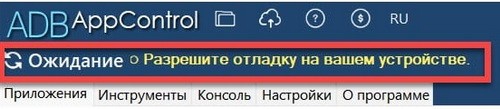
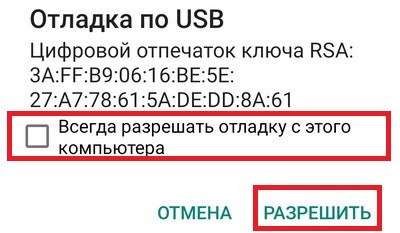
- На экране смартфона появится окно с запросом на авторизацию, которую нужно подтвердить.
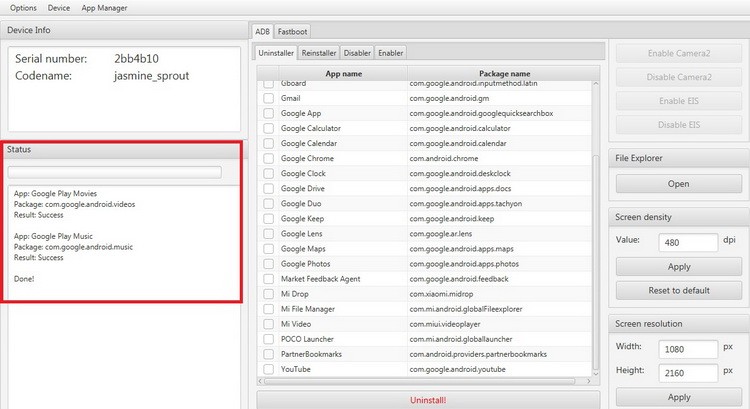
- Через несколько секунд в окне программы в блоке «Device Info» отобразится информация о вашем мобильном устройстве, а в блоке «Status» – Device connected in ADB mode!» На вкладке «Uninstaller» отображается список системных Mi и Google программ, которые потенциально могут присутствовать в памяти смартфона Xiaomi, Redmi, POCO.

Способ 3 – Использование ADB AppControl
ADB AppControl – многофункциональная программа с интуитивно понятным интерфейсом, в котором очень сложно запутаться даже новичку. Позволяет делать с приложениями абсолютно всё, что только возможно через ADB.
По сравнению с рассмотренной выше Xiaomi ADB Fastboot Tools, здесь все меню на русском. Также есть некоторые другие преимущества, направленные на удобство использования, о чем будет сказано ниже. После первого запуска появляется краткая инструкция со способами подключения.
Одинаково хорошо работает на Windows версий 7/8/8.1/10/11 с установленным NET Framework 4.6.2 или новее. Подходит не только для Xiaomi, но и для любых Android с версией от 7.0.
Обычно на новых версиях Windows драйвер для мобильного устройства устанавливается автоматически сразу после первого подключения. На Windows 7 и 8 у пользователей часто возникают проблемы с автоматической установкой драйвера. Соответственно, потребуется ручная установка драйвера, чтобы устройство успешно определилось.
Все действия очень похожи на те, которые описаны в блоке выше.
- Первым делом нужно скачать ADB AppControl на компьютер. Вот ссылка на официальный сайт разработчика.
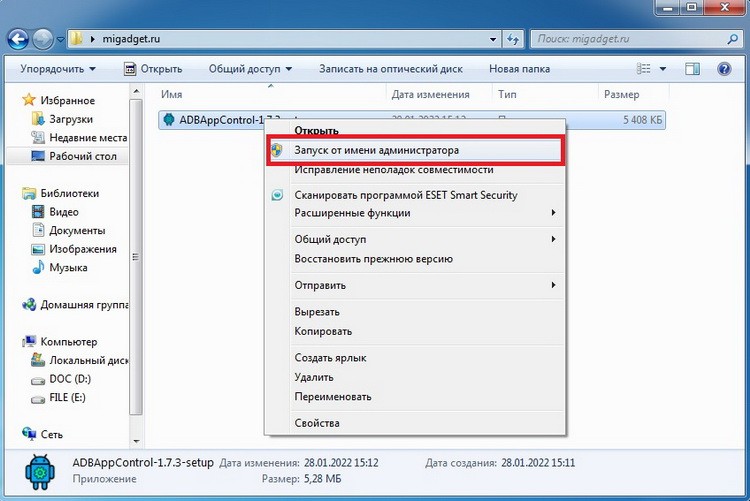
- Установка стандартная. Правой кнопкой мышки нажмите на файл «ADBAppControl.exe» и выберите «Запуск от имени администратора» .


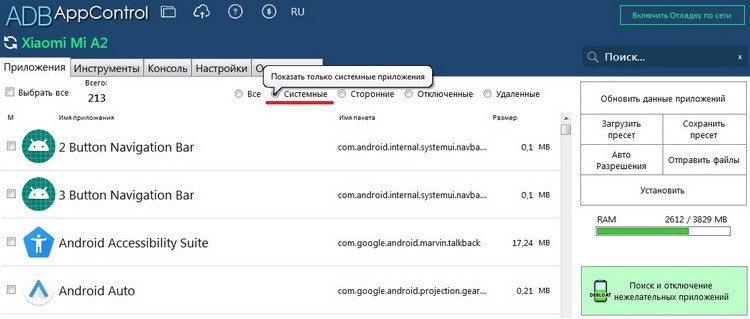
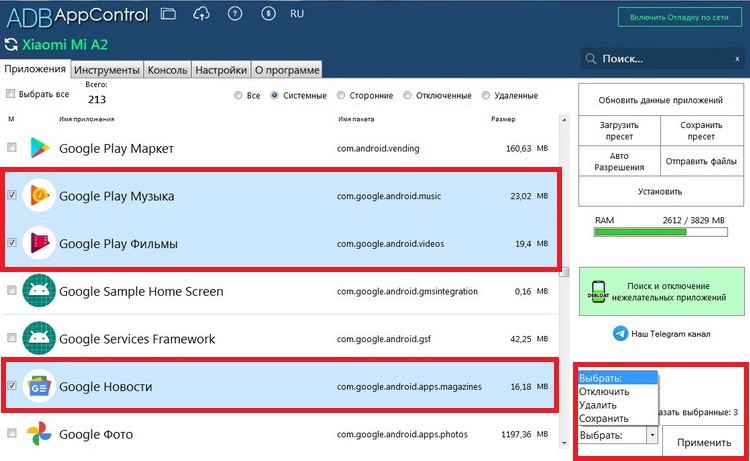

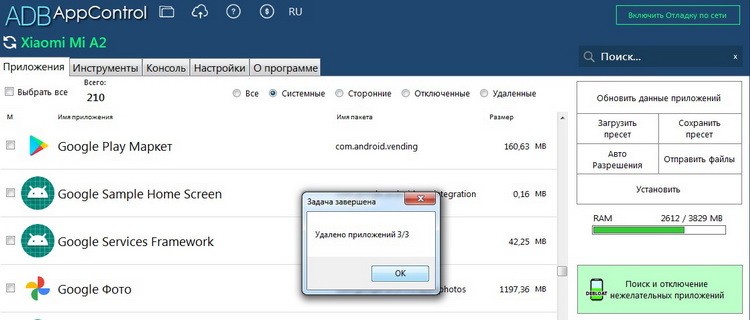
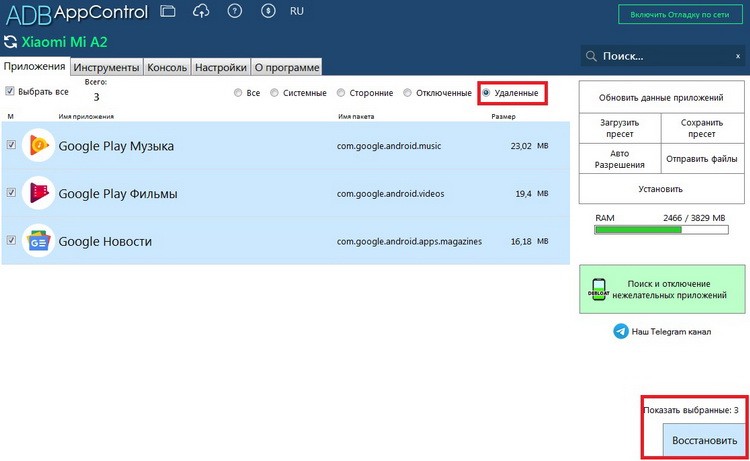
Как видите, все очень просто.
Что еще интересно, для автоматизации решения таких задач в ADB AppControl есть «Поиск и отключение нежелательных приложений» .

Запускается специальный мастер для сканирования, предлагающий несколько уровней очистки от ненужных предустановленных утилит. Правда, бесплатно доступен только «Базовый уровень» . Остальные – «Безопасный» , «Средний» и «Максимальный» открыты только в платной расширенной версии ПО. К каждому уровню сразу прилагается расшифровка.
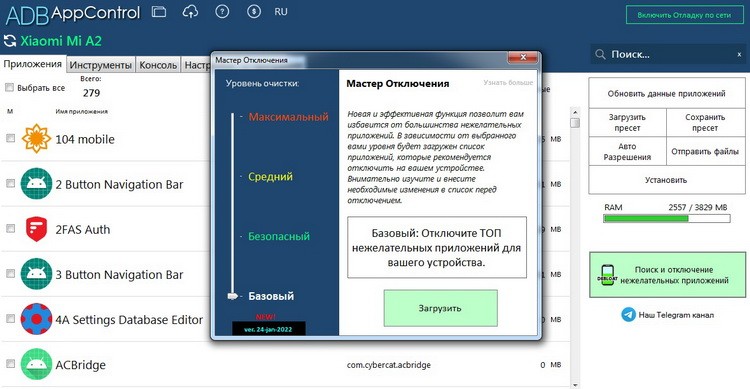
Если воспользоваться любым из этих уровней очистки, через некоторое время появится окно с количеством в принципе ненужных утилит и сервисов конкретно для вашего устройства. Например, в нашем случает таких всего 9 штук.
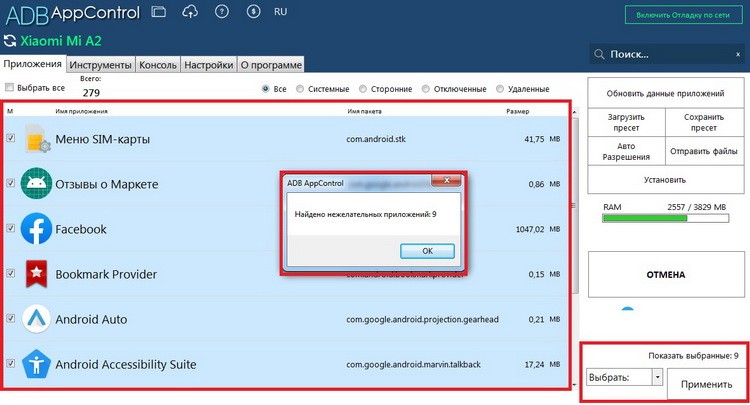
Прежде чем приступать к каким-либо действиям, рекомендуется внимательно изучить этот список, чтобы выбрать действительно лишнее для вас и не нарушить функционал системы.