Как удалить ретвит в Twitter

Ретвиты – простой и замечательный способ поделиться мыслями других людей с миром. В Twitter ретвиты являются полноценными элементами ленты пользователя. Но что если вдруг появилась необходимость избавиться от одной или нескольких публикаций такого рода? На этот случай в популярном сервисе микроблогов имеется соответствующая функция.
Как удалять ретвиты
Возможность удалить ненужный ретвит предусмотрена во всех версиях Твиттера: десктопной, мобильной, а также во всех приложениях соцсети. Кроме того, сервис микроблогов позволяет скрывать и чужие ретвиты. Именно о том, как удалить ретвит в Твиттере на любой платформе, далее и пойдет речь.
В браузерной версии Twitter
Десктопный вариант Твиттера — по-прежнему наиболее популярное «воплощение» данной соцсети. Соответственно, с него и начнем наше руководство по удалению ретвитов.
- Переходим в свой профиль на сайте.

Кликаем на иконку нашего аватара в правом верхнем углу страницы, после чего в выпадающем списке выбираем первый пункт — «Показать профиль». - Теперь находим ретвит, который мы желаем удалить.

Таковыми являются публикации с пометкой «Вы ретвитнули». - Чтобы удалить соответствующий ретвит из своего профиля, нужно всего лишь в нижней части твита кликнуть на иконку с двумя зелеными стрелками, описывающими круг.

После этого данный ретвит будет удален из ленты новостей — вашей и ваших фолловеров. А вот из профиля пользователя, опубликовавшего твит, сообщение никуда не денется.
В мобильном приложении Twitter
Как можно было понять, удаление ретвита — простейшее действие. Твиттер-клиент для мобильных устройств в этом плане также почти ничего нового нам не предлагает.
- Запустив приложение, нажимаем на иконку нашего профиля в левом верхнем углу и переходим в боковое меню.

- Здесь выбираем первый пункт — «Профиль».

- Теперь, как и в десктопной версии Твиттера, нам просто нужно найти необходимый ретвит в ленте и нажать на зеленую иконку с двумя стрелками.

В результате этих действий соответствующий ретвит будет удален из списка наших публикаций.
Как вы уже наверняка отметили, процесс удаления ретвитов и на ПК, и на мобильных устройствах в итоге сводится к одному действию — повторному нажатию на иконку соответствующей функции.
Сокрытие ретвитов других пользователей
Удалять ретвиты из собственного профиля очень просто. Столь же незамысловатой является и процедура сокрытия ретвитов от конкретных пользователей. К подобному шагу можно прибегнуть, когда читаемый вами микроблог очень часто делится с фолловерами публикациями совсем уж сторонних личностей.
- Так, для того, чтобы в нашей ленте запретить отображение ретвитов от конкретного пользователя, сначала нужно перейти к профилю оного.

- Затем необходимо найти пиктограмму в виде вертикального троеточия возле кнопки «Читать/Читаю» и нажать на нее.

Теперь в выпадающем меню остается лишь выбрать пункт «Отключить ретвиты».
Таким образом мы скрываем отображение всех ретвитов выбранного пользователя в нашей Twitter-ленте.
Еще статьи по данной теме:
Помогла ли Вам статья?
Как удалять ретвиты закрытых профилей
Было сказано, что нужно нажать на иконку с зелёными стрелками! так вот эти стрелки у меня не являются зелёными и ретвит не удалить! Что делать? Как всё таки отменить(удалить ретвит.
Здравствуйте. Эти кнопки не обязательно должны быть зелеными — статья писалась давно, когда в Twitter фактически не было тем оформления или их было мало, а при создании скриншотов использовалась стандартная, плюс вид клиента социальной сети частично может зависеть от версии самого приложения и оформления операционной системы. Эта кнопка может быть другого цвета, но не серой, то есть главное, что она подсвеченная, и если ее нажать, чтобы она стала серой, ретвит отменится.
Но если у вас что-то не получается, по возможности, прикрепите к следующему комментарию скриншот этой записи, а также уточните, на каком устройстве вы пытаетесь решить данную задачу — компьютер или телефон, Android или iPhone. Ну и самое главное — о каком посте идет речь, это вы кого-то ретвитнули или кто-то ретвитнул вас? Отменить чужой ретвит вашего сообщения можно только путем удаления последнего, также еще до публикации и/или в настройках профиля можно настроить правила ретвитов для других пользователей, о чем частично рассказано в последней части статьи.
Как удалить все ретвиты в Twitter

Функция ретвита в Твиттере аналогична функции обмена в других социальных сетях. Вы можете ретвитить комментарии или твиты других пользователей, и они могут делать то же самое со всем, что вы публикуете на платформе.
Ретвиты — это одна из вещей, которая питает Твиттер и учетную запись любого пользователя в Твиттере. Довольно легко встретить чужие твиты, которые вам нравятся не меньше, чем ваши собственные. Кто может устоять перед ретвитом, когда это происходит? Если вы много ретвитите до такой степени, что затмеваете свои твиты, очистка ваших ретвитов может быть отличной идеей. К сожалению, в Твиттере нет массового удаления. Вы не можете отменить подписку, отклонить или удалить что-либо массово.
Означает ли это, что вам придется тратить массу времени на удаление ретвитов вручную? К счастью, нет. В вашем распоряжении есть несколько решений, если вы хотите массово удалить свои ретвиты. Давайте посмотрим, что они из себя представляют.
Использование стороннего программного обеспечения
Всякий раз, когда платформа не предлагает столь необходимую нативную опцию, есть вероятность, что некоторые разработчики нашли бы способ обойти это. Как платформа, в которой отсутствуют определенные функции, которые пользователи хотели бы видеть, Twitter не является исключением.
Существует множество приложений и программ, которые вы можете использовать, чтобы сразу избавиться от всех нежелательных ретвитов. Каждый из них предлагает свой собственный набор функций, поэтому вам следует провести некоторое исследование, прежде чем найти лучший. Эти сервисы позволяют вам контролировать свою учетную запись Twitter, когда разработчики платформы не могут этого сделать.
Один хороший пример Удаление твитовмодный выбор, который попробовали сотни тысяч пользователей Twitter.
Хотя это может показаться сложной задачей, TweetDeleter на самом деле позволяет легко удалить все ваши ретвиты. Вот как:
Теперь ваши ретвиты исчезнут. Имейте в виду, что если вы используете бесплатную версию Tweet Deleter, вы можете удалять только пять ретвитов в день и не можете фильтровать по ретвитам. Если вы используете бесплатную версию, вам нужно будет выбрать все свои твиты или удалить все свои твиты.
Tweet Deleter позволяет быстро просматривать ваши твиты, включая ретвиты, а также выбирать и удалять многие из них одновременно, и вы даже можете настроить автоматическое удаление. Он удаляет твиты навсегда, поэтому они больше никому не будут видны. Бесплатная версия ограничивает количество удаляемых твитов в день, в то время как премиум-вариант дает вам 3000 удалений, а неограниченный дает вам бесконечность.

Если вы хотите еще больше контролировать свою учетную запись, Твит Атаки Pro еще один отличный вариант. В приложении практически нет ничего, что вы не могли бы сделать, поэтому оно, несомненно, справится с удалением всех ваших ретвитов. Все функции Tweet Attacks Pro на 100 % соответствуют API Twitter, что гарантирует, что вас не забанят.

Программа удаления ретвитов Tweet Attacks Pro не предоставляет бесплатную опцию, но вы все равно можете попробовать ее за 7 долларов в течение трех дней. Несмотря на то, что приложение никоим образом не открыто для опробования, оно предоставляет множество удобных функций и элементов управления Twitter.

Кроме того, многие другие приложения позволяют вам удалить все ваши ретвиты сразу, и вы можете поспорить, что они также предлагают множество удобных функций.
Вот слово предостережения. При поиске идеального программного обеспечения сделайте домашнее задание и убедитесь, что оно законно. Существуют также мошеннические программы, нацеленные на ваши данные.
С правильным программным обеспечением удаление ваших ретвитов должно быть проще простого. Обычно достаточно нескольких нажатий или кликов, чтобы избавиться от всех твитов и ретвитов, которые вы больше не хотите видеть.
Использование скрипта для удаления ретвитов Twitter
Если программирование доставляет вам удовольствие, это может быть идеальным способом избавиться от всех нежелательных ретвитов. Даже если это не так, это намного проще, чем вы думаете.
Вот что вам нужно сделать:
- Откройте Хром. (Или сначала загрузите и установите Chrome).
- Войдите в свою учетную запись Twitter и перейдите к своим твитам.
- Откройте консоль отладки, нажав F12 на клавиатуре.
- Перейдите на вкладку Консоль и вставьте следующий скрипт:
установитьинтервал(
функция () <
t = $(‘кнопка .js-actionDelete’); // получаем кнопки удаления
for ( i = 0; true; i++ ) < // счетчик удален
if ( i >= t.length ) < // если удалить все доступные на данный момент
window.scrollTo(0, $(документ).height()); // прокрутить страницу вниз — загружается больше
возвращение
>
$( т[i] ).триггер(‘щелчок’); // нажимаем и удаляем кнопку из dom
$(‘button.delete-action’).trigger(‘click’); // нажимаем и удаляем кнопку из dom
>
>, 2000 г.
)

В зависимости от количества твитов и ретвитов это займет разное количество времени. Возможно, вам также придется обновить страницу и повторить этот процесс несколько раз, прежде чем весь список будет очищен.
Скрипты — отличный способ обойти ограничения Twitter, а другие могут помочь вам манипулировать подписчиками, лайками и почти всем остальным в больших количествах. Вы можете найти их все в Интернете, так что не стесняйтесь попробовать.
Часто задаваемые вопросы
Если у вас есть еще вопросы, продолжайте читать.
Можно ли восстановить удаленный твит?
Есть несколько способов восстановить удаленные твиты. Некоторые веб-сайты и сторонние службы утверждают, что восстанавливают удаленные твиты, но следует отметить, что некоторые из этих вариантов являются мошенничеством.
В Твиттере есть опция архивирования, что означает, что вы можете использовать ее для восстановления удаленных твитов. Выполнив следующие действия: «Дополнительно»> «Настройки и конфиденциальность»> «Загрузить архив ваших данных», вы можете загрузить zip-файл, содержащий твиты, которые вы удалили. К сожалению, этот процесс занимает около 24 часов, чтобы восстановить удаленные твиты.
Если вы используете Tweet Deleter (как показано выше), там также есть возможность сохранять твиты.
Как удалить твиты в Твиттере?
Вы можете удалить свои твиты на веб-сайте Twitter, выполнив следующие действия:
1. Нажмите «Профиль» слева и прокрутите до твита, который хотите удалить. Затем нажмите на три горизонтальные точки в правом верхнем углу.

2. Нажмите Удалить в раскрывающемся меню.

Как упоминалось выше, в Твиттере нет опции массового удаления. Если вы предпочитаете этот метод, вам придется повторить эти шаги для каждого твита, от которого вы хотите избавиться.
Последнее слово
До тех пор, пока Twitter не решит обогатить свою платформу такими функциями, как массовое удаление ретвитов, выбор здесь будет вашим основным вариантом. С точки зрения Twitter, это НЕ сделает платформу богаче. Он станет намного «слабее», если слишком много пользователей массово удалят материал.
Для этого большинство людей, скорее всего, выберут стороннее приложение, в основном из-за удобства и простоты использования. Кроме того, большинство приложений для удаления ретвитов в Твиттере бесплатны.
Если вы решите использовать скрипт, описанных выше шагов должно быть достаточно для всех. Вы всегда можете настроить сценарии в соответствии с вашими потребностями. Сценарии также являются более безопасным способом удаления ретвитов, поскольку вы не входите в свою учетную запись Twitter для доступа другого приложения. Приложение может не иметь плохих намерений, но хакер за кулисами, безусловно, может.
Удаление ретвитов в Twitter
Ретвит позволяет поделиться на своей странице в Twitter мыслями других людей с возможностью дополнить их каким-то своим высказыванием. Это полноценный и один из самых часто-используемых инструментов данной социальной сети. В некоторых случаях может возникнуть необходимость избавиться от чужого ретвита у себя в профиле, например, если информация в нем уже давно потеряла актуальность. Данный аспект предусмотрен функционалом социальной сети.

Как удалить ретвит в Twitter
Сложностей с удалением ретвитов нет, но процесс может отличаться в зависимости от используемой версии сервиса микроблогов. Если же вы удаляете ретвит просто потому, что не хотите, чтобы какие-то конкретные пользователи видели его, то лучше выполнить его скрытие от этих пользователей, а не удаление.
Далее рассмотрим все доступные варианты.
Вариант 1: Удаление в браузерной версии
Подходит в том случае, если вы работаете с Twitter на компьютере или ноутбуке через любой веб-обозреватель. Инструкция по удалению ретвита выглядит так:
- Перейдите на сайт Twitter, выполните авторизацию в своём профиле.
- В верхней правой части интерфейса нажмите по миниатюре вашей главной фотографии. Из контекстного меню выберите «Показать профиль».
- Будет показан ваш профиль со всеми твитами и ретвитами, которые вы делали за все время. Найдите тот ретвит, который хотите удалить. Обнаружить ретвит можно по надписи «Вы ретвитнули», что расположена в верхней части блока с постом.
- Чтобы убрать свой ретвит, нажмите по иконке ретвита в нижней части блока с постом. Эта иконка изначально будет подсвечена зелёным, но после нажатия станет серым, значит, вы успешно удалили ретвит.
После проделанных процедур ретвит исчезнет из вашей ленты и ленты ваших подписчиков, но останется в профиле первоисточника.
Вариант 2: Скрыть ретвит
Вы можете скрывать ретвиты конкретных пользователей. Эта функция очень полезна, если, например, вы не хотите отписывать от какого-то профиля, но его ретвиты вам не интересны. В таком случае вы можете скрыть именно их, а не все новости пользователя. Владелец аккаунта, у которого вы решили скрыть ретвиты, ничего не узнает.
Выполнить это можно через интерфейс для браузерной версии Twitter:
- Перейдите в профиль пользователя, на которого вы подписаны и чьи ретвиты вам не очень интересны.
- Кликните по кнопке в виде троеточия, что расположена рядом с кнопкой «Читаю» в верхней части интерфейса.

Если снова захотите видеть ретвиты этого пользователя, то выполните эту же инструкцию, только в последнем пункте будет доступен вариант «Включить ретвиты» вместо «Отключить ретвиты».
Вариант 3: Удаление ретвитов с телефона
Мобильные версии социальных сетей приобретают всё большую популярность. Проще всего ими пользоваться через специализированные мобильные приложения. Особой разницы между приложениями Twitter для Android и iOS нет, поэтому инструкция по удалению ретвитов на мобильных приложениях носит универсальный характер:
- Выполните запуск приложения и авторизацию в своём профиле.
- В верхнем левом углу откройте свой профиль, нажав по миниатюре главной фотографии.
- Откроется выезжающее меню, где нужно перейти в раздел «Профиль».
- У себя в ленте профиля найдите ранее сделанные ретвиты. Они отмечены надписью «Вы ретвитнули». Для отмены ретвита нажмите по зелёной кнопке в нижней части блока с ретвитом.

Мы рассмотрели, как выполнять удаление ретвитов, а также как скрывать ретвиты других пользователей, чтобы они не засоряли ленту новостей. Если информация была вам полезна, поделитесь ею в социальных сетях с помощью кнопкой ниже.
Как удалить ретвит из Твиттера (пошаговое руководство)
Ваш аккаунт в Твиттере (Twitter) иногда может быть ошеломляющим, когда вы ежедневно просматриваете сотни интересных твитов. Твиттер (Twitter) известен среди пользователей, потому что у вас есть возможность ретвитнуть твит, который вы считаете интересным или хорошим. Однако бывают случаи, когда вы ретвитите твит по ошибке, или вы не хотите, чтобы ваши подписчики видели этот ретвит? Ну, в этой ситуации вы ищете кнопку удаления, чтобы удалить ретвит из своей учетной записи. К сожалению, у вас нет кнопки удалить, но есть другой способ удалить ретвит. Чтобы помочь вам, у нас есть руководство о том, как удалить ретвит из Твиттера, которому вы можете следовать. ( how to delete a retweet from Twitter that you can follow.)
Как удалить ретвит из твиттера (How to Remove a Retweet from Twitter )
Вы можете легко следовать этому пошаговому руководству, чтобы удалить ретвит, который вы разместили в своей учетной записи Twitter:
1. Откройте приложение Twitter (Twitter app) на своем устройстве или вы также можете использовать веб-версию. (you can also use the web version.)
2. Войдите в (Log into) свою учетную запись, используя свое имя пользователя и пароль (username and password) .
3. Щелкните значок гамбургера или три горизонтальные линии (hamburger icon or three horizontal lines) в верхнем левом углу экрана.

4. Зайдите в свой профиль (profile) .
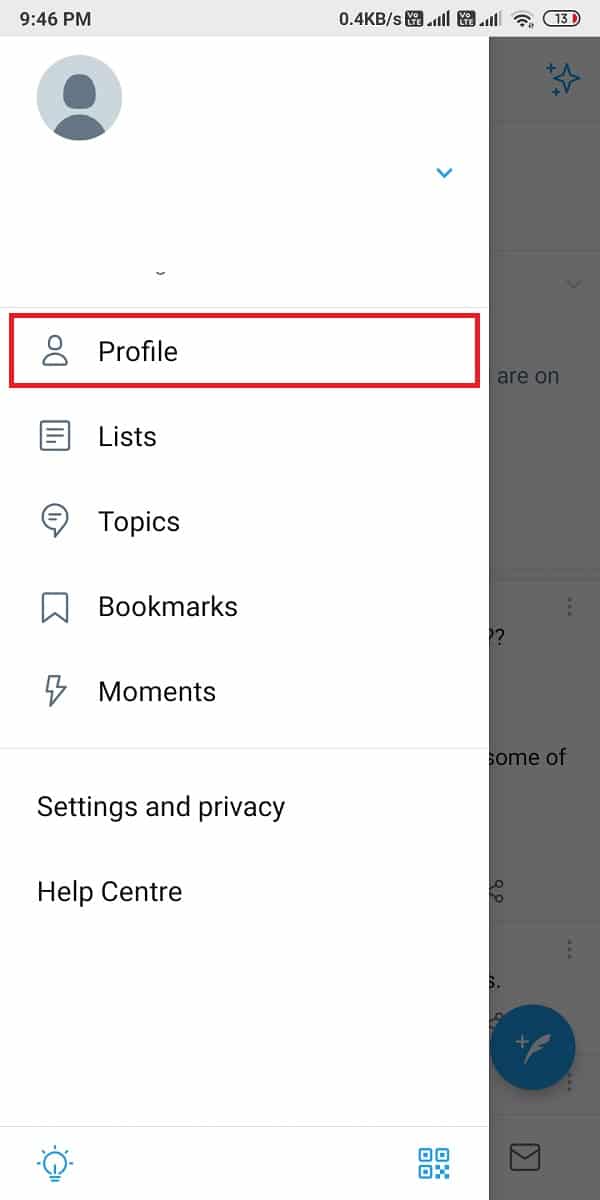
5. В своем профиле прокрутите вниз и найдите ретвит (locate the retweet) , который хотите удалить.
6. Под ретвитом нужно нажать на иконку со стрелкой ретвита (retweet arrow icon) . Этот значок стрелки будет отображаться зеленым цветом под ретвитом. (This arrow icon will show up in green color below the retweet.)
7. Наконец, выберите отменить ретвит, чтобы удалить ретвит (undo retweet to remove the retweet) .
Вот и все; когда вы нажмете «Отменить ретвит (when you click on undo retweet) », ваш ретвит будет удален из вашей учетной записи, и ваши подписчики больше не увидят его в вашем профиле.
Читайте также: (Also Read:) Как исправить, что изображения в Twitter не загружаются (How to Fix Pictures in Twitter not Loading)
Часто задаваемые вопросы (FAQ) (Frequently Asked Questions (FAQs))
Q1. Как удалить ретвит в Твиттере? (Q1. How do I delete a retweeted tweet on Twitter?)
Чтобы удалить ретвит в Твиттере (Twitter) , откройте приложение Твиттера (Twitter) и найдите ретвит, который хотите удалить. Наконец, вы можете щелкнуть значок зеленой стрелки ретвита под ретвитом и выбрать «Отменить ретвит».
Q2. Почему я не могу удалить ретвиты? (Q2. Why can’t I delete retweets?)
Если вы случайно что-то ретвитнули и хотите удалить это из своей временной шкалы, возможно, вы ищете кнопку удаления. Однако специальной кнопки для удаления ретвитов нет. Все, что вам нужно сделать, это щелкнуть значок зеленой стрелки ретвита под ретвитом и выбрать опцию «Отменить ретвит», чтобы удалить ретвит из вашей временной шкалы.
Q3. Как отменить ретвит всех своих твитов? (Q3. How do you undo a retweet of all your tweets?)
Невозможно отменить ретвит всех ваших твитов. Однако, когда вы удаляете свой твит, все ретвиты вашего твита также удаляются из Твиттера (Twitter) . Более того, если вы хотите удалить все свои ретвиты, вы можете использовать сторонние инструменты, такие как Circleboom или средство для удаления твитов.
Рекомендуемые: (Recommended:)
-
(How to Sync Google Calendar with Outlook) (How to Drop a Pin on Google Maps) (How to Convert Word to JPEG)
Мы надеемся, что это руководство было полезным, и вы смогли удалить ретвит из Твиттера (to delete a retweet from Twitter) . Если у вас все еще есть какие-либо вопросы относительно этой статьи, не стесняйтесь задавать их в разделе комментариев.
How to Delete a Retweet from Twitter (Step-by-step guide)
Your Twitter handle can be overwhelming sometimes when you go through hundreds of interesting tweets dаily. Twitter is famous among users because you have thе option of rеtweeting a tweet that you find іnteresting or you think is good. However, there are times when you rеtweet а tweеt by mistake, or you might not want yoυr followers to see that retweet? Well, in thiѕ situation, you look for a delete button tо remove thе retweet from your account. Unfortunately, you do not have a delete button, but there is another waу to delete a retweet. To help you out, we have a guide on how to delete a retweet from Twitter that you can follow.
How to Remove a Retweet from Twitter
You can easily follow this step-by-step guide to remove a retweet that you posted on your Twitter account:
1. Open the Twitter app on your device, or you can also use the web version.
2. Log into your account by using your username and password.
3. Click on the hamburger icon or three horizontal lines on the top-left corner of the screen.
4. Go to your profile.
5. Once in your profile, scroll down and locate the retweet that you wish to delete.
6. Under the retweet, you have to click on the retweet arrow icon. This arrow icon will show up in green color below the retweet.
7. Finally, select undo retweet to remove the retweet.
That’s it; when you click on undo retweet, your retweet will be removed from your account, and your followers will no longer see it on your profile.
Frequently Asked Questions (FAQs)
Q1. How do I delete a retweeted tweet on Twitter?
To delete a retweeted tweet on Twitter, open your Twitter app and locate the retweet you wish to remove. Finally, you can click on the green retweet arrow icon below the retweet and select undo retweet.
Q2. Why can’t I delete retweets?
If you accidentally retweeted something and want to remove it from your timeline, then you may be looking for a delete button. However, there is no specific delete button for removing the retweets. All you have to do is click on the green retweet arrow icon below the retweet and select the option ‘undo retweet’ to remove the retweet from your timeline.
Q3. How do you undo a retweet of all your tweets?
It is not possible to undo a retweet of all your tweets. However, when you delete your tweet, then all the retweets of your tweet will also be removed from Twitter. Moreover, if you wish to delete all your retweets, you can use third-party tools like Circleboom or tweet deleter.
Recommended:
We hope that this guide was helpful and you were able to delete a retweet from Twitter. If you still have any queries regarding this article, then feel free to ask them in the comments section.

Лев Ильин
About the author
Я профессиональный аудиотехник и клавишник с опытом работы более 10 лет. Я работал в корпоративном мире в качестве консультанта и менеджера по продуктам, а в последнее время — инженером-программистом. Мои навыки и опыт позволяют мне работать над различными типами проектов от малого бизнеса до крупных компаний. Я также являюсь экспертом по Windows 11 и работаю над новой операционной системой уже более двух лет.