Запись №130. Решение проблемы с тормозящим Я-Навигатором.

Всем добрый день, леди и джентльмены! Одометр мотает километры, поглощаются литры бензина, моя Кокетка продолжает меня радовать.
Не так давно стал замечать, что при одновременном использовании яндекс-навигатора и яндекс-музыки/просто проигрывателя с музыкой, магнитола начинала жутко тормозить, навигатор тупил, соответственно, использование доставляло только дискомфорт. То есть, играет я-музыка, открываешь навигатор, все лагает, строишь маршрут, магнитола принудительно закрывает я-музыку.
Напомню, у меня версия СС2, 2гб оперативы, 32 встроенной памяти. Я уже на самом деле думал, что все, надо магнитолу сбрасывать до заводских настроек или ремонтировать (что хуже). Но решение оказалось простым. Оказывается, магнитола обновила сама приложение навигатора до последней версии со всеми его примочками и новинками. И, видимо, для 2гб оперативы данная новая версия приложения стала достаточно тяжеловесной. Решение просто – скачать более позднюю версию программы. Найти можно на соответствующей ветке в 4pda. Только нужно посмотреть, какая версия процессора на магнитоле, а потом уже скачать соответствующую модификацию приложения. У меня х86, прикреплю ссылку на всякий случай версии, которую я себе поставил, кому нужно – качайте. Рекомендуемая версия – 4.80. И самое главное, отключите автообновление!
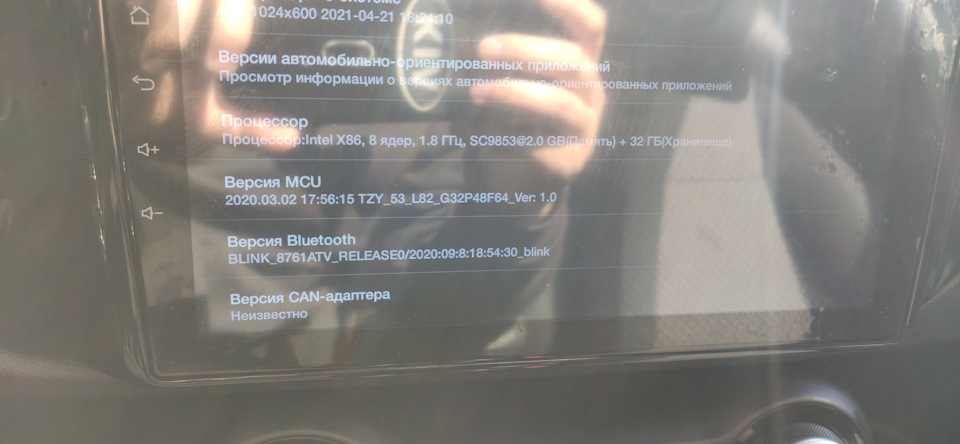 Версия процессора
Пару слов о паролях в магнитоле
Напоминаю – пароль для входа в Система — Параметры разработчика – 7788
Пароль у заводских настроек – 168
А еще я поймал вот такой вот пробег!
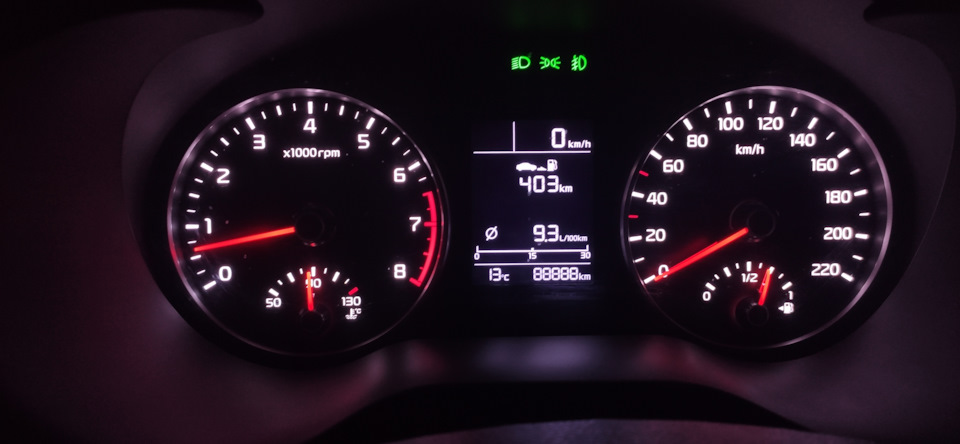 Люблю красивые цифры
Вот такие пирожки с котятами. Спасибо за внимание!
С вами был TommyAngelo1911, всем хорошего дня, леди и джентльмены!
Как оптимизировать Яндекс навигатор
Яндекс Навигатор — популярное приложение для навигации на дорогах и улицах. Однако, оно может тормозить, показывать неточные данные и требовать интернет-соединения для работы. В данной статье мы расскажем, как оптимизировать работу Яндекс Навигатора, чтобы ускорить его работу, улучшить точность и использовать приложение без интернета.
Почему тормозит Яндекс Навигатор
Часто пользователи жалуются на тормозы в работе Яндекс Навигатора. Одной из причин может быть автоматическая передача gps данных мультимедиа автомобиля на телефон, что приводит к конфликту с gps данными телефона. Чтобы исправить эту проблему, необходимо отключить передачу gps данных с мультимедиа автомобиля в андроид авто.
Как снять ограничения с Яндекс Навигатора
На картах Яндекс Навигатора могут быть заданы ограничения скорости, которые ошибочно указаны. Для их изменения достаточно нажать на значок ограничения и поменять его на правильное значение. Указанное ограничение может быть изменено местными жителями.
Почему Яндекс Навигатор показывает не точно
Чтобы Яндекс Навигатор показывал точные данные о маршруте, необходимо обращать внимание на доступность геоданных. Навигатор берет данные с gps телефона, поэтому нужно убедиться, что доступ к этим данным включен в настройках устройства. Также важно держать устройство под лобовым стеклом автомобиля, чтобы преграды, блокирующие GPS-сигнал, не мешали работе приложения.
Как использовать Яндекс Навигатор без интернета
При использовании Яндекс Навигатора возникает необходимость в подключении к интернету. Однако, если сигнал пропадет, приложение перейдет в офлайн-режим и будет работать на основе загруженных карт. Поэтому перед длительной поездкой лучше загрузить нужные карты и обновления, чтобы не остаться без навигации в случае потери интернет-соединения.
Как оптимизировать работу Яндекс Навигатора
Если вы хотите ускорить работу Яндекс Навигатора и сделать его более точным, существуют несколько способов оптимизации:
- Строение маршрута с промежуточными точками. Это поможет избежать заторов на дорогах и сократить время поездки.
- Оптимизация маршрута при наличии промежуточных точек. Для этого на экране построения маршрута нужно нажать кнопку «Куда» и затем «Оптимизировать».
- Обновление приложения и карт. Новые версии приложения улучшают его производительность и стабильность работы. Также необходимо обновлять карты, чтобы избежать ошибок в навигации.
- Использование устройств с более быстрым процессором и высококачественным GPS-модулем. Чем мощнее ваше устройство, тем быстрее работает приложение и точнее определяет ваше местоположение.
Выводы
Хорошо настроенный Яндекс Навигатор упрощает процесс навигации на дорогах. Чтобы улучшить работу приложения, необходимо соблюдать несколько простых правил: проверять доступность геоданных, загружать карты, обновлять приложение и использовать устройства с хорошими характеристиками. Также полезно привыкать к построению маршрута с промежуточными точками и оптимизировать его при наличии нескольких остановок. В конечном итоге, правильно использованный Яндекс Навигатор поможет экономить время и уменьшить количество стрессовых ситуаций на дороге.
Как в Яндекс навигаторе добавить
Если Вы использовали Яндекс навигатор в качестве навигационной системы, то Вы, вероятно, знаете, что в картах можно добавлять промежуточные точки на маршрут. Для этого нужно выполнить следующие действия: 1. Откройте экран построения маршрута в Яндекс навигаторе. 2. Нажмите на значок на экране, который позволит открыть меню маршрута. 3. В меню маршрута выберите «Добавить точку». 4. Выберите место на карте, где вы бы хотели добавить промежуточную точку, и нажмите на него. 5. После этого появится небольшой значок в виде флажка на месте, где Вы добавили промежуточную точку. 6. Повторите этот процесс, если есть еще точки, которые вы хотели бы добавить на маршрут, или же продолжите движение до вашего пункта назначения.
Как добавить карту на Яндекс Такси
Чтобы добавить карту на Яндекс Такси, необходимо открыть меню приложения и выбрать раздел «Способы оплаты». Затем нужно нажать на кнопку «Привязать карту» или «Добавить карту» и указать номер карты, срок ее действия и код CVV. Для ввода номера карты можно воспользоваться функцией сканирования с помощью камеры смартфона, нажав на специальный значок. После заполнения всех полей нужно еще раз нажать на кнопку «Привязать карту» или «Добавить карту», чтобы завершить процедуру. Теперь вы сможете оплачивать поездки на Яндекс Такси с помощью данной карты. Эта процедура позволит сделать оплату быстрее и удобнее, причем безопаснее, чем использование наличных денег.
Как настроить яндекс навигатор на айфоне
Для того чтобы настроить Яндекс Навигатор на айфоне, нужно открыть Настройки и выбрать пункт Навигация. Далее следует включить опцию Yandex. Navi. Если желаете, чтобы Навигатор запускался автоматически на экране головного устройства, вам нужно включить опцию Yandex в пункте Прямой запуск приложений. Таким образом, вы сможете сразу же действовать и использовать эту удобную программу для передвижения по городу без боязни заблудиться. Яндекс Навигатор предоставляет множество функций, которые помогут вам не только быстро, но и безопасно добраться до любой точки назначения. Настройка приложения на устройстве — простая процедура, которая займет у вас минимум времени.
Где расширенные настройки в Яндекс навигаторе
Яндекс навигатор представляет собой удобное приложение для всех, кто ездит на автомобиле и хочет быстро и комфортно добираться до нужного места. Однако, часто пользователи навигатора сталкиваются с необходимостью изменить некоторые параметры, которые могут отразиться на точности определения маршрута, способах передвижения и других важных мелочах. Для этого нужно знать, где находятся расширенные настройки навигатора. Для того чтобы попасть в настройки, нужно нажать на кнопку расположенную в правом нижнем углу интерфейса программы и затем на шестеренку находящуюся слева вверху. Там можно настроить такие параметры, как язык приложения, темы оформления, типы дорог, способы передвижения и другие важные настройки, которые позволяют сделать процесс использования приложения еще удобнее и простым.
Яндекс Навигатор — одно из лучших приложений для автомобилистов. Оно помогает строить маршрут и выбирать наиболее оптимальный путь. При этом есть несколько простых шагов, которые помогут еще больше оптимизировать поездку. Во-первых, нужно строить маршрут, используя промежуточные точки. Это позволит избежать заезда в ненужные районы и избыточного времени на дороге. Во-вторых, при построении маршрута нужно нажать кнопку «Оптимизировать» на экране. Это позволит спланировать путь наиболее эффективно, учитывая пробки и прочие факторы. Таким образом, следуя этим простым шагам, можно значительно сократить время в пути и прибыть к месту назначения быстрее и комфортнее.
Как улучшить слабый сигнал GPS в Яндекс Навигатор
Во время использования приложения Яндекс.Навигатор слабый сигнал GPS может означать появление проблем с программным или аппаратным обеспечением. При диагностике устройства потребуется менять настройки и исправлять программные ошибки.

Но если после этих манипуляций программа вновь будет показывать слабый сигнал GPS, значит проблема связана с аппаратной начинкой. Устаревшее или неисправное программное обеспечение приведет к сбою в работе Навигатора. Существует несколько способов исправить это.
1. Обновление ПО
Проверьте, чтобы на смартфоне было установлено самое последнее обновление программного обеспечения. Загрузите новую версию Яндекс.Навигатор из Google Play. Если и это не принесло результат, зайдите в Меню, затем в «Настройки» мобильного устройства, чтобы проверить не приходили ли системные обновления. Может быть сам производитель обнаружил ошибку и исправил ее, прислав очередной пакет обновлений.
2. Включение GPS
При отключении функции «Получение данных со спутников» Яндекс Навигатор будет использовать вышки сотовых сетей для определения местоположения. Нередко программа не оповещает пользователя про плохой сигнал, хотя водитель видит появление неточности в определении геолокации. В таком случае на карте можно будет увидеть полупрозрачный круг в точке местоположения устройства.
Следующие шаги помогут подключить спутник для определения местоположения:
- Выбрать «Меню» в телефоне и зайти в «Настройки»;
- Найти пункт «Местоположение». В разных смартфонах можно встретить название этого раздела в виде «Геоданные» в Sumsung, «Расширенные параметры» в Huawei и Xiaomi;

- Активировать пункт «Геоданные», если он выключен;

- Сделать выбор в пользу режима определения геолокации «Высокая точность» (спутник, Wi-Fi, сотовая сеть).

Для определения позиции при использовании режима спутника разрядка аккумулятора будет происходить гораздо быстрее.
3. Калибровка компаса
Частой причиной слабого сигнала GPS в Яндекс Навигатор выступает не откалиброванный компас. Поэтому работа системы со спутниками осуществляется неправильно.
Чтобы исправить положение, необходимо провести калибровку. Для этого существует программа «Компас», установленная по умолчанию на некоторых смартфонах от Apple, в том числе и на iPhone 6. Для смартфонов с OS Android программу «Компас» можно скачать из Google Play. Как только будет обнаружена проблема, от программы поступит предложение сделать калибровку. Нужно будет просто взять смартфон в руку и описать им в воздухе цифру «8».

Чтобы программа «Компас» не занимала место в памяти телефона, ее можно удалить, потому что свою работу она уж выполнила.
4. Сброс и отключение данных сотовой сети
Иногда слабая навигация на Android обусловлена неправильной работой функции, которая отвечает за определение геолокации по сотовым вышкам.
Для проверки данной версии нужно сделать следующее:

- Перейти к «Настройкам»;
- Выбрать «Геоданные» (этот пункт может находится в списке расширенных параметров) или пункт «Местоположение»;
- Активировать режим «Только GPS» или «Только телефон».
Если данные манипуляции приведут к нормальной работе навигации, значит проблема связана с определение геопозиции по сотовым вышкам. И если отключить функцию использования мобильных данных для нахождения местоположения, можно прийти к тому, что навигатор будет еще медленнее определять геолокацию. Лучше будет сбросить кэш приложения с устаревшими данными.
Для этого можно воспользоваться программами Toolbox, GPS Status &:
- зайдите в Google Play для скачивания приложений;
- скачав его, откройте приложение и найдите «Управление A-GPS»;
- кликните Wipe (сбросить).
Затем зайдите в «Настройки» Андроид и включите функцию определения геолокации по мобильным сетям.
5. Системная ошибка
Появление системной ошибки может привести к сообщению в виде «слабый сигнал GPS Яндекс.Навигатор». Попробуйте сделать Hard Reset, т.е. сбросить все настройки смартфона.
Это очень важно! Hard Reset избавит вас не только от приложений, но и от пользовательских данных. Поэтому перед тем, как сбросить настройки потребуется скопировать все данные.
Hard Reset делают следующим образом: заходят в «Меню», переходят к «Настройкам», там выбирают пункт «Расширенные» и затем «Восстановление заводских параметров». Вновь из Play Market скачивают Яндекс Навигатор, устанавливают на смартфон и проверяют работоспособность программы.
6. Аппаратные неисправности
Когда пройдены все вышеперечисленные этапы проверки по нахождению причины слабого сигнала, но результат остался прежним, значит в самом смартфоне присутствует дефект.
Плохой сигнал GPS всегда присутствует в бюджетных моделях смартфонов Android. Дешевые чипы склонны к потере сигнала, поэтому навигатор предоставляет ложные координаты. В некоторых случаях данный пробел можно исправить путем доработки встроенной антенны. Об этом очень часто пишут на форумах, где обсуждают конкретные модели мобильных устройств, оттуда и можно взять информацию.
Но при этом нужно учитывать, что если вносить коррективы в конструкцию смартфона, то это приведет к потере гарантии на него.
Когда вам необходима навигация, но она неправильно работает, и это не связано с проблемой самого устройства, то следует показать смартфон мастеру или воспользоваться своим правом покупателя и сдать его обратно в магазин по гарантии.
Почему Яндекс Навигатор на Андроид тормозит?
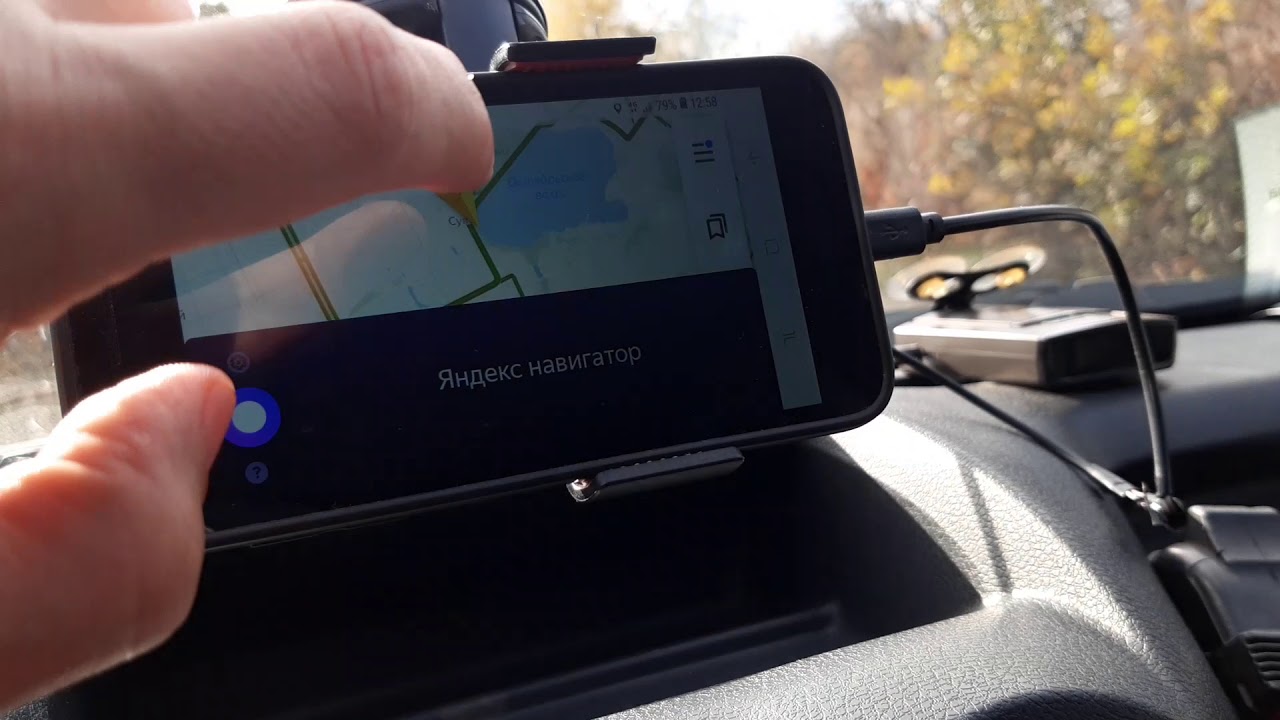
Данный вопрос волнует многих пользователей смартфонов на базе операционной системы Android. Постоянные зависания и задержки работы Яндекс Навигатора могут приводить к неудобствам при использовании данного приложения. В этой статье я расскажу о возможных причинах, по которым тормозит Яндекс Навигатор на Андроид, и предложу несколько способов устранения этой проблемы.
1. Недостаточные ресурсы устройства
Один из самых распространенных факторов, приводящих к тормозам в работе Яндекс Навигатора на Андроид, — это недостаточные вычислительные ресурсы устройства. Если ваш смартфон имеет слабый процессор или небольшой объем оперативной памяти, то запуск и работа приложений могут быть замедлены. Для устранения этой проблемы, попробуйте следующие рекомендации:
- Закройте все неиспользуемые приложения перед запуском Яндекс Навигатора. Это позволит освободить оперативную память и увеличить доступные ресурсы.
- Удалите ненужные приложения и файлы с устройства. Чем больше свободного пространства на вашем смартфоне, тем лучше будет работать Яндекс Навигатор.
- Обновите операционную систему до последней версии. Новые версии Android включают оптимизации и улучшения производительности, которые могут помочь устранить проблемы с тормозами.
2. Проблемы с интернет-соединением
Еще одной возможной причиной тормозов Яндекс Навигатора на Андроид являются проблемы с интернет-соединением. Приложение требует стабильное и быстрое соединение с интернетом для загрузки карт и обновлений. Если ваше устройство имеет плохой сигнал Wi-Fi или медленный мобильный интернет, то это может привести к задержкам в работе приложения. Вот несколько рекомендаций, которые помогут решить эту проблему:
- Проверьте качество сигнала Wi-Fi или мобильного интернета. Убедитесь, что ваше устройство находится в зоне хорошего приема сигнала.
- Если вы пользуетесь мобильным интернетом, установите приоритетное соединение для Яндекс Навигатора, чтобы приложение использовало самое быстрое доступное соединение.
- Попробуйте использовать альтернативное приложение для навигации, которое не требует постоянного интернет-соединения, например, приложение с предварительно загруженными картами.
Устранение проблем с тормозами Яндекс Навигатора на Андроид может потребовать некоторых экспериментов и проб и ошибок. Однако, следуя вышеуказанным рекомендациям, вы можете значительно улучшить производительность приложения и сделать использование навигации более комфортным.