Как узнать apple id на заблокированном iphone
4 способа восстановить доступ к учетной записи Apple
Для тех, кто помнит свой Apple ID и есть под рукой другое устройство Apple
Самый простой вариант, выполните следующие шаги:
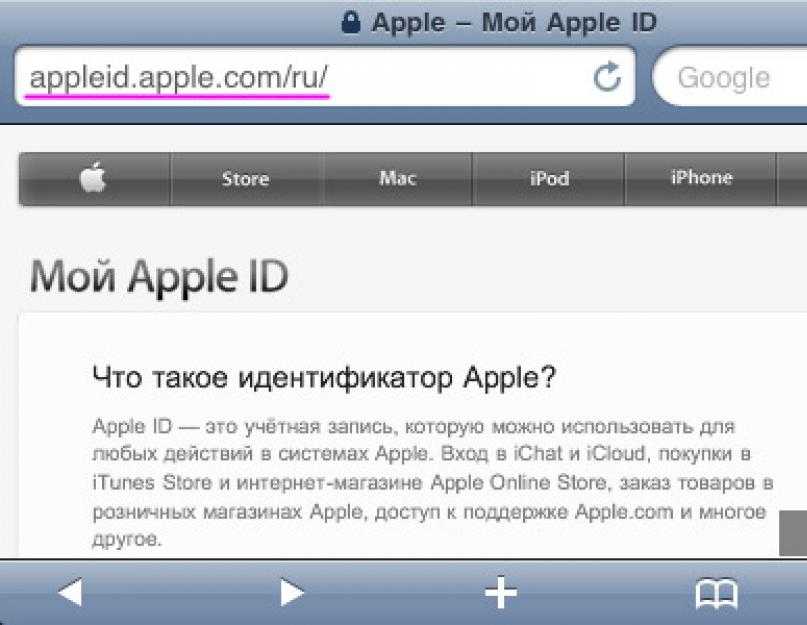
- Откройте браузер и перейдите на официальную страницу Мой Apple ID;
- кликните по «Забыли Apple ID или пароль?» (находится под полями ввода данных);
- в открывшемся меню введите свой Apple ID (если вы его не меняли, то совпадает с адресом e-mail, который использовали при активации устройства);
- введите код с изображения;
- нажмите «Продолжить»;
- подтвердите номер телефона, к которому привязан идентификатор;
- выберите один из предложенных вариантов «Сбросить с помощью другого устройства»: это самый быстрый путь;
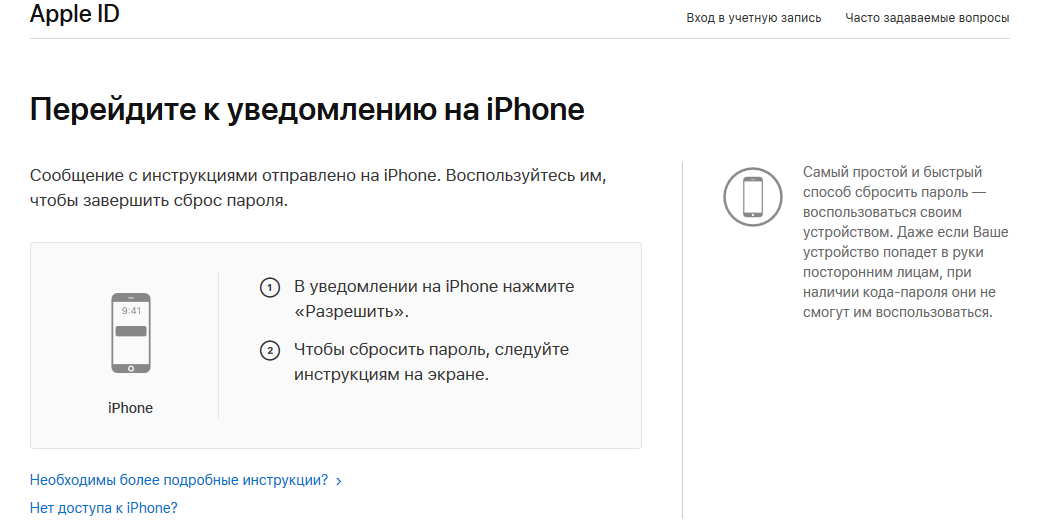
- открылась страница «Уведомление о сбросе пароля отправлено»;
- на устройство (в нашем случае – iPhone 6S) придет уведомление «Сбросить пароль» — в открывшемся окошке выбираем «Разрешить»;
- на устройстве откроется окно «Сбросить пароль», которое попросит ввести код, которое используется для разблокировки устройства – введите его;
- введите дважды новый пароль для Apple ID, подтвердите;
- готово!
Есть Apple ID, но нет устройства
Если вдруг у вас нет при себе iPhone, iPad или другого яблочного гаджета, можно воспользоваться более длительным способом – через восстановление учетной записи.
- откройте официальную страницу восстановления;
- введите свой Эппл Айди и проверочный код с картинки, кликните по кнопке «Продолжить»;
- вбейте в открывшееся поле телефон, к которому привязан ваш ID;
- выберите пункт «Доступ к проверенным устройствам или номерам телефонов отсутствует?»;
- в следующем окне – «Запросить восстановление»;
- подтвердите банковскую карту, которая используется для оплаты сервисов Apple (потребуется номер, срок действия и CVV код с оборота карточки) – следуйте дальнейшим инструкциям;
- если вариант с карточкой не подходит, выберите «Не можете воспользоваться этой кредитной карточкой?»;
- введите номер телефона и способ получения сообщения с инструкциями «SMS-сообщение» или «Телефонный звонок»;
- получите инструкции и выполните рекомендуемые действия.
Если вы восстанавливаете Apple ID с помощью данных кредитки, восстановление пойдет быстрее.
Если забыли Apple ID
Если не помните свой идентификатор, это не так страшно, есть способ восстановить доступ:
перейдите на страницу https://iforgot.apple.com/password/verify/appleid?language=ru_RU;
кликните по «Если Вы забыли Apple ID, можно найти его» в самом низу анкеты;
введите свои личные данные в форму: фамилия, имя адрес e-mail (внимание, фамилию и имя нужно вводить на английском языке, те, что были использованы при покупке устройства или создании учетной записи Apple) и проверочный код;
если поиск завершился удачно, откроется окно с сообщением «Найден Apple ID» – выпишите адрес электронной почты, отображенный на этой странице (это и есть ваша учетная запись!);
выберите там «Перейти в учетную запись»
воспользуйтесь рекомендациями из , приведенной выше.
Если устройство привязано к чужому Apple ID
Сложности возникают, если коды придумывали не вы, а продавец или предыдущий владелец гаджета. В таком случае у вас может не быть электронного почтового ящика, на который проводилась регистрация.
При возникновении проблем, обращайтесь в официальную службу поддержки. Сделайте это онлайн, написав заявку на сайте производителя, или по телефону, указанному там же. Можно задать аналогичные вопросы сотрудникам авторизованных сервисов.
- сообщить serial number (указан на упаковке)
- предоставить чек, подтверждающий первую покупку.
Без чека помогать вам откажутся и придется икать ненадежные способы разблокировки устройства.
Можно ли обойти блокировку. Все существующие способы
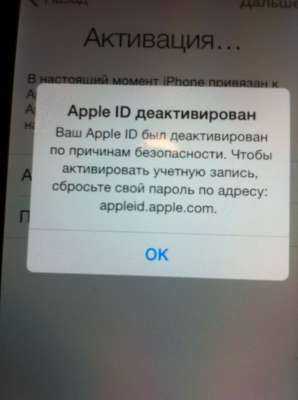
Восстановить утраченный доступ к аккаунту Apple ID проблематично, действенные методы могут сработать на старых, снятых с производства, моделях. Если речь идет об Айфоне 10, 8, то без обращения в сервисный центр Apple или к владельцу гаджета получить доступ в личный кабинет не получится. При этом нужно понимать, что сотрудники службы поддержки пойдут навстречу пользователю только в том случае, если он сумеет доказать права на смартфон: документы, паспорт.
Единственный действительно рабочий метод разблокировки — обращение в компании, которые занимаются взломом (разлочкой) мобильных устройств. Но цены за такие услуги сделают восстановление невыгодным, а функциональность Айфона может стать сильно ограничена.
Методы профилактики
Чтобы злоумышленникам было трудно разблокировать учетную запись Apple ID на украденном телефоне, требуется предпринять ряд мер. Что нужно делать:
- Использовать разные способы снятия блокировки экрана, чтобы посторонние люди не смогли открыть меню гаджета.
- Установить сложный пароль — не менее 8 цифр.
Важно, чтобы присутствовали маленькие и большие буквы, цифры. В составе кода не должно быть осмысленных слов или частей фраз, иначе взломщики смогут подобрать пароль, используя метод «По словарю»
- Для большей уверенности необходимо периодически менять пароль, например, раз в месяц.
- Не следует сохранять никаких кодов во временной памяти телефона, браузера или приложений. Рекомендуется записывать на бумаге и оставлять в надежном месте.
- Нельзя давать пароли посторонним людям, менять настройки защиты по рекомендациям других пользователей.
Важно использовать комплекс мер безопасности, без этого потерянное или забытое устройство может быть легко взломано. Так как разблокировать учетную запись на Айфоне 6 сложно, владелец может не волноваться при потере гаджета
Без взлома программного обеспечения с помощью дополнительных устройств (компьютера или программатора, которые трудно купить) получить доступ к нему не получится.
Также рекомендуем ознакомиться со статьей: «Какой iPhone лучше держит зарядку».
Как поменять пароль в Аппсторе
У вас есть возможность изменить свой пароль, в случае, если действующий вас уже не устраивает или у вас мания преследования имеются подозрения, что вашим аккаунтом кто-то воспользуется без вашего ведома. Для этого необходимо:
- Войти на страницу учетной записи Apple ID (об этом мы уже говорили в начале статьи).
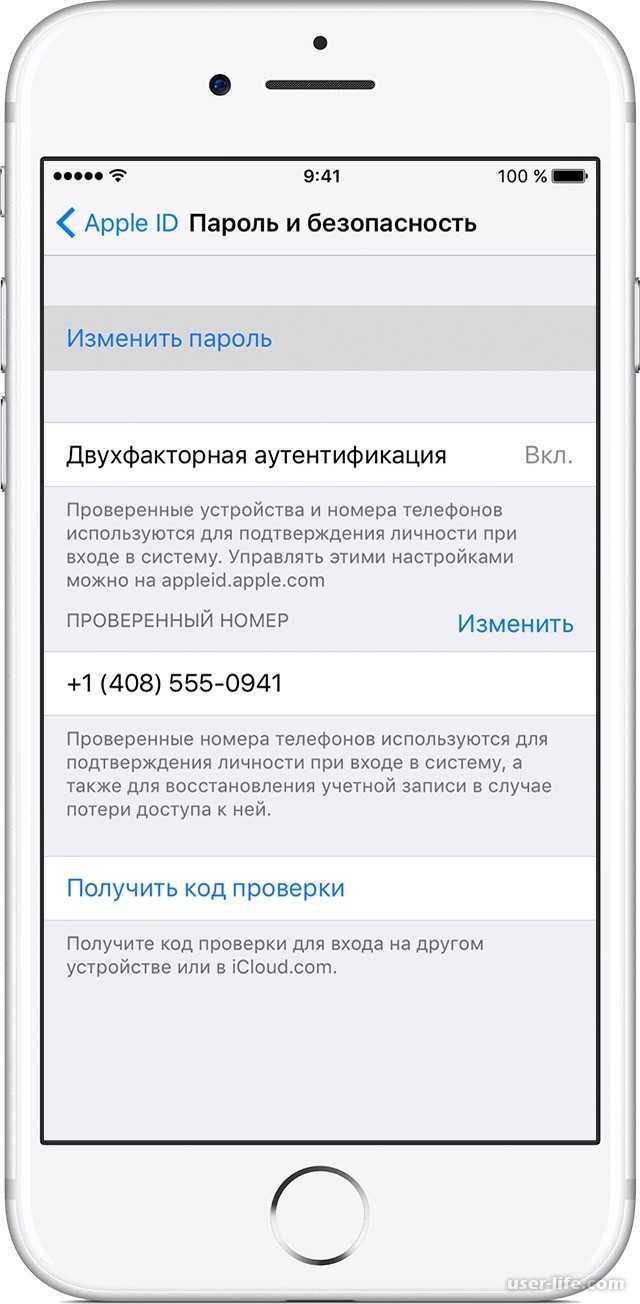
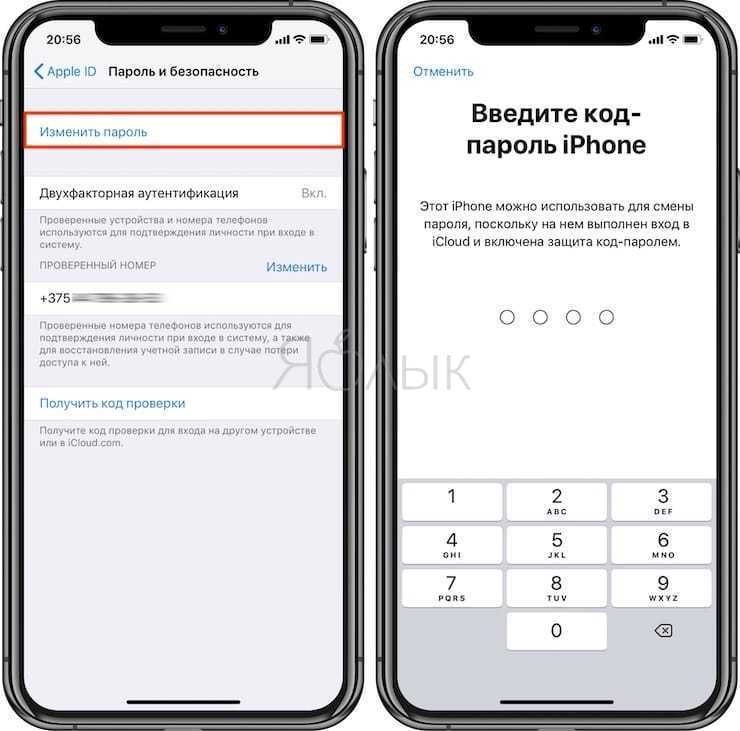
- В разделе «Безопасность» выбрать «Изменить пароль».
- Ввести текущий (старый) пароль, новый пароль и подтверждение нового пароля.
- Нажать кнопку «Изменить пароль».
Далее при входе в одно из приложений Apple ввести свой AppleID и новый пароль.
Важно! Придумывая новый пароль, обязательно придерживайтесь следующих правил:
- Новый пароль должен быть не корче 8 символов, в нем должно быть как минимум по одной заглавной и строчной букве, а также хотя бы одна цифра.
- В пароле нельзя трижды подряд повторять один и тот же символ.
- Нельзя использовать пробел.
- Старые пароли – тоже не подойдут.
Лучше, конечно, не терять своих паролей, но если вдруг что, сохраните эту статью себе в закладки, а также ищите на gg другие полезные статьи и новости о гаджетах культовой компании Apple.
Идентификатор Apple ID с каждым годом становится все более ценным. К учетной записи привязываются новые iPhone или iPad, приобретаются приложения и контент.
До появления сканера Touch ID в технике Apple мы наизусть помнили свои заковыристые пароли. Сейчас вспомнить код сможет далеко не каждый.
Как сбросить пароль
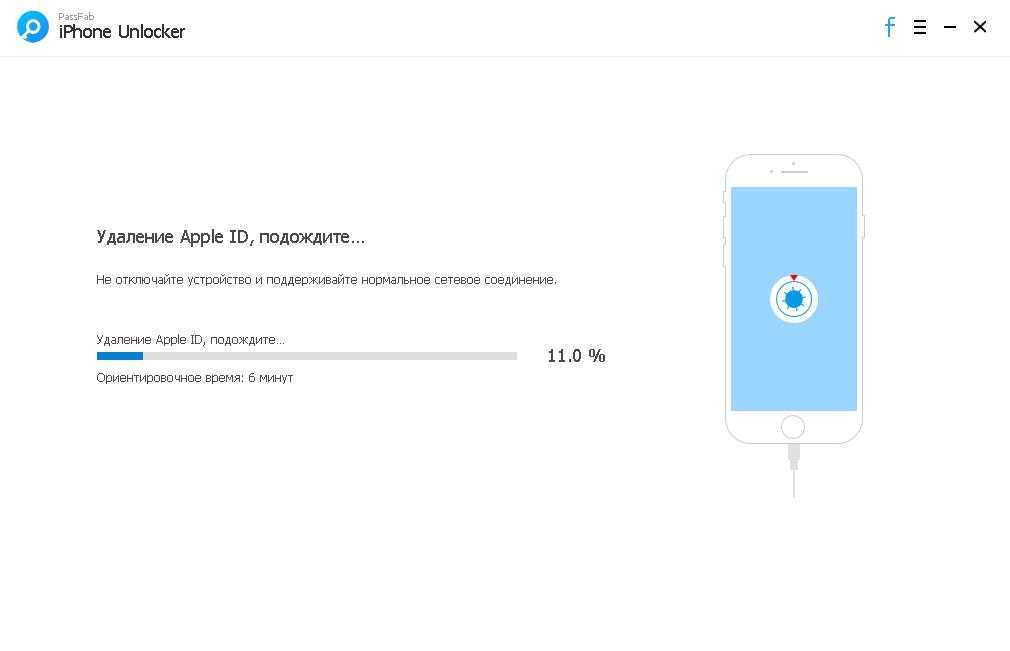
Сброс пароля зависит от того, как пользователь обнаружил то, что у него произошла деактивация, а также какова причина. Если это простое незнание пароля, то пользователь может с легкостью выполнить стандартную деактивацию.
Однако если же человек пытается восстановить не свой аккаунт, то с этим пунктом могут быть некоторые проблемы, которые также могут в дальнейшем повлиять на работу системы.
Более подробно о том, как сбросить пароль, можно посмотреть в этом видео
Ответ на контрольные вопросы
Этот способ подойдет тем пользователям, у кого ранее вовсе не была настроена корректная двухфакторная защита, а также человек мог просто забыть свой пароль. Этот способ очень прост, но для него потребуется браузер, а также вход в интернет.
Обратите внимание! Способ подходит для тех случаев, когда пользователь восстанавливает собственный аккаунт, а также помнит все те вопросы, которые он выставлял при регистрации
- Для начала необходимо перейти на официальную страничку со входом в Apple ID. Если у пользователя возникли проблемы с нахождением сайта, то в браузере стоит ввести «Эппл Айди». Первый сайт с галочкой является официальным;
- После этого необходимо тапнуть на кнопку «Забыли Apple ID или же пароль от учетной записи»;
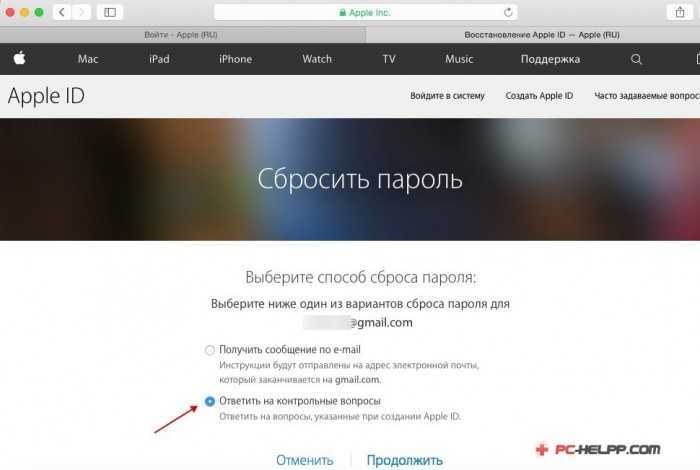
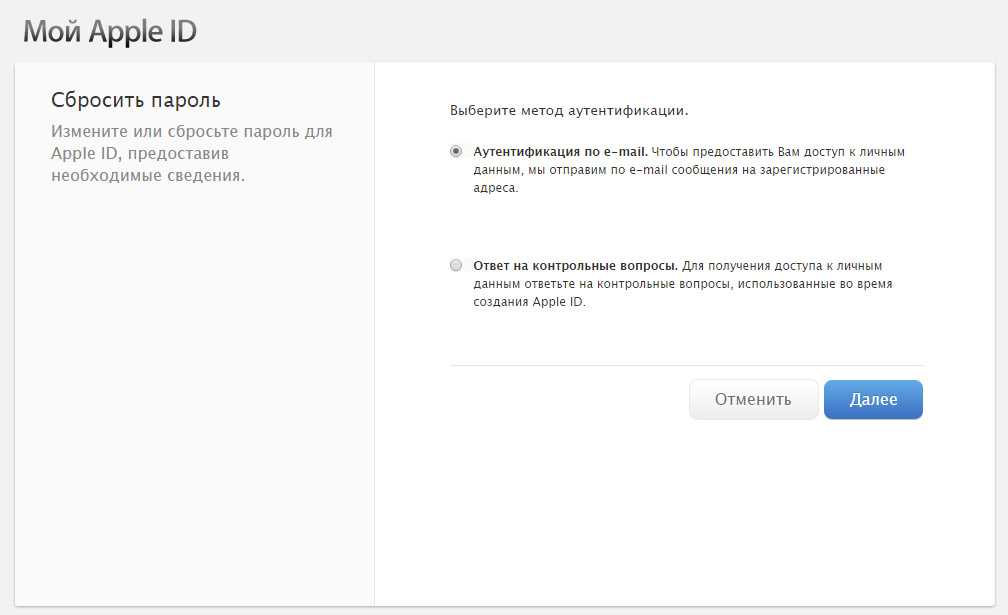
- Страница автоматически перейдет к выбору: необходимо выбрать либо сброс пароля, либо ответ на контрольные вопросы;
- Выбираем второй способ. Система предложит пользователю некоторые вопросы, на которые он отвечал при регистрации собственного профиля. Вводим необходимые данные и восстанавливает пароль.
Таким образом можно с легкостью получить доступ к своей почте снова.
С помощью электронной почты
Второй вариант также проводится через сайт по восстановлению, а также пользователю будет необходимо иметь собственный доступ к электронной почте, чтобы он с лёгкостью смог в неё войти, а также ответить на письмо:
Это также простой способ, но он подойдет только для тех, у кого есть дополнительная электронная почта для указания информации.
Двухэтапная проверка
Как говорит сама система, этот способ является самым удобным, а также проверенным. Для него пользователю необходимо было заранее активировать двухфакторную проверку, которая есть на каждом устройстве от компании Apple. Для этого необходимо следующее:
- Также переходим на сайт, где пользователь может восстановить пароль;
- Вводим свой собственный логин от электронной почты, если пользователь помнит его, а также выбираем пункт под названием «Сброс пароля»;
- После этого необходимо выбрать способ по двухфакторному типу;
- Теперь необходимо ввести тот ключ восстановления, который необходим, а после выбрать доверенное устройство;
- Далее вводим код подтверждения. Как правило, он приходит по СМС;
- Указываем на сайте новый пароль, а после тапаем на сброс.
Это отличный способ, при помощи которого можно с легкостью восстановить пароль, при этом делать это при помощи дополнительных устройств.
Восстановление на доверенном устройстве
Доверенное устройство – это и есть двухфакторная защита, которая устанавливается заранее. Пользователю необходимо заранее установить эту функцию, чтобы в дальнейшем воспользоваться ей в любой момент.
Обращение в службу поддержки
Один из крайних случаев — это обращение в службу поддержки. Чтобы сделать это, пользователю необходимо выполнить следующие действия:
- Стоит осмотреть на сноске страницы по восстановлению пароля необходимый номер;
- На самом сайте можно выбрать обращение в службу поддержки.
Как правило, служба поддержки помогает в подобных ситуациях, при этом всячески проверяя пользователя на то, он это или же нет.
Как раздобыть ID прежнего владельца iPad?
Бывают ситуации, когда юзеру достался не новый планшет, но вполне приличный и обладающий всеми необходимыми функциями. И нередко в подобных случаях встает вопрос, как узнать ID прежнего обладателя девайса.
Если прежний владелец не стер все данные из памяти гаджета — уточните номер в настройках «облака» либо в AppStore. Инструкции смотрите выше.
Если же вся информация стерта, при возможности, поговорите с бывшим обладателем гаджета. Попросите его отключить функцию поиска и отвязать текущую «учётку».
Если прошлый обладатель планшета использовал опцию поиска, на девайсе будет поставлен блок активации и вы не сможете его зарегистрировать под своим номером.
Если забыл Apple ID пароль, как восстановить
Регистрация Apple ID — первое, что необходимо сделать после активации iPhone. Так как именно она будет дальнейшим идентификатором при посещении магазина приложений App Store. Но как восстановить, если вдруг пароль к Apple ID был забыт?
Чтобы снова получить доступ ко всем службам и функциям Apple, необходимо произвести восстановление забытого пароля Эпл Айди. А все, что нужно для восстановления — просто следовать одной из трех приведенных ниже инструкций, которые рассчитаны на различные ситуации и доступные возможности. Создать Apple ID без карты на компьютере, iPhone или iPad .
Восстановление забытого пароля, если все ответы на контрольные вопросы известны
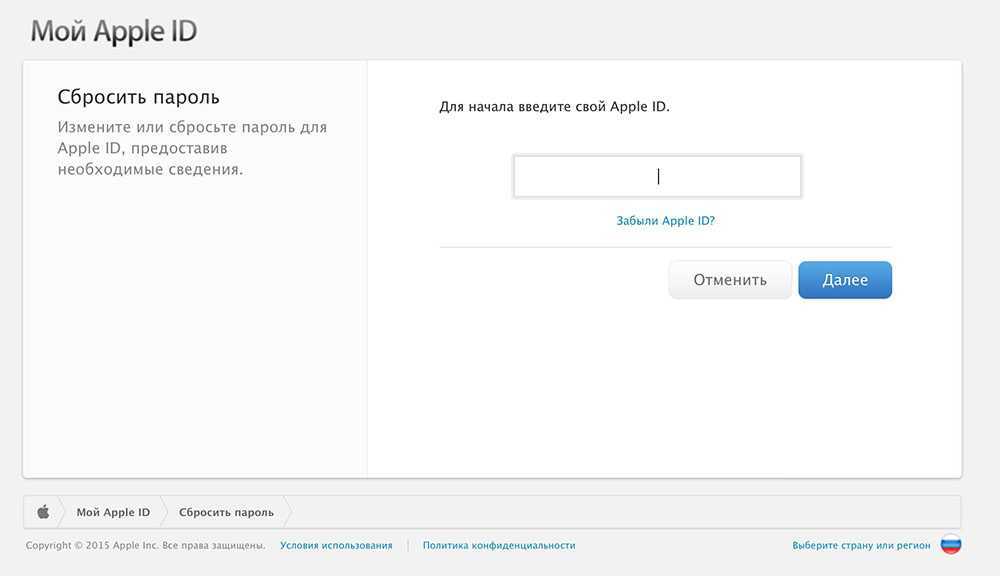
Если на контрольные вопросы, задаваемые системой, не были забыты ответы, можно смело приступать к восстановлению по данной инструкции. Сперва необходимо зайти на страницу «Мой Apple ID». После этого следует выбрать «Управление Apple ID» и «Забыли пароль?». При выборе такой кнопки-вопроса появится страница, где будет необходимо ввести свой идентификатор Apple ID и нажать на кнопку «Далее».
Затем предстоит выбрать пункт «Ответьте на контрольные вопросы» как метод аутентификации, и снова нажать кнопку «Далее». После останется лишь указать свою дату рождения, связанную с идентификатором, и нажать «Далее», дабы ответить на вопросы. Если ответы будут правильными, появится предложение о введении и подтверждении нового пароля. По завершению нажать «Сбросить пароль».
Воскрешение номера, если включена двухэтапная проверка
Чтобы приступить к восстановлению с помощью двухэтапной проверки, необходимо перейти на «Мой Apple ID», выбрать «Управление Apple ID» и «Забыли пароль?». После этого ввести свой идентификатор Apple ID и нажать «Далее». Затем последует подтверждение личности, что, стоит отметить, возможно лишь при включенной двухэтапной проверке и наличии ключа восстановления.
При подтверждении личности следует ввести ключ восстановления, который был получен при настройке двухэтапной проверки. Далее на устройство, связанное с Apple ID идентификатором, будет отправлен код подтверждения. Теперь остается лишь ввести данный код, а затем — новый пароль. Нажать «Сбросить пароль».
Дополнительно
В случае ошибки сброса пароля или входа в систему при помощи указанных инструкций необходимо обратиться в службу поддержки Apple ID. Также, если пароль идентификатора Apple ID известен, можно произвести изменение пароля или своего Apple ID.
- 5
- 4
- 3
- 2
- 1
iCloud для Windows
Стоит сразу оговориться: процедуры восстановления пароля для обладателей Айфонов, Айпадов и другой продукции от Apple не предусмотрено. Пользователь может лишь сбросить забытый код доступа и придумать новый — желательно более простой для запоминания.
Восстановить доступ к iCloud, если забыл пароль, лишь немногим сложнее, чем поставить рингтон на Айфон. Пользователю понадобится:
Найти иконку приложения — обычно она прячется в «Скрытых значках» панели быстрого доступа.
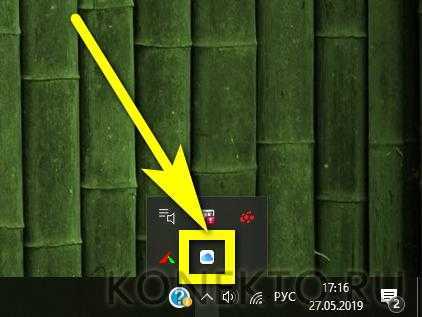
Кликнуть по ней левой или правой клавишей мыши и нажать на кнопку «Войти».
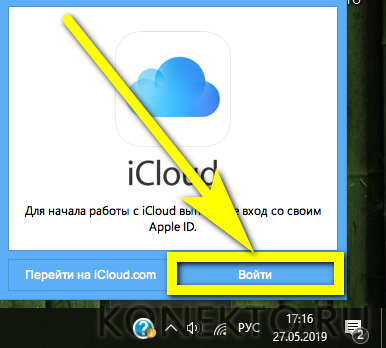
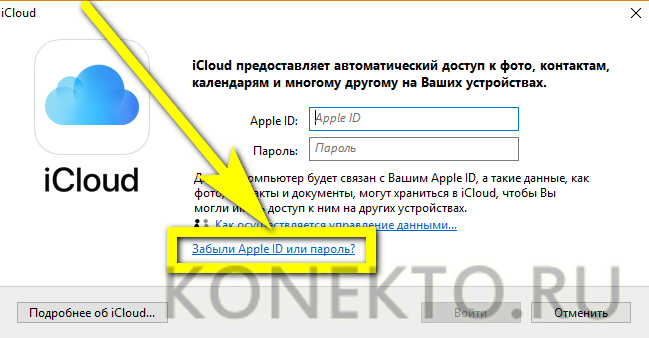
В новом окне воспользоваться ссылкой «Забыли Apple ID или пароль», размещённой под полями для логина и пароля.
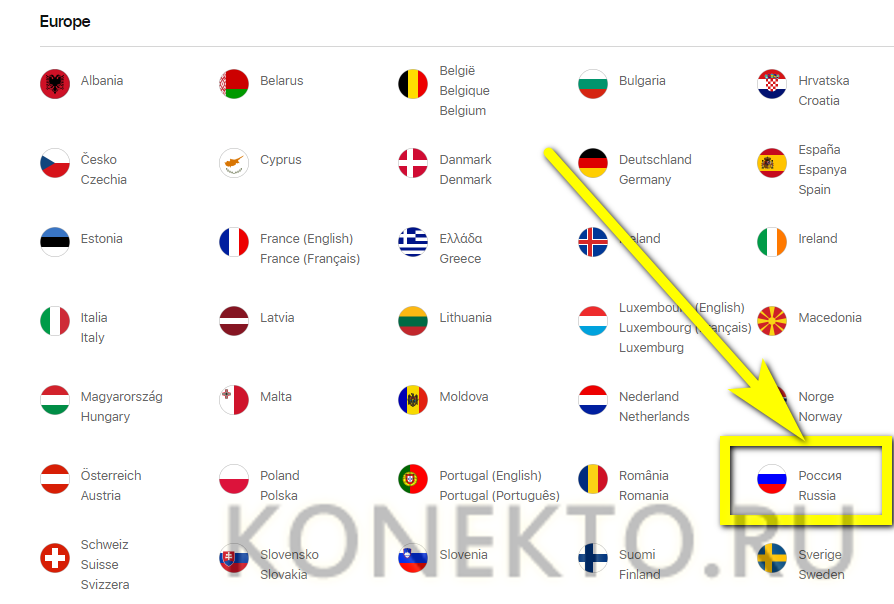
В результате пользователь будет перенаправлен на страницу официального сайта Apple. Узнать здесь свой код доступа, как уже упоминалось, не получится; кроме того, с некоторой долей вероятности пользователю придётся разбираться с английским интерфейсом. Чтобы перейти на русский, следует щёлкнуть по круглому значку с флагом в правой нижней части окна браузера.
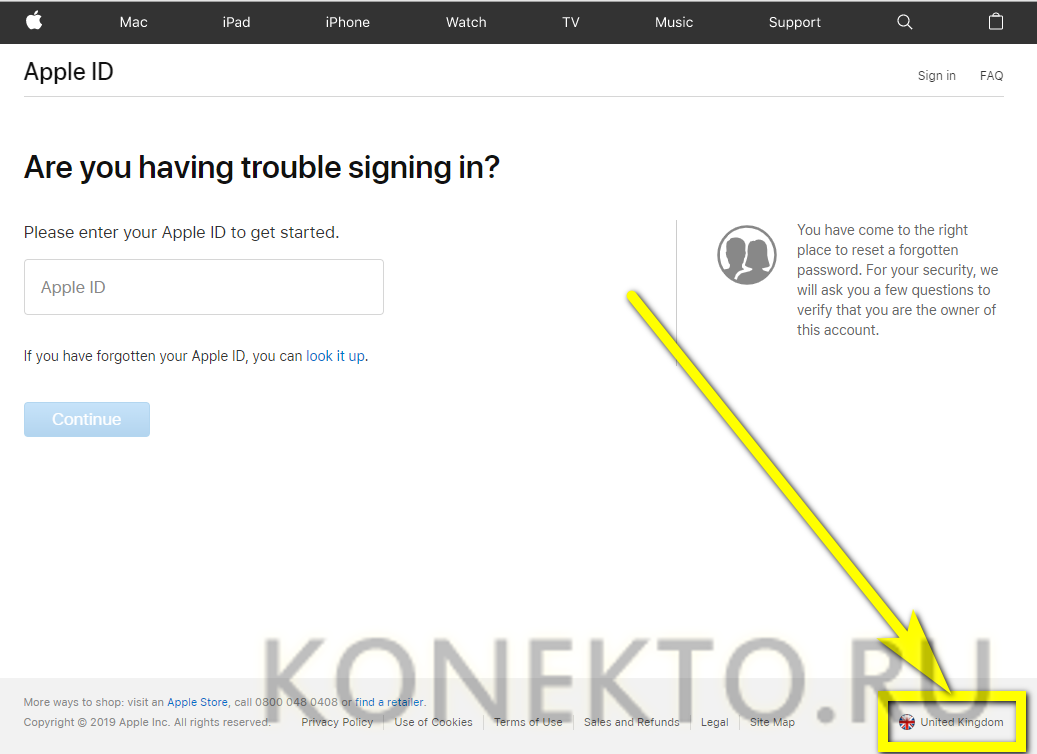
И выбрать свой регион и свою страну.
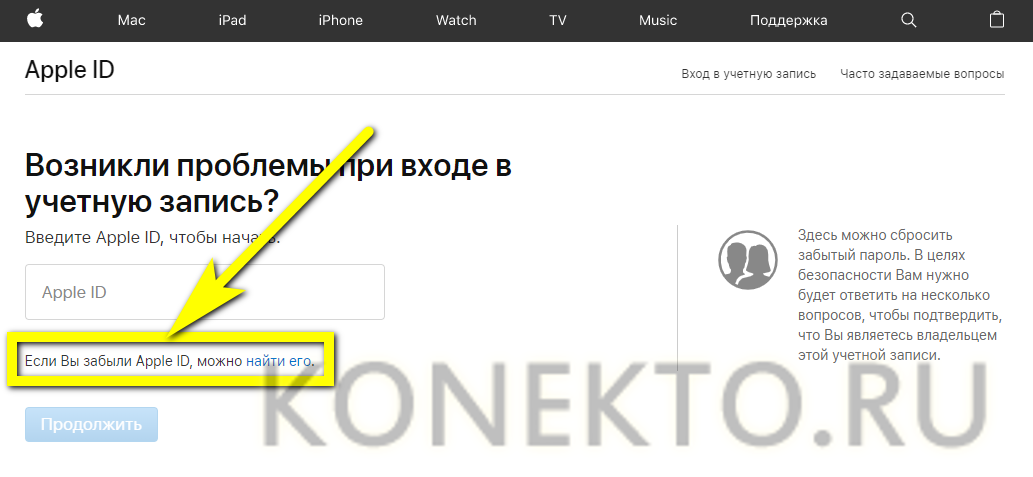
Теперь, чтобы восстановить доступ к Айклауд, нужно ввести в поле Apple ID свой логин — если владелец Айфона забыл и его, придётся воспользоваться соответствующей ссылкой.
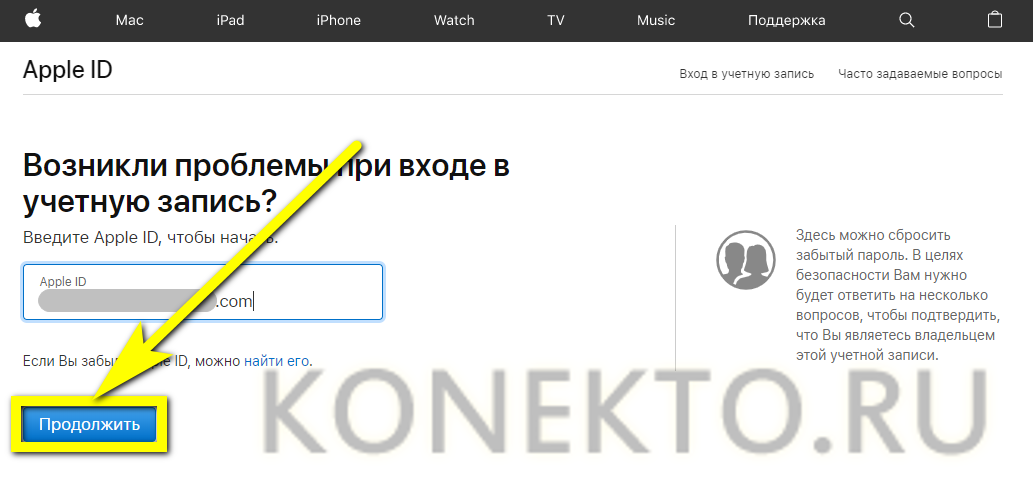
И нажать на кнопку «Продолжить».
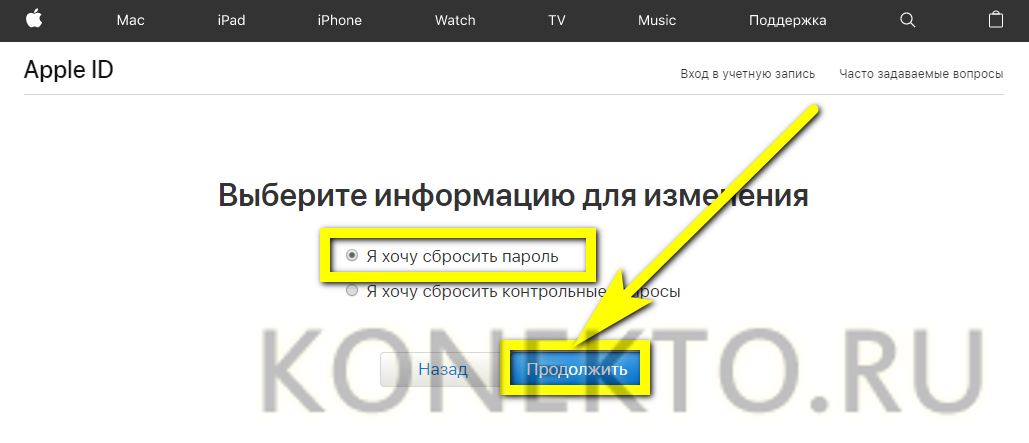
Выбрав на новой странице опцию «Я хочу сбросить пароль» (восстановление кода доступа невозможно), снова щёлкнуть по кнопке «Продолжить».
И указать, как именно планируется восстановить возможность авторизации в iCloud. Выбрав первый (письмо на указанный при регистрации адрес электронной почты), обладатель Айфона.
![Забыл пароль apple id – 3 способа восстановить пароль [2020]](https://lpfile.ru/wp-content/uploads/0/6/6/0669e8e98e9344320c278e965eca218e.jpeg)
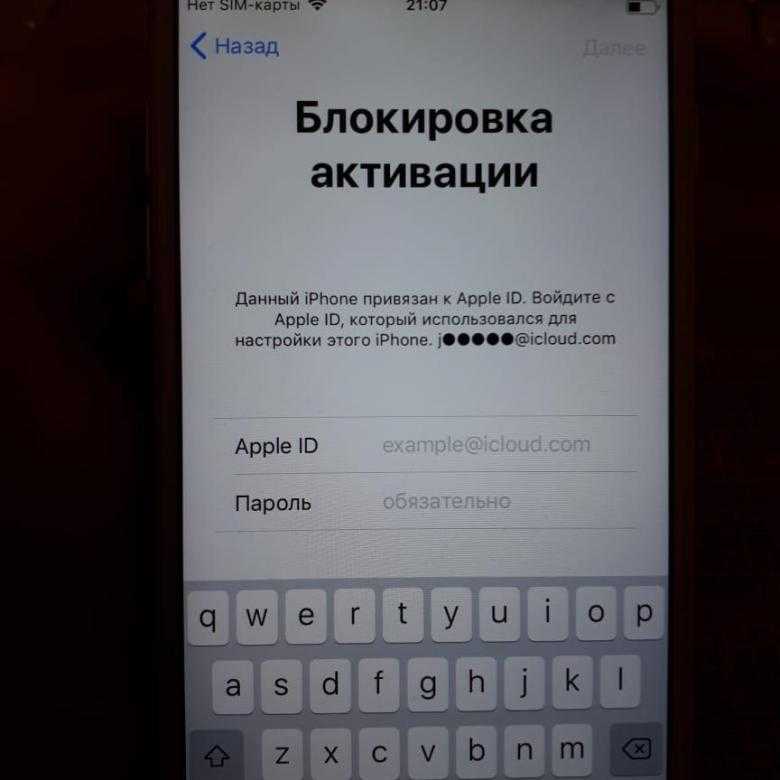
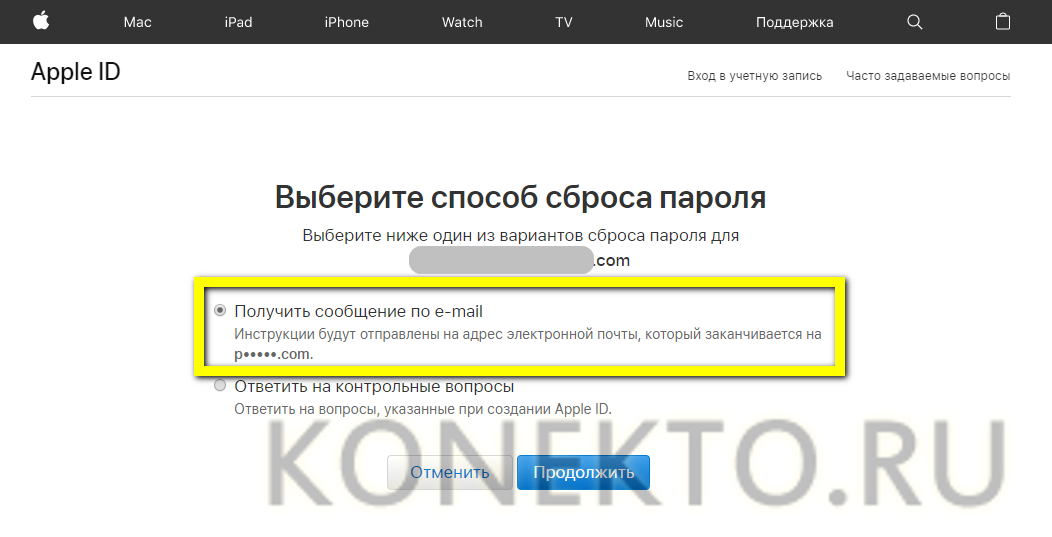
Увидит сообщение об отправке письма.
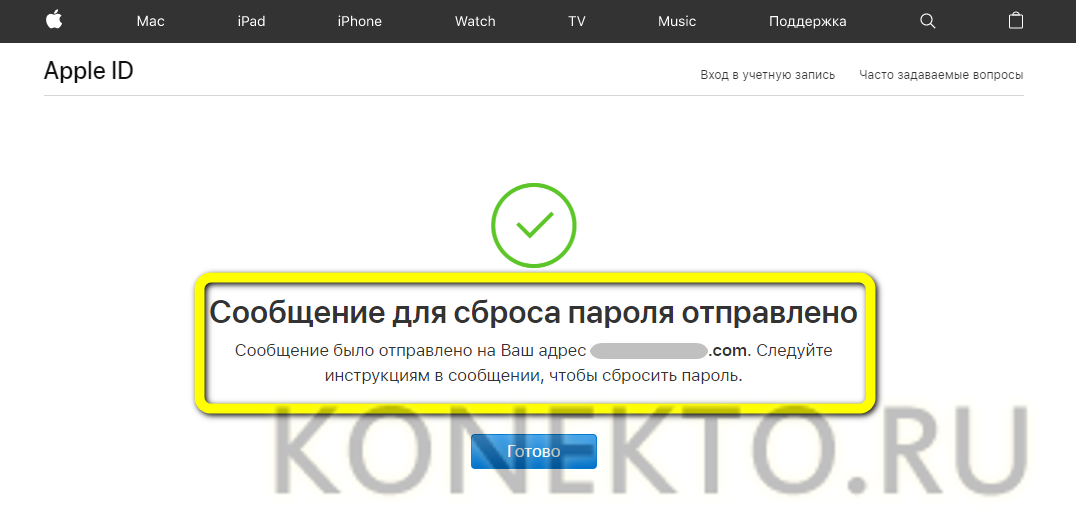
Через несколько секунд придёт и оно; перейдя по содержащейся в тексте ссылке, пользователь обязан.
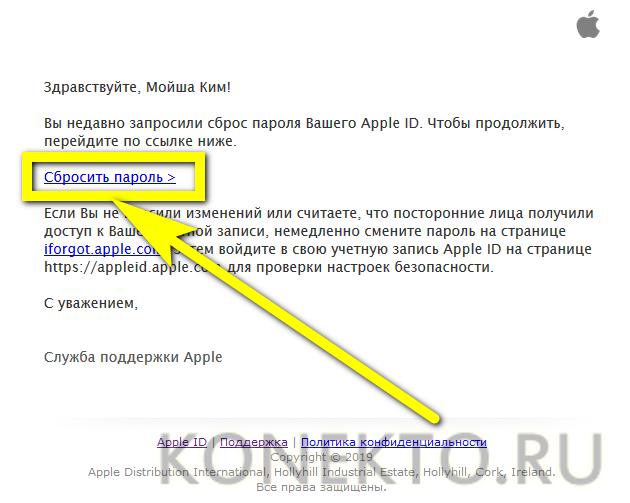
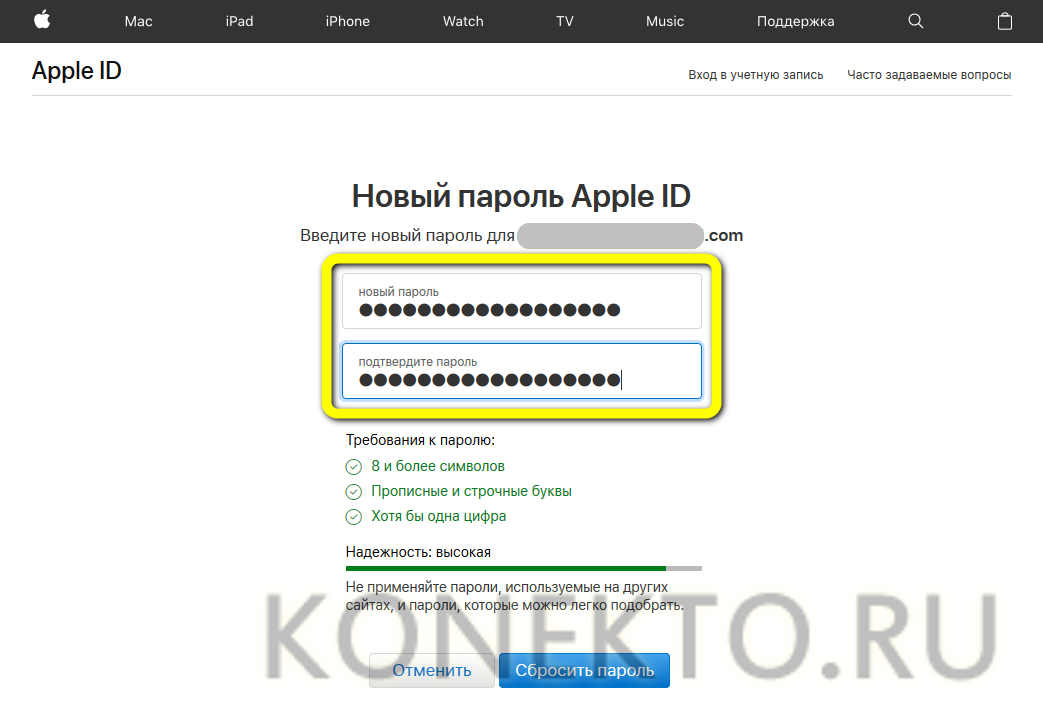
Придумать и дважды ввести новый пароль — он должен отличаться от старого, быть длиннее семи символов и содержать по крайней мере одну цифру.
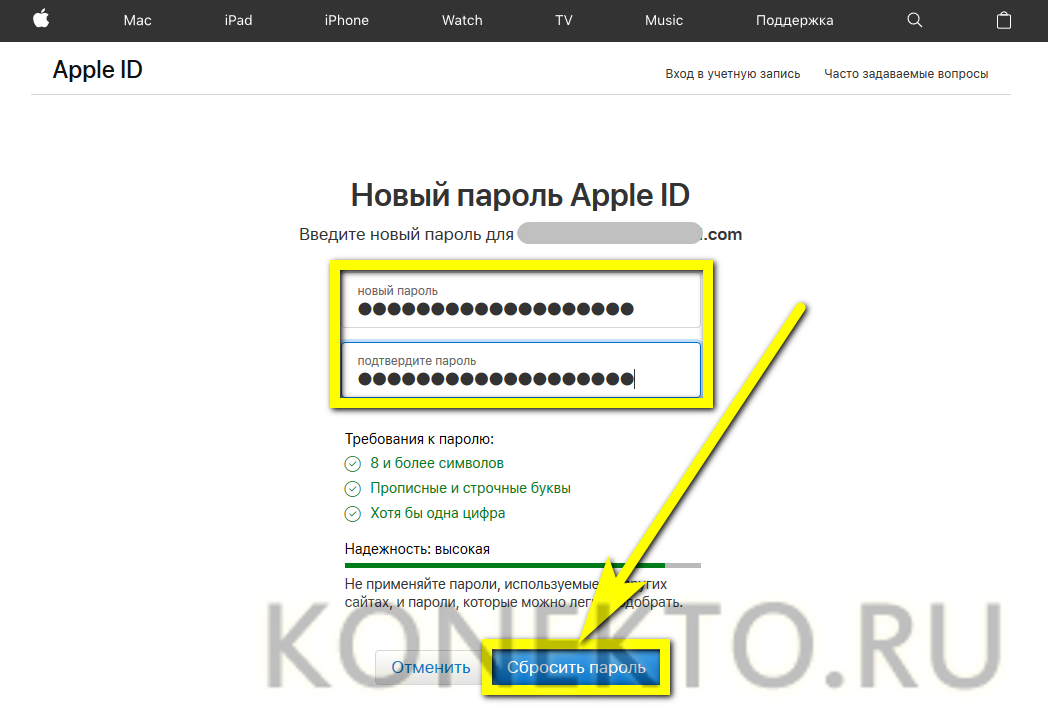
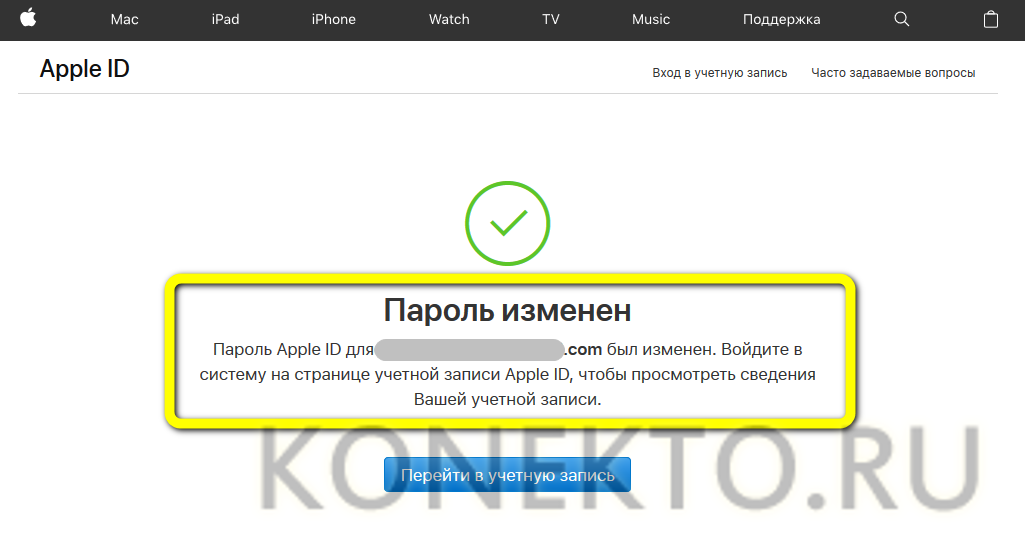
Нажав на кнопку «Сбросить пароль», юзер увидит сообщение о том, что изменения вступили в силу, и предложение войти в свой аккаунт iCloud; теперь это будет проще, чем скачать музыку на Айфон.
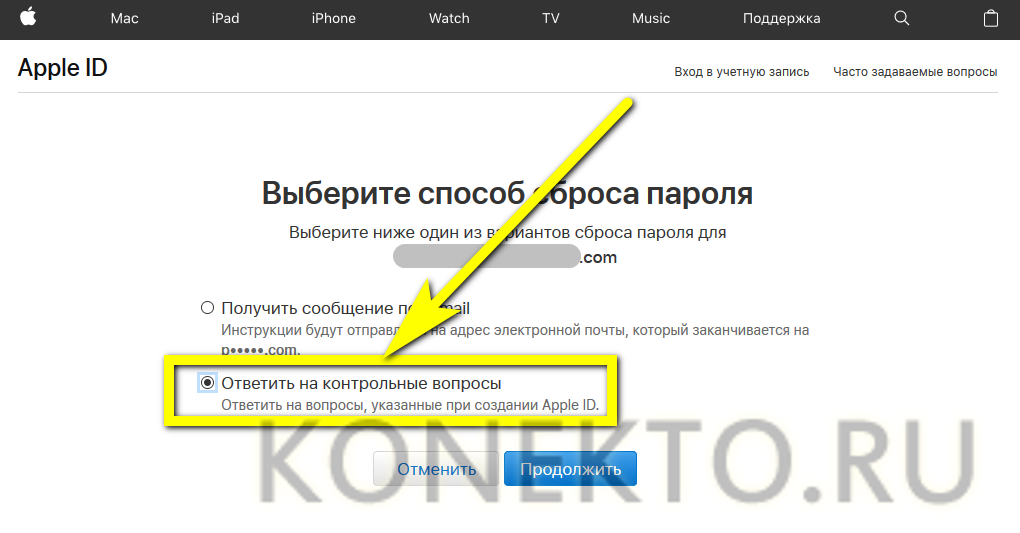
Если для сброса пароля выбран второй вариант, то есть с использованием контрольных вопросов.
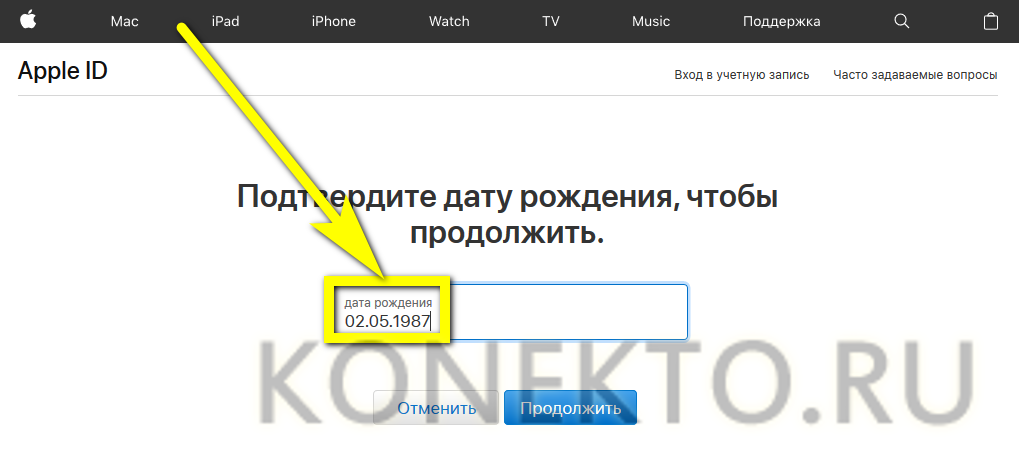
Пользователю придётся указать дату рождения — ту, что была введена во время регистрации.
И ответить на выбранные системой вопросы — два из трёх.
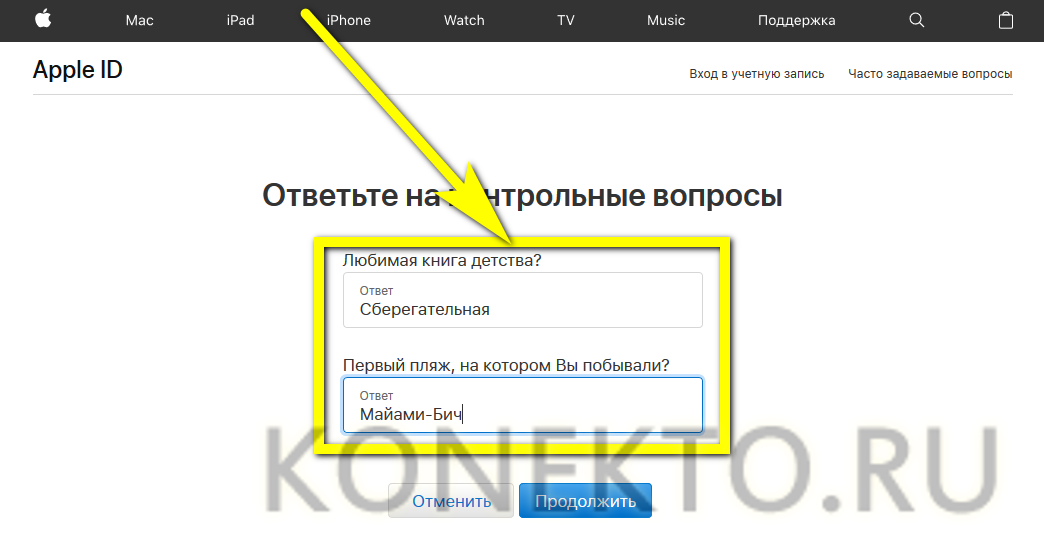
Если все данные введены верно, владелец учётной записи iCloud сможет перейти к созданию нового пароля — процесс ничем не отличается от описанного ранее.
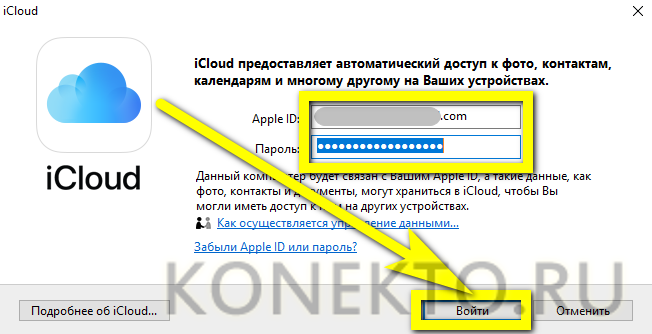
Готово! Теперь следует снова вызвать окошко приложения iCloud и ввести новые данные для доступа к аккаунту — никаких проблем с авторизацией возникнуть не должно.
Как восстановить пароль Apple ID? — Apple-iPhone.ru
Пароли, как известно, имеют ужасное свойство забываться или теряться. И если к своей учетной записи в социальной сети пользователи помнят пароль наизусть, то об установленном защитном слове на Apple ID могут забывать. Впрочем, восстановить утерянный или забытый пароль к Apple ID не сложнее, чем в любом другом онлайн-сервисе и о том, как это сделать мы расскажем в этой инструкции.
Восстановить пароль к учетной записи Apple ID можно следующими способами:
- Послав заявку на изменения пароля через электронную почту, на которую зарегистрирован Apple ID;
- Ответив на контрольные вопросы, указанные при регистрации;
- Сбросив пароль с доверенного устройства (необходима активная двухэтапная проверка Apple ID).
Ниже, мы постараемся максимально подробно описать все перечисленные способы и попутно указать на возможные проблемы при восстановлении пароля Apple ID.
Как восстановить пароль Apple ID через электронную почту?
Для того чтобы воспользоваться данным способом вы должны располагать доступом к электронной почте на которую зарегистрирован ваш Apple ID. Пароль в этом случае можно будет восстановить за считаные минуты.
Шаг 1. Перейдите на страницу управления Apple ID
Шаг 2. Найдите ссылку «Сбросить пароль» и нажмите на нее
Шаг 4. Откройте пришедшее на вашу почту письмо и в его теле нажмите на ссылку, позволяющую сбросить текущий пароль и установить новый
Нередко случается, что пользователи не могут получить доступ к электронной почте, на которой дожидается письмо с инструкциями по восстановлению пароля. Причина чаще всего банальна — пароль к почтовому ящику так же был забыт. В таких случаях необходимо ответить на контрольные вопросы, указанные во время регистрации Apple ID.
Как восстановить пароль Apple ID, ответив на контрольные вопросы?
Шаг 1. Перейдите на страницу управления Apple ID
Шаг 2. Найдите ссылку «Сбросить пароль» и нажмите на нее
Шаг 3. Выберите пункт «Ответ на контрольные вопросы»
Шаг 4. Теперь необходимо ответить на все указанные во время регистрации контрольные вопросы и нажать «Далее»
Шаг 5. Если ответы будут указаны верно система предложит вам указать новый пароль
Но что делать в случае, если ответы не подходят даже после неоднократного ввода? К сожалению, придется обращаться в службу технической поддержки Apple. Сделать это можно как по телефону, так и при помощи специальной страницы на сайте компании.
Как восстановить пароль Apple ID, сбросив пароль с доверенного устройства?
Многие пользователи используют двухэтапную проверку Apple ID, позволяющую еще сильнее защитить личные данные от действий злоумышленников. В случае если у вас активна эта меры защиты, то восстановить пароль будет еще проще.
Перейдите на страницу Apple ID, нажмите по ссылке «Забыли пароль» и укажите логин своей учетной записи. После этого необходимо ввести ключ восстановления и выбрать доверенное устройство, на которое придет проверочный код. Этот код необходимо будет указать в открывшейся на сайте форме, после чего сброс пароля станет доступен.
Если ключ восстановления был забыт или утерян, без обращения в техподдержку Apple опять же не обойтись.
Рекомендуем владельцам Айфонов:
Конкурс! Разыгрываем беспроводные наушники Apple AirPods за репост!
Вернуться в начало статьи Как восстановить пароль Apple ID?
Как разблокировать Apple ID?
Чтобы разблокировать учётную запись, необходимо восстановить пароль Apple ID через электронную почту, что была указана при регистрации. Это стандартная процедура, на почту придёт письмо с инструкцией для смены пароля. Точно так же инструкции могут быть высланы на другую электронную почту, если вы указали её как альтернативную.
При регистрации в Apple ID пользователь выбирает секретные вопросы и записывает ответы на них. Пароль можно восстановить, ответив на эти вопросы и указав дату рождения, которая была указана при регистрации.
Если так случилось, что восстановить пароль по почте или секретным вопросам невозможно, Apple предусматривает ещё один способ — обратиться в службу поддержки.
Телефоны службы поддержки Apple в России:
- +7 (495) 580–95–57 (с 9:00 до 20:00 в рабочие дни).
- 8 800 333–51–73 (с 9:00 до 21:00 в рабочие дни).
Сотрудники службы поддержки Apple попросят вас ответить на несколько вопросов для подтверждения вашей личности. Если ваша учётная запись используется для iCloud на одном из устройств, то вам вышлют проверочный код, который нужно назвать по телефону. Также понадобятся чеки или другие документы, доказывающее, что вы являетесь владельцем устройства и учётной записи.
Если стандартные способы не работают
Что делать, если в профиле вы не указывали резервную почту, ответы на вопросы забыли, а почтовый ящик-идентификатор заблокирован? Это исключительный случай, но, как показывает практика, встречаются подобные ситуации не так уж и редко. Простой пример – Эпл Айди создал продавец или другой человек, но пароль или почту сообщить владельцу забыл. В таком случае восстановить доступ стандартными способами не получится.
Восстановление пароля придется проводить с участием службы поддержки. Оператору необходимо сообщить серийный номер устройства, а также предоставить чек на покупку смартфона или планшета. В ответ оператор сообщит идентификатор и пароль от Эпл Айди.
Пожаловаться на контент
Если вы забыли пароль
Что делать в этом случае? Доступ можно восстановить двумя способами.
В первом случае можно воспользоваться регистрационной почтой. Для этого переходим на страницу авторизации и нажимаем «Забыли Apple ID или пароль?» В открывшемся окне вводим электронную почту, к которой привязана учетная запись. Её адрес можно найти в «Настройки — iTunes Store, App Store» или в системных настройках открыть раздел iCloud.
Далее будет предложено два варианта: получить письмо или ответить на контрольные вопросы. Выбираем первый. В этом случае на почту придет письмо, в котором будет находиться ссылка на страницу смены пароля. Если в течение пяти минут письмо не получили, то не забудьте проверить папку «Спам».
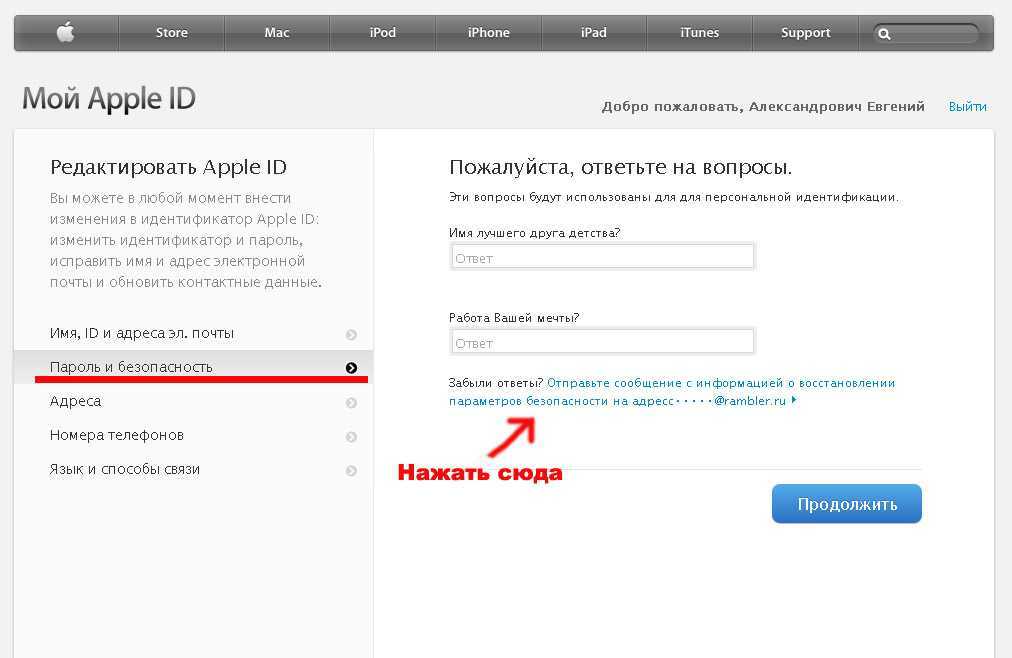
Второй способ используем тогда, когда утрачен доступ к регистрационной почте. Чтобы поменять пароль Айклауд, придется дать правильный ответ на контрольные вопросы и указать дату рождения. Действия в этом случае будут мало отличаться от предыдущих:
- На странице авторизации жмем по опции «Забыли Apple ID или пароль?»
- Далее выбираем пункт, где предлагается сбросить пароль путем ответа на контрольные вопросы.
- Указываем дату рождения и даем ответ на вопросы.
- Если данные совпадают с теми, что были указаны при регистрации, то вы получите возможность сгенерировать новый пароль.
Подойдите к созданию кода со всей ответственностью. Не делайте его слишком коротким, используйте строчные и прописные буквы. Не забывайте, что применение различных символов и цифр многократно увеличивает число возможных комбинаций, и подобрать пароль методом проб и ошибок будет довольно сложно. Не делайте одинаковый пароль для всех сервисов, это значительно увеличит защиту. Если по какой-то причине данные для входа пришлось дать третьим лицам, то сразу после этого незамедлительно смените пароль.
Как узнать apple id на заблокированном iPhone
«Apple ID» — это уникальный идентификатор, присваивается каждому пользователю, который регистрирует свой iPhone или другое Apple устройство. Также Apple ID является персональной учетной записью, которую используют для доступа к iTunes, iCloud, iMessage, FaceTime и совершения покупок в App Store, iTunes Store и Apple Online Store.

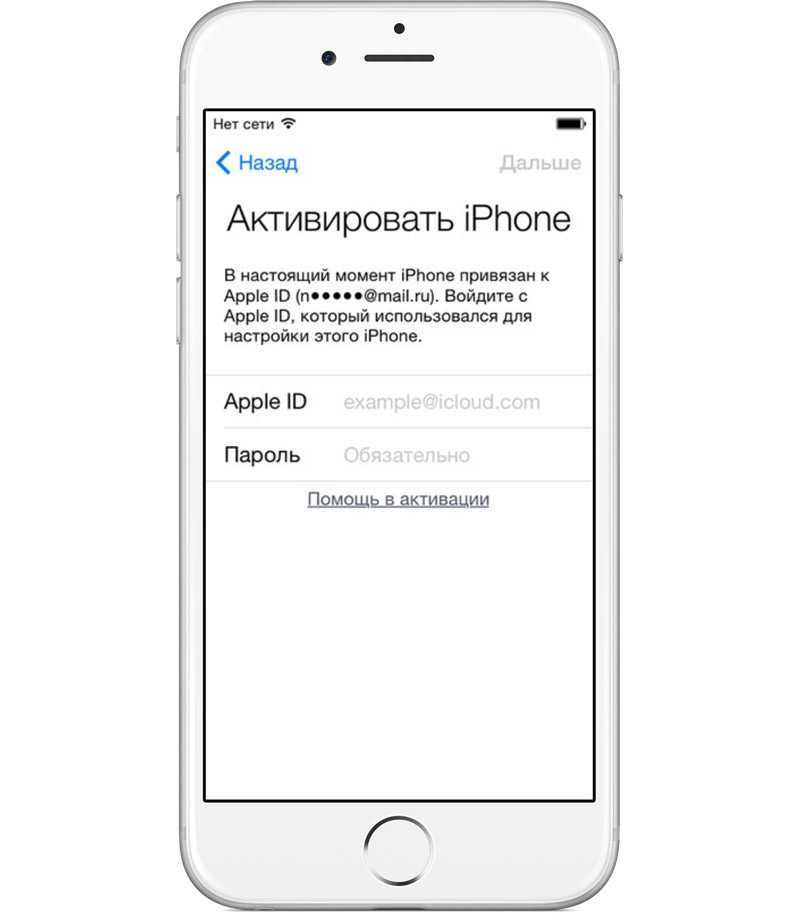
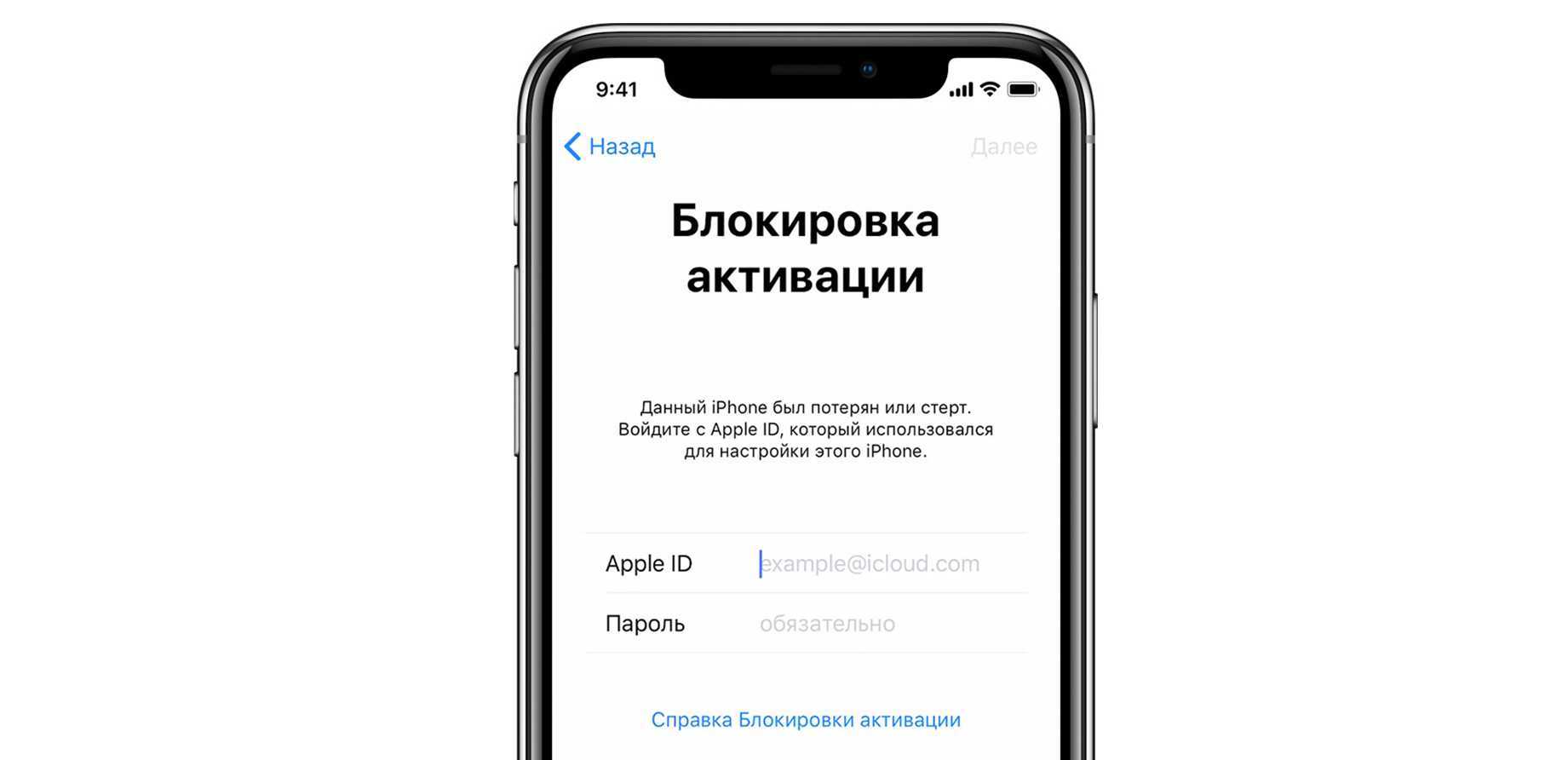
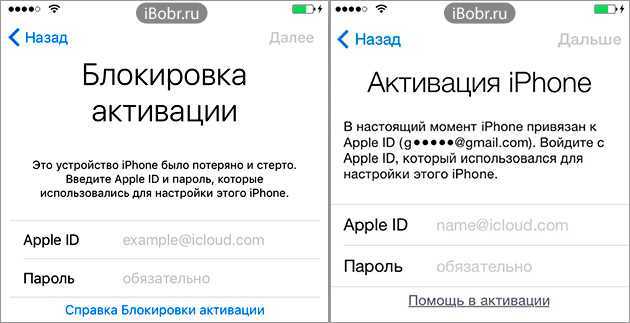
При включение iPhone просит ввести Apple ID и пароль
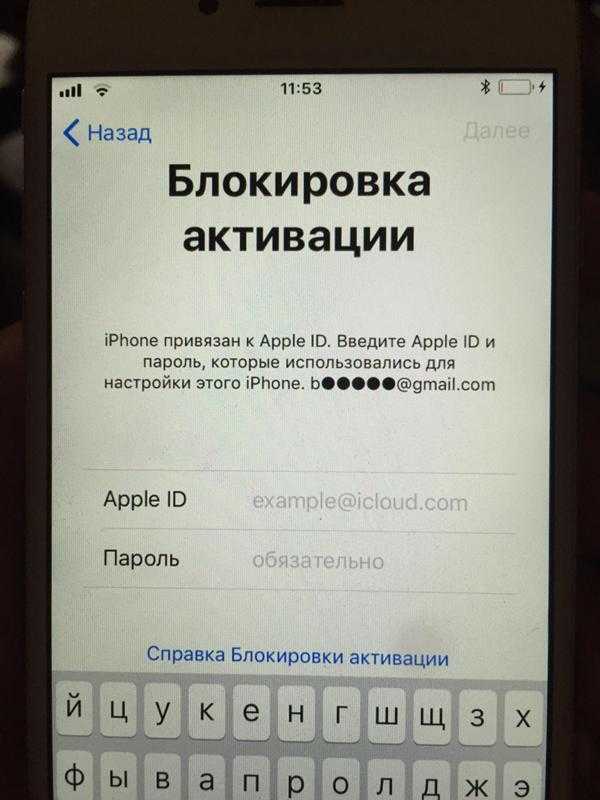
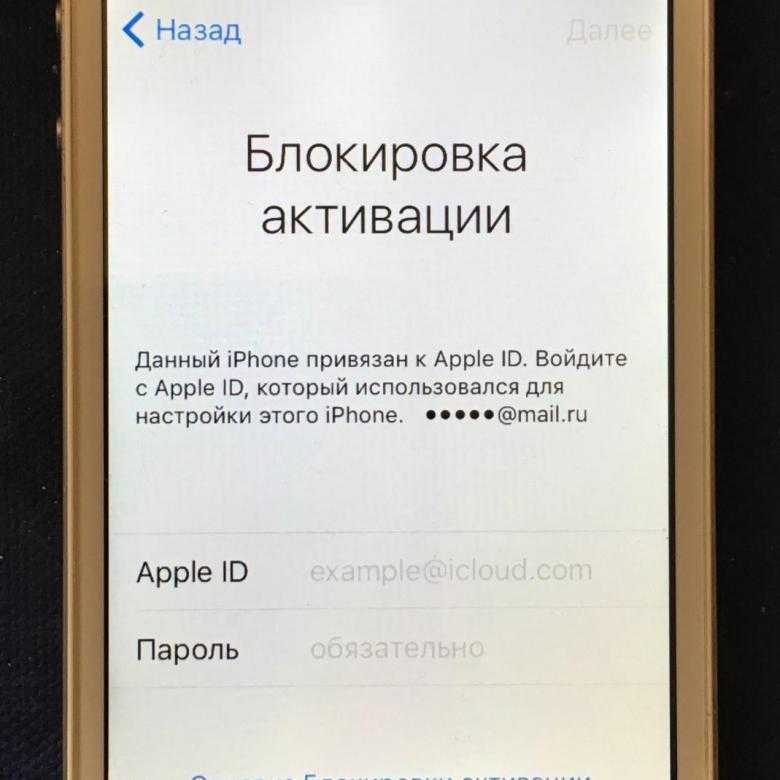
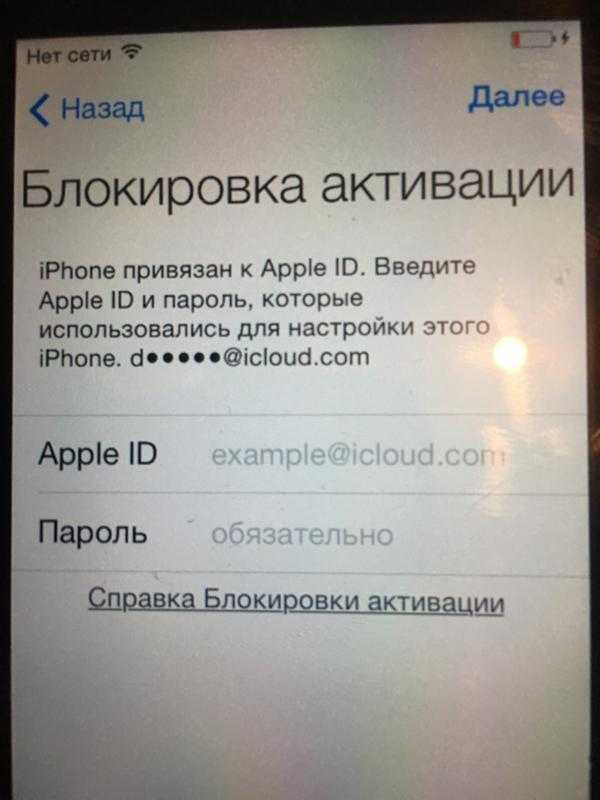
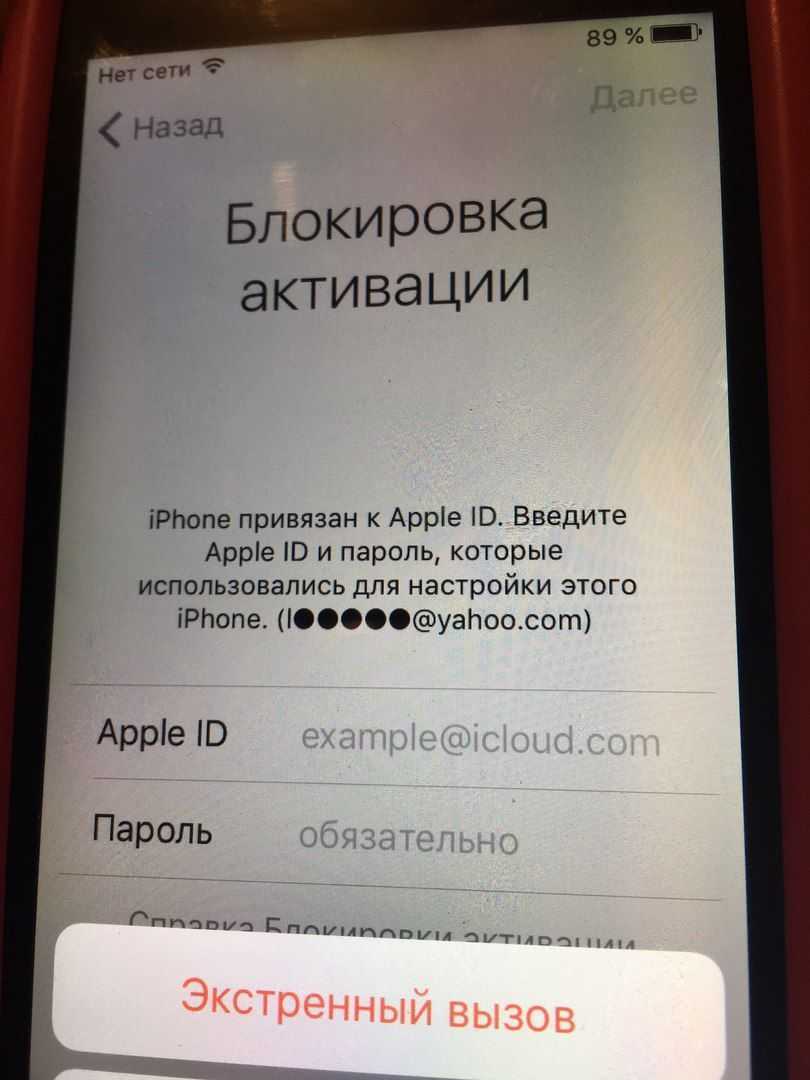
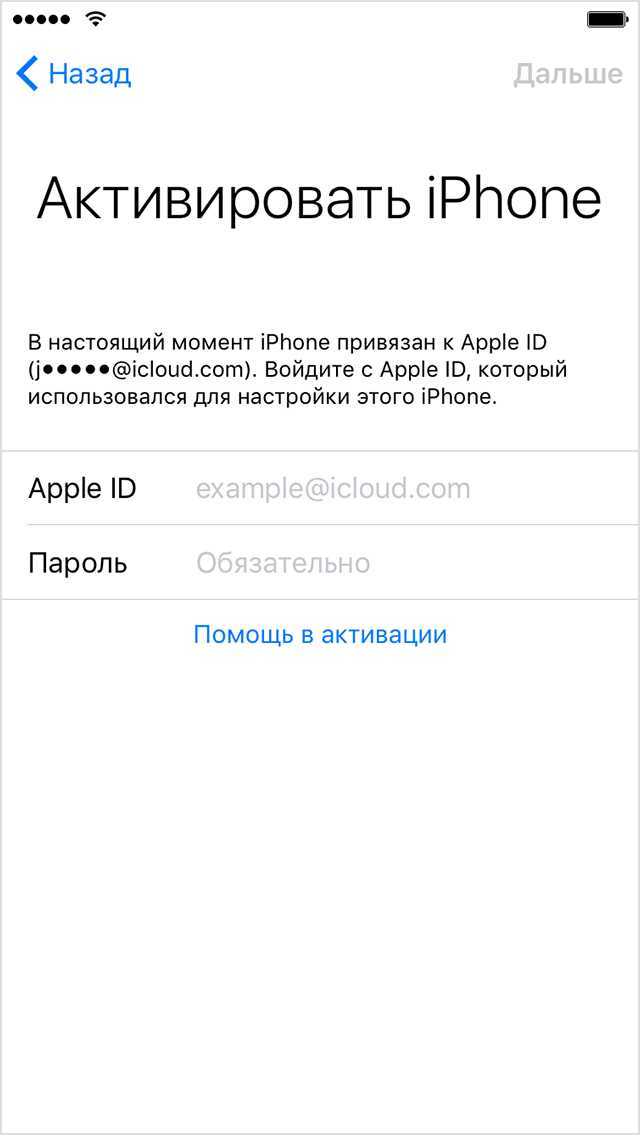
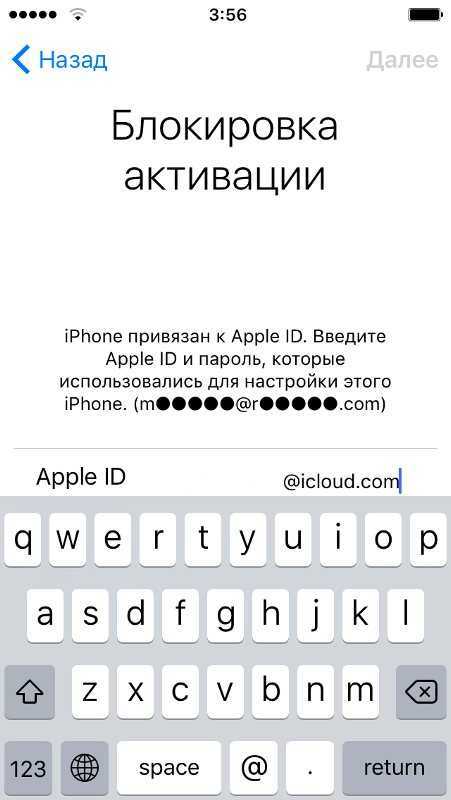
После выхода iOS 7 и новых функций безопасности, которые служат для защиты iPhone и всех данных его владельца в случае кражи или же потери в мире появилось большое количество заблокированных айфонов. Новые владельцы не могли активировать телефон, так как iOS требовала ввести Apple ID и пароль от него. Диагноз для таких айфонов был безнадёжный – включена блокировка iCloud.
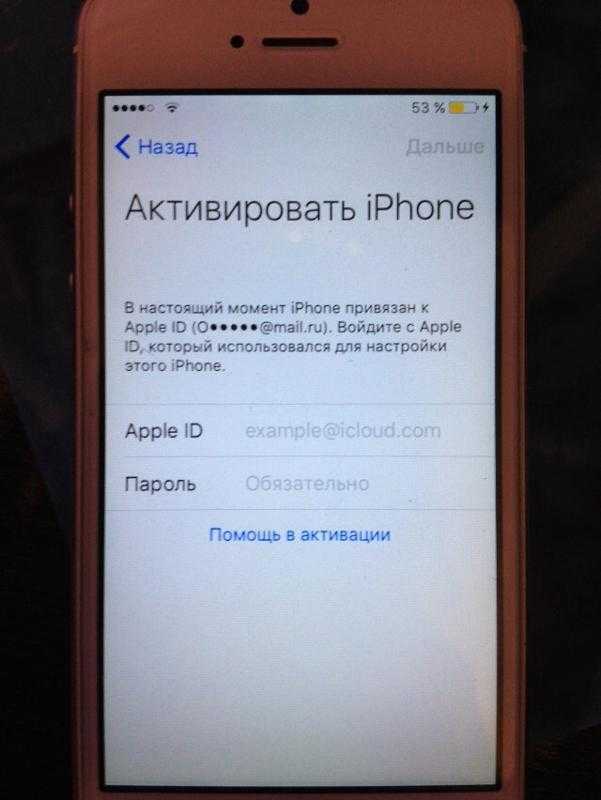
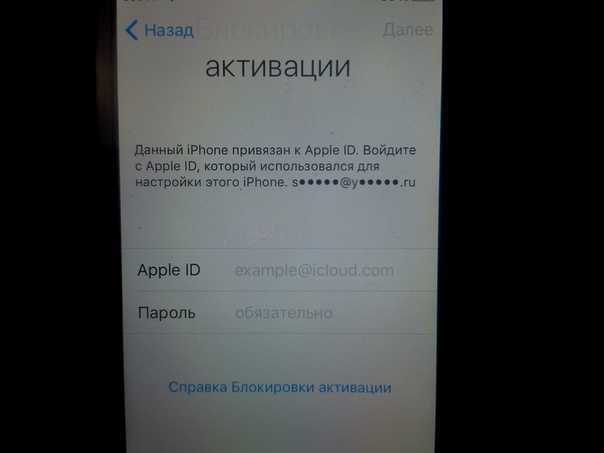
В такие неприятные ситуации попадают люди, которые покупают Apple iPhone и другую продукцию компании «с рук». Зачастую предыдущий владелец может забыть или неверно удалить свои регистрационные данные “Apple ID” и пароль. К примеру произведен сброс настроек iPhone – подразумевает повторную регистрацию устройства. А так как оно уже привязано к Apple ID, требуется пароль от учетной записи. Ясно, что новый хозяин айфона не знает учетную запись Apple ID и пароль прежнего владельца и тем более не имеет доступа к электронной почте чтобы разблокировать iPhone от iCloud.
На сегодняшний день существует два способа для решения проблемы “Как узнать apple id на заблокированном iPhone”:
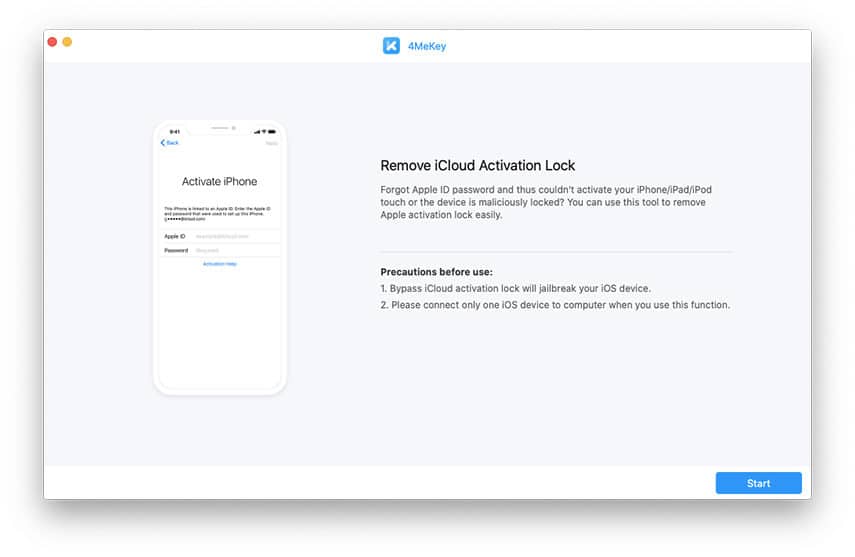
- Узнать Apple ID по IMEI и UDID, воспользовавшись услугой “Apple ID Info Simple” или “Apple ID Info Premium” которые предоставят информацию об Apple ID, электронной почте, почтовом адресе и номере телефона предыдущего владельца. Теперь можно просто написать на полученный адрес с просьбой прислать пароль. Также существуют способы программно-аппаратного обхода блокировки iCloud, однако они не всегда срабатывают и могут создать намного больше проблем в подальшей работе iPhone. Следственно мы не будем про них рассказывать.
- Последний работающий способ — обращение в службу поддержки Apple. Вам придется ответить на ряд вопросов и доказать, что вы легально и правомерно получили сей чудесный девайс. И лишь после этого учетные данные Apple ID предыдущего владельца будут сброшены и iPhone заработает. Номер телефона службы поддержки Apple в Москве 7 (495) 580-95-57 .
Что такое UDID iPhone?
UDID – это уникальный идентификатор устройства Apple, состоящий из 40 символов: строчных букв и цифр.
Пример номера UDID: DAF7SD7A88D65988VE56CCFG5D6B14C71J97HGKL
Номер UDID может использоваться для того, чтобы разработчик смог выслать бета-версию своего приложения или игры. Также UDID активно использовался рекламными компаниями, которые с его помощью предоставляли пользователям iPhone персонализированную рекламу.
Конкретно в нашем случае идентификатор UDID необходим для получения Apple ID прежнего владельца iPhone и последующего разблокирования от iCloud. Далеко не все знают где достать или узнать UDID, без которого в таких ситуациях не обойтись!
Как узнать UDID iPhone?
В сети существует несколько способов узнать UDID айфона, ниже мы опишем два из них.
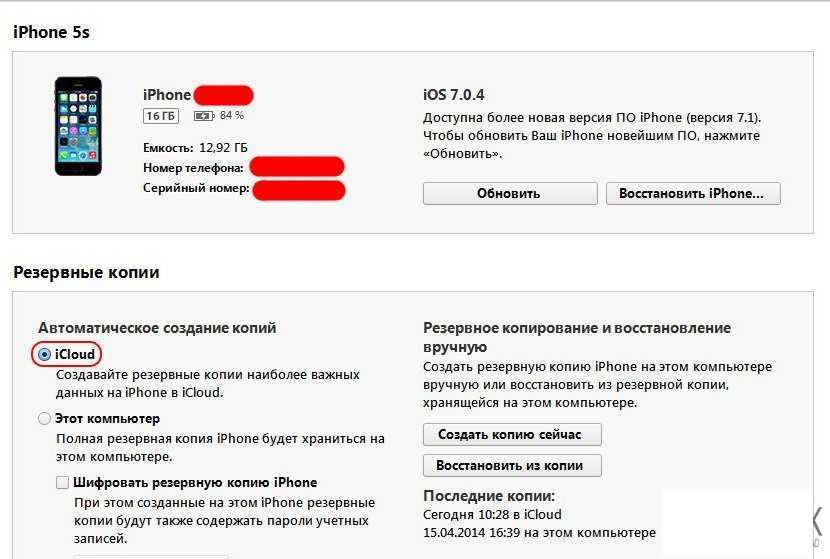
Самый простой способ узнать UDID вашего устройства – с помощью программы iTunes:
- Установите на компьютер последнюю актуальную версию программы iTunes
- После успешной установки, запустите iTunes
- Теперь включите iPhone и подключите к iTunes с помощью USB шнура либо через Wi-fi
- Затем откройте вкладку со своим iPhone в iTunes

- Кликните по серийному номеру и Вы получите UDID номер iPhone

- Откройте меню программы iTunes “Правка” и выберите “Скопировать UDID”

Второй способ как узнать UDID на заблокированном iPhone – если iTunes не видит телефон:
- Включите iPhone и подключите к компьютеру с помощью USB кабеля
- Зайдите в Пуск -> Панель управления -> Устройства и принтеры
- Внизу Вы уведите устройства Apple iPhone и Apple Mobile Device USB Driver
- Клацаем правой кнопкой мышки по Apple Mobile Device USB Driver и выбираем Свойства
- Далее переходим в закладку Оборудование и внизу нажимаем на Свойства

- В новом окне переходим в закладку Сведения и ниже выбираем Путь к экземпляру устройства

- В появившемся окне в поле Значение Вы уведите UDID iPhone, нажмите на нем правой кнопкой мыши и выберите Копировать

- Теперь создайте новый текстовый документ и вставьте полученный номер, нас интересуют только буквы и цифры после USB\VID_05AC&PID_12A8\
Теперь Вы знаете два способа как узнать UDID iPhone и сможете заказать услугу для определения Apple ID предыдущего владельца!
Как показала практика, самый простой способ — внимательно относиться к своим регистрационным данным. Первый раз включая iPhone, iPad или другое устройство Apple, записывайте все введенные и полученные данные, а при покупке айфона у другого человека с рук или в интернете, требуйте стереть учетные записи и пароли. В этом случае Вы сможете избавиться от многих проблем, таких как поиски прежнего владельца и обращение в службу поддержки Apple.
Как узнать Apple ID на заблокированном iPhone
Apple ID — учетная запись, которая присваивается каждому владельцу техники в момент регистрации на сайте компании «Эпл». Это обязательный шаг, позволяющий пользоваться гаджетом в полном объеме. Не имея аккаунта, пользователь не сможет синхронизировать данные, работать с облаком iCloud. Иногда при длительном не использовании учетной записи данные для входа забываются или теряются. Как восстановить ID на айфоне, должен знать каждый обладатель смартфона от Apple.
Где посмотреть Apple ID на айфоне
Найти и посмотреть свой идентификатор можно различными способами, в зависимости от того, какая техника используется. На iPhone, iPad или iPod touch необходимо поискать Апл Ид в настройках или iTunes.
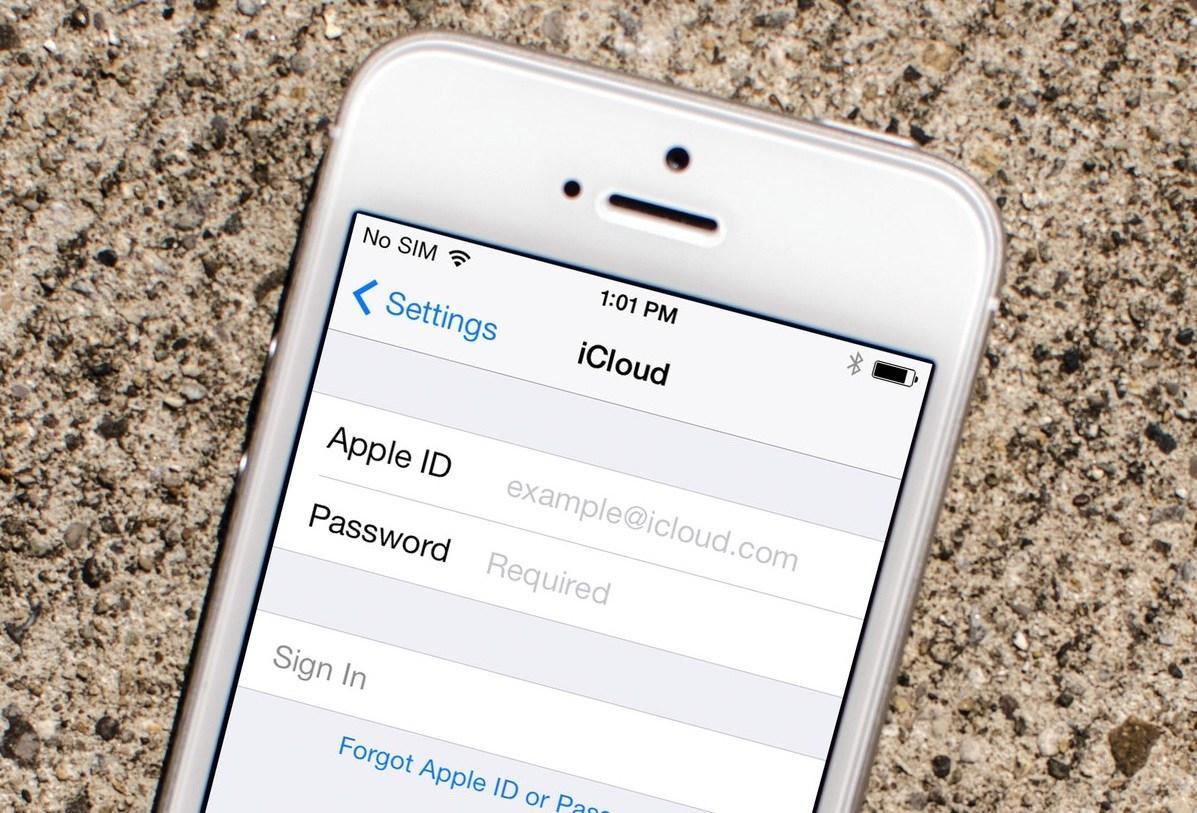
Apple ID — важная составляющая каждого устройства
Инструкция для iCloud: необходимо перейти в настройки и нажать на свое имя. Если используется iOS версии 10.2 и ранее, необходимо открыть «Настройки» и нажать кнопку «iCloud».
Инструкция для iTunes: открыть меню настроек, нажать свое имя, а затем «iTunes Store и App Store».
Можно попробовать и другие варианты, чтобы определить свой Эпл АйДи:
- Открыть пункт «Настройки», затем «Пароли и учетные записи». На ранних версиях путь лежит через «Настройки»-«Почта»-«Контакты»-«Календари».
- Еще один способ – зайти через настройки в раздел «Сообщения», где следует нажать «Отправка».
- Открыть «Настройки» и «FaceTime».
Проверить аккаунт на компьютере Mac можно таким образом:
- Открыть меню «Apple», затем системные настройки, где находится пункт «Идентификатор Apple».
- Можно кликнуть в разделе системных настроек на «Учетные записи» и выбрать iCloud.
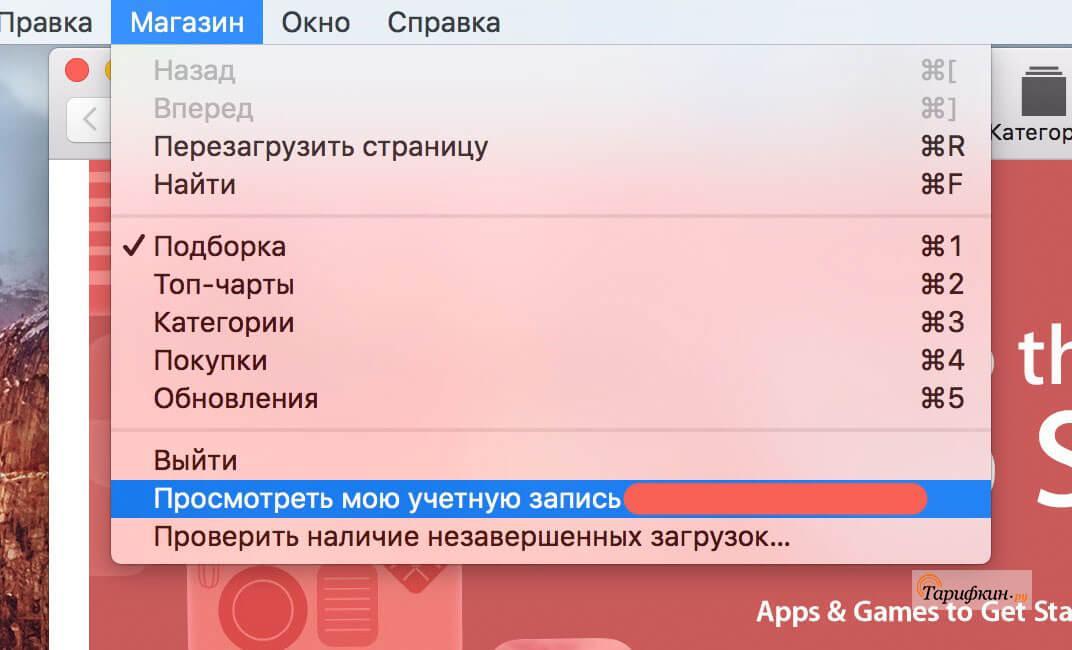
- Через приложение App Store открывается меню «Магазин», а затем просмотр учетной записи.
- Еще один метод — через настройки FaceTime.
Обладателям Apple TV войти в свой аккаунт можно так:
- Через меню «Настройки»-«Учетные записи».
- В этом же разделе можно выбрать раздел «Пользователи», затем открыть свою учетную запись и перейти в «Магазин».
Рекомендации для пользователей Windows:
- Через программу iCloud для Виндовс.
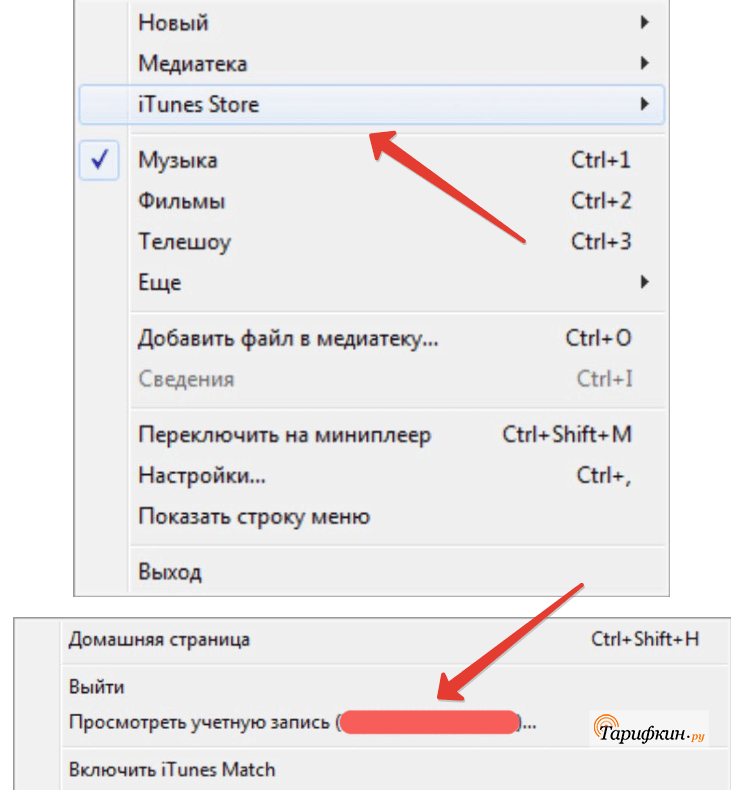
- Через программу iTunes, в которой есть раздел «Учетные записи»-«Посмотреть».
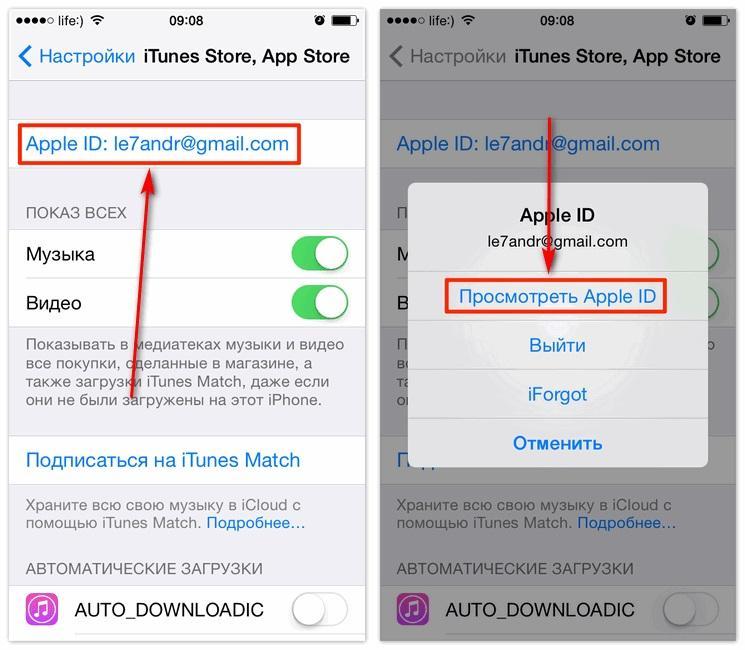
Многие владельцы привязывают к одному ID сразу несколько устройств
Самым простым способом для проверки наличия Apple ID считается вход на айфоне в меню настроек. Восстанавливать свою учетную запись здесь нельзя, но найти полную информацию достаточно легко. Нажав на «Имя пользователя» откроется окно с данными Apple ID, а также история работы с подключенными сервисами. В этом меню следует спуститься ниже и открыть раздел «iTunes Store». Вверху открытого окошка будут находиться требуемые данные.
Обратите внимание! Чтобы каждый раз не терять информацию об Эпл АйДи, рекомендуется записать логин на отдельном листке.
Как узнать Apple ID на заблокированном iPhone
Если на устройстве установлена блокировка, то узнать свой Apple ID напрямую через смартфон нельзя. Однако существуют альтернативные методы, которые отличаются простотой, удобством и надежностью.
Первый способ узнать Apple ID заключается в использовании доверенного устройства. Компания Apple позволяет владельцам айфонов и айпадов хранить несколько устройств под одной учетной записью. В этом случае посмотреть забытый Эпл АйДи можно с помощью другого устройства, которое зарегистрировано на этот аккаунт. Делается это через раздел «iTunes Store и App Store», где выбирается меню «Пароли и учётные записи».
Другой способ найти свой Apple ID — через официальный сайт производителя. Для этого следует перейти на страничку Apple и щелкнуть на изображение планшета в правом углу. Перед пользователем откроется ссылка со строчкой «Войти». Чуть ниже находится надпись «Забыли свой Apple ID», по которой следует нажать. В следующем окне нужно нажать «Найти его». Далее владелец айфона должен заполнить форму, где сайт просит ввести основные данные: имя, фамилия, электронная почта. После выполненных действий следует кликнуть «Продолжить».
Обратите внимание! Чтобы узнать свой Apple ID, необходимо вводить тот электронный адрес, который использовался при регистрации аккаунта. Если не получилось с первого раза восстановить данные, необходимо перебрать несколько вариантов почты.
Эти два способа распространены среди пользователей благодаря тому, что действительно помогают узнать ID. На данный момент существуют также платные сервисы, которые обещают восстановить информацию на основе IMEI телефона. Такие сервисы зачастую занимаются вымоганием денег и полноценной помощи оказать не могут.
На самом деле Apple ID связан с номером айфона, но компания Apple заботится о безопасности пользователей, поэтому никому не дает доступ к личной информации. Специалисты не рекомендуют связываться с платными сервисами, а попробовать узнать свой Apple ID самостоятельно, через вышеуказанные способы.
Как восстановить учетную запись на айфоне
Как восстановить пароль Apple ID на айфоне и получить доступ к учетной записи — вопрос, который интересует многих пользователей. Если по какой-либо причине не удается войти в аккаунт, существует несколько различных способов вернуть личный кабинет.
Восстановление доступа через iTunes
В iTunes пароль можно восстановить через почту. Это один из самых простых методов сбросить старый пароль и установить новый. На сайте компании необходимо открыть раздел с восстановлением учетной записи. Система сначала будет запрашивать логин, после чего стоит нажать «Далее». В новом окне следует выбрать «Получить письмо на email». В течение нескольких минут на электронную почту придет ссылка для смены пароля.
Обратите внимание! Если письма нет более 10 минут, необходимо проверить папку «Спам».
Через службу поиска
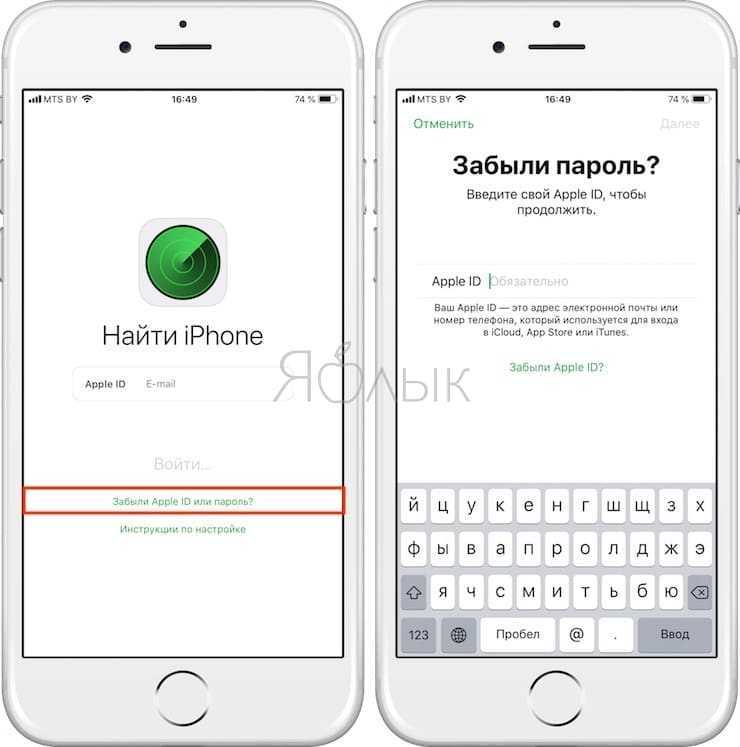
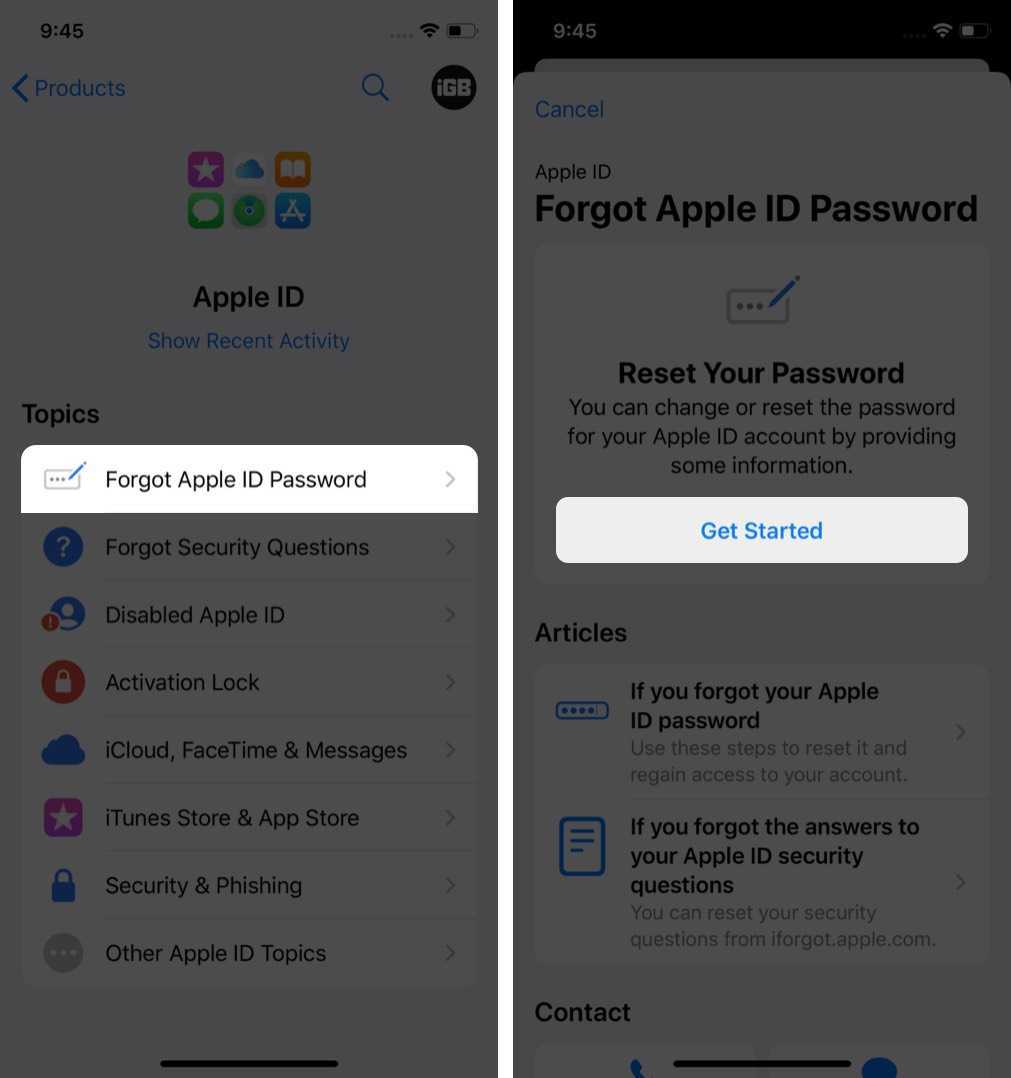
В этом случае понадобится второй гаджет, на котором следует открыть приложение «Найти айфон». В открывшемся окне нажать на поле «Забыли Apple ID», после чего следовать инструкциям. Также следует перейти в раздел восстановления доступа, где необходимо вспомнить данные, которые вводились при регистрации ID. Чем больше удалось ввести верной информации, тем выше шансы на разблокировку устройства.

Программа «Найти iPhone» позволяет удаленно следить за местоположением устройств
Через службу технической поддержки айфона
Этот способ подойдет, если восстановить доступ необходимо в срочном порядке. Просить помощь специалиста можно в салонах «Эпл», либо на сайте компании через отдел технической поддержки.
Пошаговая инструкция для пользования сайтом:
- На сайте компании следует спуститься вниз страницы и выбрать свое местоположение (регион).
- Нажав на изображение планшета, перед посетителем откроется меню с данными для авторизации. Так как пароль забыт, необходимо сразу спуститься вниз и нажать «Дополнительная помощь».
- Здесь будут указаны телефоны поддержки для каждого региона. Позвонить можно бесплатно.
- Кроме звонков есть отдельный чат, где пользователь может в текстовом виде описать свою проблему специалисту.
Для более точного решения проблемы рекомендуется найти раздел «Хотите поговорить?», там есть категория Apple ID и всевозможные проблемы с ним. В новом окне будет несколько вариантов решения, одним из которых является «Изменение и сброс пароля». Если нет времени решать вопрос самостоятельно, можно выбрать пункт «Разговор со службой поддержки». Сайт предложит пользователю заполнить небольшую форму с именем, фамилией и адресом электронной почты. Также можно запланировать звонок на удобное время, указав его в соответствующем окне.

Интерфейс странички помощи клиентам
Как поменять учетную запись на айфоне или айпаде
Как поменять Эпл АйДи на айфоне, если был выполнен выход из системы iCloud:
- Необходимо стереть все данные с телефона, тем самым вернув гаджет к заводским параметрам.
- Затем создается новая учетная запись Apple ID.
Как изменить учетную запись на айфоне через меню:
- Необходимо зайти в «Настройки» и выбрать « iTunes Store и App Store»
- Здесь следует нажать по учетной записи и выбрать кнопку «Выйти».
В завершение следует заменить старый аккаунт привязкой нового.
Что делать, если забыл пароль от айклауда на айфоне 5s и других моделях:
- восстановить через указанную электронную почту;
- сброс пароля через контрольные вопросы;
- двухэтапная проверка (только для моделей 4 S, 5S, 5 SE);
- обратиться в службу поддержки;
- пройти двухфакторную аутентификацию.
Как удалить учетную запись на айфоне или айпаде
Удалить определенный аккаунт можно с помощью сайта iCloud. После открытия странички следует авторизоваться в системе, вводя пароль. После входа в систему следует выбрать раздел «Найти айфон» и нажать кнопку «Все устройства». Из указанного списка выбирается необходимое для удаления. Если гаджет находится в офлайн режиме, то подходит пункт «Удалить». Рабочее устройство убирают с помощью кнопки «Стереть iPhone». Далее остается лишь подтвердить действие и завершить процедуру нажав на «Стереть из учетной записи».
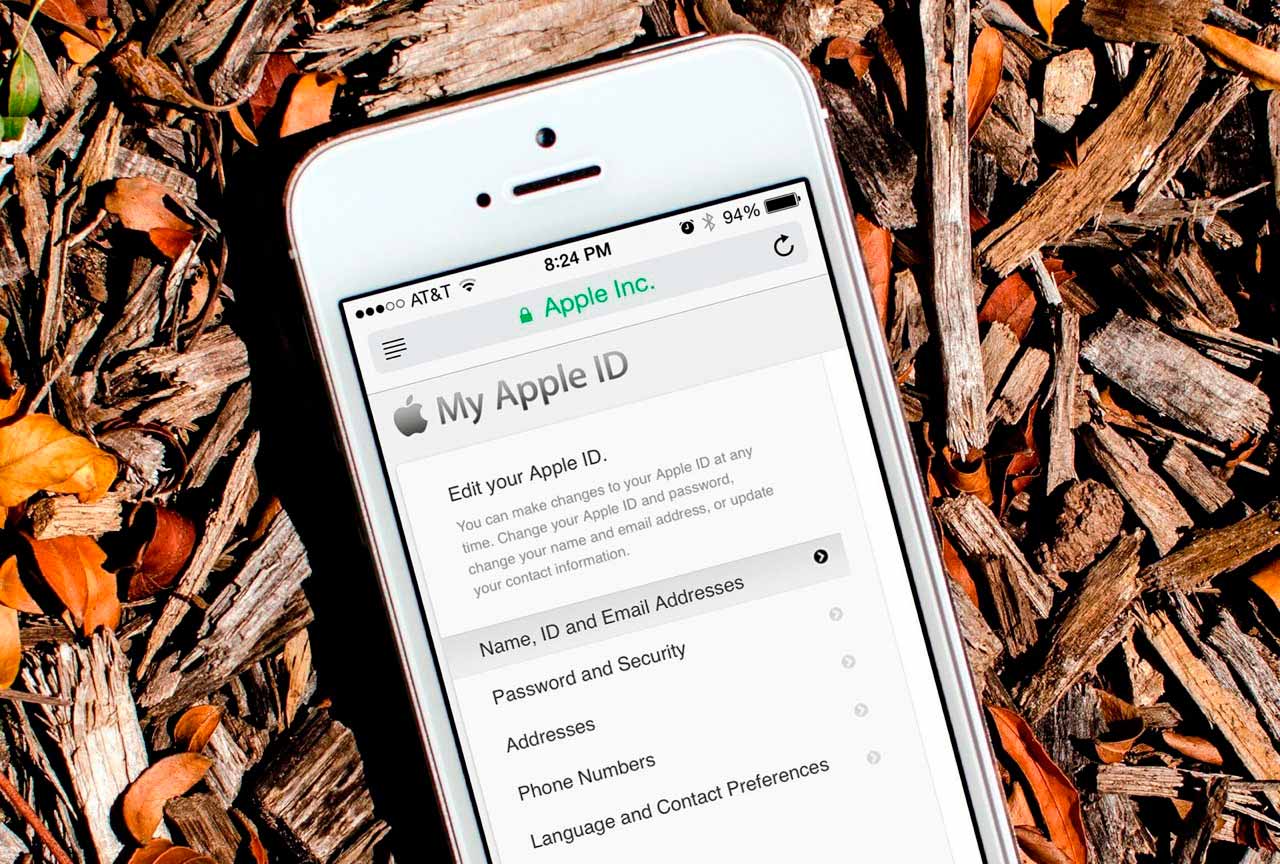
Подтверждение об удалении приходит на указанные контакты спустя 5-7 дней
Другой способ удаления:
- Необходимо открыть «Настройки» и перейти в раздел Apple ID вверху страницы.
- Внизу появившегося окна следует нажать на выход.
На новых версиях iOS пользователям предлагается три вида выхода из аккаунта:
- Полная отвязка от устройства — «Выход из iCloud» и «Магазина».
- Выход с возможностью дальнейшей синхронизации — «Выход из Магазина»
- Сохранение Apple ID в айтюнс, но прерывание связи с облаком iCloud — «Выход из iCloud».
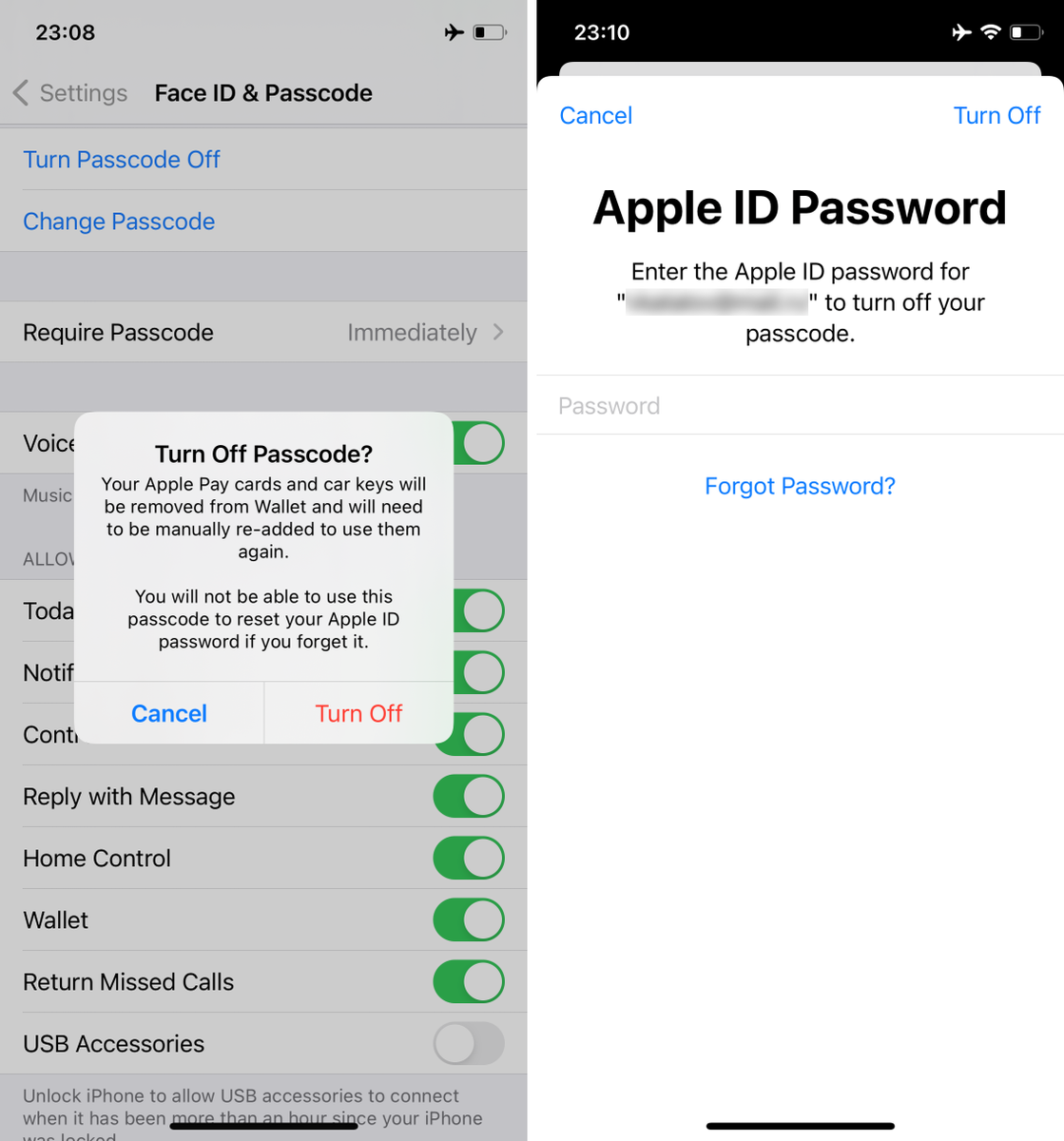
После выбора варианта для выхода необходимо ввести пароль для того, чтобы выключить функцию «Найти iPhone». Теперь через основные настройки проводится сброс контента. Устройство запросит снова пароль, после чего необходимо нажать «Стереть (устройство)».
Обратите внимание! После выполненных действий устройство будет отвязано от сервисов, а также сброшено до заводских настроек.
Как сменить пользователя на айфоне и полностью удалить Apple ID:
- Необходимо перейти на сайт компании Apple и найти раздел «Конфиденциальность данных».
- Здесь следует пройти авторизацию Aplpe ID и ответить на контрольные вопросы.
- Затем выбирается пункт «Удаление учетной записи».
Перед началом удаления система запрашивает причину, а также знакомит с условиями и правилами. В результате пользователю предоставляется уникальный код из 12-ти цифр, которым можно воспользоваться в случае отмены удаления.
Пользователь, который забыл пароль от своей учетной записи, может легко активировать аккаунт различными способами. Самостоятельно разобраться с Apple Id не сложно, достаточно изучить информацию и советы специалистов. Даже, если не удалось привязать или восстановить пароль вручную, всегда можно обратиться в службу технической поддержки.
Как узнать Apple ID — все способы
Что представляет собой Apple ID? Это учетная запись, используемая в устройствах от Apple для авторизации в iCloud, AppStore и прочих сервисах. Как узнать Apple ID? Если вы умудрились забыть этот идентификатор, мы поможем вам его вспомнить. Тем более что в смартфонах и планшетах он прописан буквально повсюду. Также мы расскажем, как уточнить Apple ID на заблокированных устройствах, и научим вас восстанавливать пароль от своей учетной записи.
Что делать, если забыл Apple ID
Забыть свой Apple ID сложно, так как он в точности повторяет электронный почтовый ящик пользователя. Поэтому самый простой способ узнать Apple iD – вспомнить адрес своей электронной почты. Если же вы по каким-то причинам не можете вспомнить адрес своего ящика, возьмите в руки iPad/iPhone и зайдите в настройки iCloud – именно здесь вы и увидите наименование своей учетной записи.
Как еще можно узнать свой Apple ID? Еще один простой способ – заглянуть в AppStore. Запускаем приложение, спускаемся в самый низ и видим здесь свой идентификатор. Если вы уже успели удалить свою учетную запись из устройства, вполне возможно, что данные о ней остались в программе iTunes – запускаем программу, проходим в раздел «iTunes Store» и ищем Apple ID.
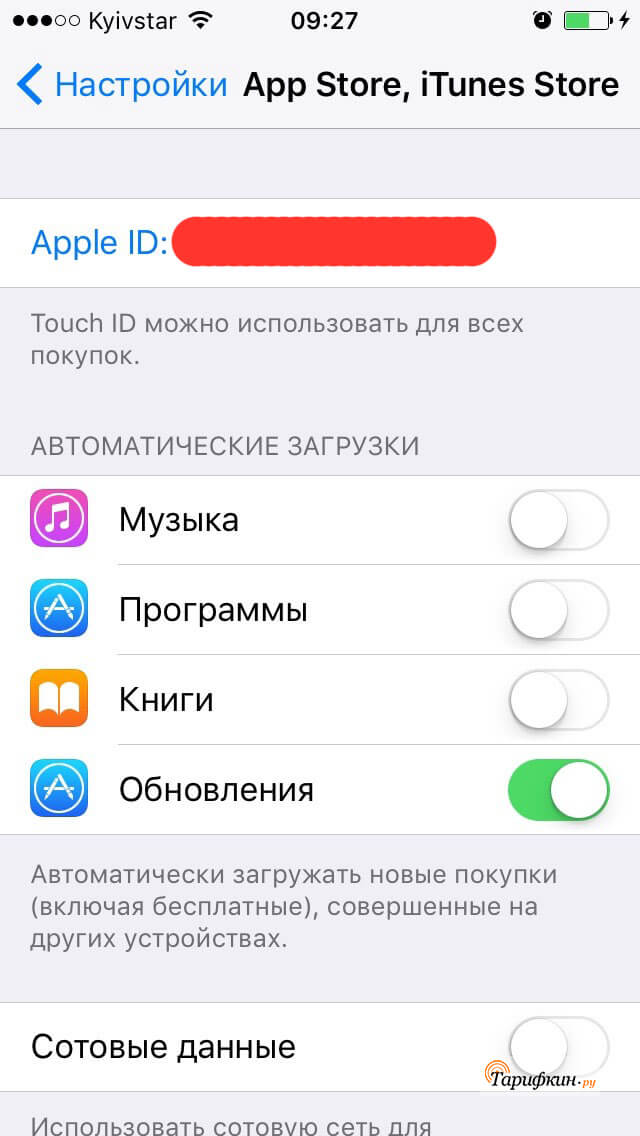
Аналогичным образом можно посмотреть Apple ID в уже установленных программах, воспользовавшись пунктом «Мои программы» в iTunes – вызовите сведения о любом приложении, где вы увидите имя и логин покупателя.
Как узнать пароль от Apple ID
Мы уже знаем, как узнать Apple ID. Но как вспомнить пароль от своей учетной записи? Для этого мы можем предложить сразу три решения:
- Послать запрос в Apple – сопряжено с длительным ожиданием и необходимостью подтверждения факта легальной покупки устройства;
- Восстановить пароль путем ответа на контрольные вопросы – эти вопросы задаются еще на этапе регистрации учетной записи. Ответьте на вопросы, и вы сможете задать другой пароль;
- Восстановить пароль по почте – запросите восстановления пароля, пройдите по ссылке в полученном письме и задайте новый пароль взамен старого.
Самыми простыми являются последние два решения – они не требуют длительного ожидания.
Как узнать Apple ID на заблокированном iPhone или iPad
Для того чтобы отвязать текущую учетную запись, нужно знать ее пароль. То же самое необходимо для разблокировки заблокированного устройства. Как узнать Apple ID на заблокированном iPad или iPhone? Если вы умудрились купить заблокированное устройство, мы можем вам только посочувствовать – скорее всего, вы стали жертвой мошенников.
У вас есть два выхода:
- Отыскать предыдущего владельца (что чаще всего невозможно);
- Узнать Apple ID по IMEI.
Как узнать Apple ID по IMEI и для чего это нужно? Все дело в том, что получив данные об Apple ID, можно попробовать написать письмо предыдущему владельцу с просьбой выслать пароль от учетной записи – иногда это срабатывает. Для того чтобы получить информацию по IMEI, нужно знать номер UDID – его можно подсмотреть в свойствах драйвера при подключении устройства к компьютеру. Заходим в свойства драйвера, выбираем пункт «Путь к экземпляру устройства» — номер UDID будет указан после USBVID_05AC&PID_12A8 (здесь будет размещена длинная последовательность букв и цифр.
Для получения Apple ID по IMEI необходимо воспользоваться специальными сервисами, которые выдают информацию по IMEI и UDID. Процедура платная и дорогостоящая, поэтому лучше всего не покупать заблокированные или б/у смартфоны и планшеты Apple у сомнительных лиц – с такими устройствами возможны любые проблемы.
Как узнать Apple ID на компьютере Mac
Вызовите меню Apple и пройдите в «Системные настройки». Кликните по значку iCloud – здесь будет прописан ID пользователя. Также можно заглянуть в «Учётные записи интернета» или запустить iBooks, подсмотрев ID в меню «Магазин – Посмотреть мою учётную запись». Идентификатор прописан и ещё в одном месте – в iTunes, в меню «Учётная запись».
Как узнать Apple ID на компьютере Windows
Здесь всё просто – запускаем iTunes и отправляемся в меню «iTunes Store — Просмотреть мою учётную запись». Именно здесь будет прописан Apple ID.
Как узнать Apple ID предыдущего владельца
Вам достался б/у смартфон или планшет и вы хотите узнать Apple ID предыдущего владельца? Если он не удалил данные из проданного или подаренного вам устройства, вы сможете уточнить Apple ID в настройках iCloud или в магазине AppStore, действуя согласно вышеописанным инструкциям. Если же никаких данных нет, придется найти предыдущего владельца, потребовать у него отключить функцию «Найти iPhone» и отвязать текущую учетную запись.
Если предыдущий владелец пользовался функцией «Найти iPhone», то на вашем устройстве будет включена блокировка активации – вы не сможете активировать его под своей учетной записью.
Если ничего не выходит
Если вы пытаетесь вспомнить Apple ID на собственном заблокированном iPhone/iPad, но ничего не получается, обратитесь в техническую поддержку Apple. От вас потребуются сканы чеков и документов на ваше устройство. После проверки всех данных техническая поддержка произведет сброс Apple ID и пароля на вашем устройстве – эта процедура может занять 2-3 недели.